


 商品一覧
商品一覧-
- 商品カテゴリーから探す
-
 HDD(ハードディスク)/SSD
 NAS(ネットワークHDD)
 液晶ディスプレイ/電子黒板
 Web会議/サイネージ関連
 オーディオ関連(CDレコ・fidata)
 ネットワークカメラ
 Wi-Fi(無線LAN)
 有線LAN/ハブ
 IoT/LTEルーター/通信
 ブルーレイ/DVDドライブ
 映像機器/チューナー
 メモリー
メモリー USBメモリー
 メモリーカード/リーダー・ライター
 インターフェイス
 GOPPA(ケーブル・分配器・マイク)
 クリエイティブメディア(スピーカー・音響)
 Verbatim(LED電球・メディア)
 WD(ウエスタンデジタル)(HDD・SSD)
 SanDisk Professional(HDD・SSD)
- 商品カテゴリーから探す
 検索
検索



Q&A
【Windows10】パソコンに保存されたデータをUSBメモリーにコピーする方法を知りたいのですが?
以下手順にてデータのコピーを行うことができます。
ーーーーーーーーーーーーーーーーーーーーーーーーーーーーーーーーーーー
【コピー手順①:ドラッグアンドドロップ】
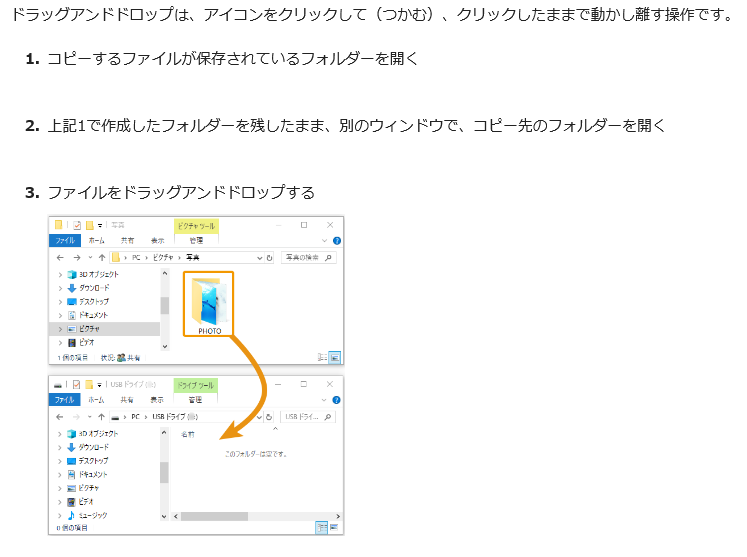
【コピー手順②:コピー→貼り付け】
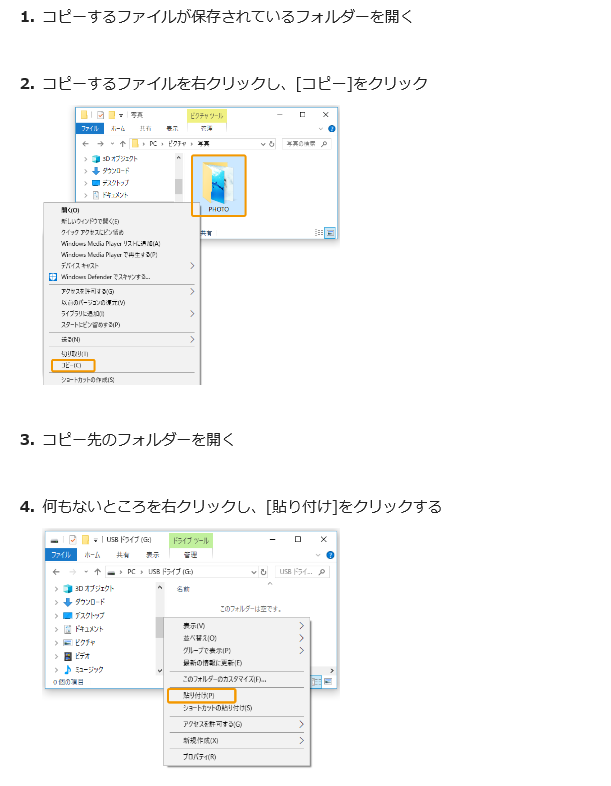
| Q&A番号 | 16787 |
|---|---|
| このQ&Aの対象製品 | BUM-3B16G/K BUM-3B32G/K BUM-3B64G/K BUM-3B8G/K BUM-3D128G/K BUM-3D16G/K BUM-3D32G/K BUM-3D64G/K BUM-3E128G/K BUM-3E16G/K BUM-3E32G/K BUM-3E64G/K ED-E4/16G ED-E4/16GR ED-E4/2G ED-E4/32G ED-E4/32GR ED-E4/4G ED-E4/4GR ED-E4/8G ED-E4/8GR ED-FP/16G ED-FP/32G ED-FP/64G ED-HB16G ED-HB2/16G ED-HB2/4G ED-HB2/8G ED-HB3/16G ED-HB3/32G ED-HB3/64G ED-HB3/8G ED-HB4G ED-HB8G ED-S4/16G ED-S4/16GR ED-S4/2G ED-S4/32G ED-S4/32GR ED-S4/4G ED-S4/4GMOTR ED-S4/4GR ED-S4/8G ED-S4/8GMOTR ED-S4/8GR ED-SV4/16G ED-SV4/16G3 ED-SV4/16G5 ED-SV4/16GR ED-SV4/16GR3 ED-SV4/16GR5 ED-SV4/2G ED-SV4/2G3 ED-SV4/2G5 ED-SV4/32G ED-SV4/32G3 ED-SV4/32G5 ED-SV4/32GR ED-SV4/32GR3 ED-SV4/32GR5 ED-SV4/4G ED-SV4/4G3 ED-SV4/4G5 ED-SV4/4GR ED-SV4/4GR3 ED-SV4/4GR5 ED-SV4/8G ED-SV4/8G3 ED-SV4/8G5 ED-SV4/8GR ED-SV4/8GR3 ED-SV4/8GR5 ED-V4/16G ED-V4/16G3 ED-V4/16G5 ED-V4/16GR ED-V4/16GR3 ED-V4/16GR5 ED-V4/2G ED-V4/2G3 ED-V4/2G5 ED-V4/32G ED-V4/32G3 ED-V4/32G5 ED-V4/32GR ED-V4/32GR3 ED-V4/32GR5 ED-V4/4G ED-V4/4G3 ED-V4/4G5 ED-V4/4GR ED-V4/4GR3 ED-V4/4GR5 ED-V4/8G ED-V4/8G3 ED-V4/8G5 ED-V4/8GR ED-V4/8GR3 ED-V4/8GR5 EU3-HR16GK EU3-HR4GK EU3-HR8GK EU3-PW/16GR EU3-PW/32GR EU3-PW/4G EU3-PW/64GR EU3-PW/8G EU3-PW/8GR EU3-ST/16GB EU3-ST/16GK EU3-ST/16GRB EU3-ST/16GRK EU3-ST/32GRK EU3-ST/4GB EU3-ST/4GK EU3-ST/64GRK EU3-ST/8GB EU3-ST/8GK EU3-ST/8GRB EU3-ST/8GRK KUM2-16G/K KUM2-32G/K KUM2-64G/K U2-ADP16G/K U2-ADP32G/K U2-ADP8G/K U2-SGR9.6G U2-ULTRA/CA U2-ULTRA/CM U2-ULTRA/CW U3-AB128CV/SW U3-AB16CV/SW U3-AB32CV/SW U3-AB64CV/SW U3-AL16G/DS U3-AL16G/PG U3-AL16G/VP U3-AL16G/WS U3-AL16GR/DS U3-AL16GR/PG U3-AL16GR/VP U3-AL16GR/WS U3-AL32G/DS U3-AL32G/PG U3-AL32G/VP U3-AL32G/WS U3-AL32GR/DS U3-AL32GR/PG U3-AL32GR/VP U3-AL32GR/WS U3-AL8G/DS U3-AL8G/PG U3-AL8G/VP U3-AL8G/WS U3-CLP16G/B U3-CLP16G/G U3-CLP16G/P U3-CLP16G/V U3-CLP32G/B U3-CLP32G/G U3-CLP32G/P U3-CLP32G/V U3-CLP64G/B U3-CLP64G/G U3-CLP64G/P U3-CLP64G/V U3-CPSL16G/BG U3-CPSL16G/BP U3-CPSL16G/OP U3-CPSL16G/WG U3-CPSL8G/BG U3-CPSL8G/BP U3-CPSL8G/OP U3-CPSL8G/WG U3-DASH128G/K U3-DASH128G/W U3-DASH32G/K U3-DASH32G/W U3-DASH64G/K U3-DASH64G/W U3-IP16G U3-IP2/128GK U3-IP2/16GK U3-IP2/32GK U3-IP2/64GK U3-IP32G U3-IP64G U3-MAX128G/K U3-MAX128G/S U3-MAX16G/K U3-MAX16G/S U3-MAX2/128G U3-MAX2/128K U3-MAX2/16G U3-MAX2/16K U3-MAX2/256G U3-MAX2/256K U3-MAX2/32G U3-MAX2/32K U3-MAX2/64G U3-MAX2/64K U3-MAX32G/K U3-MAX32G/S U3-MAX64G/K U3-MAX64G/S U3-MAX8G/K U3-MAX8G/S U3-PSH128G/B U3-PSH128G/K U3-PSH128G/R U3-PSH128G/W U3-PSH16G/B U3-PSH16G/K U3-PSH16G/R U3-PSH16G/W U3-PSH32G/B U3-PSH32G/K U3-PSH32G/R U3-PSH32G/W U3-PSH64G/B U3-PSH64G/K U3-PSH64G/R U3-PSH64G/W U3-PSH8G/B U3-PSH8G/K U3-PSH8G/R U3-PSH8G/W U3-STD128G/K U3-STD128G/P U3-STD128G/W U3-STD128GR/K U3-STD128GR/P U3-STD128GR/W U3-STD16G/B U3-STD16G/BR U3-STD16G/K U3-STD16G/P U3-STD16G/W U3-STD16GR/B U3-STD16GR/BR U3-STD16GR/K U3-STD16GR/P U3-STD16GR/W U3-STD256GR/K U3-STD32G/B U3-STD32G/K U3-STD32G/P U3-STD32G/W U3-STD32GR/B U3-STD32GR/K U3-STD32GR/P U3-STD32GR/W U3-STD4G/K U3-STD4G/P U3-STD4G/W U3-STD64G/K U3-STD64G/P U3-STD64G/W U3-STD64GR/K U3-STD64GR/P U3-STD64GR/W U3-STD8G/B U3-STD8G/K U3-STD8G/P U3-STD8G/W U3C-HP16G U3C-HP32G U3C-HP64G YUM2-16G/K YUM2-16G/W YUM2-32G/K YUM2-32G/W YUM2-64G/K YUM2-64G/W YUM2-8G/K YUM2-8G/W YUM3-128G/K YUM3-128G/W YUM3-16G/K YUM3-16G/W YUM3-32G/K YUM3-32G/W YUM3-64G/K YUM3-64G/W |
このページのQRコードです。
スマホのカメラで読み取ることで、スマホでFAQを見ながらパソコンの操作ができます。