パソコン操作モードの場合
ダビングするで「パソコン操作モード」を選んだ後のダビング手順を説明します。
※ 画面は BD レコ for PC のものです。
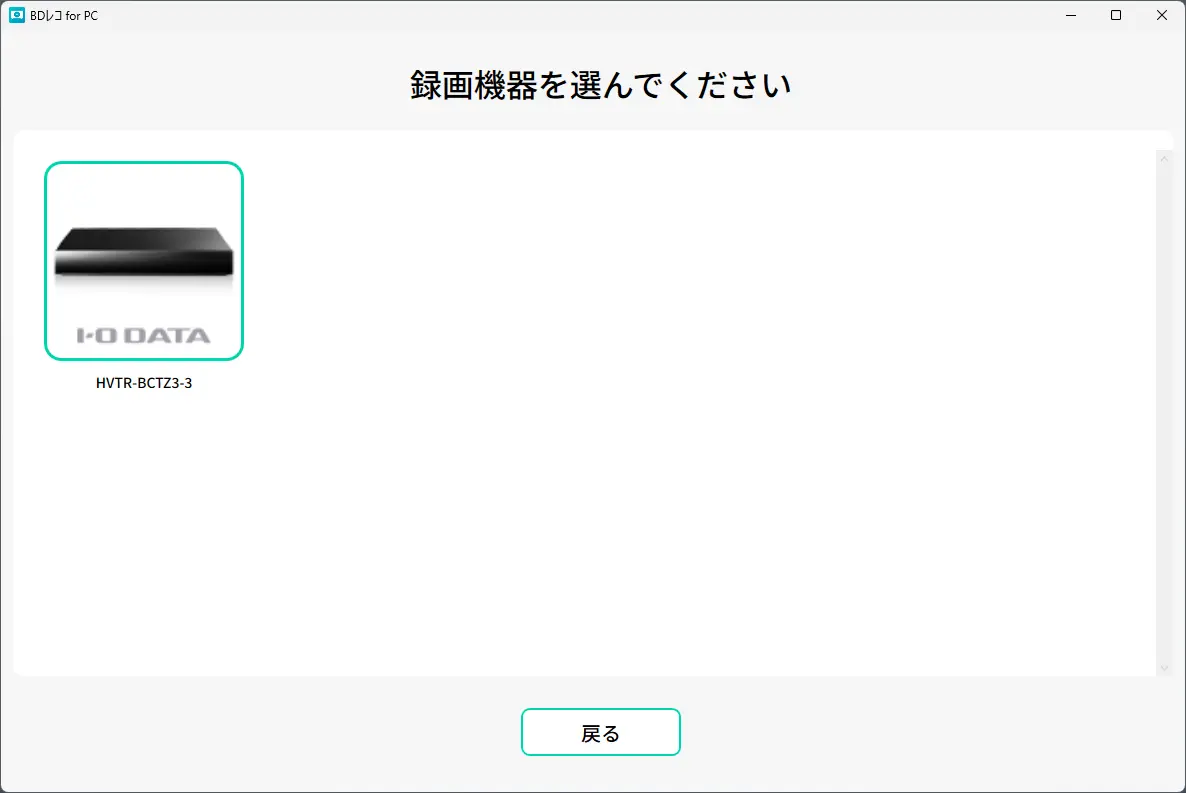
ダビング元となる録画機器を選ぶ
ダビングする録画番組を選ぶ
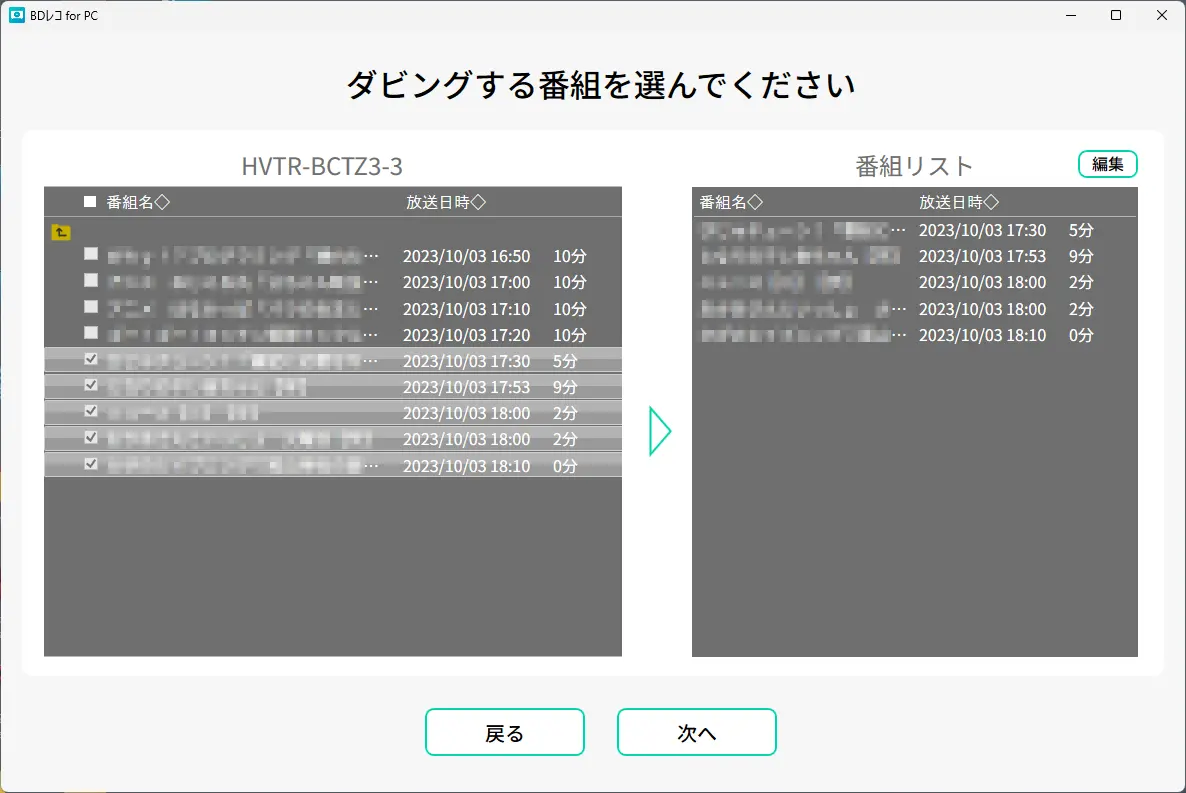
ダビングする録画番組をチェックし、中央の▷をクリックします。
ダビング対象となった録画番組は「番組リスト」に表示します。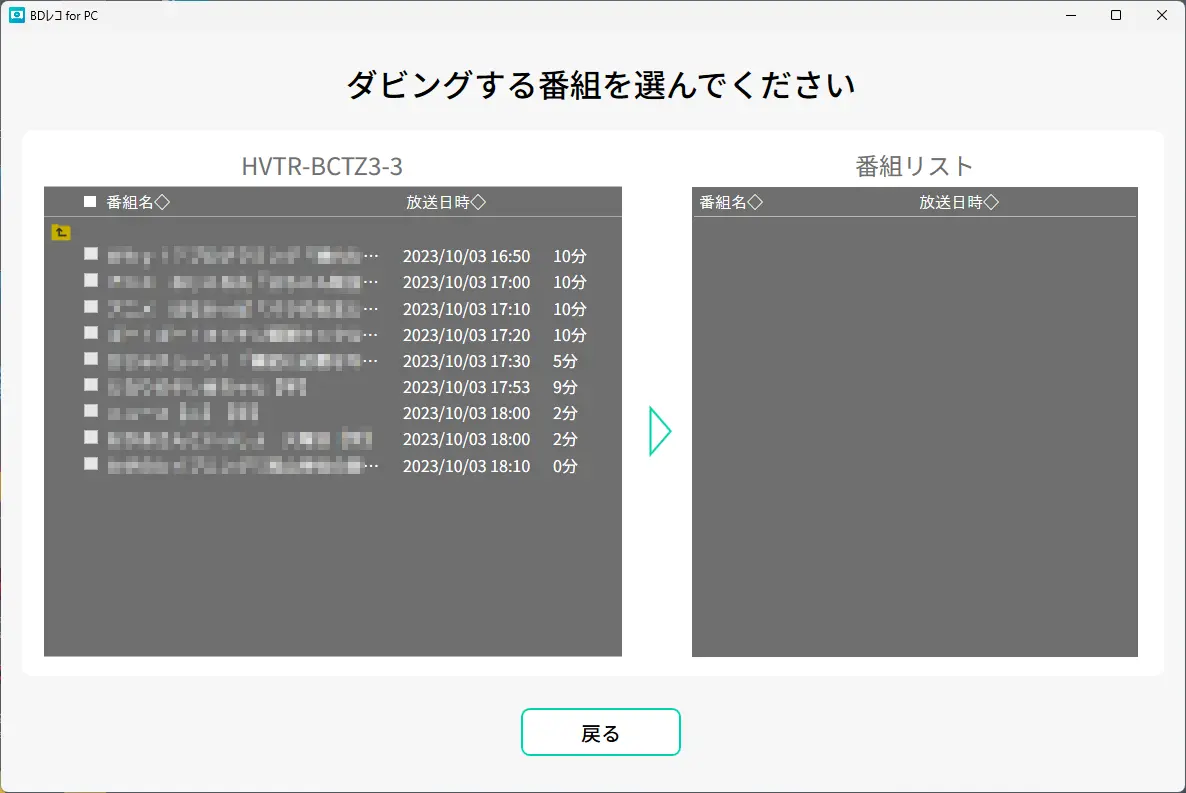 lightbulb参考ダビングする録画番組の順番を変更する・ダビング対象から外す
- 右の「番組リスト」で番組をドラッグすると、番組のダビング順を変更できます。
- 右の「番組リスト」で番組をダブルクリックすると、ダビング対象から外せます(番組リストから消えます)。
- [編集]をクリックすると、番組のダビング順変更や番組リストからの削除ができる画面に移行します。
lightbulb参考お使いのチューナー・レコーダーによっては、録画番組の変換が必要となる場合があります録画番組をダビング対象として選べない場合は、お使いのチューナー・レコーダーの取扱説明書で「持ち出し用変換」など録画番組の変換方法をご確認ください。
例:弊社地デジチューナー REC-ON:HVTR-BCTZ シリーズの場合
録画した番組を持ち出し用に変換するをご覧ください。
lightbulb参考うまくダビング操作できない場合BD レコ・DVD レコ動作確認済み機器リストをご覧ください。
目的の録画番組を本アプリへとダビングし終えたら、[次へ]をクリックする
ダビング方法を選ぶ
⇒ ダビング方法が決まったら、[ダビング開始]をクリックする
設定方法 説明 画質優先でダビングする 可能な限り一番良い画質になるようにダビングします。 最小枚数でダビングする 可能な限り使うディスクが少なくなるようにダビングします。 手動設定 画質や枚数を指定してダビングします。 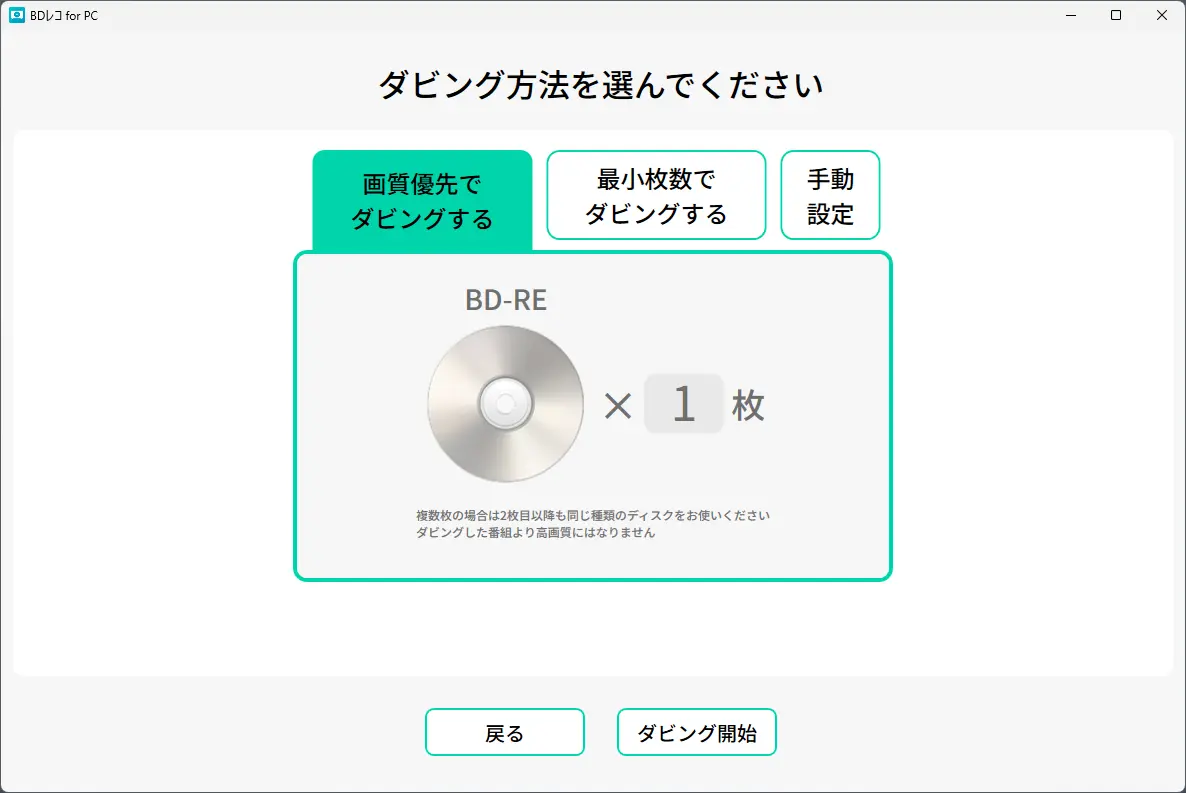 lightbulb参考各ディスクに書き込める最大時間
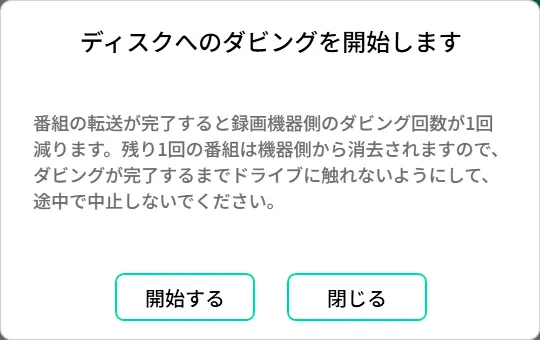
画質 DVD BD 1 層 2 層 1 層 2 層 3 層 最高画質 53 分 95 分 2.5 時間 5 時間 11 時間 高画質 72 分 129 分 4 時間 8 時間 18 時間 標準画質 99 分 178 分 6 時間 12 時間 25 時間 長時間画質 228 分 409 分 19 時間 40 時間 81 時間 下の画面を表示したら[開始する]をクリックする
 lightbulb参考ディスクへのダビングに失敗した場合
何らかの要因によりディスクへのダビングに失敗した場合、ディスクやダビングした番組の状況について説明します。
- ディスク
成功した番組だけ記録されます。
失敗した番組および失敗した番組より後の番組は記録されません。 - ダビング回数
- DVD にダビングした場合
すべての番組のダビング回数が 1 回分減ります。 - BD にダビングした場合
成功した番組および失敗した番組は、ダビング回数が 1 回分減ります。
失敗した番組より後の番組はダビング回数が減りません。
- DVD にダビングした場合
- ディスク
ダビングが終わるまで待つ
※ ダビングには多くの時間が掛かります。画面が止まっているように感じてもダビングは進行しています。
操作を中止せずにダビングが完了するのをお待ちください。※ ダビングが複数枚のディスクになる場合は、ディスク交換を促す画面を表示します。
画面の指示に従ってディスクを差し替えてください。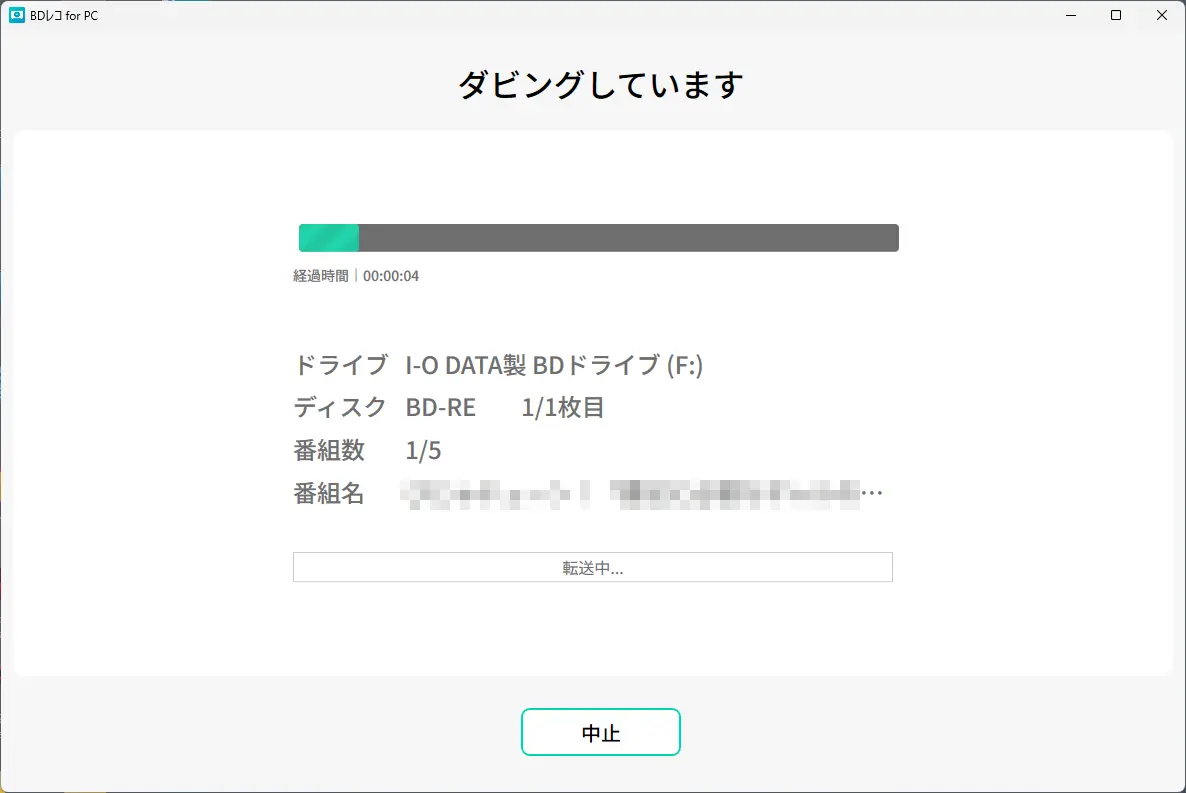
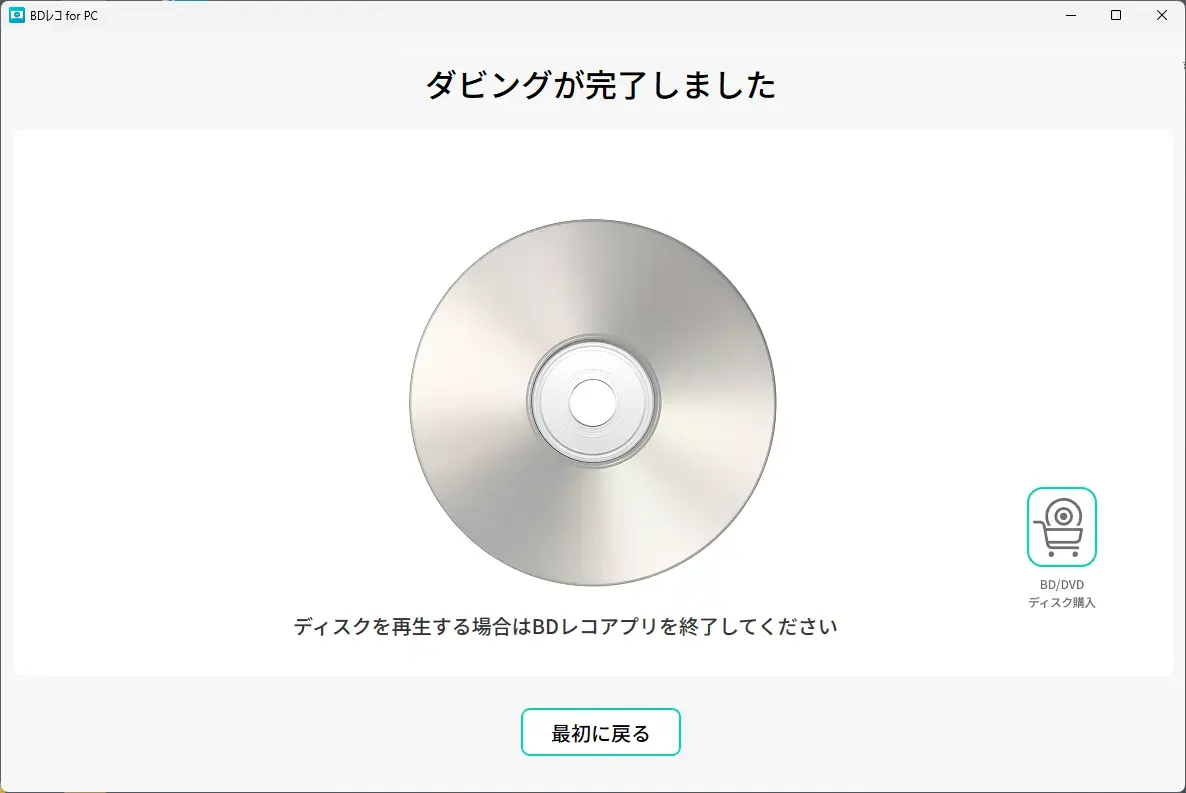
この画面を表示したら、ダビングは完了です。
lightbulb参考
ダビングの履歴を確認する方法
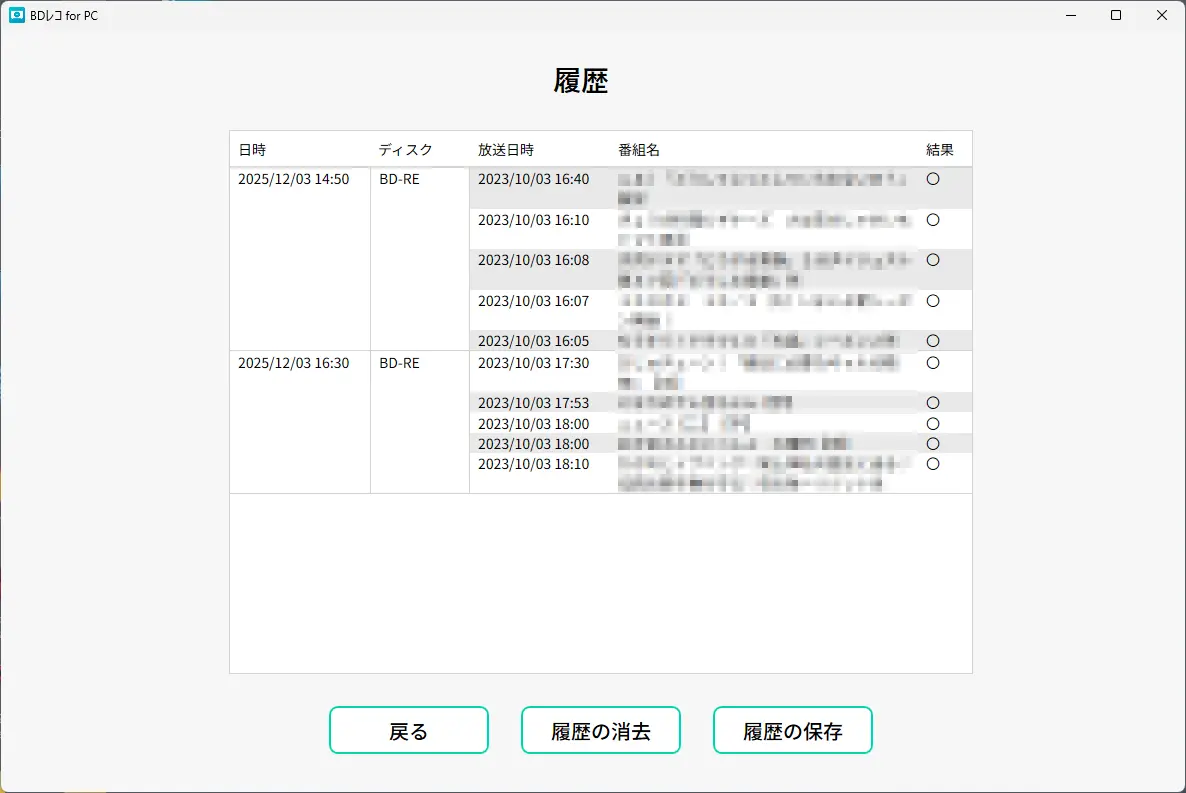
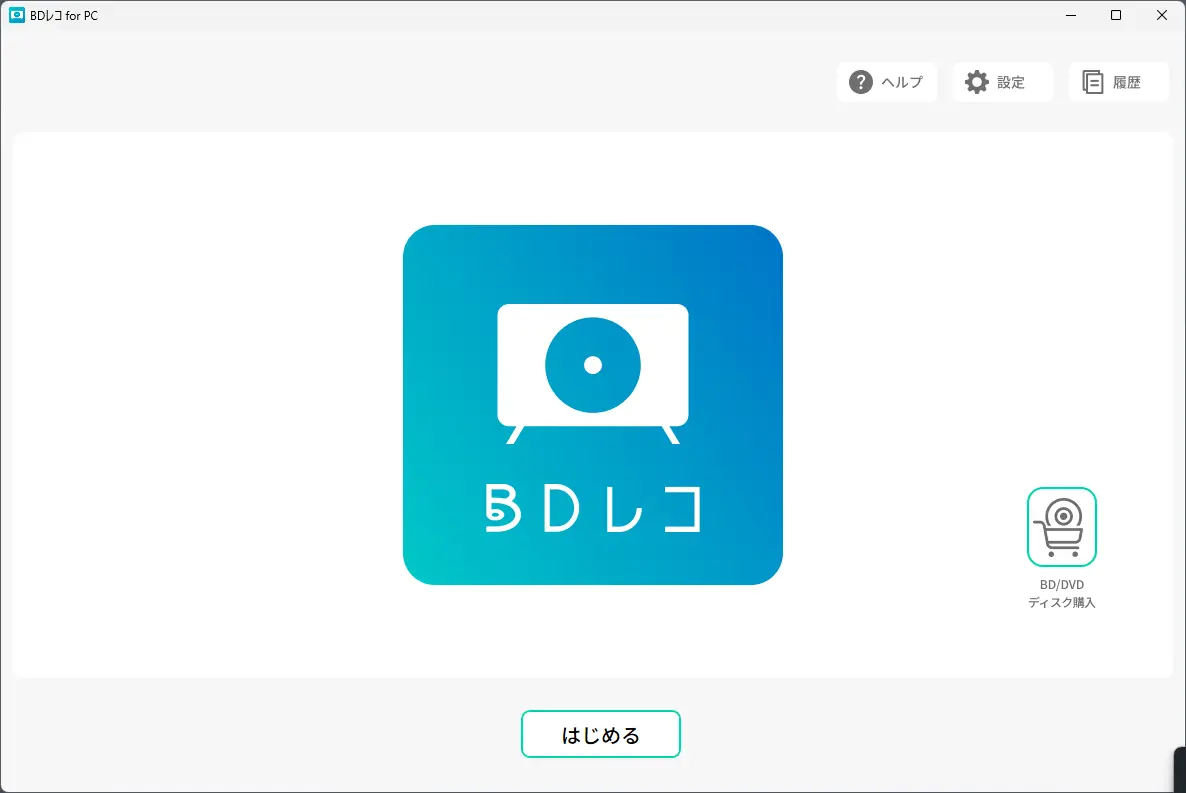
本アプリの最初の画面を開く
[履歴]をクリックする
⇒ 履歴画面が開きます。
ダビングの履歴を確認する
ダビングした日時やダビングに使ったディスク、番組に関する情報、ダビングが成功したかどうかを確認できます。