本製品のシステムを更新したい
弊社 Web ページにアップデートツールが掲載されている場合、ここでご案内する手順で本製品のシステムを更新できます。
システム更新の準備をする
Windows パソコンで弊社 Web ページからアップデートツールをダウンロードします。
Windows パソコンを用意する
lightbulb参考ご注意更新作業は、本製品以外の他のディスプレイ上でする必要があります。
ノートパソコンでの作業をおすすめします。
デスクトップパソコン の場合は、USB-C 以外で他のディスプレイをつないでください。弊社サポートライブラリを開く
※ お使いの製品と異なる場合は、該当する型番のリンクをクリックしてください。
アップデートツールが掲載されている場合はダウンロードする
lightbulb参考アップデートツールが掲載されていない場合システム更新の必要はありません。
ダウンロードしたファイルを開く
⇒ デスクトップにファイルと同名のフォルダーを作り、そのフォルダーを開きます。
以上で、アップデートツールを用意できました。
システムを更新するへお進みください。
システムを更新する
アップデートツールをダウンロードした Windows パソコンと本製品をつなぎ、システム更新の操作をします。
アップデートツールをダウンロードした Windows パソコンを、本製品の USB-C(65W)端子につなぐ
本製品に USB 機器がつながっている場合は取り外す
本製品の電源を入れ、Windows パソコンの画面を表示する
lightbulb参考ご注意- マルチディスプレイ環境の「複製」を含む構成にしないでください。
- 更新作業は、本製品以外の他のディスプレイ上でする必要があります。
ノートパソコンでの作業をおすすめします。
デスクトップパソコン の場合は、USB-C 以外で他のディスプレイをつないでください。 - パソコンの USB 端子に本製品以外をつながないでください。
- 本製品の DisplayPort OUT 端子には、何もつながないでください。
- ノートパソコンの場合、電源コンセントにつないでください。また十分に充電された状態で作業してください。
用意したフォルダー内の Updater → Firmware Update Tool(.exe) を開く
「このアプリがデバイスに変更を加えることを許可しますか?」と表示されたら[はい]をクリックする
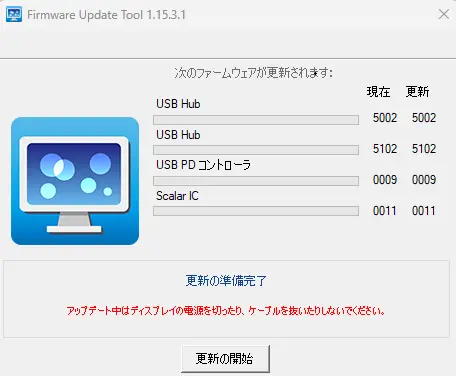
バージョンを確認して更新が必要であれば、[更新の開始]をクリックする
⇒ システム更新を開始します。システム更新には、5 分程度かかります。
 lightbulb参考バージョンの確認方法
各行の「現在」と「更新」の数字を見比べ、同じになっている場合は更新の必要はありません。 アップデートツールを閉じてください。
その後、本製品につないだ電源コードを電源コンセントから抜き差ししてください。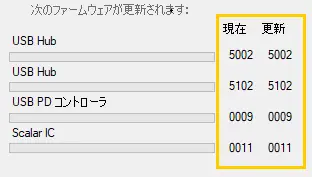 warning注意システム更新が終わるまでは、本製品の電源を切ったり、パソコンから取り外したりしないでください
更新中に本製品の画面が消えることがありますが、異常ではありません。
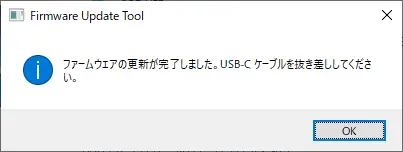
「ファームウェアの更新が完了しました。」という表示を確認したら
Windows パソコンとつないでいる USB ケーブルを抜く
[OK]をクリックする
⇒ アップデートツールが閉じます。
 warning注意エラーメッセージを表示した場合
エラーの内容に従って、更新をやり直してください。
システムを更新する再度、用意したフォルダー内の Updater → Firmware Update Tool(.exe) を開く
「このアプリがデバイスに変更を加えることを許可しますか?」と表示されたら[はい]をクリックする
各行の「現在」と「更新」の数字を見比べ、すべて同じになっていることを確認する
lightbulb参考「現在」と「更新」の数字が異なる場合システムが正しく更新されていません。更新をやり直してください。
システムを更新するアップデートツールを閉じる
本製品につないだ電源コードを電源コンセントから抜き差しする
以上でシステムの更新は完了しました。
引き続き、本製品をご利用ください。