のサブセクション
はじめにお読みくださいのサブセクション
添付品を確認する
本製品の添付品は以下の通りです。
台座
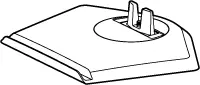
台座ネック
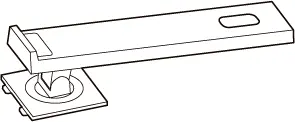
USB ケーブル(C-C)

HDMIケーブル

電源コード
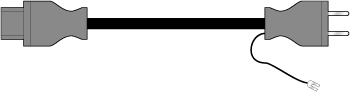
miniPC 取付ネジ(4 個)
miniPC 取付ナット(4 個)
必ずお読みください
lightbulb参考
レシート・納品書は大切に保管してください
修理の際には、購入日・型番の証明(レシート・納品書など)が必要です。
隠しキーワード
安全のために
お使いになる方への危害、財産への損害を未然に防ぎ、安全に正しくお使いいただくための注意事項を記載しています。ご使用の際には、必ず記載事項をお守りください。
警告および注意表示
 警告 警告 | この表示の注意事項を守らないと、死亡または重症を負うことがあります。 |
|---|
| 注意 | この表示の注意事項を守らないと、けがをしたり周辺の物品に損害を与えたりすることがあります。 |
|---|
絵記号の意味
 | この絵記号は、してはいけない動作を示しています。 |
|---|
 | この絵記号は、しなくてはならない動作を示しています。 |
|---|
 警告 警告 |
|---|
| 本製品を修理・分解・改造しない 発火や感電、破裂、やけど、動作不良の原因になります。 |
|---|
| 雷が鳴り出したら、本製品や電源コードには触れない 感電の原因になります。 |
|---|
| 本製品をぬらしたり、水気の多い場所で使わない 水や洗剤などが本製品にかかると、隙間から浸み込み、発火・感電の原因になります。- 特にお風呂場、雨天、降雪中、海岸、水辺では使わない - 水の入ったもの(コップ、花びんなど)を上に置かない - 万一、本製品がぬれてしまった場合は、絶対に使わない |
|---|
| 添付の電源コードや AC アダプターは、他の機器につながない 発火や感電の原因になります。添付の電源コードや AC アダプターは、本製品専用です。 |
|---|
| 電源コードや AC アダプター、USB-C ケーブルは、添付品または指定品のもの以外を使わない 電源コードや AC アダプター、USB-C ケーブルから発煙したり、発火の原因になります。 |
|---|
| じゅうたん、スポンジ、ダンボール、発泡スチロールなど、保温・保湿性の高いものの近くで使わない 発火の原因になります。 |
|---|
| 液晶パネルから漏れた液体(液晶)には触れない 誤って液晶パネルの表示面を破壊し、中の液体(液晶)が漏れた場合には、液体を口にしたり、吸い込んだり、皮膚につけないようにしてください。 • 液体が目や口に入った場合: すぐに水で5分以上洗い、医師の診断を受けてください。 • 皮膚や衣服に液体が付着した場合: すぐにアルコールなどで拭き取り、石鹸で水洗いしてください。そのまま放置すると、皮膚や衣服を傷めます。 |
|---|
| 電源コードや AC アダプターにものをのせたり、引っ張ったり、折り曲げ・押しつけ・加工などはしない 電源コードがよじれた状態や折り曲げた状態で使用しないでください。電源コードの芯線(電気の流れるところ)が断線したり、ショートし、発火・感電の原因になります。 |
|---|
| ゆるいコンセントにつながない 電源プラグは、根元までしっかりと差し込んでください。根元まで差し込んでもゆるみがある場合にはつながないでください。発熱して発火の原因になります。 |
|---|
| 本製品の取り付け、取り外し、移動の際は、必ず先にパソコン本体・周辺機器および本製品の電源を切り、コンセントから電源コードを抜く 電源コードを抜かずにおこなうと、感電の原因になります。 |
|---|
| 梱包用のビニール袋や小さな部品(ネジなど)を乳幼児の手の届くところに置かない ビニール袋をかぶったり、小さな部品を誤って飲み込んだりすると、窒息の原因になります。包装材は、開封後すぐに捨ててください。 |
|---|
| 熱器具のそばに配線しない 電源コード被覆が破れ、発火や感電、やけどの原因になります。 |
|---|
| 本製品の周辺に放熱を妨げるような物を置かない 発火の原因になります。 |
|---|
| AC100V(50/60Hz)以外のコンセントにつながない 発熱、発火の原因になります。 |
|---|
| 煙が出たり、変な臭いや音がしたら、すぐにコンセントから電源プラグを抜く そのまま使うと発火・感電の原因になります。 |
|---|
| 接地接続について以下を守る 接地接続は必ず、電源プラグを電源につなぐ前に行って下さい。また、接地接続を外す場合は、必ず電源プラグを電源から切り離してから行って下さい。 |
|---|
| コンセントまわりは定期的に掃除する 長期間電源プラグを差し込んだままのコンセントでは、つもったホコリが湿気などの影響を受けて、発火の原因になります。(トラッキング現象)トラッキング現象防止のため、定期的に電源プラグを抜き、乾いた布で電源プラグをふいてください。 |
|---|
| 高所に設置しない 万が一本体もしくは部品が落下した場合、けがの原因になります。 |
|---|
| 故障や異常のまま、つながない 本製品に故障や異常がある場合は、必ずつないでいる機器から取り外してください。そのまま使うと、発火・感電・故障の原因になります。 |
|---|
| 電源プラグを抜くときは電源コードを引っ張らない 電源プラグを持って抜いてください。電源コードを引っ張ると電源コードに傷が付き、発火や感電の原因になります。 |
|---|
| テーブルタップを使用する時は定格容量以内で使用する、たこ足配線はしない テーブルタップの定格容量(1500Wなどの記載)を超えて使用すると、テーブルタップが過熱し、発火の原因になります。 |
|---|
電池について[リモコンを添付している場合]
| 電池の液が漏れたときは直ちに火気より離す 漏液した電解液に引火し、破裂、発火する原因になります。漏れた液に触れないように注意しながら、直ちに火気より離してください。乾いた布などで電池ケースの周りをよくふいてください。 |
|---|
| 電池の液が漏れたときは触れないようにする 電池の液が目に入ったり体や衣服につくと、失明やけが、皮膚の炎症の原因になります。 • 液が目に入ったとき:目をこすらず、すぐに水道水などのきれいな水でよく洗い、直ちに医師の診察を受けてください。 • 液が体や衣服についたとき:すぐに水道水などのきれいな水でよく洗い流してください。 |
|---|
| 電池を乳幼児の手の届くところに置かない 誤って飲み込むと、窒息や胃などへの障害の原因になります。万一飲み込んだと思われる場合は、直ちに医師にご相談ください。 |
|---|
| 電池について、以下のことに注意する 故障、発熱、破裂、発火、液漏れにより、けがややけどの原因になります。 • 指定の電池以外は使わない • 火の中に入れたり、加熱したりしない • 直射日光の当たる場所、高温多湿の場所、車中等に放置しない •(+)(-)を逆にセットしない •(+)(-)を金属類で短絡させたり、はんだ等を使わない • ネックレスやヘアピン等の金属と一緒に持ち運ばない • 使用中、保管時等に発熱したり、異臭を発したり、変色、変形、その他今までと異なる場合は使うのを止める • 容量、種類、銘柄の違う電池を混ぜて使わない • 電池を使い切ったときや、長時間使わないときは取り出す • 電子レンジや高圧容器に入れない • 水、海水、ジュースなどでぬらさない • 強い衝撃を与えたり、投げつけたりしない • 電池を充電しない |
|---|
| 注意 |
|---|
| 眼精疲労を防ぐため、以下を守る ディスプレイを見る作業を続けるときは、ディスプレイ画面の明るさ、書類およびキーボード面における明るさと周辺の明るさの差をなるべく小さくしてください。また、連続作業をするときは、1 時間に 10 分から 15 分程度の休憩をとってください。長時間ディスプレイを見続けると、眼に疲労が蓄積されます。 |
|---|
| ディスプレイの角度などを調節時に、指をはさまないよう気をつける |
|---|
| 以下のような場所で保管・使用しない けがや故障の原因になります。 • 振動や衝撃の加わる場所 • 傾いた場所 • 腐食性ガス雰囲気中(Cl2、H2S、NH3、SO2、NOx など) |
|---|
| 液晶パネルの表面を傷つけない • 画面を強く押したり、衝撃を与えたりしない • 画面を先のとがった物で押さない • 硬いものでこすったり、たたいたりしない |
|---|
| 電源を入れた状態で、あお向け、横たおし、逆さまにして使わない 内部に熱がこもり、発火の原因になります。 |
|---|
| 人が通行するような場所に配線しない 足を引っ掛けると、けがの原因になります。 |
|---|
使用上のご注意
取り扱いについて
液晶パネル(画面)を押さえたり、衝撃を与えないでください。 破損や故障の原因になります。

設置箇所について
高所に設置しないでください。万が一本体もしくは部品が落下した場合、けがの原因になります。
画面の焼き付きを防ぐために
同じ画面を長時間表示させていると画面の焼き付きを起こすことがあります。
- パソコンやディスプレイを使用しないときは電源を切る
- なるべく、省電力機能またはスクリーンセーバー機能を使う
お手入れ方法
本製品についた汚れなどを落とす場合は、電源コードを抜いてから、柔らかいきれいな布で軽く乾拭きしてください。
- 汚れがひどい場合は、水で十分に薄めた中性洗剤に布をひたして、よく絞ってから汚れを拭き取り、最後に乾いた布で拭いてください。
- ベンジン、シンナー、アルコール、消毒薬、化学ぞうきん、クリーナー/ クリーニングペーパーなどは使わないでください。 変質やひび割れなどの原因になります。
- 液晶パネルに水滴などをつけたまま放置しないでください。水滴などがついた場合はすぐに乾いた柔らかい布などで拭き取ってください。
放置しておくと液晶パネルが変色したり、シミの原因になります。
また、水分が内部へ入ると故障の原因になります。
バックライトについて
本製品に使用しているバックライトには寿命があります。画面が暗くなったり、チラついたり、点灯しないときは、新しい液晶パネルへの交換が必要です。
- ご自分での交換は絶対にしないでください。交換等につきましては、弊社サポートセンターへお問い合わせください。
- 液晶パネルは非常に高価です。有料による液晶パネル交換は高額になることをあらかじめご了承ください。
有寿命部品について
本製品には、有寿命部品(電源ユニット / AC アダプター、メインボード、電解コンデンサー、液晶パネル / バックライトまたは有機 EL パネル等)が含まれています。
有寿命部品の交換時期の目安は、使用頻度や条件により異なります。本製品を 25℃ 環境において通常使用した場合、1 日約 18 時間の使用で約 5 年です。ただし、上記はあくまでも目安です。故障しないことや無料修理をお約束するものではありません。使用環境や使用状況により、製品の保証期間内であっても、有寿命部品の交換修理(有料)が必要となる場合があります。
本製品は 24 時間連続使用を前提とした設計ではありません。24 時間連続使用した場合は保証対象外となり、製品の保証期間内であっても有料修理となります。
連続使用について
本製品は、一般家庭やオフィスでの使用を想定して設計しており、24 時間連続使用を前提とした製品ではありません。
有寿命部品の消耗を加速させる原因となりますので、24 時間連続でのご使用は避けてください。
その他
直射日光が当たる場所で使用・保管しないでください。変形や変色の原因になります。
お使いにならないときは、ほこりが入らないようカバーなどをかけてください。
見る角度や温度変化によっても色むらや明るさのむらが見える場合があります。これらは、故障あるいは不良ではありません。修理交換の対象とはなりませんので、あらかじめご了承ください。
液晶パネル上に滅点(点灯しない点)や輝点(点灯したままの点)がある場合があります。これは、液晶パネル自体が 99.999 % 以上の有効画素と 0.001 % の画素欠けや輝点をもつことによるものです。故障、あるいは不良ではありません。 輝点については、ご購入から一定期間内であれば、当社にて修理交換を受け付けます。詳細については Web ページをご確認ください。
それ以外は修理交換の対象とはなりませんので、あらかじめご了承ください。
本製品についてのご注意
- 本製品及び本書は株式会社アイ・オー・データ機器の著作物です。したがって、本製品及び本書の一部または全部を無断で複製、複写、転載、改変することは法律で禁じられています。
- 本製品は、医療機器、原子力設備や機器、航空宇宙機器、輸送設備や機器、兵器システムなどの人命に関る設備や機器、及び海底中継器、宇宙衛星などの高度な信頼性を必要とする設備や機器としての使用またはこれらに組み込んでの使用は意図されておりません。これら、設備や機器、制御システムなどに本製品を使用され、本製品の故障により、人身事故、火災事故、社会的な損害などが生じても、弊社ではいかなる責任も負いかねます。設備や機器、制御システムなどにおいて、冗長設計、火災延焼対策設計、誤動作防止設計など、安全設計に万全を期されるようご注意願います。
- 本製品は日本国内仕様です。本製品を日本国外で使用された場合、弊社は一切の責任を負いかねます。また、弊社は本製品に関し、日本国外への技術サポート、及びアフターサービス等を行っておりませんので、予めご了承ください。
(This product is for use only in Japan. We bear no responsibility for any damages or losses arising from use of, or inability to use, this product outside Japan and provide no technical support or after-service for this product outside Japan.) - 本製品を運用した結果の他への影響については、上記にかかわらず責任は負いかねますのでご了承ください。
各部の名称・機能
各部の名称・機能のサブセクション
前面
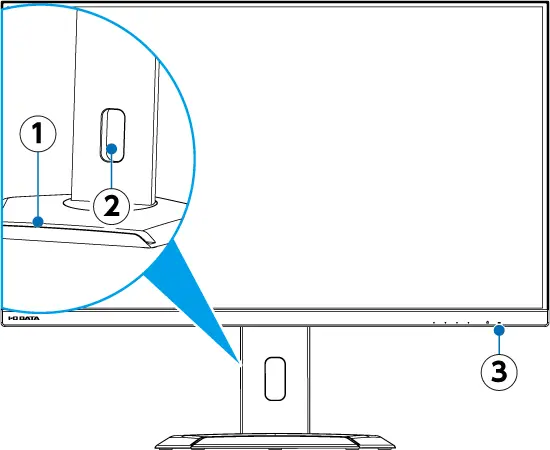
① スマホスタンド
スマホなどを立て掛けることができます。
② ケーブルホルダー
ここにケーブルを通すと、すっきりとまとまります。
③ 電源ランプ
本製品の状態を表します。
| ランプ | 状態 |
|---|---|
| 青点灯 | 電源入 |
| オレンジ点灯 | 待機状態 |
| 消灯 | 電源切 |
▶ 電源ランプを消す
背面
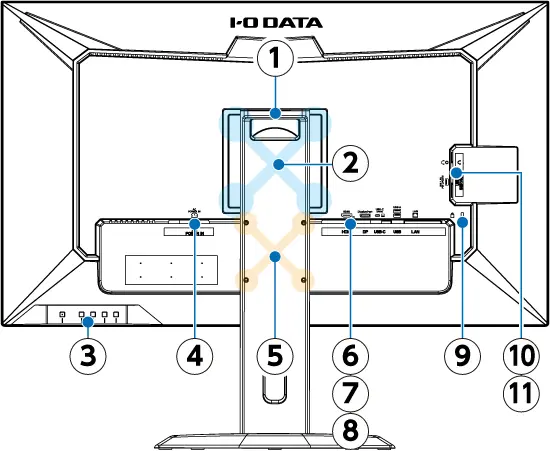
① 持ち手
本製品を運ぶ際、ここをつかんで持ちます。
もう片方の手でディスプレイ底面などを持ち、支えてください。
※ 画面割れを防ぐため、液晶パネル(画面)を手で押さえないようにしてください。
② VESA マウントインターフェイス
100 x 100 ㎜ に対応したモニターアームなどの取り付けに使用します。
③ 操作ボタン
本製品を操作します。
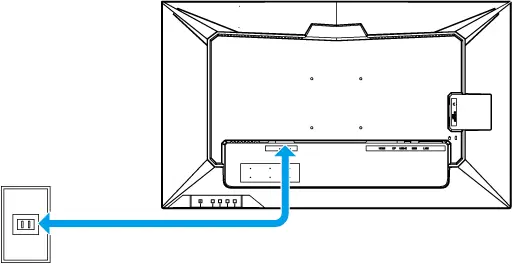
④ AC POWER IN 端子
添付の電源コードで電源コンセントにつなぎます。
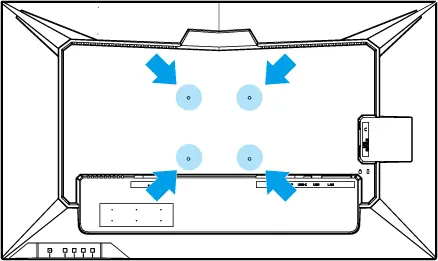
⑤ miniPC アタッチメントホール
miniPC や小型パソコンの VESA マウンター(取付金具)を取り付けられます。
⑥ 映像入力端子[HDMI、Displayport、USB-C(90W)]
映像機器からの映像を入力します。また USB-C(90W)端子は最大 90W の給電ができます。
※ USB-C(90W)端子は、USB ハブ機能を使う際にも接続が必要です。
⑦ USB-A 端子(2つ)
USB-C(90W)端子でつないだ 映像機器の USB ハブとして機能します。また各ポート 1A までの給電ができます。
※ ポータブル SSD、ポータブルハードディスク、ポータブル光学ドライブには使えません。
⑧ LAN 端子(RJ-45)
USB-C(90W)でつないだ PC の LAN 端子として機能します。LAN ケーブルでネットワークにつなぎます。
● 対応速度
10Mbps / 100Mbps / 1000Mbps
● Link ランプ
| ランプ | 状態 |
|---|---|
| 緑点灯 | ネットワークと接続中 |
| 消灯 | 未接続 |
● Act ランプ
| ランプ | 状態 |
|---|---|
| 橙点滅 | データを送受信中 |
| 消灯 | データを送受信していない |
⑨ セキュリティスロット
盗難対策用ロックを取り付けられます。
⑩ ヘッドホン端子
3 極ヘッドホンをつなぐことができます。
※ ヘッドホンを装着したままつながないでください。
⑪ USB 1.5A/FW UPDATE 端子
1.5A までの給電ができます。「Fire TV Stick」などのストリーミングデバイスの給電に活用できます。またシステム更新にも使います。
アイオー・セーフティ・サービスのご案内
アイオー・セーフティ・サービス(ISS)は、万一の故障時にも安心してご利用いただく為の有償サービスです。
優先電話(フリーダイヤル)受付や、故障時のスムーズな代品交換等、各種メニューを取り揃えております。
詳細は下記弊社 Web ページをご参照ください。
▶ アイオー・セーフティ・サービス ISS
lightbulb参考
ご注意
- 本製品ご購入日から 60 日以内にお申し込みください。
lightbulb参考
対応する ISS を確認する
型番によって、対応する ISS が異なったり、ISS に対応していなかったりすることがあります。
こちらのページからお使いの製品に対応している ISS をご確認ください。
導入する
導入するのサブセクション
1. 設置する
本製品を箱から出して、設置します。
warning注意
画面割れにご注意ください
- 作業を行う前に、液晶パネルが周囲の棚や壁など障害物にぶつからないスペースを確保してください。
- 液晶パネル(画面)に傷がつかないように、本書に従って組み立ててください。
液晶パネルを手で押さえないようにしてください。

lightbulb参考
モニターアーム(VESA)に取り付ける場合
モニターアーム(VESA)に取り付ける場合をご覧ください。
lightbulb参考
miniPC や小型パソコンを取り付ける場合
miniPC や小型パソコンを取り付ける場合をご覧ください。
スタンドを組み立てる
- 台座を平らなところに置く
- 台座ネックを台座の金具部分に取り付ける
- 台座を持ち上げ、台座の底面側にあるネジの金具を起こし、時計回りに回して固定する
- 固定したらネジの金具を倒す
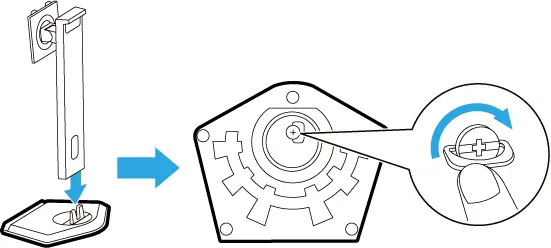
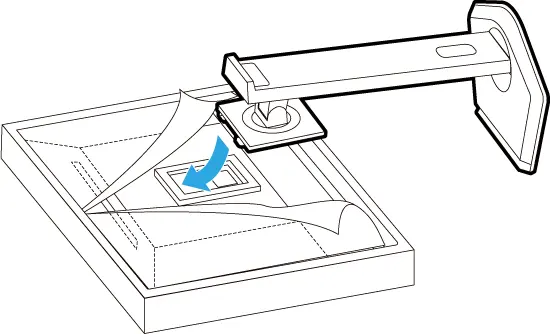
スタンドを取り付ける
- 本体を平置き状態にする
- スタンドを本体背面に取り付ける(カチッと音がするまで押し込む)
本製品を設置する
画面割れを防ぐために持ち手や台座ネックを持ち、本製品を机の上などに設置してください。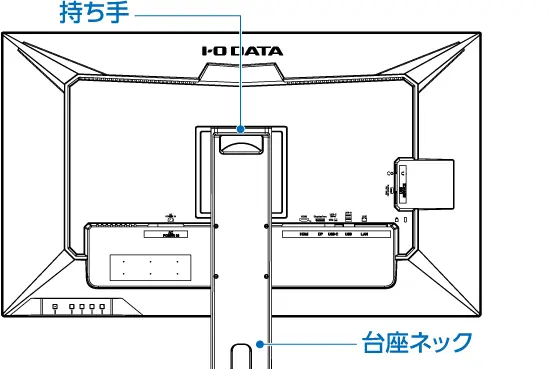
電源コードを「AC POWER IN」に挿し、電源コンセントとつなぐ
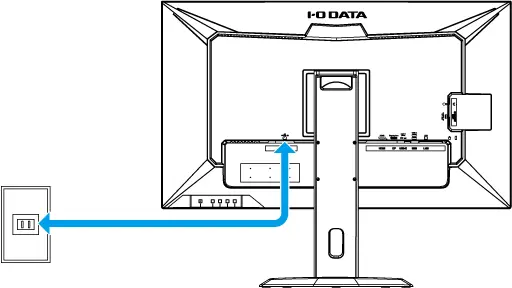 warning注意ご注意:アースについては以下を守る
- 必ずアースをつないでから、電源プラグをコンセントにつなぐ
- 電源プラグを抜いてから、アースを外す
守らないと、発火・感電の原因になります。
lightbulb参考
画面の向きを調節する
本製品は画面の向きを調節できます。
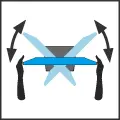

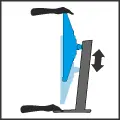
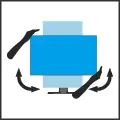
※ 図例のとおりに操作し、手や指をはさまないように注意してください。
※ ケーブルは、はさんだり、引っ張ったりしないように、余裕を持って取り回してください。
※ 回転する際のご注意
- 先に画面を一番上に向けてください。
画面が台座や机にぶつかるのを防ぎます。 - ケーブルホルダーからケーブルを外してください。
- 画面を左右に 90° 回転した場合は、縦の向きを上 23° 下 0° まで調節可能です。
1. 設置するのサブセクション
モニターアーム(VESA)に取り付ける場合
warning注意
画面割れにご注意ください
- 作業を行う前に、液晶パネルが周囲の棚や壁など障害物にぶつからないスペースを確保してください。
- 液晶パネル(画面)に傷がつかないように、本書とモニターアームなどの取扱説明書に従って組み立ててください。
液晶パネルを手で押さえないようにしてください。
lightbulb参考
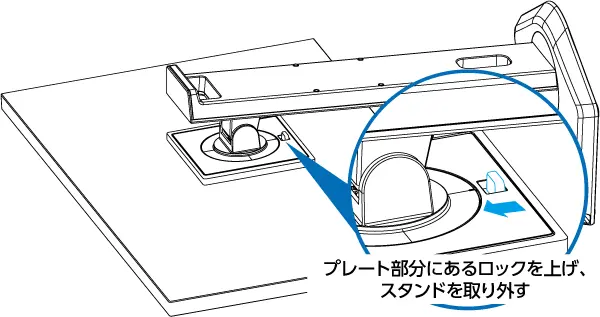
スタンドを取り外す方法
スタンドのプレート部分にあるロックを上げ、スタンドを取り外します。
lightbulb参考
取り付けに関する要件情報
- 固定用ネジ:M4x10mm 以上(相手側の金具の厚みにより長さが異なる)
- 本製品質量:約7.1kg(台座ネック・台座・VESA プレート除く)
- VESA マウントインターフェース:100mm x 100mm
- 締付けトルク:0.9~1.1N・m(9~11kgf・cm)
※ VESA 取付の際は、液晶パネル(表示面)が破損しないように注意しながら液晶パネルを下にし、個装箱や柔らかい布の上に置いて作業してください。
※ ドライバーを使ってネジを締付けてください。スパナーなど他の工具で締付けると、ネジ穴が破損する恐れがあります。
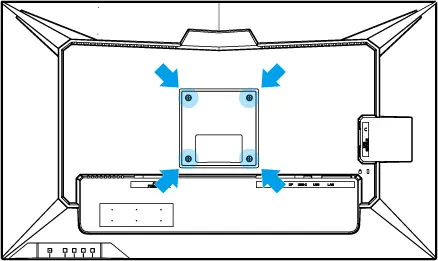
4 か所のネジを外し、VESA ワンタッチアダプターを取り外す
上記の要件を参考に、モニターアームなどの取扱説明書を見ながら取り付ける
電源コードを「AC POWER IN」に挿し、電源コンセントとつなぐ
miniPC や小型パソコンを取り付ける場合
lightbulb参考
取り付けに関する要件情報
- VESA マウントインターフェイス:75mm × 75mm
- 取付可能合計重量(PC、取付金具、ケーブルなど含む):1.5 kg 以下
- ネジサイズ:M4 × 30 mm 以上(添付品)※ VESA マウンターの厚みによる
- 固定用ナット:M4 六角ナット(添付品)
- 締め付けトルク:0.9 ~ 1.1 N·m (9~11 kgf·cm)
※ ドライバーを使ってネジを締付けてください。スパナーなど他の工具で締付けると、ネジ穴が破損する恐れがあります。
平らな場所に柔らかい布を敷き、その上に画面を下にして本製品を置く
miniPC や小型パソコンに合わせて用意した VESA マウンターを miniPC アタッチメントホールに合わせて置く
warning注意取り付ける際はバランスにご注意ください取り付ける VESA マウンター・miniPC や小型パソコンの重心はディスプレイの重心に合わせてください。
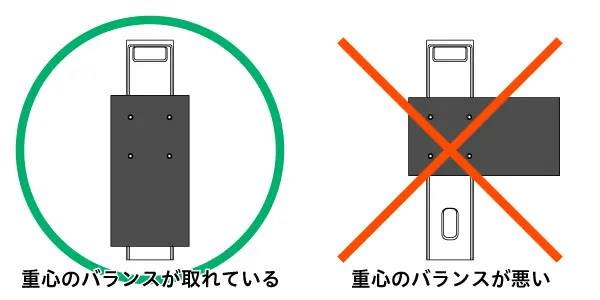
本製品に添付の miniPC 取付ネジ(以降、ネジ)と miniPC 取付ナット(以降、ナット)を使い、VESA マウンターを固定する
ナットをアタッチメントホールにはめる
ナットを固定しながらネジを締付ける
※ VESA マウンターに添付のワッシャーを使用してください。(使用する VESA マウンターの取付方法をご確認ください)
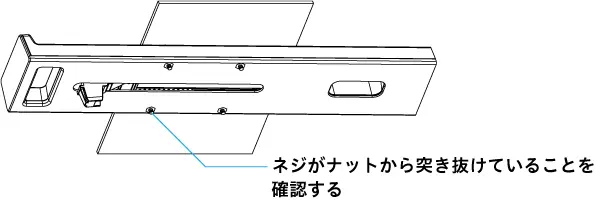
ナットからネジが突き抜け、VESA マウンターが完全に固定されたことを確認する
※ ネジの長さが合わない場合は別途ご用意ください。
1. 設置するを参考に、本製品を設置する
miniPC や小型パソコンを取り付けた VESA マウンターに取り付ける
※ 使用する miniPC や小型パソコンの取付方法をご確認ください。
2. 映像機器とつなぐ
本製品を映像機器につなぎます。
パソコンや映像機器と映像ケーブルでつなぐ
映像端子 最大解像度(リフレッシュレート) HDMI 3840x2160(60 Hz)
DisplayPort 3840x2160(60 Hz)
USB-C(90W) 3840x2160(60 Hz)
※ USB PD 給電に対応した機器に最大 90W の給電ができます。
「USB」を[3.2]に設定した場合、最大 3840x2160(30Hz)に制限されることがあります。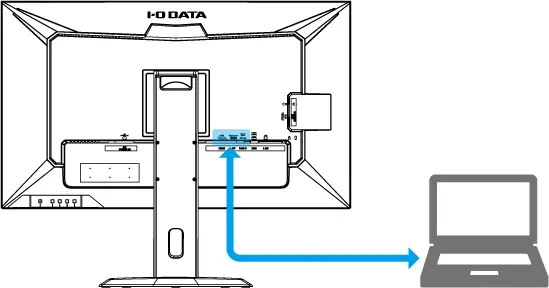
USB ケーブル一本で様々な機器とつなぐ
添付の USB ケーブルを 1 本パソコンとつなぐだけで、本製品につないだ様々な機器を利用できます。
USB ケーブル一本で様々な機器とつなぐのサブセクション
様々な機器を利用できるようにする
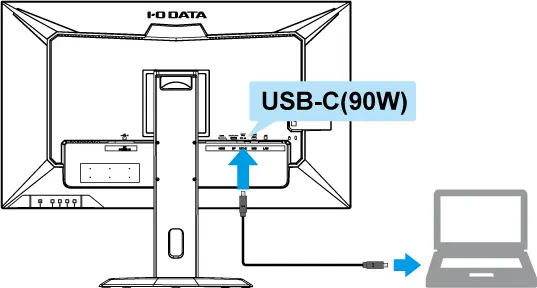
本製品につないだ様々な機器を利用するため、背面の USB-C(90W)端子とパソコンの USB-C 端子を添付の USB ケーブルでつなぎます。
lightbulb参考
ご注意
機器を使用中に、本製品の USB-C(90W)端子とパソコンの間の USB ケーブルを抜かないでください。
マウス、キーボード、Web カメラを使う(USB ハブ)
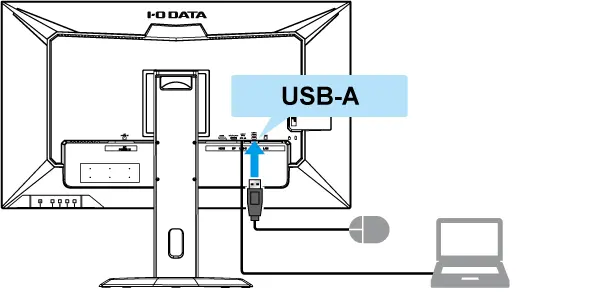
本製品の USB-A 端子(2 つ)は、パソコンの USB ハブとして機能します。
※ 各端子 1A までの給電ができます。
※ 添付の USB ケーブルで、本製品の USB-C(90W)端子とパソコンをつなぐ必要があります。
パソコンと添付の USB ケーブルでつなぐ
▶ 様々な機器を利用できるようにするキーボードやマウスなどの USB 機器を USB-A 端子(2 つ)につなぐ
lightbulb参考
電源を切った状態でも給電できるようにする
ご購入時、電源を切った状態では USB 端子から給電しません(節電状態では給電します)。
以下のように設定すると、電源を切った状態でも給電できるようになります。
- メインメニューを開く
- [本体動作]→[クイック起動]を開く
- [入]に設定する
warning注意
ご注意
ポータブル SSD、ポータブルハードディスク、ポータブル光学ドライブには使えません。 先述の機器は、一般に消費電力が給電上限の 1A を超えます。AC アダプターをつないで使う機器は問題なくお使いいただけます。
USB 機器を使用中に、本製品の USB-C(90W)端子とパソコンの間の USB ケーブルを抜かないでください。
lightbulb参考
「USB」の値によって、制限されることがあります
| 2.0 | USB ハブは USB 2.0 で動作します。 USB ハブや LAN 端子の転送速度は USB 2.0 の速度(最大 480 Mbps:理論値)に制限されます。 |
| 3.2 | USB ハブは USB 3.2 で動作します。 USB-C 端子の映像の最大解像度が 3840x2160(30Hz)に制限されることがあります。 |
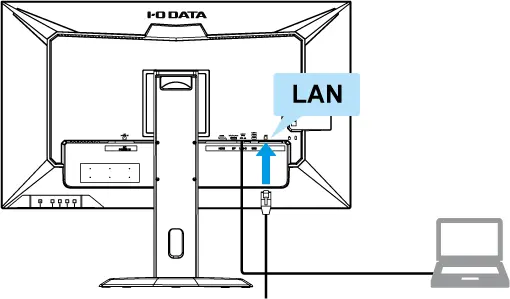
ネットワークとつなぐ
パソコンと添付の USB ケーブルでつなぐ
▶ 様々な機器を利用できるようにする本製品の LAN 端子とネットワークを別途用意した LAN ケーブルでつなぐ
lightbulb参考
オフィスなどでネットワーク通信できない場合
環境によっては、ご利用のパソコンの MAC アドレスでだけネットワーク通信を許可されていることがあります。
そのような場合に当社「MA Changer」を使えば、本製品の LAN 端子の MAC アドレスをパソコンの MAC アドレスに変更し、ネットワーク通信できるようになります。
ネットワークとつなぐのサブセクション
MAC アドレスを変換する[Windowsのみ]
オフィスなどの環境では、ご利用のパソコンの MAC アドレスでだけネットワーク通信を許可されている場合があります。
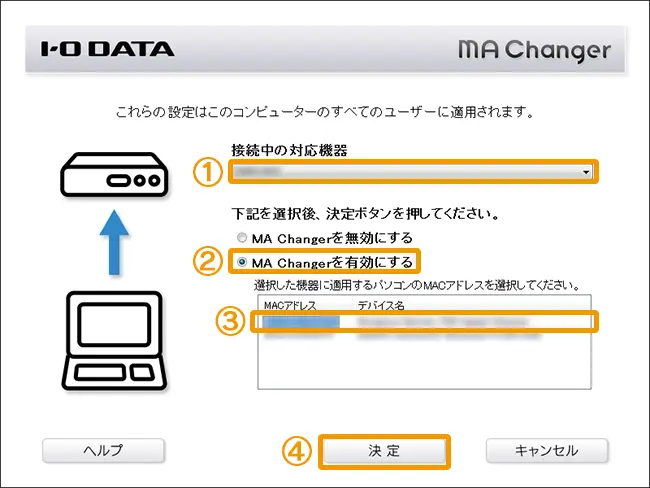
MAC アドレス自動制御ツール「MA Changer(エムエーチェンジャー)」を使えば、本製品の LAN 端子の MAC アドレスをパソコンの MAC アドレスに自動で変更できるため、オフィスなどの環境でもネットワーク通信できるようになります。
弊社サポートライブラリから「MA Changer」をダウンロードし、インストールする
※ お使いの製品と異なる場合は、該当する型番のリンクをクリックしてください。
インストールが終わったら、通知領域のアイコンをクリックする

MA Changer を設定する
- 本製品を選ぶ
- [MA Changer を有効にする]にチェックする
- 適用するパソコンの[MAC アドレス]を選ぶ
- [決定]をクリックする
これで設定は完了です。
本製品の LAN 端子がパソコンの MAC アドレスと同じになり、ネットワーク通信できるようになります。
給電可能な USB 端子搭載
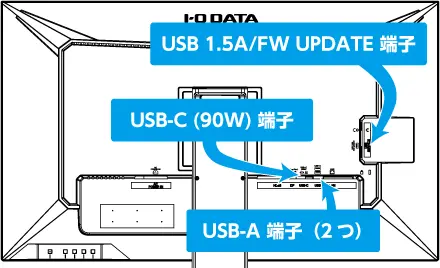
本製品には給電可能な USB 端子を搭載しています。
スマートフォンの充電はもちろん「Fire TV Stick」などのストリーミングデバイスへの給電にも活用できます。
| 端子 | 給電仕様 |
|---|---|
| USB-C(90W)端子 | 5V/3A, 9V/3A, 15V/3A, 20V/3A, 20V/4.5A |
| USB-A 端子※ | 5V/1A(各ポート) |
| USB 1.5A/FW UPDATE 端子 | 5V/1.5A |
※ ご購入時、電源を切った状態では USB 端子から給電しません。
下の「電源を切った状態でも給電できるようにする」もご覧ください。
lightbulb参考
以下の機器をお使いの場合
- Microsoft Wireless Display Adapter
- Microsoft 4K Wireless Display Adapter
- Fire TV Stick(第 3 世代)
- Fire TV Stick 4K(第 1 世代、第 2 世代)
- Fire TV Stick 4K Max(第 1 世代、第 2 世代)
- Chromecast with Google TV 4K(第 1 世代)
- Chromecast with Google TV HD(第 1 世代)
これらの機器(機種・対象世代)を本商品の USB 1.5A/FW UPDATE 端子につなぐことで、機器に付属の AC アダプターを使わずに動作させることができます。
電源コンセントにつなぐことなく、すっきりとお使いいただけます。
lightbulb参考
電源を切った状態でも給電できるようにする
ご購入時、電源を切った状態では USB 端子から給電しません(節電状態では給電します)。
以下のように設定すると、電源を切った状態でも給電できるようになります。
[本体動作]→[クイック起動]を開く
[入]に設定する
基本的な操作
基本的な操作のサブセクション
電源を入れる
電源ボタンを押す
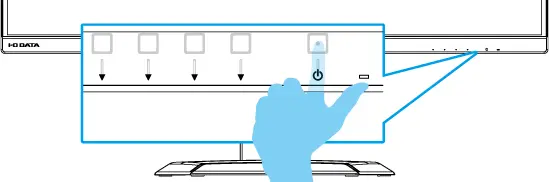
本製品の電源が入り、電源ランプが点灯します。

lightbulb参考
電源ランプについて
電源ランプについては、各部の名称・機能をご覧ください。
lightbulb参考
電源を切る方法
電源ボタンを押してください。
入力を切り換える
どの入力端子の映像を表示するか切り換えます。
電源ボタン以外のどれかのボタンを押す
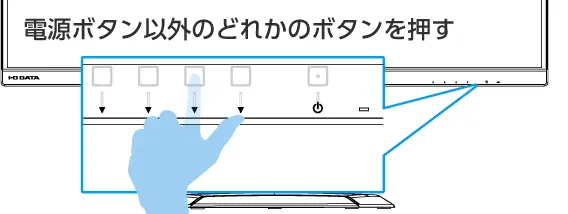
ボタンガイドを表示します。
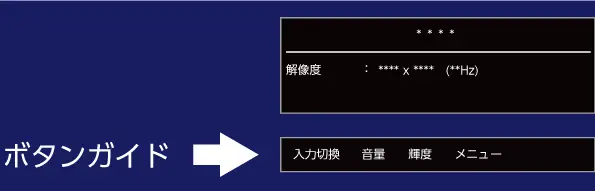
[入力切換]のボタンを押す
⇒ 入力を切り換えられます。
lightbulb参考
画面が表示されない
画面が表示されないをご覧ください。
lightbulb参考
ボタンを 1 度押すだけで、入力を切り換える方法
手順 1、2 のボタンガイドの表示を省略できます。
操作を 1 ステップ減らすをご覧ください。
音量を調節する
電源ボタン以外のどれかのボタンを押す
ボタンガイドを表示します。
[音量]のボタンを押す
⇒ 音量を調節できます。
lightbulb参考
音が出ない
音が出ないをご覧ください。
lightbulb参考
ボタンを 1 度押すだけで、音量の設定項目を開く方法
手順 1、2 のボタンガイドの表示を省略できます。
操作を 1 ステップ減らすをご覧ください。
明るさを調節する(輝度)
電源ボタン以外のどれかのボタンを押す
ボタンガイドを表示します。
[輝度]のボタンを押す
⇒ 輝度を調節できます。
lightbulb参考
ボタンを 1 度押すだけで、輝度の設定項目を開く方法
手順 1、2 のボタンガイドの表示を省略できます。
操作を 1 ステップ減らすをご覧ください。
高度な設定例
高度な設定例のサブセクション
その他の設定をする(メインメニューを開く)
電源ボタン以外のどれかのボタンを押す
ボタンガイドを表示します。
[メニュー]のボタンを押す
⇒ スタートメニューを表示します。
lightbulb参考
[メニュー]がない場合
映像が入力されていない場合、メインメニューを開くことができません。 電源ランプは、オレンジまたは青に光っているを参考にご確認ください。
[メインメニュー]を選ぶ
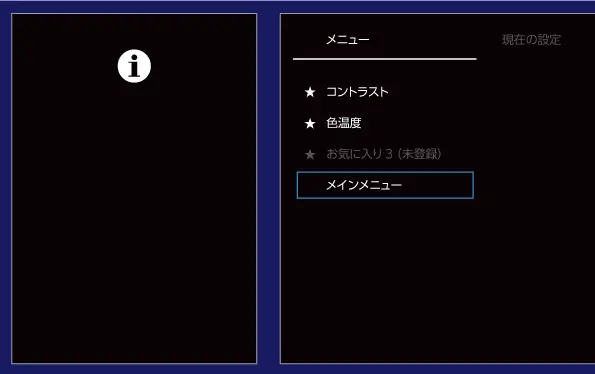
lightbulb参考
お気に入り機能
本製品には、よく使う設定項目を「お気に入り」として登録する機能があります。
★が付いた 3 つの項目が「お気に入り項目」です。
ご購入時には、「コントラスト」と「色温度」が登録されています。
新たにお気に入り項目に登録する方法については、項目をお気に入り登録するをご覧ください。
メインメニューを表示します。
後は、設定する項目を選んでください。[映像 表示 HDMI ヘルスケア メニュー表示 本体動作 その他]

lightbulb参考
ボタンを 1 度押すだけで、スタートメニューを開く方法
手順 1、2 のボタンガイドの表示を省略できます。
操作を 1 ステップ減らすをご覧ください。
lightbulb参考
メニュー操作を無効化する方法(メニューロック)
左から2番目のボタンを 3 秒間押し続けます。
「メニューをロックしました」と表示し、メニュー操作できなくなります。
解除するときも、同様に操作してください。
コンテンツに応じた映像表示を選ぶ(画面モード)
本製品には、あらかじめ様々なコンテンツに適した設定が登録してあります。
それを「画面モード」と呼びます。
細かな設定をしなくても 画面モードを切り換えるだけで、見やすく美しい映像を表示することができます。
画面モードの種類
標準
入力映像を忠実に画面表示します。
あざやか
映像にメリハリを付け、鮮やかに画面表示します。
オフィス
目の負担を軽減するように画面表示します。
ゲーム
ゲーム素材を活かし、見やすく画面表示します。
Web
Web 画面が見やすくなるように画面表示します。
lightbulb参考
画面モードを選ぶ
[映像]→[画面モード]を開く
画面モードを選ぶ
⇒ 画面モードが切り換わります。

映像をより鮮やかに映し出す
本製品には、映像にメリハリを付け、鮮やかに表現するエンハンストカラー機能があります。
- メインメニューを開く
[映像]→[エンハンストカラー]を開く
エンハンストカラーの強さを調節する
⇒ エンハンストカラー機能を設定できます。

低解像度の映像をクッキリさせる
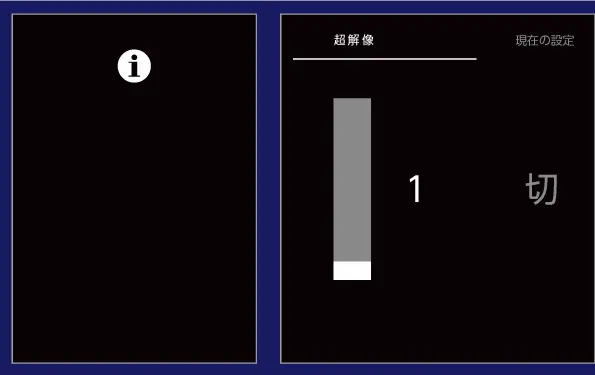
液晶ディスプレイには、解像度の低い映像の解像感を高め、大きい画面でも輪郭をくっきりと表示する超解像機能があります。
- メインメニューを開く
[表示]→[超解像]を開く
超解像の強さを調節する
⇒ 超解像機能を設定できます。
項目をお気に入り登録する
- メインメニューを開く
「お気に入り」として登録する項目まで移動する
[ブルーリダクション 2]
 lightbulb参考お気に入りに登録できる項目
値の設定をする直前の項目を登録操作できます。
例:ブルーリダクション 2 など※ ヘルスケアなどのメニューグループや、ブルーリダクション 2 の 5 といった設定値そのものを登録することはできません。
※ 一部登録できない項目があります。
項目名を選んだ状態で、[決定]の操作を 3 秒間続ける
3 つのお気に入り枠のどこに登録するかを選ぶ
⇒ 選んだ項目がお気に入りとして登録されます。 lightbulb参考すでに登録済みの枠にも上書き登録できます
お好みの項目に差し替えてお使いください。
電源ランプを消す
液晶ディスプレイの電源ランプがまぶしい場合、電源ランプの明るさを調節することができます。
- メインメニューを開く
[本体動作]→[電源ランプ]を開く
[切]を選ぶ
⇒ 電源ランプが消灯します。
目の負担を軽減する
本製品には目の負担を軽減するための機能があります。
目の負担を軽減するのサブセクション
ブルーライトを低減する(ブルーリダクション 2)
ブルーリダクション 2 とは
パソコンで作業をする際に目が疲れる原因とされるブルーライトを低減する機能です。
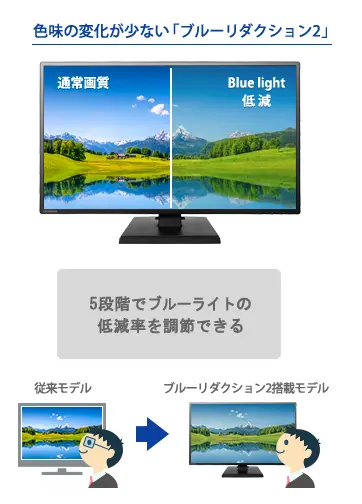
ブルーリダクション 2 の設定
- メインメニューを開く
[ヘルスケア]→[ブルーリダクション 2]を開く
ブルーライト軽減の強さを調節する

操作を 1 ステップ減らす
本体のボタンを最初に押したときのボタンガイドを表示せず、押したボタンに対応した項目を直接開くようにします。
例えば、音量のボタンを 1 回押すだけで、音量調節画面が開きます。
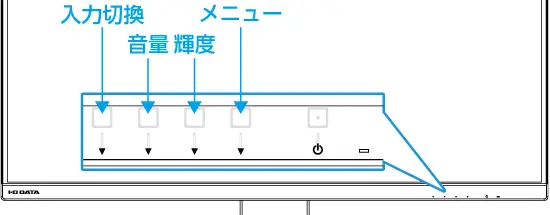
- メインメニューを開く
[メニュー表示]→[ダイレクト]を開く
[入]を選ぶ
⇒ 最初のボタンガイドが表示されなくなり、該当する項目が直接開くようになります。
4 台で映像を大きく表示する(ディスプレイウォール)
4 台の本製品で 1 つの映像を大きく表示します。
4 台で映像を大きく表示する(ディスプレイウォール)のサブセクション
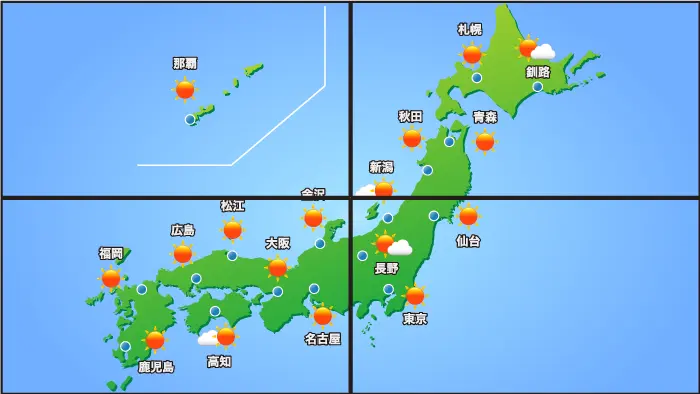
ディスプレイウォール機能とは
4 台の本製品で 1 つの映像を大きく表示するための機能です。
1 つの映像を HDMI 分配器で 4 台の本製品に入力し、各本製品でそれらの映像を 4 分割したものを大きく表示します。
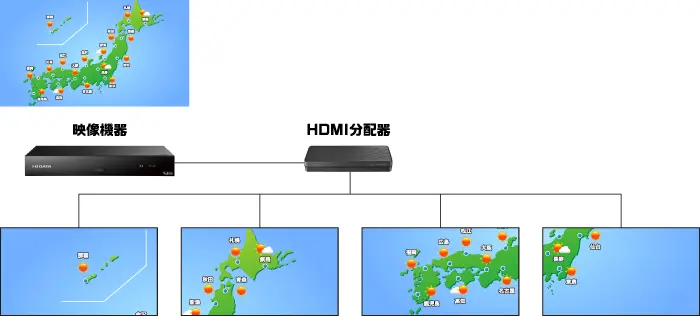
※ 図では当社 HDMI 分配器 DA-4HD/4K を例示しています。
これらを組み合わせることで 1 つの大きな映像として表示することができます。
lightbulb参考
USB-C(90W)の映像を表示している場合、使用できません
HDMI や DisplayPort の映像に対してお使いください。
lightbulb参考
横一列の配置にも利用可能です
上の画像を参考にコンテンツを配置した映像をご用意いただければ、横一列の配置が可能です。

ディスプレイウォール機能を利用する
ディスプレイウォール機能を利用する手順を説明します。
映像機器と HDMI 分配器をつなぎ、HDMI 分配器に 4 台の本製品をつなぐ

4 台の本製品に映像を表示する

4 台の本製品を田の形にくっつけて並べる

4 台それぞれのメインメニューを開く
[表示]→[ディスプレイウォール]を開く
それぞれの位置に応じた値を選ぶ
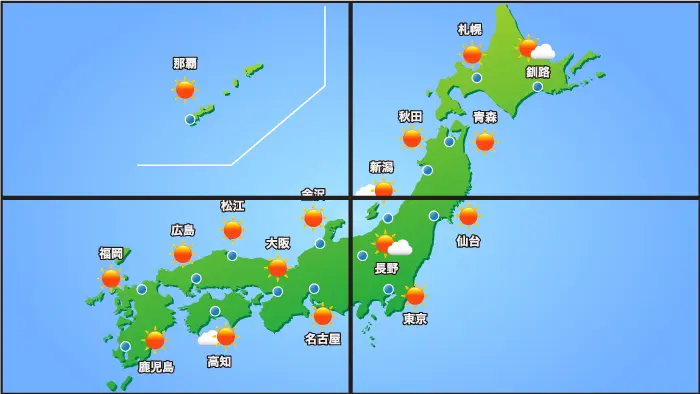
⇒ 映像を 4 分割したうちの 1 つを画面全体に拡大して表示します。

4 台の本製品で 1 つの映像を大きく表示できます。
lightbulb参考
音声は 1 台の本製品から出力するようにしてください
複数の本製品から音声を出力すると、音声にズレを感じることがあります。
スマホの映像を縦画面で表示する
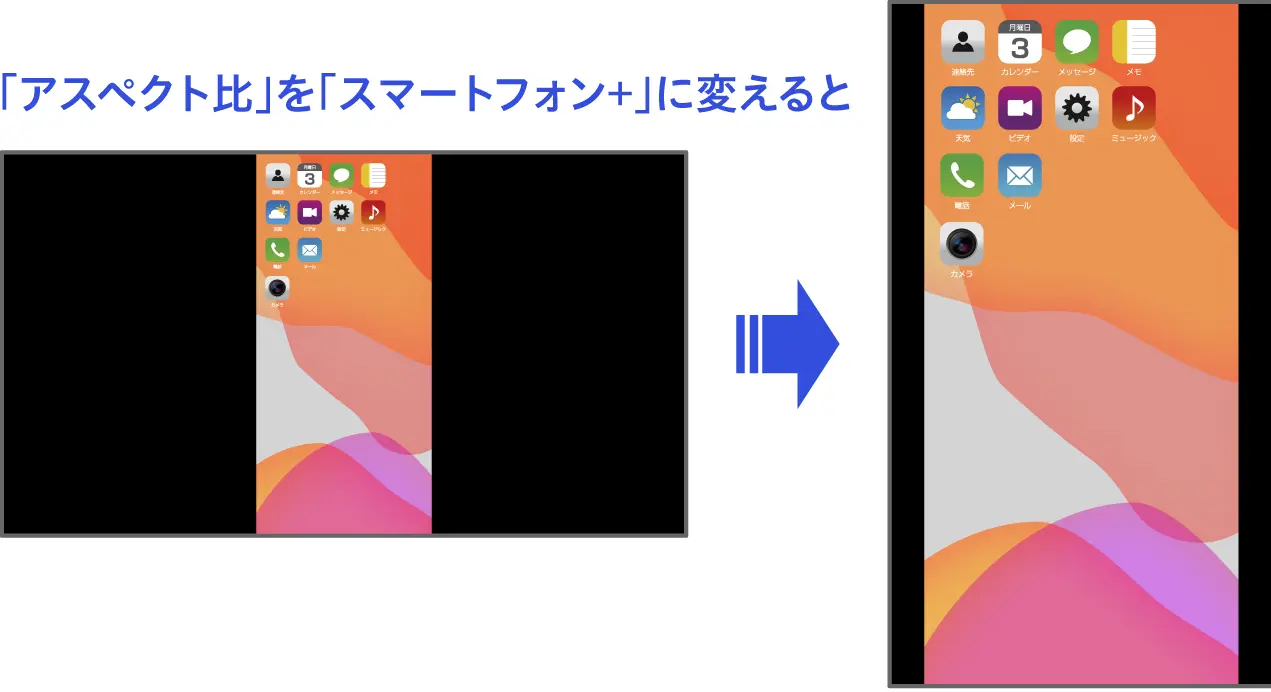
縦向きにした本製品で、スマホの画面を縦表示した際に自動的に拡大と回転を行い、最適に大画面表示できます。
※ スマホ・タブレットと USB-C(90W)でつなぐ場合、DisplayPort Alt Mode に対応している必要があります。
スマホの映像を本製品で表示する
※ スマホの映像を本製品に入力する方法については、各スマホの取扱説明書をご覧ください。
- メインメニューを開く
[表示]→[アスペクト比]を開く
[スマートフォン+]を選ぶ
⇒ スマホの縦画面を画面いっぱいに表示します。
 lightbulb参考映像を正しく表示できない場合
値を[スマートフォン]に切り換えてお試しください。
本製品を縦向きに設置する
これで縦画面を大きく表示できました。
メニュー項目一覧
lightbulb参考
設定項目が無効になっている場合
状況によっては、設定項目が無効になることがあります。
詳しくは設定できない項目があるをご覧ください。
メニュー項目一覧のサブセクション
ボタンガイド
lightbulb参考
ボタンガイドの表示方法
入力切換
入力端子の映像を切り換えます。
音量
音量を調節します。
画面の明るさを調節します。
メニュー
スタートメニューを表示します。
スタートメニュー
lightbulb参考
スタートメニューの表示方法
★ コントラスト
明るい場所と暗い場所の差を調節します。
★ 色温度
光の色を調節します。
★ お気に入り3(未登録)
ここにお気に入り登録できます。
メインメニュー
メインメニューを表示します。
lightbulb参考
★が付いた項目について
★が付いた項目には、好きな設定項目をお気に入りとして登録できます。
詳しい登録方法については、項目をお気に入り登録するをご覧ください。
メインメニュー
lightbulb参考
メインメニューの表示方法
映像
画面モード
様々なコンテンツに適した設定を選びます。
映像の明るい場所と暗い場所の差を調節します。
映像の色味を調節します。
映像にメリハリを付け、鮮やかに表示します。
HDR 信号入力に対応します。
色域
本製品が表示する色域を設定します。
※ 本項目がメニューにない場合は、本製品のシステムを更新してください。
表示
解像度の低い映像の解像感を高め、大きい画面でも輪郭をくっきりと表示します。
数値が大きいほど画面効果が強くなります。
アスペクト比(映像の縦と横の比率)を設定します。
※ 4:3、5:4 の映像を表示する場合、[スマートフォン][スマートフォン+]に設定しないでください。正しく表示されません。
| 拡大 | 映像のアスペクト比を維持せず、画面いっぱいまで拡大表示します。 |
|---|---|
| 固定 | 映像のアスペクト比を維持し、なるべく画面いっぱいまで拡大表示します。 画面の左右や上下に黒帯が表示される場合があります。 |
| スマートフォン | ※[スマートフォン+]で縦画像を正しく表示できない場合に選びます。 スマホの画面を縦表示した際に、縦向きにした本製品で最適に表示されるように拡大・回転します。 映像のアスペクト比を維持しながら、映像の縦側が画面いっぱいになるように拡大表示します。 画面の左右や上下に黒帯が表示される場合があります。 |
| スマートフォン+ | ※スマホの映像も表示する場合に選びます。 普段はパソコンのディスプレイとして使い、スマホやタブレットをつなぎ縦表示した際に、本製品を縦向きにするだけで最適に画面を表示できます。 縦向きのスマホの映像: 縦向きにした本製品で見られるように拡大・回転して表示します。 映像のアスペクト比を維持しながら、映像の縦側がなるべく画面いっぱいになるように拡大表示します。画面の左右や上下に黒帯が表示される場合があります。 横向きのスマホの映像・パソコンの映像: 横向きにした本製品で見られるように表示します。 映像のアスペクト比を維持し、なるべく画面いっぱいまで拡大表示します。画面の左右や上下に黒帯が表示される場合があります。 |
動きの速いシーンの残像感を低減し、動きの激しい映像やゲームでも よりクッキリした映像を表示します。
ただし映像によっては、かえって画面の色ずれ・色変化などが出てしまうことがあります。
| レベル1 | 応答速度を少し向上させます |
|---|---|
| レベル2 | 応答速度を大きく向上させます |
ディスプレイウォール
入力されている映像を4つに分け、その1つを全画面表示します。
本製品4台で映像を大きく表示するために使います。
HDMI
電源連動
HDMIでつないだ機器の電源が入ると、本製品の電源を入れてその機器の映像を表示します。
また、本製品の電源を切ると機器の電源を切ります。
(CECに対応しているHDMI機器において、CEC機能が有効になっている必要があります)
ヘルスケア
パソコンで作業をする際に目が疲れる原因とされるブルーライトを低減します。
メニュー表示
表示時間
設定メニューが消えるまでの時間を設定します。
言語
設定メニューの言語を設定します。
ダイレクト
ボタンガイドの表示を設定します。
回転
ディスプレイの向きに応じて、メニューを回転します。
本体動作
節電
待機状態になったときの節電動作を設定します。
| レベル1 | 待機時に本体の電源ランプを消灯します |
|---|---|
| レベル2 | 待機状態で一定時間過ぎたら本体の電源を切ります。 再度、画面を表示するためには電源ボタンを押してください。 |
映像信号検出
映像が入力されないときの動作を設定します。
| 自動 | 映像が入力されている他の端子へ自動的に切り替わります。 |
|---|---|
| 手動 | 他の端子に入力が切り替わりません。 現在の端子の映像が復帰するまで、待機状態になります。 |
クイック起動
画面が映るまでの時間を短縮します。
シンク設定
正しく映像が表示されない時に変更することで、問題が解消されることがあります。
電源ランプ
電源ランプの点灯について設定します。
DDC/CI
パソコンとの DDC/CI 通信について設定します。
USB
USBハブの転送速度を設定します。制限については USB ハブについての説明ページをご覧ください。
▶ マウス、キーボード、Web カメラを使う(USB ハブ)
| 2.0 | USB ハブは USB 2.0 で動作します。 |
|---|---|
| 3.2 | USB ハブは USB 3.2 で動作します。 |
その他
製品情報
本製品に関する情報を表示します。
リセット
購入時の設定に戻します。
システム更新
本製品のシステムを更新します。
サポート・サービス
サポート・サービスのサブセクション
よくある質問
lightbulb参考
サポートページの「よくあるお問い合わせ」
こちらもご覧ください。
よくある質問のサブセクション
画面が表示されない
2分ほど待っても画面が表示されないときは、電源ランプを確認してください。
電源ランプは、消灯している
電源が入っていないことが考えられます。
- 電源を入れる操作をしてみてください。
- 電源ケーブルを奥まで差し込んでください。
- コンセントにつながっているか確認してください。
lightbulb参考
設定で電源ランプが光らないようになっていることもあります
その場合、映像が入力されていないことも考えられますので、電源ランプは、オレンジまたは青に光っているもご覧ください。
電源ランプは、オレンジまたは青に光っている
映像が入力されていないことが考えられます。
パソコン/映像機器と本製品の間のケーブルを、奥までしっかりと差し込み直す
入力切換で、映像を表示する入力端子を選ぶ
⇒ 入力を切り換えるlightbulb参考ノートパソコンの場合ノートパソコンの取扱説明書で「外部モニターへ出力する設定」をご確認ください。
数分待っても画面が表示されなければ、ボタンを押して表示された画面の[シンク設定]を選び、設定を変更してみる
※ 画面に[シンク設定]が表示されていない場合は、次に進んでください。
数分待っても画面が表示されなければ、パソコン/映像機器を再起動する
数分待っても画面が表示されなければ、サポートセンターにお問い合わせください。
画面が正しく表示されない
USB-C でつないだパソコンによっては正しく表示されないことがあります
本製品とパソコンを USB-C ケーブルでつないで映像を表示した場合、ご利用のパソコン環境によっては画面の上下左右に黒帯を表示するなどの正しくない表示を引き起こすことがあります。
そのような場合は、USB-C ケーブルを一度抜き、数秒経ってからつなぎ直してください。
それでも改善されない場合は、電源コンセントから電源コードを一度抜き、数秒経ってからつなぎ直してください。
画面の色がおかしい
リセットする
設定メニューで、リセットをお試しください。
(設定内容は必要に応じてメモをお取りください)
lightbulb参考
一部の設定は初期化しません
利便性のため、下の設定は初期化しません。ご承知おきください。
- 言語
- 色温度のユーザー設定(赤/緑/青)
- シンク設定
- メインメニューを開く
[その他]→[リセット]を開く
[実行]を選ぶ
⇒ 設定内容がリセットされます。
正しい表示に戻っていることを確認してください。
上記で解決しない場合は、以下の手順をお試しください。
⇒ 電源ランプは、オレンジまたは青に光っている
画面が縦長横長になる/にじむ
パソコンの解像度を変更してください。
低い解像度の映像は引き伸ばして表示されるため、アスペクト比が変わったり、画面や文字がにじんだりする場合があります。
画面が縦長横長になる/にじむのサブセクション
Windows の設定手順例
パソコンの解像度を最大解像度に設定してください。
低い解像度の映像は、引き伸ばして表示されるため、アスペクト比が変わったり、画面や文字がにじんだりする場合があります。
(手順例は Windows 11 のもの)
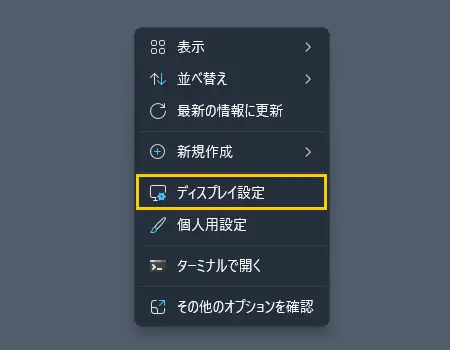
デスクトップを右クリックする
[ディスプレイ設定]をクリックする
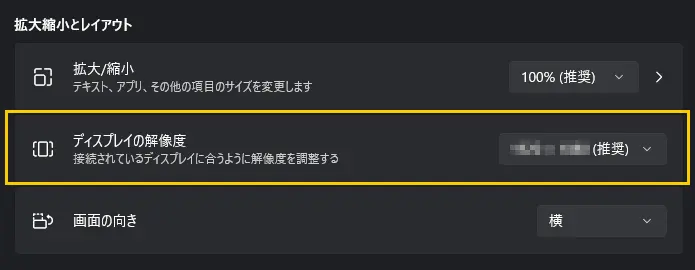
ディスプレイの解像度を最大解像度に設定する
 lightbulb参考Windows 10 で画面に解像度の設定がない場合
[ディスプレイの詳細設定]をクリックし、その先で解像度を設定した後、[適用]をクリックします。
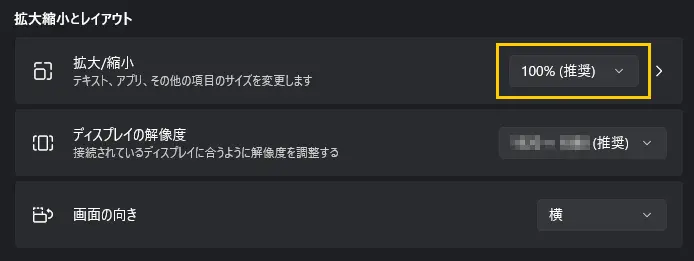
拡大/縮小を[100%]にする
[100%]以外の拡大/縮小した状態では、表示が多少にじむ場合があります。
macOS の設定手順例
macOS の解像度を最大解像度に設定してください。
低い解像度の映像は、引き伸ばして表示されるため、アスペクト比が変わったり、画面や文字がにじんだりする場合があります。(画面例は macOS 11.4)
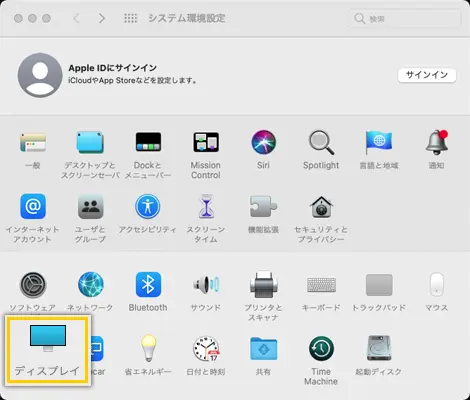
Apple メニューの[システム環境設定]をクリックする
[ディスプレイ]をクリックする
[変更]を選ぶ
⇒ 解像度を変更できるようになります。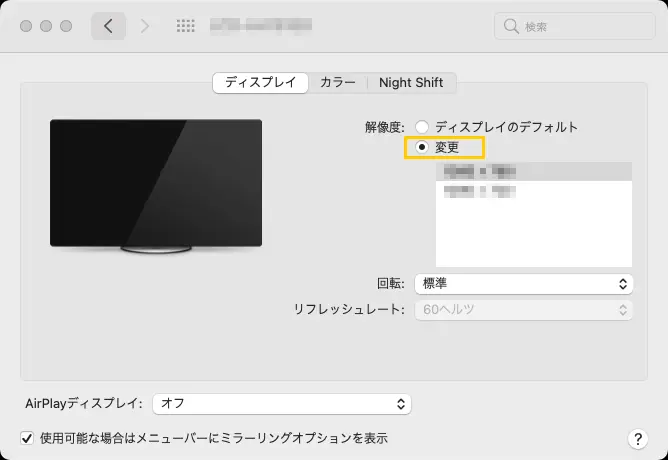
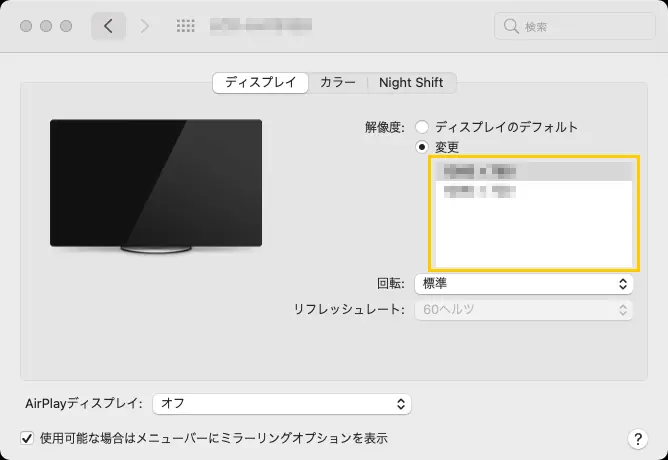
解像度を最大解像度に設定する
ChromeOS の設定手順例
パソコンの解像度を最大解像度に設定してください。
低い解像度の映像は、引き伸ばして表示されるため、アスペクト比が変わったり、画面や文字がにじんだりする場合があります。(画面例は ChromeOS v91)
画面右下の時計部分をクリックする

 をクリックする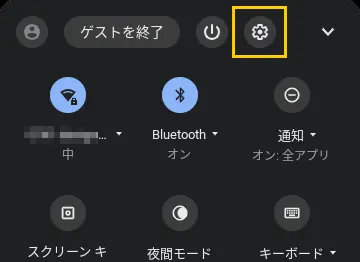
[デバイス]→[ディスプレイ]をクリックする

本製品の型番をクリックする

解像度を最大解像度に設定する
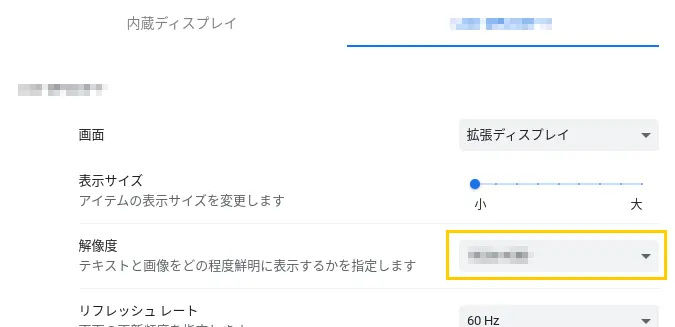
表示サイズを調節し、表示が「100%」になるように設定する
「100%」以外に設定した状態では、表示が多少にじむ場合があります。
アスペクト比の表示について知りたい
メインメニューの[表示]→[アスペクト比]の設定と入力した映像の組み合わせでどのように表示されるかをご案内します。
入力した映像が 4:3、5:4 の場合
| 信号形式 | 480p |
| 解像度の例 | 640x480、1280x1024 |
| 設定 | 説明 | イメージ |
|---|---|---|
| 拡大 | アスペクト比を維持せず、入力信号を拡大(ズーム) | 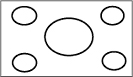
|
| 固定 | アスペクト比を維持したまま、入力信号を拡大(スマートズーム) | 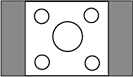
|
※ 4:3、5:4 映像には「スマートフォン」「スマートフォン+」は非対応です。
入力した映像が 16:9 の場合
| 信号形式 | 1080p、720p |
| 解像度の例 | 1280x720、1920x1080 |
| 設定 | 説明 | イメージ |
|---|---|---|
| 拡大 | アスペクト比を維持せず、入力信号を拡大(ズーム) | 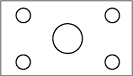
|
| 固定 | アスペクト比を維持したまま、入力信号を拡大(スマートズーム) | 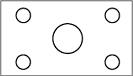
|
| スマートフォン | [スマートフォン+]で縦画像を正しく表示できないときに選択(映像を縦方向に拡大・回転)※ | 
|
| スマートフォン+ | スマホを縦画面にした際、縦向きにした本製品で映像を拡大・回転して表示。 スマホを横画面にした際、横向きにした本製品で映像を拡大して表示。※ |
|
※ 一例です。上下に黒帯が入ります。ご利用いただく機種により、映像の左右の黒帯、見切れやアスペクト比の崩れなどが発生する場合があります。
入力した映像が 21:9 の場合
| 信号形式 | - |
| 解像度の例 | 2560x1080、3440x1440 |
| 設定 | 説明 | イメージ |
|---|---|---|
| 拡大 | アスペクト比を維持せず、入力信号を拡大(ズーム) | 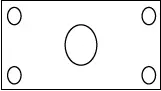
|
| 固定 | アスペクト比を維持したまま、入力信号を拡大(スマートズーム) | 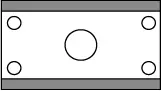
|
| スマートフォン | [スマートフォン+]で縦画像を正しく表示できないときに選択(映像を縦方向に拡大・回転)※ |
|
| スマートフォン+ | スマホを縦画面にした際、縦向きにした本製品で映像を拡大・回転して表示。 スマホを横画面にした際、横向きにした本製品で映像を拡大して表示。※ |
|
※ 一例です。上下に黒帯が入ります。ご利用いただく機種により、映像の左右の黒帯、見切れやアスペクト比の崩れなどが発生する場合があります。
音が出ない
パソコンとつないでいる場合
パソコンによっては、音声の出力先を設定する必要があります。
Windows の例
画面右下のスピーカーアイコンをクリックする
本製品を選ぶ
macOS の例
- システム環境設定の[サウンド]をクリックする
- [出力]タブをクリックする
- 本製品を選ぶ
こちらもご確認ください
- 本製品の音量を確認してください
▶ 音量を調節する - パソコンや映像機器側の音量を確認してください
- ヘッドセット/ヘッドホンをつないでいる場合、本製品のスピーカーから音は出ません。(ヘッドホン端子がある場合)
ゲームで残像が出る
オーバードライブ機能を有効にすることで、残像感が改善することがあります。
- メインメニューを開く
[表示]→[オーバードライブ]を開く
値を選ぶ
⇒ オーバードライブが有効になります。映像によっては、残像感を解消できます。

lightbulb参考
オーバードライブが強すぎると、かえって残像感が強くなるおそれがあります
そのような場合は、オーバードライブの設定を弱めてください。
Windows でアイコンや文字の大きさを調節したい
本製品は高解像度のため、通常どおりの設定では文字やアイコンなどが自分の感覚と異なる大きさに感じてしまうことがあります。
そのような場合、パソコン側の設定で画面や文字を調節することができます。
(手順例は Windows 11 のもの)
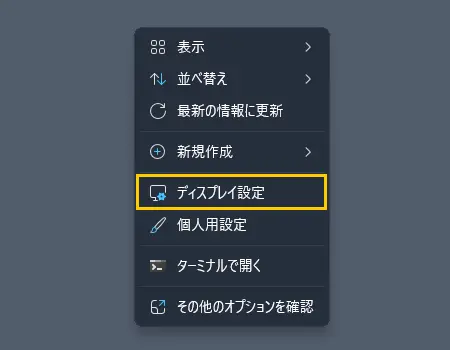
デスクトップを右クリックし、表示されたメニューの[ディスプレイ設定]をクリックする
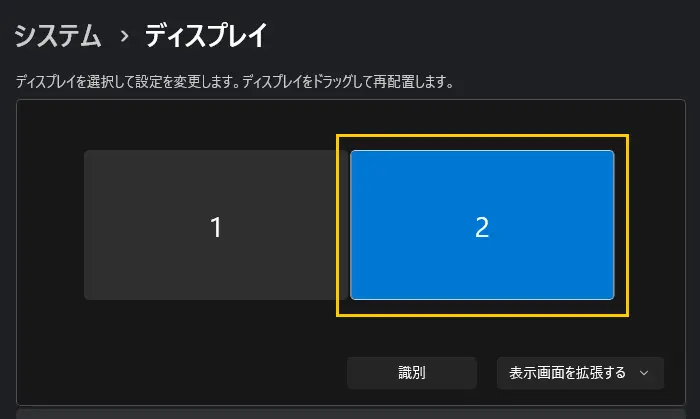
複数のディスプレイがある場合、本製品を選ぶ
「拡大/縮小」で、大きさを設定する
設定できない項目がある
設定項目によっては、何らかの条件によって項目自体や設定値が無効になったり、表示しなくなったり、設定値を固定したりします。
ここではその内容についてご案内します。
| 無効化項目 | 原因 | |
|---|---|---|
| 映像 | 画面モード | 「HDR」の値を[自動]に設定し、HDR 映像を表示している |
| コントラスト | 「HDR」の値を[自動]に設定し、HDR 映像を表示している | |
| 色温度 | •「HDR」の値を[自動]に設定し、HDR 映像を表示している •「ブルーリダクション 2」の値を[1]~[5]に設定した •「色域」の値を[sRGB]に設定した | |
| エンハンストカラー | 「HDR」の値を[自動]に設定し、HDR 映像を表示している | |
| 色域 | 「HDR」の値を[自動]に設定し、HDR 映像を表示している | |
| 表示 | アスペクト比 | •「HDR」の値を[自動]に設定し、HDR 映像を表示している •「ディスプレイウォール」の値を[位置1]~[位置4]に設定した |
| ディスプレイウォール | USB-C の映像を表示している | |
| ヘルスケア | ブルーリダクション 2 | •「HDR」の値を[自動]に設定し、HDR 映像を表示している •「色域」の値を[sRGB]に設定した |
| 本体設定 | USB | 本製品の USB-C 端子とつないだパソコンの USB 端子が DisplayPort Alt mode 非対応である([3.2]として動作) |
| 輝度 | 「HDR」の値を[自動]に設定し、HDR 映像を表示している | |
設定をリセット(初期化)したい
設定のリセット方法については、こちらをご覧ください。
▶ リセットする
メッセージが表示された
「表示できる映像信号がありません」と表示された
画面が表示されていない場合
映像が入力されていないことが考えられます。
⇒ 電源ランプは、オレンジまたは青に光っている
画面が表示されている場合
解像度を設定してください。
⇒ 画面が縦長横長になる/にじむ
「メニューはロックされています」と表示された
メニューロックされています。
再びメニュー操作をできるようにするには、左から2番目のボタンを 3 秒間押し続けます。
本製品のシステムを更新したい
弊社 Web ページにアップデートファイルが掲載されている場合、ここでご案内する手順で本製品のシステムを更新できます。
システム更新の準備をする
USBメモリーを用意し、そこにアップデートファイルを入れます。
弊社サポートライブラリを開く
※ お使いの製品と異なる場合は、該当する型番のリンクをクリックしてください。
お使いのディスプレイの型番を探し、アップデートファイルが掲載されている場合はダウンロードする
lightbulb参考ディスプレイのバージョンを知りたい[その他]→[システム更新]を開く
「現在の設定」のところにバージョンが表示される
例)1.0.23※ サポートライブラリの「バージョン」欄の()内に表示されている数字と見比べてください。
サポートライブラリに記載されているバージョンの数字のほうが大きい場合は、システムを更新してください。
lightbulb参考アップデートファイルが掲載されていない場合システム更新の必要はありません。
ダウンロードしたファイルを開く
⇒ デスクトップにファイルと同名のフォルダーを作り、そのフォルダーを開きます。
USB メモリーをパソコンに挿す
 lightbulb参考「exFAT」でフォーマットされた USB メモリーには対応しておりません
USB メモリーが「exFAT」でフォーマットされている場合は、「FAT32」か「NTFS」でフォーマットしてください。
開いたフォルダー内の「IODATA_xxxxxx.bin」を USB メモリーに入れる
※ xxxxxx にはディスプレイのモデル名を意味する文字列が入ります。
(例)IODATA_MQ321XDB などUSB メモリーをパソコンから取り外す

以上で、システム更新用のUSBメモリーを用意できました。
システムを更新するへお進みください。
システムを更新する
アップデートファイルを入れたUSBメモリーをディスプレイに挿し、システム更新の操作をします。
lightbulb参考
システム更新後、設定のリセットが必要です
設定を変更している場合、設定内容を控えておいてください。
用意した USB メモリーをディスプレイに挿す

ディスプレイの電源を入れ、パソコンなどの画面を表示する
- メインメニューを開く
[その他]→[システム更新]を開く
[実行]を選ぶ
⇒ システム更新を開始します。システム更新には 5 分程度かかります。
 warning注意システム更新が終わるまでは、ディスプレイの電源を切ったり、USBメモリーを抜いたりしないでくださいlightbulb参考システム更新中には、全画面が緑・青・赤などに変わることがあります
異常ではありません。
「アップデートが完了しました。」と表示されたことを確認する
lightbulb参考「アップデートに失敗しました。」と表示された場合システム更新に失敗しました。
ディスプレイの電源を切り、USB メモリーを抜いてください。
その後、ディスプレイに USB メモリーを挿すところからやり直してください。※「exFAT」でフォーマットされた USB メモリーには対応しておりません。
USB メモリーが「exFAT」でフォーマットされている場合は、「FAT32」か「NTFS」でフォーマットした上でもう一度お試しください。USB メモリーをディスプレイから取り外す

ディスプレイにつないだ電源コードを電源コンセントから抜き、しばらくしてから再び電源コンセントにつなぐ
- メインメニューを開く
[その他]→[リセット]を開く
[実行]を選ぶ
※ リセットにより、設定はご購入時の状態に戻ります。
以上でシステムの更新は完了しました。
引き続き、ディスプレイをご利用ください。
ネック/台座/スタンドを外したい VESA を取り付けたい
方法は、モニターアーム(VESA)に取り付ける場合をご覧ください。
※ お使いの液晶ディスプレイによっては、ネック/台座/スタンドを取り外せなかったり、VESA 金具を取り付けられないこともあります。
各設定項目の説明を見たい
本製品はメニュー上に設定項目の説明が表示されます。
そちらをご覧ください。
DDC/CI を何に使うのか分からない
DDC/CI は「Display Data Channel Command Interface」の略です。
この機能を有効にすると、パソコンから液晶ディスプレイを設定できます。この機能による設定にはDDC/CI対応のソフトウェアが必要です。
HDR 映像を表示しているか分からない
以下の方法で確認できます。
- メインメニューを開く
[映像]→[HDR]を開く
[自動]に設定する

映像機器をつなぎ、HDR コンテンツを再生する
電源ボタン以外のどれかのボタンを押す
表示されたボタンガイドの右上に「HDR」と表示があれば、HDR モードで再生できています
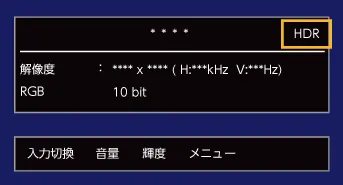
メニューに「色域」がない
本製品のシステムが古いことが考えられます。
本製品のシステムを更新してください。
商品の仕様を見たい
商品の仕様はそれぞれの商品ページをご覧ください。
弊社サポートライブラリを開く
※ お使いの製品と異なる場合は、該当する型番のリンクをクリックしてください。
製品写真下の[商品ページ]と書かれたリンクをクリックし、商品ページを開く
[スペック]をクリックし、仕様をご覧ください。
アフターサービス
弊社では、弊社製品をご購入いただきましたお客様につきまして、製品の修理サービス、電話やメール等によるユーザーサポート、アップデートソフトウェアや製品に関する情報等をご提供しております。
lightbulb参考
重要
- アフターサービスは、対象となる製品の生産終了後 5 年を目途に終了します。なお OS 搭載製品において搭載 OS のサポートが終了した場合など、状況によっては製品の生産終了後 5 年を経過する前に終了する場合があります。
- アフターサービスは、株式会社アイ・オー・データ機器のサポートポリシーに基づき提供します。
サポートポリシー: https://www.iodata.jp/support/support_p/ - 個人情報は、株式会社アイ・オー・データ機器のプライバシーポリシーに基づき、適切な管理と運用をおこないます。
プライバシーポリシー: https://www.iodata.jp/privacy.htm
Q&A/取扱説明書/ソフトウェアダウンロード
弊社サポートライブラリをご覧ください。
※ お使いの製品と異なる場合は、該当する型番のリンクをクリックしてください。
お問い合わせ総合窓口/修理窓口
こちらのページをご覧ください。
lightbulb参考
保証期間について
保証期間は 3 年間です。
※ 型番が「LCD」から始まる製品の場合、5 年間となります。
ただし使用時間は 1 日当たり最大 18 時間、かつ累計 30,000 時間以内に限ります。
lightbulb参考
ハードウェア保証規定
弊社のハードウェア保証は、ハードウェア保証規定(以下「本保証規定」といいます。)に明示した条件のもと、アフターサービスとして、弊社製品(以下「本製品」といいます。)の無料での修理または交換を行うものです。
1 保証内容
取扱説明書(本製品外箱の記載を含みます。以下同様です。)等にしたがった正常な使用状態で故障した場合、取扱説明書等に記載された保証期間(以下「保証期間」といいます)内においては、無料修理または弊社の判断により同等品へ交換いたします。なお、修理または交換には、ご購入日を証明するレシートや納品書のご提示が必要です。
2 保証対象
保証の対象となるのは弊社が提供する最新のファームウェア、またはソフトウェアを適用した本製品の本体ハードウェア部分のみです。ソフトウェア、付属品・添付品・消耗品、または本製品もしくは接続製品内に保存されたデータ等は保証の対象とはなりません。
3 保証対象外
以下の場合は保証の対象とはなりません。
- ご購入日から取扱説明書等に記載された保証期間を経過した場合
- 修理依頼の際、ご購入日を証明するレシートや納品書をご提示いただけない場合
- レシートや納品書の記載が改ざんされている場合
- 中古品としてご購入された場合や、オークション等の個人間売買で取得された場合
- 火災、地震、水害、落雷、ガス害、塩害等の天災地変、公害、異常電圧等の外部的事情による故障または損傷の場合
- お買い上げ後の輸送、移動時の落下・衝撃等、不適切な取り扱いにより生じた故障または損傷の場合
- 接続不備(ケーブル・カードの向きの違いや斜め挿し等)に起因する故障または損傷、接続している他の機器やプログラム等に起因する故障または損傷の場合
- 取扱説明書等に記載の使用方法や注意書き等に反するお取扱いを含む、落下、衝撃、加圧、過剰な力等に起因する故障または損傷の場合
- 合理的使用方法に反するお取扱いやお客様の維持・管理環境(埃、錆、カビ、虫・小動物の侵入、水・液体等の混入、結露、不衛生な状態等)に起因する故障または損傷の場合
- 弊社以外で改造、調整、部品交換等をされた場合
- 弊社が寿命に達したと判断した場合
- 無期限保証の製品で、初回に導入した装置以外で使用された場合
- 有寿命部品(SSD、コイン電池、冷却ファン、ACアダプター、メインボード、電解コンデンサ等)の自然消耗、磨耗、劣化
- 使用頻度や経過時間等に関する弊社が定める製品耐久基準を超える使用によって生じた故障または損傷の場合
- OS、ソフトウェア・アプリケーションの不備、CPU等のハードウェア特性上の問題、コンピューターウイルスによって生じた不具合または故障の場合
- お客様または第三者がダウンロードしたデータ、プログラム、ソフトウェア等によって生じた不具合の場合
- 本製品のファームウェア等の修正プログラムおよびその書き換えに起因する不具合または故障の場合
- その他弊社が保証対象外と判断した場合
4 修理
- 修理をご依頼される場合は、本製品と、購入日を証明するレシートや納品書を弊社へご提示ください。本製品を送付される場合、発送時の費用はお客様のご負担、弊社からの返送時の費用は弊社負担とさせていただきます。
- 発送の際は輸送時の損傷を防ぐため、ご購入時の箱・梱包材をご使用いただき、輸送に関する保証および輸送状況が確認できる業者のご利用をお願いいたします。弊社は、輸送中の事故に関しては責任を負いかねます。
- 本製品がハードディスク・メモリーカード等のデータを保存する機能を有する製品である場合や本製品の内部に設定情報をもつ場合、修理の際に本製品内部のデータはすべて消去されます。弊社ではデータの内容につきましては一切の保証をいたしかねますので、重要なデータにつきましては必ず定期的にバックアップを行い、別の記憶媒体にデータを複製してください。
- 弊社が修理に代えて交換を選択した場合、交換品や交換部品は弊社にて適宜処分し、お客様へ返却いたしません。
5 免責
- 本製品の故障もしくは使用によって生じた本製品または接続製品内に保存されたデータの毀損・消失等、本製品や接続製品内へのデータの保存の失敗について、弊社は一切の責任を負いません。重要なデータについては、必ず、定期的にバックアップを取る等の措置を講じてください。
- 弊社に故意または重過失のある場合を除き、本製品に関する弊社の損害賠償責任(本製品の故障または使用によって損害が生じた場合を含みますが、これらに限られません。)は、理由のいかんを問わず直接かつ通常の損害に限定され、派生的、付随的、間接的、精神的損害は含まれないものとし、かつその賠償額は製品の価格相当額を限度とします。
- 弊社が契約不適合責任を負う場合であっても、弊社の責任範囲は、ご購入日から取扱説明書等に記載された保証期間を経過するまでの期間における本製品の修理、または契約上本来備えるべき仕様、規格、品質に適合した製品または同等品への交換に限り、損害賠償責任は負いません。
- 本製品の使用に起因または関連し、お客様が第三者に損害を与えたものとして、弊社に対して当該第三者から何らかの請求がなされ、または訴訟が提起された場合、お客様は自らの費用と責任において当該請求または訴訟を解決するものとし、弊社は一切の責任を負いません。
- 弊社に故意または重過失のある場合を除き、本製品に含まれるソフトウェアの不備や脆弱性、本製品のファームウェア等の修正プログラムおよびその書き換えに起因して生じた損害について、弊社は一切の責任を負いません。
6 保証有効範囲
弊社は、日本国内のみにおいて本保証規定に従った保証を行います。本製品の海外でのご使用につきましては、弊社はいかなる保証もいたしません。
Our company provides the service under this warranty only in Japan.
液晶ディスプレイの回収・リサイクル
弊社では「資源有効利用促進法」にもとづき、液晶ディスプレイのリサイクルを実施しています。
詳細は弊社 Web ページをご覧ください。
規格・その他
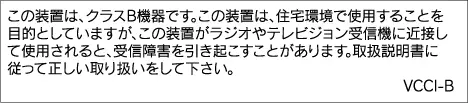
VCCI 規格について
高調波電流規格について
高調波電流規格 JIS C 61000-3-2 適合品
J-Moss について
この装置は、「電気・電子機器の特定の化学物質の含有表示方法(JIS C 0950)」、「電気・電子機器の特定の化学物質に関するグリーンマーク・ガイドライン」に基づきグリーンマークを表示しております。化学物質の含有情報は以下をご覧ください。
https://www.iodata.jp/jmoss/
商標について
- 記載されている会社名、製品名等は一般に各社の商標または登録商標です。
- HDMI、HDMI High-Definition Multimedia Interface という語、HDMI のトレードドレスおよび HDMI のロゴは、HDMI Licensing Administrator, Inc. の商標または登録商標です。

本マニュアルについて
本マニュアルについてのサブセクション
本マニュアルのご利用について
本マニュアルで使用しているソフトウェアライセンス情報や Google アナリティクス 4 の利用については、こちらをご覧ください。
参考になりましたか?