電子署名を付与する
任意の書類(PDF)に電子署名およびタイムスタンプを付与します。
任意のフォルダーを作成し、電子署名するPDFファイルを保存しておいてください。
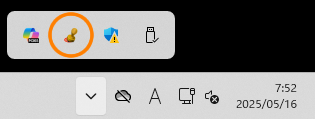
通知領域にあるD-Sig Monitorアイコンをクリックし起動する
[変更]をクリックし、電子署名をするPDFファイルが保存されているフォルダーを選ぶ
⇒選択したフォルダーにあるPDFファイルがリスト表⽰されます。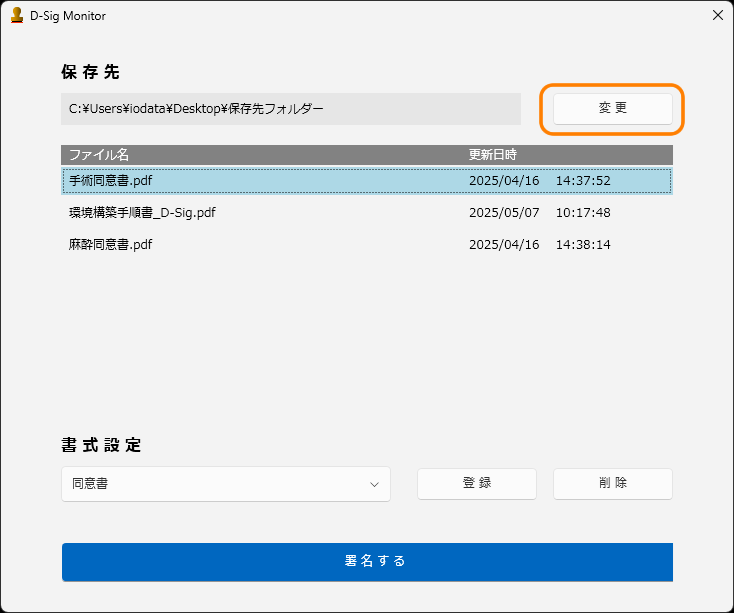
電子署名するPDFファイルと使⽤する書式設定を選び、[署名する]をクリック
⇒⾃動でD-Sigが起動します。対象のPDFファイルが表示されるまでしばらくお待ちください。
※ 書式設定はデフォルトでは設定されていません。設定していない場合は、何も選択せずに[署名する]をクリックしてください。書式設定(サイズ、位置など)については書式設定をご確認ください。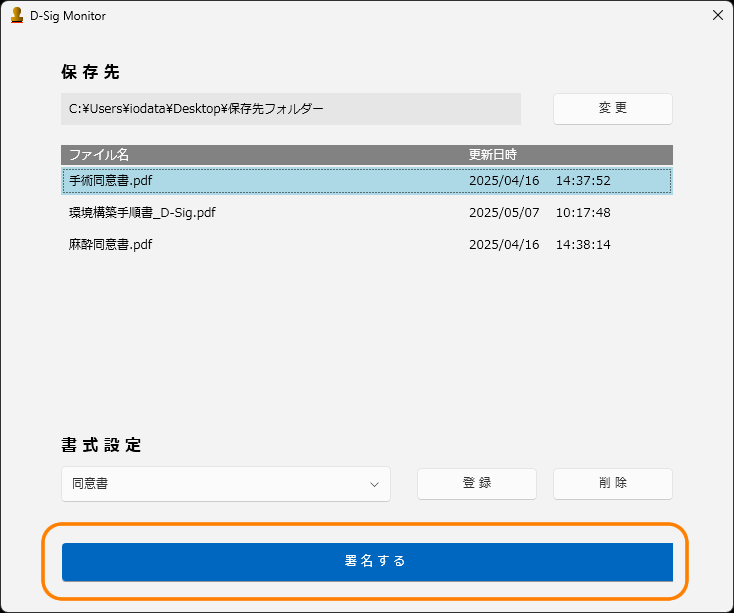
タイムスタンプ設定画面が表⽰された場合は、必要な項⽬を⼊⼒し[保存]クリック
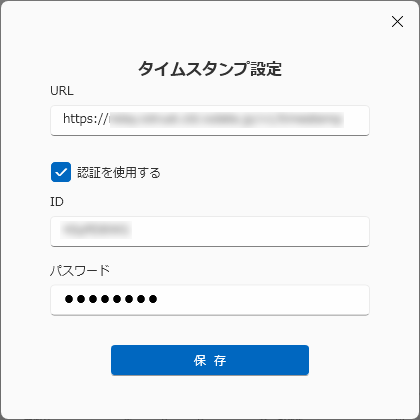 lightbulb参考弊社タイムスタンプサービス(ITSシリーズ)をご購入の場合
ご利用案内の手順にしたがってお申し込みを完了後、発行されるID、パスワードを入力してください。
※ URL欄には初期値でITSシリーズのURLが入力されています。印影を挿⼊するページを表⽰し[㊞](印影挿⼊)をクリック
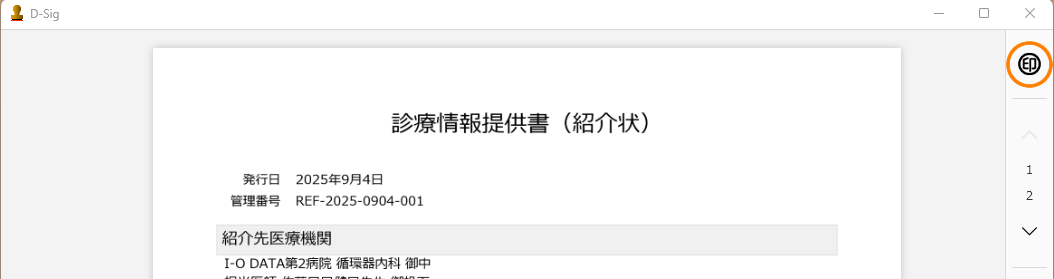
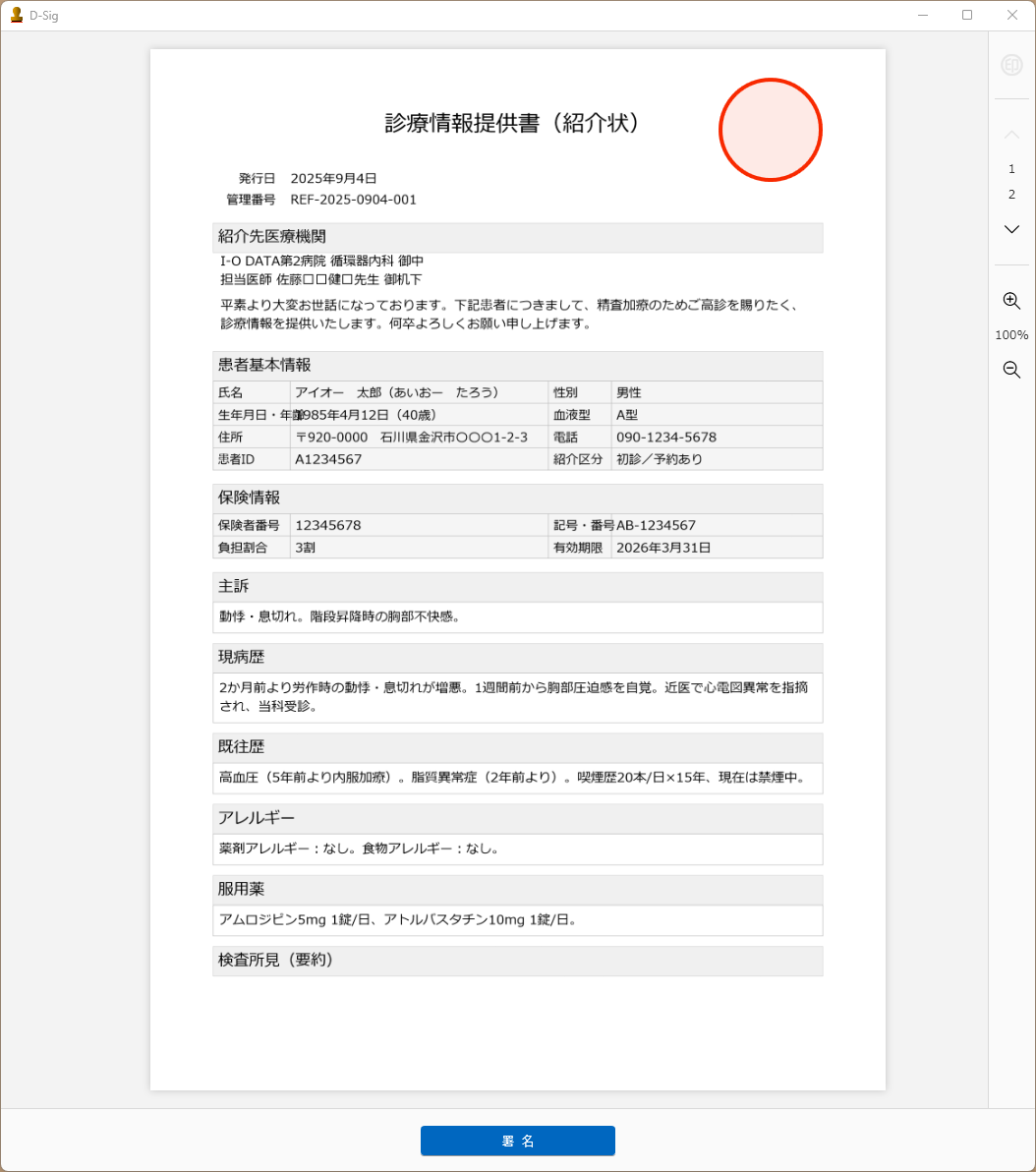
必要に応じて位置と大きさを設定する
 :印影の削除
パソコンに接続したICカードリーダーライターに、HPKIカードをセットし[署名]をクリック
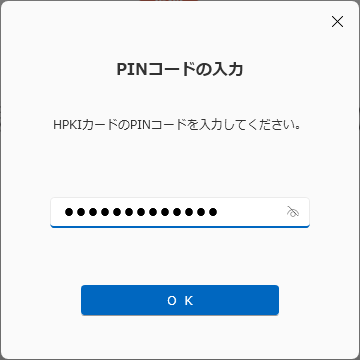
HPKIカードのPINコードを⼊⼒し[OK]をクリック
⇒処理が完了するまでお待ちください。[OK]をクリック
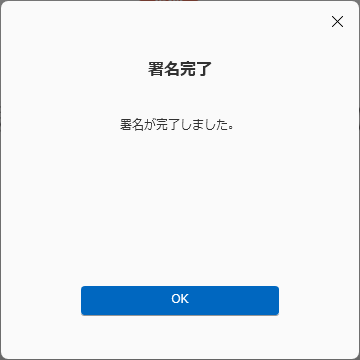
以上で電子署名およびタイムスタンプが付与されました。
電子署名が付与されたPDFファイルは、保存フォルダー内の[signed]フォルダーに保存されます。
※ 付与される前のファイルは[original]フォルダーに移動されます。
※ Adobe Acrobat Readerで、電子署名・タイムスタンプを検証することができます。
※ 本アプリの電子署名は、10年間有効です。