書式設定
D-Sig Monitorで書式設定を登録すると、次回以降も同じ位置・サイズの印影で電子署名を付与することができます。
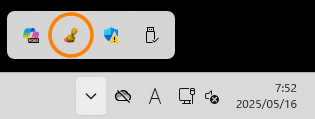
通知領域にあるD-Sig Monitorアイコンをクリックし起動する
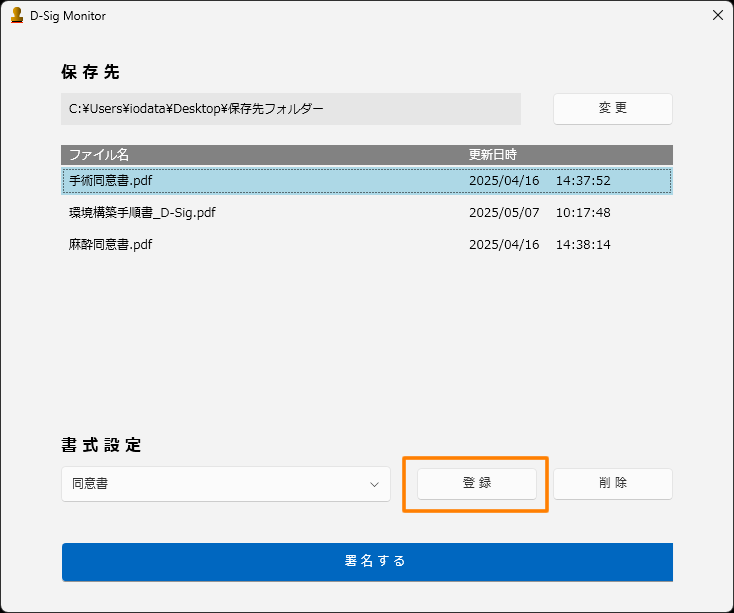
[登録]をクリック
[書式設定の名前]を入力し[登録]をクリック
例)紹介状、診断書など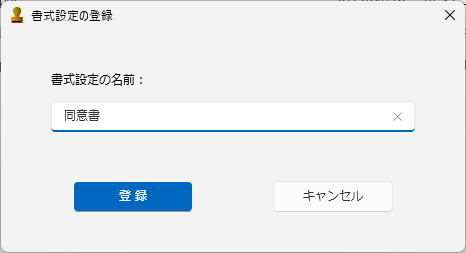
書式設定を反映するPDFを選び、[署名する]をクリック
⇒⾃動でD-Sigが起動します。対象のPDFファイルが表示されるまでしばらくお待ちください。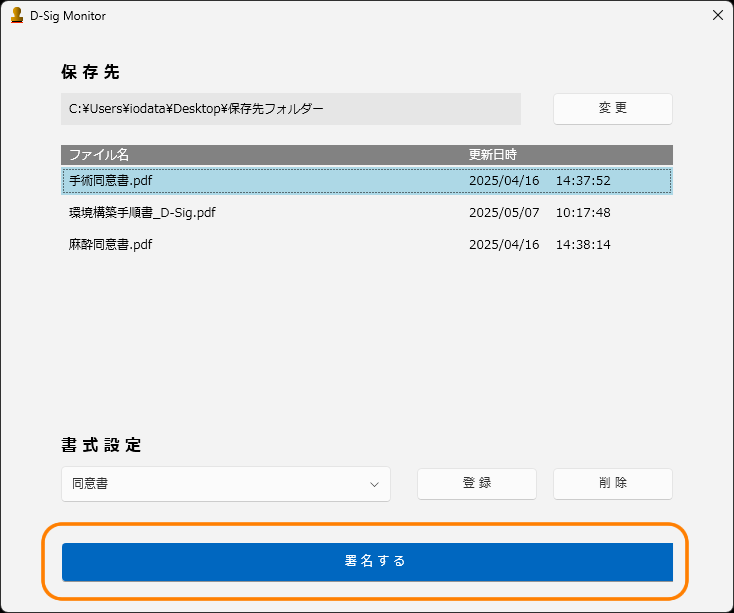
必要に応じて位置と大きさを設定し、電子署名を付与する
⇒署名完了と同時に、今回署名した印影の位置とサイズが書式設定として保存されます。
以上で、書式が設定されました。次回より登録した書式設定を選んで署名することができます。
lightbulb参考
登録した書式設定を削除する場合
- D-Sig Monitorで削除する書式設定を選ぶ
- [削除]をクリック
- 内容を確認し[削除]をクリック
以上で、書式が削除されました。