D-Sig/D-Sig Monitor


電子署名アプリ
D-Sig/D-Sig Monitor
ヘルプ
D-Sig/D-Sig Monitorは、医師資格証(HPKIカード)を利用し、PDF形式の電子紹介状などへ電子署名およびタイムスタンプをするアプリケーションです。
指定したフォルダー内から電子署名およびタイムスタンプを付与するPDFファイルを選びます。
また、電子署名の書式(サイズ、位置)を登録し、再利用できます。
D-Sig Monitorで選択したPDFファイルに電子署名およびタイムスタンプを付与します。
任意の書類(PDF)に電子署名およびタイムスタンプを付与します。
任意のフォルダーを作成し、電子署名するPDFファイルを保存しておいてください。
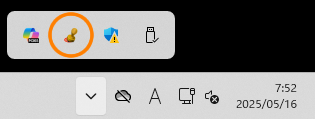
通知領域にあるD-Sig Monitorアイコンをクリックし起動する
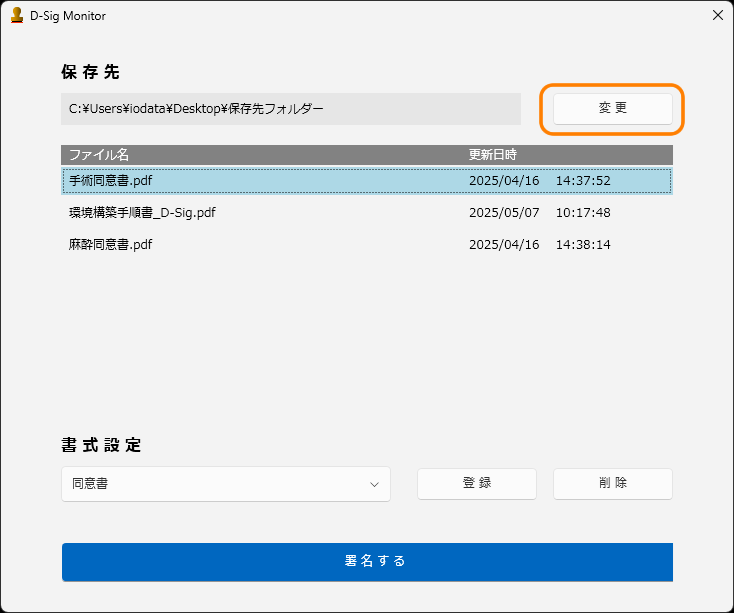
[変更]をクリックし、電子署名をするPDFファイルが保存されているフォルダーを選ぶ
⇒選択したフォルダーにあるPDFファイルがリスト表⽰されます。
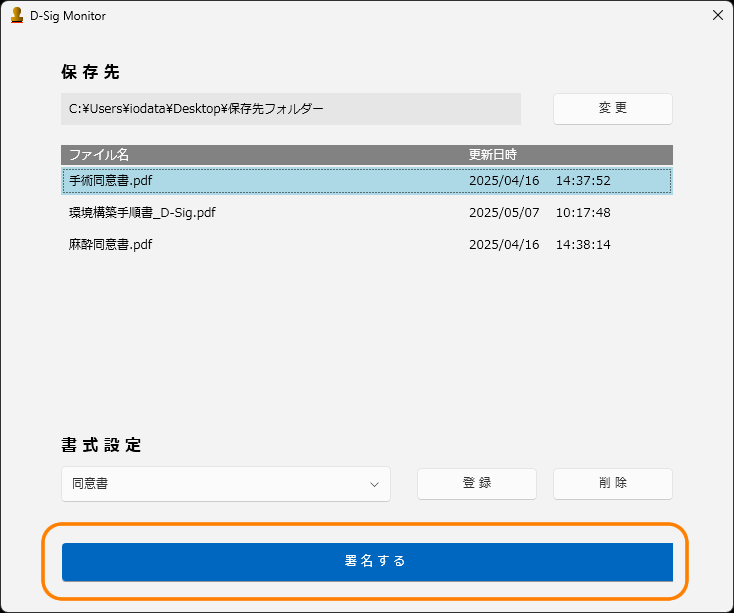
電子署名するPDFファイルと使⽤する書式設定を選び、[署名する]をクリック
⇒⾃動でD-Sigが起動します。対象のPDFファイルが表示されるまでしばらくお待ちください。
※ 書式設定はデフォルトでは設定されていません。設定していない場合は、何も選択せずに[署名する]をクリックしてください。書式設定(サイズ、位置など)については書式設定をご確認ください。
タイムスタンプ設定画面が表⽰された場合は、必要な項⽬を⼊⼒し[保存]クリック
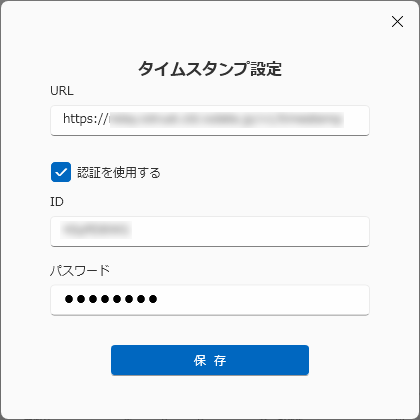
ご利用案内の手順にしたがってお申し込みを完了後、発行されるID、パスワードを入力してください。
※ URL欄には初期値でITSシリーズのURLが入力されています。
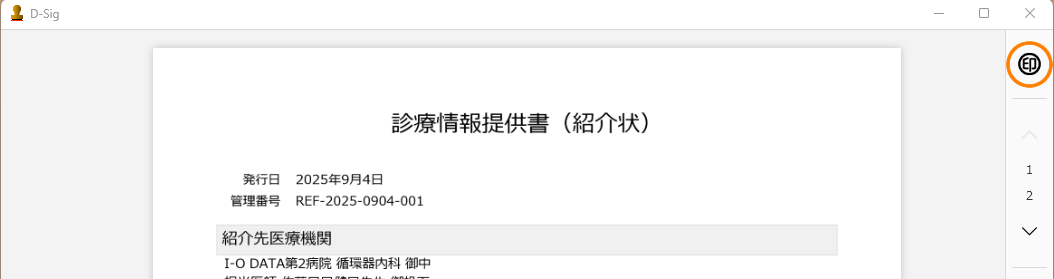
印影を挿⼊するページを表⽰し[㊞](印影挿⼊)をクリック
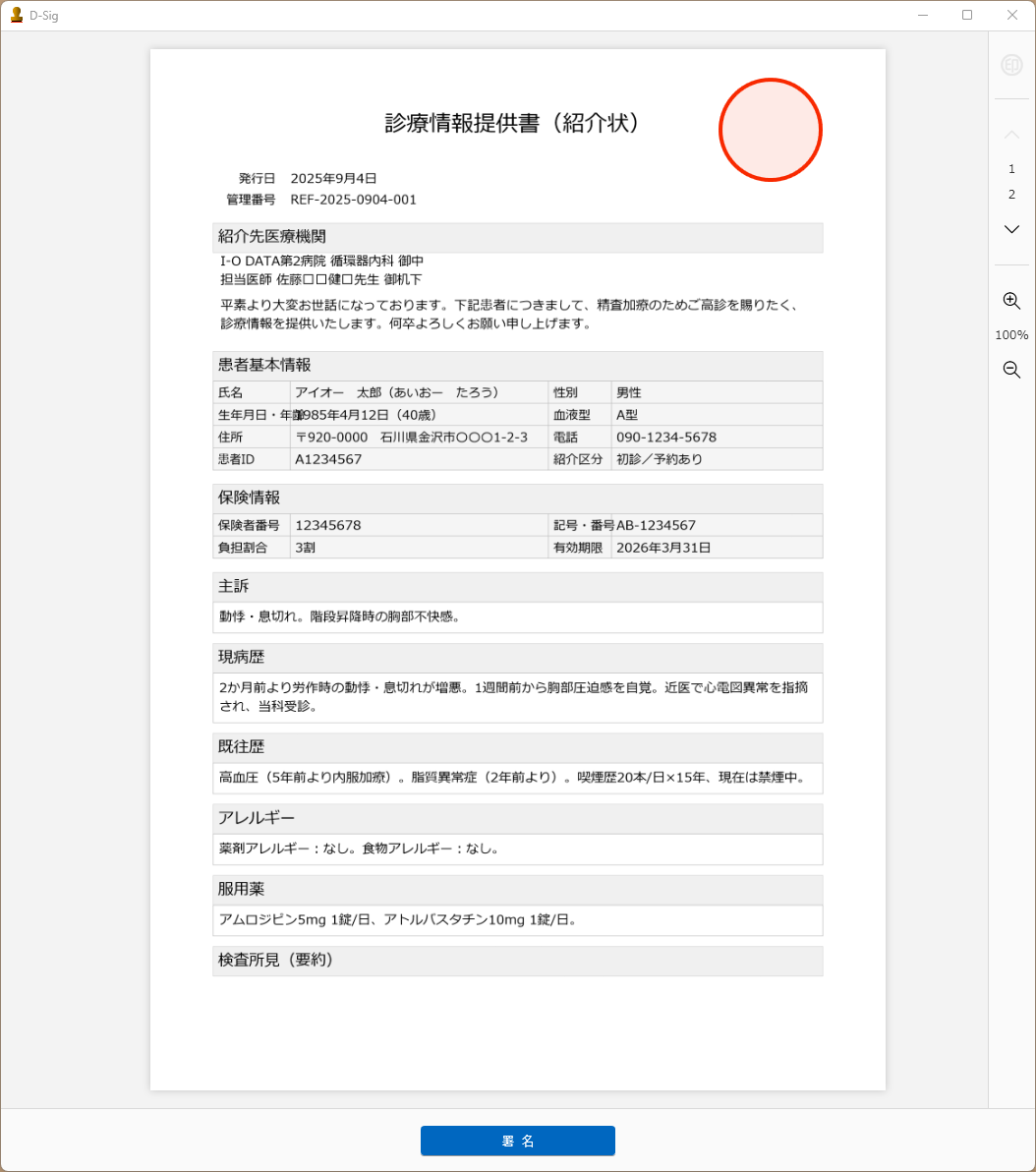
必要に応じて位置と大きさを設定する
 :印影の削除

パソコンに接続したICカードリーダーライターに、HPKIカードをセットし[署名]をクリック
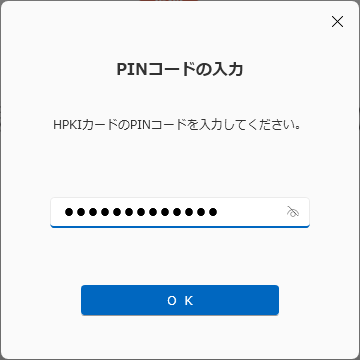
HPKIカードのPINコードを⼊⼒し[OK]をクリック
⇒処理が完了するまでお待ちください。
[OK]をクリック
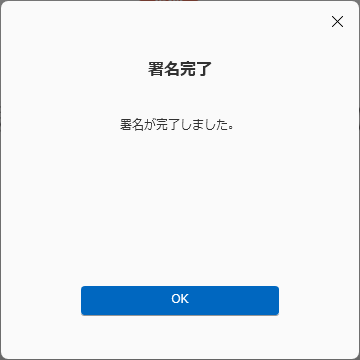
以上で電子署名およびタイムスタンプが付与されました。
電子署名が付与されたPDFファイルは、保存フォルダー内の[signed]フォルダーに保存されます。
※ 付与される前のファイルは[original]フォルダーに移動されます。
※ Adobe Acrobat Readerで、電子署名・タイムスタンプを検証することができます。
※ 本アプリの電子署名は、10年間有効です。
D-Sig Monitorで書式設定を登録すると、次回以降も同じ位置・サイズの印影で電子署名を付与することができます。
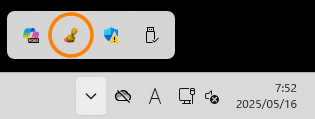
通知領域にあるD-Sig Monitorアイコンをクリックし起動する
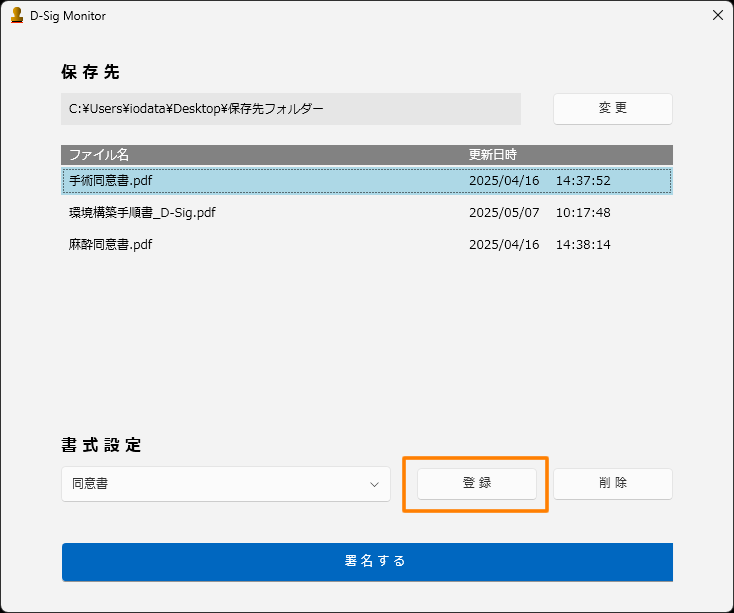
[登録]をクリック
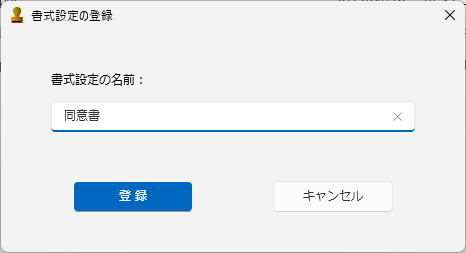
[書式設定の名前]を入力し[登録]をクリック
例)紹介状、診断書など
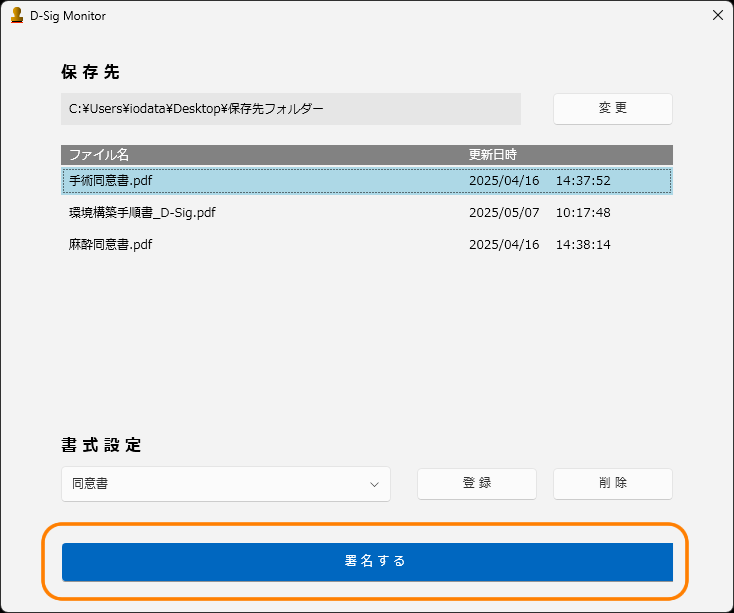
書式設定を反映するPDFを選び、[署名する]をクリック
⇒⾃動でD-Sigが起動します。対象のPDFファイルが表示されるまでしばらくお待ちください。
必要に応じて位置と大きさを設定し、電子署名を付与する
⇒署名完了と同時に、今回署名した印影の位置とサイズが書式設定として保存されます。
以上で、書式が設定されました。次回より登録した書式設定を選んで署名することができます。
以上で、書式が削除されました。
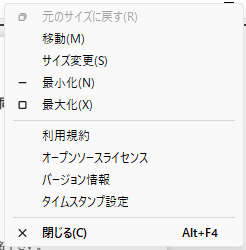
D-Sig/D-Sig Monitorメイン画面のタイトルバーを右クリックすると下記メニューが表示されます。
バージョン情報
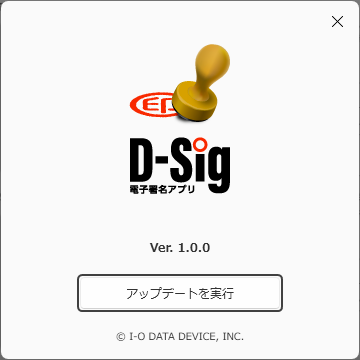
本アプリのバージョン情報が表示されます。
アップデートがある場合は、[アップデートを実行]をクリックしてください。
タイムスタンプ設定 ※D-Sigのみ
タイムスタンプサーバーの情報を入力します。
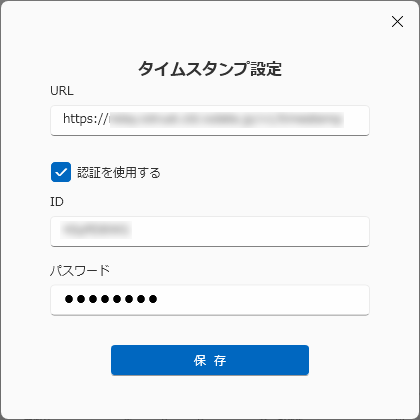
ご利用案内の手順にしたがってお申し込みを完了後、発行されるID、パスワードを入力してください。
※ URL欄には初期値でITSシリーズのURLが入力されています。
下記をご確認ください。
本マニュアルで使用しているソフトウェアライセンス情報や Google アナリティクス 4 の利用については、こちらをご覧ください。