DS-ASTBX5
Android OS搭載STB
DS-ASTBX5
詳細ガイド
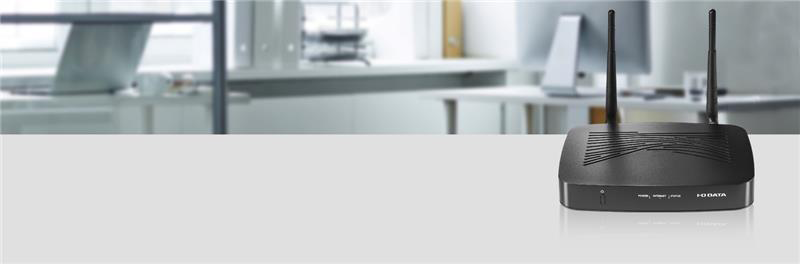
本製品はAndroid OS 14を搭載したSTB(セットトップボックス)です。
本製品とHDMI接続したディスプレイに、写真や動画などのさまざまなコンテンツを映し出すことができます。
デジタルサイネージとしてのご利用に最適です。
詳しくは弊社Webページをご確認ください。
別売のリモコンについては、DS-STBRC03をご覧ください。
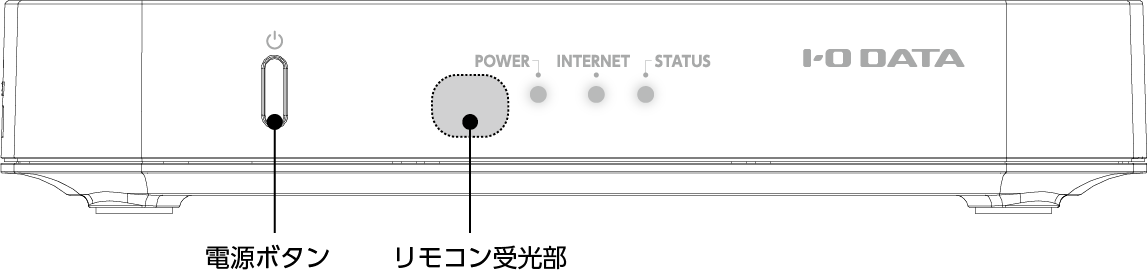
| 名称 | 機能 |
|---|---|
| 電源ボタン | 電源のオン/オフをします。 |
| リモコン受光部 | リモコンからの信号を受ける場所です。 |
| POWERランプ | 青点灯:起動中 赤点灯:スリープ中 消灯:電源オフ |
| INTERNETランプ | 緑点灯:インターネット接続中 消灯:インターネット未接続 |
| STATUSランプ | 赤点灯:初期化待機中 赤点滅(早):FW更新中、初期化中、書き込み中 赤点滅(遅):システムエラー |
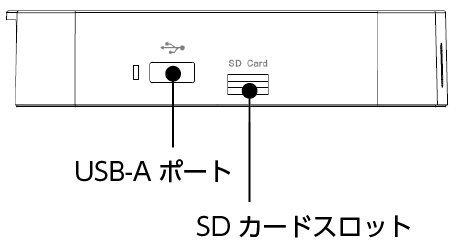
| 名称 | 機能 |
|---|---|
| USB-Aポート | USB機器を接続できます。 |
| SDカードスロット | SDカードをセットできます。 |
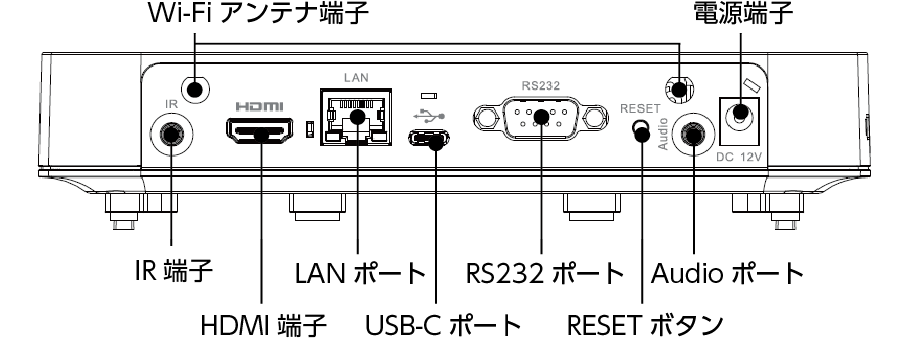
| 名称 | 機能 |
|---|---|
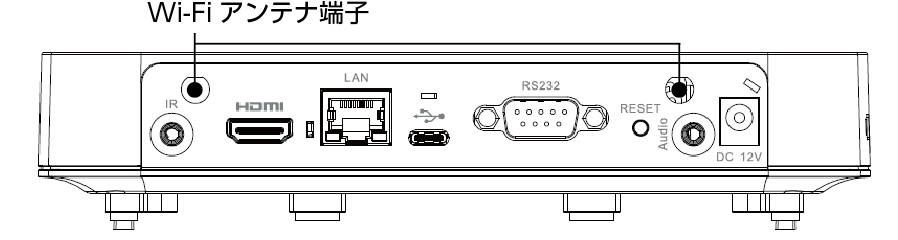
| Wi-Fiアンテナ端子 | Wi-Fiを利用する場合は付属のアンテナを取り付けます。 |
| IR端子 | リモコン受光部を延長する場合に利用します。 |
| HDMI端子 | 付属のHDMIケーブルを利用してディスプレイを接続します。 |
| LANポート | LANケーブルを接続できます。 |
| USB-Cポート | USB機器を接続できます。 |
| RS232ポート | ディスプレイのRS232ポートと接続します。 |
| RESETボタン | 本製品を初期化します。 |
| Audioポート | ヘッドホンなどを接続できます。 |
| 電源端子 | 付属のACアダプターを接続します。 |
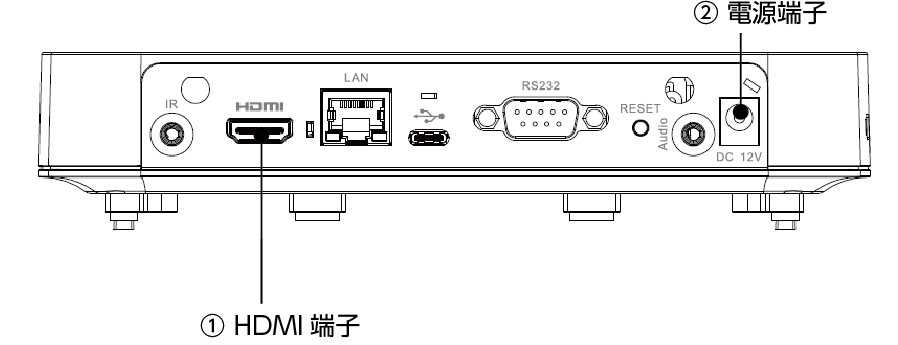
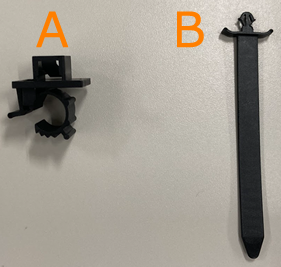
ケーブルの抜けを防ぐため、各ポート横にある穴に付属のケーブル抜け防止バンドを取り付けてください。
取付方法は、設置・接続するをご覧ください。
別売のVESAマウントキットについては、DS-VESA01をご覧ください。
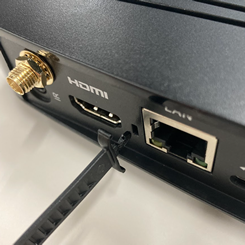
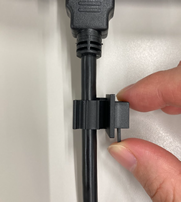
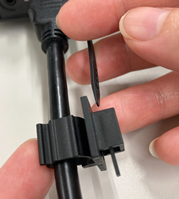
以上で固定されました。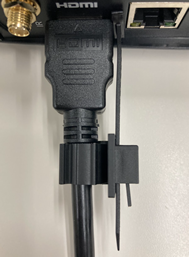
マウス・キーボードを左側面のUSB-Aポート、背面のUSB-Cポートに接続します。
※ USBハブを使用することもできます。

方向キーで項目を移動し、Enterキーを押して決定します。
ひとつ前の画面に戻ったりアプリを閉じることはできませんので、マウスかリモコンを併用してください。
有線LANに接続する場合は、背面のLANポートにLANケーブルを接続します。
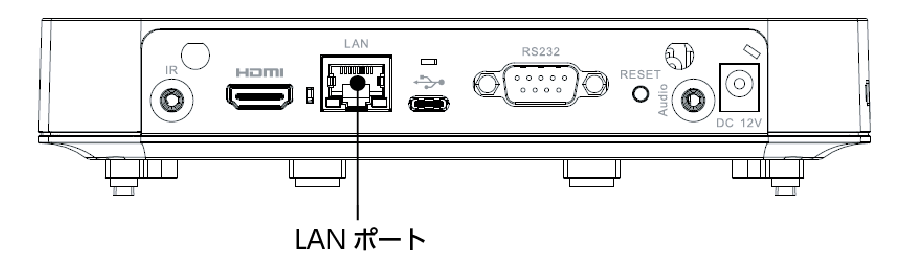
無線LAN(Wi-Fi)に接続する場合は、付属のアンテナを背面のWi-Fiアンテナ端子に取り付けます。
設定については、Wi-Fi接続設定をするをご覧ください。
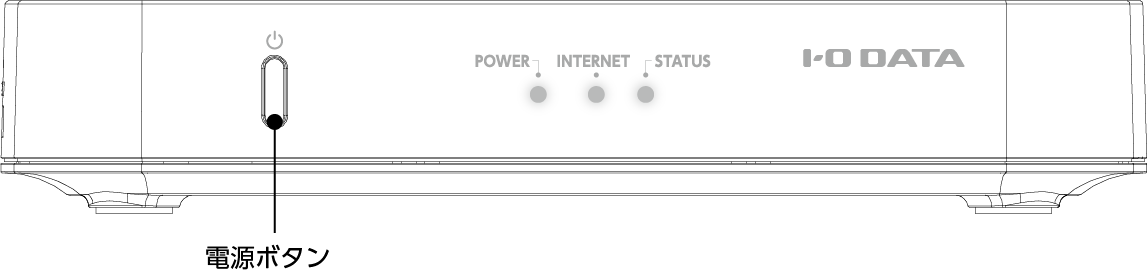
電源オン:電源ボタンを短押し
画面を消す(スリープ): 電源ボタンを短押し
※ 電源ボタンを長押しすると、画面上に[電源を切る][再起動][画面をOFFにする]が表示されます。
[Settings]→[DS-ASTBX5の設定]→[フロントパネル電源キー長押し設定]で変更できます。
電源を切る、再起動、無効化から選びます。
電源オン: ボタンを短押し
画面を消す(スリープ):
ボタンを短押し
電源オフ(シャットダウン):
ボタンを長押し
再起動: ボタンを短押し
※ リモコンの
ボタン短押し時の動作を変更することができます。詳しくはリモコンの取扱説明書をご覧ください。
| 名称 | 機能 |
|---|---|

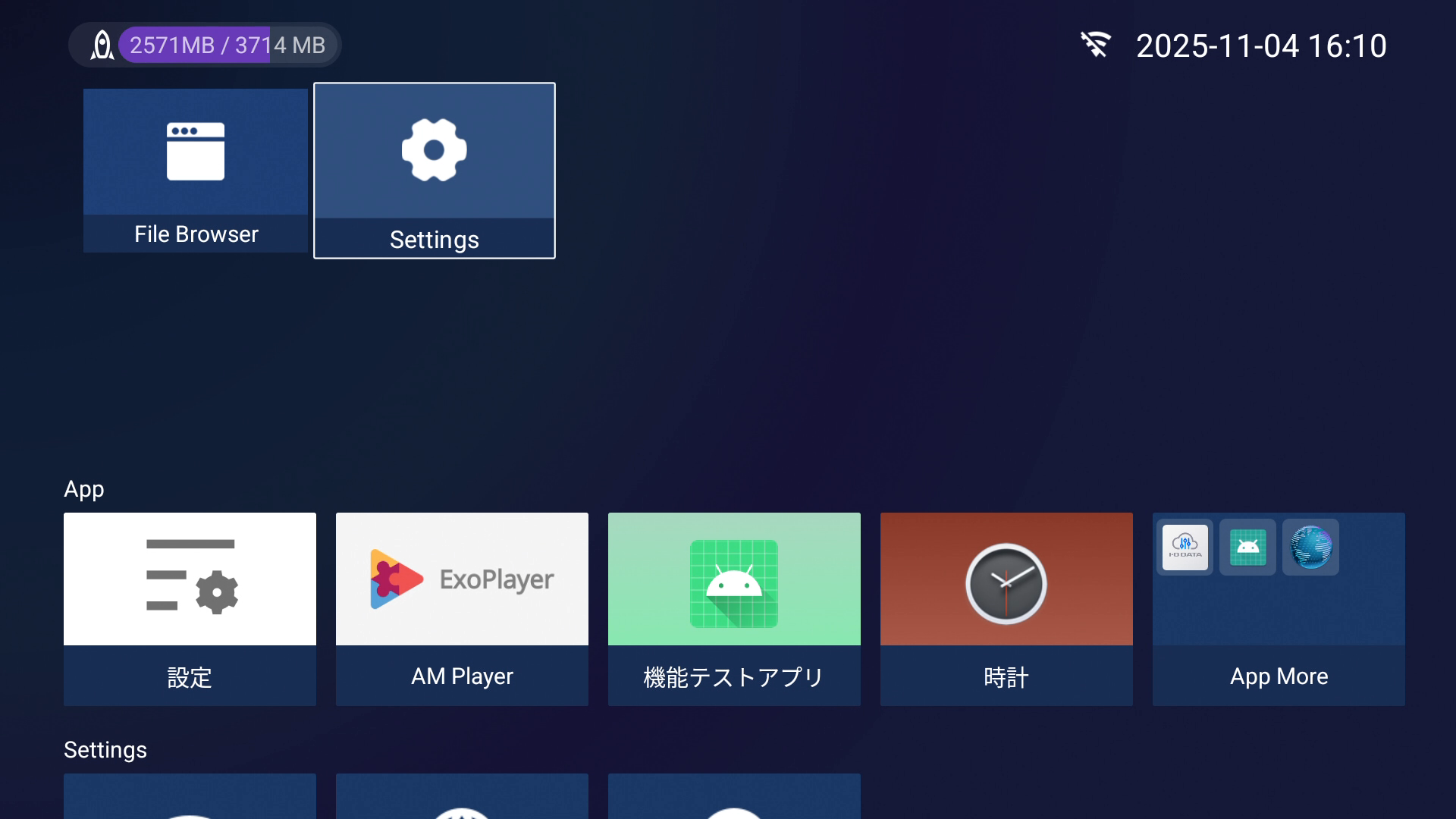
| 現在のメモリー消費量を表示します。 |
| File Browserアイコン | 本体内や外部接続のmicroSDカード、USBメモリーの内容が確認できます。 |
| Settingsアイコン | 本製品の基本設定ができます。 |
| Appメニュー | 本製品にインストールされているアプリが表示されます。[App More]を開くとすべてのアプリが表示されます。 |
| Settingsメニュー | よく使われる設定(ネットワーク、言語、時刻)をピックアップして表示します。 |
 を選ぶ
を選ぶ「接続しました」と表示されたら設定完了です。
別売のUD-USC1をご利用いただくと、SIMを使ったインターネット接続ができます。
※ 本製品のみでセットアップはできません。あらかじめパソコン等でUD-USC1のAPN設定をおこなってから接続してください。
有線LAN接続とWi-Fi設定の両方がある場合、設定画面の[Settings]→[DS-ASTBX5の設定]→[ネットワーク優先順位]で、優先順位を設定することができます。
 ボタンを押すと起動できます)
以上で解像度は変更されました。
以上で設定されました。
本製品につないでいるディスプレイと本製品の電源連動をおこなうことができます。
| 項目 | 説明 |
|---|---|
| ワンタッチプレイ | 本製品の電源を入れると自動的にディスプレイの電源も入るようになります。またディスプレイ側での入力切替操作が不要で、自動的に本製品の画面が表示されます。 |
| システムスタンバイ送信 | 本製品の電源を切ると自動的にディスプレイの電源もオフになります。 |
| システムスタンバイ受信 | ディスプレイの電源を切ると、自動的に本製品の電源もオフになります。 |
| 音声コントロール | TVのリモコンでディスプレイの音量制御ができるようになります。 |
| 言語コントロール | ディスプレイ側で設定されている言語設定に自動的に変更になります。 |
| パワーリンク | 弊社製液晶ディスプレイでパワーリンクに対応している製品の電源をオンにすると、自動的に本製品の電源もオンになります。 |
以上で設定されました。
新しいファームウェアが配信されると自動で本製品に適用することができます。初期設定では無効となっていますので、以下の手順で設定を有効にしてください。
※自動で更新する場合、本製品がインターネットに接続されている必要があります。
[Settings]→[DS-ASTBX5の設定]を選ぶ
[自動アップデートを有効にする]をオンにする
[自動アップデート確認間隔]を選び、アップデートの有無の確認間隔を設定する
[FWダウンロード後の動作]を選び、本製品にファームウェアをダウンロードしたあとの動作を設定する
※ダウンロード後に再起動することで、ファームウェアが適用されます。
以上で設定は完了です。
本製品がインターネットに接続されている必要があります。
[Settings]→[DS-ASTBX5の設定]を選ぶ
[インターネット手動アップデート確認]を選ぶ
ファームウェアの更新が見つかった場合、製品およびバージョン情報が表示されますので、確認し[OK]を選ぶ
※ファームウェアの更新がなかった場合は「No new FW version found」と表示されます。
ファームウェア適用中に本製品が再起動されます。
本製品がインターネットにつながっていなくても適用できます。
更新完了時に本体が再起動します。以上で設定は完了です。
SDカードやUSBメモリーは取り外してください。
本製品に対応しているアプリをインストールすることができます。以下をご用意ください。
このあと画面の指示にしたがってインストールしてください。
このあと画面の指示にしたがってください。
マルチデバイス管理サービス「I-O DATA Device Management」(IDM)では、遠隔で本製品の状態監視や制御、本製品とつないだディスプレイの電源制御などをおこなうことができます。
本製品にインストールされているデバイス管理アプリ「I-O DATA Device Management Agent」(IDM Agent)は、IDMで操作した情報を本製品で受け取るためのアプリです。
IDMで操作できることなど詳細は、IDMヘルプをご確認ください。
以上でアカウントの発行は完了です。
IDMアカウントを設定します
オンにするとIDMへデータを送信します。オフにするとIDMから本製品の最新状態が確認できなくなります。
※ 本機能は、IDMサイネージ+(有償機能)にお申込みされた方のみご利用いただけます。
IDMから本製品のスクリーンショットの取得を許可するかどうかを設定します。
※ 本機能は、IDMサイネージ+(有償機能)にお申込みされた方のみご利用いただけます。
本製品と同じネットワーク上にIPカメラを設置し登録することで、IDM上からIPカメラの画像を取得することができます。たとえば本製品を接続しているモニターが映るように設置することで、モニターが正しく表示しているかどうかを遠隔から確認することができます。
本製品のCPU、メモリ容量、内部ストレージ容量が閾値を超える・下回った場合に警告表示します。
※CPU温度異常の場合は設置場所の見直しや、本製品の電源を落としてしばらく休ませるなどしてください。このままの状態で使い続けると製品の故障につながる可能性があります。
本製品の各バージョンや、アプリの情報・利用規約等が確認できます。主な情報について説明します。
コマンド、APIのテストアプリです。アプリケーションから、STBを制御するAPIを確認できます。
時計を表示します。そのほかアラームやタイマー、ストップウォッチ機能もご利用いただけます。
コンテンツの再生ができます。
※本アプリはサポート対象外です。
設定画面などで表示されるソフトウェアキーボードのためのアプリです。
ソフトウェアキーボードの利用に関する設定ができます。
Wi-Fi設定をおこないます。
Wi-Fi接続設定をするをご覧ください。
インストール済アプリの管理や権限設定をおこないます。
本製品の情報の確認や出荷時設定にリセットできます。
本製品の日付と時刻の取得方法、表示設定をします。
本製品のメニューなどの言語設定をします。
※ 日本語設定以外はサポートしていません。
キーボード入力アプリの設定をします。
※出荷時、[IODATA日本語入力]アプリがインストールされています。
テキストの拡大縮小
表示する文字サイズの拡大率を設定できます。
[小](85%)、[デフォルト](100%)、[大](115%)、[最大](130%)から選択します。(初期値:デフォルト)
コンテンツのダイナミックレンジと一致
コンテンツの輝度や色域を、ディスプレイに合わせて最適化する仕組みです。(初期値:有効)
コンテンツのフレームレートを合わせる
再生する動画のフレームレートとディスプレイのリフレッシュレートを可能な限り一致させる仕組みです。
[シームレスのみ][常時][なし]から選びます。(初期値:シームレスのみ)
解像度
表示する映像の解像度を選択します。
ディスプレイの詳細設定
優先されるダイナミックレンジ:HDRもしくはSDRのどちらを優先するかを設定します。(初期値:ディスプレイの詳細設定 優先されるダイナミックレンジ)(HDR優先)
ゲームモードを有効にする:本製品では使用しません。
形式の選択:HDR10やHLG等のHDRフォーマットを変更できます。(初期値:自動)
システム音
本製品から音を出さないようにする場合にオフにします。(初期値:オン)
音の詳細設定
オーディオの出力形式を設定できます。
現在の使用状況の確認やキャッシュの削除(空き容量を増やす)ができます。
スリープ状態に移行した際に表示されるスクリーンセーバーについて設定できます。
本製品への操作が一定時間無かった場合やアプリが動作していない場合に、自動でシャットダウンすることができます。
位置情報に関する設定ができます。
マイク機器を接続した場合、アプリケーションからの使用を許可します。(初期値:有効)
カメラ機器を接続した場合、アプリケーションからの使用を許可します。(初期値:有効)
本設定画面から再起動します。
Bluetooth機器とペアリングする際に選択します。
再起動モード
[毎日][毎週][無効]から選びます。
再起動時間を設定
本製品を再起動する時刻を設定します。
適用
設定を適用します。適用を押さずに戻った場合は設定が反映されませんのでご注意ください。
0度、90度、180度、270度より選択できます。
本製品の起動と同時に動作させるアプリを設定します。
別売のリモコン(DS-STBRC03)のF1~F4ボタンを押した際に起動させるアプリを設定します。
ディスプレイのHDCPバージョンを固定する場合に設定します。
優先するネットワーク接続を下記より選びます。(初期値:自動)
本製品前面の電源ボタンを長押しした時の動作を設定します。(初期値:電源を切る)
システムやアプリのログを常時保存します。ログ保存が不要な場合はオフにします。(初期値:オン)
本製品の新しいファームウェアが公開された場合、自動的に本製品に適用します。(初期値:オフ)
新しいファームウェアの確認間隔を設定します。[1時間][6時間][12時間]から選択します。(初期値:1時間)
新しいファームウェアがある場合、ダウンロードした後の本製品の動作を設定します。
手動で新しいファームウェアを確認します。
パソコン等でUSBメモリーやSDカードにファームウェアを保存し更新する場合に選択します。
本製品のファームウェアバージョンを表示します。
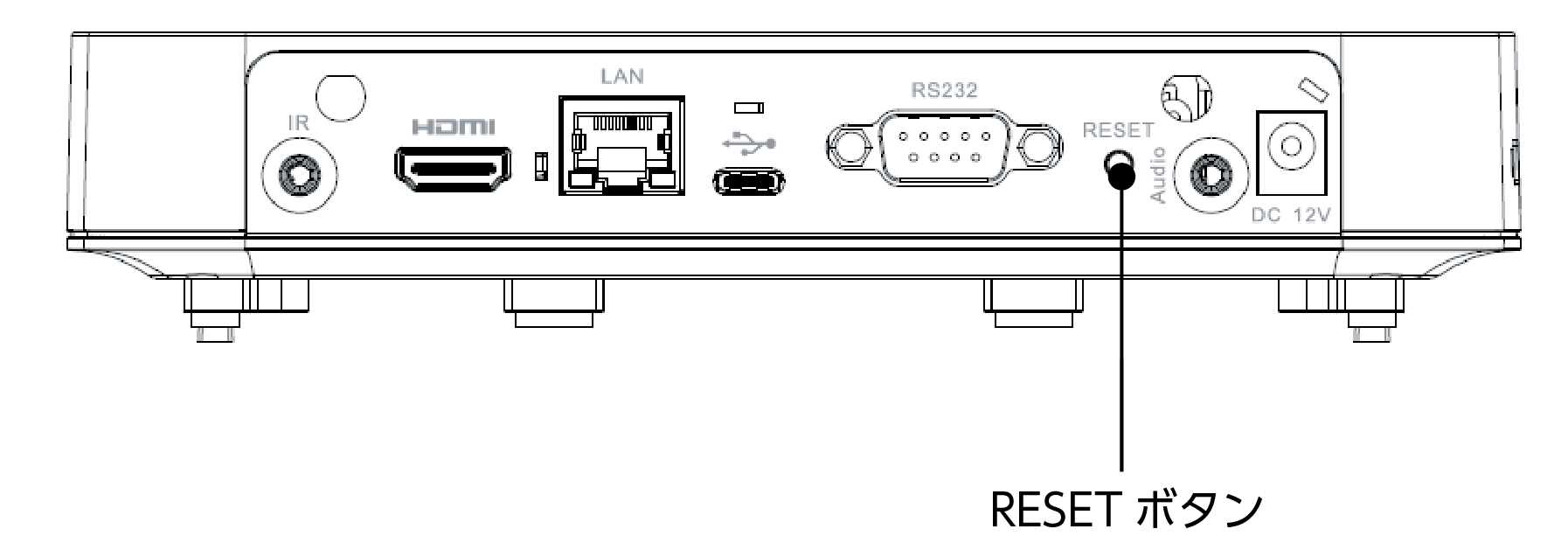

本製品が再起動し、STATUSランプが消灯したら初期化完了です。
本製品にはGoogle Playからアプリをダウンロードすることはできません。
Android OSのバージョンアップはおこなえません。
STBの初期設定でスタンバイは無効です。有効にする場合は、開発者向けオプションから[スリープモードにしない]を無効化することで操作可能になります。
システムの空き容量、メモリーが不足している可能性があります。
USBマウスで入力する場所(エディットボックス)をクリックすると編集することができません。ソフトウェアキーボードで入力してください。
・ 設定変更直後にACアダプターを取り外すと設定が保持されない場合があります。この場合再起動することで設定が保持されます。
・ 空き容量が不足している可能性があります。空き容量を確認してください。
スリープ中に自動再起動が実行されるとスリープ画面になりません。
解像度を変更すると改善する場合があります。
→ 解像度を変更する
弊社では、弊社製品をご購入いただきましたお客様につきまして、製品の修理サービス、電話やメール等によるユーザーサポート、アップデートソフトウェアや製品に関する情報等をご提供しております。
● アフターサービスは、対象となる製品の生産終了後5年を目途に終了します。なお OS搭載製品において搭載OSのサポートが終了した場合など、状況によっては製品の生産終了後5年を経過する前に終了する場合があります。
●アフターサービスは、株式会社アイオーデータのサポートポリシーに基づき提供します。
●個人情報は、株式会社アイオーデータのプライバシーポリシーに基づき、適切な管理と運用をおこないます。
I-O DATAサポートページのWeb会議・ミニPC/サイネージ関連 お問い合わせ窓口をご確認ください。
- 本製品及び本書は株式会社アイオーデータの著作物です。 したがって、本製品及び本書の一部または全部を無断で複製、複写、転載、改変することは法律で禁じられています。
- 本製品は、医療機器、原子力設備や機器、航空宇宙機器、輸送設備や機器、兵器システムなどの人命に関る設備や機器、及び海底中継器、宇宙衛星などの高度な信頼性を必要とする設備や機器としての使用またはこれらに組み込んでの使用は意図されておりません。これら、設備や機器、制御システムなどに本製品を使用され、本製品の故障により、人身事故、火災事故、社会的な損害などが生じても、弊社ではいかなる責任も負いかねます。設備や機器、制御システムなどにおいて、冗長設計、火災延焼対策設計、誤動作防止設計など、安全設計に万全を期されるようご注意願います。
- 本製品は日本国内仕様です。本製品を日本国外で使用された場合、弊社は一切の責任を負いかねます。 また、弊社は本製品に関し、日本国外への技術サポート、及びアフターサービス等を行っておりませんので、予めご了承ください。(This product is for use only in Japan. We bear no responsibility for any damages or losses arising from use of, or inability to use, this product outside Japan and provide no technical support or after-service for this product outside Japan.)
- (録画録音機能を有する製品の場合)私的使用のための複製など著作権法上認められた場合を除き、本製品を使用して作成した画像、音声等を、著作権者に無断で複製、改変、公衆送信などすることはできません。
- (ダウンロード機能を有する製品の場合)著作権を侵害するデータを受信して行うデジタル方式の録画・録音を、その事実を知りながら行うことは著作権法違反となります。
- 本製品を運用した結果の他への影響については、上記にかかわらず責任は負いかねますのでご了承ください。
本マニュアルで使用しているソフトウェアライセンス情報や Google アナリティクス 4 の利用については、こちらをご覧ください。