ESL-ITSシリーズ
eシール対応電子証明書
ESL-ITSシリーズ
詳細ガイド
eシール対応電子証明書ESL-ITSシリーズについて説明しています。
lightbulb参考
左上の[マニュアル内検索]もご利用ください
このガイド内の用語を指定して検索することができます。
本製品および本書について説明します。
本製品は、eシールに対応した電子証明書です。
法人名や部署名に対して発行する「eシール用電子証明書」と 個人名に対して発行する「電子署名用電子証明書」のいずれかを、お申し込み時に選択して発行できます。
製品に付属の『USBトークンご利用案内』を参照の上、証明書の申込をお願いします。
発行された電子証明書は、付属のUSBトークンに格納して利用します。
※ 本製品はGMOグローバルサイン株式会社(以下、GMO社)が提供するサービスを採用しています。
また本製品には、タイムスタンプ・電子署名アプリ「ITS-Sign」のダウンロード権が付属しています。
アプリを利用することで、文書への電子署名やタイムスタンプの付与が可能です。
本書の主な役割は、以下のとおりです。
動作環境・仕様については、弊社Webページをご確認ください。
お使いになる方への危害、財産への損害を未然に防ぎ、安全に正しくお使いいただくための注意事項を記載しています。ご使用の際には、必ず記載事項をお守りください。
 警告 | この表示の注意事項を守らないと、死亡または重症を負うことがあります。 |
|---|
| 注意 | この表示の注意事項を守らないと、けがをしたり周辺の物品に損害を与えたりすることがあります。 |
|---|
 | この絵記号は、してはいけない動作を示しています。 |
|---|
 | この絵記号は、しなくてはならない動作を示しています。 |
|---|
 警告 |
|---|
| 本製品や添付品を修理・分解・改造しない 取扱説明書の指示に従っておこなう作業を除いては、修理や改造・分解をしないでください。火災、感電、破裂、やけど、けがの原因になります。 |
|---|
| 本製品や添付品を点検する ご利用の前に変形や変色、損傷、さび、その他の異常が発生していないことを点検してください。異常のまま使い続けると火災、感電、破裂、やけど、けがなどの原因となります。 |
|---|
| 異常が発生した際は使用を中止する 以下のような異常があった場合は、すぐに使用を中止してください。 • 異臭 • 異常発熱、発煙、発火 • 変形 • 変色 • 内部への異物の侵入(特に金属や液体) |
|---|
| 本製品、ケーブル類、ポリ袋、小さな部品、付属品などを乳幼児の手の届く場所に置かない 誤って首に巻き付いたり、袋をかぶったり、小さな部品を誤飲することで窒息やけがの原因となります。包装材は開封後すぐに捨ててください。万が一、飲み込んだと思われる場合は直ちに医師の診察を受けてください。 |
|---|
| 次の場所では使用、設置、保管をしない 本体および添付品を以下に該当するような場所での使用、設置、保管をしないでください。 • 温度、湿度が本製品の仕様を超える場所(直射日光があたる場所、火気に近い場所、暖房器具の近く、炎天下に駐車している車中) • 風通しが悪く熱気がこもる場所や通風孔を塞ぐような狭い場所 • 水場や水槽、花瓶などの近く、加湿器のそばや雨があたるなど水その他液体に濡れやすい場所 • ほこりや小さな金属片、砂などが多い場所 • 湯気や水蒸気、油煙、可燃性ガスなどがあたる場所 • 塩害や腐食性ガスの発生する場所や酸・アルカリ溶液の近く • 急激な温度変化が起きたり結露する場所 • 強い磁気や静電気、電磁波の影響が強い場所 |
|---|
| 屋外で使用しない 本製品は屋外での使用・設置を意図したものではありません。降雨などでの水濡れや紫外線による劣化により、火災、感電、けがの原因になります。 |
|---|
電子証明書の発行や利用にあたっては、インターネット接続環境が必要です。
電子証明書お申込み後に、GMO社からの実在確認の連絡が入りますので、ご対応をお願いします。実在確認を行うために、第三者データベース(帝国データバンク、DUNS 等)または公的情報で、法人・組織としての実在(組織名・所在地)が確認できることが必要です。また、電話による申込者の所属確認のため、第三者データベースに代表電話番号が登録されている、もしくは追加資料により確認できることが必要です。これらの確認ができない場合、証明書の発行をお断りさせていただく場合がございますので、あらかじめご了承ください。
付属のUSBトークンの保証期間は、ご購入日より1か月となります。(初期不良対応のみ)
上記期間中に証明書の発行とUSBトークンの初回利用をお願いします。期間後のUSBトークンの故障等は有償修理対応となりますのでご了承ください。保証規定は当社のハードウェア保証規定が適用されます。
USBトークンの紛失やパスワードを複数回入力ミスしてロックがかかってしまった場合、お手元のUSBトークンはご利用いただけなくなり再発行の手続き(有償)が必要となります。詳細はサポート窓口までお問い合わせください。
USBトークンがロックされたときの対処については、よくある質問をご覧ください。パスワードの変更方法やトークンパスワードを忘れたときの対処もご案内しています。
USBトークンがロックされ、かつ管理者パスワードを忘れてしまった場合は、USBトークンの再発行手続き(有償)が必要です。お問い合わせについてをご覧になり、サポート窓口までお問い合わせください。
USBトークンを使えるようにするため、Windowsパソコンにドライバーをインストールします。
「Safenet eToken5110 CC (940C)」に対応したドライバーをダウンロードする
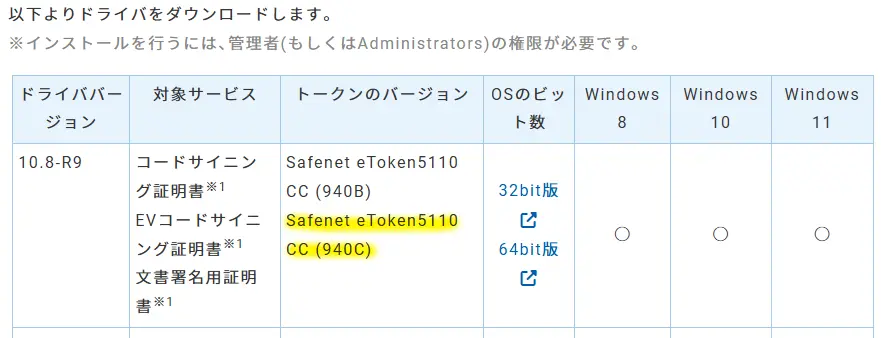
※ 2026年6月現在のWebサイトの内容です。
Webサイトにある手順に従ってインストールする
これでUSBトークンのドライバーインストールは完了です。
次は、USBトークンを初期化して、パスワードを設定します。
USBトークンを使えるようにするため、初期化します。
USBトークンをドライバーをインストールしたWindowsパソコンに挿す
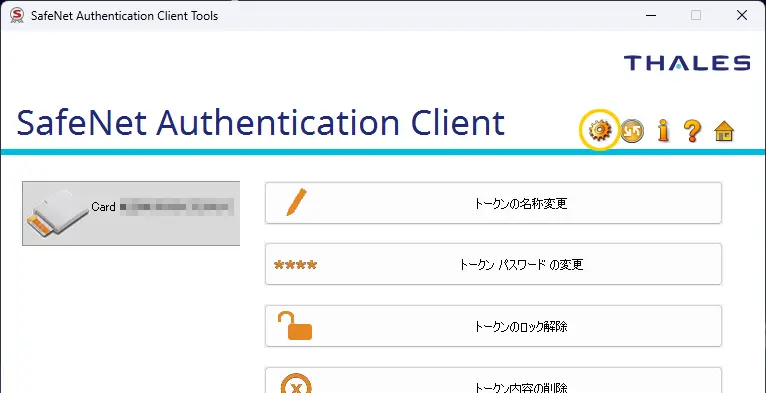
ツールを起動する
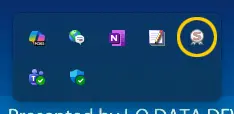
スタートメニューから「SafeNet Authentication Client Tools」を開いてください。
歯車アイコンをクリックする
⇒ アドバンスト表示になります。
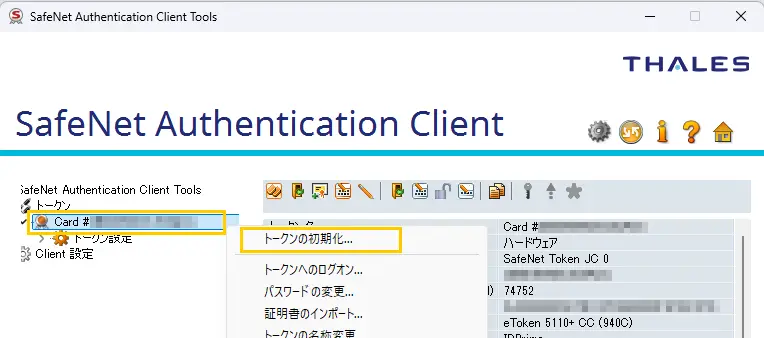
左側のツリーの「トークン」の下にある「Card #xxxxxx…」を右クリックし、[トークンの初期化]をクリックする
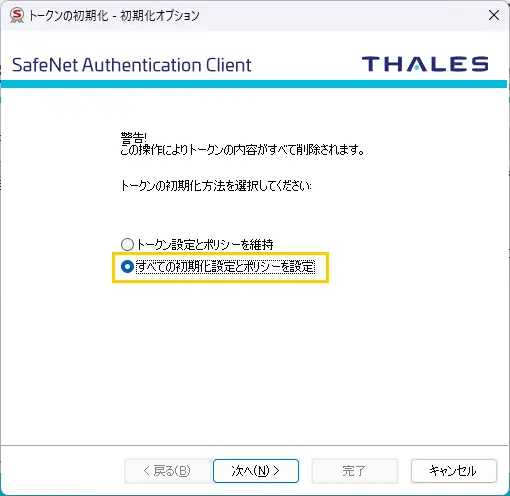
[すべての初期化設定とポリシーを設定]を選び、[次へ]をクリックする
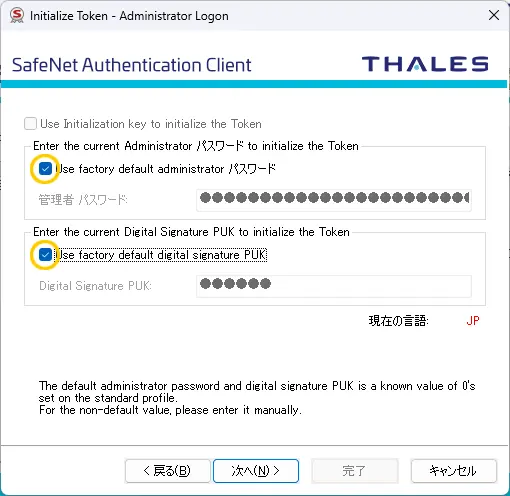
2か所チェックを付けて、[次へ]をクリックする
トークンパスワードと管理者パスワード(Administrator password)を設定する
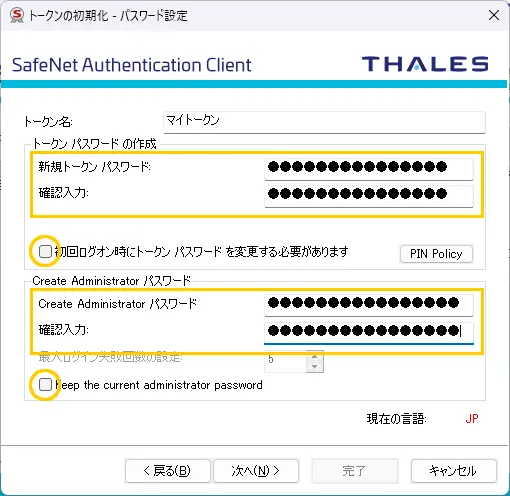
#パスワードの条件 パスワードは下記の条件を基に設定してください。 -パスワード最小文字数:8文字 -パスワード最大文字数:16文字
トークンパスワード:USBトークン内にアクセスする際に必要なパスワードです。署名時に入力が必要です。
例)証明書のインポート時、証明書登録時、証明書削除時、証明書更新時、証明書ログインのWindowsログオン時 等
※ 複数回間違えるとUSBトークンにロックが掛かり、永久に使用できなくなります。ご注意ください。
パスワードを忘れてしまった場合は、USBトークンの初期化もしくは「トークンパスワードの設定」から速やかにパスワードを再設定してください。
管理者パスワード:USBトークンの初期化の際や、トークンパスワードの変更時、トークンパスワードのロック解除時に入力を求められることがあります。
※ 初期設定では無期限で設定されています。
※パスワードを忘れてしまった場合は、[Use factory default administratorパスワード]から変更していなければ、トークンの初期化を行い「Use factory default digital signature」のチェックを入れることで再設定が可能です。
※ お客様任意のパスワードに変更後にパスワードを忘れてしまうと初期化を行えません。そのUSBトークンは永久に利用できなくなります。
Digital Signature PINパスワードと Digital Signature PUKパスワードを設定する
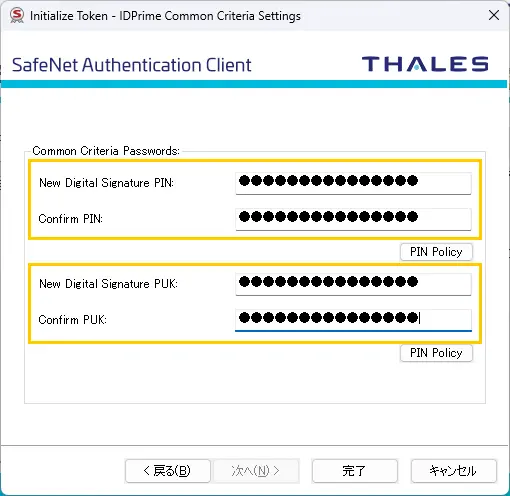
#パスワードの条件 パスワードは下記の条件を基に設定してください。 -パスワード最小文字数:8文字 -パスワード最大文字数:16文字
Digital Signature PINパスワード:トークンパスワードの有効期限切れ等で、再度設定する際に入力を求められます。
※ 初期設定の場合トークンパスワードと管理者パスワードは無期限になっている為、基本的には使用しないパスワードです。
Digital Signature PUKパスワード:USBトークンの初期化の際や、管理者パスワードの有効期限切れ等で、再度設定する際に入力を求められます。
※ Digital Signature PUKパスワードを紛失しますと、トークンの初期化ができなくなります。
管理者パスワードも合わせて紛失した場合、最悪USBトークンを利用できなくなります。ご注意ください。
※ 初期設定の場合トークンパスワードと管理者パスワードは無期限になっています。
[OK]をクリックする
⇒ USBトークンの初期化を開始します。
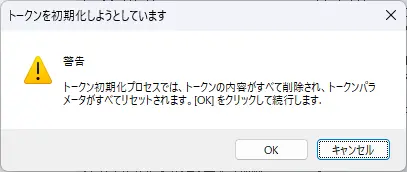
初期化が完了して下の画面を表示したら、[OK]をクリックする
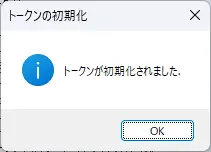
初期化により「マイトークン」という表示に変わったことを確認する
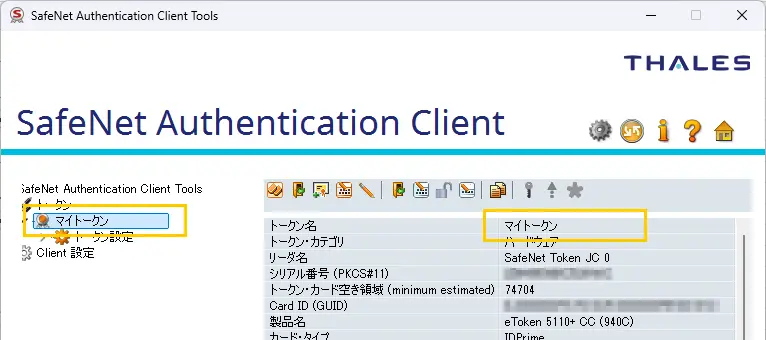
これでUSBトークンの初期化は完了です。
次は証明書をダウンロードします。
本製品に添付の『USBトークンご利用案内』をご覧になり、証明書の申し込みをしてください。
手順内で申し込み後にGMO社より届いたメールに記載のURLを開く内容があります。
Microsoft Edgeを開く
申し込み後にメールで届くURLを開くため、Microsoft EdgeをInternet Explorerモードを有効化します。
Microsoft Edgeの[設定]を開く
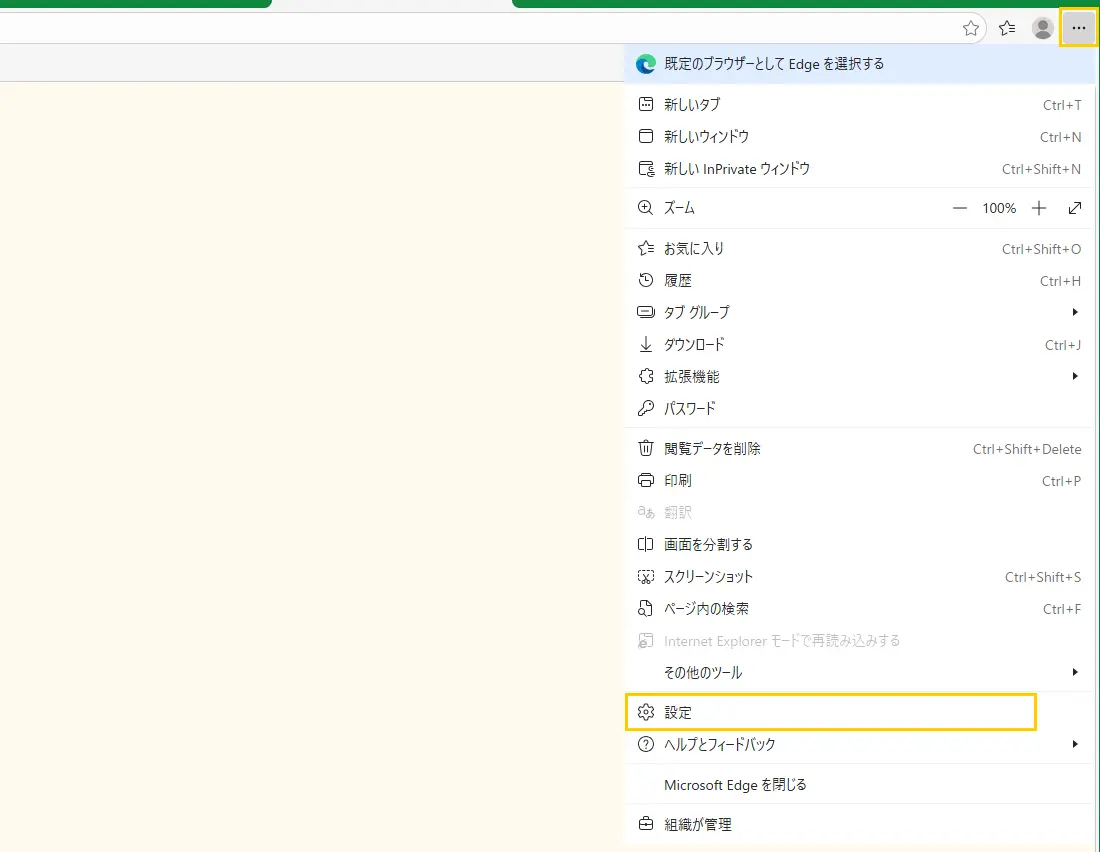
Internet Explorerモードでのサイトの再読み込みを許可する
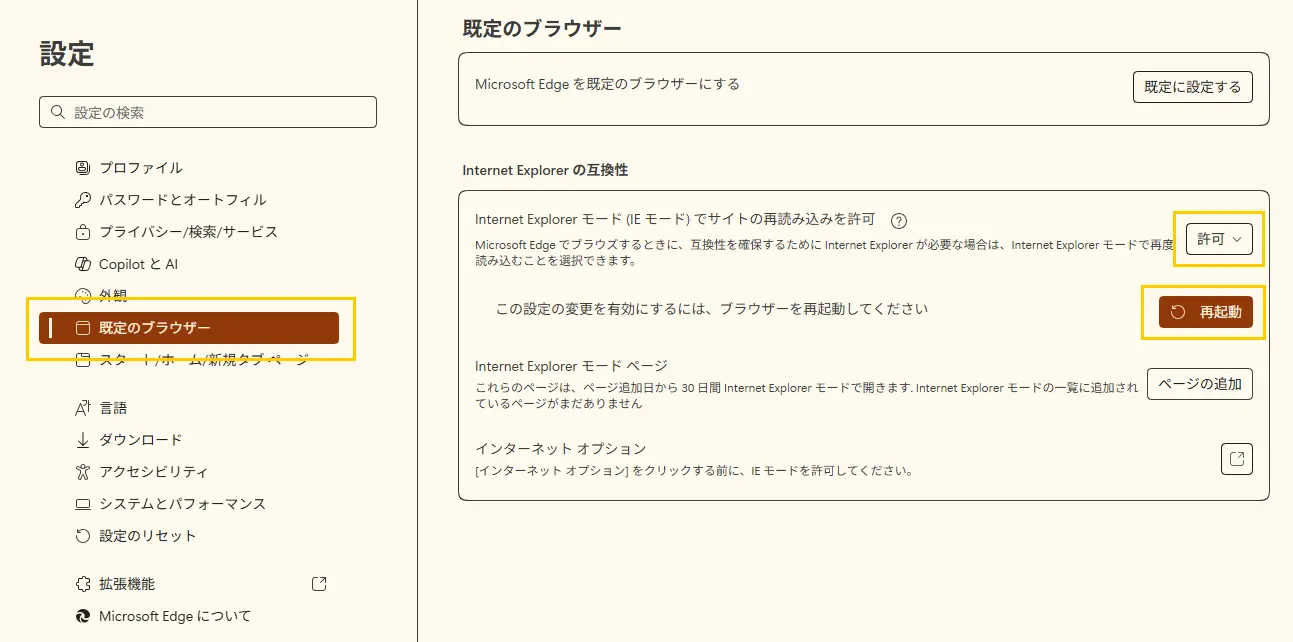
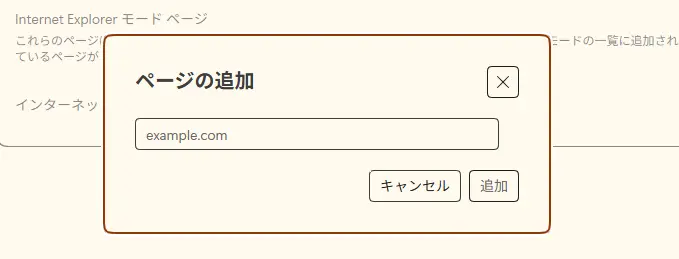
Internet Explorerモードページ の[ページの追加]をクリックする
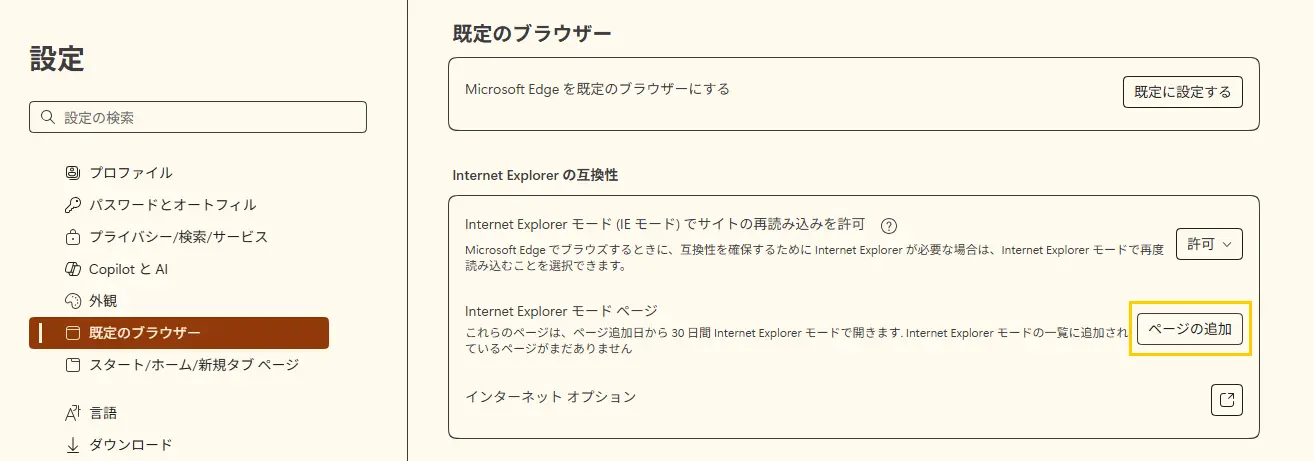
証明書の申し込み後にGMO社より届いたメールに記載のURLをコピーしておく
コピーしたURLを貼り付けて[追加]をクリックする
⇒ Microsoft Edgeでメールに記載のURLへアクセスすると、Internet Explorerモードで開くようになります。
Microsoft Edgeでメールに記載のURLへアクセスする
Internet Explorerモードで開けていません。
Microsoft Edgeの[…]を開き、[Internet Explorerモードで再読み込みする]をクリックしてください。
USBトークンをパソコンにつなぐ
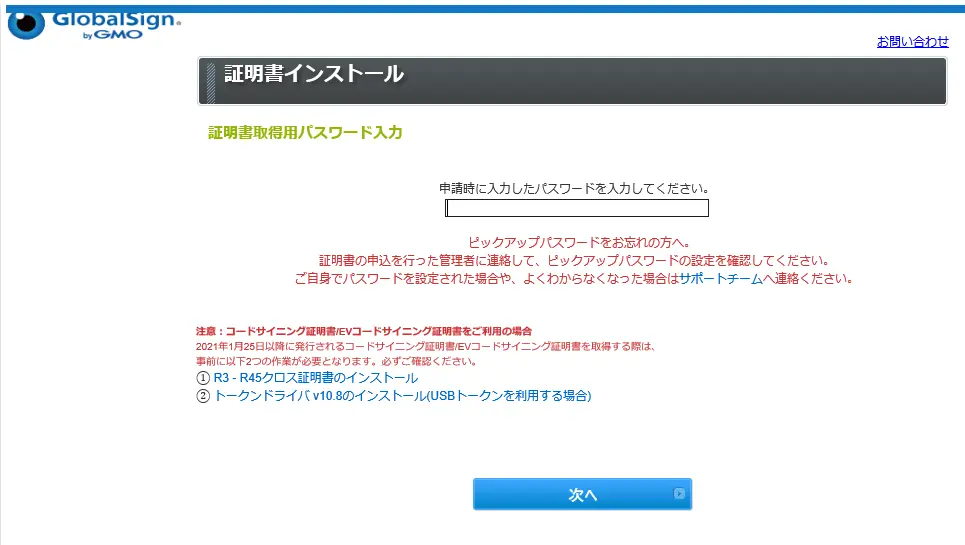
証明書の申し込み後に弊社より届いたメールに記載のパスワードを入力し、[次へ]をクリックする
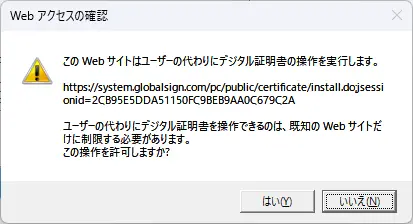
[はい]をクリックする
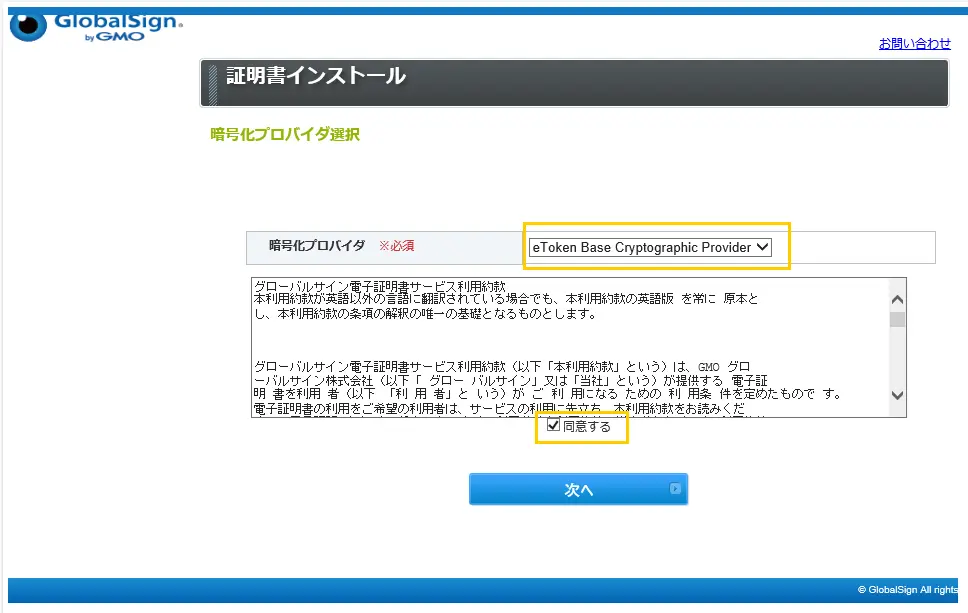
暗号化プロバイダを選ぶ
USBトークンの初期化時に設定したトークンパスワードを入力し、[OK]をクリックする
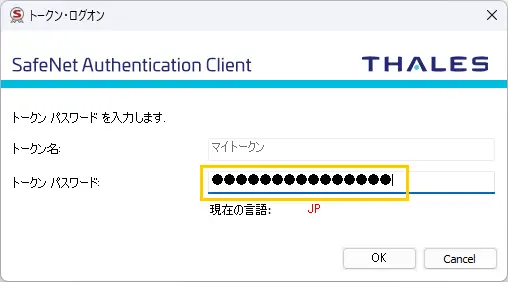
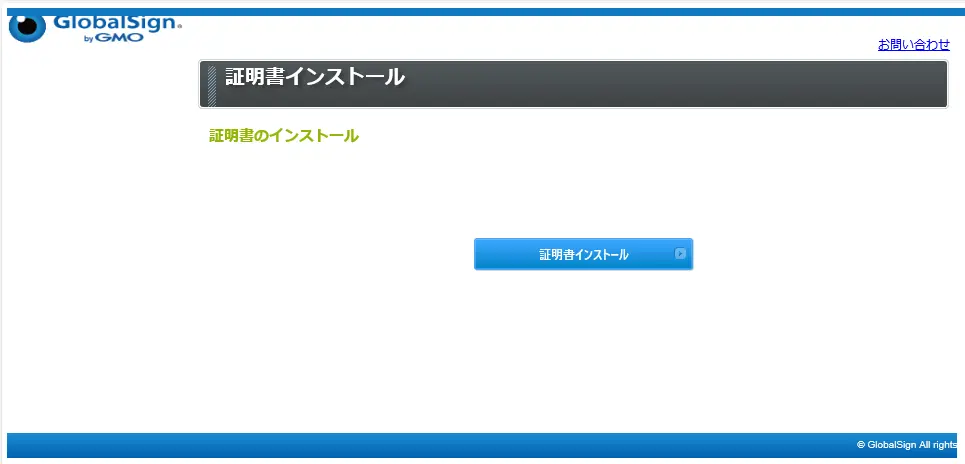
[証明書インストール]をクリックする
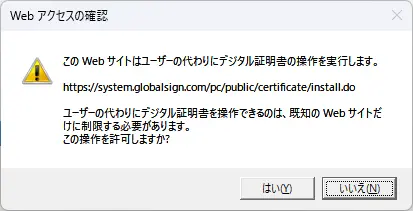
[はい]をクリックする
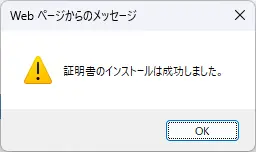
初期化が完了して下の画面を表示したら、[OK]をクリックする
「マイトークン」の下に「ユーザ証明書」が追加になっていることを確認する
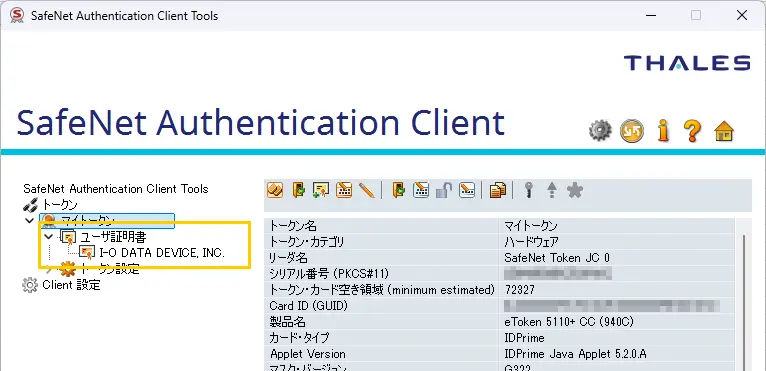
これで証明書のダウンロードは完了です。
次はUSBトークンにさらに証明書を追加します。
USBトークンに必要な証明書を追加します。その後、USBトークン内の証明書を確認します。
USBトークンをドライバーをインストールしたWindowsパソコンに挿す
3つの証明書をダウンロードする
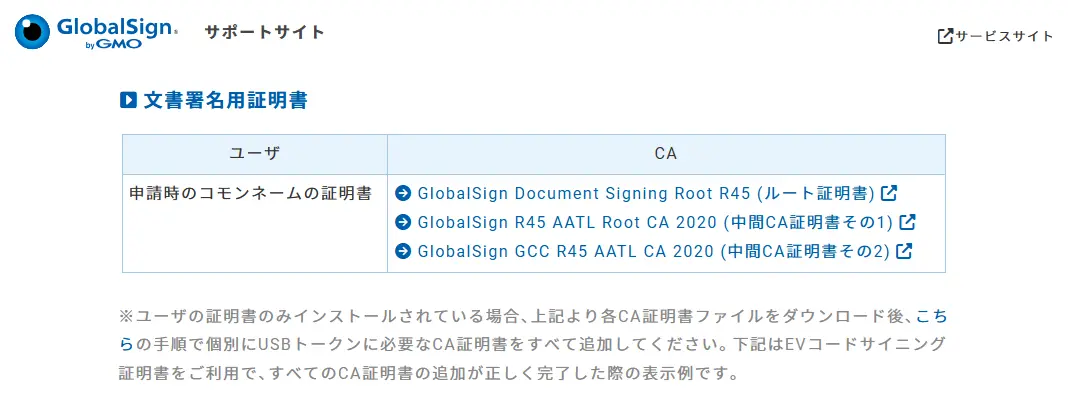
※ 2026年6月現在のWebサイトの内容です。
ツールを起動する
スタートメニューから「SafeNet Authentication Client Tools」を開いてください。
歯車アイコンをクリックする
⇒ アドバンスト表示になります。
左から3つ目の「証明書のインポート」をクリックする
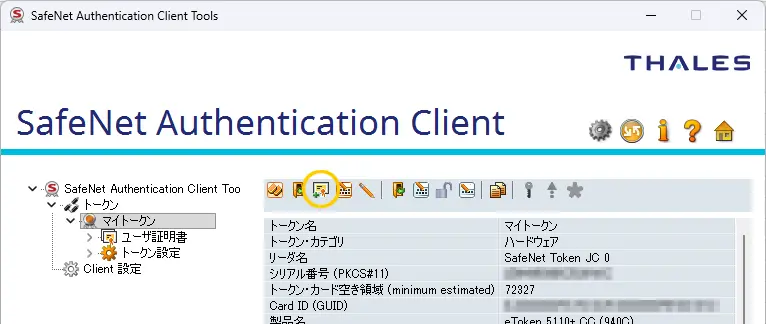
USBトークンの初期化時に設定したトークンパスワードを入力し、[OK]をクリックする
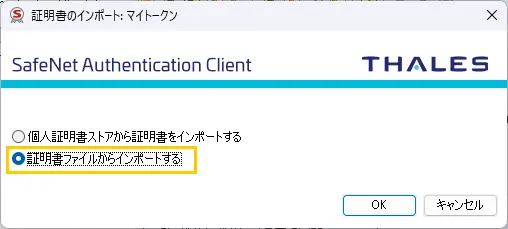
[証明書ファイルからインポートする]を選び、[OK]をクリックする
インポートする証明書のファイルを指定してください。
※ 1度に1ファイルしか指定できません(後で手順を繰り返します)。
[OK]をクリックする
⇒ 指定した証明書ファイルのインポートができました。
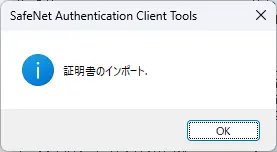
3つの証明書ファイルをインポートし終わるまで、手順 5 ~ 8 を繰り返す
Certificate Informationを起動する
USBトークンにインストールされた証明書を確認する
「タイプ」が「ユーザ」の証明書が1つ、「CA」の証明書が3つあればインストールは完了です。
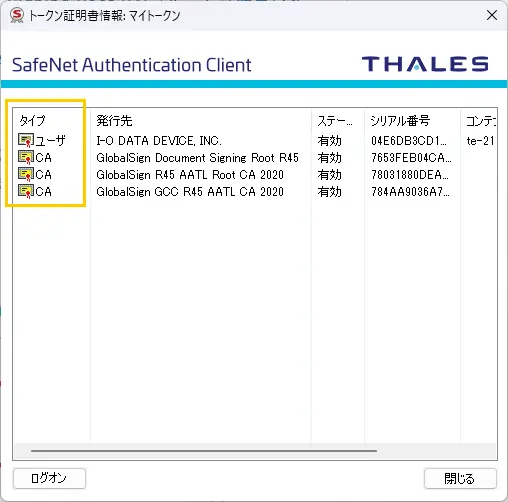
これでUSBトークンの設定は完了です。
使うを参照して、本製品をお使いください。
USBトークンをパソコンに挿し、ITS-Signをお使いください。
使い方については、ITS-Signヘルプをご覧ください。
本製品の証明書を ITS-Signに追加する方法については、初期設定をする(ITS-Signヘルプ)を参照してしてください。
最初に署名をするタイミングでトークンパスワードの入力を求めます。
実際の署名作業をする人にトークンパスワードを共有しておいてください。
※ トークンパスワードの入力は、パソコンを起動したり、ログインし直したりするたびに必要です。
Adobe Acrobatで本製品の証明書を使って電子署名する方法を説明します。
※ 本手順は2026年6月現在のものです。また案内している内容が正しいことを保証するものではありません。
USBトークンをパソコンに挿す
Adobe Acrobatで電子署名するPDFファイルを開く
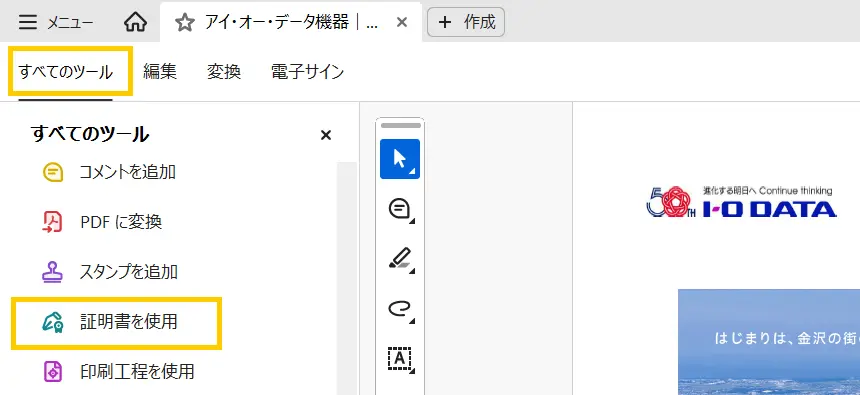
[すべてのツール]で[証明書を使用]をクリックする
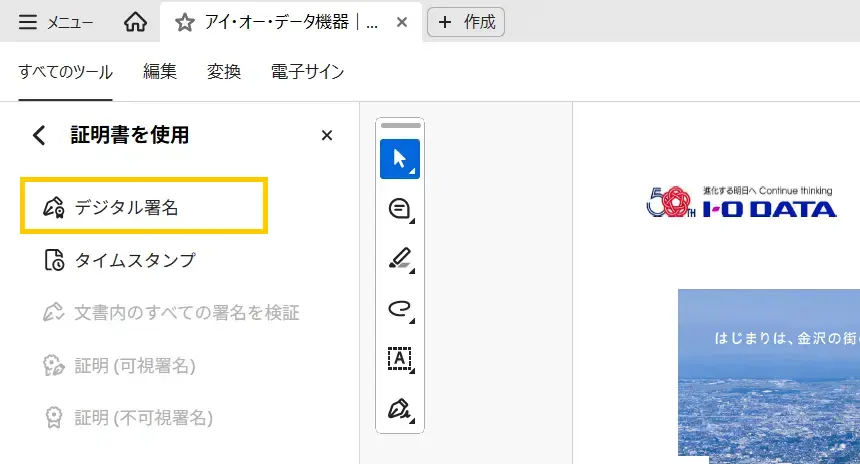
[デジタル署名]をクリックする
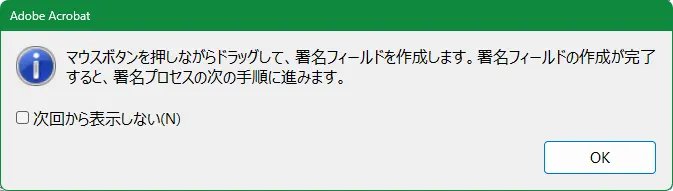
署名フィールド作成のメッセージが出るので[OK]をクリックし、マウスのドラッグで署名フィールドを指定する
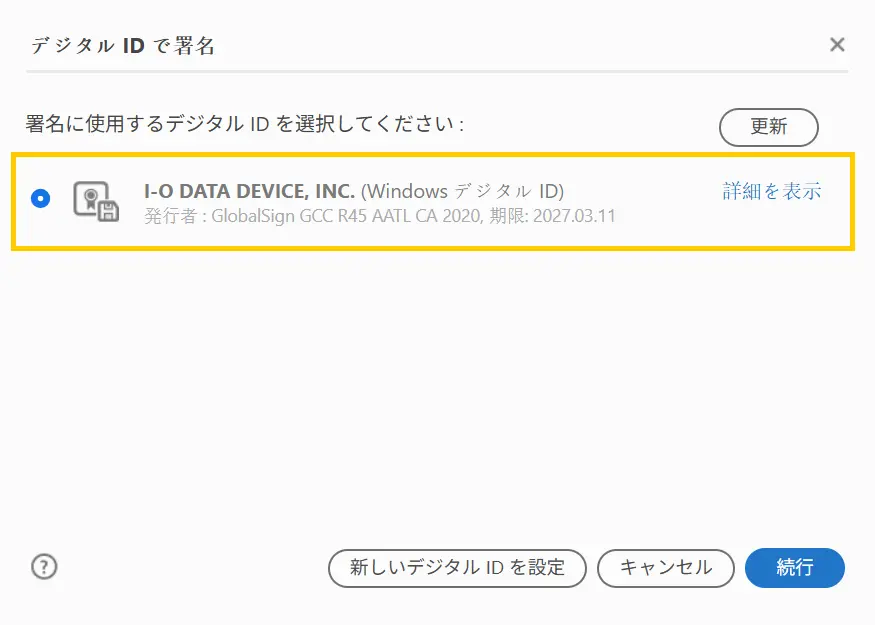
使用する証明書を選び、[続行]をクリックする
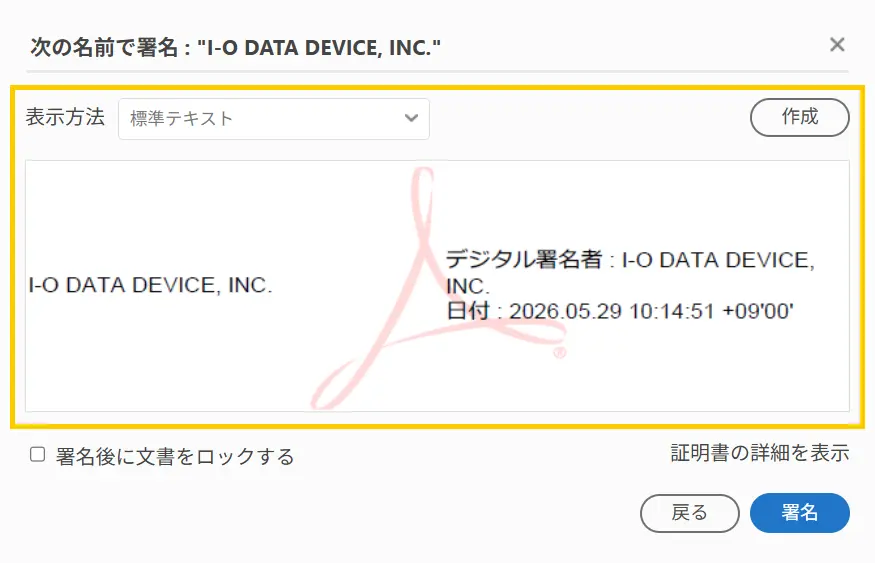
署名フィールドに表示される内容を設定し、[署名]をクリックする
ファイル保存のダイアログが出るので、保存するファイル名を指定する
トークンパスワードを入力し、[OK]をクリックする
これで署名は完了です。
Adobe Acrobatで文書の真正性を確認する方法を説明します。
※ 本手順は2026年6月現在のものです。また案内している内容が正しいことを保証するものではありません。
Adobe Acrobatで電子署名したPDFファイルを開く
画面上部に署名の状態が表示されるので確認する
● 電子署名が適切な状態

● 電子署名に不備がある状態

署名の状態の右端にある[署名パネル]をクリックする

署名の検証結果の詳細が表示されるので確認する
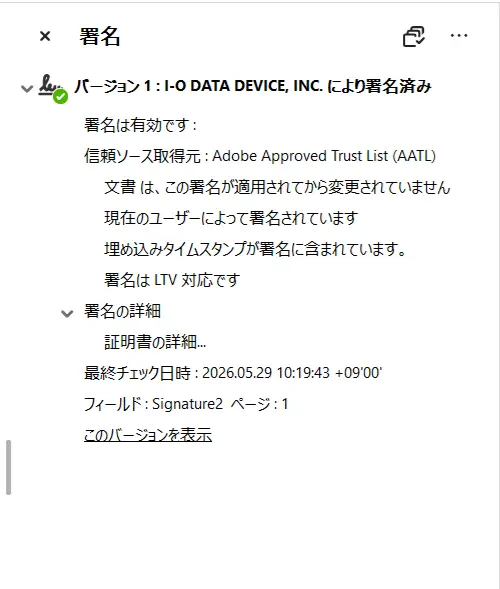
USBトークンをドライバーをインストールしたWindowsパソコンに挿す
Certificate Informationを起動する
USBトークンにインストールされた証明書を確認する
トークンパスワードを忘れたをご覧ください。
USBトークンをドライバーをインストールしたWindowsパソコンに挿す
ツールを起動する
スタートメニューから「SafeNet Authentication Client Tools」を開いてください。
歯車アイコンをクリックする
⇒ アドバンスト表示になります。
左から4つ目の「パスワードの変更」をクリックする
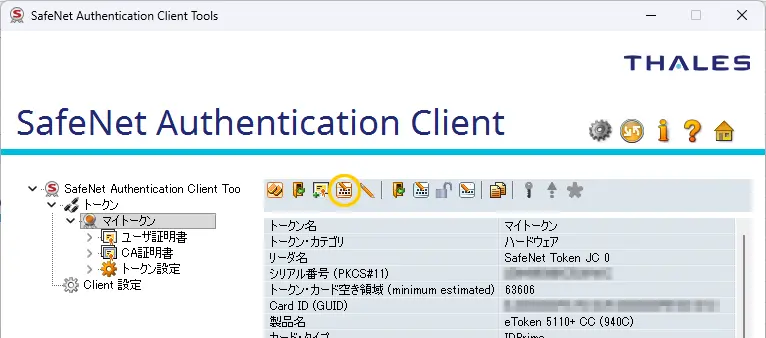
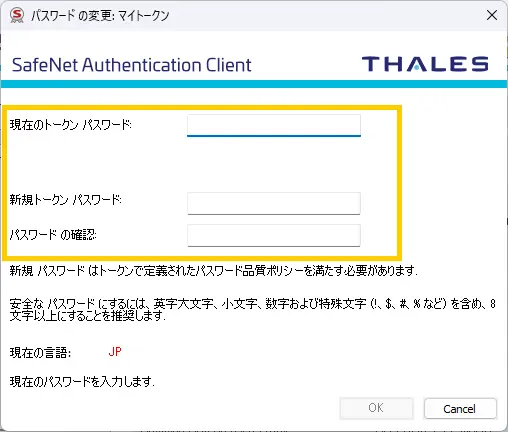
トークンパスワードを変更する
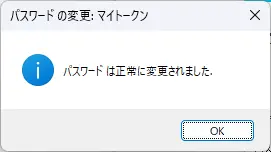
下の画面が出れば、トークンパスワードの変更は完了です。
USBトークンの再発行手続き(有償)が必要です。
USBトークンの再発行については、サポート窓口までお問い合わせください。
※ 再発行には、ご購入時の『USBトークンご利用案内』に記載されている「シリアル番号」が必要です。必ずご用意のうえお申込みください。
「シリアル番号」を紛失されている場合は再発行は受付できません。新規にご購入をご検討ください。
USBトークンをドライバーをインストールしたWindowsパソコンに挿す
ツールを起動する
スタートメニューから「SafeNet Authentication Client Tools」を開いてください。
歯車アイコンをクリックする
⇒ アドバンスト表示になります。
左から 7 つ目の「パスワードの変更」をクリックする
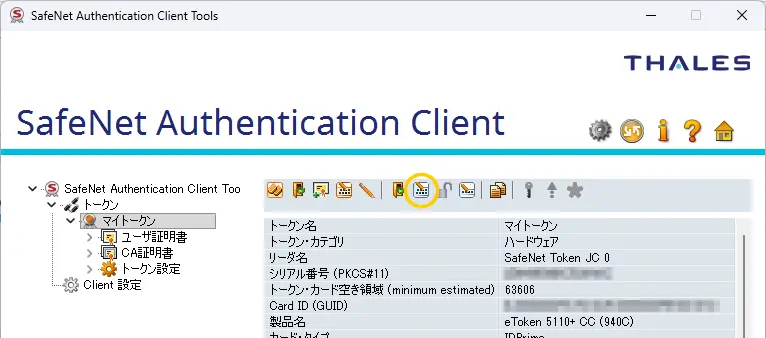
管理者パスワードを変更する
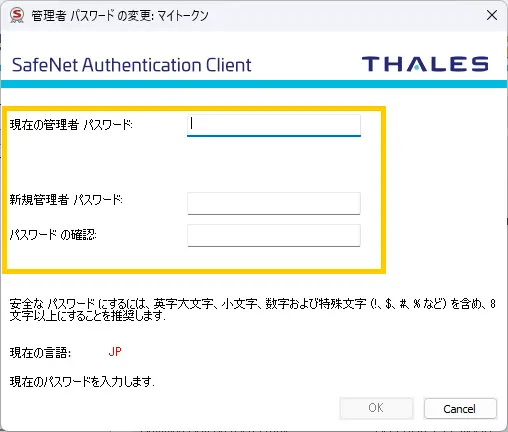
下の画面が出れば、管理者パスワードの変更は完了です。
GMOグローバルサイン社のWebページをご参照ください。
証明書発行後にダウンロード期間が過ぎてしまったり、USBトークンから承継書を削除してしまったりなどのために証明書を再発行したい場合があります。
このようなときは、サポート窓口までお問い合わせください。
トークンパスワードを忘れた場合は、管理者パスワードを使ってトークンパスワードを再設定してください。
本手順である、パスワードの再設定ができません。
この場合は、USBトークンの再発行手続き(有償)が必要です。
USBトークンの再発行については、サポート窓口までお問い合わせください。
※ 再発行には、ご購入時の『USBトークンご利用案内』に記載されている「シリアル番号」が必要です。必ずご用意のうえお申込みください。
「シリアル番号」を紛失されている場合は再発行は受付できません。新規にご購入をご検討ください。
USBトークンをドライバーをインストールしたWindowsパソコンに挿す
ツールを起動する
スタートメニューから「SafeNet Authentication Client Tools」を開いてください。
歯車アイコンをクリックする
⇒ アドバンスト表示になります。
右から5つ目の「パスワードの設定」をクリックする
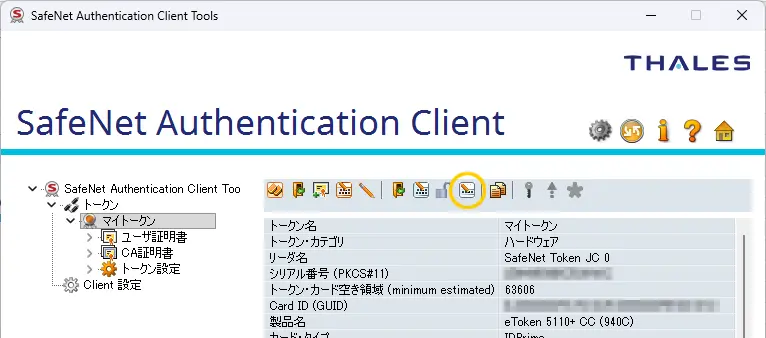
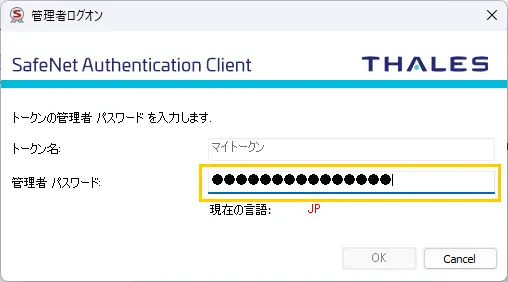
管理者パスワード(Administrator password)を入力し、[OK]をクリックする
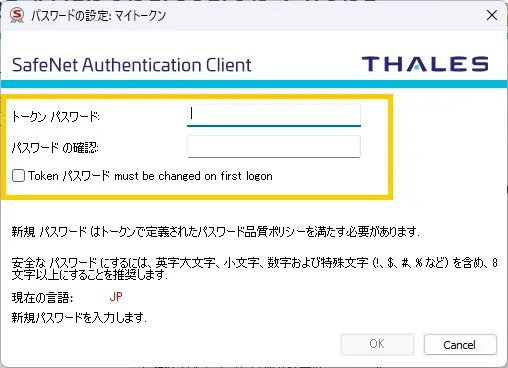
新しいトークンパスワードを入力し(2か所)、[OK]をクリックする
※[Tokenパスワード must be changed on first logon]のチェックは外してください。
下の画面が出れば、トークンパスワードの再設定は完了です。
※ USBトークンがロックされていた場合、ロックは解除されています。
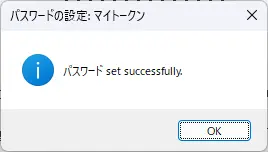
トークンパスワードの入力を複数回(初期値5回)間違えると、USBトークンがロックされて使えなくなってしまいます。
この場合は、管理者パスワードを使ってトークンパスワードを再設定できます。
トークンパスワードを忘れたを参照してください。
パスワードの再設定ができません。
この場合は、USBトークンの再発行手続き(有償)が必要です。
USBトークンの再発行については、サポート窓口までお問い合わせください。
※ 再発行には、ご購入時の『USBトークンご利用案内』に記載されている「シリアル番号」が必要です。必ずご用意のうえお申込みください。
「シリアル番号」を紛失されている場合は再発行は受付できません。新規にご購入をご検討ください。
USBトークンをドライバーをインストールしたWindowsパソコンに挿す
ツールを起動する
スタートメニューから「SafeNet Authentication Client Tools」を開いてください。
歯車アイコンをクリックする
⇒ アドバンスト表示になります。
左から5つ目の「トークンの名称変更」をクリックする
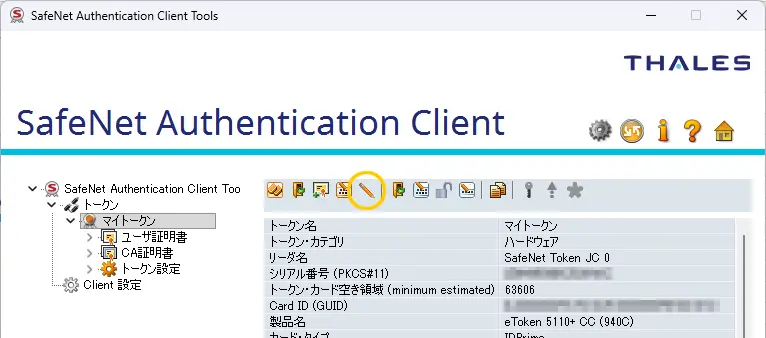
トークンパスワードを入力し、[OK]をクリックする
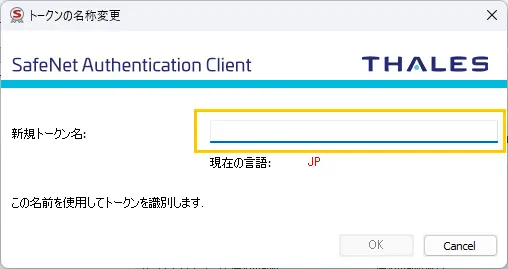
新しいトークン名を入力し、[OK]をクリックする
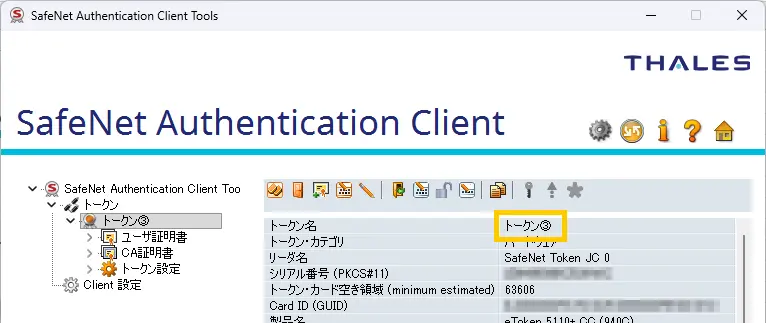
トークン名が変更されます。
弊社Webサイトをご確認ください。
※ お問い合わせには、ご購入時の『USBトークンご利用案内』に記載されている「シリアル番号」が必要です。
- 本製品及び本書は株式会社アイオーデータの著作物です。 したがって、本製品及び本書の一部または全部を無断で複製、複写、転載、改変することは法律で禁じられています。
- 本製品は、医療機器、原子力設備や機器、航空宇宙機器、輸送設備や機器、兵器システムなどの人命に関る設備や機器、及び海底中継器、宇宙衛星などの高度な信頼性を必要とする設備や機器としての使用またはこれらに組み込んでの使用は意図されておりません。これら、設備や機器、制御システムなどに本製品を使用され、本製品の故障により、人身事故、火災事故、社会的な損害などが生じても、弊社ではいかなる責任も負いかねます。設備や機器、制御システムなどにおいて、冗長設計、火災延焼対策設計、誤動作防止設計など、安全設計に万全を期されるようご注意願います。
- 本製品は日本国内仕様です。本製品を日本国外で使用された場合、弊社は一切の責任を負いかねます。 また、弊社は本製品に関し、日本国外への技術サポート、及びアフターサービス等を行っておりませんので、予めご了承ください。(This product is for use only in Japan. We bear no responsibility for any damages or losses arising from use of, or inability to use, this product outside Japan and provide no technical support or after-service for this product outside Japan.)
- (録画録音機能を有する製品の場合)私的使用のための複製など著作権法上認められた場合を除き、本製品を使用して作成した画像、音声等を、著作権者に無断で複製、改変、公衆送信などすることはできません。
- (ダウンロード機能を有する製品の場合)著作権を侵害するデータを受信して行うデジタル方式の録画・録音を、その事実を知りながら行うことは著作権法違反となります。
- 本製品を運用した結果の他への影響については、上記にかかわらず責任は負いかねますのでご了承ください。
本マニュアルで使用しているソフトウェアライセンス情報や Google アナリティクス 4 の利用については、こちらをご覧ください。