トークンパスワードを忘れた
トークンパスワードを忘れた場合は、管理者パスワードを使ってトークンパスワードを再設定してください。
lightbulb参考
管理者パスワード(Administrator password)を忘れてしまった場合
本手順である、パスワードの再設定ができません。
この場合は、USBトークンの再発行手続き(有償)が必要です。
USBトークンの再発行については、サポート窓口までお問い合わせください。
※ 再発行には、ご購入時の『USBトークンご利用案内』に記載されている「シリアル番号」が必要です。必ずご用意のうえお申込みください。
「シリアル番号」を紛失されている場合は再発行は受付できません。新規にご購入をご検討ください。
USBトークンをドライバーをインストールしたWindowsパソコンに挿す
ツールを起動する
- 通知領域のSafeNet Authentication Clientアイコンを右クリックする
- 表示されたメニューの[ツール]をクリックする
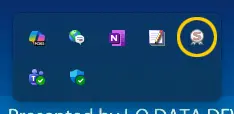 lightbulb参考SafeNet Authentication Clientアイコンがない場合
スタートメニューから「SafeNet Authentication Client Tools」を開いてください。
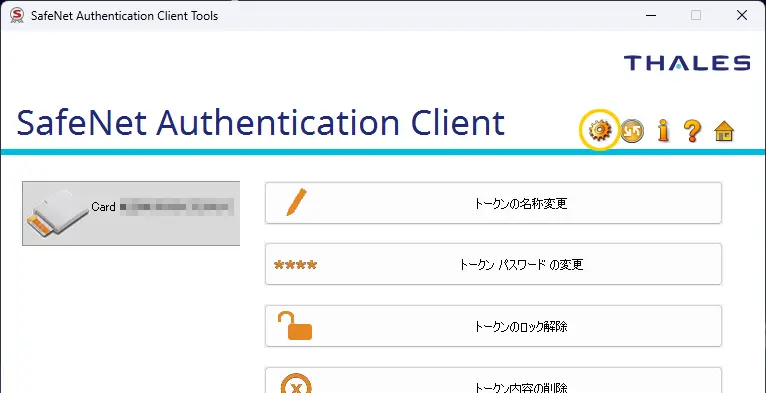
歯車アイコンをクリックする
⇒ アドバンスト表示になります。
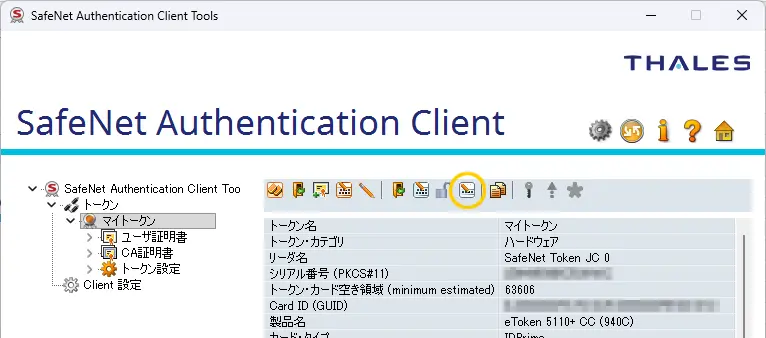
右から5つ目の「パスワードの設定」をクリックする
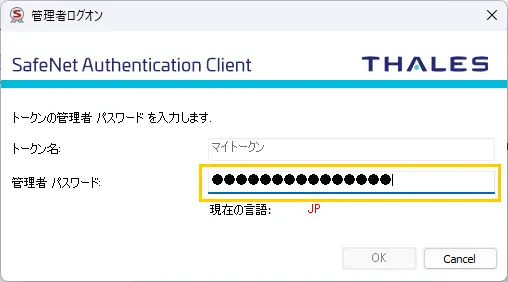
管理者パスワード(Administrator password)を入力し、[OK]をクリックする
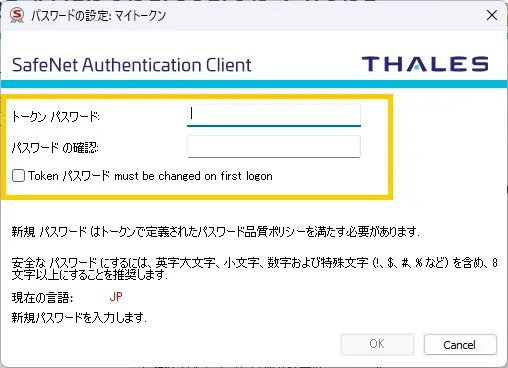
新しいトークンパスワードを入力し(2か所)、[OK]をクリックする
※[Tokenパスワード must be changed on first logon]のチェックは外してください。
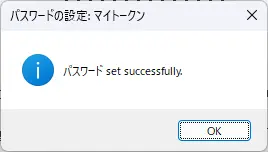
下の画面が出れば、トークンパスワードの再設定は完了です。
※ USBトークンがロックされていた場合、ロックは解除されています。