3. 証明書をダウンロードする
本製品に添付の『USBトークンご利用案内』をご覧になり、証明書の申し込みをしてください。
手順内で申し込み後にGMO社より届いたメールに記載のURLを開く内容があります。
Microsoft Edgeを開く
申し込み後にメールで届くURLを開くため、Microsoft EdgeをInternet Explorerモードを有効化します。Microsoft Edgeの[設定]を開く
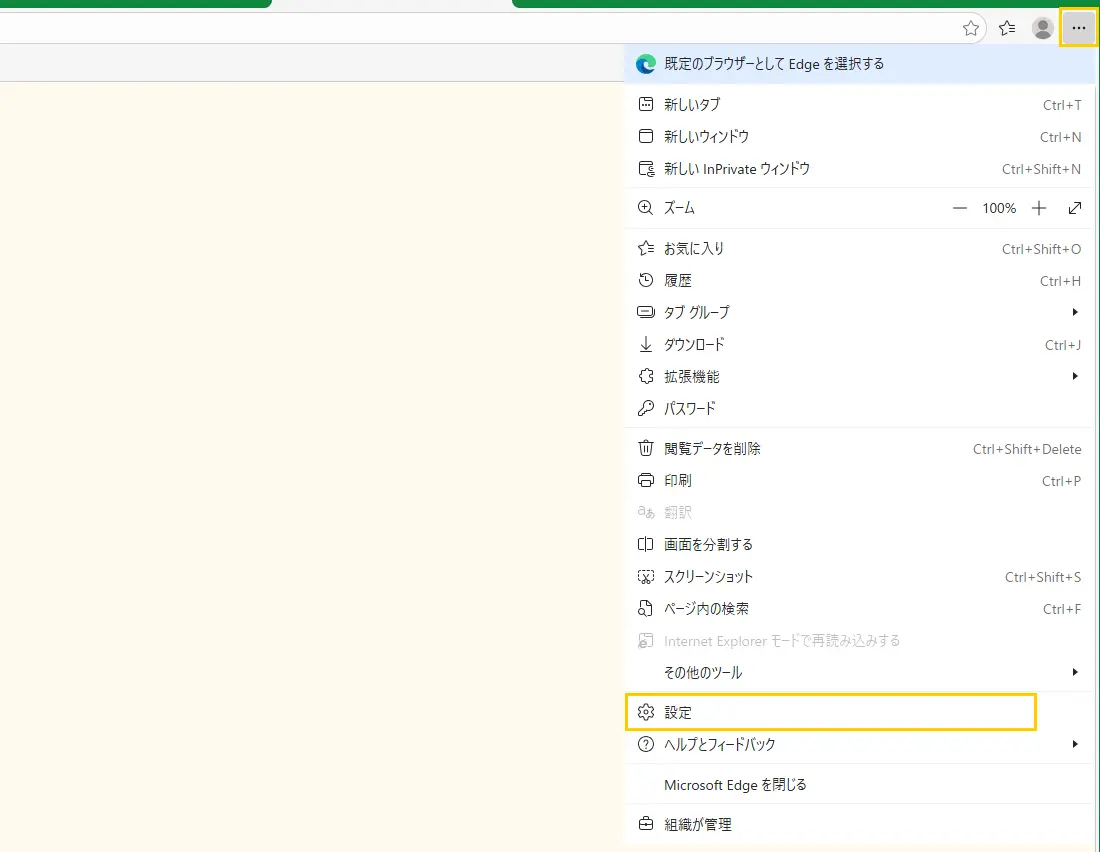
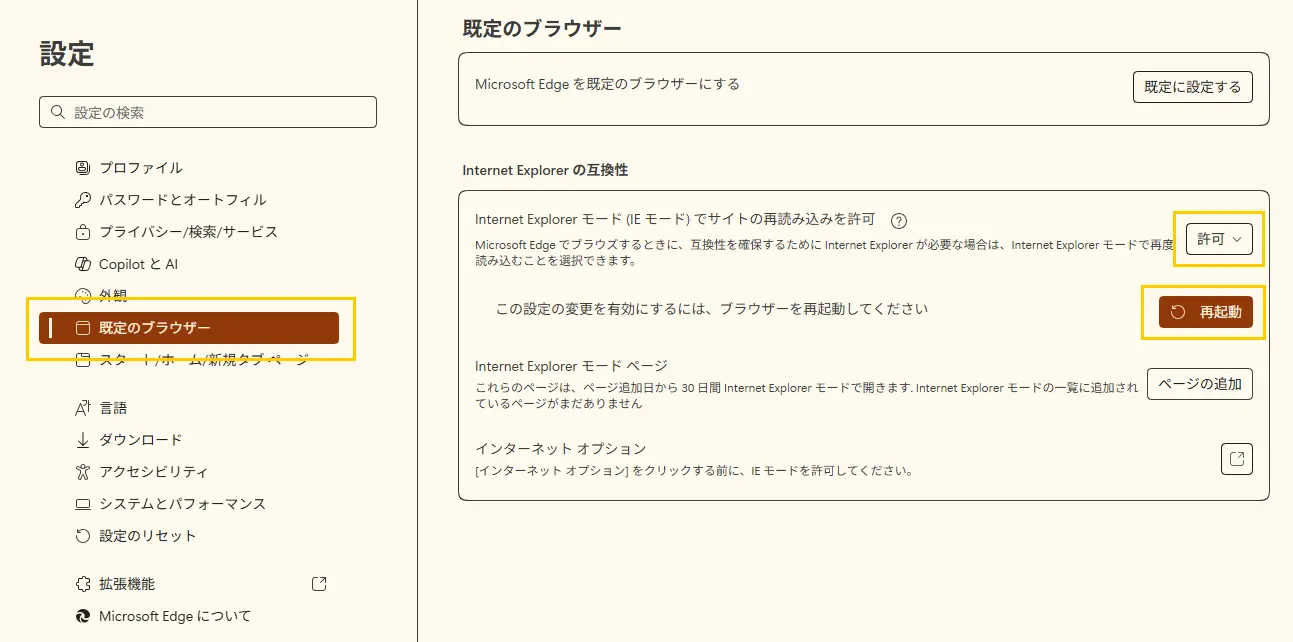
Internet Explorerモードでのサイトの再読み込みを許可する
- 左メニューで[規定のブラウザー]を開く
- 「Internet Explorerモード(IEモード)でサイトの再読み込みを許可」を[許可]にする
- 「この設定の変更を有効にするのには、ブラウザーを再起動してください」と表示されたら、[再起動]をクリックする
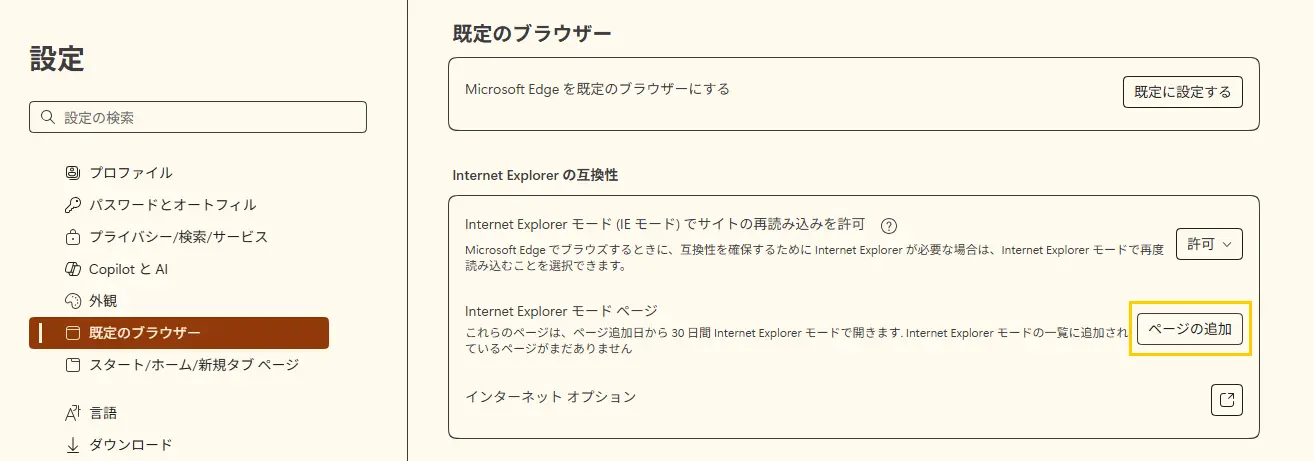
Internet Explorerモードページ の[ページの追加]をクリックする
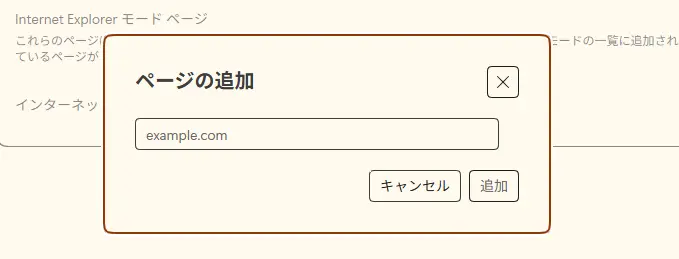
証明書の申し込み後にGMO社より届いたメールに記載のURLをコピーしておく
コピーしたURLを貼り付けて[追加]をクリックする
⇒ Microsoft Edgeでメールに記載のURLへアクセスすると、Internet Explorerモードで開くようになります。
Microsoft Edgeでメールに記載のURLへアクセスする
lightbulb参考「このブラウザはご利用いただけません。」と表示された場合Internet Explorerモードで開けていません。
Microsoft Edgeの[…]を開き、[Internet Explorerモードで再読み込みする]をクリックしてください。USBトークンをパソコンにつなぐ
証明書の申し込み後に弊社より届いたメールに記載のパスワードを入力し、[次へ]をクリックする
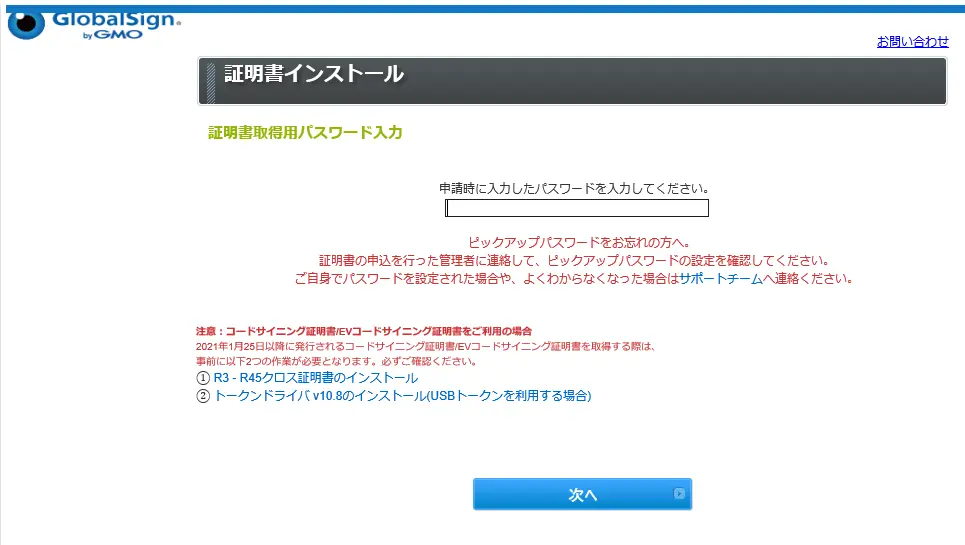
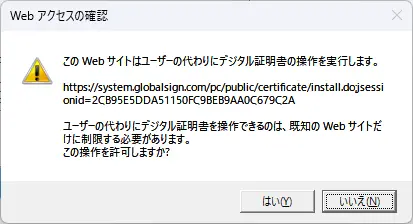
[はい]をクリックする
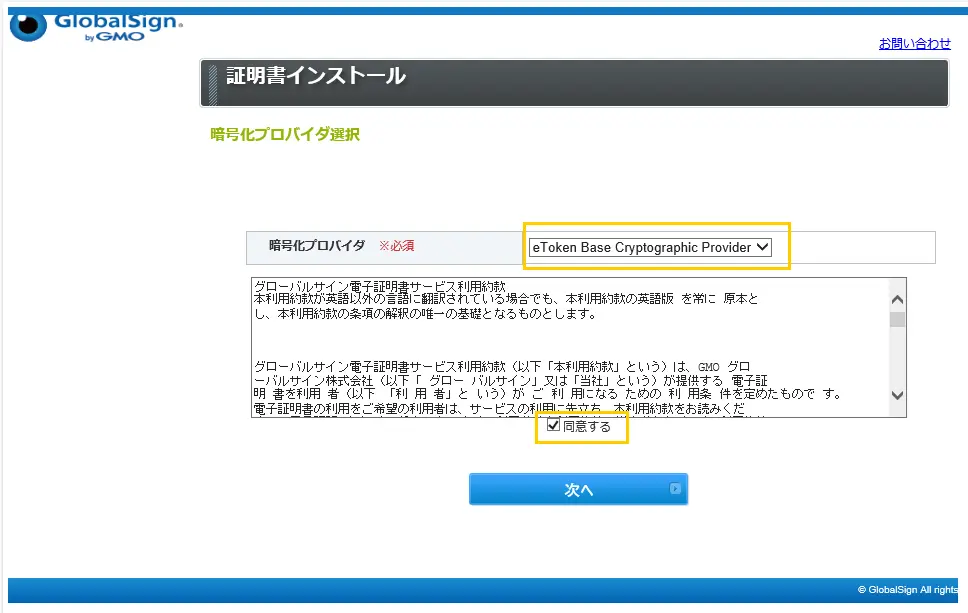
暗号化プロバイダを選ぶ
- 「暗号化プロバイダ」が[eToken Base Cryptographic Provider]になっていることを確認する
- グローバルサイン電子証明書サービス利用約款を確認し、[同意する]にチェックする
- [次へ]をクリックする
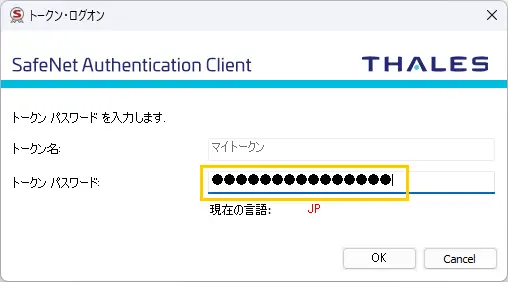
USBトークンの初期化時に設定したトークンパスワードを入力し、[OK]をクリックする
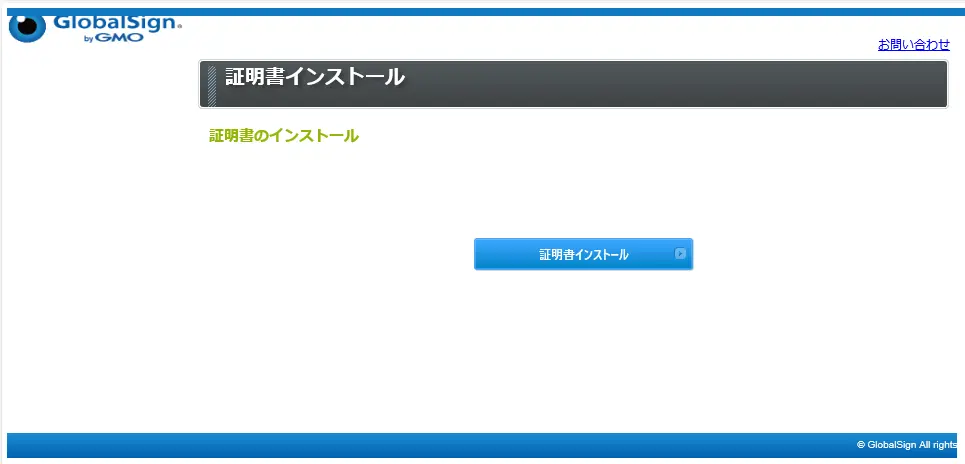
[証明書インストール]をクリックする
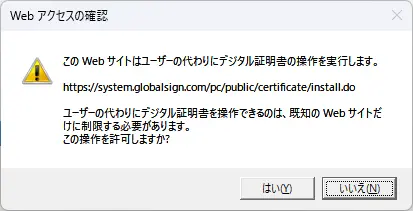
[はい]をクリックする
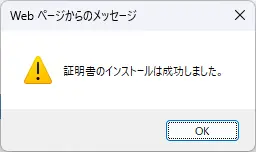
初期化が完了して下の画面を表示したら、[OK]をクリックする
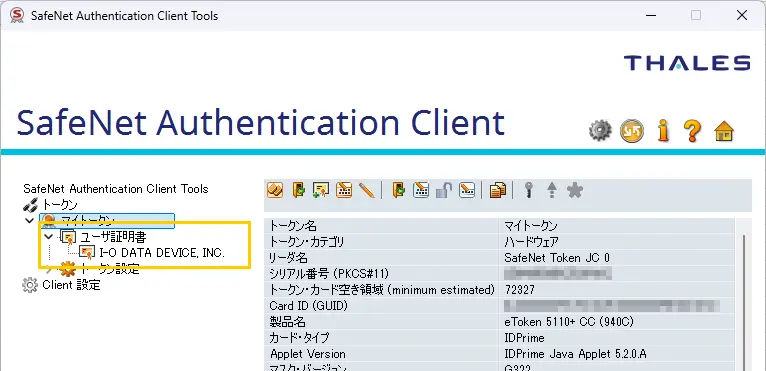
「マイトークン」の下に「ユーザ証明書」が追加になっていることを確認する
これで証明書のダウンロードは完了です。
次はUSBトークンにさらに証明書を追加します。