4. USBトークンに証明書を追加する
USBトークンに必要な証明書を追加します。その後、USBトークン内の証明書を確認します。
USBトークンをドライバーをインストールしたWindowsパソコンに挿す
3つの証明書をダウンロードする
- GMOグローバルサイン社のサイトを開く
- 「文書署名用証明書」の「申請時のコモンネームの証明書」にある、ルート証明書と中間 CA 証明書 2 つをダウンロードする(合計3つ)
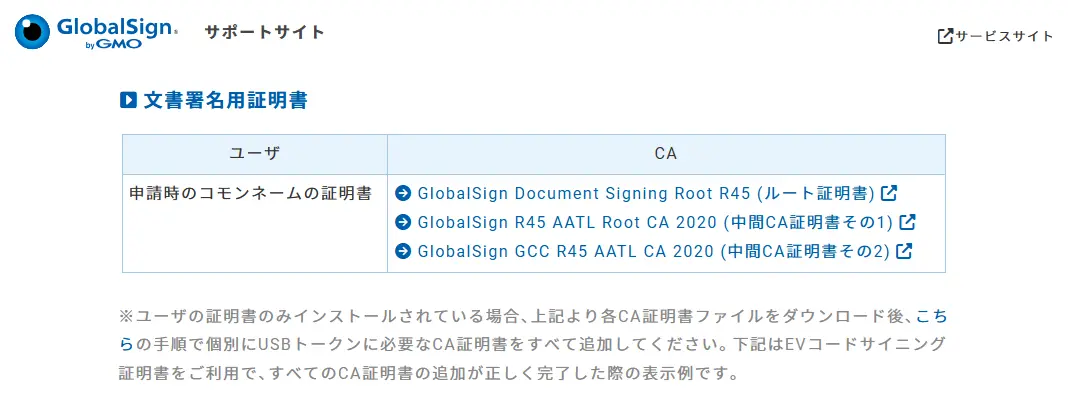
※ 2026年6月現在のWebサイトの内容です。
ツールを起動する
- 通知領域のSafeNet Authentication Clientアイコンを右クリックする
- 表示されたメニューの[ツール]をクリックする
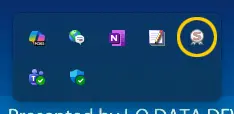 lightbulb参考SafeNet Authentication Clientアイコンがない場合
スタートメニューから「SafeNet Authentication Client Tools」を開いてください。
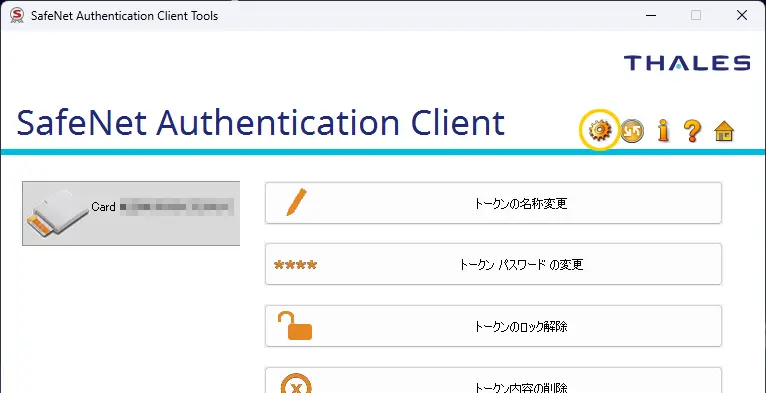
歯車アイコンをクリックする
⇒ アドバンスト表示になります。
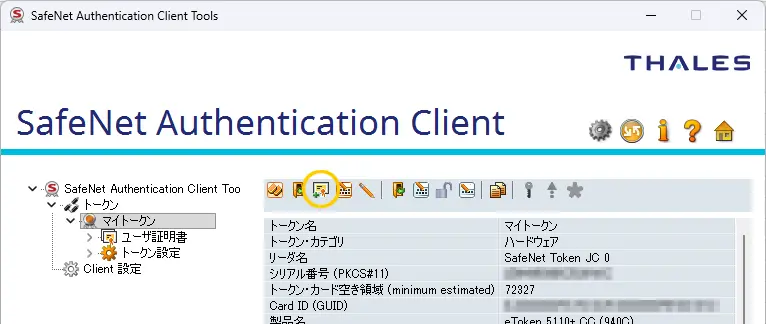
左から3つ目の「証明書のインポート」をクリックする
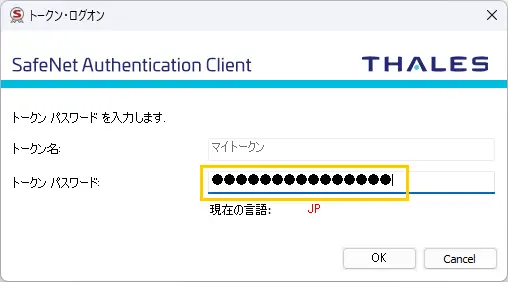
USBトークンの初期化時に設定したトークンパスワードを入力し、[OK]をクリックする
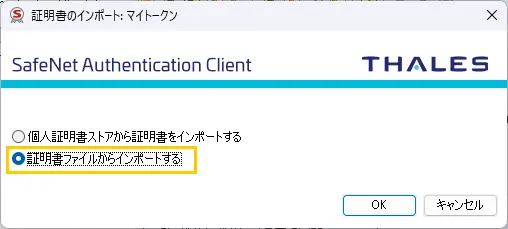
[証明書ファイルからインポートする]を選び、[OK]をクリックする
インポートする証明書のファイルを指定してください。※ 1度に1ファイルしか指定できません(後で手順を繰り返します)。
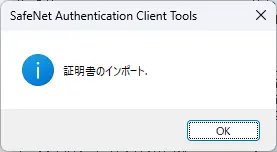
[OK]をクリックする
⇒ 指定した証明書ファイルのインポートができました。
3つの証明書ファイルをインポートし終わるまで、手順 5 ~ 8 を繰り返す
Certificate Informationを起動する
- 通知領域のSafeNet Authentication Clientアイコンを右クリックする
- 表示されたメニューの[Certificate Information]をクリックする
USBトークンにインストールされた証明書を確認する
「タイプ」が「ユーザ」の証明書が1つ、「CA」の証明書が3つあればインストールは完了です。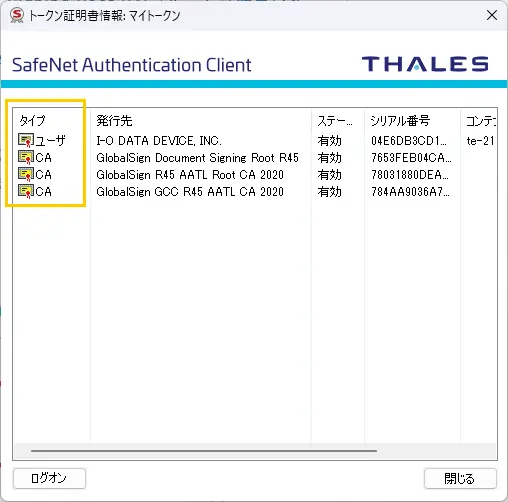
これでUSBトークンの設定は完了です。
使うを参照して、本製品をお使いください。