2. USBトークンを初期化する(パスワード設定)
USBトークンを使えるようにするため、初期化します。
USBトークンをドライバーをインストールしたWindowsパソコンに挿す
ツールを起動する
- 通知領域のSafeNet Authentication Clientアイコンを右クリックする
- 表示されたメニューの[ツール]をクリックする
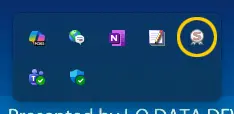 lightbulb参考SafeNet Authentication Clientアイコンがない場合
スタートメニューから「SafeNet Authentication Client Tools」を開いてください。
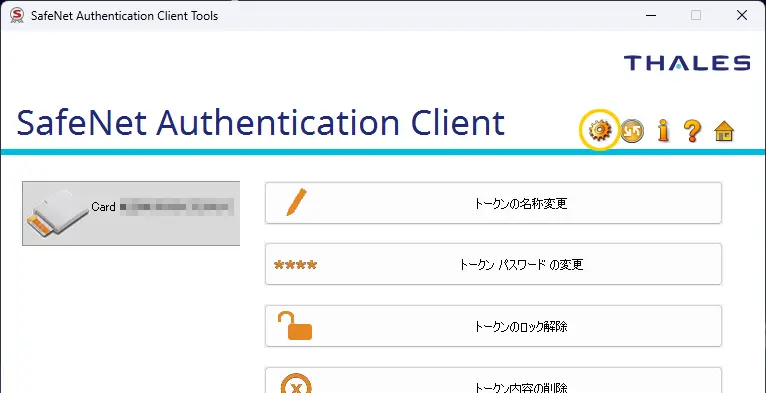
歯車アイコンをクリックする
⇒ アドバンスト表示になります。
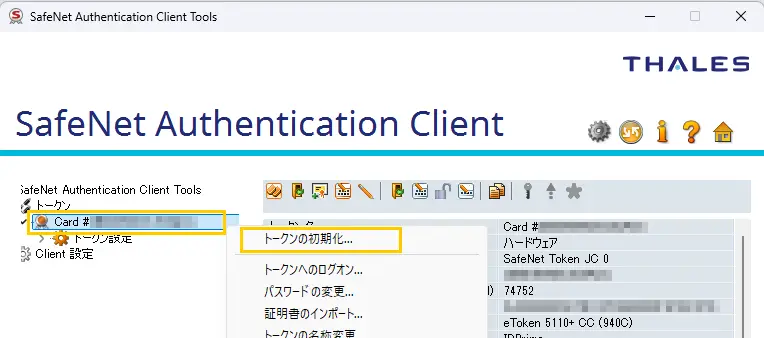
左側のツリーの「トークン」の下にある「Card #xxxxxx…」を右クリックし、[トークンの初期化]をクリックする
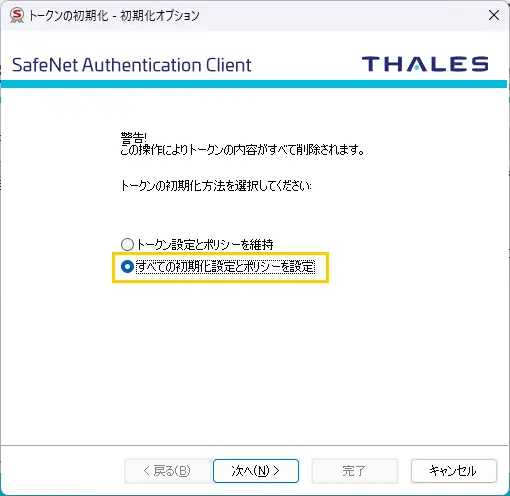
[すべての初期化設定とポリシーを設定]を選び、[次へ]をクリックする
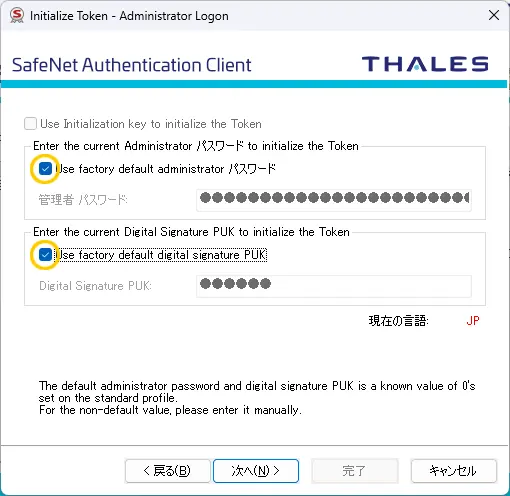
2か所チェックを付けて、[次へ]をクリックする
- [Use factory default administratorパスワード]にチェックを付ける
- [Use factory default digital signature PUK]にチェックを付ける
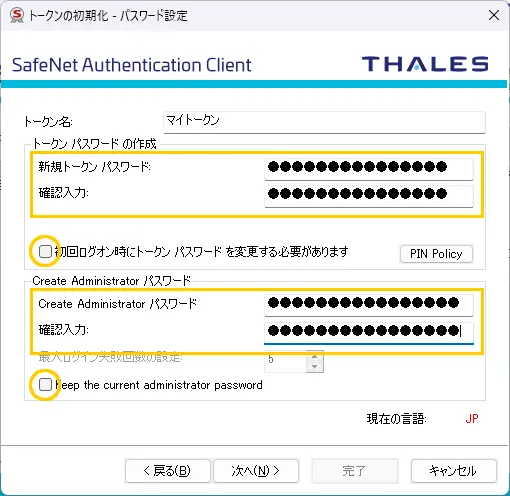
トークンパスワードと管理者パスワード(Administrator password)を設定する
- 「トークンパスワードの作成」でトークンパスワードを入力する(2か所)
- 「初回ログオン時にトークンパスワードを変更する必要があります」のチェックを外す
- 「Keep the current administrator password」(現在の管理者パスワードを保持する)のチェックを外す
- 「Create Administratorパスワード」で管理者パスワードを入力する(2か所)
- [次へ]をクリックする
 lightbulb参考
#パスワードの条件 パスワードは下記の条件を基に設定してください。 -パスワード最小文字数:8文字 -パスワード最大文字数:16文字
- 同じ文字を連続して入力できる数:3
- 数字、英字大文字、英字小文字、記号の4種のうち、最低でも3種を使う
lightbulb参考トークンパスワードと管理者パスワード(Administrator password)トークンパスワード:USBトークン内にアクセスする際に必要なパスワードです。署名時に入力が必要です。
例)証明書のインポート時、証明書登録時、証明書削除時、証明書更新時、証明書ログインのWindowsログオン時 等※ 複数回間違えるとUSBトークンにロックが掛かり、永久に使用できなくなります。ご注意ください。
パスワードを忘れてしまった場合は、USBトークンの初期化もしくは「トークンパスワードの設定」から速やかにパスワードを再設定してください。管理者パスワード:USBトークンの初期化の際や、トークンパスワードの変更時、トークンパスワードのロック解除時に入力を求められることがあります。
※ 初期設定では無期限で設定されています。
※パスワードを忘れてしまった場合は、[Use factory default administratorパスワード]から変更していなければ、トークンの初期化を行い「Use factory default digital signature」のチェックを入れることで再設定が可能です。
※ お客様任意のパスワードに変更後にパスワードを忘れてしまうと初期化を行えません。そのUSBトークンは永久に利用できなくなります。
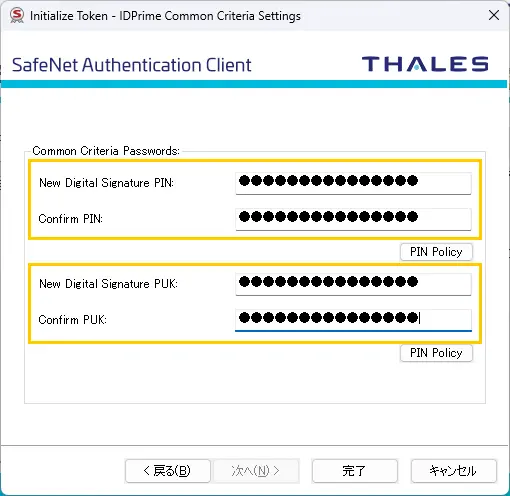
Digital Signature PINパスワードと Digital Signature PUKパスワードを設定する
- Digital Signature PINパスワードを入力する(2か所)
- Digital Signature PUKパスワードを入力する(2か所)
- [完了]をクリックする
 lightbulb参考
#パスワードの条件 パスワードは下記の条件を基に設定してください。 -パスワード最小文字数:8文字 -パスワード最大文字数:16文字
- 同じ文字を連続して入力できる数:3
- 数字、英字大文字、英字小文字、記号の4種のうち、最低でも3種を使う
lightbulb参考Digital Signature PINパスワードと Digital Signature PUKパスワードDigital Signature PINパスワード:トークンパスワードの有効期限切れ等で、再度設定する際に入力を求められます。
※ 初期設定の場合トークンパスワードと管理者パスワードは無期限になっている為、基本的には使用しないパスワードです。
Digital Signature PUKパスワード:USBトークンの初期化の際や、管理者パスワードの有効期限切れ等で、再度設定する際に入力を求められます。
※ Digital Signature PUKパスワードを紛失しますと、トークンの初期化ができなくなります。
管理者パスワードも合わせて紛失した場合、最悪USBトークンを利用できなくなります。ご注意ください。※ 初期設定の場合トークンパスワードと管理者パスワードは無期限になっています。
[OK]をクリックする
⇒ USBトークンの初期化を開始します。
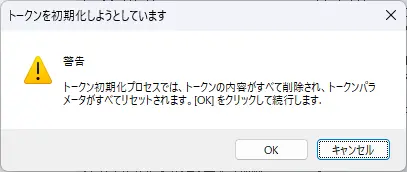
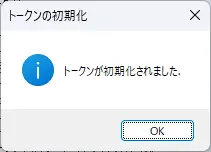
初期化が完了して下の画面を表示したら、[OK]をクリックする
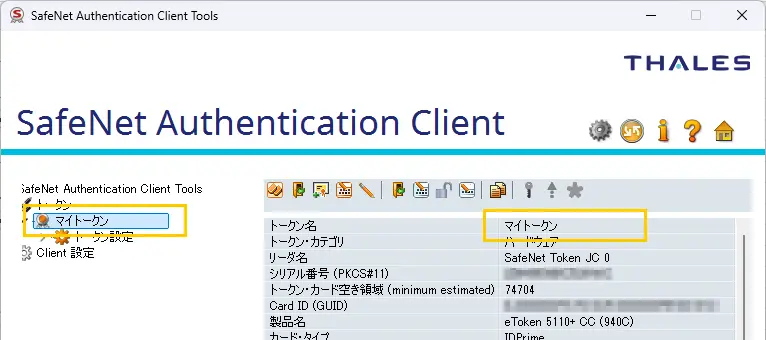
初期化により「マイトークン」という表示に変わったことを確認する
これでUSBトークンの初期化は完了です。
次は証明書をダウンロードします。