 |
本製品のドライバをインストールする |
| |
|
| 1 |
Windowsを起動します。
|
| 2 |
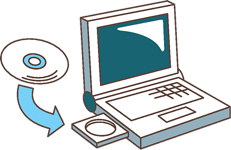
サポートソフトCD-ROMをCD-ROMドライブにセットします。
|
| 3 |
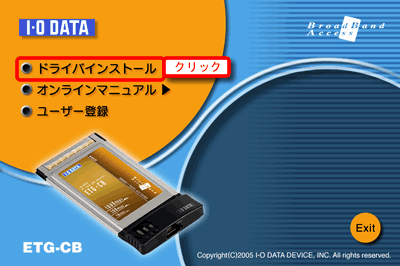
メニューが表示されたら、[ドライバインストール]をクリックします。
メニューが表示されない場合は、[マイコンピュータ]を開き、「ETG-CBと表示されているCD-ROMのアイコン(本製品のサポートソフト)をダブルクリックします。
|
| 4 |
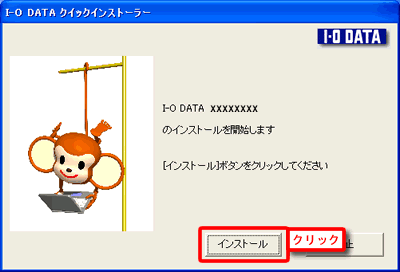
[インストール]ボタンをクリックします。
⇒インストールを開始します。しばらくお待ちください。
| ※ |
xxxxxxxxxは、製品型番などになります。 |
▼
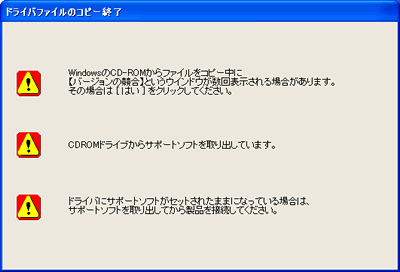
ご注意の内容が表示されますので、内容をご確認ください。
また、CD-ROMが自動で排出されます。 |
 |
 |
| |
|
|
|
● |
Windows Me/98 SEをお使いの場合、インストール中にWindows
CD-ROMを要求されることがあります。この場合は、画面の指示にしたがって、Windows
CD-ROMをセットしてください。
詳しくは、【困った時には】をご覧ください。
|
| |
|
|
|
| |
|
| 5 |
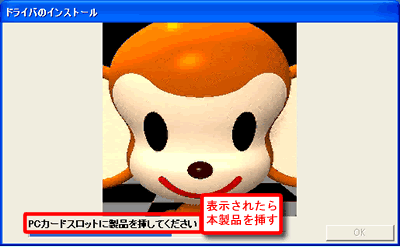
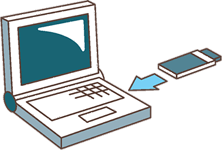
「PCカードスロットに製品を挿してください」と表示されたら、本製品をパソコンのPCカードスロットに奥までしっかりと挿入します。
※PCカードスロットの位置はお使いのパソコンにより異なります。パソコンの取扱説明書をご覧ください。
⇒ドライバのインストールを開始しますので、しばらくお待ちください。
▼
|
|
| |
|
|
|
● |
ドライバのインストールが完了するまで、画面の背景が青くなったりしますが、パソコンには手を触れずにしばらくお待ちください。 |
| |
|
|
|
| |
|
| 6 |
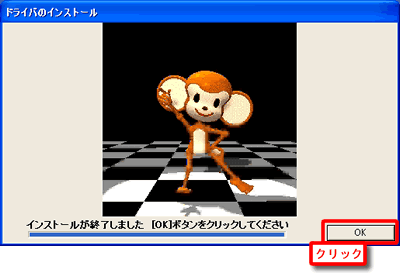
「インストールが終了しました」と表示されたら、[OK]ボタンをクリックします。
| ※ |
ご使用のパソコンにPCカードスロットが複数ある場合、
手順5 にて挿入したPCカードスロット以外のスロットには挿さないでください。
本製品を他のPCカードスロットで使用する場合は、再度インストール作業が必要です。 |
|
| 7 |
あとは画面の指示にしたがってください。
Windows Me/98 SEをご使用の場合は、クイックインストーラを終了すると自動的にパソコンを再起動します。
自動的に再起動しない場合は、手動で再起動してください。([スタート]メニューから、[Windowsの終了]を選び、再起動を選択)
|
|
以上でドライバのインストールは完了です。次に、インストール状態を確認します。
|
| |
 ページトップへ戻る ページトップへ戻る |

 インストールする


