予約が連続で実行される場合、後の予約が優先されます。
前の予約は開始マージン分早く終了し、次の予約が始まります。
前の予約は開始マージン分早く終了し、次の予約が始まります。
| 録画動作 |
| 映像フォーマット - D1~D4、Sビデオ、コンポジット |
| 音声フォーマット |
| 静止画 |
| 入力 |
| その他 |
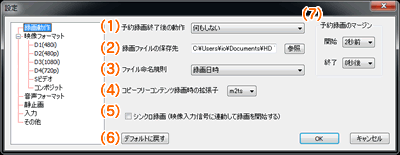
| (1) | 予約録画終了後の動作 | 予約録画終了時に、パソコンを「スタンバイ」または「停止状態」にします。 | ||||
|---|---|---|---|---|---|---|
| (2) | 録画ファイルの保存先 | 録画ファイルを保存するフォルダを設定します。 | ||||
| (3) | ファイル命名規則 | 録画ファイルの名前を決めるルールを設定します。
|
||||
| (4) | コピーフリーコンテンツ録画時の拡張子 | コピーフリーコンテンツを録画したときに作成される録画ファイルの拡張子をm2ts、mp4から選択します。 | ||||
| (5) | シンクロ録画(映像入力信号に連動して録画を開始する) | ここにチェックした場合、本製品に映像が入力された時に録画が開始されます。映像の入力が終わった時点で、録画は終了されます。 | ||||
| (6) | デフォルトに戻す | この画面の設定を初期値に戻します。 | ||||
| (7) | 予約録画のマージン | 予約録画の前後のマージンを設定します。
予約録画が連続している場合
予約が連続で実行される場合、後の予約が優先されます。
前の予約は開始マージン分早く終了し、次の予約が始まります。 |
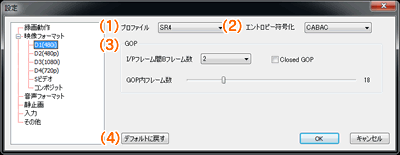
(上の画像はD1の例)
| (1) | プロファイル | 録画ファイルの映像プロファイルを設定します。
D3,D4では以下の7つのプロファイルがあります。
|
|||||||||||||||||||||||||||||||||||||||||||||||||||||||||||||||||
|---|---|---|---|---|---|---|---|---|---|---|---|---|---|---|---|---|---|---|---|---|---|---|---|---|---|---|---|---|---|---|---|---|---|---|---|---|---|---|---|---|---|---|---|---|---|---|---|---|---|---|---|---|---|---|---|---|---|---|---|---|---|---|---|---|---|---|---|
| (2) | エントロビー符号化 | エントロビー符号化を設定します。
|
|||||||||||||||||||||||||||||||||||||||||||||||||||||||||||||||||
| (3) | GOP | GOPについて設定します。
GOPとは
【読み】 ジーオーピー 【正式名】 Group of picture 【解説】 Closed GOPとは
【読み】 クローズド ジーオーピー 【正式名】 Closed Group of picture 【解説】 |
|||||||||||||||||||||||||||||||||||||||||||||||||||||||||||||||||
| (4) | デフォルトに戻す | この画面の設定を初期値に戻します。 |
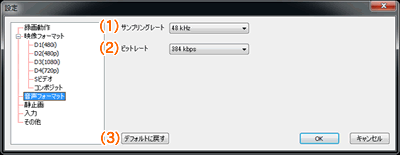
| (1) | サンプリングレート | 録画ファイルの音声サンプリングレートを設定します。 現在この項目は48kHzのみ設定できます。 |
|---|---|---|
| (2) | ビットレート | 録画ファイルの音声ビットレートを設定します。 |
| (3) | デフォルトに戻す | この画面の設定を初期値に戻します。 |
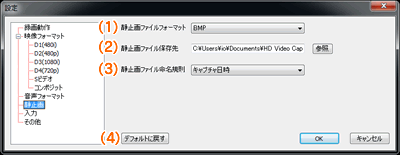
| (1) | 静止画ファイルフォーマット |
|
||||||||||
|---|---|---|---|---|---|---|---|---|---|---|---|---|
| (2) | 静止画ファイル保存先 | 静止画ファイルを保存するフォルダを設定します。 | ||||||||||
| (3) | 静止画ファイル命名規則 | 静止画ファイルの名前を決めるルールを設定します。
|
||||||||||
| (4) | デフォルトに戻す | この画面の設定を初期値に戻します。 |
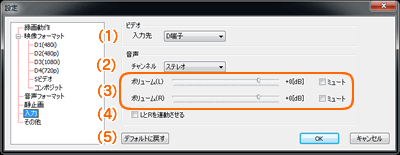
| (1) | 入力先 | デバイスのどの端子を使って映像を入力するかを選びます。 |
|---|---|---|
| (2) | チャンネル | 音声チャンネルを設定します。 |
| (3) | ボリューム | 音声入力のゲインを設定します。 |
| (4) | LとRを連動させる | ボリュームのLとRを連動させます。 |
| (5) | デフォルトに戻す | この画面の設定を初期値に戻します。 |
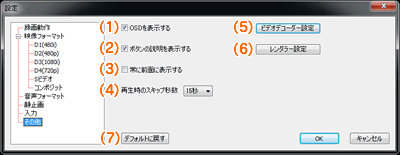
| (1) | OSDを表示する | 画面左上にOSD (On Screen Display) を表示します。 |
|---|---|---|
| (2) | ボタンの説明を表示する | ボタンの下にある説明を表示します。 |
| (3) | 常に前面に表示する | 「I-O DATA HD Video Capture2」のウィンドウを常に前面に表示します。 |
| (4) | 再生時のスキップ秒数 | ファイル再生時のスキップボタンを押したときのスキップする秒数を設定します。 |
| (5) | ビデオデコーダー設定 | ビデオデコーダーの設定を行います。 プレビュー表示や再生表示の映像調整や再生支援機能の設定を行います。 |
| (6) | レンダラー設定 | ビデオレンダラーの設定を表示します。 |
| (7) | デフォルトに戻す | この画面の設定を初期値に戻します。 |