基本設定(メール)
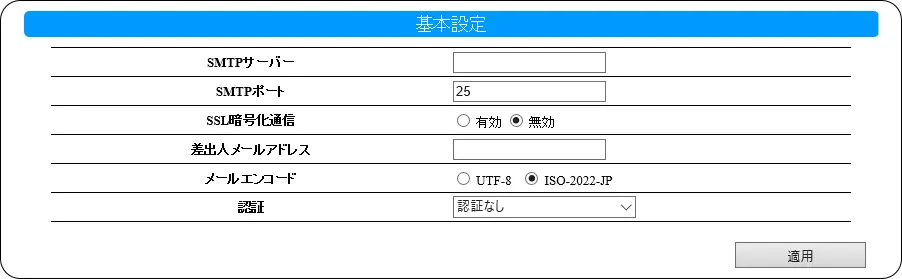
● SMTP サーバー
メール送信に利用する SMTP サーバーを設定します。プロバイダーや会社から指定されたサーバー名を入力してください。
出荷時設定 (設定なし)
● SMTP ポート
メール送信に利用する TCP ポート番号を指定します。
ご利用のプロバイダがセキュリティ上の理由で25 番ポートでのメール送信を遮断している場合は、適切な番号に変更してください。
出荷時設定 25
● SSL 暗号化通信
SSL 暗号化通信の有効/無効を設定します。有効に設定すると、SMTPS でメールを送信します。(無効の場合は SMTP)
出荷時設定 無効
● 差出人メールアドレス
送信するメールアドレスの差出人を設定することができます。送信メールサーバーが差出人チェックを実行している場合や、どこから送られてきているのかを明確にしたい場合などに設定します。
出荷時設定 (設定なし)
● メールエンコード
送信するメールのエンコードを選択します。受信するメーラーの設定に合わせてください。
出荷時設定 ISO-2022-JP
● 認証
指定する SMTP サーバーがサポートしている認証方式を設定してください。
認証なし
設定はありません。POP before SMTP
POP サーバー、POP ポート、ユーザー名、パスワードを入力します。SMTP AUTH(PLAIN)
ユーザー名、パスワードを入力します。SMTP AUTH(LOGIN)
ユーザー名、パスワードを入力します。SMTP AUTH(CRAM-MDS)
ユーザー名、パスワードを入力します。OAuth 2.0(Microsoft)
Microsoftアカウント(職場または学校のアカウント(Microsoft 365)、個人アカウント(Outlook.com等))を通じてメールを送信する認証方式です。認証するには[認証設定]をクリックしてください。画面を表示します。画面の指示に従って、認証をして[認証状態]を「認証済み」にしてください。※[認証状態]が「認証済み」になっていても、[適用]をクリックするまでは設定は反映されていません。入力完了後[適用]をクリックしてから別の画面に遷移してください。
※ 本製品のプロキシ機能を使っており、プロキシがDigest認証を要求する環境では、OAuth 2.0(Microsoft) によるメール送信を利用できません。
(プロキシの認証が「認証なし」「Basic 認証」の場合は問題なく利用できます)※ アクセス許可コードには有効期限があります。期限を過ぎた場合は、[認証状態]は「未認証」に戻ります。再度[認証設定]を実行してください。
※ アカウントのパスワードを変更した場合や、長期間使用しなかった場合などは、再認証が必要です。[認証状態]が「再認証必要」になった場合は、[認証設定]を実行してください。
※ 送信したメールは、Outlookの「送信済みアイテム」フォルダーに蓄積されます。必要に応じて、定期的に削除してください。
出荷時設定 認証なし