本製品をバックアップする
「本製品をバックアップ」機能を使い、本製品の設定 および 本製品の全共有フォルダーのデータをバックアップします。
ここでは本製品に USB HDD をつなぎ、そこへ本製品のバックアップを保存する手順を説明します。
- バックアップ元:本製品の全共有フォルダー※1・設定※2
- バックアップ先:USB HDD※3
- 履歴差分バックアップになります
- 本製品の全共有フォルダーがシャドウコピーの対象になります
※1 一部の共有フォルダーだけをバックアップしたい場合、「サーバーをバックアップ」機能をご利用ください。
※2 バックアップできる設定については、バックアップできる設定をご覧ください。
※3 手順 11 で 他の NAS や Amazon S3 をバックアップ先に指定できます。
その場合、履歴差分バックアップやシャドウコピーの対象にはなりません。
本製品の USB ポート 2 に USB HDD をつなぐ
※ USB HDD の電源が入っていることを確認してください。
※ バスパワーで動作する USB HDD は使えません。必ずセルフパワーで動作する USB HDD をご利用ください。
lightbulb参考バックアップ先 USB HDD 容量の目安について1 ~ 2 週間分のバックアップを取るために、十分な容量(バックアップ元の実効容量の 2 倍程度)を確保していただくことをおすすめいたします。
こちらの LAN DISK バックアップストレージ計算ツールで具体的な容量計算も可能です。ご参照ください。lightbulb参考USB ポートについてUSB ポート 1 以外の USB 3.0 に対応した USB ポートをお使いください。(手順例では USB ポート 2)
ポートモードが[共有]の USB ポートをお使いください。
初期値はすべての USB ポートのポートモードが[共有]です。※ ポートモードは変更できます。モード設定(USBx)をご覧ください。
lightbulb参考対応 USB HDDwarning注意しばらくの間すべての共有フォルダーへのアクセスができなくなりますUSB HDD をつないだり取り外したりした場合、しばらくの間すべての共有フォルダーへのアクセスができなくなります。本製品にアクセスしていないことを確認してから実行してください。
lightbulb参考STATUS ランプが赤く点灯し、ブザーが「ピーピーピー」と鳴った場合つないだ USB HDD が対応していないフォーマット形式の場合に、そのような動作をします。
この後でフォーマットをする手順がありますので、そのまま次の手順にお進みください。- 設定画面を開く
[ボリューム]→[USB2]→[フォーマット]をクリックする
※ USB2 の 2 は USB HDD をつないだ USB ポートの番号を指します。
「フォーマット形式」の[専用フォーマット]を選び、[実行]をクリックする
⇒ これで USB HDD は共有フォルダー「usb2」として共有されるようになりました。
※ 必ずフォーマット形式は[専用フォーマット]にしてください。
バックアップの形式が履歴差分バックアップではなく、フルバックアップになってしまいます。またファイルサイズが 4GB 以上のファイルをバックアップできなくなります。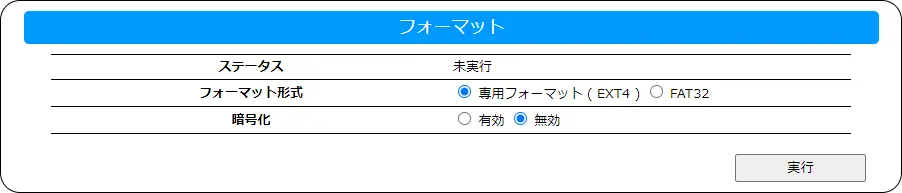 lightbulb参考暗号化について
詳しくは、ボリュームを暗号化するをご覧ください。
warning注意しばらくの間、すべての共有フォルダーへアクセスできなくなりますUSB HDD のフォーマット開始時やフォーマットの終了時は、しばらくの間すべての共有フォルダーへアクセスできなくなります(フォーマット中にはアクセスできます)。本製品にアクセスしていないことを確認してから実行してください。
lightbulb参考USB HDD の情報を確認する方法設定画面を開き、[情報・ログ表示]→[ボリューム情報]をご覧ください。
lightbulb参考フォーマット時間の目安「USB 3.0」と書かれた USB ポートにつなぎ、専用フォーマットした場合の目安です。
HDW-UTN16(RAID1) 約 8 分 HDJA-UTN20B 約 9 分 HD4-UTN128(RAID0) 約 45 分 再度設定画面を開く
※ フォーマットが終わるまでに設定画面を操作してから時間が経っています。設定画面を開き直してください。
[バックアップ]→[本製品をバックアップ]をクリックする
※ 設定画面トップからの移動順です。
[変更]をクリックする
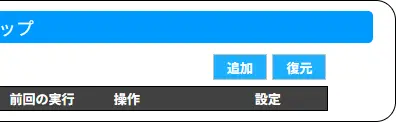
[ジョブ名]を任意で書き換える

[最大履歴数]を設定する
 lightbulb参考最大履歴数
保存するバックアップの最大履歴数を設定します。
例えば、「10」に設定した場合、11 回目のバックアップ時に 1 回目の履歴は消去されます。
「0」に設定すると制限なく履歴を保存しますが、その分バックアップ先の容量を大きく使います。※[0]に設定した場合、バックアップデータは自動で消去されません。
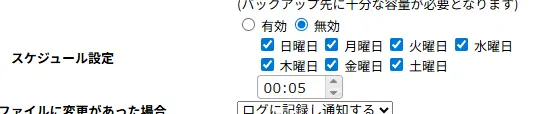
オプションの[容量不足時に古い履歴を削除する]の利用をご検討ください。「スケジュール設定」をする
[有効]にチェックをつける
バックアップする曜日を選ぶ(複数指定が可能)
バックアップする時刻を設定する(24時間制で指定)
※ アクセスのない時間帯に設定してください。
バックアップ中にバックアップ元やバックアップ先へアクセスすると、データ不整合により、バックアップに失敗する場合があります。※ 1 つのジョブのスケジュール動作中に、別のジョブの開始スケジュール時刻となった場合、後者のジョブが待機状態となり、その前のジョブが完了した後に続けて開始されます。
 lightbulb参考多くのファイルに変更があった場合 について
この機能は、ランサムウェア対策に有効です。
万一ランサムウェアに感染してしまった場合、バックアップしておいた安全なデータに戻すことが一つの対策となりますが、時間が経過しすぎてしまうと感染したデータしか残ってないという事態になってしまいます。
[ログに記録し通知する]にすると、NarSuS からの警告ログ通知で何らかの異常が発生している可能性を素早く認識でき、ランサムウェア感染前の状態にリカバリーする動きを取ることができます。それに加えて本製品からの通知も受け取れます。※[ログに記録する]にした場合は、サマリーログに記録するだけになります。詳しくは、バックアップをご覧ください。
lightbulb参考オプションについて本製品をバックアップをご覧ください。
lightbulb参考除外ファイル/フォルダーについてバックアップしないファイルを設定したい場合、除外ファイルを設定します。
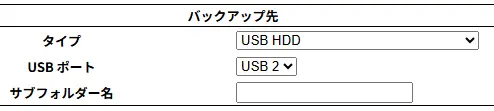
例えば「.temp」という拡張子のファイルをバックアップに含めたくない場合、「.temp」「で終わる」と設定することで除外することができます。「バックアップ先」の「タイプ」で[USB HDD]を選ぶ
「USB ポート」で[USB 2]を選ぶ
※ USB ポート 2 につないだ USB HDD を対象に指定しています。
※ サブフォルダー名は特に指定する必要はありません。
 warning注意ご注意
- バックアップ先は 1 つだけ指定できます。
- バックアップ先に指定した USB HDD は読み取り専用に設定され、ファイル共有サービスからの書き込みができなくなります。
ファイルの削除、書き込みをするためには、管理者(admin)でアクセスする必要があります。
lightbulb参考他の NAS や Amazon S3 へバックアップする方法「タイプ」で[USB HDD]の代わりに[他の NAS 等(SMB 共有フォルダー)]や[Amazon S3]を選んでバックアップすることもできます。 本製品をバックアップをご覧ください。
※ バックアップは毎回フルバックアップになります。
画面下の[保存]をクリックする
スケジュール設定をおこなった場合は、設定したスケジュールでバックアップを開始します。 lightbulb参考すぐにバックアップを開始する方法
[バックアップ]→[本製品をバックアップ]の画面を開き、[開始]をクリックしてください。
これで USB HDD に本製品のデータと設定をバックアップするようになりました。
バックアップから本製品を復元するをご覧ください。
USB HDD へのネットワーク共有を切ることで、データの安全性が高まります。
ユーザーからバックアップデータへのアクセスを禁止し、ランサムウェアへの対策にもなります。
[共有フォルダー]→[一覧]をクリックする
バックアップ先 USB HDD(本ページの手順例では usb2)の[変更]をクリックする
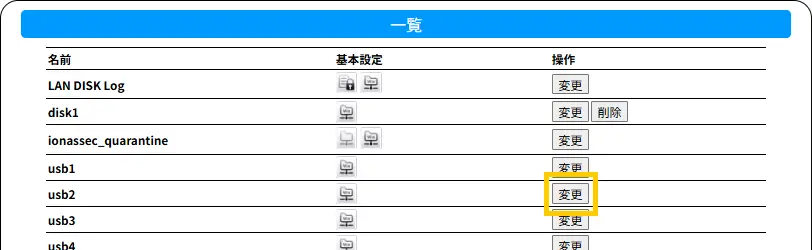
[Microsoft ネットワーク共有]のチェックを外す

[変更]をクリックする
※ バックアップ先の USB HDD 内を確認したい場合は、上記手順を参考に[Microsoft ネットワーク共有]にチェックを付けるか、設定画面の[ボリューム]→[USBx]→[取り外し]を実行した後に USB HDD を Windows パソコンにつないで、バックアップデータ読み取りツール「LAN DISK Backup Reader2」でバックアップデータを読み出してください。
▶ バックアップデータを読み出す
設定画面を開き、[情報・ログ表示]→[システムログ]をご覧ください。
「バックアップ」が「完了しました。」と表示されていれば、バックアップに成功しています。
●「バックアップに失敗しました。」と表示された場合
共有フォルダー「LAN DISK Log」にアクセスする
※[LAN DISK Log]には管理者権限がかかっています。管理者(admin)でアクセスしてください。(ユーザー名:admin パスワード:設定画面に入る際の管理者パスワード)
[本製品をバックアップ]→[“ジョブ名”]を開く
「(バックアップ日時).log」というファイル名のログファイルを開く
※ 2026 年 8 月 21 日 00 時 00 分 00 秒にバックアップを開始した場合、「2026-08-21-00-00-00.log」というファイル名になります。
NarSuS で本製品の情報を確認しますと、USB HDD の容量についても確認できます。ぜひご活用ください。
初回設定で NarSuS へ登録していない場合は、設定画面の[システム]→[通知]→[NarSuS]から登録可能です。