バックアップからサーバーを復元する
「サーバーをバックアップ」機能でバックアップしたデータを使って、サーバーのデータを復元します。
ここでは本製品の「disk1」共有フォルダーにバックアップしたデータを使って復元する手順を説明します。
本製品の設定画面を開く
[バックアップ]→[サーバーをバックアップ]をクリックする
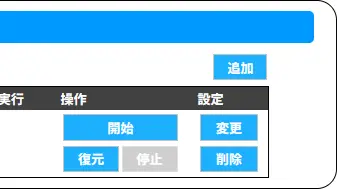
復元に使うバックアップジョブの[復元]をクリックする
復元する
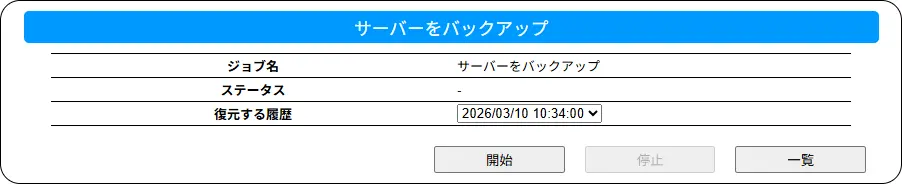
「バックアップ履歴」を選ぶ
[開始]をクリックする
⇒ ステータスが「復元実行中」に変わります。「復元成功」となれば復元完了です。
 lightbulb参考復元について
- サーバー内に同じ名前のファイルが存在する場合は上書きされます。
- バックアップに存在しないファイルがサーバー内にあった場合でも、そのファイルは削除されません。
- サーバーが読み取り専用になっている場合、復元できません。
lightbulb参考復元の結果を確認する共有フォルダー「LAN DISK Log」にアクセスする
※[LAN DISK Log]には管理者権限がかかっています。管理者(admin)でアクセスしてください。(ユーザー名:admin パスワード:設定画面に入る際の管理者パスワード)
[サーバーをバックアップ]→[“ジョブ名”]を開く
「“復元日時” + “_summary.log または _failed.log”」というファイル名のログファイルを開く
※ 2026 年 8 月 21 日 00 時 00 分 00 秒に復元を開始した場合、「2026-08-21-00-00-00_summary.log」というファイル名になります。
復元に失敗した場合、「2026-08-21-00-00-00_failed.log」というファイル名になります。
lightbulb参考バックアップデータに直接アクセスする方法バックアップ先に設定した共有フォルダーを開く
※ バックアップ先の共有フォルダーの[Microsoft ネットワーク共有]を無効にしている場合は、設定画面の[共有]→[フォルダー]→[一覧]から該当の共有フォルダーを変更し、[Microsoft ネットワーク共有]にチェックを付けてください。
バックアップのジョブ名のフォルダーを開く
- [ジョブ名]
- [年月日・時刻]
- [バックアップ元ホスト名]
- [バックアップ元ホストの共有名]
- [バックアップ元ホスト名]
- [年月日・時刻]
ジョブ名 バックアップ設定時に指定した[ジョブ名]のフォルダーです。 年月日・時刻 バックアップを開始した年月日・時刻を元にして、自動で作成されるフォルダーです。[20131231000000]の場合は、2013 年 12 月 31 日 00 時 00 分 00 秒に開始しています。 バックアップ元ホスト名 バックアップ元で選ばれたホスト名のフォルダーです。本製品上を選択した場合は「localhost」となります バックアップ元ホストの共有名 バックアップ元で選択された共有名のフォルダーです。バックアップ元にサブフォルダーを指定した場合、共有名の後に"_“で区切られてサブフォルダー名が追加されます。 ※ 取り出したいデータがベストな状態の日のフォルダーを開いてください。
※ 履歴差分バックアップをしている場合でも、変更がないファイルを含むすべてのデータを確認できます。
- [ジョブ名]
必要なデータを取り出す
※ バックアップ先の共有フォルダーは読み込み専用に設定されています。そのためデータを取り出すことはできますが、書き込むことはできません。
管理者(admin)でアクセスすれば、データの読み書きができます。(ユーザー名:admin パスワード:設定画面に入る際の管理者パスワード)