他の NAS からデータをコピーする(共有フォルダーを同期)
「共有フォルダーを同期」機能を使い、他の NAS のデータを本製品に同期(コピー)します。
ここでは他の NAS のデータを共有フォルダー「disk1」に同期する手順を案内します。
- 同期元:他 NAS の共有フォルダー
- 同期先:disk1
- 2 回目以降の実行時は差分だけをコピーします
- 設定画面を開く
[バックアップ]→[共有フォルダーを同期]をクリックする
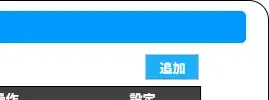
[追加]をクリックする
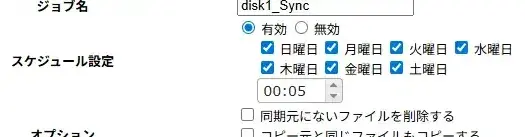
[ジョブ名]を任意で入力する

「スケジュール設定」をする
[有効]にチェックをつける
同期する曜日を選ぶ(複数指定が可能)
同期する時刻を設定する(24時間制で指定)
※ アクセスのない時間帯に設定してください。
同期中に同期元や同期先へアクセスすると、データ不整合により、同期に失敗する場合があります。※ 1 つのジョブのスケジュール動作中に、別のジョブの開始スケジュール時刻となった場合、後者のジョブが待機状態となり、その前のジョブが完了した後に続けて開始されます。
 lightbulb参考オプションについて
共有フォルダーを同期をご覧ください。
lightbulb参考除外ファイル/フォルダーについて同期しないファイルを設定したい場合、除外ファイルを設定します。
例えば「.temp」という拡張子のファイルを同期に含めたくない場合、「.temp」「で終わる」と設定することで除外することができます。「同期元」に他の NAS を指定する
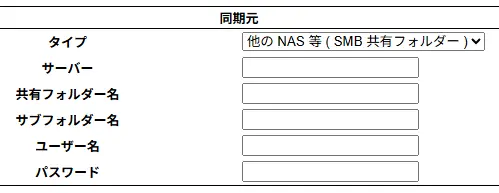
「タイプ」で[他の NAS 等(SMB 共有フォルダー)]を選ぶ
「サーバー」で他の NAS を指定する
例)LANDISK-xxxxxx, 192.168.0.150
「共有フォルダー名」に同期する共有フォルダーの名前を入力する
※ 共有フォルダーの中のフォルダーを指定したい場合は、「サブフォルダー名」も指定します。
「share_A」共有フォルダー内にある「folder_B」→「folder_C」を指定したい場合
共有フォルダー名: share_A
サブフォルダー名: folder_B\folder_C「ユーザー名」と「パスワード」に他の NAS にログインするための情報を入力する
※ アクセス制限がかかっていない共有フォルダーを対象とする場合は、任意のユーザー名とパスワードを入力してください(両方 guest など)。
 warning注意ご注意
- macOS からアクセスする場合、フォルダー・ファイル名に「\\/:*?"<>|」を使わないようにご注意ください。使った場合、同期に失敗します。
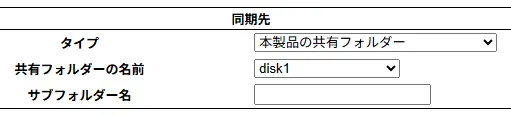
「同期先」で本製品の共有フォルダーを指定する
「タイプ」で[本製品の共有フォルダー]を選ぶ
「共有フォルダーの名前」で[disk1]を選ぶ
※ サブフォルダー名は特に指定する必要はありません。
 warning注意ご注意
- 同期先は 1 つだけ指定できます。
画面下の[保存]をクリックする
スケジュール設定をおこなった場合は、設定したスケジュールで同期を開始します。 lightbulb参考すぐに同期を開始する方法
[バックアップ]→[共有フォルダーを同期]の画面を開き、[開始]をクリックしてください。
これで他の NAS のデータを本製品に同期(コピー)するようになりました。
設定画面を開き、[情報・ログ表示]→[システムログ]をご覧ください。
「バックアップ」が「完了しました。」と表示されていれば、バックアップに成功しています。
●「バックアップに失敗しました。」と表示された場合
共有フォルダー「LAN DISK Log」にアクセスする
※[LAN DISK Log]には管理者権限がかかっています。管理者(admin)でアクセスしてください。(ユーザー名:admin パスワード:設定画面に入る際の管理者パスワード)
[共有フォルダーを同期]→[“ジョブ名”]を開く
「(同期日時).log」というファイル名のログファイルを開く
※ 2026 年 8 月 21 日 00 時 00 分 00 秒に同期を開始した場合、「2026-08-21-00-00-00.log」というファイル名になります。