HDL-LX シリーズ
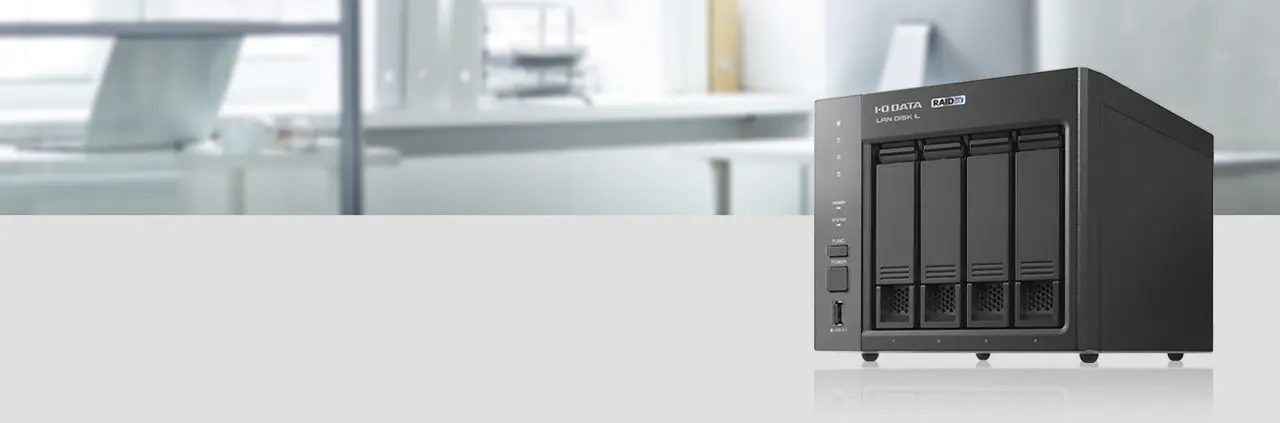
ネットワーク接続ハードディスク(NAS)
HDL-LX シリーズ
詳細ガイド
ネットワーク接続ハードディスク(NAS) HDL-LX シリーズの使い方について説明しています。
ピックアップ
▶ 設定画面を開く
● 本製品で使用しているソフトウェアライセンス情報
こちらの弊社 Web ページをご覧ください。
ネットワーク接続ハードディスク(NAS) HDL-LX シリーズの使い方について説明しています。
▶ 設定画面を開く
● 本製品で使用しているソフトウェアライセンス情報
こちらの弊社 Web ページをご覧ください。
弊社製アプリ「LAN DISK CONNECT」をインストールします。
下の Web ページにアクセスし、インストールしてください。
※ macOS 26(Tahoe)以降には LAN DISK CONNECT は対応しておりません。
LAN DISK CONNECT のインストールは不要です。
※(Windows のみ)「Office アドインをインストールしますか?」と表示された場合は、Microsoft Office 2013 以降がインストールされていれば、[はい]をクリックしてください。
Office の保存場所として「LAN DISK」を追加します。
その他詳しくは、LAN DISK CONNECT のヘルプをご覧ください。 LAN DISK CONNECT 起動後にメニューの[ヘルプ]をクリックすると参照できます。
インターネット接続できるパソコンでインストールいただくか、インターネット接続可能なパソコンでアプリをダウンロードし、USB メモリーなどで設定用パソコンに移動してください。
導入用アプリを使い、本製品の設定画面を開きます。
本製品の設置については、添付の『初回設定マニュアル』をご覧ください。
下の「導入用アプリを使用しない場合」の手順で設定画面を開いてください。
Q&A:初回起動時に LAN DISK CONNECT から本製品が検出されないをご覧ください。
【上級者向け】
DHCP サーバーがない環境の場合、本製品の IP アドレスは「192.168.0.200」となります。
Web ブラウザーの URL 欄に「http://(本製品の IP アドレス)」と入力することで設定画面を開けます。
※ パソコンの IP アドレスを 192.168.0.xxx など同じセグメントに設定してください。
LAN DISK CONNECT を開く
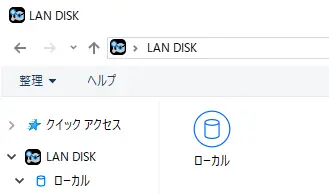
● Windows の場合
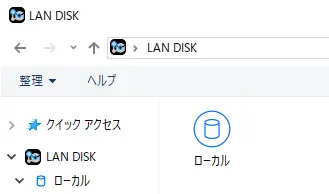
デスクトップ上の[LAN DISK CONNECT]をダブルクリックする
※[LAN DISK CONNECT]がない場合は、LAN DISK CONNECT をインストールしてください。

[ローカル]をダブルクリックする
● macOS の場合
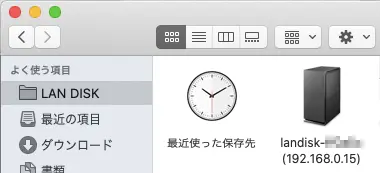
Finder を開く
[LAN DISK]をダブルクリックする
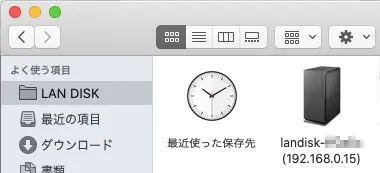
「よく使う項目」の右にある[>]をクリックすることで表示されます。
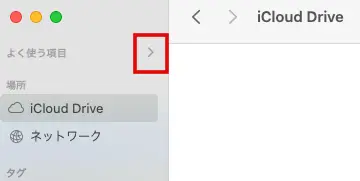
それでも[LAN DISK]という項目が表示されない場合は、LAN DISK CONNECT をインストールしてください。
設定画面を開く
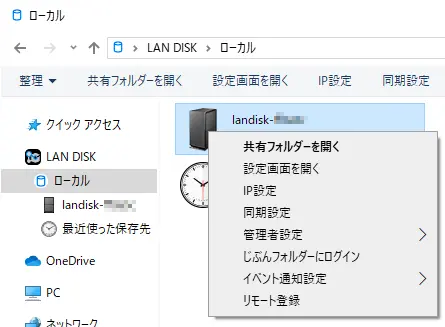
本製品の POWER ランプが緑点滅している場合は、点灯に変わるまでお待ちください。
POWER ランプが点灯中にも関わらず[landisk-xxxxxx]が表示されない場合は、以下の Web ページをご覧ください。
https://www.iodata.jp/support/qanda/answer/s33400.htm
[IP 設定]をクリックし、設置ネットワーク環境に合わせて IP アドレスなどを設定してください。
※ 管理者パスワード入力画面では、何も入力せずに[OK]をクリックしてください。
Web ブラウザーでお気に入り(ブックマーク)に登録することをおすすめします。
これで設定画面が開きます。
初めて設定画面を開くと、管理者パスワードの設定、引っ越し機能の案内、初期設定画面による設定を実施します。
はじめて設定画面を開くと、管理者パスワードを設定する画面を表示します。
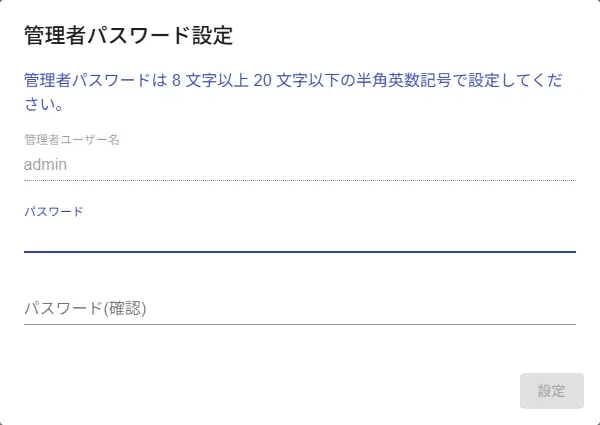
管理者パスワードを使うと、本製品の全設定やすべての共有(全員共有、ユーザー共有、グループ共有)にアクセスできます。
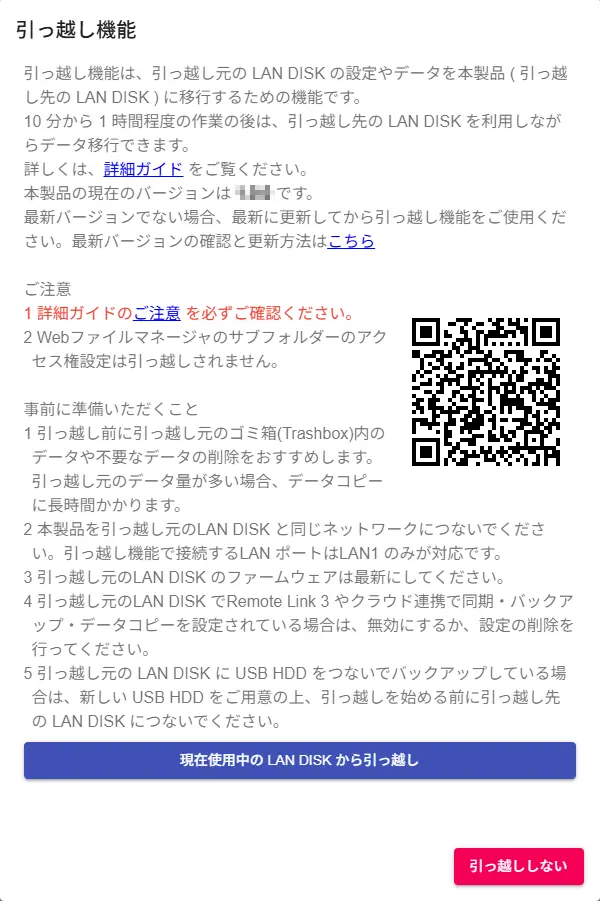
引っ越し機能を使うかどうかを確認する画面を表示します。
■ すでに LAN DISK をお使いで、引っ越し機能を使う場合
操作の前にこちらをご覧ください。
▶ 引っ越し機能で使用中の LAN DISK から引っ越しする
■ 引っ越し機能を使わない場合
[引っ越ししない]をクリックしてください。
ユーザー名に「admin」、パスワードに先ほど設定した管理者パスワードを入力し、[ログイン]をクリックする
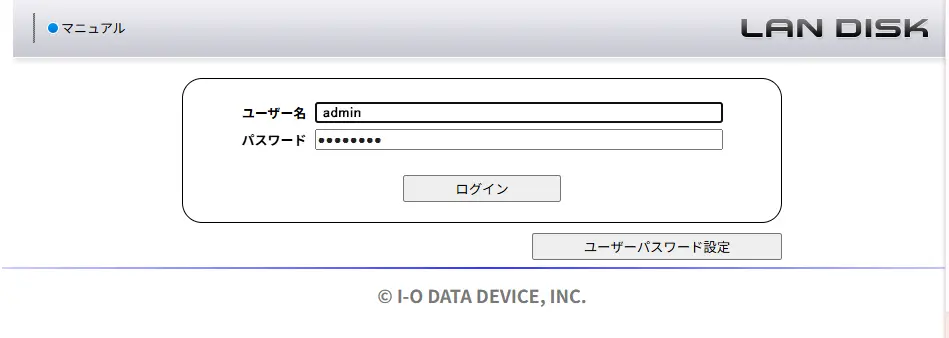
初期設定画面が開くので、設定する
タブを切り替えて必要な設定をする
※ ここで設定しない場合は、[初期設定を保持する]をクリックしてください。各タブの設定は、後で設定画面から設定できます。
[全ての設定を反映する]をクリックする
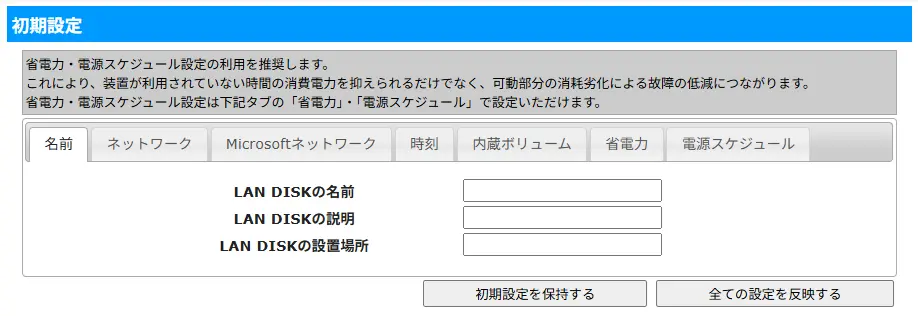
| タブ | 内容 |
|---|---|
| 名前 | 本製品の名前、説明、設置場所を設定できます。名前を変更した場合は、ネットワーク上で表示される本製品の名前が変わります。 |
| ネットワーク | 本製品の IP アドレス設定ができます。(IPv4 のみ) デフォルトゲートウェイや DNS サーバーの設定は、[追加設定]タブでおこないます。 |
| Microsoft ネットワーク | 本製品が参加するドメインの設定ができます。(Active Directory) |
| 時刻 | 本製品の時刻設定ができます。 |
| 内蔵ボリューム | 本製品の RAID モードの変更や暗号化の設定ができます。 RAID モードの変更や暗号化の設定時には再構築に時間かかる場合がありますが、再構築中も他の設定は可能です。 |
| 省電力 | 本製品の省電力設定ができます。 |
| 電源スケジュール | 本製品の起動時刻、終了時刻のスケジュール設定ができます。 |
次に、NarSuS 登録をします。
初期設定画面を閉じると、NarSuS 登録の画面を表示します。
インターネット接続可能な環境でご利用いただけます。
※ https で通信するため、ポート 443 の解放が必要です。
※ NarSuS は、IPv4 ネットワークでのみ使えます。
[NarSuS に登録]をクリックする
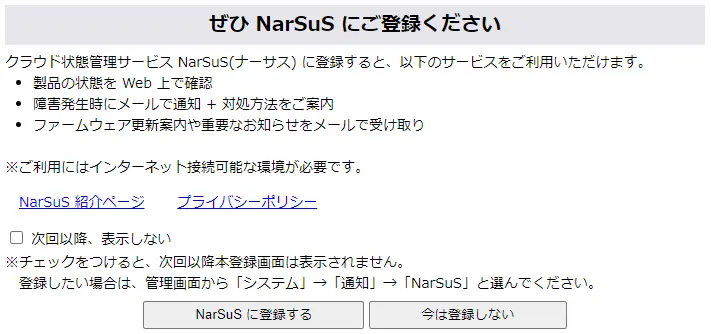
今後のファームウェア、アプリケーションの安定性の向上および製品の改善のため、情報自動送信のお願い画面を表示します。ご協力をお願いいたします。
その画面で[次へ]をクリックすると、初回設定は完了です。ブラウザーを閉じてください。
その後、4. 以上で初回設定は完了ですへお進みください。
[NarSuS を利用]をクリックする
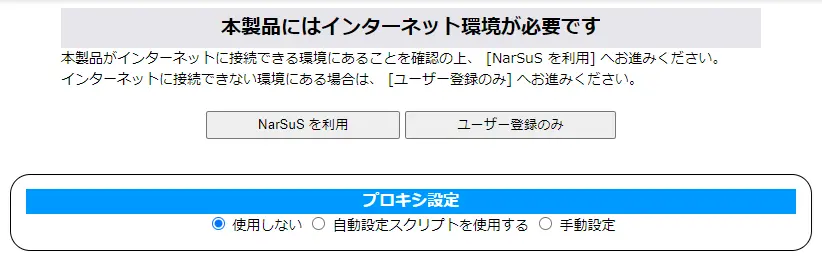
[ユーザー登録のみ]をクリックした後、インターネットに接続できない環境で NarSuS 登録をするをご覧ください。
インターネット接続にプロキシサーバーの設定が必要な場合は、この画面で設定できます。
NarSuS の登録状況に応じてどちらかをクリックする
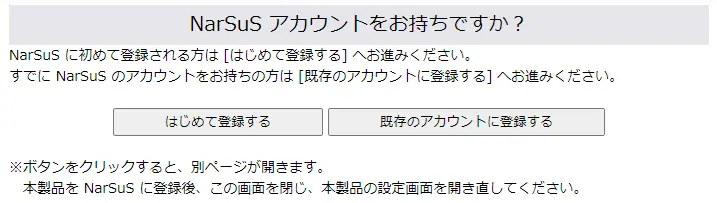
画面の指示にしたがって、必要事項を入力し登録する
※ 本製品は LAN ポートが複数ありますが、「LAN1」の MAC アドレスを入力してください。
登録が完了したら、Web ブラウザーを閉じる
⇛ 登録通知メールが届きますので、保管しておいてください。
※ 詳しくは、NarSuS 上の[NarSuS ヘルプを開く]をクリックし、ヘルプをご覧ください。
本製品にアクセスできるかを確認します。
デスクトップ上の[LAN DISK CONNECT]をダブルクリックする

[ローカル]をダブルクリックする
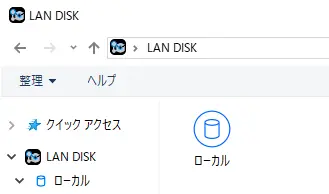
本製品の名前(landisk-xxxxxx)を確認し、メモする
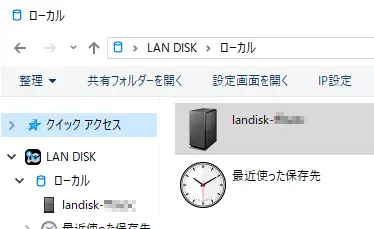
本製品の POWER ランプが緑点滅していないかご確認の上、緑点滅している場合は点灯に変わるまでお待ちください。
POWER ランプが点灯中にも関わらず[landisk-xxxxxx]が表示されない場合は、こちらの Q&A をご覧ください。
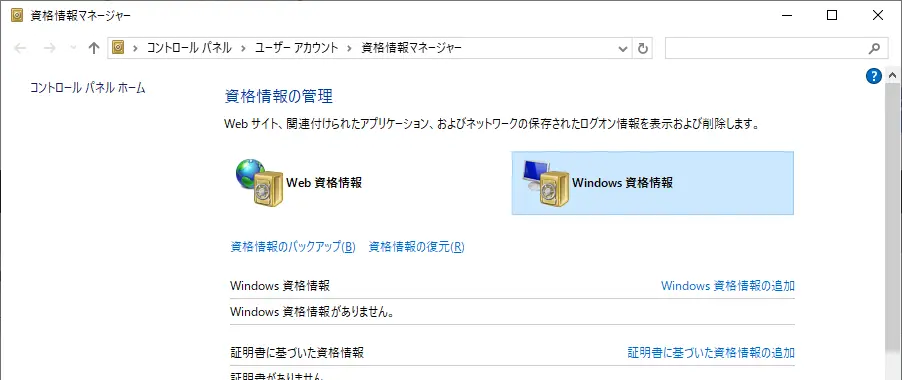
Windows の検索欄に 資格情報マネージャー と入力し、資格情報マネージャーを開く
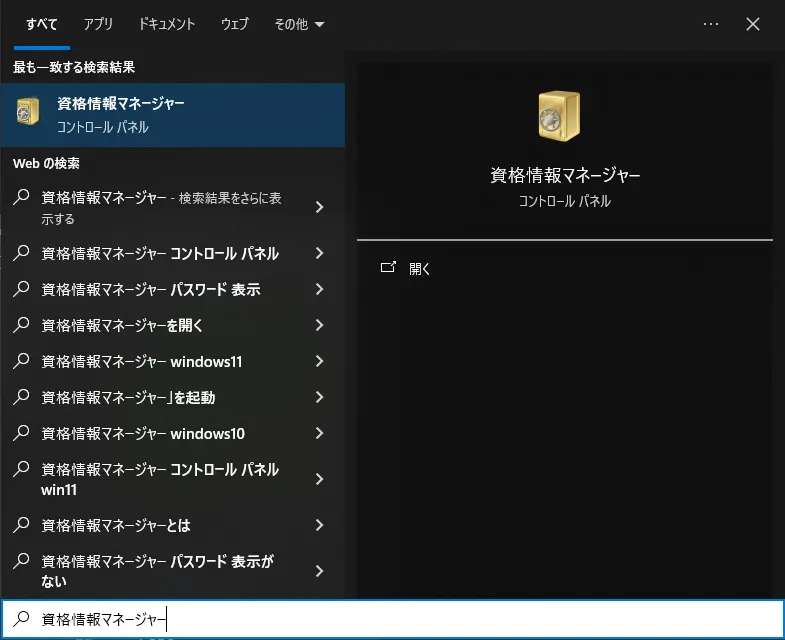
Windows 資格情報の追加 を開く
資格情報を入力する
admin と入力する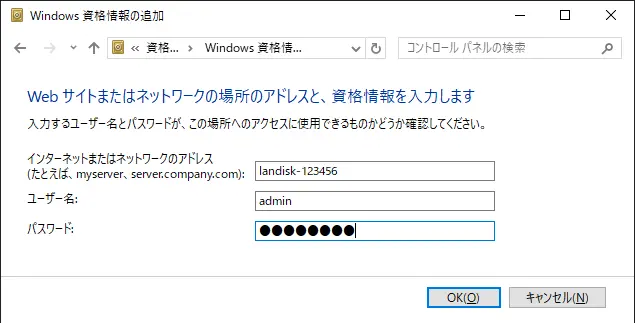
管理者権限は以下のユーザー情報となっています。
管理者権限は共有フォルダーのアクセス権設定にかかわらず、すべての共有フォルダーにアクセスし読み書きできます。
管理者以外が使うパソコンにおいては、セキュリティの観点から管理者権限での資格情報追加はしないでください。
管理者以外が使うパソコンのアクセス方法については、Windows でアクセスするをご覧ください。
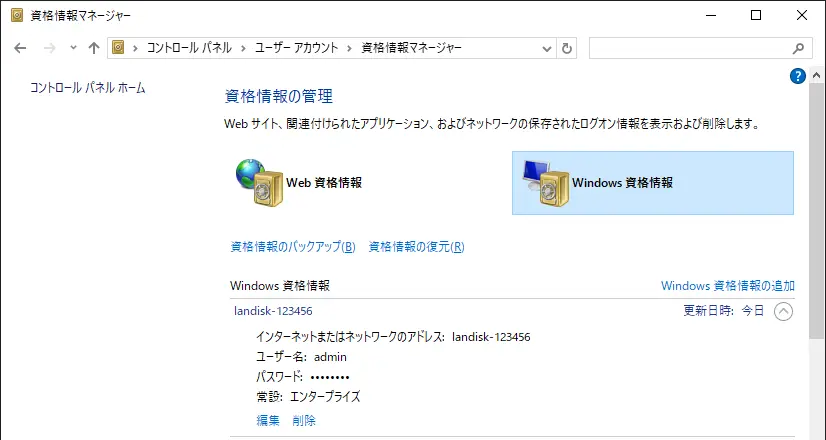
追加した資格情報が表示されたことを確認する
Windows を再起動する
デスクトップ上の[LAN DISK CONNECT]をダブルクリックする
[ローカル]をダブルクリックする
[landisk-xxxxxx]をダブルクリックする
本製品の POWER ランプが緑点滅していないかご確認の上、緑点滅している場合は点灯に変わるまでお待ちください。
POWER ランプが点灯中にも関わらず[landisk-xxxxxx]が表示されない場合は、こちらの Q&A をご覧ください。
[disk1]をダブルクリックする
⇒ これで、データを読み書きできることが確認できました。
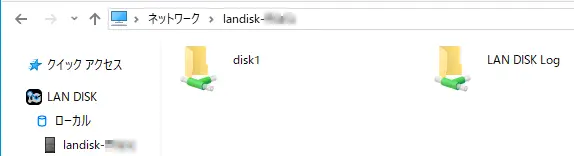
「disk1」以外にも「LAN DISK Log」といった共有フォルダーがご購入時に設定されていますが、通常アクセスする必要はありません。
次は、6. 以上で初回設定は完了ですをご覧ください。
macOS の Finder で[landisk-xxxxxx]にアクセスしてください。
▶ macOS 標準方法でアクセスする
確認が終わったら、6. 以上で初回設定は完了ですをご覧ください。
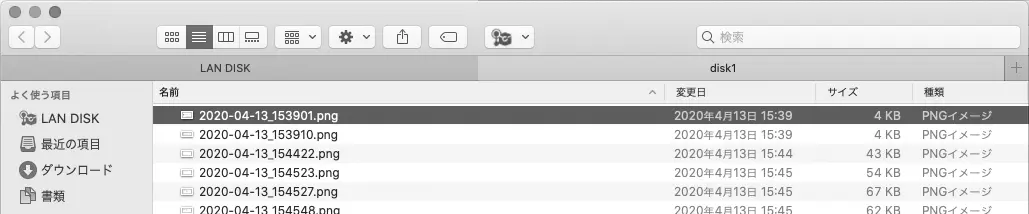
Finder を開く
[LAN DISK]をクリックする
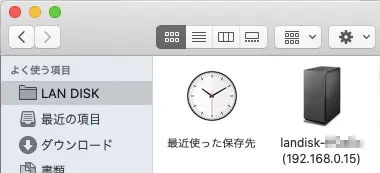
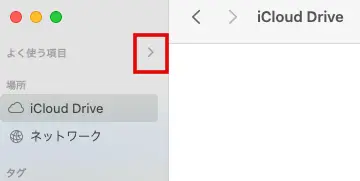
「よく使う項目」の右にある[>]をクリックすることで表示されます。
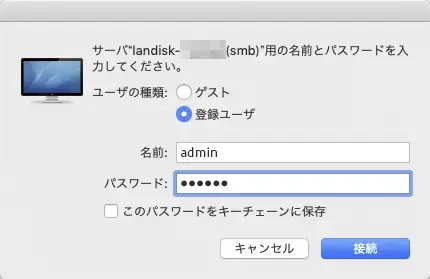
[landisk-xxxxxx]をダブルクリックする
本製品の POWER ランプが緑点滅していないかご確認の上、緑点滅している場合は点灯に変わるまでお待ちください。
POWER ランプが点灯中にも関わらず[landisk-xxxxxx]が表示されない場合は、以下の弊社 Web ページをご覧ください。
https://www.iodata.jp/support/qanda/answer/s20119.htm
※ Finder だけでアクセスする方法については、macOS 標準方法でアクセスするをご覧ください。
[disk1]を選び、[OK]をクリックする
⇒ 共有フォルダー「disk1」が開きます。
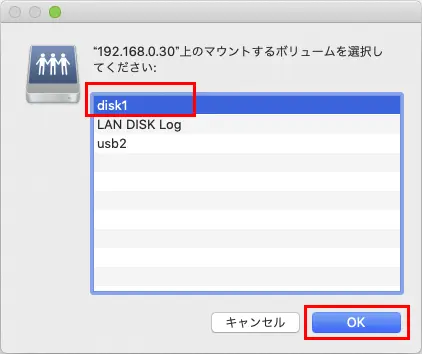
「disk1」以外にも「LAN DISK Log」といった共有フォルダーがご購入時に設定されていますが、通常アクセスする必要はありません。
これで、データを読み書きできることが確認できました。
次は、6. 以上で初回設定は完了ですをご覧ください。
初期設定は完了しました。
必要に応じて、本製品を設定してください。
● データバックアップのお願い
本製品は精密機器です。突然の故障等の理由によってデータが消失する場合があります。万一に備え、本製品内に保存された重要なデータについては、必ず定期的に「バックアップ」をおこなってください。本製品または接続製品の保存データの破損・消失などについて、弊社は一切の責任を負いません。また、弊社が記録内容の修復・復元・複製などをすることもできません。なお、何らかの原因で本製品にデータ保存ができなかった場合、いかなる理由であっても弊社は一切その責任を負いかねます。
※ バックアップとは、本製品に保存されたデータを守るために、別の記憶媒体(HDD・BD・DVD など)にデータの複製を作成することです。(データを移動させることは「バックアップ」ではありません。同じデータが 2 か所にあることを「バックアップ」と言います。)万一、故障や人為的なミスなどで、一方のデータが失われても、残った方のデータを使えますので安心です。不測の事態に備えるために、必ずバックアップをおこなってください。
● 最新のファームウェアをご利用ください
本製品のハードウェア保証適用のために、ファームウェアまたはソフトウェアは常に弊社が提供する最新版にアップデートしてご利用ください。最新版でない場合、保証適用を受けられない場合もあります。
● 本製品を廃棄や譲渡などされる際のご注意
ハードディスクに記録されたデータは、OS 上で削除したり、ハードディスクをフォーマットするなどの作業をおこなっただけでは、特殊なソフトウェアなどを利用することでデータを復元・再利用できてしまう場合があります。その結果として情報が漏洩してしまう可能性もありますので、情報漏洩などのトラブルを回避するために、データ 消去のソフトウェアやサービスをご利用いただくことをおすすめします。
※ ハードディスク上のソフトウェア(OS、アプリケーションソフトなど)を削除することなくハードディスクを譲渡すると、ソフトウェアライセンス使用許諾契約に抵触する場合があります。
NarSuS に登録している場合は、製品登録情報を削除してください。
本製品を廃棄する際は、地方自治体の条例にしたがってください。
● お手入れについて
本製品についた汚れなどを落とす場合は、本製品の電源を切り、電源コードを抜いてから、柔らかい布で乾拭きしてください。
ユーザーを本製品にアクセスできるようにするには、「本製品のユーザーを作る」「disk1 のアクセス権を設定し、作ったユーザーがアクセスできるようにする」の 2 つをする必要があります。
本製品にアクセスするためのユーザーを作ります。
Active Directory に参加するをご覧ください。
グループを作り、そこにユーザーを登録させれば、一括でアクセス権を設定できます。
グループを作るをご覧ください。
グループに対してアクセス権を設定すると、グループに属するすべてのユーザーに同一の権限を設定することができます。
多くのユーザーを登録しているときにアクセス権設定をするのに便利です。
[ユーザー&グループ]→[グループ]→[追加]をクリックする
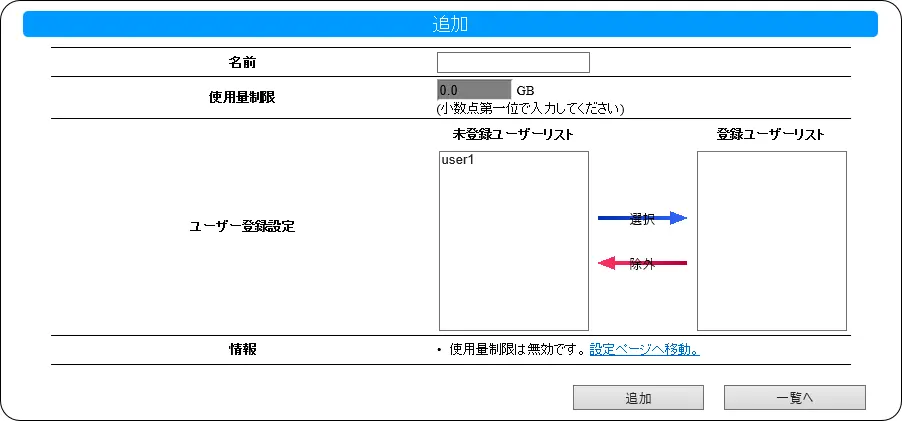
※ 設定項目については、追加(グループ)参照
Active Directory が構築された Windows ネットワークに本製品が参加できるように設定します。
ドメインコントローラーと本製品の日時を合わせる
ドメインコントローラーの時刻と本製品の時刻が 5 分以上離れていると、ログオンに失敗します。
参加するドメインコントローラーの「ドメイン名(フルDNS名)」、「ドメイン名(NetBIOS名)」を確認し、メモする
「ドメイン名(フル DNS 名)」、「ドメイン名(NetBIOS 名)」はすでに Active Directory に参加しているパソコンから確認できます。(以下は Windows 10 の例)
この文字列が「ドメイン名(フル DNS 名)」になります。ここで「ドメイン名(フル DNS 名)」が[domain.local]の場合は「ドメイン名(NetBIOS 名)」は「DOMAIN」となります。
参加するドメインコントローラーの「ドメインコントローラーの名前」を確認し、メモする
「ドメインコントローラー」の名前は、ドメインコントローラーから確認します。
ドメインコントローラーの Administrator パスワードを変更する
※ Active Directory の仕様により、Administrator パスワードが 1 度も変更されていない場合、ログオンは失敗します。
本製品の LAN ポートに Active Directory の構成されたネットワークへの LAN ケーブルを接続する
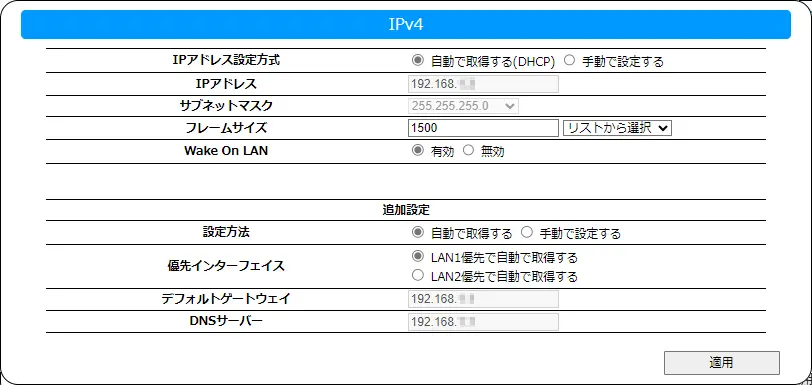
[ネットワーク]→[LAN1]→[IPv4]をクリックする
ドメインコントローラーの情報を入力する
[IP アドレス]、[サブネットマスク]を設定する
※ ドメインコントローラーにアクセス可能な適切な値を設定してください。
追加設定の[設定方法]で[手動で設定する]を選ぶ
[デフォルトゲートウェイ]、[DNS サーバー]を設定する
※ デフォルトゲートウェイ:ドメインコントローラーにアクセス可能な適切な値を設定してください。
※ DNS サーバー:ドメインコントローラーの IP アドレスを入力します。Active Directory の名前解決がおこなえる DNS サーバーがドメインコントローラーと別のサーバーにて構築されている場合は、その DNS サーバーの IP アドレスを入力します。
[適用]をクリックする
設定画面のホームに戻り、[ユーザー&グループ]→[Active Directory 参加設定]をクリックする
Active Directory について設定し、[適用]をクリックする
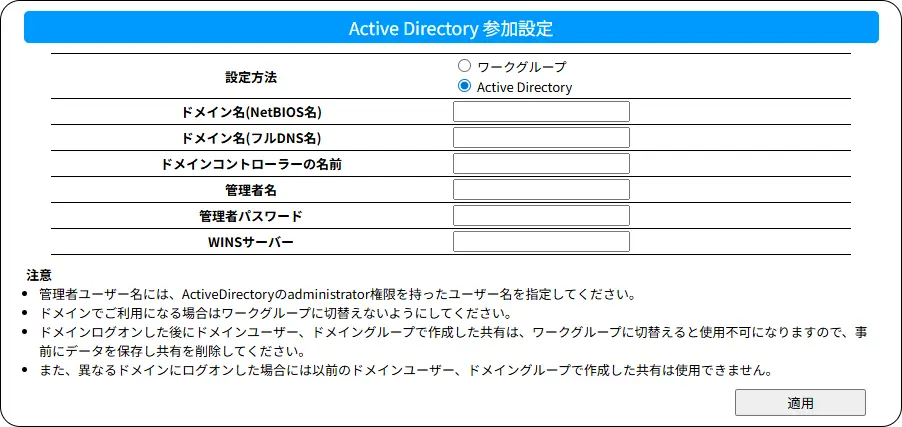
| 項目 | 説明 |
|---|---|
| ドメイン名(NetBIOS 名) | 前の手順でメモしたドメイン名(NetBIOS 名)を入力します。 |
| ドメイン名(フル DNS 名) | 前の手順でメモしたドメイン名(フル DNS 名)を入力します。 |
| ドメインコントローラーの名前 | 前の手順でメモしたドメインコントローラーの名前を入力します。 |
| 管理者名 | Active Directory の Administrator 権限を持ったユーザー名を入力します。 |
| 管理者パスワード | [管理者名]で指定したユーザーのパスワードを入力します。 |
| WINS サーバー | WINS サーバーがネットワーク内にある場合は、その WINS サーバーの IP アドレスを入力します。 |
以上で、設定は完了です。
ユーザーやグループが取得されているかをご確認ください。([ユーザー&グループ]→[ユーザー]または[グループ]→[一覧])
共有フォルダー disk1 へアクセスできるユーザーを設定します。
[共有フォルダー]→[変更]をクリックする
「名前」で[disk1]を選ぶ

「基本設定」内の[Microsoft ネットワーク共有]→[Windows から ACL を設定する]を有効にすることで、Windows でサブフォルダー(共有フォルダー内のフォルダー)の権限を設定できるようになります。
ファイルやフォルダーのプロパティを開き、[セキュリティ]タブで設定してください。
詳しくは Microsoft のドキュメントをご覧ください。
「詳細アクセス権」を[有効]であることを確認する

アクセス可能なユーザーを設定する
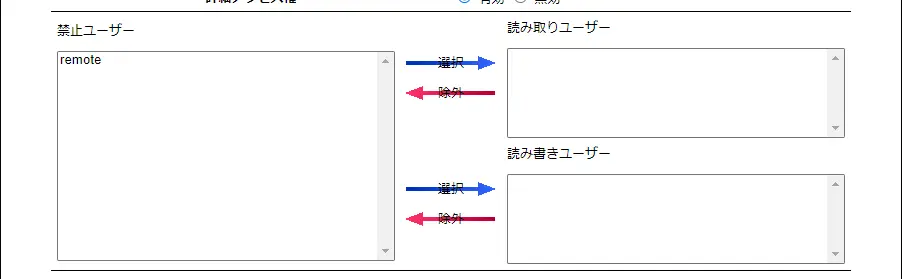
| 項目 | 説明 |
|---|---|
| 読み書きユーザー | この共有フォルダーの内容を読み書き可能にするユーザーです。 |
| 読み取りユーザー | この共有フォルダーの内容を読み取りのみ可能にするユーザーです。 |
| 禁止ユーザー | この共有フォルダーへの読み書きを禁止するユーザーです。 |
[変更]をクリックする
⇒ これで disk1 は指定したユーザーだけがアクセスできる共有フォルダーになりました。

グループのアクセス権設定方法についてはユーザーとほぼ同じです。
グループについては、グループを作るをご覧ください。
これでユーザーを本製品にアクセスさせるための準備が整いました。
アクセス権は以下のとおりです。
| 項目 | 説明 |
|---|---|
| 読み書き | この共有フォルダーの内容を読み書き可能にします。 |
| 読み取り | この共有フォルダーの内容を読み取りのみ可能にします。 |
| 禁止 | この共有フォルダーへの読み書きを禁止します。 |
アクセス権は「読み取り」と「読み書き」を設定できますが、「読み書き」が優先されます。
※ グループとユーザーによる優先順位の違いはありません。
共有フォルダーを読み取り専用の設定にした場合は、ユーザーやグループの設定に関係なく、読み取りのみとなります。
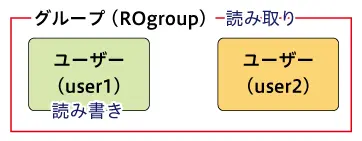
| ユーザー名 | アクセス権 | ||
|---|---|---|---|
| ユーザー | ROgroup | 最終結果 | |
| user1 | 読み書き | 読み取り | 読み書き |
| user2 | - | 読み取り | |
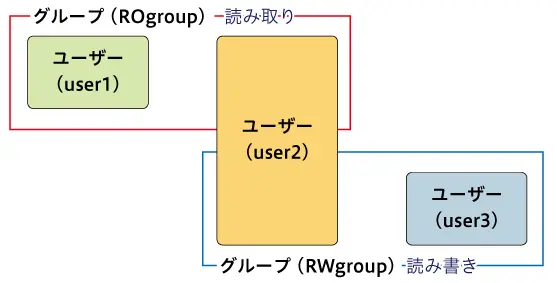
| ユーザー名 | アクセス権 | |||
|---|---|---|---|---|
| ユーザー | ROgroup | RWgroup | 最終結果 | |
| user1 | - | 読み取り | - | 読み取り |
| user2 | - | 読み書き | 読み書き | |
| user3 | - | - | 読み書き | |
共有フォルダーの設定にある[読み取り専用]を有効にした場合、ユーザー・グループに対してどのような設定をしても、アクセス許可されたユーザーのアクセス権は「読み取り」となります。
端末から本製品の共有にアクセスし、ファイル操作をする方法を説明しています。
本製品と同じネットワークにつながった Windows パソコンから、本製品内のデータにアクセスします。
アクセスには、かんたんアクセスアプリ「LAN DISK CONNECT」を使います。
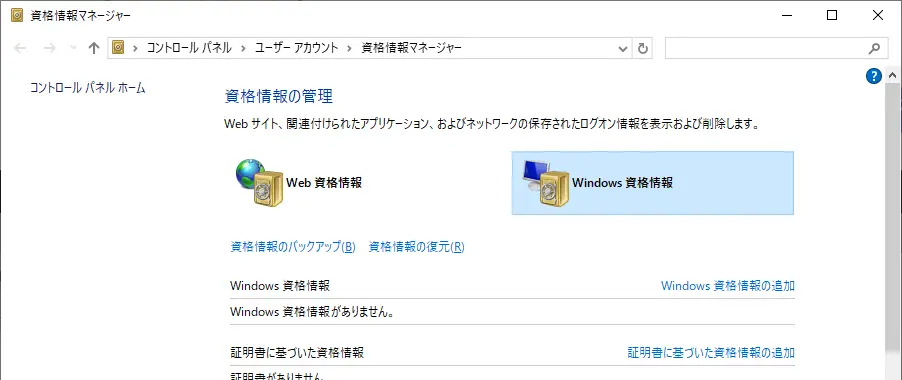
Windows の検索欄に 資格情報マネージャー と入力し、資格情報マネージャーを開く
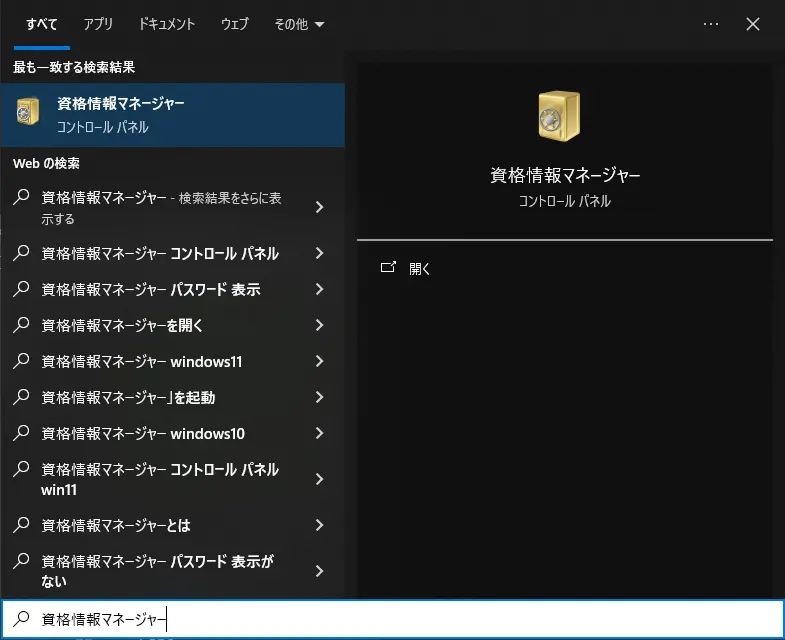
Windows 資格情報の追加 を開く
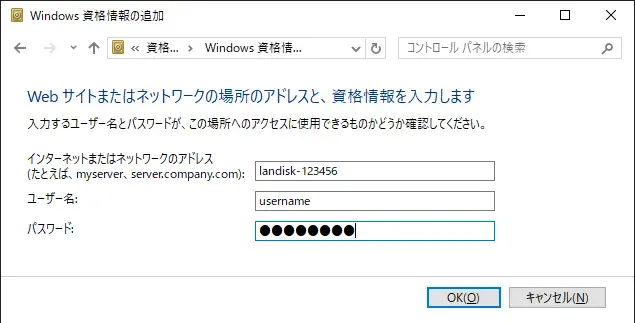
資格情報を入力する
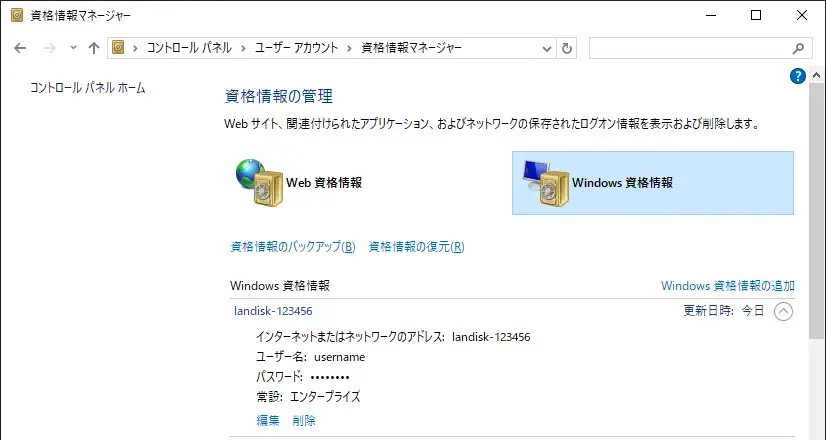
追加した資格情報が表示されたことを確認する
Windows を再起動する
以下の弊社 Web ページ「サポートライブラリ」から LAN DISK CONNECT をダウンロードしてインストールできます。
LAN DISK CONNECT
インターネット接続できるパソコンでインストールいただくか、インターネット接続可能なパソコンでアプリをダウンロードし、USB メモリーなどでお使いになるパソコンに移動してください。
本製品の IP アドレスを固定設定している場合は、エクスプローラーなどで「\\“固定の IP アドレス”」で入力することでもアクセスできます。
デスクトップ上の[LAN DISK CONNECT]をダブルクリックする

[ローカル]をダブルクリックする
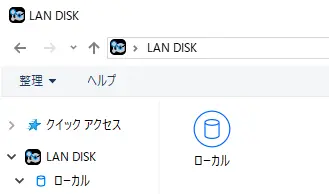
[landisk-xxxxxx]をダブルクリックする
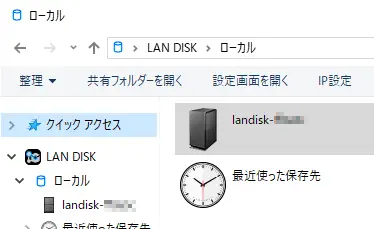
本製品の POWER ランプが緑点滅していないかご確認の上、緑点滅している場合は点灯に変わるまでお待ちください。
POWER ランプが点灯中にも関わらず[landisk-xxxxxx]が表示されない場合は、以下の弊社 Web ページをご覧ください。
Windows のセキュリティ向上のため、Windows の資格情報を登録する必要があります。
詳しくはこちらの Q&A をご覧ください。
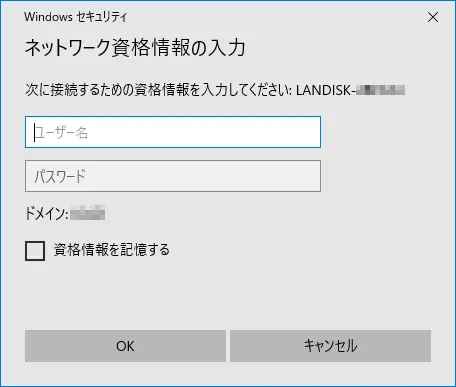
[disk1]をダブルクリックする
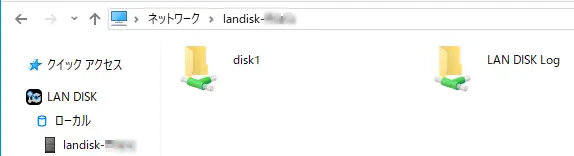
これで、データを読み書きできます。
インターネットにつながったパソコンから、本製品内のデータにアクセスします。
アクセスには、「Remote Link Files for Windows」を使います。
アクセス方法については、Remote Link Files for Windows のヘルプをご覧ください。
設定用の PIN コードが必要です。事前にご用意ください。
事前にユーザーの追加が必要です。また、追加したユーザーが目的の共有フォルダーのアクセス権を設定してください。
「Remote Link Files for Windows」は対応していません。
「LAN DISK CONNECT」をお使いください。
「LAN DISK CONNECT」について詳しくは LAN DISK CONNECT ヘルプをご覧ください。
本製品と同じネットワークにつながった Mac から、本製品内のデータにアクセスします。
アクセスには、LAN DISK CONNECT を使います。
以下の弊社 Web ページ「サポートライブラリ」から LAN DISK CONNECT をダウンロードしてインストールできます。
▶ LAN DISK CONNECT
macOS の Finder で[landisk-xxxxxx]にアクセスしてください。
▶ macOS 標準方法でアクセスする
Finder を開く
[LAN DISK]をクリックする
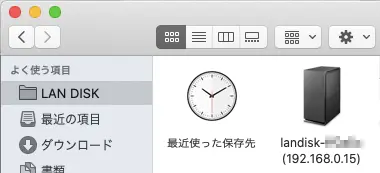
[landisk-xxxxxx]をダブルクリックする
本製品の POWER ランプが緑点滅していないかご確認の上、緑点滅している場合は点灯に変わるまでお待ちください。
POWER ランプが点灯中にも関わらず[landisk-xxxxxx]が表示されない場合は、以下の弊社 Web ページをご覧ください。
https://www.iodata.jp/support/qanda/answer/s20119.htm
※ Finder だけでアクセスする方法については、macOS 標準方法でアクセスするをご覧ください。
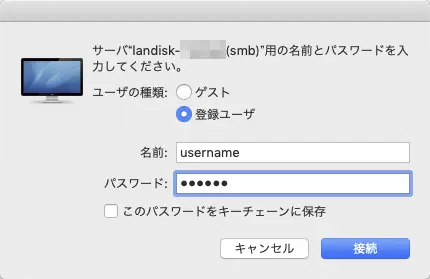
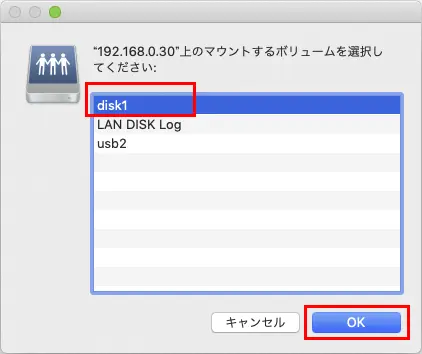
[disk1]を選び、[OK]をクリックする
⇒ 共有フォルダー「disk1」が開きます。
これで、データを読み書きできます。
インターネットにつながった Mac から、本製品内のデータにアクセスします。
アクセスには、「LAN DISK CONNECT」を使います。
そのため リモートアクセス機能は使えません。
事前にユーザーの追加が必要です。また、追加したユーザーが目的の共有フォルダーのアクセス権を設定してください。
本製品をリモートアクセスできるように登録します(リモート登録)。
ネットワーク外の環境でリモート登録する方法については、ネットワーク外でリモート登録する(macOS)をご覧ください。
Finder を開く
[LAN DISK]をクリックする
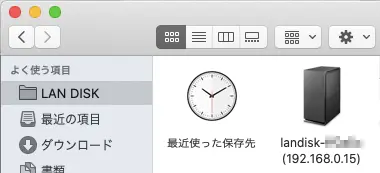
本製品を右クリックし、[リモート登録]をクリックする
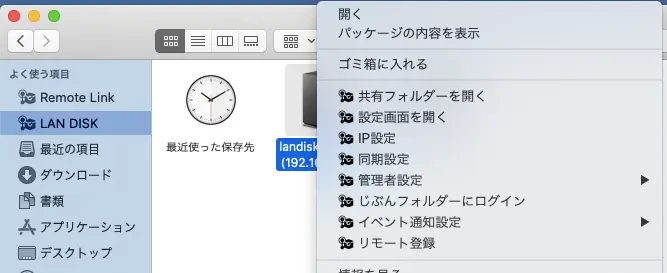
本製品の POWER ランプが緑点滅していないかご確認の上、緑点滅している場合は点灯に変わるまでお待ちください。
また、[LAN DISK]の一覧内を右クリックし、表示された[機器リストの更新]をクリックしてください。
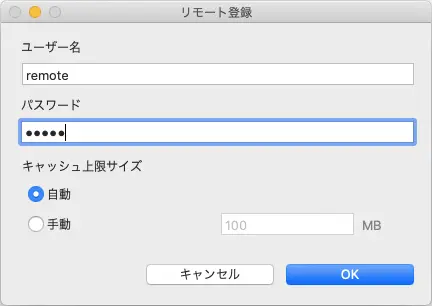
本製品のユーザー名とパスワードを入力し、[OK]をクリックする
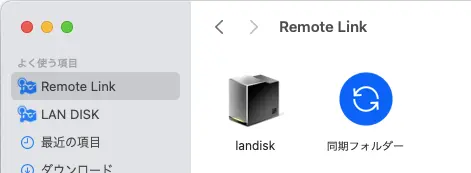
[Remote Link]の下に本製品が登録される
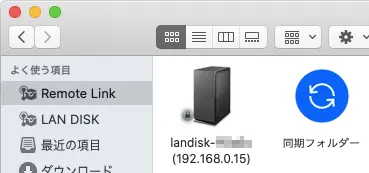
これで本製品にリモートアクセスできるようになりました。
本製品をリモートアクセスできるように登録します(リモート登録)。
この操作は外出先からすることができますが、事前の準備が必要です。
Finder を開く
[LAN DISK]をクリックする
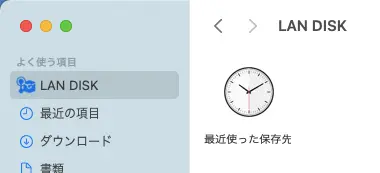
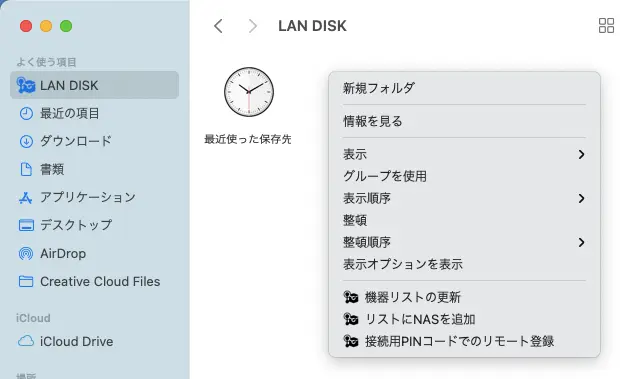
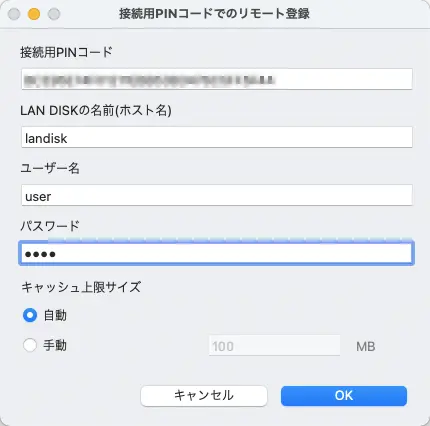
ランディスクがない空白の部分を右クリックし、表示された[接続用 PIN コードでのリモート登録]をクリックする
用意した PIN コード、本製品の登録名、本製品のユーザー名とパスワードを入力し、[OK]をクリックする
※ LAN DISK の名前は任意に設定してください。リモート登録された本製品をこの名前で LAN DISK CONNECT に表示します。
[Remote Link]の下に本製品が登録される
リモート登録した本製品のアイコンを右クリックし、[リモート解除]を選んでください。
これで本製品にリモートアクセスできるようになりました。
リモート登録した本製品に外出先からアクセスする方法をご案内します。
Finder を開く
[Remote Link]をクリックする
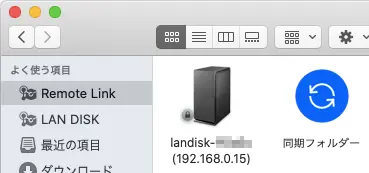
リモート登録した本製品(landisk-xxxxxx など)をダブルクリックする
[disk1]をダブルクリックする
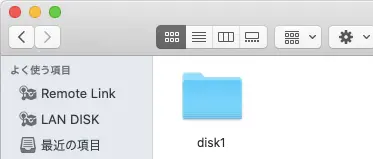
データを扱う
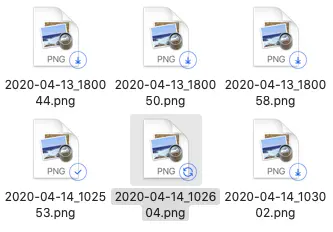
ファイルはその状態に応じて、アイコンにマークが表示されます。
 未キャッシュ
 通信中
通信中
 キャッシュ済
 キャッシュに失敗(通信状況をご確認ください)
NAS 側にパソコン側よりも新しいデータがあった場合、パソコン内の古いデータを「_old」フォルダーに移動します。
その後、NAS にある新しいデータを保存します。
必要なデータだった場合は、保存し直すなどしてファイルの更新日時を新しくした後、元の場所に移動してください。
指定したフォルダー内のデータをパソコンと同期し、そこにアクセスする方法です。
リモートアクセスに比べ、安定したアクセスが可能です。このアクセスをするには、本製品にリモートアクセスできる必要があります。
詳しくは、LAN DISK CONNECT ヘルプをご覧ください。
インターネットにつながったスマホ・タブレットから、本製品内のデータにアクセスします。
アクセスには、リモートアクセス用アプリ「Remote Link Files」を使います。
事前にユーザーの追加が必要です。また、追加したユーザーが目的の共有フォルダーのアクセス権を設定してください。
Remote Link Files アプリに本製品を登録します(リモート登録)。
お手持ちのスマホで Remote Link Files アプリを開く
本製品の登録を開始する
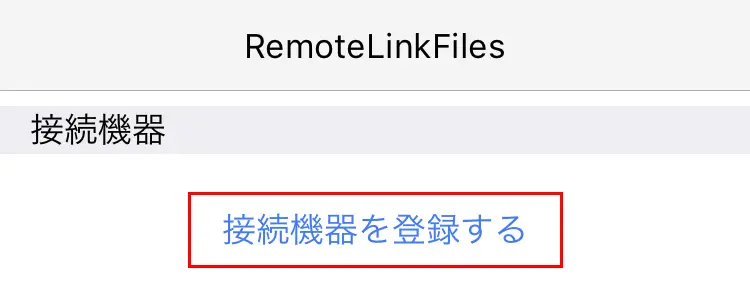
iOS 版の場合
[接続機器を登録する]をタップする
ない場合は、左上の[登録]をタップする
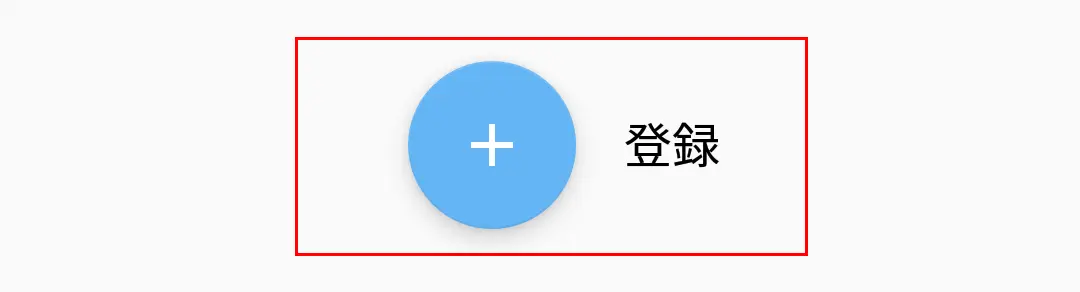
Android 版の場合
[+登録]をタップする
[QR コードで登録]をタップする
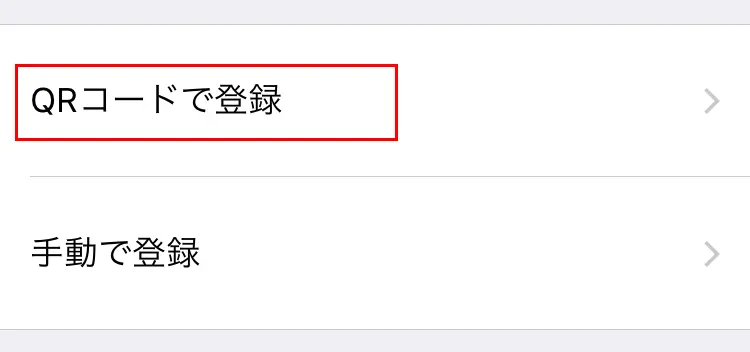
[読み取り開始]をタップする
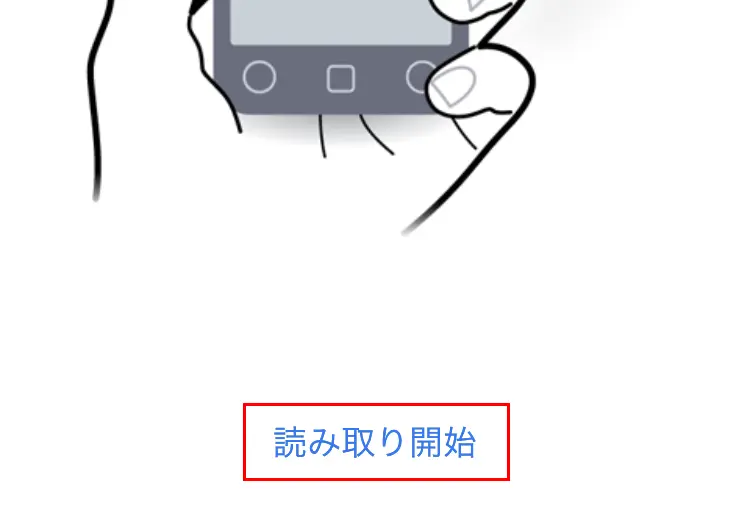
本製品の設定画面の[Remote Link 3]→[接続用 PIN コード]を開いて、表示した QR コードを読み取る
[OK]をタップする
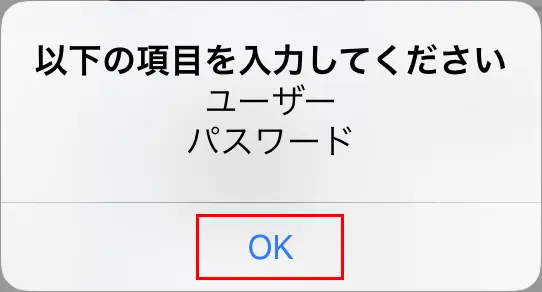
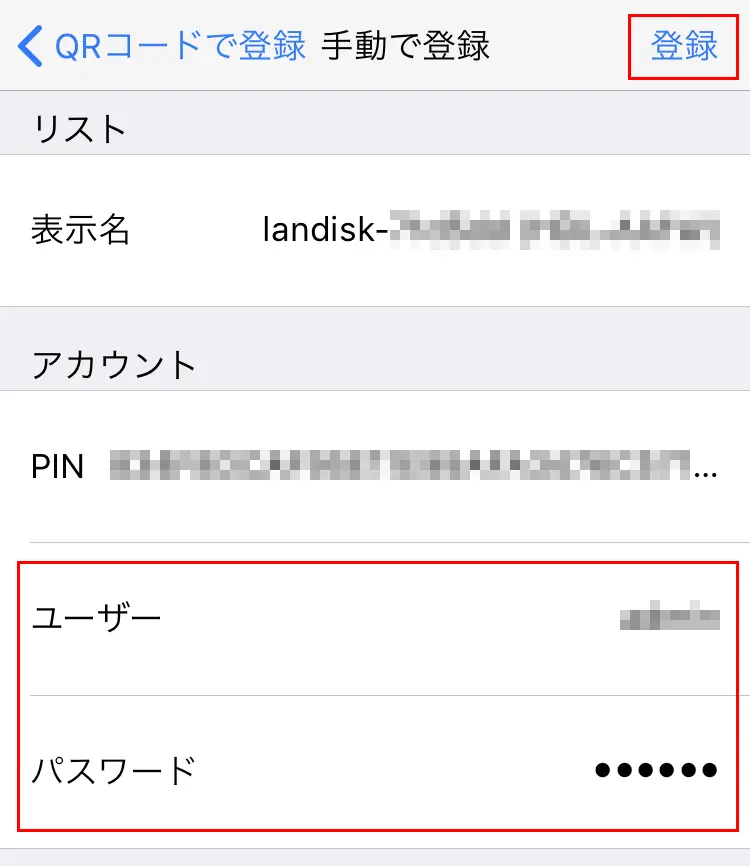
これでアクセスできるようになります。
▶ リモートアクセスする(スマホ)リモート登録した本製品にアクセスする方法をご案内します。
お手持ちのスマホで Remote Link Files アプリを開く
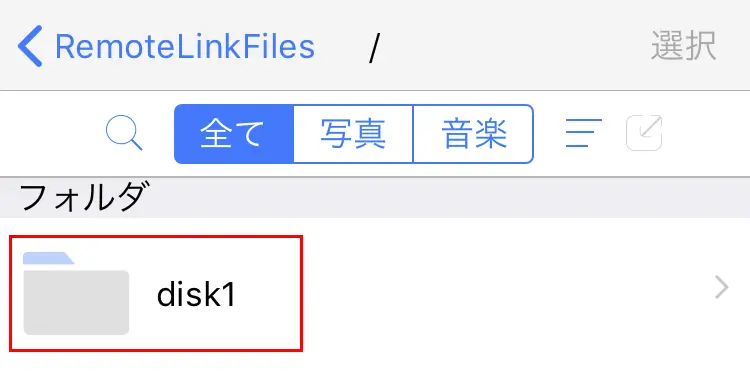
[landisk]をタップする
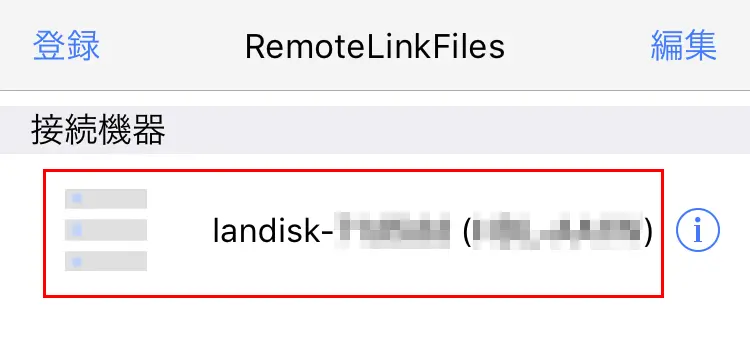
[disk1]をタップして開く
⇒ これで、データを読み書きできます。
以下のリンクをご覧ください。
▶ Remote Link Files のページの【スマートフォン対応コンテンツ】
※ データによっては、リンク先に記載された形式でも再生できない場合があります。
本製品へのリモートアクセスを有効にします。
外出先からインターネットを介して、本製品内のデータを見ることができる「Remote Link 3」を設定します。
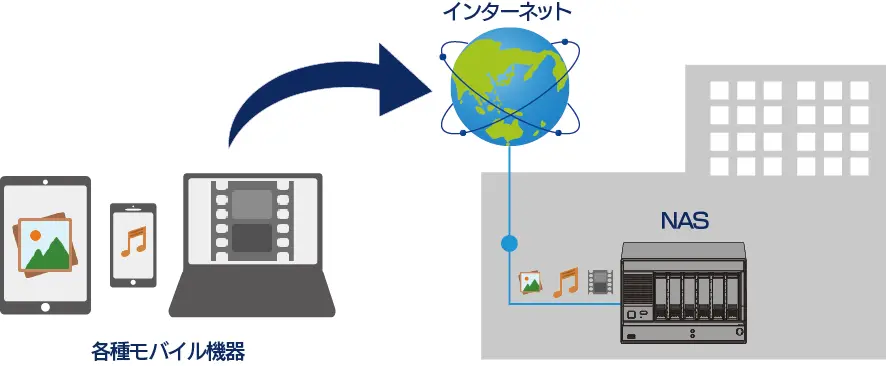
推奨同時接続台数は 3 台までとしております。
Remote Link 3 機能を使ったアクセスの状況は、「access_(日時)_success.csv」「access_(日時)_failed.csv」という形でログファイルに保存しています。
詳しくは、アクセス状況をログファイルで確認するをご覧ください。
本製品の Remote Link 3 機能を有効にし、共有フォルダー「disk1」をリモートアクセス可能に指定します。
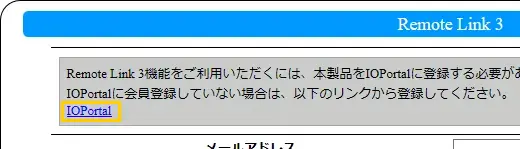
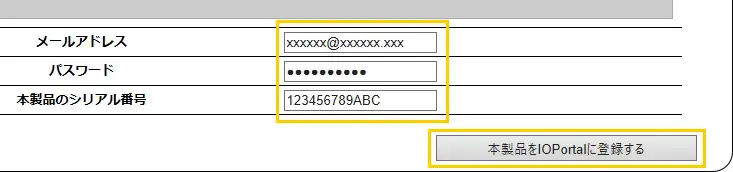
※ Remote Link 3 機能を利用するには、会員情報サービス「IOPortal」での会員登録が必要です。
[共有]→[Remote Link 3]をクリックする
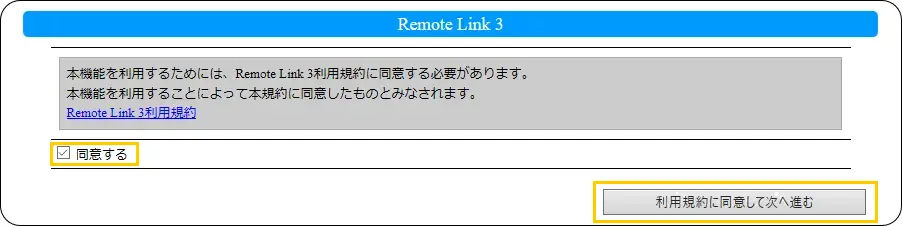
[IOPortal]をクリックし、IOPortal に会員登録する
※ 登録済みの場合は次の手順にお進みください。
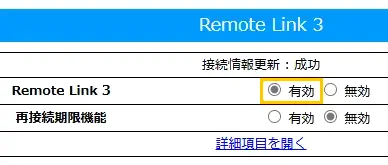
[Remote Link 3]の[有効]を選ぶ
※[再接続期限機能]は、初期値のままでお使いいただけます。
これは、より制限が必要な場合に使います。詳しくは、下の「Remote Link 3 の機能」をご覧ください。
詳しくは、設定(Remote Link 3)をご覧ください。
「disk1」の「Remote Link 3」を[有効]にする
※ 端末認証機能は有効にしません。
[適用]をクリックする
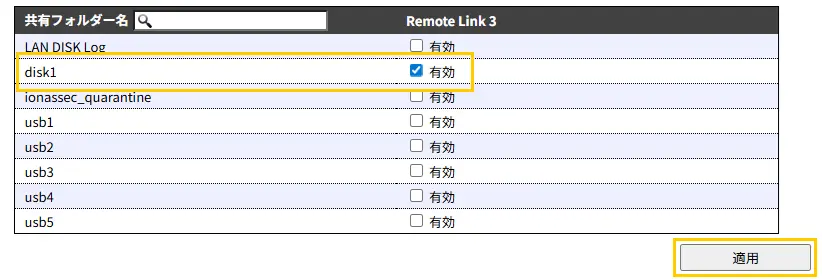
これで共有フォルダー「disk1」にリモートアクセスできるようになりました。
接続管理機能
盗難に遭った端末などのクライアント(Remote Link Files や LAN DISK CONNECT)からのリモートアクセスを拒否する機能です。
また、再接続期限機能で「期限切れ」になったクライアントを再度アクセスできるようにするのにも使います。
再接続期限機能
設定した期間 本製品にリモートアクセスしていないクライアント(Remote Link Files や LAN DISK CONNECT)のリモートアクセスを拒否する機能です。
リモートアクセスの設定に使う QR コード(PIN コード)を表示します。
[共有]→[Remote Link 3]→[接続用 PIN コード]をクリックする
接続用 PIN コード(QR コード)が表示される
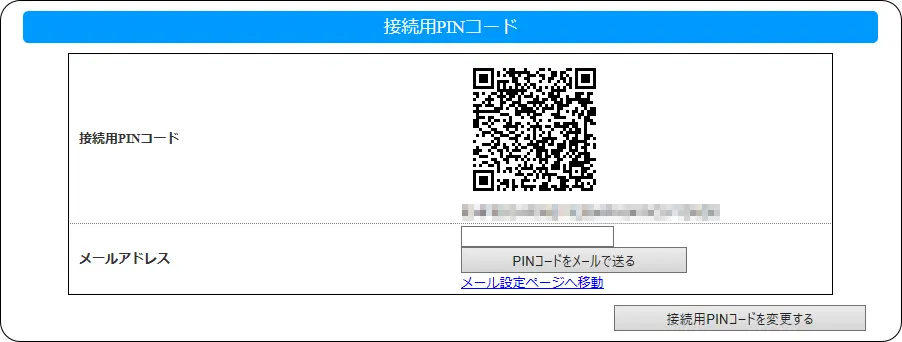
リモートアクセスの設定に使う QR コード(PIN コード)が表示されました。
設定が終わるまで、表示したままにしておいてください。
盗難に遭った端末などのクライアント(Remote Link Files や LAN DISK CONNECT)からのリモートアクセスを拒否する機能です。
また、再接続期限機能で「期限切れ」になったクライアントを再度アクセスできるようにするのにも使います。
クライアントは自動で登録されます。
管理者の操作は、登録されたクライアントの状態を切り替えるだけです。
共有フォルダー[LAN DISK Log]を開く
※[LAN DISK Log]には管理者権限がかかっています。管理者(admin)でアクセスしてください。(ユーザー名:admin パスワード:設定画面に入る際の管理者パスワード)
[Remote Link 3]を開く
ログファイルを開く
ログ内容を確認する
[共有]→[Remote Link 3]→[接続管理]をクリックする
対象のクライアントを探す
最終接続ユーザー名や最終接続日時などを参考に探してください。
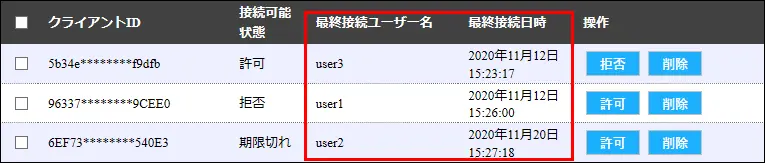
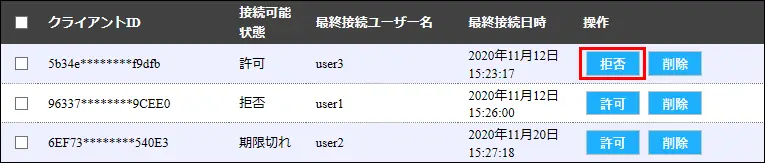
対象のクライアントの[拒否]をクリックする
⇒ 対象のクライアントの接続可能状態は「拒否」になり、本製品にリモートアクセスできなくなります。
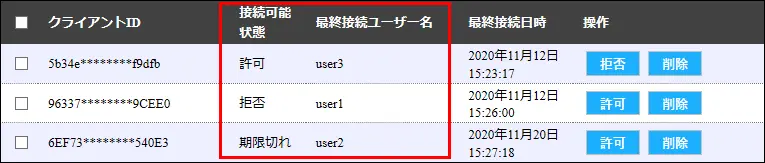
[共有]→[Remote Link 3]→[接続管理]をクリックする
対象のクライアントを探す
接続可能状態や最終接続ユーザー名などを参考に探してください。
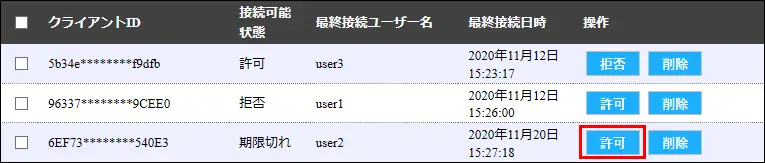
対象のクライアントの[許可]をクリックする
⇒ 対象のクライアントの接続可能状態は「許可」になり、再び本製品にリモートアクセスできるようになります。
設定した期間 本製品にリモートアクセスしていないクライアント(Remote Link Files や LAN DISK CONNECT)のリモートアクセスを拒否する機能です。
[共有]→[Remote Link 3]→[設定]をクリックする
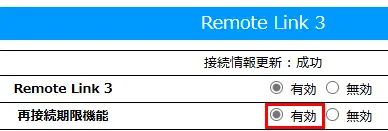
[再接続期限機能]の[有効]を選ぶ
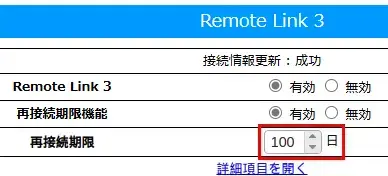
[再接続期限]を選ぶ
この期間リモートアクセスをしていないクライアントはリモートアクセスを拒否されるようになります。
[適用]をクリックする

これで、設定した期間リモートアクセスしていないクライアントをリモートアクセス拒否するように設定しました。
この機能でリモートアクセス拒否されたクライアントは、接続管理画面で「期限切れ」と表示されます。
[共有]→[Remote Link 3]→[接続管理]で期限切れのクライアントを許可に戻します。
操作については、クライアントを許可するをご覧ください。
アクセスできるユーザーを分けるために、新しい共有フォルダーを作ります。
[共有フォルダー]→[追加]をクリックする
「名前」に共有フォルダーの名前を入力する

基本設定内を設定する
内容について詳しくは、追加(共有フォルダー)をご覧ください。
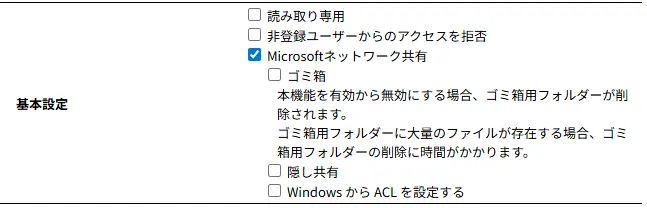
「基本設定」内の[Microsoft ネットワーク共有]→[Windows から ACL を設定する]を有効にすることで、Windows でサブフォルダー(共有フォルダー内のフォルダー)の権限を設定できるようになります。
ファイルやフォルダーのプロパティを開き、[セキュリティ]タブで設定してください。
詳しくは Microsoft のドキュメントをご覧ください。
「詳細アクセス権」を[有効]にする

アクセス可能なユーザーを設定する
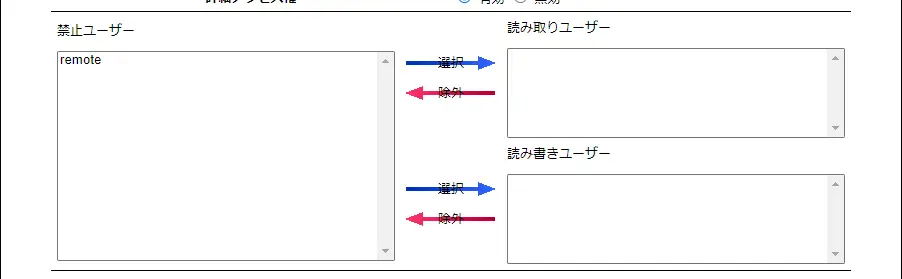
アクセス可能にするユーザーを「禁止ユーザー」から選ぶ
「読み書きユーザー」左にある[選択]の青矢印をクリックする
⇒ 選んだユーザーが「読み書きユーザー」に移動します。
| 項目 | 説明 |
|---|---|
| 読み書きユーザー | この共有フォルダーの内容を読み書き可能にするユーザーです。 |
| 読み取りユーザー | この共有フォルダーの内容を読み取りのみ可能にするユーザーです。 |
| 禁止ユーザー | この共有フォルダーへの読み書きを禁止するユーザーです。 |
[追加]をクリックする
⇒ これで新しい共有フォルダーが追加できました。
この共有フォルダーは指定したユーザーだけがアクセスできます。

本製品に USB HDD をつなぎ、共有フォルダーとして使用します。
この手順例では、USB 5Gbps に対応した USB ポート 2 に USB HDD をつなぎます。
本製品の USB ポート 2 に USB HDD をつなぐ
※ USB HDD の電源が入っていることを確認してください。
※ バスパワーで動作する USB HDD は使えません。必ずセルフパワーで動作する USB HDD をご利用ください。
※ ポートモードは変更できます。モード設定(USBx)をご覧ください。
USB HDD をつないだり取り外したりした場合、しばらくの間すべての共有フォルダーへのアクセスができなくなります。本製品にアクセスしていないことを確認してから実行してください。
つないだ USB HDD が対応していないフォーマット形式の場合に、そのような動作をします。
この後でフォーマットをする手順がありますので、そのまま次の手順にお進みください。
[ボリューム]→[USB2]→[フォーマット]をクリックする
※ USB2 の 2 は USB HDD をつないだ USB ポートの番号を指します。
「フォーマット形式」の[専用フォーマット]を選び、[実行]をクリックする
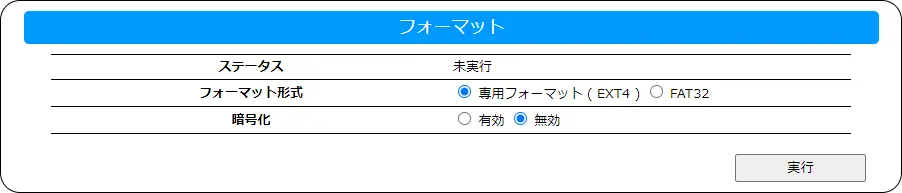
詳しくは、ボリュームを暗号化するをご覧ください。
USB HDD のフォーマット開始時やフォーマットの終了時は、しばらくの間すべての共有フォルダーへアクセスできなくなります(フォーマット中にはアクセスできます)。本製品にアクセスしていないことを確認してから実行してください。
設定画面を開き、[情報・ログ表示]→[ボリューム情報]をご覧ください。
USB 5Gbps(USB 3.2 Gen 1)専用フォーマット時間:
約 30 分(弊社製 HDS2-UT6.0(RAID 0))
約 10 分(弊社製 HDJA-UT8W/LD)
[共有フォルダー]→[変更]をクリックする
「名前」で[usb2]を選ぶ
※ USB2 の 2 は USB HDD をつないだ USB ポートの番号を指します。

2. disk1 のアクセス権を設定するを参考にアクセス権を設定する
これで USB HDD は共有フォルダー「usb2」として共有されるようになりました。
設定画面を開き、[ボリューム]→[USBx]→[取り外し]を開いてください。
[実行]をクリックすることで取り外し処理ができますので、完了したら USB HDD を取り外してください。
※ USB HDD をつないだり取り外したりした場合、しばらくの間すべての共有フォルダーへのアクセスができなくなります。
■ 取り外した USB HDD 内のデータを Windows パソコンで確認する方法
バックアップデータ読み取りツール「LAN DISK Backup Reader2」でバックアップデータを読み出すことができます。
▶ バックアップデータを読み出す
本製品に作成した共有フォルダーを使うユーザー、グループごとに使用量の制限を設定することができます。
ファイルを保存したユーザーの使用量、およびユーザーに設定したプライマリーグループの使用量として加算します。
[システム]→[サービス設定]をクリックする
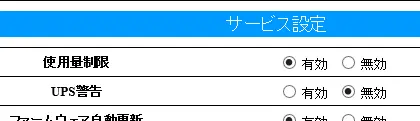
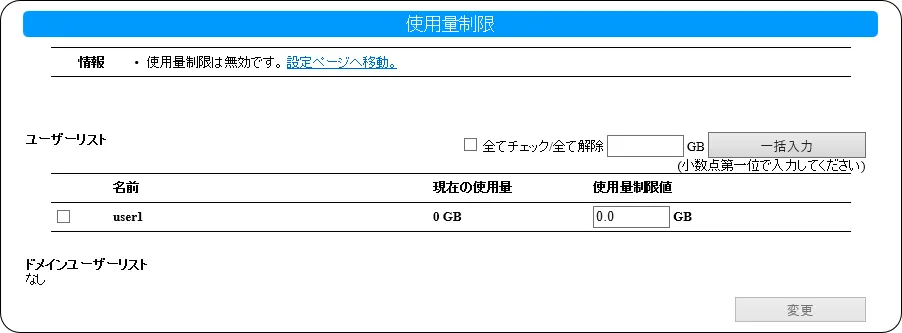
[ユーザー&グループ]→[ユーザー](または[グループ])→[使用量制限]をクリックする
各ユーザー・グループの使用量制限を設定する
※ 制限設定値は半角数値のみ小数点 1 位まで設定できます。
※ 使用量制限値に [0] を設定した場合、使用量制限が無制限設定になります。
[変更]をクリックする
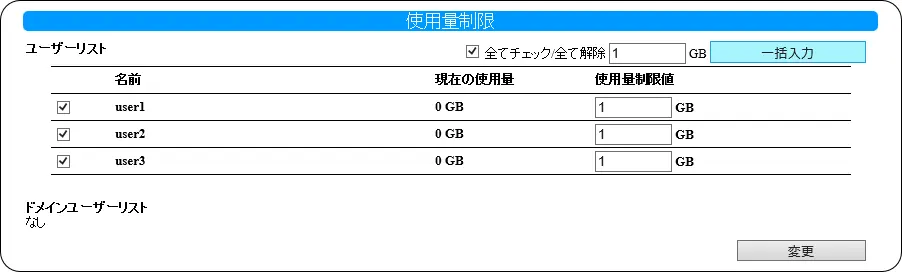
本製品上のファイルを削除すると、OS のゴミ箱などに入らずにそのまま消えてしまいます。
ゴミ箱機能を使うと、ファイルを削除してもすぐにファイルがなくならず、いったん[trashbox]フォルダーに保管されます。
ここの手順例では、共有フォルダー「disk1」のゴミ箱機能を有効にします。
[共有フォルダー]→[変更]をクリックする
「名前」で[disk1]を選ぶ

[ゴミ箱]にチェックを入れる
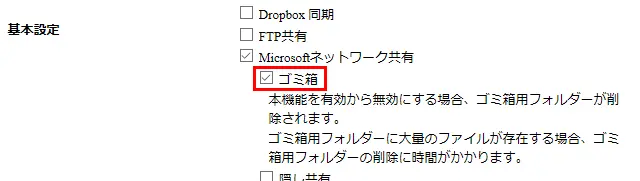
[変更]をクリックする
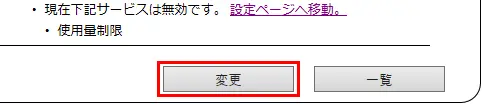
disk1 のゴミ箱機能が有効になりました。
パソコンから本製品にアクセスする
▶ 本製品にアクセスする共有フォルダーの中の[trashbox]フォルダーを開く
⇒ 削除したファイルが表示されます。
必要なファイルを元の共有フォルダーに移動(またはコピー)する
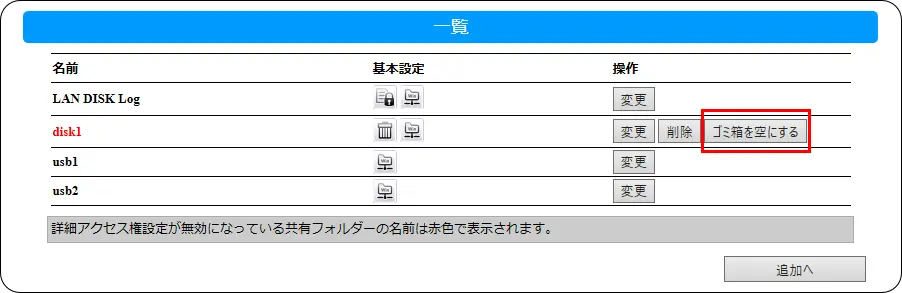
[共有フォルダー]→[一覧]をクリックする
disk1 の[ゴミ箱を空にする]をクリックする
⇒ disk1 のゴミ箱が空になります。
本製品の「バックアップ」にある機能は 4 つあります。
| 本製品をバックアップ | 本製品の設定 および 本製品の全共有フォルダーのデータをバックアップ・復元します。 本製品のバックアップに使います。 |
| サーバーをバックアップ | 任意のサーバーのデータをバックアップ・復元します。 主に本製品を他の NAS のバックアップ先にするのに使います。また本製品の一部共有フォルダーだけをバックアップするのに使うこともできます。 |
| 共有フォルダーを同期 | 共有フォルダーのデータを別の共有フォルダーにコピーします。 主に他の NAS のデータを本製品にコピーするのに使います。 |
| クローン機能 | 本製品 2 台(同じ機種に限る)の設定やファイルをほぼリアルタイムで同期し、自動切り替え(フェイルオーバー)にも対応した耐障害性の高い冗長化を提供します。 |
バックアップできる設定をご覧ください。
※ 本製品=本製品をバックアップ、サーバー=サーバーをバックアップ、同期=共有フォルダーを同期、クローン=クローン機能
| 項目 | 本製品 | サーバー | 同期 | クローン |
|---|---|---|---|---|
| 対象 | データ・設定 | データ | データ | データ・設定 |
| バックアップ元 | ||||
| 本製品の全共有フォルダー | ◯ | - | - | ◯ |
| 本製品の共有フォルダー | - | ◯ | ◯ | - |
| 外付け USB HDD | - | - | ◯ | - |
| 他 NAS SMB 共有フォルダー | - | ◯ | ◯ | - |
| Amazon S3 | - | ◯ | ◯ | - |
| バックアップ先 | ||||
| 本製品の共有フォルダー | - | ◯ | ◯ | - |
| 外付け USB HDD | ◯ | ◯ | ◯ | - |
| 他 NAS SMB 共有フォルダー | ◯ | - | ◯ | - |
| Amazon S3 | ◯ | - | ◯ | - |
| 本製品同一機種 | - | - | - | ◯ |
| 復元機能 | あり | あり | なし | なし※1 |
| ジョブ数 | 1 | 7 | 20 | 1 |
※1 マスター機が故障した場合、スレーブ機をマスターに昇格することで迅速に復旧できます。
2 回目以降の実行時、前回との差分だけをバックアップします。復元する際にはきちんと全データを復元します。
■ 履歴差分バックアップを使うには
バックアップを以下のように設定・実行してください。
Windows のボリュームシャドウコピーと同じように管理者の手をわずらわすことなく、ユーザーがバックアップしたデータを取り出すことができます。
▶ シャドウコピーを活用する
■ シャドウコピーを使うには
以下のどちらかのバックアップを設定・実行してください。
本製品の「本製品をバックアップ」「クローン機能」「引っ越し機能」でバックアップできる設定は以下のとおりです。
| 階層 1 | 階層 2 | バックアップ クローン | 引っ越し |
|---|---|---|---|
| ネットワーク | LANx | 対応 | 対応 |
| プロキシ設定 | 対応 | 対応 | |
| 共有サービス | Microsoft ネットワーク共有設定 | 対応 | 対応 |
| 共有フォルダー | フォルダー | 対応 | 対応 |
| ユーザー&グループ | ユーザー | 対応 | 対応 |
| グループ | 対応 | 対応 | |
| Active Directory 参加設定 | 対応 | 対応 | |
| ボリューム | 内蔵 | 対応※1 | 対応※1 |
| USBx | 対応 | 対応※4 | |
| ロックキー管理 | 対応 | 対応 | |
| バックアップ | 本製品をバックアップ | 対応 | 対応 |
| サーバーをバックアップ | 対応 | 対応 | |
| 共有フォルダーを同期 | 対応 | 対応 | |
| クローン機能 | 非対応 | 非対応 | |
| Remote Link 3 | - | 非対応 | 非対応 |
| システム | 名前設定 | 対応 | 対応 |
| 時刻設定 | 対応 | 対応 | |
| 管理者設定 | 非対応 | 非対応 | |
| サブ管理者設定 | 対応 | 対応 | |
| MFA デバイス管理 | 非対応 | 非対応 | |
| ワンタッチセキュア | 非対応 | 非対応 | |
| 電源 | 対応 | 対応 | |
| ボタン | 対応 | 対応 | |
| 通知 | 対応※2 | 対応※2 | |
| ファームウェア | 対応 | 対応 | |
| サービス設定 | 対応※3 | 対応※3 | |
| ブザー設定 | 非対応 | 非対応 | |
| ウイルス対策 | - | 非対応 | 非対応 |
| スナップショット | - | 非対応 | 非対応 |
※1 iSCSI は非対応
※2 NarSuS、アプリ通知 は非対応
※3 NarSuS は非対応
※4 モード設定 は非対応
共有フォルダーの設定で「Windows から ACL を設定する」を有効にして Windows 上で設定したアクセス権はバックアップされません。
バックアップから復元した場合、必要に応じて再度設定してください。
以下の設定も引っ越しされません。
「本製品をバックアップ」機能を使い、本製品の設定 および 本製品の全共有フォルダーのデータをバックアップします。
ここでは本製品に USB HDD をつなぎ、そこへ本製品のバックアップを保存する手順を説明します。
※1 一部の共有フォルダーだけをバックアップしたい場合、「サーバーをバックアップ」機能をご利用ください。
※2 バックアップできる設定については、バックアップできる設定をご覧ください。
※3 手順 11 で 他の NAS や Amazon S3 をバックアップ先に指定できます。
その場合、履歴差分バックアップやシャドウコピーの対象にはなりません。
本製品の USB ポート 2 に USB HDD をつなぐ
※ USB HDD の電源が入っていることを確認してください。
※ バスパワーで動作する USB HDD は使えません。必ずセルフパワーで動作する USB HDD をご利用ください。
1 ~ 2 週間分のバックアップを取るために、十分な容量(バックアップ元の実効容量の 2 倍程度)を確保していただくことをおすすめいたします。
こちらの LAN DISK バックアップストレージ計算ツールで具体的な容量計算も可能です。ご参照ください。
USB ポート 1 以外の USB 3.0 に対応した USB ポートをお使いください。(手順例では USB ポート 2)
ポートモードが[共有]の USB ポートをお使いください。
初期値はすべての USB ポートのポートモードが[共有]です。
※ ポートモードは変更できます。モード設定(USBx)をご覧ください。
USB HDD をつないだり取り外したりした場合、しばらくの間すべての共有フォルダーへのアクセスができなくなります。本製品にアクセスしていないことを確認してから実行してください。
つないだ USB HDD が対応していないフォーマット形式の場合に、そのような動作をします。
この後でフォーマットをする手順がありますので、そのまま次の手順にお進みください。
[ボリューム]→[USB2]→[フォーマット]をクリックする
※ USB2 の 2 は USB HDD をつないだ USB ポートの番号を指します。
「フォーマット形式」の[専用フォーマット]を選び、[実行]をクリックする
⇒ これで USB HDD は共有フォルダー「usb2」として共有されるようになりました。
※ 必ずフォーマット形式は[専用フォーマット]にしてください。
バックアップの形式が履歴差分バックアップではなく、フルバックアップになってしまいます。またファイルサイズが 4GB 以上のファイルをバックアップできなくなります。
詳しくは、ボリュームを暗号化するをご覧ください。
USB HDD のフォーマット開始時やフォーマットの終了時は、しばらくの間すべての共有フォルダーへアクセスできなくなります(フォーマット中にはアクセスできます)。本製品にアクセスしていないことを確認してから実行してください。
設定画面を開き、[情報・ログ表示]→[ボリューム情報]をご覧ください。
「USB 3.0」と書かれた USB ポートにつなぎ、専用フォーマットした場合の目安です。
| HDW-UTN16(RAID1) | 約 8 分 |
| HDJA-UTN20B | 約 9 分 |
| HD4-UTN128(RAID0) | 約 45 分 |
再度設定画面を開く
※ フォーマットが終わるまでに設定画面を操作してから時間が経っています。設定画面を開き直してください。
[バックアップ]→[本製品をバックアップ]をクリックする
※ 設定画面トップからの移動順です。
[変更]をクリックする
[ジョブ名]を任意で書き換える

[最大履歴数]を設定する

保存するバックアップの最大履歴数を設定します。
例えば、「10」に設定した場合、11 回目のバックアップ時に 1 回目の履歴は消去されます。
「0」に設定すると制限なく履歴を保存しますが、その分バックアップ先の容量を大きく使います。
※[0]に設定した場合、バックアップデータは自動で消去されません。
オプションの[容量不足時に古い履歴を削除する]の利用をご検討ください。
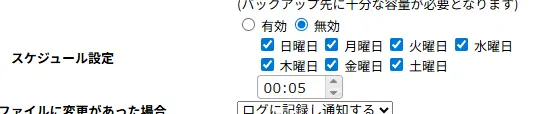
「スケジュール設定」をする
[有効]にチェックをつける
バックアップする曜日を選ぶ(複数指定が可能)
バックアップする時刻を設定する(24時間制で指定)
※ アクセスのない時間帯に設定してください。
バックアップ中にバックアップ元やバックアップ先へアクセスすると、データ不整合により、バックアップに失敗する場合があります。
※ 1 つのジョブのスケジュール動作中に、別のジョブの開始スケジュール時刻となった場合、後者のジョブが待機状態となり、その前のジョブが完了した後に続けて開始されます。
この機能は、ランサムウェア対策に有効です。
万一ランサムウェアに感染してしまった場合、バックアップしておいた安全なデータに戻すことが一つの対策となりますが、時間が経過しすぎてしまうと感染したデータしか残ってないという事態になってしまいます。
[ログに記録し通知する]にすると、NarSuS からの警告ログ通知で何らかの異常が発生している可能性を素早く認識でき、ランサムウェア感染前の状態にリカバリーする動きを取ることができます。それに加えて本製品からの通知も受け取れます。
※[ログに記録する]にした場合は、サマリーログに記録するだけになります。詳しくは、バックアップをご覧ください。
本製品をバックアップをご覧ください。
バックアップしないファイルを設定したい場合、除外ファイルを設定します。
例えば「.temp」という拡張子のファイルをバックアップに含めたくない場合、「.temp」「で終わる」と設定することで除外することができます。
「バックアップ先」の「タイプ」で[USB HDD]を選ぶ
「USB ポート」で[USB 2]を選ぶ
※ USB ポート 2 につないだ USB HDD を対象に指定しています。
※ サブフォルダー名は特に指定する必要はありません。
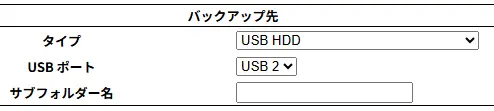
「タイプ」で[USB HDD]の代わりに[他の NAS 等(SMB 共有フォルダー)]や[Amazon S3]を選んでバックアップすることもできます。 本製品をバックアップをご覧ください。
※ バックアップは毎回フルバックアップになります。
画面下の[保存]をクリックする
スケジュール設定をおこなった場合は、設定したスケジュールでバックアップを開始します。

[バックアップ]→[本製品をバックアップ]の画面を開き、[開始]をクリックしてください。
これで USB HDD に本製品のデータと設定をバックアップするようになりました。
バックアップから本製品を復元するをご覧ください。
USB HDD へのネットワーク共有を切ることで、データの安全性が高まります。
ユーザーからバックアップデータへのアクセスを禁止し、ランサムウェアへの対策にもなります。
[共有フォルダー]→[一覧]をクリックする
バックアップ先 USB HDD(本ページの手順例では usb2)の[変更]をクリックする
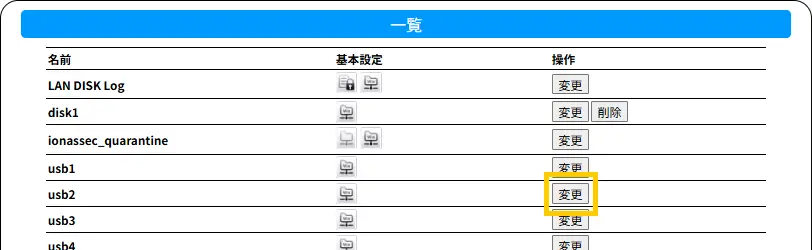
[Microsoft ネットワーク共有]のチェックを外す

[変更]をクリックする
※ バックアップ先の USB HDD 内を確認したい場合は、上記手順を参考に[Microsoft ネットワーク共有]にチェックを付けるか、設定画面の[ボリューム]→[USBx]→[取り外し]を実行した後に USB HDD を Windows パソコンにつないで、バックアップデータ読み取りツール「LAN DISK Backup Reader2」でバックアップデータを読み出してください。
▶ バックアップデータを読み出す
設定画面を開き、[情報・ログ表示]→[システムログ]をご覧ください。
「バックアップ」が「完了しました。」と表示されていれば、バックアップに成功しています。
●「バックアップに失敗しました。」と表示された場合
共有フォルダー「LAN DISK Log」にアクセスする
※[LAN DISK Log]には管理者権限がかかっています。管理者(admin)でアクセスしてください。(ユーザー名:admin パスワード:設定画面に入る際の管理者パスワード)
[本製品をバックアップ]→[“ジョブ名”]を開く
「(バックアップ日時).log」というファイル名のログファイルを開く
※ 2026 年 8 月 21 日 00 時 00 分 00 秒にバックアップを開始した場合、「2026-08-21-00-00-00.log」というファイル名になります。
NarSuS で本製品の情報を確認しますと、USB HDD の容量についても確認できます。ぜひご活用ください。
初回設定で NarSuS へ登録していない場合は、設定画面の[システム]→[通知]→[NarSuS]から登録可能です。
「本製品をバックアップ」機能でバックアップしたデータを使って、本製品の設定 および データを復元します。
ここでは USB HDD にバックアップしたデータを使って復元する手順を説明します。
USB HDD にバックアップしていた場合、USB HDD を Windows パソコンにつないで、バックアップデータ読み取りツール「LAN DISK Backup Reader2」でバックアップデータを読み出すことができます。
新しい本製品を入手するまでにデータが必要な場合、この方法を使ってデータを取り出してください。
※ USB HDD を暗号化している場合、上記手順でデータを取り出すことはできません。
動作する本製品の設定画面を開く
※ 本製品が故障した場合、新しい本製品に USB HDD をつないで復元することができます。
バックアップに使った USB HDD を USB ポート 2 につなぐ
本製品の USB ポート 2 にバックアップデータが入った USB HDD をつなぐ
※ USB HDD の電源が入っていることを確認してください。
[バックアップ]→[本製品をバックアップ]をクリックする
[復元]をクリックする
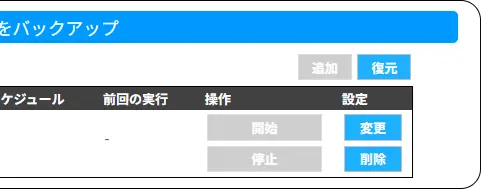
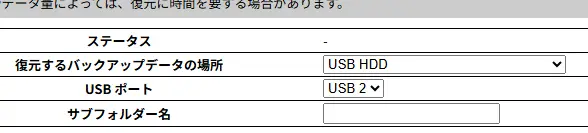
バックアップデータがある場所を指定する
「復元するバックアップデータの場所」で[USB HDD]を選ぶ
※ バックアップデータがある場所を選びます。
「USB ポート」で[USB 2]を選ぶ
※ USB ポート 2 につないだ USB HDD を対象に指定しています。
※「サブフォルダー名」はバックアップ時に指定した場合に入力してください。
「復元する履歴」を選ぶ

[開始]をクリックする

共有フォルダー「LAN DISK Log」にアクセスする
※[LAN DISK Log]には管理者権限がかかっています。管理者(admin)でアクセスしてください。(ユーザー名:admin パスワード:設定画面に入る際の管理者パスワード)
[本製品をバックアップ]→[“ジョブ名”]を開く
「“復元日時” + “_summary.log または _failed.log”」というファイル名のログファイルを開く
※ 2026 年 8 月 21 日 00 時 00 分 00 秒に復元を開始した場合、「2026-08-21-00-00-00_summary.log」というファイル名になります。
復元に失敗した場合、「2026-08-21-00-00-00_failed.log」というファイル名になります。
バックアップ先に設定した共有フォルダーを開く
※ バックアップ先の共有フォルダーの[Microsoft ネットワーク共有]を無効にしている場合は、設定画面の[共有]→[フォルダー]→[一覧]から該当の共有フォルダーを変更し、[Microsoft ネットワーク共有]にチェックを付けてください。
バックアップのジョブ名のフォルダーを開く
[ジョブ名]
→[年月日・時刻]
→[バックアップ元ホスト名]
→[バックアップ元ホストの共有名]
| ジョブ名 | バックアップ設定時に指定した[ジョブ名]のフォルダーです。 |
| 年月日・時刻 | バックアップを開始した年月日・時刻を元にして、自動で作成されるフォルダーです。[20261231000000]の場合は、2026 年 12 月 31 日 00 時 00 分 00 秒に開始しています。 |
| バックアップ元ホスト名 | バックアップ元で選ばれたホスト名のフォルダーです。本製品上を選択した場合は「localhost」となります |
| バックアップ元ホストの共有名 | バックアップ元で選択された共有名のフォルダーです。バックアップ元にサブフォルダーを指定した場合、共有名の後に"_“で区切られてサブフォルダー名が追加されます。 |
※ 取り出したいデータがベストな状態の日のフォルダーを開いてください。
※ 履歴差分バックアップをしている場合でも、変更がないファイルを含むすべてのデータを確認できます。
必要なデータを取り出す
※ バックアップ先の共有フォルダーは読み込み専用に設定されています。そのためデータを取り出すことはできますが、書き込むことはできません。
管理者(admin)でアクセスすれば、データの読み書きができます。(ユーザー名:admin パスワード:設定画面に入る際の管理者パスワード)
「サーバーをバックアップ」機能を使い、任意のサーバー(他の NAS 等)のデータを本製品にバックアップします。
バックアップ先に指定した共有フォルダーはバックアップ専用(読み取りのみ)になります。
ここでは共有フォルダー「disk1」をバックアップ先に指定した手順を案内します。
※ 本製品の一部の共有フォルダーだけをバックアップしたい場合、バックアップ元に本製品の共有フォルダー、バックアップ先に USB HDD を指定してください。
その場合、指定した本製品の共有フォルダーはシャドウコピーの対象になります。
1 ~ 2 週間分のバックアップを取るために、十分な容量(バックアップ元の実効容量の 2 倍程度)を確保していただくことをおすすめいたします。
こちらの LAN DISK バックアップストレージ計算ツールで具体的な容量計算も可能です。ご参照ください。
[バックアップ]→[サーバーをバックアップ]をクリックする
[追加]をクリックする
[ジョブ名]を任意で入力する

[最大履歴数]を設定する

保存するバックアップの最大履歴数を設定します。
例えば、「10」に設定した場合、11 回目のバックアップ時に 1 回目の履歴は消去されます。
「0」に設定すると制限なく履歴を保存しますが、その分バックアップ先の容量を大きく使います。
※[0]に設定した場合、バックアップデータは自動で消去されません。
オプションの[容量不足時に古い履歴を削除する]の利用をご検討ください。
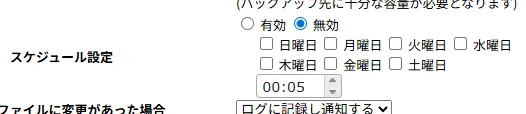
「スケジュール設定」をする
[有効]にチェックをつける
バックアップする曜日を選ぶ(複数指定が可能)
バックアップする時刻を設定する(24時間制で指定)
※ アクセスのない時間帯に設定してください。
バックアップ中にバックアップ元やバックアップ先へアクセスすると、データ不整合により、バックアップに失敗する場合があります。
※ 1 つのジョブのスケジュール動作中に、別のジョブの開始スケジュール時刻となった場合、後者のジョブが待機状態となり、その前のジョブが完了した後に続けて開始されます。
この機能は、ランサムウェア対策に有効です。
万一ランサムウェアに感染してしまった場合、バックアップしておいた安全なデータに戻すことが一つの対策となりますが、時間が経過しすぎてしまうと感染したデータしか残ってないという事態になってしまいます。
[ログに記録し通知する]にすると、NarSuS からの警告ログ通知で何らかの異常が発生している可能性を素早く認識でき、ランサムウェア感染前の状態にリカバリーする動きを取ることができます。それに加えて本製品からの通知も受け取れます。
※[ログに記録する]にした場合は、サマリーログに記録するだけになります。詳しくは、バックアップをご覧ください。
サーバーをバックアップをご覧ください。
バックアップしないファイルを設定したい場合、除外ファイルを設定します。
例えば「.temp」という拡張子のファイルをバックアップに含めたくない場合、「.temp」「で終わる」と設定することで除外することができます。
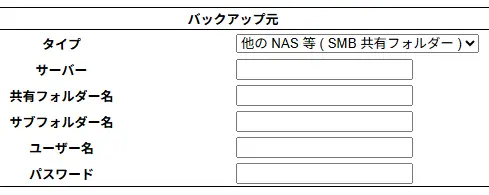
「バックアップ元」でサーバー(他の NAS 等)を指定する
「タイプ」を[他の NAS 等(SMB 共有フォルダー)]に指定する
「サーバー」で他の NAS を指定する
例)LANDISK-xxxxxx, 192.168.0.150
「共有フォルダー名」にバックアップする共有フォルダーの名前を入力する
※ 共有フォルダーの中のフォルダーを指定したい場合は、「サブフォルダー名」も指定します。
「share_A」共有フォルダー内にある「folder_B」→「folder_C」を指定したい場合
共有フォルダー名: share_A
サブフォルダー名: folder_B\folder_C
「ユーザー名」と「パスワード」に他の NAS にログインするための情報を入力する
※ アクセス制限がかかっていない共有フォルダーを対象とする場合は、任意のユーザー名とパスワードを入力してください(両方 guest など)。
 をクリックすると、追加のバックアップ元を指定できます。
「バックアップ先」で本製品の共有フォルダーを指定する
「タイプ」で[本製品の共有フォルダー]を選ぶ
「共有フォルダーの名前」で[disk1]を選ぶ
※ サブフォルダー名は特に指定する必要はありません。
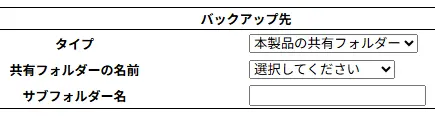
画面下の[保存]をクリックする
スケジュール設定をおこなった場合は、設定したスケジュールでバックアップを開始します。
[バックアップ]→[サーバーをバックアップ]の画面を開き、[開始]をクリックしてください。
これで他の NAS のデータを本製品にバックアップするようになりました。
バックアップからサーバーを復元するをご覧ください。
設定画面を開き、[情報・ログ表示]→[システムログ]をご覧ください。
「バックアップ」が「完了しました。」と表示されていれば、バックアップに成功しています。
●「バックアップに失敗しました。」と表示された場合
共有フォルダー「LAN DISK Log」にアクセスする
※[LAN DISK Log]には管理者権限がかかっています。管理者(admin)でアクセスしてください。(ユーザー名:admin パスワード:設定画面に入る際の管理者パスワード)
[サーバーをバックアップ]→[“ジョブ名”]を開く
「(バックアップ日時).log」というファイル名のログファイルを開く
※ 2026 年 8 月 21 日 00 時 00 分 00 秒にバックアップを開始した場合、「2026-08-21-00-00-00.log」というファイル名になります。
「サーバーをバックアップ」機能でバックアップしたデータを使って、サーバーのデータを復元します。
ここでは本製品の「disk1」共有フォルダーにバックアップしたデータを使って復元する手順を説明します。
本製品の設定画面を開く
[バックアップ]→[サーバーをバックアップ]をクリックする
復元に使うバックアップジョブの[復元]をクリックする
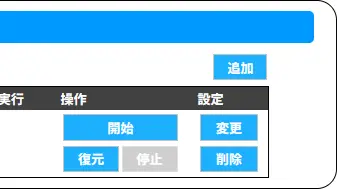
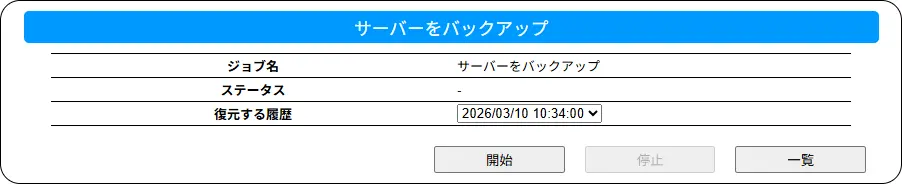
復元する
「バックアップ履歴」を選ぶ
[開始]をクリックする
⇒ ステータスが「復元実行中」に変わります。「復元成功」となれば復元完了です。
共有フォルダー「LAN DISK Log」にアクセスする
※[LAN DISK Log]には管理者権限がかかっています。管理者(admin)でアクセスしてください。(ユーザー名:admin パスワード:設定画面に入る際の管理者パスワード)
[サーバーをバックアップ]→[“ジョブ名”]を開く
「“復元日時” + “_summary.log または _failed.log”」というファイル名のログファイルを開く
※ 2026 年 8 月 21 日 00 時 00 分 00 秒に復元を開始した場合、「2026-08-21-00-00-00_summary.log」というファイル名になります。
復元に失敗した場合、「2026-08-21-00-00-00_failed.log」というファイル名になります。
バックアップ先に設定した共有フォルダーを開く
※ バックアップ先の共有フォルダーの[Microsoft ネットワーク共有]を無効にしている場合は、設定画面の[共有]→[フォルダー]→[一覧]から該当の共有フォルダーを変更し、[Microsoft ネットワーク共有]にチェックを付けてください。
バックアップのジョブ名のフォルダーを開く
| ジョブ名 | バックアップ設定時に指定した[ジョブ名]のフォルダーです。 |
| 年月日・時刻 | バックアップを開始した年月日・時刻を元にして、自動で作成されるフォルダーです。[20131231000000]の場合は、2013 年 12 月 31 日 00 時 00 分 00 秒に開始しています。 |
| バックアップ元ホスト名 | バックアップ元で選ばれたホスト名のフォルダーです。本製品上を選択した場合は「localhost」となります |
| バックアップ元ホストの共有名 | バックアップ元で選択された共有名のフォルダーです。バックアップ元にサブフォルダーを指定した場合、共有名の後に"_“で区切られてサブフォルダー名が追加されます。 |
※ 取り出したいデータがベストな状態の日のフォルダーを開いてください。
※ 履歴差分バックアップをしている場合でも、変更がないファイルを含むすべてのデータを確認できます。
必要なデータを取り出す
※ バックアップ先の共有フォルダーは読み込み専用に設定されています。そのためデータを取り出すことはできますが、書き込むことはできません。
管理者(admin)でアクセスすれば、データの読み書きができます。(ユーザー名:admin パスワード:設定画面に入る際の管理者パスワード)
「共有フォルダーを同期」機能を使い、他の NAS のデータを本製品に同期(コピー)します。
ここでは他の NAS のデータを共有フォルダー「disk1」に同期する手順を案内します。
[バックアップ]→[共有フォルダーを同期]をクリックする
[追加]をクリックする
[ジョブ名]を任意で入力する

「スケジュール設定」をする
[有効]にチェックをつける
同期する曜日を選ぶ(複数指定が可能)
同期する時刻を設定する(24時間制で指定)
※ アクセスのない時間帯に設定してください。
同期中に同期元や同期先へアクセスすると、データ不整合により、同期に失敗する場合があります。
※ 1 つのジョブのスケジュール動作中に、別のジョブの開始スケジュール時刻となった場合、後者のジョブが待機状態となり、その前のジョブが完了した後に続けて開始されます。
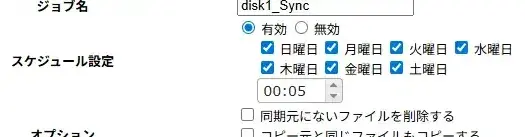
共有フォルダーを同期をご覧ください。
同期しないファイルを設定したい場合、除外ファイルを設定します。
例えば「.temp」という拡張子のファイルを同期に含めたくない場合、「.temp」「で終わる」と設定することで除外することができます。
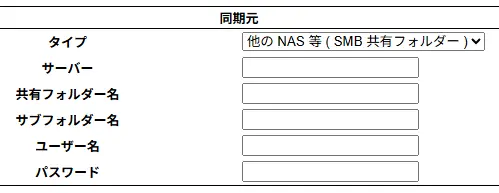
「同期元」に他の NAS を指定する
「タイプ」で[他の NAS 等(SMB 共有フォルダー)]を選ぶ
「サーバー」で他の NAS を指定する
例)LANDISK-xxxxxx, 192.168.0.150
「共有フォルダー名」に同期する共有フォルダーの名前を入力する
※ 共有フォルダーの中のフォルダーを指定したい場合は、「サブフォルダー名」も指定します。
「share_A」共有フォルダー内にある「folder_B」→「folder_C」を指定したい場合
共有フォルダー名: share_A
サブフォルダー名: folder_B\folder_C
「ユーザー名」と「パスワード」に他の NAS にログインするための情報を入力する
※ アクセス制限がかかっていない共有フォルダーを対象とする場合は、任意のユーザー名とパスワードを入力してください(両方 guest など)。
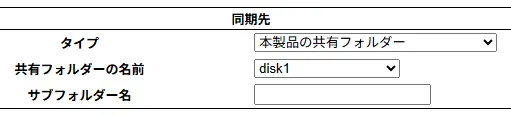
「同期先」で本製品の共有フォルダーを指定する
「タイプ」で[本製品の共有フォルダー]を選ぶ
「共有フォルダーの名前」で[disk1]を選ぶ
※ サブフォルダー名は特に指定する必要はありません。
画面下の[保存]をクリックする
スケジュール設定をおこなった場合は、設定したスケジュールで同期を開始します。
[バックアップ]→[共有フォルダーを同期]の画面を開き、[開始]をクリックしてください。
これで他の NAS のデータを本製品に同期(コピー)するようになりました。
設定画面を開き、[情報・ログ表示]→[システムログ]をご覧ください。
「バックアップ」が「完了しました。」と表示されていれば、バックアップに成功しています。
●「バックアップに失敗しました。」と表示された場合
共有フォルダー「LAN DISK Log」にアクセスする
※[LAN DISK Log]には管理者権限がかかっています。管理者(admin)でアクセスしてください。(ユーザー名:admin パスワード:設定画面に入る際の管理者パスワード)
[共有フォルダーを同期]→[“ジョブ名”]を開く
「(同期日時).log」というファイル名のログファイルを開く
※ 2026 年 8 月 21 日 00 時 00 分 00 秒に同期を開始した場合、「2026-08-21-00-00-00.log」というファイル名になります。
本製品上の共有フォルダーをバックアップしている場合、Windows のボリュームシャドウコピーと同じように管理者の手をわずらわすことなく、ユーザーがバックアップしたデータを取り出すことができます。
以下のいずれかを設定・実行してください。
共有にアクセスし、目的のデータが入ったフォルダーの 1 つ上のフォルダーを開く
▶ Windows でアクセスする目的のデータが入ったフォルダーを右クリックして、[以前のバージョンの復元]をクリックする
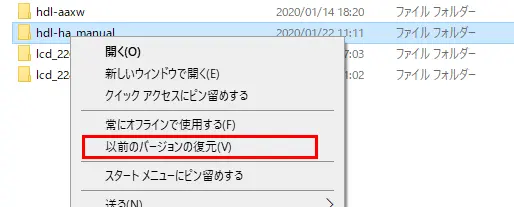
復元したい日付を選び、ダブルクリックする
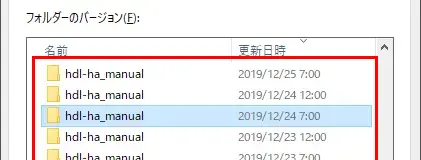
■ 開く
[開く]はクリックしないでください。
Windows 11 環境においてエクスプローラーがフリーズする場合があります。
■ 復元
選んだファイル・フォルダーを選んだ日付のデータに復元します。
※ 現在のデータが失われます。望まないデータに[復元]してしまった場合に備えて、先に今のデータを自分のパソコンなどにコピーしておいてください。
以前の状態のフォルダーが開きます。必要なデータをコピーして取り出してください。
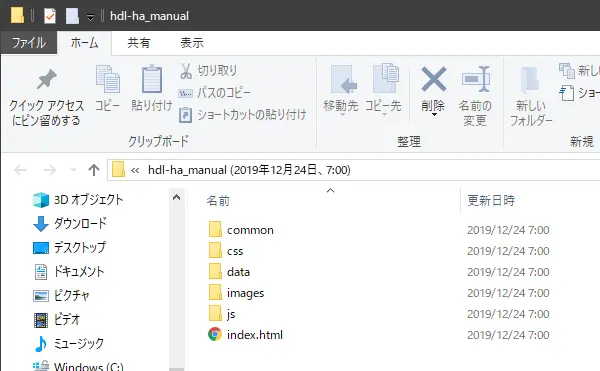
スナップショットは特定の時点でのボリュームの状態を写真をとるように保存することができる機能です。
データの一貫性を保ちながら、システムのダウンタイムを最小限に抑えてスナップショットからデータを取得できます。
そのためデータが誤って削除・変更された場合に、保存した時点の復元ポイントまですばやく復元できます。
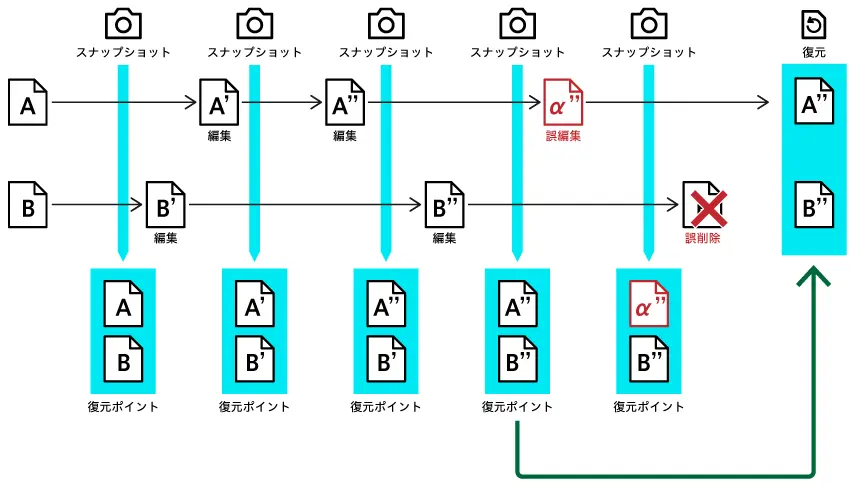
スナップショットはある時点の変更イメージが同一ストレージ内に保存されています。
スナップショット機能を使うには、本製品の RAID モードを[RAIDeX]以外にして運用する必要があります。
本製品は RAID モードの初期値が[RAIDeX]となっているため、変更の必要があります。
[ボリューム]→[内蔵ボリューム]→[フォーマット]をクリックする
「RAID モード」を[RAIDeX]以外に設定する
※ すでに[RAIDeX]以外の場合は、変更の必要はありません。
※ この操作はフォーマットを伴うため、本製品内部のデータはすべて消去されます。
「スナップショット」を[有効]に設定する
[実行]をクリックする

「フォーマットしますか?」と表示されたら[OK]をクリックする
⇒ フォーマットを開始します。しばらくお待ちください。
RAID の再構築が完了するまでに、時間がかかる場合がありますが、本製品へのアクセスは可能です。ただし、再構築完了まではRAID によるデータ保護はされません。
現在の構築状態は、[ボリューム情報]で確認できます。内蔵ディスクの[ステータス]に「正常動作」と表示されたら再構築完了です。
※ 情報を更新する場合は、[ボリューム情報]を開き直してください。
スナップショット機能を使うと、スナップショット時点の変更イメージを同一ストレージ内に保存します。そのため、容量を使用します。
内蔵ボリュームの使用容量が設定したしきい値を超えた場合、古いスナップショットから自動で削除して空き容量を確保します。
※ スナップショットは保護することができます。保護したスナップショットはこの機能で削除されません。
[スナップショット]→[設定]をクリックする
「スナップショット自動削除(しきい値)」を設定し、[適用]をクリックする
※ 無効、5% ~ 95%(5% 刻み)の範囲で設定できます。
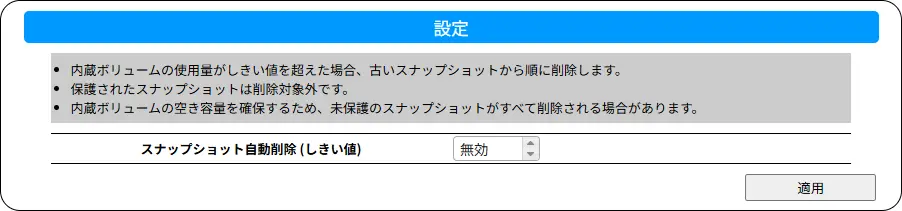
現在の状態を手動でスナップショットとして保存します。
[スナップショット]→[スナップショット一覧]をクリックする
[スナップショットを作成]をクリックする
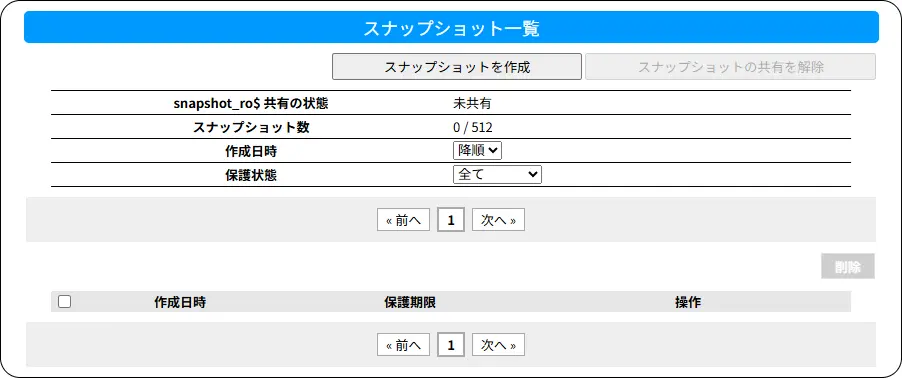
スナップショットの保護について設定する
| 項目 | 説明 |
|---|---|
| スナップショットの保護 | 自動削除されないように、スナップショットの保護を有効にできます。 |
| 保護期間 | スナップショットの保護が有効の場合、保護を付けておく期間を設定します。 |
[スナップショットを作成]をクリックする
⇒ 現在の状態をスナップショットとして保存します。

スケジュールを設定し、定期的にスナップショットを作成します。
スケジュールは最大 10 件まで登録できます。
[スナップショット]→[スケジュール]をクリックする
[追加]をクリックする

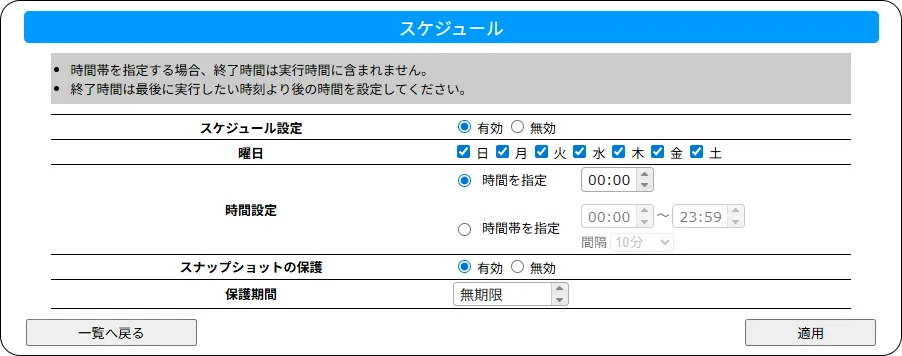
スナップショットを作成するスケジュールを設定する
スケジュールを設定する
| 項目 | 説明 |
|---|---|
| スケジュール設定 | [有効]にします。 ※後で[無効]に変更すると、一時的にスナップショットを止められます。 |
| 曜日 | スケジュールを有効にする曜日を設定します。 |
| 時間設定 | 時間を指定:その時刻にスナップショットを作成します。 時間帯を指定:設定した時間帯に「間隔※」ごとにスナップショットを作成します。 |
| スナップショットの保護 | 自動削除されないように、スナップショットの保護を有効にできます。 |
| 保護期間 | スナップショットの保護が有効の場合、保護を付けておく期間を設定します。 |
※「間隔」は時間帯の開始時刻を起点とします。またタイミングが終了時刻ぴったりになった場合は、スナップショットを作成しません。
例えば、09:15 ~ 18:15 までの時間帯で 1 時間 間隔でスナップショットを作成する設定にした場合、最初のスナップショットは 09:15 に、最後のスナップショットは 17:15(次の 18:15 は終了時刻に重なるため無効)に作成されます。
[適用]をクリックする
⇒ スケジュールに従ってスナップショットを作成します。
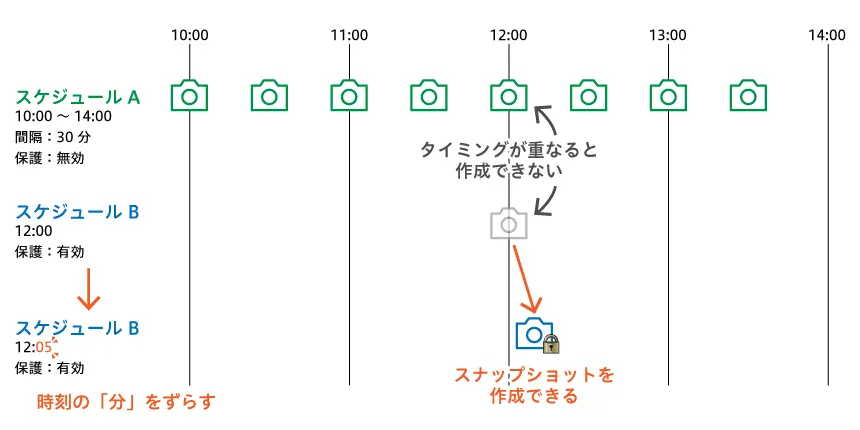
複数のスケジュールでスナップショットを作成するタイミングが重なった場合、それらのスケジュールのいずれか 1 つだけがスナップショットを作成します。
それにより「スナップショットの保護」が意図したとおりに適用されない場合があります。
複数のスケジュールを設定する場合は、スナップショットの作成タイミングが重複しないように時刻設定や開始時刻の「分」の値をずらして運用することをおすすめします。
例:
スケジュールA:時間帯を指定、10:00 ~ 14:00、間隔:30 分、保護:無効
スケジュールB:時間を指定、12:00、保護:有効
この場合、12:00 にスケジュール A / B のスナップショット作成タイミングが重なり、どちらか一方のスケジュールだけがスナップショットを作成します。スケジュール A によりスナップショットが作成されると、そのスナップショットは保護されません(スケジュール A はスナップショットを保護しない設定のため)。
このような場合はスケジュール B の時刻を 12:05 にすることで、問題を回避できます。
スナップショットを作成している場合、Windows のボリュームシャドウコピーと同じように管理者の手をわずらわすことなく、スナップショット時のデータをユーザーが取り出すことができます。
▶ シャドウコピーを活用するMac などボリュームシャドウコピーを使えない場合は、スナップショットに直接アクセス※してファイルを取り出すことができます。
※ 管理者だけがスナップショットのデータに直接アクセスできます。
[スナップショット]→[スナップショット一覧]をクリックする
アクセスしたいスナップショットの[共有]をクリックする
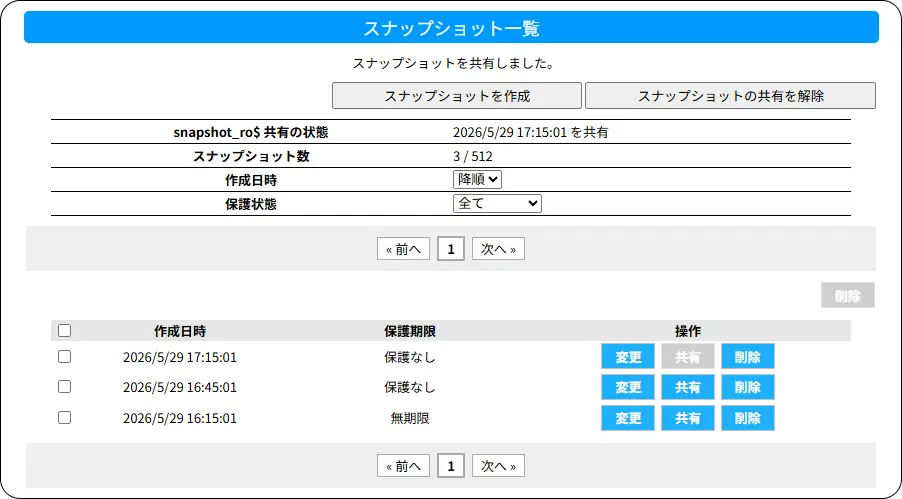
エクスプローラーなどで本製品の「snapshot_ro$」共有フォルダーにアクセスする
例: \\landisk-xxxxxx\snapshot_ro$
※「snapshot_ro$」はエクスプローラー等で表示されません。手動でパスを入力し、アクセスしてください。
※「snapshot_ro$」は管理者(admin)だけがアクセスできます。また読み取り専用です。
※ 複数のスナップショットを同時に共有することはできません。スナップショットの共有は[スナップショットの共有を解除]で解除できます。
本製品※ 2 台をそれぞれマスター/ スレーブとして構成し、マスターの設定やファイルをぼリアルタイムでスレーブに同期します。
万一のマスター故障時に、スレーブをマスターに切り替えることで、迅速に復旧できます。
自動切り替え(フェイルオーバー)にも対応した耐障害性の高い冗長化を提供します。
※ 同じ機種に限ります。
スレーブをマスターと同じネットワークに設置し、通信可能な状態にする
スレーブはマスター昇格時にマスターの設定情報を元に Active Directory に参加します。
通常はマスターのみを Active Directory に参加させてご利用ください。
LAN ポートを複数搭載している機種では、ネットワークへの負荷を抑えるため、マスターとスレーブを LAN2 ポート同士で接続することもできます。
この場合、LAN2 ポート同士が通信可能となるように適切なネットワーク設定をおこなってください。
設定画面のホームに戻り、[バックアップ]→[クローン機能]→[マスター設定]をクリックする
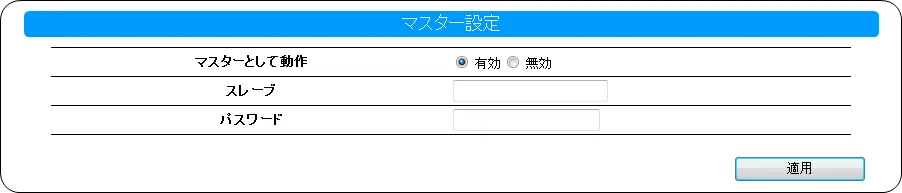
| 項目 | 説明 |
|---|---|
| スレーブ | スレーブの「LAN DISK の名前」または「IP アドレス(IPv4 アドレスまたは IPv6 アドレス(コロン区切り))」を入力します。 |
| パスワード | スレーブの管理者パスワードを入力します。パスワードは 1 文字以上で設定する必要があります。 |
マスターをネットワークから取り外す
※ マスターがネットワーク上に存在している場合、切り替えが実行できない場合があります。
スレーブの設定画面を開く
[バックアップ]→[クローン機能]→[切り替え]をクリックする
内容を確認し、[実行]をクリックする
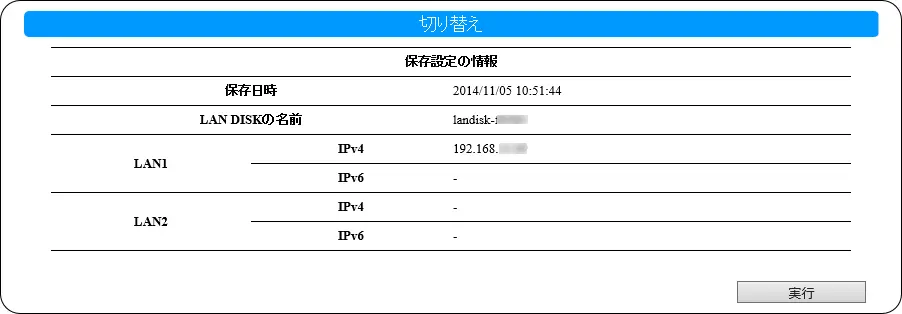
Web ブラウザー(設定画面)を閉じる
STATUS ランプが点滅から点灯に変わったら、切り替えは完了です。
スレーブからマスターを監視し、故障を感知した場合に自動で切り替える設定です。
スレーブの設定画面を開く
[バックアップ]→[クローン機能]→[スレーブ設定]をクリックする
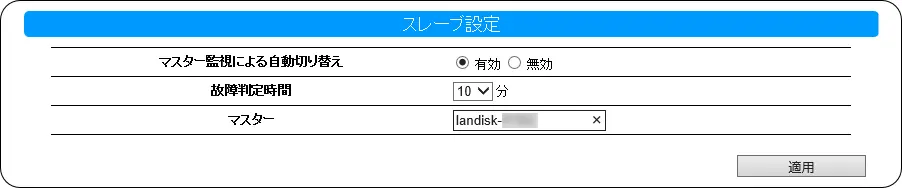
| 項目 | 説明 |
|---|---|
| 故障判定時間 | マスターの稼働状態を確認する時間間隔を設定します。 ※1 分ごとに通信し、30 秒以内に応答がない状態が[故障判定時間]継続した場合に故障と判定し、切り替えます。 |
| マスター | マスターの「LAN DISK の名前」または「IP アドレス(IPv4アドレスまたはIPv6アドレス(コロン区切り))」を入力します。 |
スレーブを切り替えた場合、いくつか設定する必要があります。
新マスターの設定画面を開く
バックアップできる設定で「非対応」と表示されている設定は移行されていないので、再設定する
故障した元 マスターを修理などして、利用可能な状態にする
⇒ これを新スレーブとして使います。
※ 新しい本製品も使用できます。
新スレーブの設定画面を開く
新スレーブのすべての設定を出荷時設定に戻す
▶ 本製品のすべての設定を出荷時設定に戻す新スレーブをスレーブとして設定する
▶ 1. スレーブ側の本製品を設定する以下の手順で、新しいスレーブに入れ替えてください。
マスターの設定画面を開く
[バックアップ]→[クローン機能]→[マスター設定]で、「マスターとして動作」を[無効]にする
故障したスレーブを修理などして、利用可能な状態にする
※ 新しい本製品も使用できます。
修理したスレーブのすべての設定を出荷時設定に戻す
▶ 本製品のすべての設定を出荷時設定に戻すスレーブを設定しなおす
▶ 1. スレーブ側の本製品を設定するマスターの設定画面を開く
[バックアップ]→[クローン機能]→[マスター設定]で、「マスターとして動作」を[有効]にする
※ スレーブの情報が変わっている場合は、設定を変更してください。
本製品の共有フォルダーを Mac の Time Machine 機能のバックアップディスクとして設定できます。
Time Machine 設定をすると、設定した保存先共有フォルダーに次のファイル・フォルダーが自動的に作成されます。
.com.apple.timemachine.supported (コンピューター名)_(MAC アドレス).sparsebundle
これらのファイル・フォルダーは Time Machine を動作させるために必要ですので、削除しないでください。
※ Time Machine 設定を無効にした場合は、上記のファイル・フォルダーは削除しても問題ありません。
macOS 26(Tahoe)では 本製品を Time Machine 機能のバックアップディスクとして設定できません。
macOS の[システム環境設定]→[Time Machine]を開く
スイッチを[入]にする
保存先ディスクを選択する画面が開くので、本製品の共有フォルダーを指定する
※ 本製品の内蔵ディスクにある共有フォルダーを指定してください。
USB HDD の共有フォルダーは指定できません。
ログインロックアウト機能を有効にすると、同一ユーザーが設定画面へのログインに 6 回連続で失敗すると 30 分間ログインできないように制限できます。
[システム]→[管理者設定]をクリックする
[ログインロックアウト機能]を有効にし、[適用]をクリックする
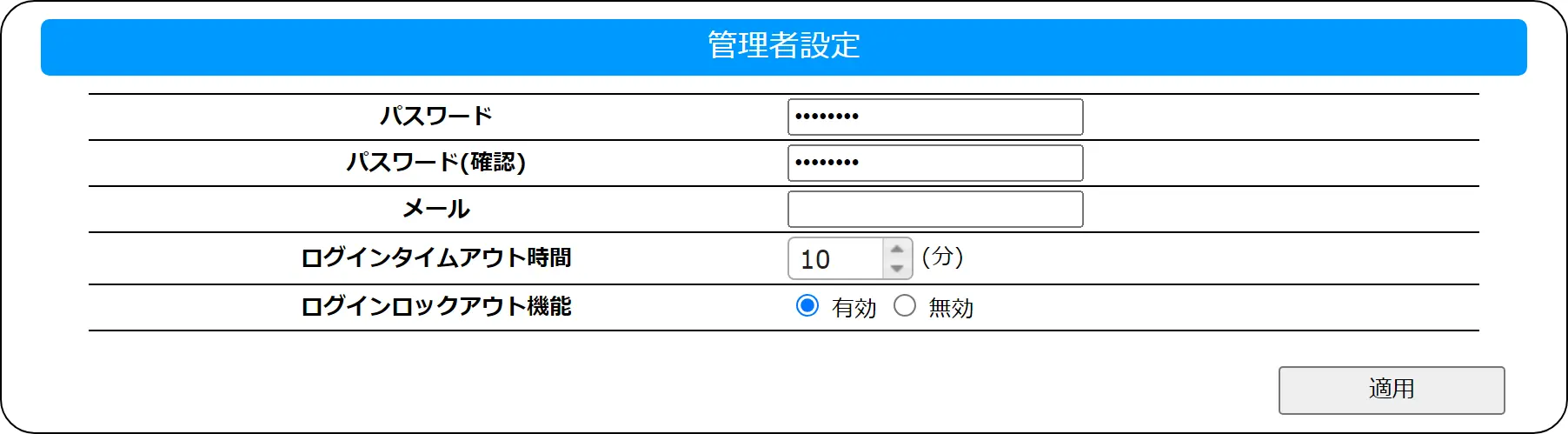
以上で、設定画面へのログイン連続失敗による制限が設定できました。
以降、同一ユーザーが設定画面へのログインに 6 回連続で失敗すると 30 分間ログインできなくなります。
ワンタッチセキュア機能は、設定画面のログインに物理ボタンの押下を必要にしてセキュリティを強化する機能です。
ウイルスや悪意ある攻撃によって管理者のパソコンが乗っ取られたとしても、遠隔操作での設定画面へのログインを防ぐことができます。
ワンタッチセキュア機能を有効にすると、通常の手順だけでは設定画面にログインできません。
設定画面にログインするには、本製品の Func. ボタンを 3 秒間押してください。
これにより 5 分間だけ設定画面にログインできるようになります(ワンタッチセキュア機能の一時解除)。
5 分間が経過すると、また設定画面へのログインを制限します。
本製品のところまで行く
本製品の Func. ボタンを 3 秒間押す
⇒ ワンタッチセキュア機能を一時解除します。
STATUS ランプは緑点灯になります。
※ 別のお知らせやエラーがある場合、それらを意味する表示になることがあります。
5 分以内に設定画面にログインする
※ ワンタッチセキュア機能の一時解除は 5 分間です。
[システム]→[ワンタッチセキュア]をクリックする
「ワンタッチセキュア機能」を有効にし、[実行]をクリックする

以上で、ワンタッチセキュアの設定は完了です。
以降、設定画面にログインする際には機能有効化後の設定画面ログイン手順に沿って操作してください。
MFA(多要素認証)は、設定画面のログインに関するセキュリティを強化する機能です。
この機能を設定すると、設定画面ログイン時に管理者パスワードに加えて、スマホやパソコン(MFA デバイス)で発行した認証コードが必要となります。
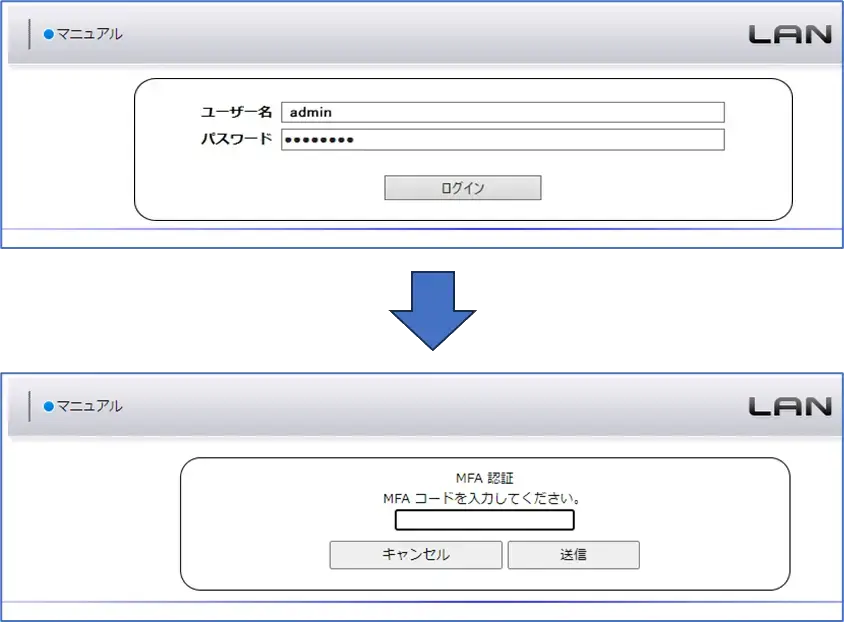
MFA(多要素認証)機能を有効にした本製品にログインすると、MFA 認証画面を表示します。
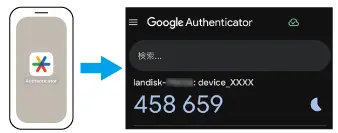
スマホやパソコンにインストールした対応アプリでコードを表示させます。
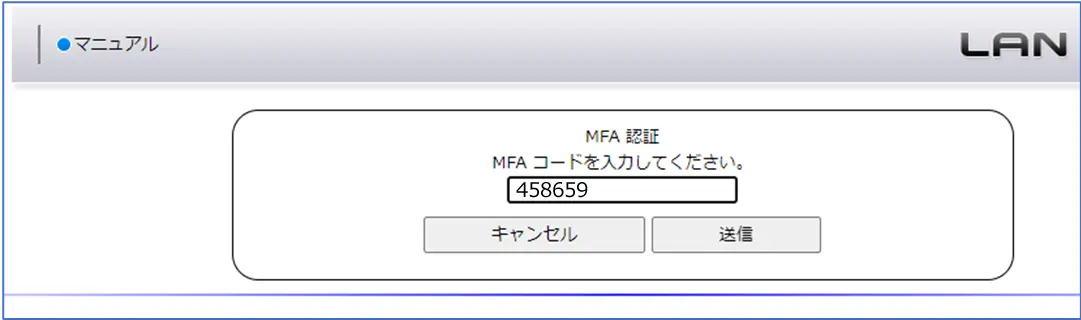
表示されたコードを本製品の MFA 認証画面に入力すると、設定画面へログインできます。
本製品と MFA デバイスの時刻が一致していないと認証できません。本製品の時刻設定で[同期のタイミング]で[起動時]と[毎日]の両方にチェックしておくことをおすすめします。
MFA デバイス(スマホまたはパソコン)に、認証アプリケーションをインストールする
[システム]→[MFA デバイス管理]をクリックする
[登録]をクリックする
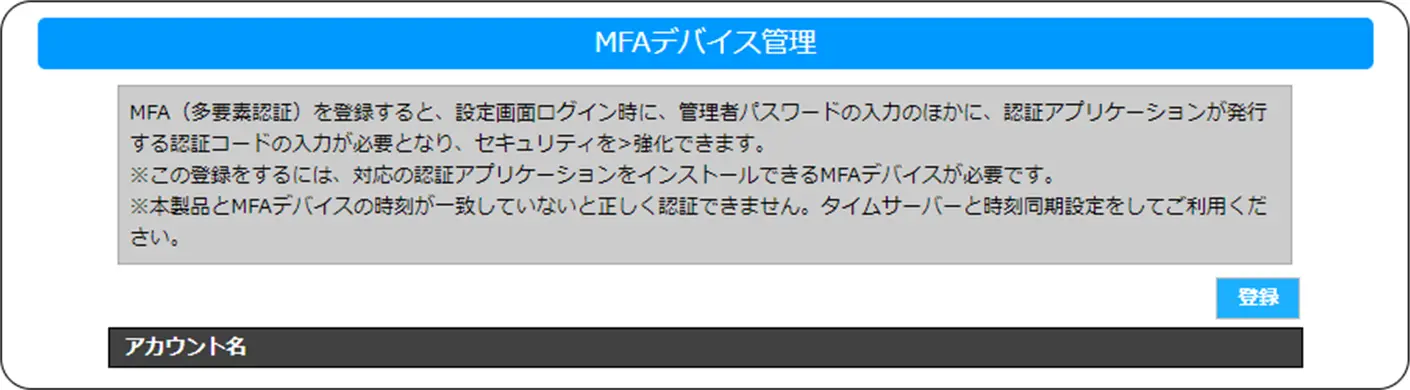
「アカウント名」に MFA デバイスを認識するための名前を入力する
※ 64 文字以下の半角英数字、記号(+ = , . @ - _ )
[次へ]をクリックする

ここで指定したアカウント名は、認証アプリケーションで 2 次元コードを読み取った際の表示情報にも適用されます。
例: landisk-XXXXXX:YYYY (XXXXXX は MAC アドレス、YYYY はアカウント名)
MFA デバイス(スマホまたはパソコン)で、認証アプリケーションを起動する
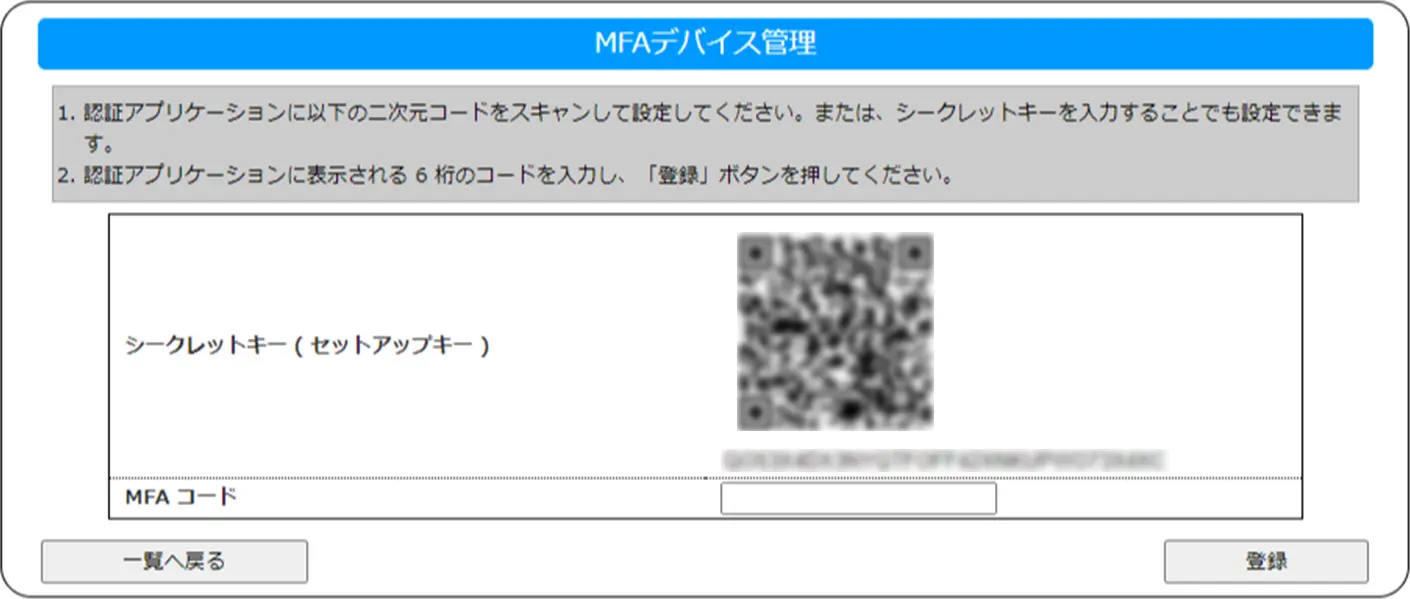
以上で、登録は完了です。
以降、設定画面にログインする際には MFA コードの入力が必要となります。
MFA デバイスの紛失や故障等により認証アプリケーションが実行できなくなった場合は、本製品のリセットボタンを押すことで登録された MFA デバイスの情報を初期化できます。
※ 他にも管理者パスワード、ネットワーク設定なども初期化されます。ご注意ください。
本製品は「IO NAS Security」を使ってウィルス対策ができます。
別途有償ライセンス(LDOP-LS/TL シリーズ)をご用意ください。
IO NAS Security を使えるようにするために、ライセンスキーを登録します。
別途有償ライセンス(LDOP-LS/TL シリーズ)をご用意ください。
本手順でさらにライセンスキーを入力・適用することで、ライセンスを延長することが可能です。
延長のイメージは下の「ライセンス延長で NAS リプレイス後も安心!」をご覧ください。
[ウイルス対策]→[IO NAS Security]→[ライセンス管理]をクリックする
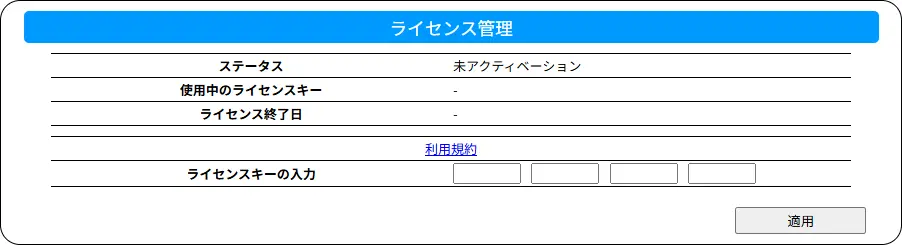
「ステータス」が「アクティベーション済み」になったことを確認する
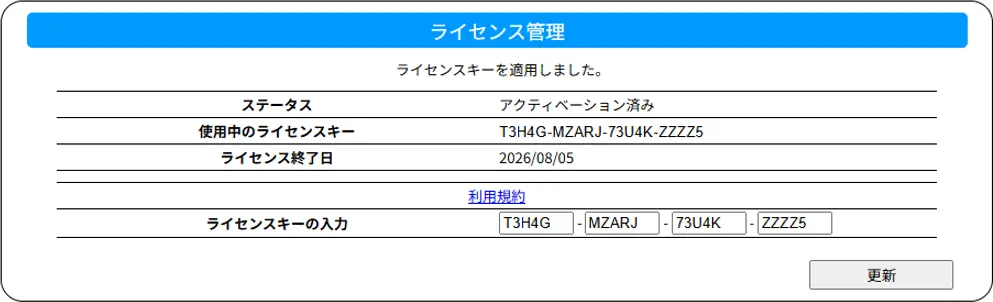
入力したライセンスキーを記載している『ライセンスキーのご案内』を大事に保管してください
※ NAS の買い替えや修理交換等で NAS を切り替える際、残ったライセンス期間を新しい NAS に反映するときに使います。
最後に入力したライセンスキーを記載している『ライセンスキーのご案内』を大事に保管してください。
※ ライセンス期間は最後に入力したライセンスキー(画面の「使用中のライセンスキー」)に紐付きます。
[ウイルス対策]→[IO NAS Security]→[ウイルス定義データベース更新]をクリックする
[更新実行]をクリックする
⇒ ウイルス定義データベースを最新に更新します。
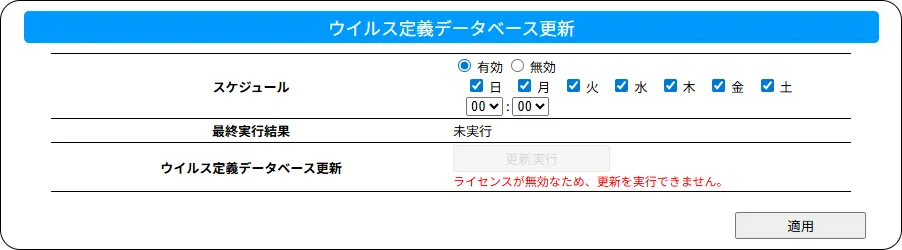
[ウイルス対策]→[IO NAS Security]→[ウイルススキャン]をご覧ください。
内容については、ウイルススキャンをご参照ください。
特にスケジュールの設定では、初期値で「全ての曜日の午前 01:00」にスキャンするようになっています。
お使いの環境によっては変更が必要になる場合があります。
[ウイルス対策]→[IO NAS Security]→[ウイルススキャン]を開き、[ウイルススキャン実行]をクリックしてください。
すぐにウイルススキャンを開始します。
ウイルスが検出されたらをご覧ください。
本製品を使い続けたいのにライセンス期間が残り少ない場合は、ライセンスを延長してください。
またライセンス期間中に本製品から新しい NAS へリプレイスした場合は、残ライセンスをリプレイスした NAS に適用することができます。安心してご利用ください。
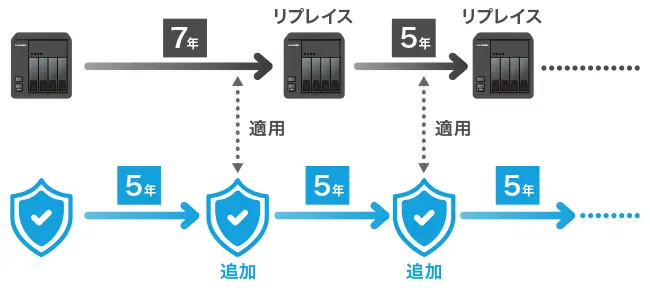
※ 残りライセンス期間が 5 年以上となるような更新はできません。
※ 残りライセンス期間が 60 日になった後、その旨をシステムログに通知します。
本製品にファイルを書き込んだ・編集したクライアント端末にもウイルスファイルが存在する可能性があります。
システムログで確認した検出したファイル名を参考に、ユーザーのクライアント端末も別途ご確認ください。
※ ログ拡張フォルダーにアクセスすることで、アクセスログを確認できます。
▶ ログ拡張フォルダー(アクセスログのフォルダー)へのアクセス方法
共有フォルダー「LAN DISK Log」にアクセスする
※[LAN DISK Log]には管理者権限がかかっています。管理者(admin)でアクセスしてください。(ユーザー名:admin パスワード:設定画面に入る際の管理者パスワード)
[IO_NAS_Security]を開く
隔離したファイルは本製品の隠し共有フォルダー「ionassec_quarantine」にあります。定期的に削除するようにしてください。
エクスプローラーを開く(Windows の場合)
「\landisk-xxxxxx\ionassec_quarantine」にアクセスする
※「landisk-xxxxxx」の「xxxxxx」は MAC アドレス下 6 桁です。
「landisk-xxxxxx」の代わりに IP アドレスを入力することもできます。
ネットワーク資格情報を求められたら以下のように入力する
ユーザー名:admin
パスワード:管理者パスワード(設定画面ログイン用パスワード)
本製品は自動的にファームウェアを更新する設定になっています。
ファームウェアの更新(アップデート)には、新しい機能の追加のほかにも本製品の修正など、重要な更新が含まれます。
必ず最新のファームウェアを適用して本製品を使ってください。
本製品は自動的にファームウェアを更新するようになっていますが、手動でファームウェア更新を促す方法をご説明します。
オフライン環境でファームウェアを更新するをご覧ください。
[システム]→[ファームウェア]→[更新]をクリックする

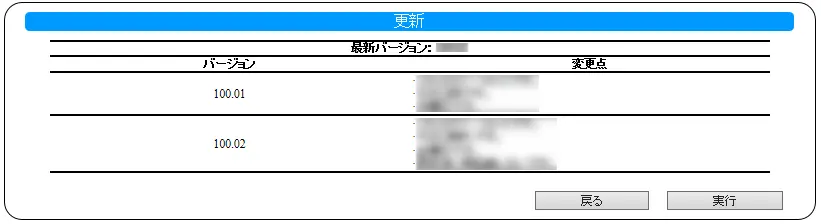
ファームウェアの更新の際、再起動やシャットダウンをする場合があります。その場合は、その時点でファームウェアの更新は完了です。
ファームウェアを更新後、設定画面が変更される場合があります。Web ブラウザーのキャッシュを消去してください。
Chrome の場合は、Web ブラウザー画面上で、キーボードの[Ctrl]キーを押しながら、[F5]キーを押します。
Safari の場合は、Safari を起動し、メニューより[Safari]→[キャッシュを空にする]をクリックし、表示される画面からキャッシュを空にします。
本製品がインターネット接続できない環境で、ファームウェアを更新します。
インターネットにつながる PC で最新ファームウェア(.bin ファイル)をダウンロードする
弊社 Web ページよりダウンロードできます。
[システム]→[ファームウェア]→[更新]をクリックする
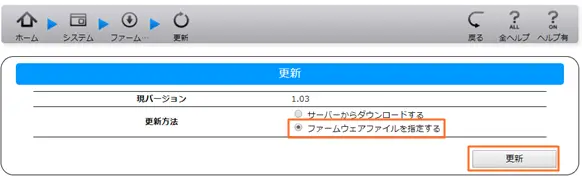

ファームウェアの更新の際、再起動やシャットダウンをする場合があります。その場合は、その時点でファームウェアの更新は完了です。
ファームウェアを更新後、設定画面が変更される場合があります。Web ブラウザーのキャッシュを消去してください。
Chrome の場合は、Web ブラウザー画面上で、キーボードの[Ctrl]キーを押しながら、[F5]キーを押します。
Safari の場合は、Safari を起動し、メニューより[Safari]→[キャッシュを空にする]をクリックし、表示される画面からキャッシュを空にします。
万一、本製品に設定した IP アドレスや、本製品設定時の管理者パスワードを忘れてしまった場合にする手順です。初期化される項目は下記の設定だけです。(以下の表以外のすべての設定情報は変更されません。)
| IP アドレス | LAN ポートの IP アドレスが[自動に取得する(DHCP)]に戻ります。 IP アドレスを手動設定していた場合は、最初から設定し直す必要があります。 |
| 管理者パスワード | [未設定]に戻ります。 最初から設定し直す必要があります。 |
| フレームサイズ | [未使用:1500byte]に戻ります。 |
| MFA デバイス | 登録した情報をすべて削除します。 再登録の方法については、MFA(多要素認証)機能を使うを参照してください。 |
本製品の電源が入っていることを確認(POWER ランプが点灯)
※ POWER ランプが点滅中には、初期化しないでください。
RESET ボタンを針金などの先の細いもので約 4 秒押す
⇒ STATUS ランプが緑点滅し、「ピッ」と鳴ります。
STATUS ランプが 緑点灯 または 赤点灯すれば完了です。
緑点灯:DHCP サーバーあり
赤点灯:DHCP サーバーなし
IP アドレスや管理者パスワードなどが初期値になっていますので、再度設定をやり直してください。
設定画面から、本製品のすべての設定を初期化し、内蔵ディスクをフォーマットします。初期化される項目は次のとおりです。
[システム]→[初期化]をクリックする
注意を読む
[実行]をクリックする
⇒ STATUS ランプが緑点滅します。STATUS ランプが 緑点灯 または 赤点灯 するまでお待ちください。

[内蔵 HDD の完全消去を行う]をチェックした場合、内蔵ディスク全体に 0 を書き込んだ後、フォーマットします。
0 を全体に書き込むことにより、一般のツールから内容の復元処理をすることが難しくなりますので、ファイル断片からの情報漏れに強くなります。
本製品を廃棄や譲渡される場合におすすめします。
※ 目安の時間
完全消去:1TBあたり約 2.5 時間
通常の初期化:約 4 分
● 他のデータ消去方法のご案内
本製品を廃棄や譲渡される際のデータ消去について、より良い方法をご案内します。
すべての設定が初期値になっていますので、再度設定をやり直してください。
本製品に異常などが発生した場合、通知を受けることができます。
本製品に異常などが発生した場合、Remote Link Files で通知を受けることができます。
Remote Link Files でアクセスできる状態にする
▶ スマホでアクセスする本製品のクラウド通知を有効にする
▶ クラウド通知を有効にするこれでRemote Link Filesで通知を受けられるようになりました。
アプリの通知設定が無効になっていると、通知は表示されません。なおバッジ表示には対応しておりません。
本製品に異常などが発生した場合、LAN DISK CONNECTで通知を受けることができます。
通知を受けるには、LAN DISK CONNECTで設定が必要です。LAN DISK CONNECTのヘルプをご覧ください。
▶ ランディスクから通知を受け取る(LAN DISK CONNECT ヘルプ)
LAN DISK CONNECT でリモートアクセスできる状態にする必要があります。
本製品のクラウド通知を有効にする必要があります。
本製品に異常などが発生した場合、メールで通知を受けることができます。
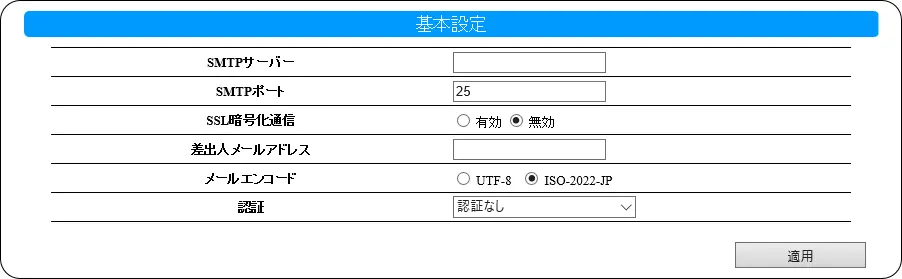
各種情報をメール送信するための設定をします。
次の本製品と Gmail の設定をおこなってください。
次の設定 1 または 2 のどちらかを設定します。
(次の手順は 2015 年 6 月時点のものです。最新の各手順は Gmail のヘルプをご覧ください。)
設定 1:[安全性の低いアプリの許可]を有効に設定
Google アカウントでログイン後、[アカウント情報]の[ログインとセキュリティ]から、[接続済みのアプリとサイト]の[安全性の低いアプリの許可]を有効にします。
設定 2:2 段階認証プロセスを設定
※ 2 段階認証プロセスを設定すると、他の Google アプリ用のパスワードの生成や設定など更に作業が必要になる場合があります。
| SMTPサーバー | smtp.gmail.com | |
|---|---|---|
| SMTPポート | 587 | |
| SSL暗号化通信 | 有効 | |
| 差出人メールアドレス | 任意のメールアドレス(通常はGmail のメールアドレス) ※送信されたメールのFrom: はGmailのメールアドレスになります。 | |
| メールエンコード | UTF-8またはISO-2022JP | |
| 認証 | SMTP AUTH(PLAIN) またはSMTP AUTH(LOGIN) | |
| ユーザー名 | Googleアカウントのユーザー名 | |
| パスワード | Googleアカウントのパスワード (2段階認証の場合、接続用に生成したパスワード) | |
通知内容を設定する前に、メール設定が正しいかをテストメールを送信して確認します。
[システム]→[通知]→[メール]→[通知設定]をクリックする
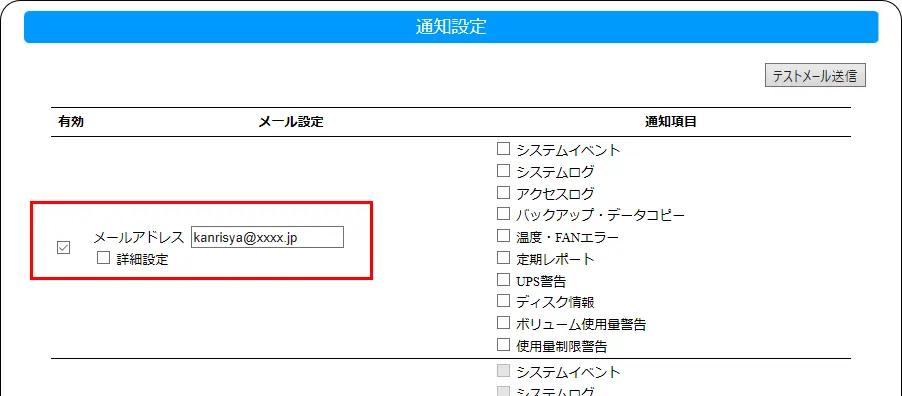
テストメールを送信して設定が正しいことを確認した後、設定します。
[適用]をクリックする

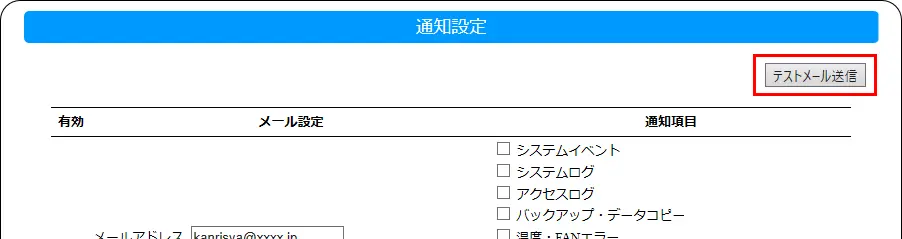
[テストメール送信]をクリックする
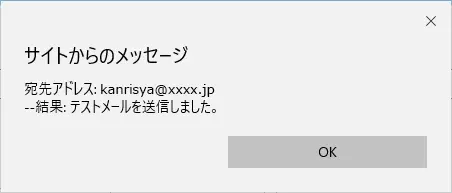
「–結果: テストメールを送信しました。」と表示されれば、メールについて正しく設定されています。
メールについての設定が正しくありません。
メールについて設定するの設定を再度ご確認ください。
通知をするイベントを選びます。
メール通知イベントについては、ログ・お知らせ一覧を確認してください。
テストメールからの続きで、[システム]→[通知]→[メール]→[通知設定]を開いているところからご案内します。
使う欄の[有効]にチェックを付ける
通知メールの送り先メールアドレスを入力する
※[詳細設定]にチェックを付けると、メールについて設定すると同じ内容を別途設定できます。
通常と異なる送付元から送信したい場合に設定してください。
「通知項目」を設定する
※ 設定を変更したい項目のみ設定してください。
各項目で送られるメールの内容については、通知設定をご覧ください。
※[ボリューム使用量警告]と[使用量制限警告]は、定期通知の「定期通知」を有効にしないとメール通知されません。
※[定期レポート]は、定期レポートの「定期レポート」を有効にしないとメール通知されません。
[適用]をクリックする
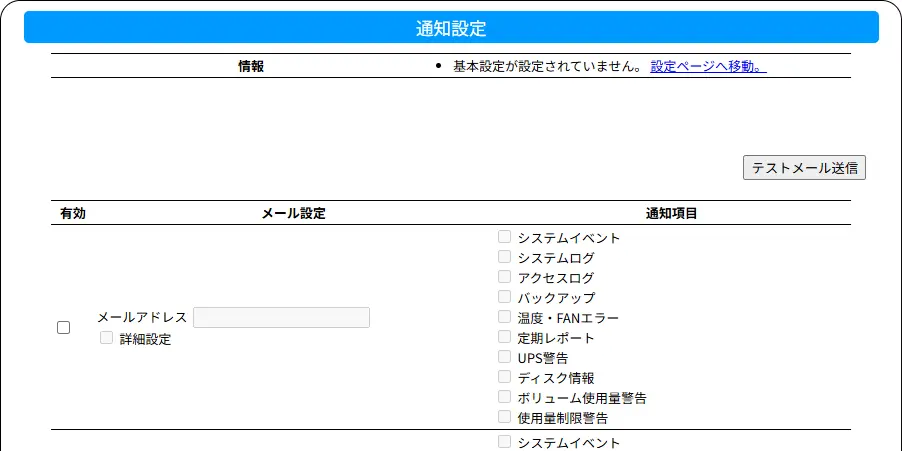
上記の (1)(2) は終わっていますので、[通知項目]を設定してください。
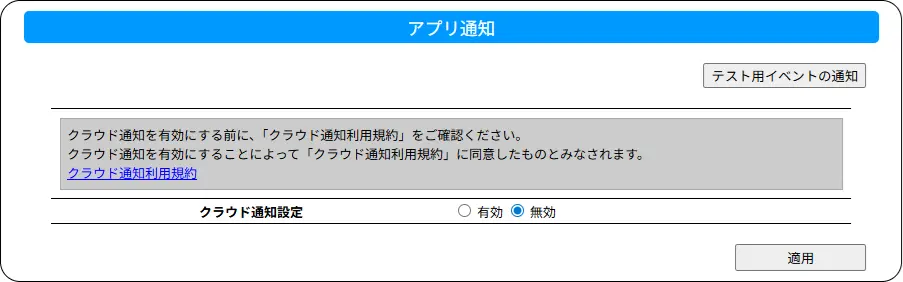
Remote Link Files で通知を受けたり、リモート環境において LAN DISK CONNECT で通知を受けたりするには、本製品のクラウド通知を有効にする必要があります。
[システム]→[通知]→[イベント通知]をクリックする
本製品は基本的に RAIDeX(拡張ボリューム)のままでお使いいただくものですが、他の RAID モードに変更することもできます。
次の時間は、1TB HDD を搭載しているモデルの場合です。この時間は製品のモデル容量に応じて、およそ比例した時間を必要とします。お使いのモデルにあわせ目安としてください。
| 変更する RAID モード | RAID 再構築完了までの時間 |
|---|---|
| RAIDeX(拡張ボリューム) | 約 2 分 |
| RAID 6(4 ドライブモデル) | 約 4 時間 |
| RAID 5(4 ドライブモデル) | 約 2 時間半 |
| RAID 1(2 ドライブモデル) | 約 3 時間半 |
| RAID 0 | 約 2 分 |
※ 内蔵ディスクを暗号化していた場合や、再構築中に設定変更やファイル操作をおこなった場合は、上記以上の時間を必要とします。
※ RAID モードの所要時間は、他の RAID モードから変更し、設定画面にてモード変更処理が完了した後、再構築が完了するまでの時間です。ただし、RAIDeX(拡張ボリューム)、RAID 0では再構築はおこなわれません。モード変更のみにかかる時間です。
[ボリューム]→[内蔵]→[フォーマット]をクリックする
「フォーマットしますか?」と表示されたら[OK]をクリックする
⇒ フォーマットを開始します。しばらくお待ちください。
RAID の再構築が完了するまでに、時間がかかる場合がありますが、本製品へのアクセスは可能です。ただし、再構築完了まではRAID によるデータ保護はされません。
現在の構築状態は、[ボリューム情報]で確認できます。内蔵ディスクの[ステータス]に「正常動作」と表示されたら再構築完了です。
※ 情報を更新する場合は、[ボリューム情報]を開き直してください。
本製品の内蔵ドライブ、専用フォーマットの USB HDD を丸ごと暗号化し、専用の暗号鍵(ロックキーデータ)を持つ本製品がない限りアクセスできないようにします。
本製品のカートリッジ盗難によるデータ漏洩の防止に効果的です。
本製品の暗号化機能は、本製品の内蔵ディスク、専用フォーマットの USB HDD を丸ごと暗号化する機能です。
専用の暗号鍵(ロックキーデータ)を持つ本製品がない限り、暗号化されたディスク領域にアクセスすることはできません。
そのため、本製品のカートリッジ盗難によるデータ漏洩の防止に効果的です。
暗号化には AES 方式(256bit)を使い、安全に処理されます。
暗号化は、内蔵ボリュームが正常動作していれば、動作モードに関わらず設定できます。
暗号鍵を持つ本製品がない場合、暗号化した内蔵ディスクや USB HDD にはアクセスできなくなります。
そのような状況に備えて暗号鍵を USB メモリーにエクスポートしておけば、新たに用意した本製品に暗号鍵をインポートして暗号化した内蔵ディスクや USB HDD にアクセスできます。
[ボリューム]→[内蔵]→[フォーマット]をクリックする
「フォーマットしますか?」と表示されたら、[OK]をクリックする
⇒ フォーマットを開始します。しばらくお待ちください。
上記手順をおこない、[暗号化]を[無効]にしてください。
なお、フォーマットしますので、内蔵ドライブの中のデータはすべて失われます。
データをバックアップしてから操作してください。
暗号化する USB HDD を USB ポート 1 以外につなぐ
[ボリューム]→[USBx]→[フォーマット]をクリックする
※[USBx]の x は、暗号化する USB HDD をつないだ USB ポート番号です。
「フォーマットしますか?」と表示されたら、[OK]をクリックする
⇒ USB HDD の暗号化フォーマットを開始します。しばらくお待ちください。
上記手順をおこない、[暗号化]を[無効]にしてください。
なお、フォーマットしますので、USB HDD の中のデータは削除されます。
データをバックアップしてから操作してください。
本体内にあるロックキーデータ(暗号鍵)を USB メモリーにバックアップしておくことができます。
USB メモリーにエクスポートしたロックキーデータ(暗号鍵)を本体内に再度入れることができます。本製品が故障した場合などに新しく用意した本製品へロックキーデータを入れ、暗号化ボリュームにアクセスできるようにします。
本体内にあるロックキーデータ(暗号鍵)を USB メモリーにバックアップしておくことができます。
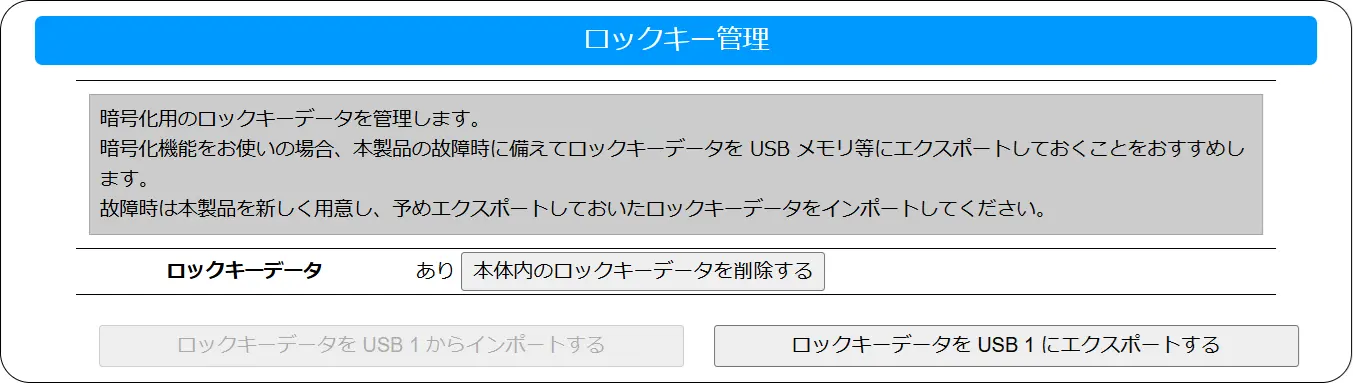
[ボリューム]→[ロックキー管理]をクリックする
「ロックキーデータ」が「あり」になっていることを確認する
USB1 に USB メモリーを挿す
[ロックキーデータを USB 1 にエクスポートする]をクリックする
⇒ USB メモリーにロックキーデータをエクスポートします。
USB メモリーにエクスポートしたロックキーデータ(暗号鍵)を本体内に再度入れることができます。
本製品が故障した場合などに新しく用意した本製品へロックキーデータを入れ、暗号化ボリュームにアクセスできるようにします。
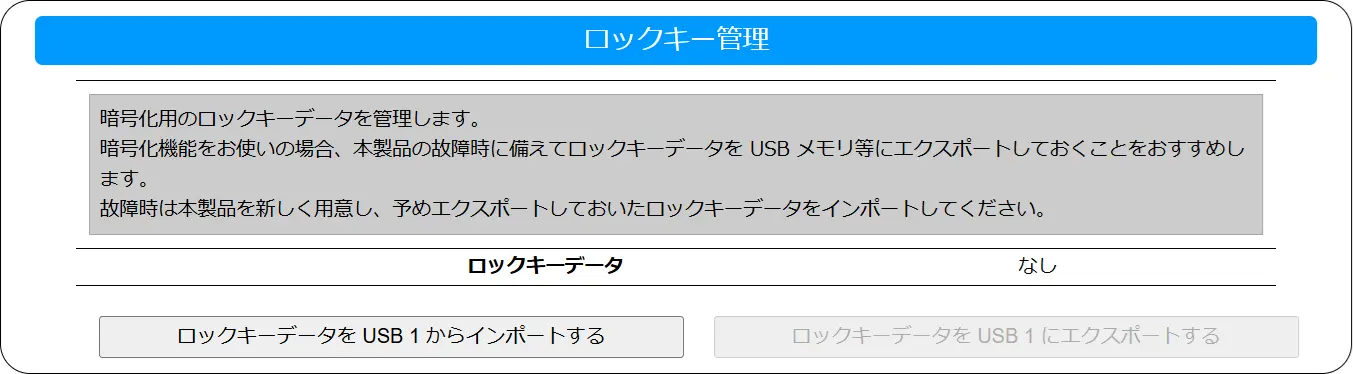
[ボリューム]→[ロックキー管理]をクリックする
「ロックキーデータ」が「なし」になっていることを確認する
USB1 に ロックキーデータをエクスポートしておいた USB メモリーを挿す
[ロックキーデータを USB 1 からインポートする]をクリックする
⇒ 本体にロックキーデータをインポートします。
UPS の電源を入れ、UPSが起動することを確認する
本製品の USB ポートに UPS をつなぐ
本製品の電源ケーブルを UPS につなぐ
※[正常]と表示されていない場合は、それぞれ下のような状況が考えられます。
[未接続][通信不能]→ UPS が本製品に正しく接続されていない
[バッテリー動作]→ 停電状態で UPS のバッテリーによる動作状態
本製品とUPS の接続状態を監視し、次の状態をSTATUS ランプやブザーでお知らせします。
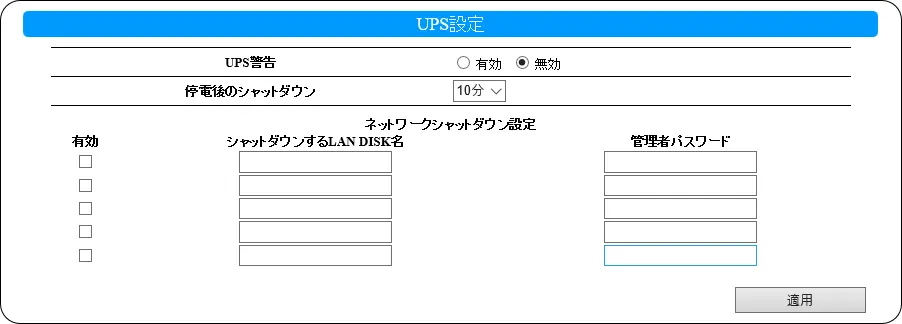
[システム]→[電源]→[UPS設定]をクリック
「UPS警告」の[有効]を選ぶ
必要に応じて、「停電後のシャットダウン」から時間を選ぶ
※ 1 分、5 分、10 分から選べます。初期設定は 10 分です。
[適用]をクリックする
本製品は、ネットワークシャットダウン対応機器です。
UPS をつなぐと、停電時には自動的にシャットダウンすることができます。
ひとつの UPS に複数の LAN DISK シリーズの電源をつないでいる環境において、ネットワークシャットダウン機能を設定すると、UPS とつないでいない LAN DISK シリーズも停電時にシャットダウンすることができます。(最大 5 台)
[システム]→[電源]→[UPS 設定]をクリック
ネットワークシャットダウン設定の[シャットダウンする LAN DISK名][管理者パスワード]にスレーブの情報を入力する
※[シャットダウンする LAN DISK 名]には IP アドレスを入力することもできます。
ネットワークシャットダウンの対象とする行の[有効]にチェックを付ける
[適用]をクリックする
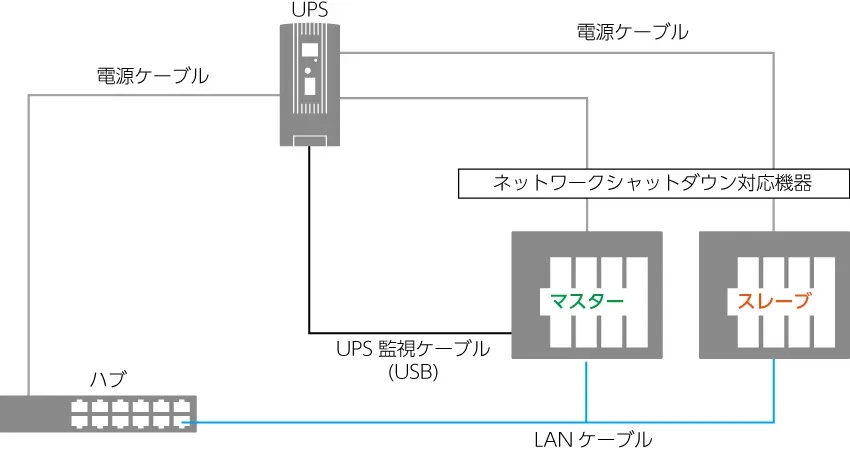
以下の図例は、以下のように構成されています。
ネットワークシャットダウン対応機器のマスター
「UPS 監視ケーブル(USB)」をつなぎ、UPS を監視しています。
停電時には、UPS からの信号を受けて、シャットダウンコマンドをネットワークシャットダウン対応機器のスレーブに送信します。
ネットワークシャットダウン対応機器のスレーブ
ネットワークシャットダウン対応機器のマスターとは、ハブを介して LAN ケーブルでつながっています。
停電時には、マスターからのシャットダウンコマンドを受けて、シャットダウンします。
ハブ
各ネットワークシャットダウン対応機器を LAN ケーブルでつなぎます。
停電時に各ネットワークシャットダウン対応機器が通信できるように、UPS から電源を取ってください。
UPS
各ネットワークシャットダウン対応機器とハブに電源を供給します。
停電時には、ネットワークシャットダウン対応機器のマスターに信号を送信します。
マスターからのシャットダウン信号を受けて、UPS 自身もシャットダウンします。
本製品の起動・終了時間を設定します。
起動スケジュール設定を使う場合は、電源を常に供給した状態にしておいてください。
起動スケジュールによる終了(シャットダウン)に関して、指定した終了時間にバックアップ、データコピーがおこなわれている場合、処理が完了するまで終了しません。
本製品の時刻を正しく設定してください。
[システム]→[電源]→[スケジュール設定]をクリックする
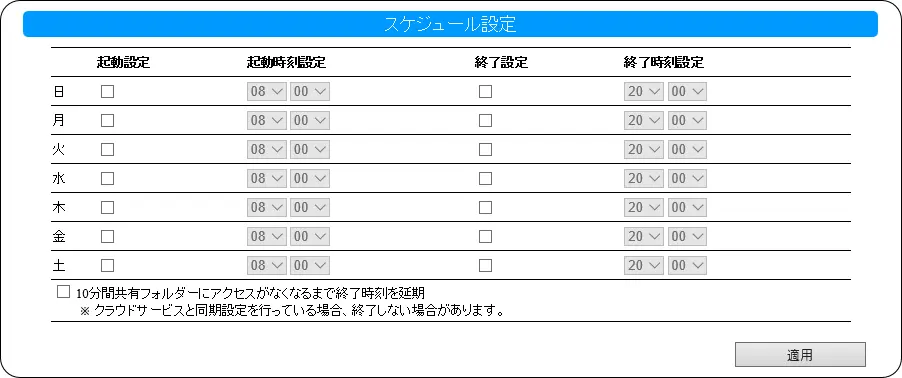
以下の条件を満たすまでシャットダウンを延期する機能です。
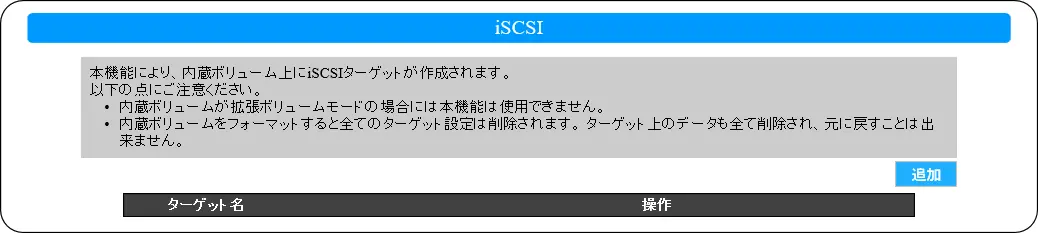
iSCSI 機能により、本製品上に作成した仮想ディスク(VHD)を iSCSI ストレージとして、提供することができます。
RAID モードが RAIDeX(拡張ボリューム:出荷時設定)の場合は、本機能は利用できません。
※ RAID モードを変更(フォーマット)すると、すべての iSCSI ターゲット設定は削除されます。ターゲット上のデータも削除され、元に戻すことはできませんのでご注意ください。
iSCSI ターゲットに設定した領域は iSCSI 専用領域となり本製品の各設定はできなくなります。
※ iSCSI ターゲットの領域は、本製品で設定するバックアップやスナップショットの対象になりませんのでご注意ください。
[ボリューム]→[内蔵]→[iSCSI]をクリックする
[追加]をクリックする
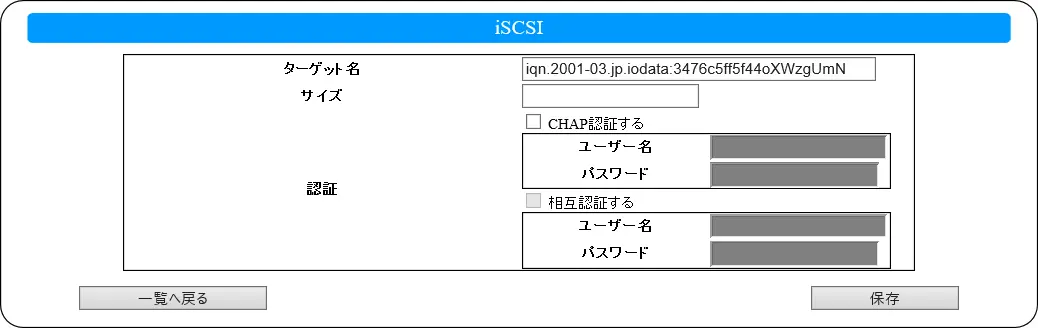
設定内容を入力する
| ターゲット名 | 任意の名前を入力します。 |
| サイズ | 使用するディスクサイズを設定します。 例)1000GB |
| 認証 | 認証方式の選択と、ユーザー名、パスワードを設定します。 |
[保存]をクリックする
以上で iSCSI ターゲットの作成は完了です。
iSCSIイニシエーターを開く
内容を確認し、[はい]をクリックする
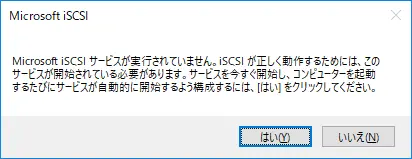
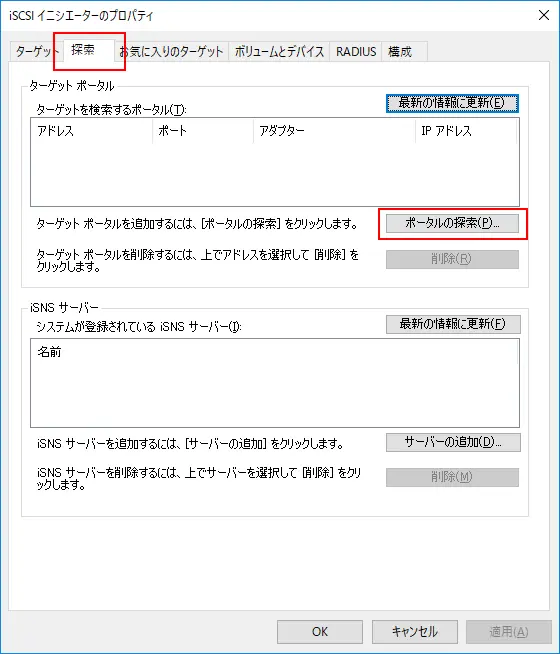
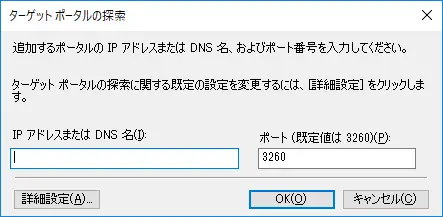
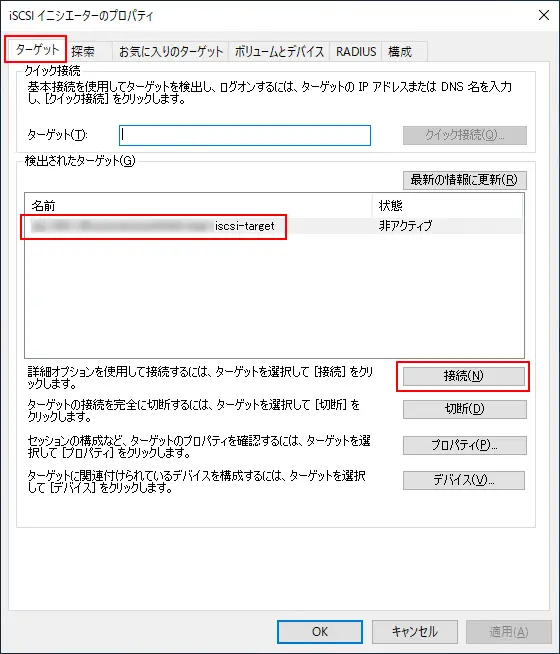
[OK]をクリックする
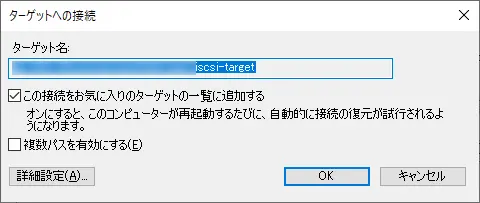
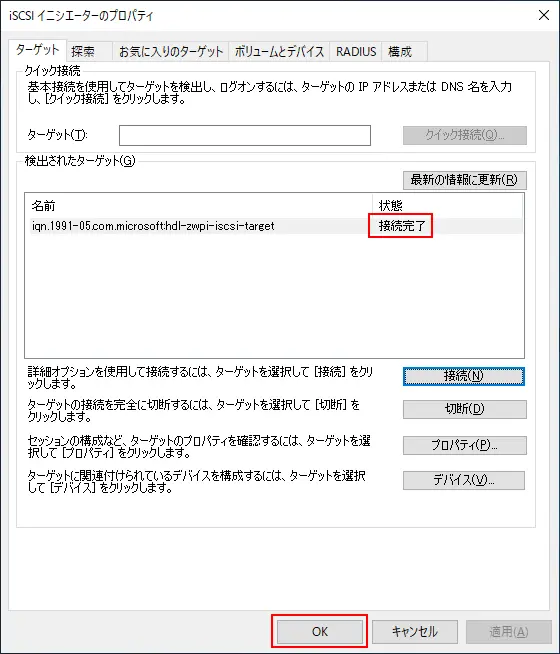
以上で iSCSI イニシエーターの設定は完了です。
ディスクの管理を開き、接続した本製品の仮想ディスクが追加されたことを確認してください。
※ ディスクの初期化画面が表示された場合は、ディスクを初期化する必要があります。表示された画面の指示にしたがって、ディスクの初期化をおこなってください。
ペアになっているカートリッジを順番に交換することで本製品の容量を増やせます。
また 2 台の USB HDD を増設して本製品の容量に組み込むことで容量を増やせます。
【RAIDeX(拡張ボリューム)[出荷時設定]時のみ】
RAIDeX(拡張ボリューム)だけの機能です。RAIDeX(拡張ボリューム)以外で実施すると、RAID 崩壊のおそれがあります。
現在搭載されているものより容量が大きいカートリッジを 2 台用意します。
RAIDeX(拡張ボリューム)は、2 台のカートリッジごとにペアを構成し、ファイル単位でミラーリングします。
そのようなペアが複数集まり、1 つのボリュームとして構成されます。
ペアは正面から見て左から 2 台ずつのカートリッジで構成されます。
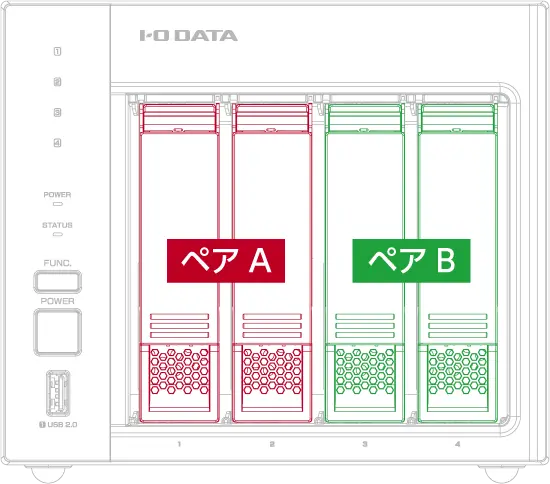

本製品に取り付けられているものより容量が大きいカートリッジを 2 台用意する
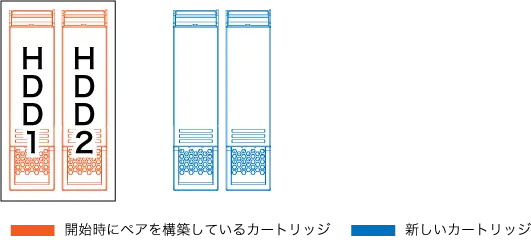
[ボリューム]→[内蔵]→[取り外し]をクリックし、ペアの片方を選んで実行する
▶ 取り外し(内蔵)ペアの片方のカートリッジを取り外し、容量の大きいカートリッジを取り付ける
▶ カートリッジの交換方法※ 正常な状態での交換ですので、HDD/SSD ランプを確認する必要はありません。
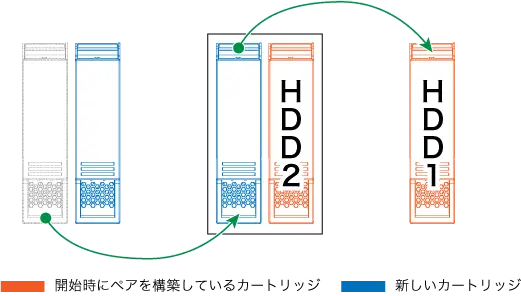
再構築が終わったことを確認する
再構築を完了すると、ブザーが「ドミソド」と3 回鳴ります。
設定画面を開き、右上に表示される「RAID の状態」が「正常動作」になっていれば、再構築は完了しています。
[ボリューム]→[内蔵]→[取り外し]をクリックし、ペアのもう片方を選んで実行する
▶ 取り外し(内蔵)ペアのもう片方のカートリッジを取り外し、容量の大きいカートリッジを取り付ける
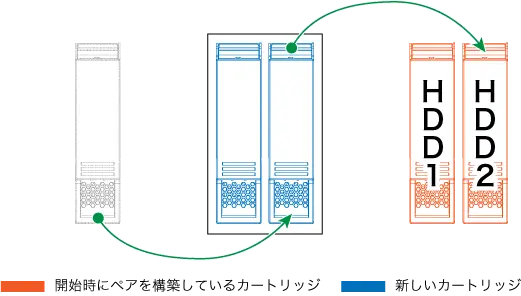
再構築が終われば、本製品の容量は増えています。
カートリッジを交換した後に登録情報の変更をお願いします。万一の障害時、適切な容量のカートリッジと交換するためです。以下の有償保守サービス専用ページにログインし、[上位容量交換入れ替え登録]より、お手続きをお願いします。
増設する USB ポートのモードを[RAIDeX モード]に変更してから、USB HDD を順番に増設します。
USB HDD を 2 台準備します。
※ 対応 USB HDD以外の HDD をご利用の場合、サポート対象外となります。
異なる容量の USB HDD をつなぐ場合
手順内で USB HDD を順につなぎますが、先に容量が小さい USB HDD をつないでください。容量が小さい USB HDD を後でつなぐと、ペアが構成されません。
なお、増える容量は小さい USB HDD の容量と同様です。
USB HDD を 1 台だけつなぐ場合
USB HDD を 1 台だけ RAIDeX モードでつないだ場合、本製品の容量は増加しますが、ペアが構成されません。
そのため、RAID 対応などの冗長性を持った USB HDD をつなぐことをおすすめします。
RAIDeX(拡張ボリューム)は、2 台の USB HDD でペアを構成し、ファイル単位でミラーリングします。
ペアは「USB ポート 2 と USB ポート 3」「USB ポート 4 と USB ポート 5」で構成することができます。
[ボリューム]→[USBx]→[モード設定]をクリックする
※[USBx]の x は、ポートモードを設定したい USB ポート番号です。
ペアの片方の USB ポートのモードを[RAIDeX モード]に切り替える
まずは USB ポート 2(USB ポート 2 と 3 のペアの場合)か USB ポート 4(USB ポート 4 と 5 のペアの場合)のモードを切り替えます。
設定画面のホームに戻り、[ボリューム]→[USBx]→[モード設定]をクリックする
※[USBx]の x は、ポートモードを設定したい USB ポート番号です。
「ポートモード」で[RAIDeX モード]を選ぶ
[適用]をクリックする

ブザーが鳴り続くので、 Select ボタンを押しブザーを止める
ペアのもう片方の USB ポートのモードを[RAIDeX モード]に切り替える
USB ポート 3(USB ポート 2と3 のペアの場合)かUSB ポート 5(USB ポート 4と5 のペアの場合)のモードを切り替えます。
※ USB HDD を1台だけつなぐ場合は不要です。
ブザーが鳴り続くので、 Select ボタンを押しブザーを止める
本製品の電源が入っていることを確認する
増設する USB HDD の電源を入れる
※ USB HDD の電源の入れ方については、USB HDD の取扱説明書をご覧ください。
※ USB HDD に電源連動機能がある場合は、本製品につないだ時に USB HDD の電源が入ります。
ペアの片方の USB ポートに USB HDD をつなぐ
まずは USB ポート 2(USB ポート 2 と 3 のペアの場合)か USB ポート 4(USB ポート 4 と 5 のペアの場合)に USB HDD をつなぎます。
⇒ しばらくSTATUS ランプが緑点滅します。
「ピー」と鳴って赤点滅になった後、「ドミソド」と3 回鳴るのを待ってから、次の手順へ進んでください。
※ USB HDD を 1 台だけつなぐ場合は、赤点滅でなく、緑点灯となります。
その後「ドミソド」と 3 回鳴れば、作業は完了です。本製品の容量は増加しています。
STATUS ランプが赤く点灯した場合は、つないだ USB HDD にデータが入っています。このまま使っても問題ないか確認してください。
問題なければ、つないだ USB ポートのモードが切り替わっていますので、もう一度[RAIDeX モード]に設定してください。
ペアのもう片方の USB ポートに USB HDD をつなぐ
USB ポート 3(USB ポート 2 と 3 のペアの場合)か USB ポート 5(USB ポート 4 と 5 のペアの場合)に USB HDD をつなぎます。
⇒ しばらくSTATUS ランプが緑点滅します。
「ピー」と鳴って緑点灯になった後、「ドミソド」と3 回鳴れば作業は完了です。
本製品の容量は増加し、ペアの USB HDD間でミラーリングされています。
取り付けた USB HDD について、以下が考えられます。
[情報・ログ表示]→[ボリューム情報]をクリックし、確認したい HDD をクリックすると、詳細情報が表示されます。
古い NAS(以後、移行元)から本製品(以後、移行先)へリプレイスする際の手順をご紹介します。
リプレイスの方法は、移行元によって異なります。
はじめて設定画面を開いたときに使える引っ越し機能を利用して、移行元の共有フォルダーの構成、ユーザーなどの設定を本製品(移行先)へリプレイスします。
▶ 引っ越し機能で使用中の LAN DISK から引っ越しする
本製品の「共有フォルダーを同期」機能を使ってリプレイスします。
共有フォルダーの構成やユーザーなどの設定は手動で設定する必要があります。
はじめて設定画面を開いたときに利用できる引っ越し機能では使用中の LAN DISK から、新しい LAN DISK に設定やデータを移行できます。
旧 LAN DISK からのデータコピー完了を意識することなく、新しい LAN DISK を利用開始できる機能です。
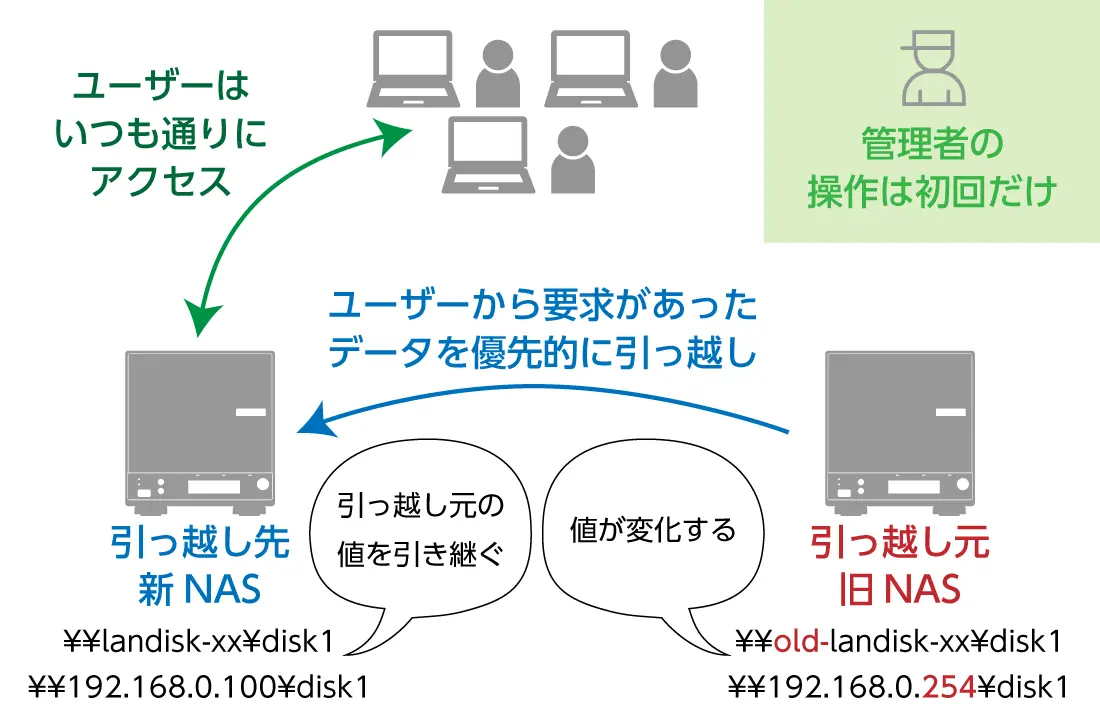
👍 ユーザーのパソコンの設定変更は不要
👍 LAN DISK 間で着々とデータコピーを実行(データコピー実行用パソコンは不要)
👍 操作は一度きりで引っ越し完了までは自動進行
👍 引っ越し完了は NarSuS で確認!離れていても引っ越し完了が一目でわかる!
4. NarSuS 登録をするをご覧ください。
※ 詳細については、引っ越しの手順をご覧ください。
引っ越し先を引っ越し元と同じネットワークにつなぐ
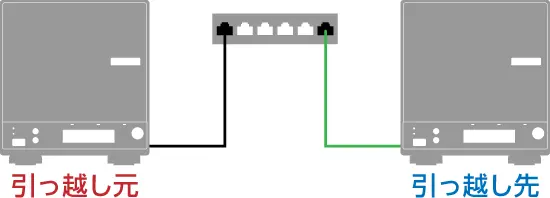
引っ越し先を操作して、引っ越し元を指定する
※ 引っ越し先に初めてログインした際に、引っ越し機能を表示します。
設定を引っ越しする(引っ越し元→引っ越し先)
※ 設定の引っ越しにかかる時間はユーザー数やフォルダ数、設定内容によって異なります。(最大 300ユーザー/300 フォルダで1.5 時間程度)
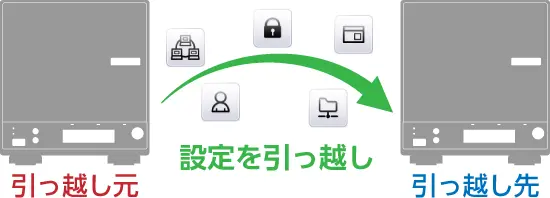
ネットワーク設定を切り替える(引っ越し元↔引っ越し先)
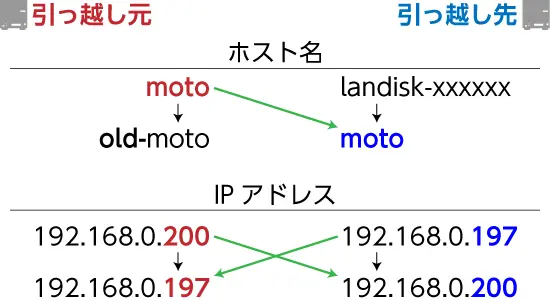
ネットワーク設定は下のように引き継がれます。
| 設定項目 | 引っ越し元 | 引っ越し先 |
|---|---|---|
| ホスト名 | 頭に"old-“を付ける | 引っ越し元から引き継ぐ |
| IP アドレス | 引っ越し先の値になる | 引っ越し元から引き継ぐ |
データの引っ越しを開始する(引っ越し元→引っ越し先)
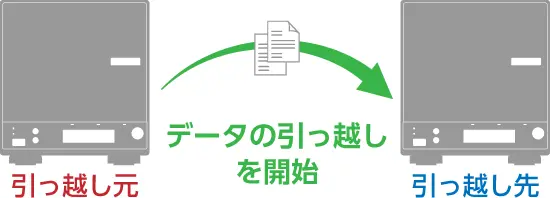
データの引っ越しにかかる時間は環境によって大きく異なります。
ここに実測値を示しますが、あくまで目安として参考にしてください。
またデータ引っ越し中にユーザーからのアクセスが多い場合や引っ越し先 LAN DISK を RAID モードに変更して利用する場合は移行時間が大きく伸びます。
NarSuS や管理画面から実際の進捗をご確認ください。
| 引っ越し元→引っ越し先 | データ量 | 移行時間目安 |
|---|---|---|
| HDL6-HA48 → HDL6-HB48 | 12TB(6,195,933 ファイル、1,054,624 フォルダー) | 約 56 時間 |
| HDL4-XA32 → HDL4-LV32 | 12TB(6,195,933 ファイル、1,054,624 フォルダー) | 約 121 時間 |
| HDL-XR12TW → HDL2-XA8 | 2.5TB(1,082,331 ファイル、41,606 フォルダー) | 約 47 時間 |
| HDL2-X12 → HDL4-XA32-U | 5.43TB(2,363,720 ファイル、90,448 フォルダー) | 約 47 時間 |
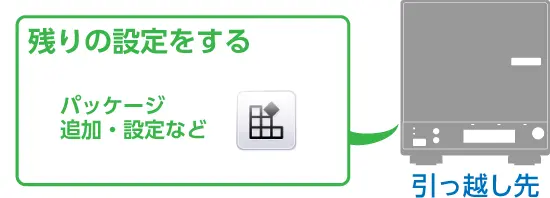
引っ越しされない設定を再設定する
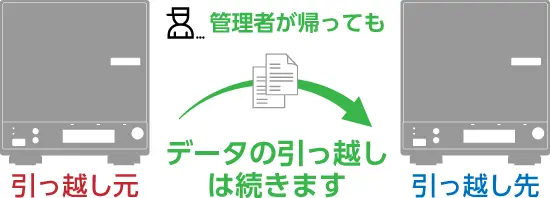
管理者が離れても、引っ越しは継続します
※ データの引っ越しはユーザーが LAN DISK にアクセスしていないときに実施されます。
そのため業務中には引っ越し作業があまり進みませんが、スムーズなご利用のための仕様です。ご承知おきください。
NarSuS から引っ越し完了の通知を受け取る

※ 引っ越し作業を開始する前に、引っ越し元 LAN DISK を最新のファームウェアに更新してください。
バックアップできる設定で「非対応」と表示されている設定は引っ越しされません。
※ 本製品にない機能についても引っ越しされません。
引っ越し作業では長期間アクセスしていないデータも含めてすべてのデータにアクセスします。結果、引っ越し元の LAN DISK に負荷がかかるケースもございます。
引っ越し元の LAN DISK のバックアップが取れていることをご確認ください。
引っ越し元の LAN DISK においてクラウド同期や Remote Link 3(外出先からのアクセスなど)をお使いの場合は、引っ越し開始前にそれらの機能を無効に変更してください。引っ越し中に更新したデータを引っ越しできないおそれがあります。
データ引っ越しが終わった後、引っ越し先の LAN DISK で Remote Link 3 設定をして Remote Link 3 をご利用ください(本製品ではクラウド同期は使えません)。
引っ越し先に設定した IP アドレスが引っ越し元の IP アドレスと入れ替わります。
固定 IP 環境の場合は引っ越し先の LAN DISK にあらかじめ任意の IP アドレスを割り振ってから引っ越しを開始してください。
※ 固定 IP アドレスの割り振りには LAN DISK CONNECT を使います。
方法については IP アドレスを設定する(LAN DISK CONNECT ヘルプ)をご覧ください。
引っ越し先の LAN DISK が引っ越し元の LAN DISK よりも容量が大きいことを事前にご確認ください。
容量が小さいと引っ越しが完全にできません。
引っ越し元の LAN DISK のユーザーにそれぞれ 8 文字以上のパスワードが設定されていることを確認してください。
パスワードが設定されていない または パスワードが 7 文字以下のユーザーは引っ越しされません。
引っ越し元の LAN DISK に USB HDD をつないでバックアップしている場合は、新しい USB HDD をご用意の上、引っ越し先の LAN DISK につないでおいてください。
その際は引っ越し元の USB HDD と同じ番号の USB ポートへつないでください。
事前に引っ越し元のゴミ箱(Trashbox)内のデータや不要なデータの削除をおすすめします。
引っ越し元のデータ量が多い場合、データコピーに長時間かかります。
ゴミ箱については、下をご覧ください。
▶ ゴミ箱機能を使う
※ HDL-XR シリーズなどの古い LAN DISK のゴミ箱を空にする方法については、こちらをご覧ください。
引っ越し元 / 引っ越し先の LAN DISK をネットワークにつなぐ際は、LAN1 ポートをお使いください。LAN2 ポートでは引っ越し機能を正しく開始できないおそれがあります。
引っ越し元のローカル共有フォルダー(本体ボリューム内。USB HDD 等の外付けボリュームを除く)内に履歴差分バックアップのデータがある場合は、引っ越し機能を利用しないでください。
バックアップ対象✕履歴回数分のデータ量が引っ越し対象になってしまい、引っ越し先の容量圧迫または引っ越し失敗のおそれがあります。
このような場合は他の NAS などをバックアップしている事が考えられます。引っ越し機能を利用せず、本製品で対象(他の NAS など)をバックアップするように設定してください。
引っ越しが完了するまでは引っ越し元 / 引っ越し先の LAN DISK の電源を切らないでください。
引っ越しが失敗してしまった場合は、引っ越し先の LAN DISK を初期化し、最初から初回設定をしてください。
引っ越しが完了するまでは引っ越し元 / 引っ越し先の LAN DISK につないだ USB HDD を抜かないでください。
引っ越し先の LAN DISK でサブフォルダーのアクセス権設定(Webファイルマネージャー)をする場合、データ引っ越し完了後に引っ越し先の LAN DISK の再起動が必要です。
引っ越し元の LAN DISK の共有フォルダーで使用量制限をかけていた場合、引っ越し先の LAN DISK にも使用量制限は引き継がれます。
ただし引っ越したデータは使用量制限の対象にならなくなります。ご注意ください。
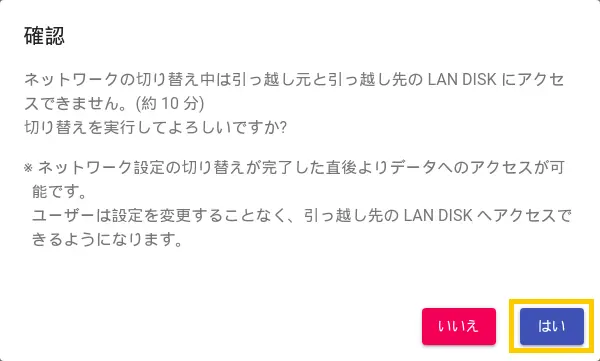
引っ越し機能はユーザーがいつも通りにアクセスできるというのがメリットです。ただし設定途中にあるネットワーク設定の切り替え時の約 10 分はデータにアクセスできません。あらかじめユーザーにアクセスできなくなるタイミングがあることを通知しておいてください。
ネットワーク設定の切り替えのタイミングは引っ越し機能の進捗イメージをご確認ください。
引っ越しの対象となる共有フォルダーは、Microsoft ネットワーク共有を有効にしている必要があります。
セキュリティソフトやファイル全件検索ソフトなど、LAN DISK に保存されているファイルをすべてチェックするソフトがクライアント PC で動作している場合は、データ引っ越しの処理が遅くなります。
引っ越し機能に関するご注意をご覧ください。
引っ越し先の LAN DISK にあらかじめ任意の IP アドレスを割り振ってから引っ越しを開始してください。
固定 IP アドレスの割り振りには LAN DISK CONNECT を使います。
方法については IP アドレスを設定する(LAN DISK CONNECT ヘルプ)をご覧ください。
はじめて引っ越し先の設定画面を開いて管理者パスワードを設定した後、引っ越し機能を使うかどうかを確認する画面を表示する
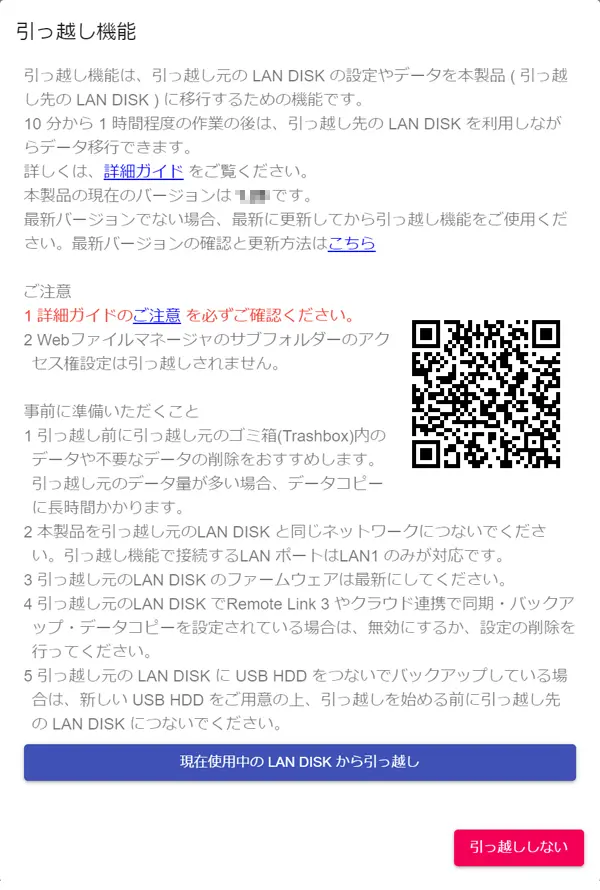
その際は、引っ越し元の LAN1 側ネットワークに、引っ越し先の LAN1 をつないでください。
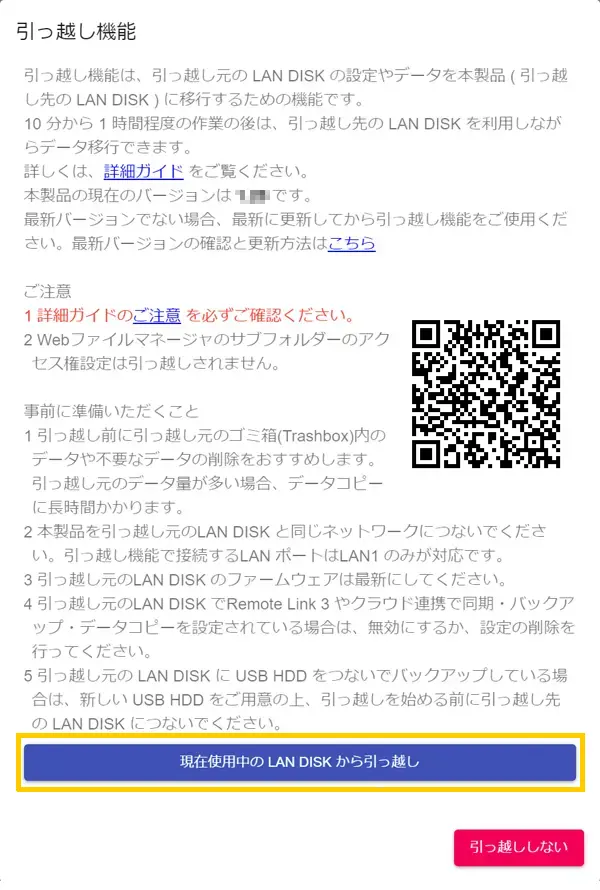
[現在使用中の LAN DISKから引っ越し]をクリックする
※ 引っ越し機能を使わない場合は、[引っ越ししない]をクリックします。その場合は、3. 初回設定をするに戻って初回設定を進めてください。
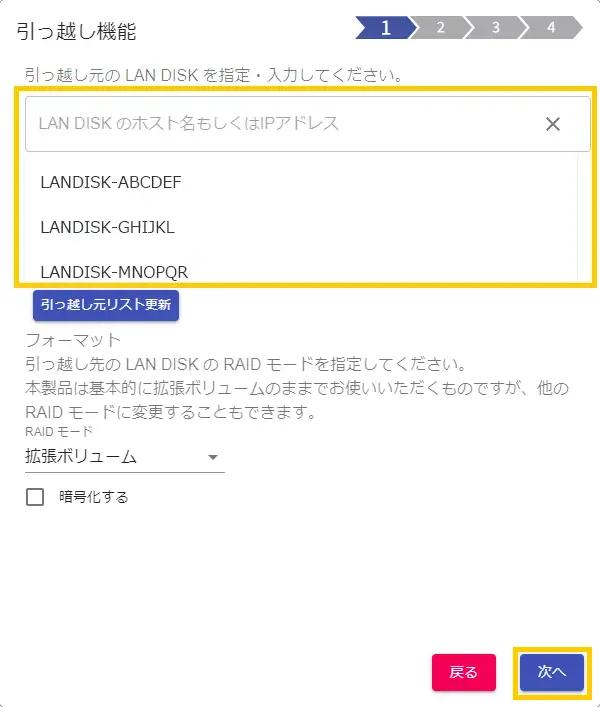
引っ越し元の LAN DISK を選び、[次へ]をクリックする
※ 引っ越し元にする LAN DISK が表示されない場合は、LAN DISK の電源やネットワークを確認した後[引っ越し元リスト更新]をクリックしてください。また入力欄に LAN DISK のホスト名または IP アドレスを直接入力することもできます。
引っ越し元の LAN DISK を再起動してください。
再起動後、[引っ越し元リスト更新]を再度クリックすれば改善されています。
[RAIDeX(拡張ボリューム)]のまま使うことをおすすめします。ここを変更した場合、引っ越し完了までの時間が容量に応じて延びることがあります。
引っ越し元の LAN DISK の管理者パスワードを入力し、[はい]をクリックする
⇒ 設定の引っ越しを開始します。
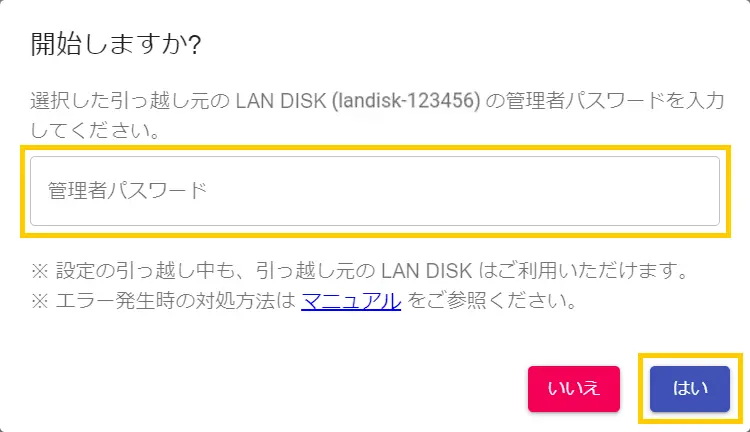
引っ越し元の LAN DISK に管理者パスワードを設定していない場合は先に管理者パスワードを設定してください。
その後、この画面で設定した管理者パスワードを入力してください。
設定の引っ越しの進捗状況を表示します。しばらくお待ちください。
※ 設定の引っ越しにかかる時間はユーザー数やフォルダ数、設定内容によって異なります。(最大 300ユーザー/300 フォルダで1.5 時間程度)
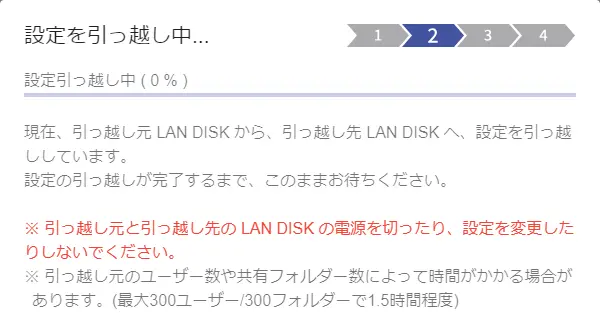
この画面が表示されたら、設定の引っ越しは完了です。
NarSuS の登録について操作します。ここでは[NarSuS 登録する]を選ぶ形で案内します。
※ データの引っ越しはまだ終わっていません。
※ NarSuS については、画面上のリンクから詳細をご確認ください。
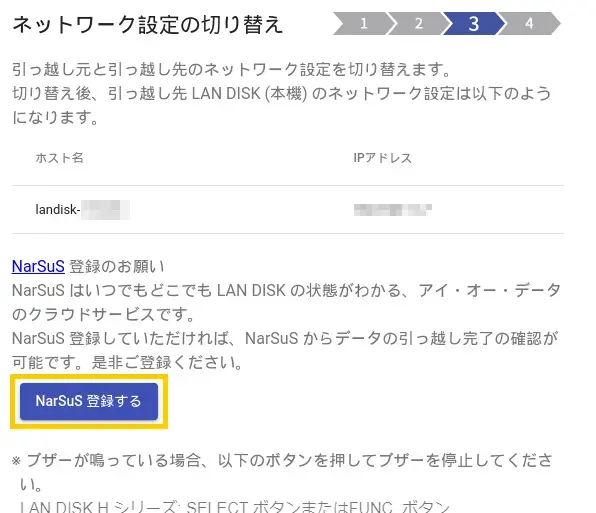
設定をコピーしたことにより、ブザーが鳴る場合があります。(RAIDeX(拡張ボリューム)用の USB HDD や UPS がつながっていないなどによるエラー)
以下の方法でブザーを止めることができますので、LAN DISK のシリーズに応じて操作してください。
※ 問題の解決は、「ネットワーク設定の切り替え」が終わり「データ引っ越し」が始まってからしてください。
そのため、この段階ではブザーを止めるだけにしてください。
| モデル名 | ブザー停止方法 |
|---|---|
| LAN DISK H シリーズ | SELECT ボタン または FUNC. ボタンを押します。 |
| LAN DISK X シリーズ | FUNC. ボタンを押します。 |
| LAN DISK L モデル V | FUNC. ボタンを押します。 |
| LAN DISK A シリーズ | POWER ボタンを押します。 ※ 押し続けないでください。電源が切れてしまいます。 |
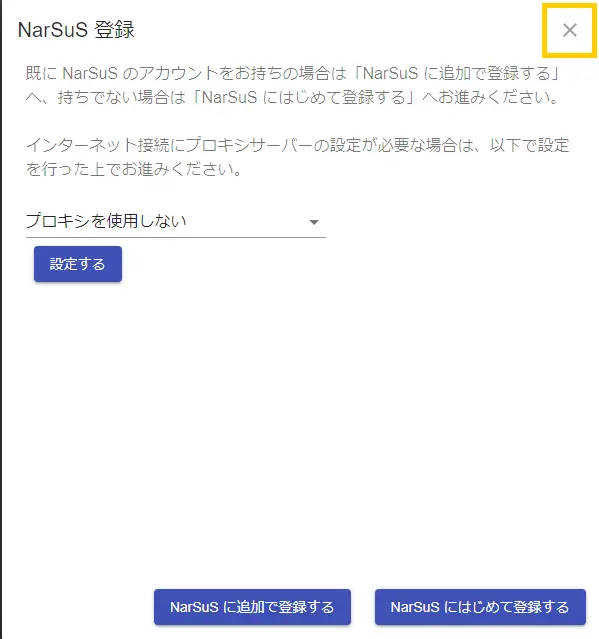
NarSuS の登録状況に応じてどちらかをクリックする

インターネット接続にプロキシサーバーの設定が必要な場合は、[プロキシを使用しない / 自動設定スクリプトを使用する / 手動設定]から選んで[設定する]をクリックしてください。
画面の指示にしたがって、必要事項を入力し登録する
NarSuS への登録が終わったら NarSuS の画面を閉じ、引っ越し画面に戻る
[✕]をクリックし、この画面を閉じる
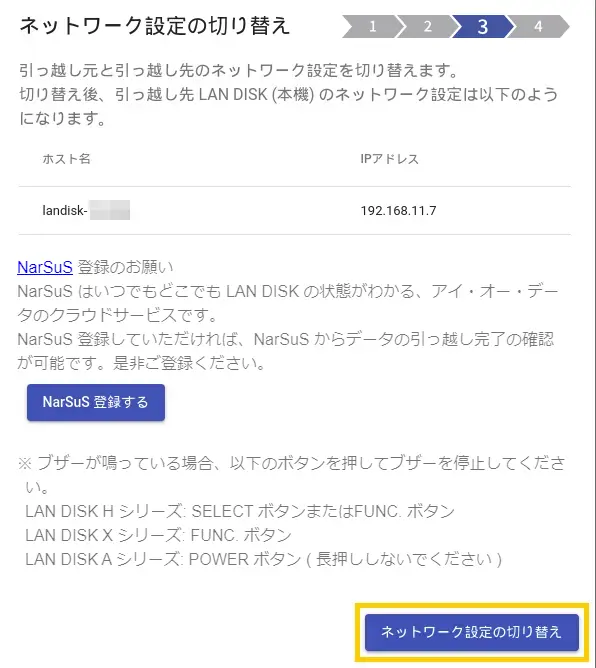
ユーザー全員へ「今から約 10 分間 LAN DISK へアクセスできなくなる」旨を通知した後、[ネットワーク設定の切り替え]をクリックする
| 設定項目 | 引っ越し元 | 引っ越し先 |
|---|---|---|
| ホスト名 | 頭に"old-“を付ける | 引っ越し元から引き継ぐ |
| IP アドレス | 引っ越し先の値になる | 引っ越し元から引き継ぐ |
[はい]をクリックする
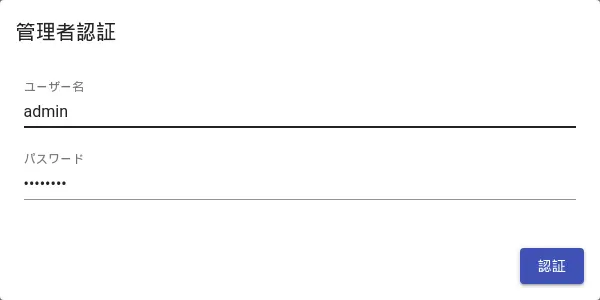
表示する画面でユーザー名とパスワードを入力してください。
| ユーザー名 | 「admin」と入力する |
|---|---|
| パスワード | 先程設定した管理者パスワードを入力する |
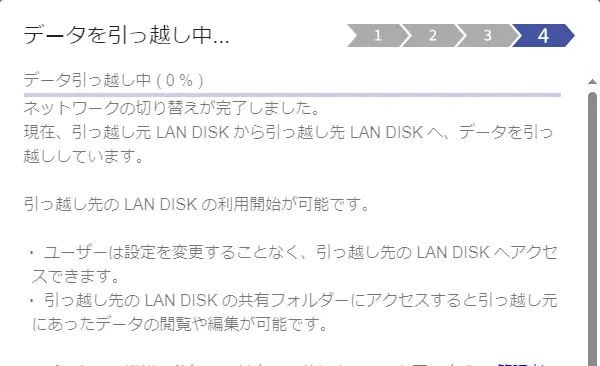
この画面を表示したら、順次データを引っ越し元から引っ越し先へと引っ越しします。
引っ越し先の LAN DISK をお使いください
引っ越し元のネットワーク設定切り替えが終わっていません。
引っ越し元を操作し、再起動してください。
再起動しても画面が切り替わらない場合は、FAQ:引っ越し機能にて「ネットワーク設定の切り替え中」のまま、画面が切り替わらない場合をご覧ください。
容量に合わせて新しいものをご用意の上、引っ越し元の USB HDD と同じ USB ポート番号につないでください。
つないだ後は USB HDD を専用フォーマットしてください。
※ 引っ越しが完了するまでは引っ越し元 / 引っ越し先の LAN DISK につないだ USB HDD を抜かないでください。
データの引っ越しが始まったら、UPS について操作の続きを実施します。
データの引っ越しが完了したら
NarSuS から引っ越し完了の通知をお送りします。
引っ越し元の LAN DISK の電源を切り、ネットワークから取り外してください。
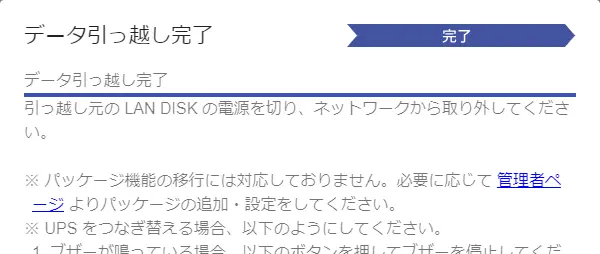
引っ越し機能は完了しましたが、引っ越しされていない共有フォルダーやファイルが一部存在しています。こちらから引っ越しできなかったフォルダーやファイルの確認方法をご確認ください。
これで引っ越しは完了です。新しい LAN DISK をご愛用ください。
NarSuS 登録は手順途中で終わっておりますので、本製品にアクセスできるかをご確認ください。
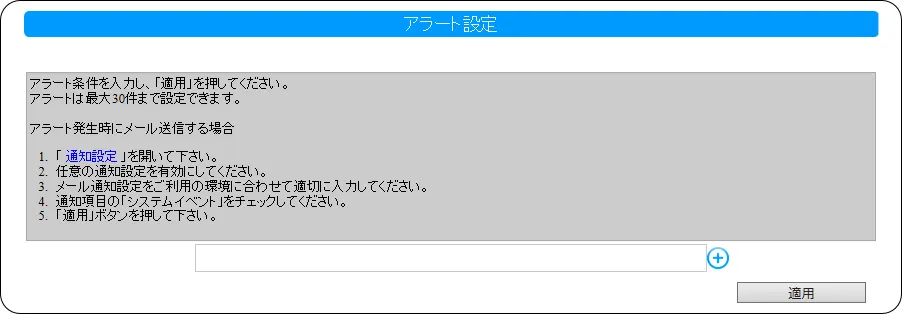
設定した条件のアクセスログが記録された場合、アラートログとしてアクセスログに記録した内容をログ拡張フォルダーへ保存し、システムログにアラート対象のアクセスが発生したことをログとして記録します。
また、本製品の通知設定で「システムイベント」のメール通知設定がおこなわれている場合、メールによる通知もおこなわれます。
アラート対象のアクセスが発生した場合、アラート条件ごとに以下のいずれかの場合に、1 件システムログが記録とメール送信がされます。
1 分間アラート対象のアクセスが発生しなかった場合
アラート対象のアクセスが 1024 件発生した場合
以上で、設定は完了です。他の条件を設定する場合は、[+]アイコンをクリックして追加します。アラート設定は最大 30 件まで設定できます。
アラート条件を削除する場合は、[-]をクリックします。
ログ拡張フォルダーへアクセスする場合には、[情報・ログ表示]→[アクセスログ]→[ログ設定]画面の「ログ拡張フォルダー名」に指定した名前の末尾に $ を付加した共有フォルダー名をエクスプローラーから直接指定してアクセスしてください。
(記入例:本製品名が “LANDISK-xxxxxx”、ログ拡張フォルダー名が"LAN DISK EXT Log" の場合)\\LANDISK-xxxxxx\LAN DISK EXT Log$
システムログ、アクセスログ、アラートログは、ログ拡張フォルダーの下のそれぞれ"systemlog"、“accesslog”、“alertlog” の下に月ごとに異なるフォルダー(:201601)に分かれて CSV 形式で保存されます。ファイル名は、「(ログ名)_(最初に記録されたログの年月日時分秒).csv」となります。1 つのファイルには 65535 件ログが記録されます。
※ ログ拡張フォルダーは、Microsoft ネットワーク共有の隠し共有フォルダーです。
導入用アプリを使い、本製品の設定画面を開きます。
下の「導入用アプリを使用しない場合」の手順で設定画面を開いてください。
Q&A:初回起動時に LAN DISK CONNECT から本製品が検出されない をご覧ください。
【上級者向け】
DHCP サーバーがない環境の場合、本製品の IP アドレスは「192.168.0.200」となります。
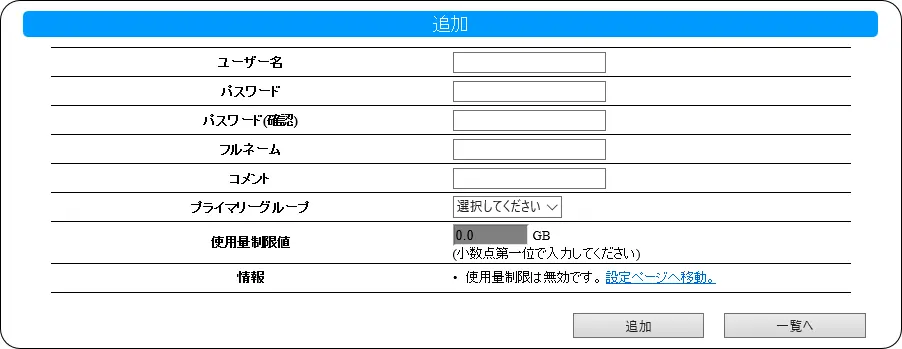
Web ブラウザーの URL 欄に「http://(本製品の IP アドレス)」と入力することで設定画面を開けます。
※ パソコンの IP アドレスを 192.168.0.xxx など同じセグメントに設定してください。
LAN DISK CONNECT を開く
デスクトップ上の[LAN DISK CONNECT]をダブルクリックする
※[LAN DISK CONNECT]がない場合は、LAN DISK CONNECT をインストールしてください。

[ローカル]をダブルクリックする
Finder を開く
[LAN DISK]をダブルクリックする
「よく使う項目」の右にある[>]をクリックすることで表示されます。
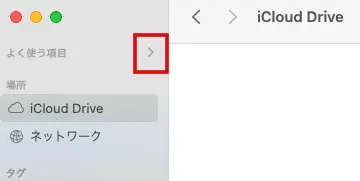
それでも[LAN DISK]という項目が表示されない場合は、LAN DISK CONNECT をインストールしてください。
スマホで「Magical Finder」アプリを開く
※「Magical Finder」アプリがない場合は、インストールしてください。
設定画面を開く
[LANDISK-xxxxxx]を右クリックする
[設定画面を開く]をクリックする
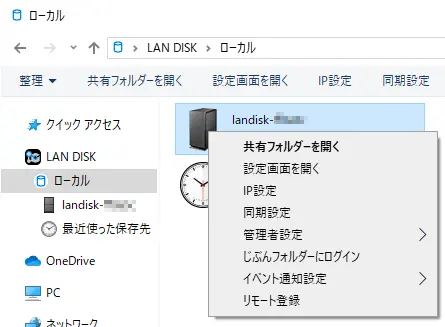
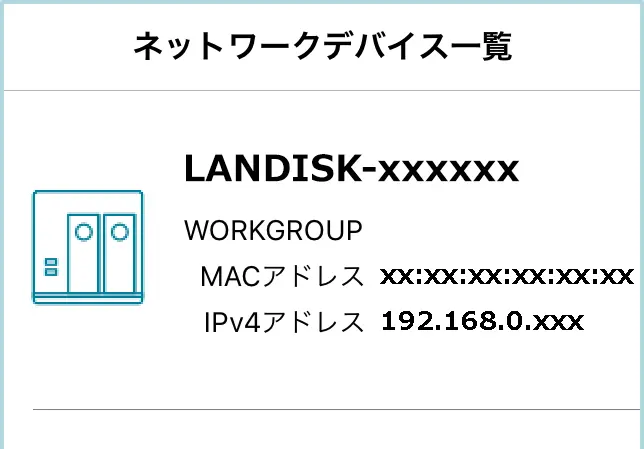
[LANDISK-xxxxxx]をタップする
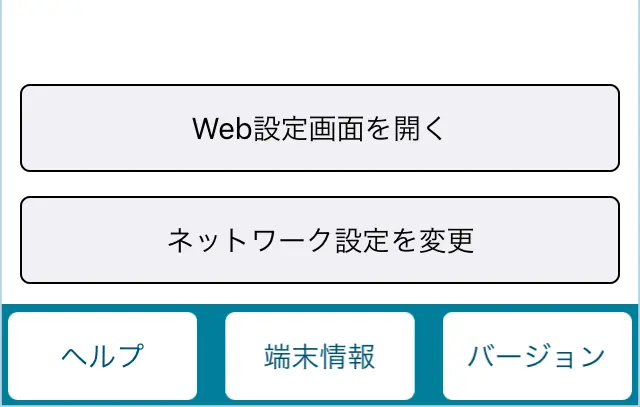
[Web 設定画面を開く]をタップする
本製品の POWER ランプが緑点滅している場合は、点灯に変わるまでお待ちください。
POWER ランプが点灯中にも関わらず[landisk-xxxxxx]が表示されない場合は、以下の Web ページをご覧ください。
https://www.iodata.jp/support/qanda/answer/s33400.htm
[IP 設定]をクリックし、設置ネットワーク環境に合わせて IP アドレスなどを設定してください。
※ 管理者パスワード入力画面では、何も入力せずに[OK]をクリックしてください。
Web ブラウザーでお気に入り(ブックマーク)に登録することをおすすめします。
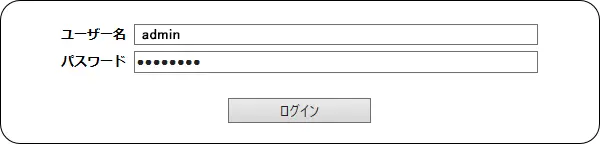
設定画面にログインする
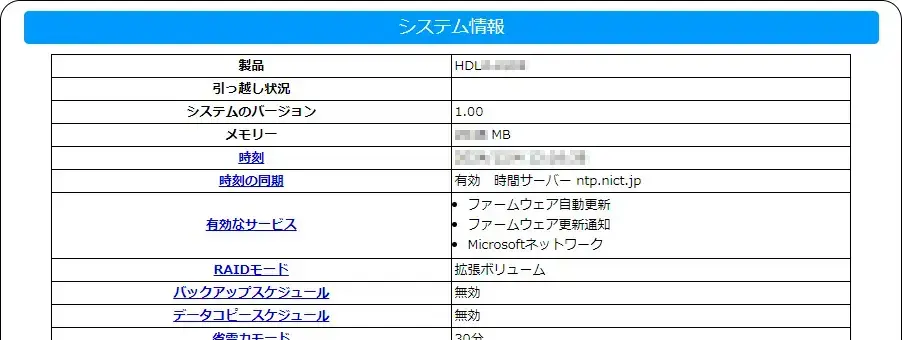
これで設定画面が開きます。

お知らせのレベルを表示します。
お知らせの内容です。
レベルが「エラー」のお知らせを消去します。
本製品の状態についての情報を表示します。
本製品の状態についての情報を表示します。
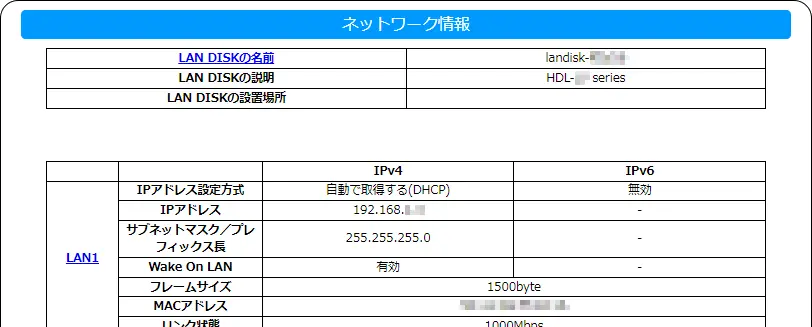
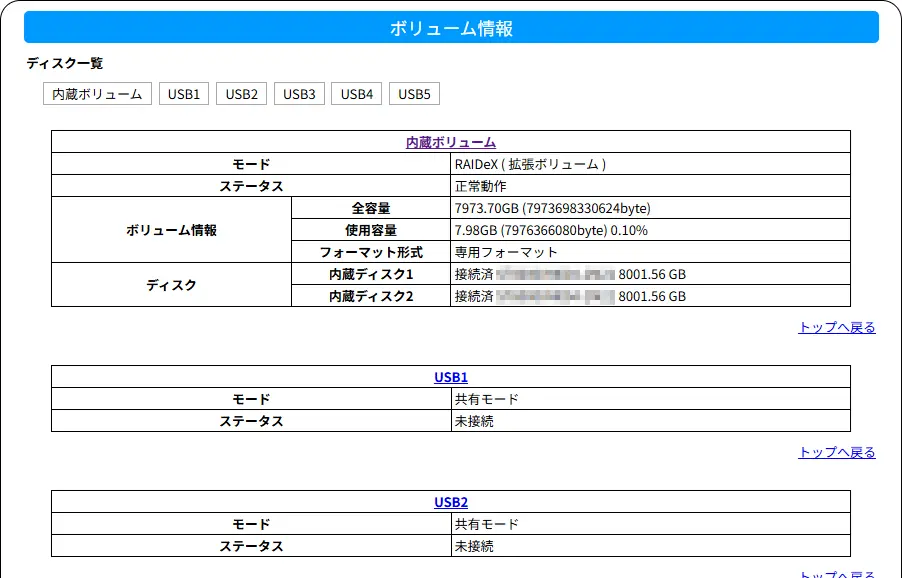
本製品の動作モードを表示します。
内蔵ボリュームの動作状態を表示します。状態により複数表示される場合があります。
(各状態について再構築が実行されている場合、(再構築(*%))と進捗が表示されます。)
容量とフォーマット形式を表示します。1 Kbyte = 1000 byte で算出しています。
※ iSCSI ターゲットを作成した場合、通常は設定したディスクサイズ全体を使用したものとして使用容量に加算します。
ただしスナップショット機能が有効の場合は、iSCSI で実際に使用した容量だけを使用容量として加算します。
カートリッジの一覧を次の形式で表示します。
(番号 状態 ドライブ名 容量;容量は 1 Kbyte = 1000 byte で算出しています。)
状態については、以下があります。
USB ポートのモードを表示します。
▶ モード設定(USBx)USB の動作状態を表示します。状態により複数表示される場合があります。
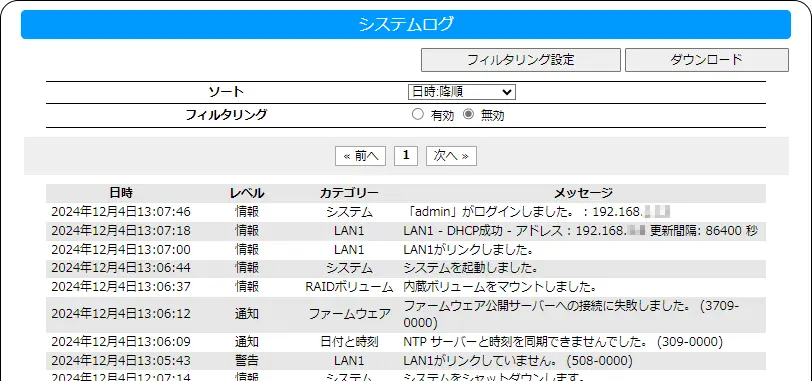
フィルタリングの設定ができます。[日時]、[レベル]、[カテゴリー]をそれぞれ設定し、[適用]をクリックすると保存されます。
ログを .csv 形式でダウンロードします。
ログの並べ替え方法を指定できます。
設定したフィルタリングの有効
ログを記録した日時を表示します。
ログの警告レベルを表示します。
ログのカテゴリーを表示します。
ログの内容を表示します。
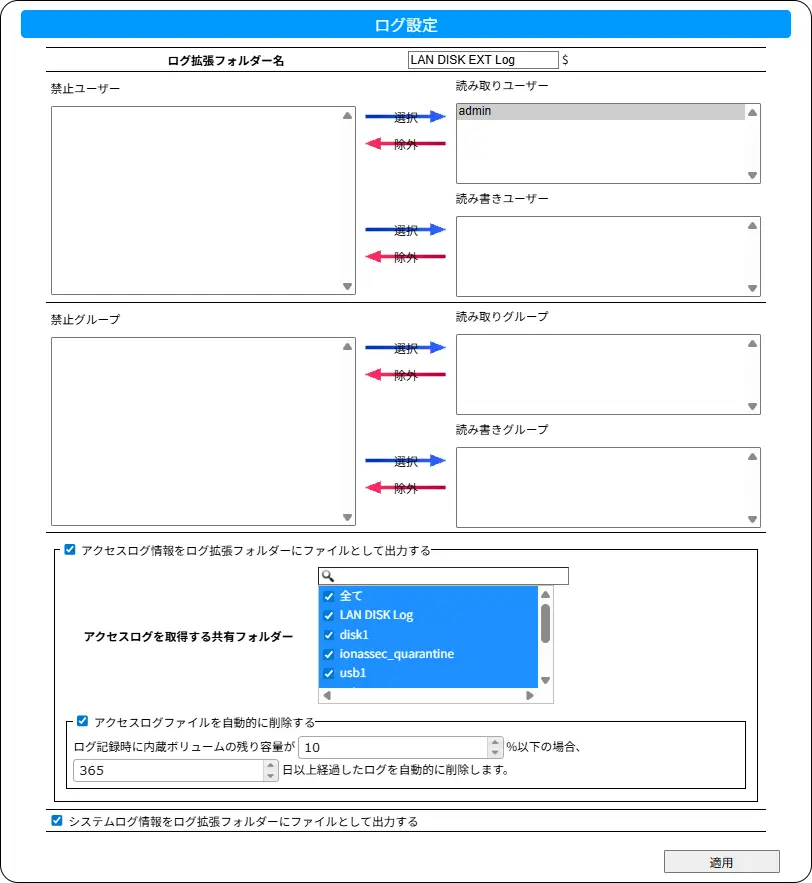
ログを保存するログ拡張フォルダー名を設定します。
設定したログ拡張フォルダーのアクセス権を設定します。
チェックをつけると、記録されたアクセスログをファイルとして記録します。
記録の対象とする共有フォルダーとログを削除する条件を設定できます。
チェックをつけると、記録されたシステムログをファイルとして記録します。
ログ拡張フォルダーへアクセスする場合には、「ログ拡張フォルダー名」に指定した名前の末尾に $ を付加した共有フォルダー名をエクスプローラーから直接指定してアクセスしてください。
(記入例:本製品名が “LANDISK-xxxxxx”、ログ拡張フォルダー名が"LAN DISK EXT Log" の場合)\\LANDISK-xxxxxx\LAN DISK EXT Log$
システムログ、アクセスログ、アラートログは、ログ拡張フォルダーの下のそれぞれ"systemlog"、“accesslog”、“alertlog” の下に月ごとに異なるフォルダー(:201601)に分かれて CSV 形式で保存されます。ファイル名は、「(ログ名)_(最初に記録されたログの年月日時分秒).csv」となります。1 つのファイルには 65535 件ログが記録されます。
※ ログ拡張フォルダーは、Microsoft ネットワーク共有の隠し共有フォルダーです。
※ 制限キーによるアクセス制限をおこなっている場合、制限キーを接続していないと共有フォルダーとしてアクセスできません。
以下の順で表示されます。 日時,操作したユーザー,操作したホスト名,ユーザーのパソコンの IP アドレス,操作内容※,操作結果(OK:成功 fail(xxxx):失敗),操作したフォルダーとファイル
▼操作内容
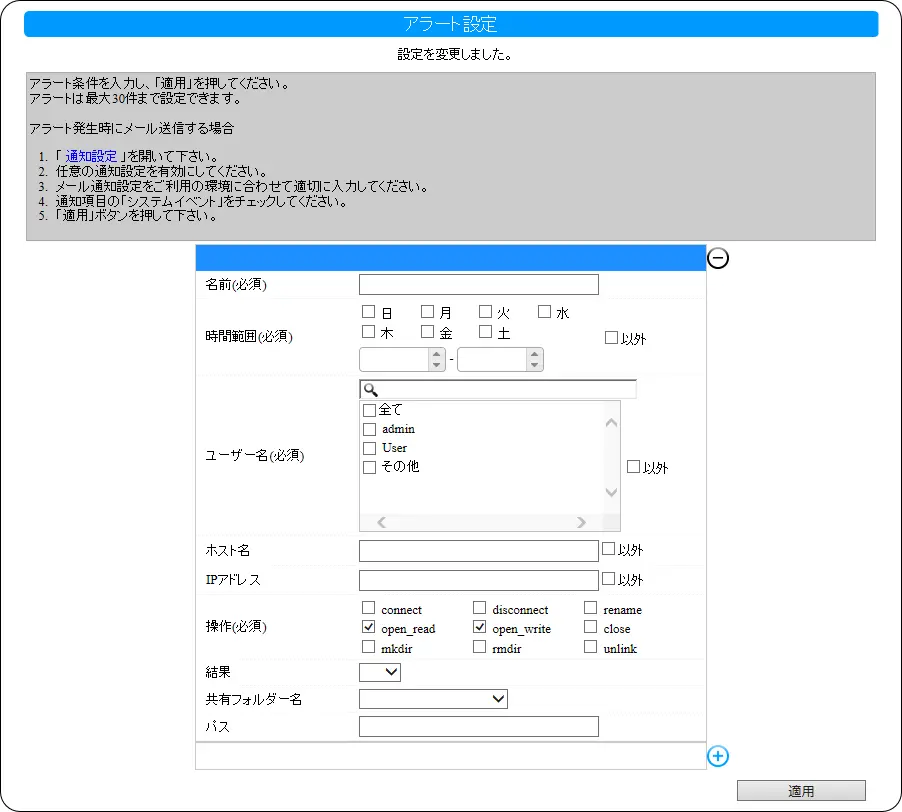
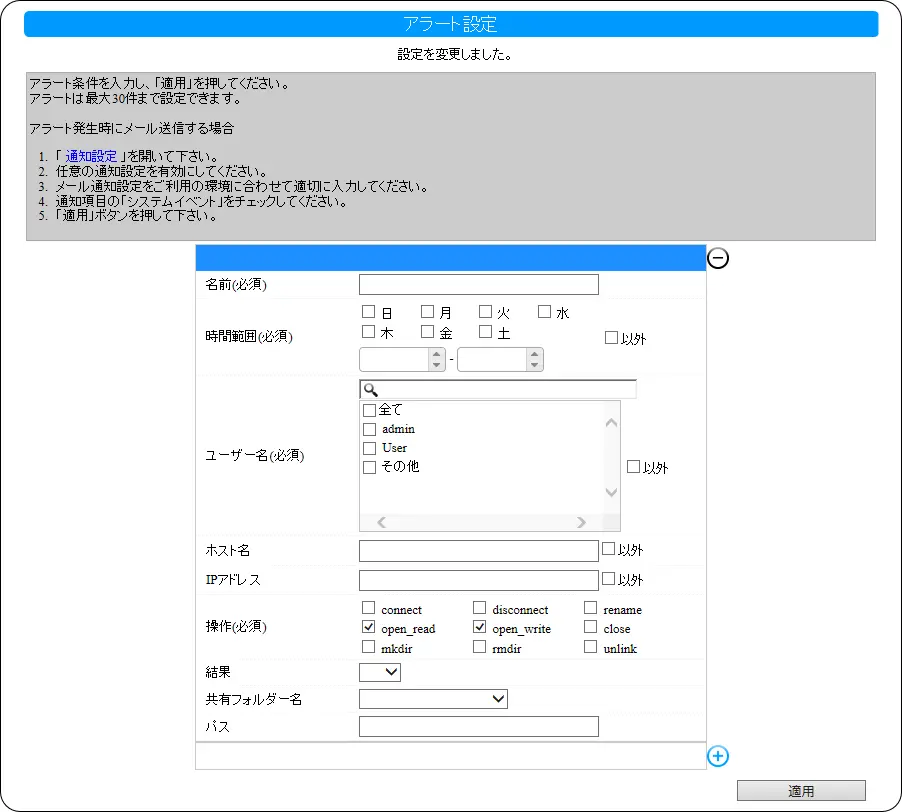
任意のアラート名を入力します。
対象の曜日と時刻範囲を指定します。
時刻範囲の右側で 00:00 が入力された場合 24:00 として扱われます。
時刻範囲を指定しない場合は 00:00-00:00 が指定されたものとして扱われます。[以外]にチェックをつけると、設定した曜日・時間以外が対象になります。
対象のユーザー名を設定します。検索エリアに文字列を入力すると入力した文字列を含むユーザー一覧が表示されます。
[その他]にチェックを付けた場合、本製品に作成したユーザー以外が対象になります。[以外]にチェックをつけると、設定したユーザー以外が対象となります。
対象のホスト名を設定します。
[以外]にチェックをつけると、設定したホスト以外が対象となります。
対象の IP アドレスを設定します。
[以外]にチェックをつけると、設定した IP アドレス以外が対象となります。
対象となる操作を選択します。
結果対象となる結果を選択します。
対象となる共有フォルダー名を選択します。
対象となるパスを選択します。
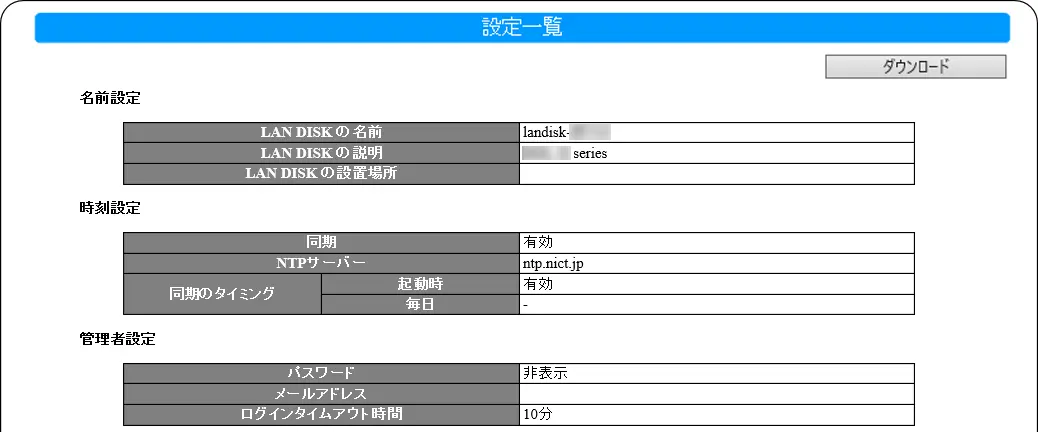
本製品の設定を一覧表示します。Web ブラウザーのプリント機能などを利用するなどして一括で情報を出力することができます。
[ダウンロード]をクリックすると、設定一覧をダウンロードできます。

共有フォルダーごとに、最後に実行したクローン処理の検出時刻(最終更新検出時刻)とその結果が表示されます。
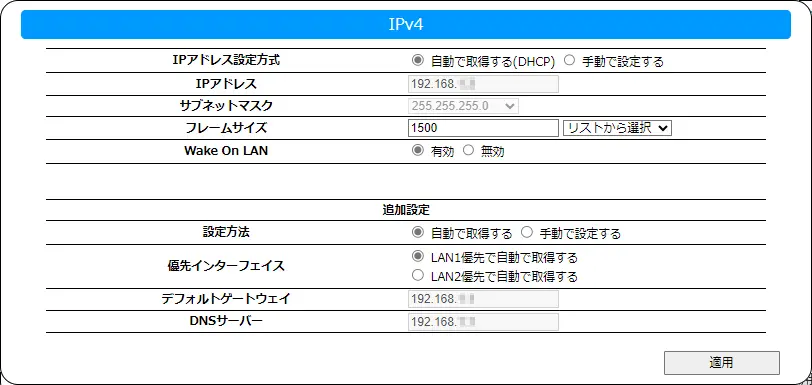
LAN ポートの IP アドレスの設定方法を選びます。
※ 手動で設定する場合、LAN1 ポートと LAN2 ポートには異なるセグメントの IP アドレスを設定してください。同じセグメントの IP アドレスを割り当てた場合、通信トラブル等が発生する場合があります。
出荷時設定 自動で取得する(DHCP)
IP アドレスを入力します。
出荷時設定 -(DHCP サーバーから取得不可の場合、LAN1 : 192.168.0.200、LAN2 : 192.168.10.200)
サブネットマスクを入力します。
出荷時設定 -(DHCP サーバーから取得)
フレームサイズを設定できます。
出荷時設定 1500
Wake On LAN の有効 / 無効を選びます。
出荷時設定 有効
デフォルトゲートウェイアドレス、DNS サーバーアドレスの設定方法を選びます。
出荷時設定 自動で取得する
優先する LAN ポートを選びます。
出荷時設定 LAN1 優先で自動で取得する
デフォルトゲートウェイアドレスを入力します。
出荷時設定 -(DHCP サーバーから取得)
DNS サーバーアドレスを入力します。
出荷時設定 -(DHCP サーバーから取得)
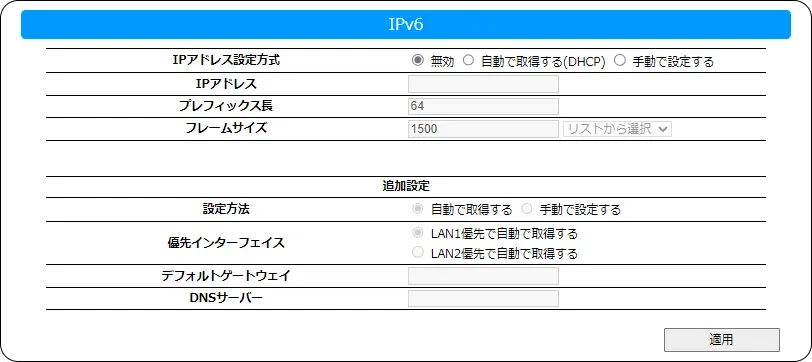
LAN ポートの IP アドレスの設定方法を選びます。
※ 手動で設定する場合、LAN1 ポートと LAN2 ポートには異なるセグメントの IP アドレスを設定してください。同じセグメントの IP アドレスを割り当てた場合、通信トラブル等が発生する場合があります。
出荷時設定 無効
IP アドレスを入力します。
出荷時設定 -
プレフィックス長を設定できます。
出荷時設定 -(入力補助のため「64」と表示される)
フレームサイズを設定できます。
出荷時設定 1500
デフォルトゲートウェイアドレス、DNS サーバーアドレスの設定方法を選びます。
出荷時設定 自動で取得する
優先する LAN ポートを選びます。
出荷時設定 LAN1 優先で自動で取得する
デフォルトゲートウェイアドレスを入力します。
出荷時設定 -
DNS サーバーアドレスを入力します。
出荷時設定 -

プロキシを設定します。
※ 自動設定スクリプトファイルの URL や手動設定で入力する内容については、ご利用のネットワーク管理者にご確認ください。
出荷時設定 使用しない
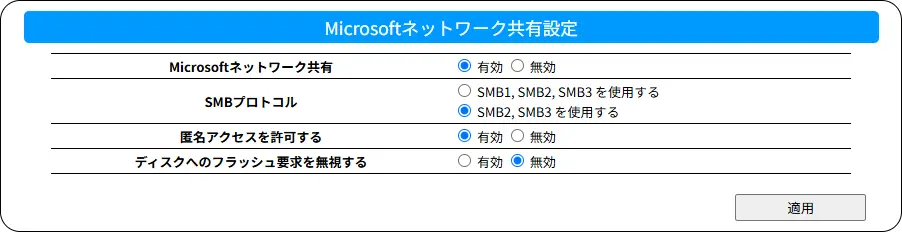
Windows からアクセスする場合に[有効]にします。
出荷時設定 有効
使用する SMB プロトコルの種類を選びます。
出荷時設定 SMB2, SMB3 を使用する
[無効]にすると、本製品のユーザー以外のアクセスを拒否します。[匿名接続(NULL セッション接続)の無効化]
※ セキュリティの観点から、[無効]でのご利用をおすすめします。
出荷時設定 有効
通常は[無効]にしてご利用ください。
robocopy ご利用時に、速度改善が必要で「/Z オプション」を外せない場合、こちらを[有効]にしてお試しください。本製品が robocopy からの書き込み同期要求を無視するようになり、転送速度が改善されることがあります。
※ 電源断などが発生した場合、書き込み中のデータが保存されない可能性があります。
出荷時設定 無効
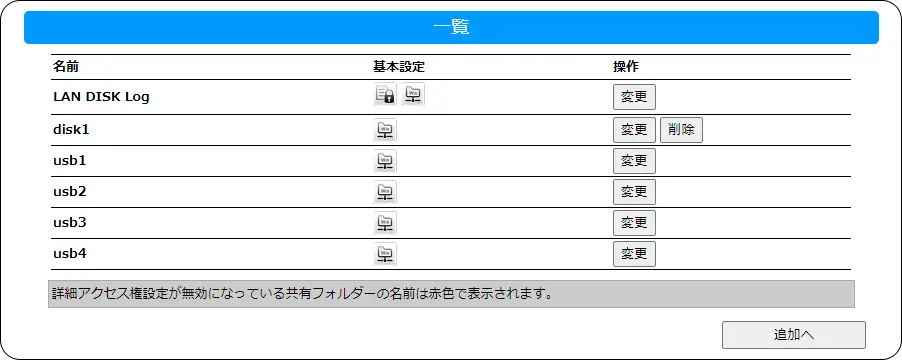
共有フォルダーの名前を表示します。
基本設定で有効になっている項目がアイコンで表示されます。
アイコンの意味はマウスオーバーで確認できます。
共有フォルダーを操作します。
共有フォルダーの追加画面を表示します。
▶ 追加(共有フォルダー)● disk1
コメント HDL-LX RAID share
基本設定 「Microsoft ネットワーク共有」 有効 「使用量制限値」 0.0(GB)
詳細アクセス権 有効 ユーザー・グループの設定はなし
● usbx
コメント HDL-LX USBx share(x は数字)
基本設定 「Microsoft ネットワーク共有」 有効
詳細アクセス権 有効 ユーザー・グループの設定はなし
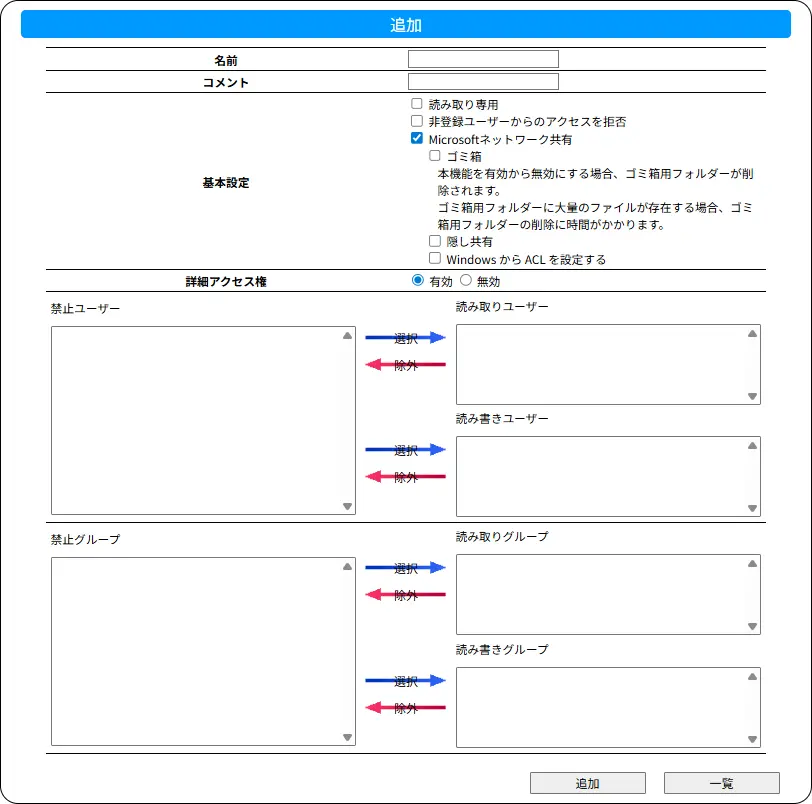
共有フォルダーの名前を入力します。この名前が、ネットワーク上に表示される本製品の名前の下に表示されます。
▶ 文字制限一覧Windows 用です。ネットワーク上の共有フォルダーのコメントとして表示されます。
共有フォルダーを読み取り専用に設定します。詳細アクセス権で「読み書き」で設定した場合でも、読み取り専用となります。
本製品に登録されていないユーザーからの共有フォルダーに対するアクセスを拒否します。
Windows からこの共有フォルダーにアクセスする場合に有効にします。
Windows(Microsoft ネットワーク共有)でのみ利用できます。ゴミ箱機能を使うかどうかを指定します。
Windows ファイル共有(SMB)で削除した場合にだけ[trashbox]フォルダーに保管されます。
(LAN DISK CONNECT のリモートアクセス や Remote Link Files などで削除した場合は保管されずに削除されます)
※[trashbox]フォルダー内のファイルは、自動的に消去されません。
定期的に[trashbox]フォルダー内のファイルを削除してください。
※ ご利用のアプリケーションによっては、その動作中にファイル作成→削除を繰り返すものがあります。結果、[trashbox]フォルダー内のファイルが大幅に増えることがあります。
※ ゴミ箱機能を無効にした場合には、[trashbox]フォルダーは削除され、[trashbox]内のファイルは完全に消去されます。
▶ ゴミ箱機能を使う設定した共有フォルダーは、「¥¥LAN DISK 名」で検索してもエクスプローラーに表示されません。
「¥¥LAN DISK 名¥共有フォルダー名」で検索すると表示されます。
Windows でサブフォルダー(共有フォルダー内のフォルダー)の権限を設定できるようになります。
共有フォルダーのアクセス権について設定できます。
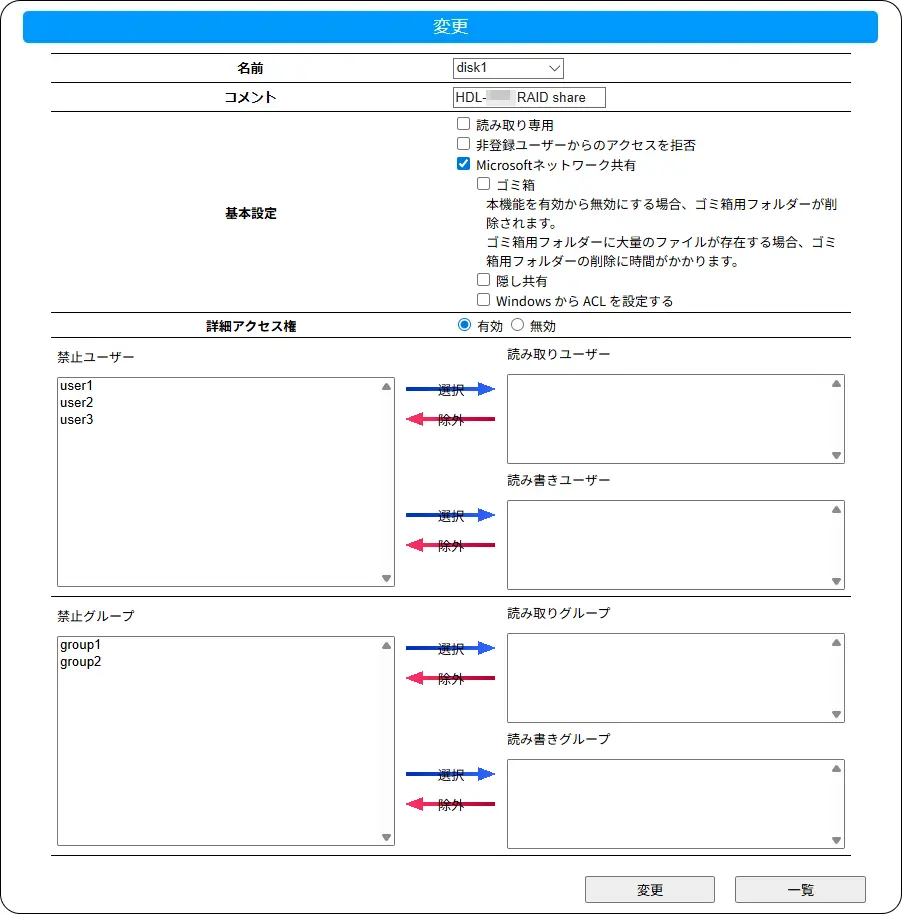
共有フォルダーの名前を選びます。
Windows 用です。ネットワーク上の共有フォルダーのコメントとして表示されます。
共有フォルダーを読み取り専用に設定します。詳細アクセス権で「読み書き」で設定した場合でも、読み取り専用となります。
本製品に登録されていないユーザーからの共有フォルダーに対するアクセスを拒否します。
Windows からこの共有フォルダーにアクセスする場合に有効にします。
Windows(Microsoft ネットワーク共有)でのみ利用できます。ゴミ箱機能を使うかどうかを指定します。
Windows ファイル共有(SMB)で削除した場合にだけ[trashbox]フォルダーに保管されます。
(LAN DISK CONNECT のリモートアクセス や Remote Link Files などで削除した場合は保管されずに削除されます)
※[trashbox]フォルダー内のファイルは、自動的に消去されません。
定期的に[trashbox]フォルダー内のファイルを削除してください。
※ ご利用のアプリケーションによっては、その動作中にファイル作成→削除を繰り返すものがあります。結果、[trashbox]フォルダー内のファイルが大幅に増えることがあります。
※ ゴミ箱機能を無効にした場合には、[trashbox]フォルダーは削除され、[trashbox]内のファイルは完全に消去されます。
▶ ゴミ箱機能を使う設定した共有フォルダーは、「¥¥LAN DISK 名」で検索してもエクスプローラーに表示されません。
「¥¥LAN DISK 名¥共有フォルダー名」で検索すると表示されます。
Windows でサブフォルダー(共有フォルダー内のフォルダー)の権限を設定できるようになります。
共有フォルダーのアクセス権について設定できます。
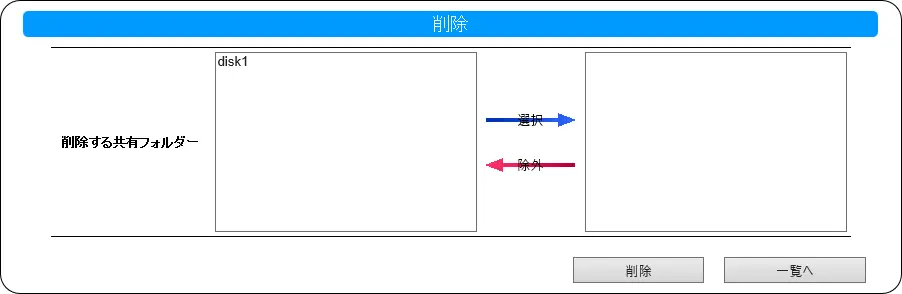
左の欄のフォルダーを選択状態にして[選択]をクリックすると右の欄に移動します。
その後、[削除]をクリックすると選んだ共有フォルダーを削除できます。
CSV ファイルを作成して本製品に読み込ませると、ユーザー・グループ・共有フォルダーなどを一括登録することができます。

状態を表示します。
一括登録する CSV ファイルを選びます。
各要素をカンマ(,)で区切っていること
文字コードがUTF-8,Shift-JIS であること
※ 規定された要素以外が存在すると、エラーとなり正常に処理できません。
ユーザーを追加する場合、以下のように記述します。
adduser, ユーザー名, パスワード, 使用量制限, プライマリーグループ, フルネーム, コメント
| 設定項目 | 設定形式 | デフォルト値 | フィールド名 |
|---|---|---|---|
| ユーザー名 | 文字列 | (指定必須) | Name |
| パスワード | 文字列 | (空) | Password |
| 使用量制限 | 数字文字列 (小数点以下第1位可) | 0 | Limit |
| プライマリーグループ | 文字列 | (空) | PrimaryGroup |
| フルネーム | 文字列 | (空) | FullName |
| コメント | 文字列 | (空) | Comment |
例:「user1」をパスワード「abcde」で追加する
adduser, user1, abcde,,,,adduser の代わりに moduser と記述します。adduser の代わりに deluser と記述します。その後ろにはユーザー名だけを記述します。先に「項目定義レコード」を記述することで、記述する項目や順序を定義できます。
記述しない項目はデフォルト値として扱われます。
● 項目定義レコード
#user_config, 定義する項目のフィールド名
● 例:ユーザー名とパスワードだけで記述する場合
#user_config, Name, Password
adduser, user1, abcde1
adduser, user2, abcde2
adduser, user3, abcde3グループを追加する場合、以下のように記述します。
addgroup, グループ名, 使用量制限, 登録ユーザー
| 設定項目 | 設定形式 | デフォルト値 | フィールド名 |
|---|---|---|---|
| グループ名 | 文字列 | (指定必須) | Name |
| 使用量制限 | 数字文字列 (小数点以下第1位可) | 0 | Limit |
| 登録ユーザー | " で囲み、ユーザーごとに, で区切る | (空) | Member |
例:「Group1」を追加し、登録ユーザーに「user1」と「user2」を設定する
addgroup, Group1,,"user1,user2"変更addgroup の代わりに modgroup と記述します。
削除addgroup の代わりに delgroup と記述します。その後ろにはグループ名だけを記述します。
先に「項目定義レコード」を記述することで、記述する項目や順序を定義できます。
記述しない項目はデフォルト値として扱われます。
● 項目定義レコード
#group_config, 定義する項目のフィールド名
● 例:グループ名と登録ユーザーだけで記述する場合
#group_config, Name, Member
addgroup, group1, "User1,User2"
addgroup, group2, "User3,User4"
addgroup, group3, User5共有フォルダーを追加する場合、以下のように記述します。
addshare, 共有フォルダー名, コメント, 読み取りユーザー, 読み取りグループ, 読み書きユーザー, 読み書きグループ, 読み取り専用, *バックアップ, *バックアップパスワード, MicroSoft ネットワーク共有, ゴミ箱, 隠し, 使用量制限, *AppleShare ネットワーク共有, *FTP共有, *リモートアクセス, ゲストユーザー禁止, *DLNA, *Time Machine 機能※ * は、出荷時状態で対応外である項目です。弊社製 HDL-XRシリーズ用csvと互換とするために実装しています。対応外項目は無視された形で共有設定されます。
| 設定項目 | 設定形式 | デフォルト値 | フィールド名 |
|---|---|---|---|
| グループ名 | 文字列 | (指定必須) | Name |
| 共有フォルダー名 | 文字列 | (指定必須) | Name |
| コメント | 文字列 | (空) | Comment |
| 読み取りユーザー | " で囲み、ユーザーごとに, で区切る | (空) | RoUser |
| 読み取りグループ | " で囲み、グループごとに, で区切る | (空) | RoGroup |
| 読み書きユーザー | " で囲み、ユーザーごとに, で区切る | (空) | RwUser |
| 読み書きグループ | " で囲み、グループごとに, で区切る | (空) | RwGroup |
| 読み取り専用 | 1=有効, 0=無効, (空)=無効 | 無効 | ReadOnly |
| MicroSoft ネットワーク共有 | 1=有効, 0=無効, (空)=無効 | 無効 | Win |
| ゴミ箱 | 1=有効, 0=無効, (空)=無効 | 無効 | Trash |
| 隠し | 1=有効, 0=無効, (空)=無効 | 無効 | Hidden |
| 使用量制限 | 数字文字列 (小数点以下第1位可) | 0 | Limit |
| AppleShare ネットワーク共有 | 1=有効, 0=無効, (空)=無効 | 無効 | AppleShare |
| FTP共有 | 1=有効, 0=無効, (空)=無効 | 無効 | Ftp |
| ゲストユーザー禁止 | 1=有効, 0=無効, (空)=無効 | 無効 | NoGuest |
| Time Machine 機能 | 1=有効, 0=無効, (空)=無効 | 無効 | TimeMachine |
| AmazonS3同期* | 1=有効, 0=無効, (空)=無効 | 無効 | AmazonS3 |
| アクセスキー* | 文字列 | 空(AmazonS3有効時指定必須) | AmazonS3AccessKey |
| シークレットキー* | 文字列 | 空(AmazonS3有効時指定必須) | AmazonS3SecretKey |
| バケット* | 文字列 | 空(AmazonS3有効時指定必須) | AmazonS3Bucket |
| プロトコル* | http または https | https | AmazonS3HttpMethod |
| ストレージクラス* | STANDARD または RRS | STANDARD | AmazonS3StorageClass |
| 更新監視間隔* | 0=更新監視なし, 1~24=時間 | 1 | AmazonS3DownloadInterval |
| エンドポイント* | 文字列 | 空 | AmazonS3EndPoint |
| ポート* | 数字文字列 | 空 | AmazonS3Port |
| アップロード最大ファイルサイズ* | 数字文字列 | 10240 | AmazonS3UploadMaxFilesize |
| Multipart Upload* | 1=有効, 0=無効, (空)=無効 | 無効 | AmazonS3Mpupload |
| Cloudn同期* | 1=有効, 0=無効, (空)=無効 | 無効 | Cloudn |
| アクセスキー* | 文字列 | 空(Cloudn有効時指定必須) | CloudnAccessKey |
| シークレットキー* | 文字列 | 空(Cloudn有効時指定必須) | CloudnSecretKey |
| バケット* | 文字列 | 空(Cloudn有効時指定必須) | CloudnBucket |
| プロトコル* | http または https | https | CloudnHttpMethod |
| ストレージクラス* | STANDARD または RRS | STANDARD | CloudnStorageClass |
| 更新監視間隔* | 0=更新監視なし, 1~24=時間 | 1 | CloudnDownloadInterval |
| エンドポイント* | 文字列 | str.cloudn-service.com | CloudnEndPoint |
| ポート* | 数字文字列 | 空 | CloudnPort |
| アップロード最大ファイルサイズ* | 数字文字列 | 10240 | CloudnUploadMaxFilesize |
| Multipart Upload* | 1=有効, 0=無効, (空)=無効 | 無効 | CloudnMpupload |
| Microsoft Azure同期* | 1=有効, 0=無効, (空)=無効 | 無効 | Azure |
| アカウント名* | 文字列 | 空(Azure有効時指定必須) | AzureAccountName |
| アクセスキー* | 文字列 | 空(Azure有効時指定必須) | AzureAccessKey |
| コンテナー名* | 文字列 | 空(Azure有効時指定必須) | AzureContainer |
| プロトコル* | http または https | https | AzureHttpMethod |
| 更新監視間隔* | 0=更新監視なし, 1~24=時間 | 1 | AzureDownloadInterval |
| Dropbox同期* | 1=有効, 0=無効, (空)=無効 | 無効 | Dropbox |
| レプリケーション機能* | 1=有効, 0=無効, (空)=無効 | 無効 | Replication |
| レプリケーション先ホスト* | 文字列 | 空(レプリケーション機能有効時指定必須) | ReplicationHost |
| レプリケーション先共有フォルダー* | 文字列 | 空(レプリケーション機能有効時指定必須) | ReplicationShare |
| レプリケーション先パスワード* | 文字列 | 空(レプリケーション機能有効時指定必須) | ReplicationPassword |
※ * は、カスタマイズされていないaddshareにはない項目です。
下記の記述書式をカスタマイズする、で定義してください。
例:「Share1」を追加し、読み書きユーザーに「user1」と「user2」を設定する
addshare, Share1,,,,"user1,user2"addshare の代わりに modshare と記述します。addshare の代わりに delshare と記述します。その後ろには共有フォルダー名だけを記述します。先に「項目定義レコード」を記述することで、記述する項目や順序を定義できます。
記述しない項目はデフォルト値として扱われます。
● 項目定義レコード
#share_config, 定義する項目のフィールド名
● 例:共有フォルダー名と読み書きユーザーだけで記述する場合
#share_config, Name, RwUser
addshare, share1, "User1,User2"
addshare, share2, "User3,User4"
addshare, share3, User5[一括登録]→[CSV一括登録]をクリックする
[参照]をクリックし、CSV ファイルを選ぶ
[適用]をクリックする
⇒ STATUS ランプが点滅します。点灯で一括登録は完了です。

[情報]→[システムログ]でご確認ください。
エラーが表示される場合
「ファイルサイズが 20MB を超えています。」と表示された場合
20MB以下のファイルを使ってください。
「ファイルが不正です。」と表示された場合
CSV形式のファイルを使ってください。
「設定が不正です。」と表示された場合
設定値として以下の例のような不正な値が設定されています。CSVファイルを修正してください。
例1:文字制限に違反している。(文字制限一覧参照)
例2:使用量制制限が 0 ~ 99999 の範囲で、かつ小数点第1位以上で設定されていない。
例3:バックアップ先に指定されている共有を非読み取り専用で設定している。
例4:USB共有フォルダーに対して使用量制限を0.1 以上で設定している。
「項目は対応外です。」と表示された場合
・設定項目定義をCSVファイルに記述していない場合
弊社製 HDL-XRなどとの互換性のための表示です。対処の必要はありません。
・設定項目定義をCSV ファイルに記述している場合
以下の例のような対応外の項目が設定されています。
例1:項目のスペルミスがあります。→内容が正しいかご確認ください。
例2:項目に対応するパッケージをインストールしていない。→該当のパッケージを追加してください。
「Name の項目が設定されていない箇所があります。」と表示された場合
対象の名前を指定してください。
例1:名前の項目が空で設定されている。
例2:設定項目定義をCSV ファイルに記述している場合、一番目(一番左) の項目にNameを定義していない。
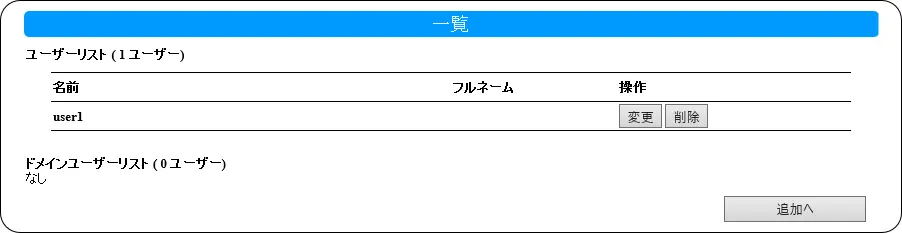
ユーザー名を表示します。また操作でユーザーを操作します。
ドメインユーザーを表示します。
ユーザーの追加画面を表示します。
▶ 追加(ユーザー)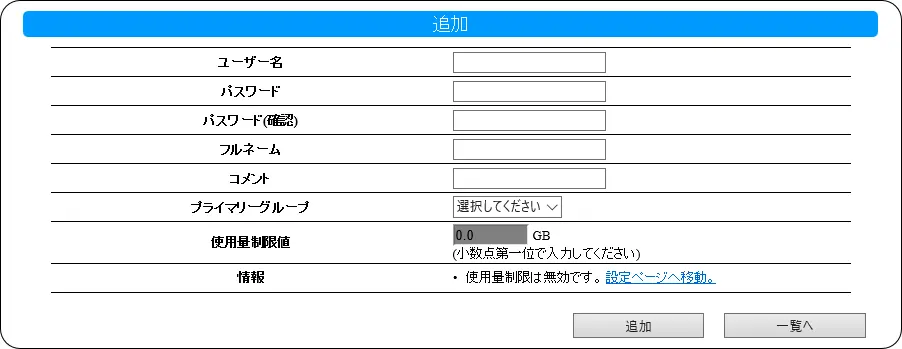
ユーザー名を入力します。
▶ 文字制限一覧パスワードを入力します。 (確認)にも、同じパスワードを入力します。
▶ 文字制限一覧ユーザーに関する情報を入力できます。
ユーザーに関する情報を入力できます。
指定したグループのメンバーとして追加します。
また、使用量制限をする際、追加するユーザーの使用量を、指定したグループの使用量としてもカウントするようになります。
使用量制限をする際の制限する値を指定できます。出荷時設定は無効です。
▶ 使用量を制限する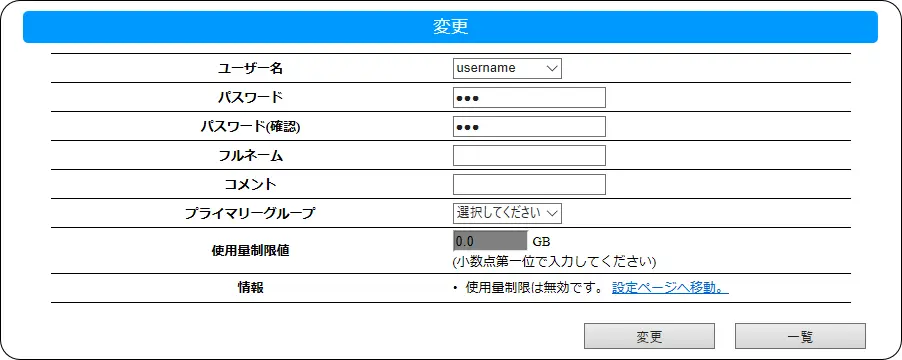
変更するユーザーの名前を選びます。
パスワードを入力します。 (確認)にも、同じパスワードを入力します。
▶ 文字制限一覧ユーザーに関する情報を入力できます。
ユーザーに関する情報を入力できます。
指定したグループのメンバーとして追加します。
また、使用量制限をする際、追加するユーザーの使用量を、指定したグループの使用量としてもカウントするようになります。
使用量制限をする際の制限する値を指定できます。出荷時設定は無効です。
▶ 使用量を制限する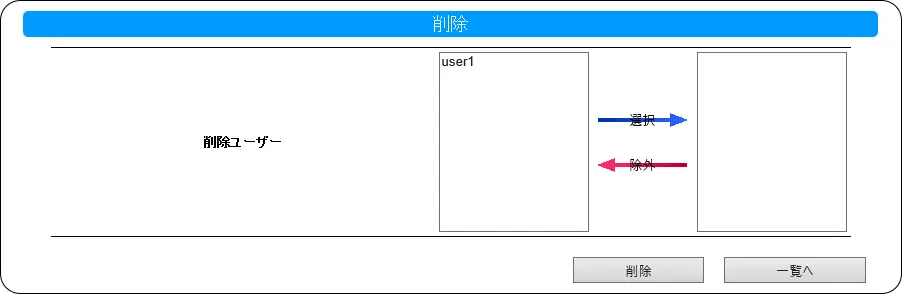
左の欄のユーザーを選択状態にして[選択]をクリックすると右の欄に移動します。
その後、[削除]をクリックすると選んだユーザーを削除できます。
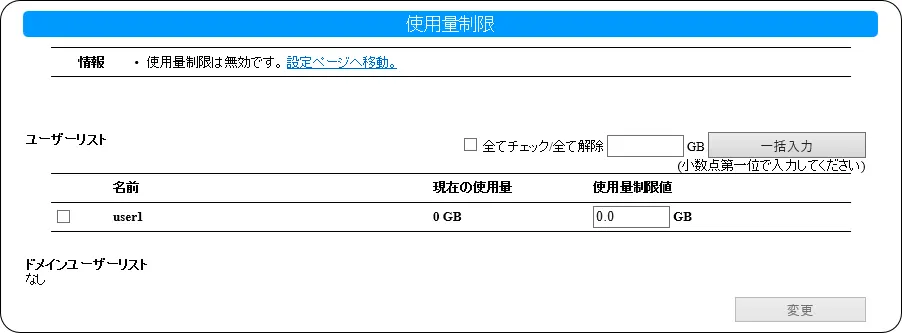
全てのユーザーの[使用量制限値]を一括入力します。
クリックするごとにチェックの入れる/外すをします。全てチェック かつ 使用量を入力した状態で[一括入力]をクリックします。
ユーザーの名前です。
ユーザーの現在の使用量です。
使用量制限値を小数点第一位で入力します。
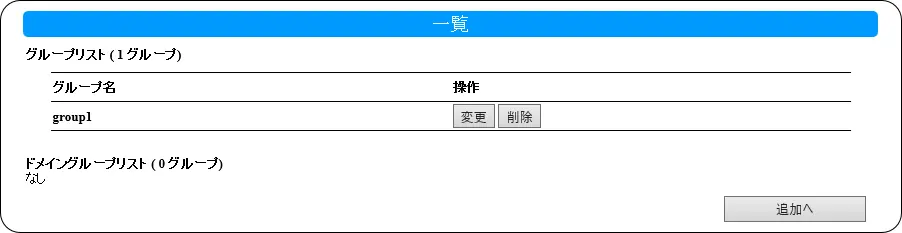
グループ名を表示します。また操作でグループを操作します。
ドメイングループを表示します。
グループの追加画面を表示します。
▶ 追加(グループ)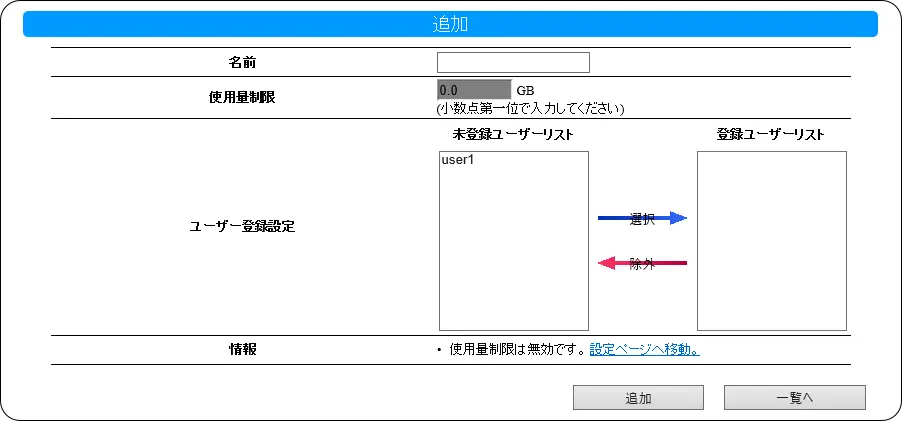
グループ名を入力します。
▶ 文字制限一覧使用量制限をする際の制限する値を指定できます。出荷時設定は無効です。
▶ 使用量を制限するグループに登録するユーザーを設定します。
[未登録ユーザーリスト]のユーザーを選択状態にして[選択]をクリックすると、[登録ユーザーリスト]に登録されます。
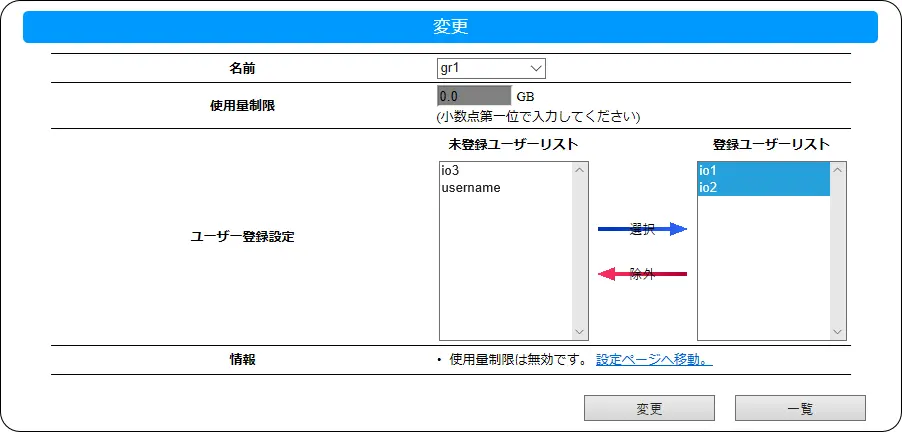
グループ名を選びます。
使用量制限をする際の制限する値を指定できます。出荷時設定は無効です。
▶ 使用量を制限するグループに登録するユーザーを設定します。
[未登録ユーザーリスト]のユーザーを選択状態にして[選択]をクリックすると、[登録ユーザーリスト]に登録されます。
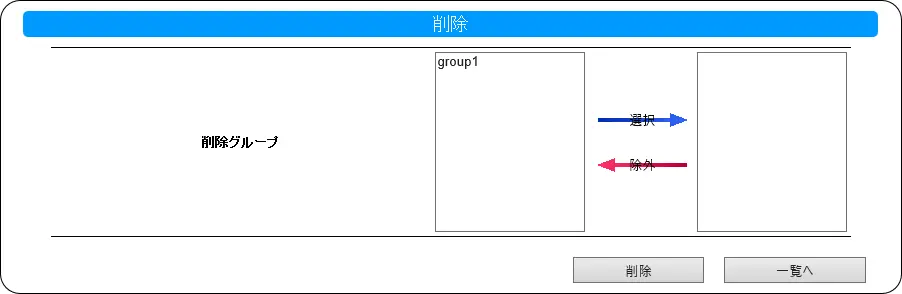
左の欄のグループを選んで[選択]をクリックすると右の欄に移動します。
その後、[削除]をクリックすると選んだグループを削除できます。
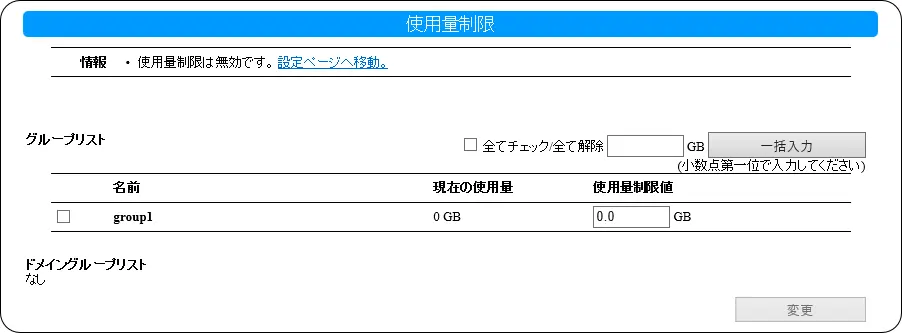
全てのグループの[使用量制限値]を一括入力します。
クリックするごとにチェックの入れる/外すをします。全てチェック かつ 使用量を入力した状態で[一括入力]をクリックします。
グループの名前です。
グループの現在の使用量です。
使用量制限値を小数点第一位で入力します。
選んだ「設定方法」により画面が異なります。
出荷時はこちらになっています。
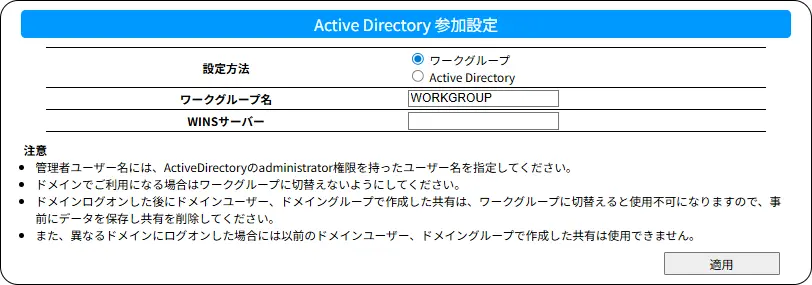
ワークグループ名を入力します。
出荷時設定 WORKGROUP
WINS サーバーがネットワーク内にある場合は、その WINS サーバーの IP アドレスを入力します。
出荷時設定 -
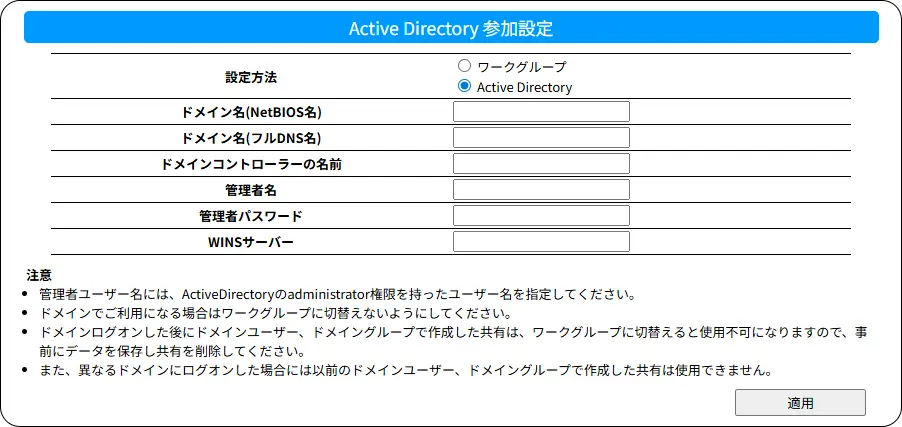
ドメイン名(NetBIOS 名)を入力します。
ドメイン名(フル DNS 名)を入力します。
ドメインコントローラーの名前を入力します。
Active Directory の Administrator 権限を持ったユーザー名を入力します。
[管理者名]で指定したユーザーのパスワードを入力します。
WINS サーバーがネットワーク内にある場合は、その WINS サーバーの IP アドレスを入力します。
CSV ファイルを作成して本製品に読み込ませると、ユーザー・グループ・共有フォルダーなどを一括登録することができます。
一括登録(共有フォルダー)をご覧ください。

フォーマットの状況を表示します。
内蔵ディスクの RAID モードを選びます。 また RAID の状態を表示します。
出荷時設定 RAIDeX(拡張ボリューム)
暗号化の有効/無効を選びます。
出荷時設定 無効
スナップショット機能の有効/無効を選びます。
出荷時設定 無効

チェックディスクの状況を表示します。
チェックディスクを開始します。
ハードディスクのチェックを定期的に実行すると、ハードディスクのエラー発生を早期に発見し対処できます。
チェックディスクには、以下の特徴があります。
チェックディスクは、ファイルシステムに論理的な障害が発生していないか検査し、修復をおこないます。
チェックディスク中に電源を切らないでください。完了するまでお待ちください。
チェックディスク中に以下の操作はできません。
共有フォルダーへのアクセス
各種設定変更
ファームウェア更新
スケジュールシャットダウン
バックアップ
購入初期の正常な本製品の場合は約1分で完了します。
※ 非常に時間がかかる場合があります。
専用フォーマットの USB HDD のチェックディスクは、フォーマット直後でも 5 分以上かかります。容量や転送速度、お使いの状態により、非常に時間がかかる場合があります。
チェックディスクは、以下のハードディスクに対して実行できます。
内蔵ディスク
USB HDD(専用フォーマット形式)
FAT 形式や NTFS 形式の USB HDD については、パソコンに USB HDD をつないでチェックディスクをおこなってください。方法は、各 OS のヘルプ等をご確認ください。
チェックディスクを中断することはできません。チェックディスク中に電源を切るなどして中断しないでください。システムが破損するおそれがあります。
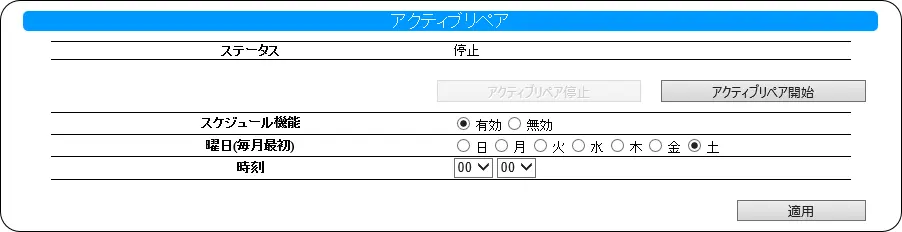
アクティブリペアの状況を表示します。
実行中のアクティブリペアを停止します。
ただちにアクティブリペアを実行します。
スケジュールで実行する場合に[有効]にします。
出荷時設定 有効
スケジュールで実行する場合に、実行する曜日(月の最初の曜日)を設定します。
出荷時設定 土
スケジュールで実行する場合に、実行する時刻を設定します。
出荷時設定 02:15
ハードディスクのチェックを定期的に実行すると、ハードディスクのエラー発生を早期に発見し対処できます。
アクティブリペアでは、ハードディスク(内蔵ディスクまたはRAIDeX(拡張ボリューム)にしている USB HDD)の一部に不良セクターが発見された場合、他の正常なハードディスクからデータを読み込んで異常のあるハードディスクに書き込み、ハードディスク不良によるデータ損失を未然に防止する機能です。 アクティブリペアには、以下の特徴があります。
RAID 崩壊した場合に、崩壊した RAID を強制的に復帰させることを試みます。
成功した場合は、一部データが破損した状態で、内蔵ボリュームに保存されたデータに再びアクセスできる場合があります。
※ 弊社では、取り出したデータの保証はできません。
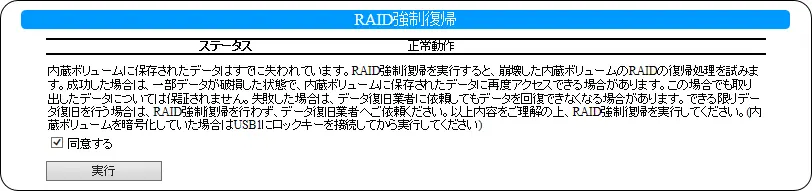
この操作をすると、データ復旧業者に依頼してもデータを回復できなくなる場合があります。
データ復旧をおこなう場合は、RAID 強制復帰を実行せず、データ復旧業者へご依頼ください。
崩壊した RAID を強制的に復帰させることを試みます。

取り外す内蔵ディスクを選びます。
選んだ内蔵ディスクを取り外します。
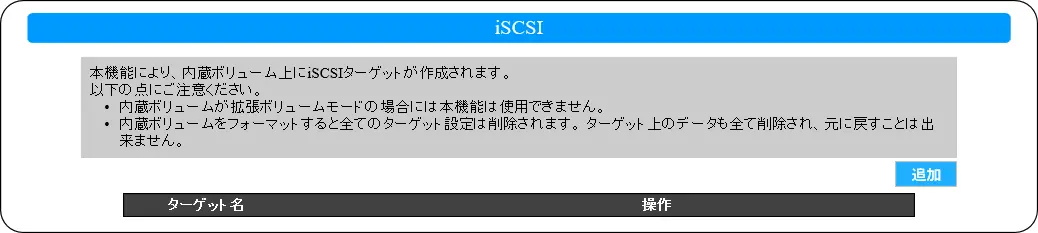
iSCSI の追加画面を表示します。
▶ 追加
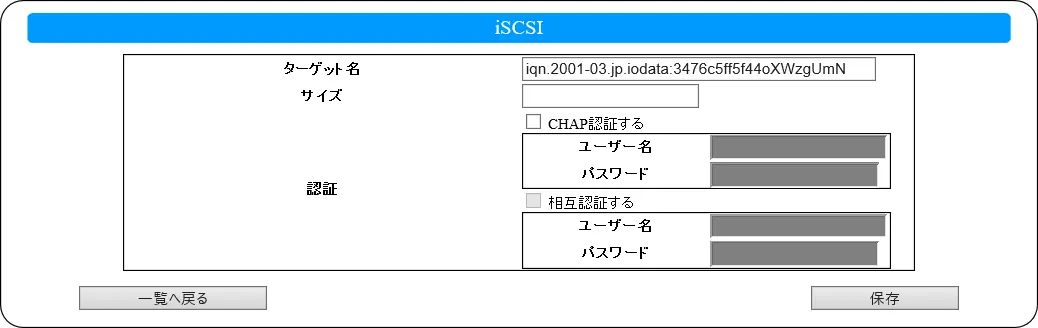
任意の名前を入力します。
使用するディスクサイズを設定します。 例)1000GB
認証方式の選択と、ユーザー名、パスワードを設定します。
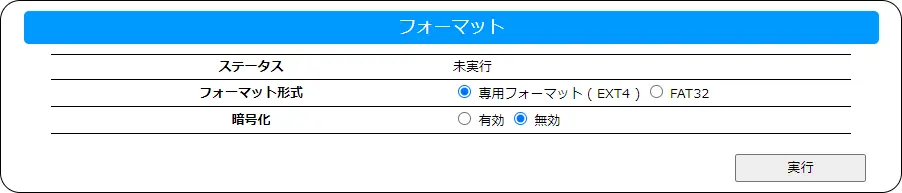
フォーマットの状況を表示します。
フォーマット形式を選びます。
出荷時設定 専用フォーマット
暗号化の有効/無効を選びます。
出荷時設定 無効

チェックディスクの状況を表示します。
チェックディスクを開始します。
ハードディスクのチェックを定期的に実行すると、ハードディスクのエラー発生を早期に発見し対処できます。
チェックディスクには、以下の特徴があります。
チェックディスクは、ファイルシステムに論理的な障害が発生していないか検査し、修復をおこないます。
チェックディスク中に電源を切らないでください。完了するまでお待ちください。
チェックディスク中に以下の操作はできません。
共有フォルダーへのアクセス
各種設定変更
ファームウェア更新
スケジュールシャットダウン
バックアップ
購入初期の正常な本製品の場合は約1分で完了します。
※ 非常に時間がかかる場合があります。
専用フォーマットの USB HDD のチェックディスクは、フォーマット直後でも 5 分以上かかります。容量や転送速度、お使いの状態により、非常に時間がかかる場合があります。
チェックディスクは、以下のハードディスクに対して実行できます。
内蔵ディスク
USB HDD(専用フォーマット形式)
FAT 形式や NTFS 形式の USB HDD については、パソコンに USB HDD をつないでチェックディスクをおこなってください。方法は、各 OS のヘルプ等をご確認ください。
チェックディスクを中断することはできません。チェックディスク中に電源を切るなどして中断しないでください。システムが破損するおそれがあります。

USB HDD の取り外し状況を表示します。
USB HDD を取り外します。
USB ポートのモードを切り換えます。
※ USB1 は「共有モード」固定です。そのため、モード設定項目はありません。

USB ポートのモードを選択します。
▼ 選択項目
| USB ポート | 選択項目 |
|---|---|
| USB2 | 共有モード、RAIDex モード |
| USB3 | 共有モード、RAIDex モード |
| USB4 | 共有モード、RAIDex モード |
| USB5 | 共有モード、RAIDex モード |
出荷時設定
共有モード
USB ポートにつないだストレージを共有フォルダーとして使います。
RAIDex モード
USB ポートにつないだストレージで本製品の容量を増やします。
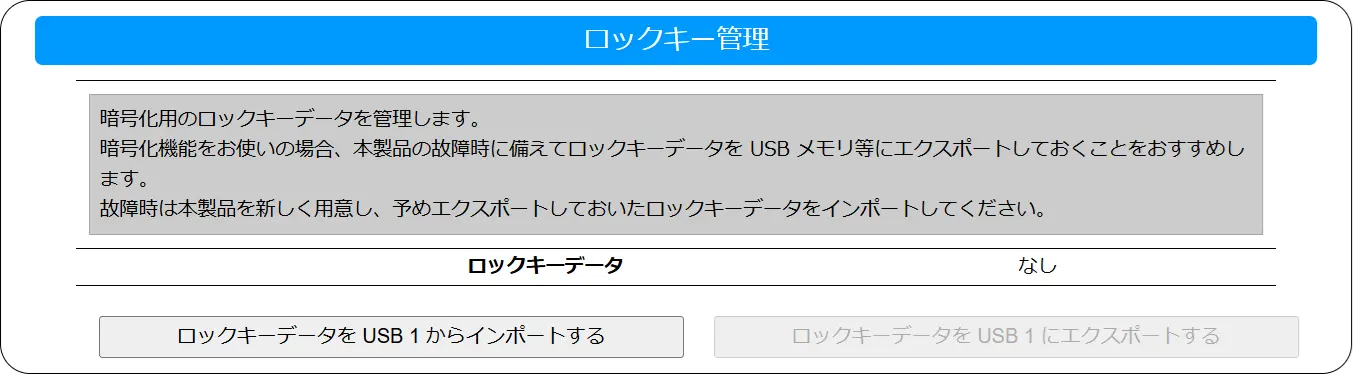
本製品内に暗号鍵であるロックキーデータがあるかどうかを表示します。
ロックキーデータがある場合、[本体内のロックキーデータを削除する]ボタンを表示します。
[本体内のロックキーデータを削除する]をクリックすると、本体内のロックキーデータを削除します。
通常本体内にロックキーデータがある場合、暗号化ボリュームが存在します。
その状態でロックキーデータを削除してしまうと、暗号化ボリュームにアクセスできなくなります。
※ ロックキーデータを消してしまった場合でも、ロックキーデータを USB メモリーにエクスポートしていれば、ロックキーデータをインポートすることで再度暗号化ボリュームにアクセスできるようになります。
ロックキーデータを USB メモリーにエクスポートしている場合は、その USB メモリーを USB1 に挿した上でこのボタンをクリックして、ロックキーデータを本体内に再度入れることができます。
ロックキーデータが本体内にある場合は、USB メモリーを USB1 に挿した上でこのボタンをクリックして、ロックキーデータを USB メモリーにバックアップしておくことができます。
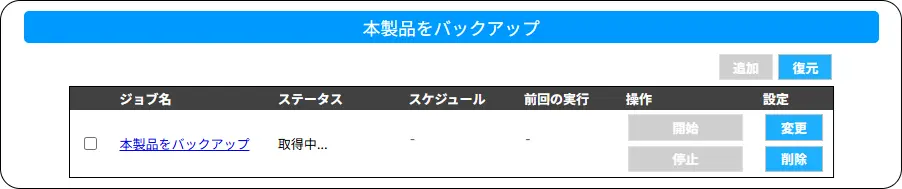
バックアップの設定がない場合、追加します。
▶ 追加画面
バックアップしたデータから復元します。
▶ 復元画面
バックアップジョブの名前を表示します。
バックアップの状態を表示します。
バックアップの実行スケジュールを表示します。
前回バックアップを実行した日時を表示します。
| 開始 | バックアップを今すぐ実行します。 |
| 停止 | バックアップが実行中の場合、それを停止します。 (停止した後、バックアップを途中から再開することはできません。[開始]でバックアップを最初から開始してください。) |
バックアップジョブを設定します。
| 変更 | ジョブの内容を変更します。 |
| 削除 | ジョブを削除します。 |
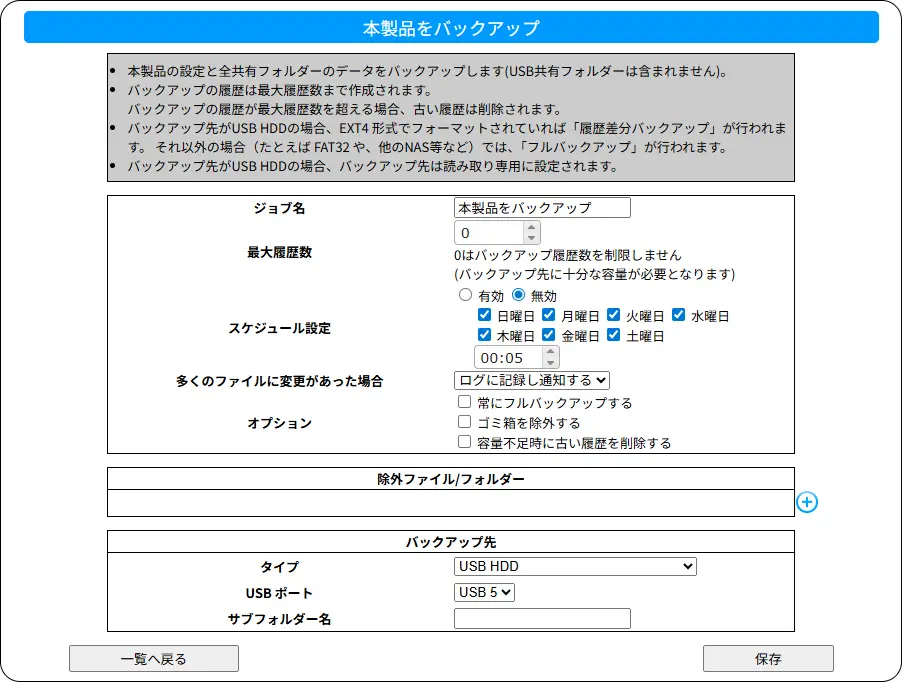
バックアップ設定の名前を任意で入力します。
保存するバックアップの最大履歴数を設定します。
例えば、「10」に設定した場合、11 回目のバックアップ時に 1 回目の履歴は消去されます。
「0」に設定すると制限なく履歴を保存しますが、その分バックアップ先の容量を大きく使います。
※[0]に設定した場合、バックアップデータは自動で消去されません。
オプションの[容量不足時に古い履歴を削除する]の利用をご検討ください。
※ 古い履歴の削除を実施した場合、バックアップーログに「バックアップ先の容量が不足しているため古い履歴を削除しました。」というログを記録します。
スケジュールでバックアップする場合に設定します。
設定したスケジュールでバックアップをする場合に[有効]を選びます。
この機能は、ランサムウェア対策に有効です。
「フォルダー直下のファイルがすべて更新/削除された場合」 または 「各種類のファイルについて半数以上のファイルが更新/削除された場合」の動作を設定します。(それぞれ 10 ファイル以上ある場合に警告の対象となります)
| ログに記録し通知する | システムログに警告レベルで記録し、設定した通知方法(通知を受ける)で通知します。 |
| ログに記録する | サマリーログに記録します。 |
| 検知しない | 上記の状況を検知しません。 |
システムログ
本製品の設定画面を開き、[情報・ログ表示]→[システムログ]をご覧ください。
サマリーログ
共有フォルダー「LAN DISK Log」内の \Backup\(ジョブ名) 内に保存しています。
「“バックアップ日時” + “_summary.log”」という名前で保存します。
(2026 年 9 月 28 日 12 時 34 分 56 秒にバックアップを開始した場合、20260928123456_summary.log)
※ 共有フォルダー「LAN DISK Log」には管理者(admin)でアクセスしてください。
(ユーザー名:admin パスワード:設定画面に入る際の管理者パスワード)
バックアップ動作について設定します。
バックアップの対象としないファイルやフォルダーを指定します。 条件は、文字列と「と一致する」「で始まる」「を含む」「で終わる」を組み合わせて設定できます。 [+]をクリックすることで、条件を増やすことができます。
例).temp([で終わる]の場合) この場合、xxx.temp という名前のファイルはバックアップされません。
| USB HDD | USB HDD にバックアップします。 |
| 他の NAS 等(SMB 共有フォルダー) | 他の NAS などの共有フォルダーにバックアップします。 |
| Amazon S3 | Amazon S3 にバックアップします。 |
■ タイプが[USB HDD]の場合の項目
USB ポート
バックアップ先にする USB HDD をつなぐ USB ポートを指定します。
サブフォルダー名
サブフォルダー名を入力します。フォルダーを限定しない場合は、空欄にします。
※ サブフォルダーは \(¥) で区切ります。「フォルダーA」内の「フォルダーB」を指定する場合、[フォルダーA\フォルダーB]と入力します。
■ タイプが[他の NAS 等(SMB 共有フォルダー)]の場合の項目
サーバー
他の NAS 等をバックアップ先にする場合、他の NAS(サーバー)を以下のように指定します。
例)LANDISK-xxxxxx
共有フォルダー名
他の NAS 内の共有フォルダー名を指定します。
サブフォルダー名
サブフォルダー名を入力します。フォルダーを限定しない場合は、空欄にします。
※ サブフォルダーは \(¥) で区切ります。「フォルダーA」内の「フォルダーB」を指定する場合、[フォルダーA\フォルダーB]と入力します。
ユーザー名・パスワード
他の NAS 等にアクセスするためのユーザー名・パスワードを入力します。
※ アクセス制限がかかっていない共有フォルダーを対象とする場合は、任意のユーザー名とパスワードを入力してください(両方 guest など)。
■ タイプが[Amazon S3]の場合の項目
Amazon S3 に関する項目を表示します。
※[エンドポイント URL]が空白の場合は、Amazon S3 のエンドポイントが利用されます。
システムで自動的に生成されたもの等、一部のファイル・フォルダーはバックアップの対象となりません。
※ 以下の条件に合致するファイル・フォルダーは自動的にバックアップ対象から除外されます。
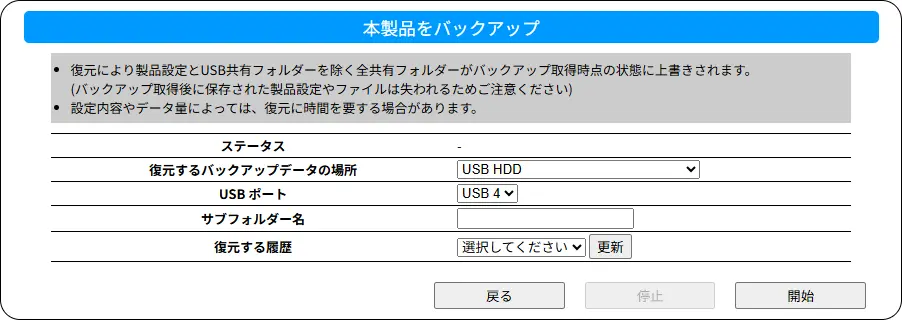
復元の状況を表示します。
バックアップ先のタイプを選びます。
選んだ内容に応じて、バックアップ先の場所を入力してください。
バックアップ履歴の中から、復元に使うものを選びます。
復元が実行中の場合、それを停止します。
(停止した後、復元を途中から再開することはできません。[開始]で復元を最初から開始してください。)
復元を開始します。
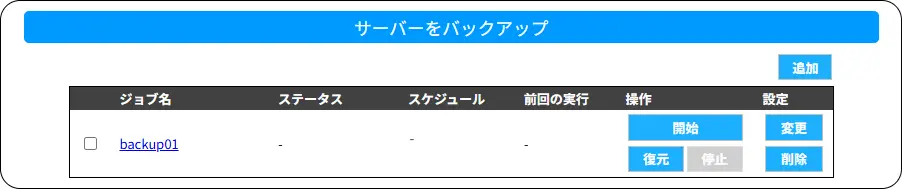
バックアップジョブ(バックアップの設定)を追加します。
※ バックアップジョブは 7 個まで登録できます。
バックアップジョブの名前を表示します。
バックアップジョブの状態を表示します。
バックアップジョブの実行スケジュールを表示します。
前回バックアップを実行した日時を表示します。
バックアップジョブを操作します。
| 開始 | バックアップを今すぐ実行します。 |
| 復元 | このバックアップジョブを使って、データを復元します。 |
| 停止 | バックアップが実行中の場合、それを停止します。 (停止した後、バックアップを途中から再開することはできません。[開始]でバックアップを最初から開始してください。) |
バックアップを設定します。
| 変更 | ジョブの内容を変更します。 |
| 削除 | ジョブを削除します。 |
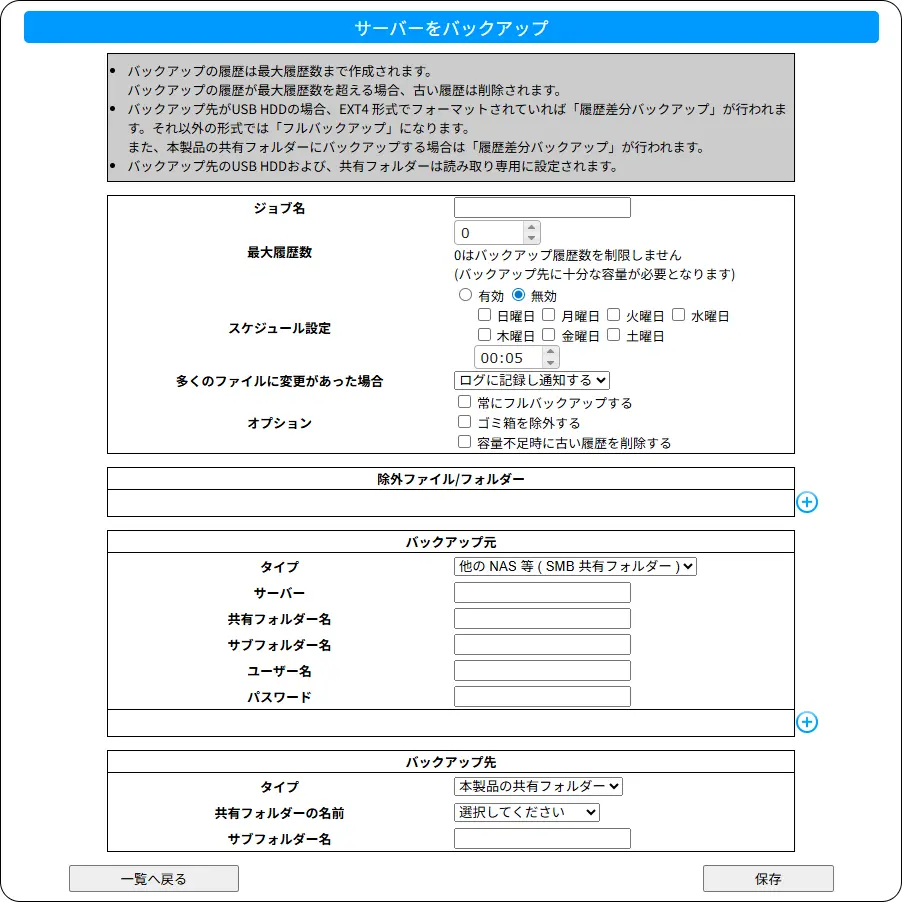
バックアップ設定の名前を任意で入力します。
保存するバックアップの最大履歴数を設定します。
例えば、「10」に設定した場合、11 回目のバックアップ時に 1 回目の履歴は消去されます。
「0」に設定すると制限なく履歴を保存しますが、その分バックアップ先の容量を大きく使います。
※[0]に設定した場合、バックアップデータは自動で消去されません。
オプションの[容量不足時に古い履歴を削除する]の利用をご検討ください。
スケジュールでバックアップする場合に設定します。
設定したスケジュールでバックアップをする場合に[有効]を選びます。
この機能は、ランサムウェア対策に有効です。
「フォルダー直下のファイルがすべて更新/削除された場合」 または 「各種類のファイルについて半数以上のファイルが更新/削除された場合」の動作を設定します。(それぞれ 10 ファイル以上ある場合に警告の対象となります)
| ログに記録し通知する | システムログに警告レベルで記録し、設定した通知方法(通知を受ける)で通知します。 |
| ログに記録する | サマリーログに記録します。 |
| 検知しない | 上記の状況を検知しません。 |
システムログ
本製品の設定画面を開き、[情報・ログ表示]→[システムログ]をご覧ください。
サマリーログ
共有フォルダー「LAN DISK Log」内の \Backup\(ジョブ名) 内に保存しています。
「“バックアップ日時” + “_summary.log”」という名前で保存します。
(2026 年 9 月 28 日 12 時 34 分 56 秒にバックアップを開始した場合、20260928123456_summary.log)
※ 共有フォルダー「LAN DISK Log」には管理者(admin)でアクセスしてください。
(ユーザー名:admin パスワード:設定画面に入る際の管理者パスワード)
バックアップ動作について設定します。
バックアップの対象としないファイルやフォルダーを指定します。 条件は、文字列と「と一致する」「で始まる」「を含む」「で終わる」を組み合わせて設定できます。 [+]をクリックすることで、条件を増やすことができます。
例).temp([で終わる]の場合) この場合、xxx.temp という名前のファイルはバックアップされません。
| 他の NAS 等(SMB 共有フォルダー) | 他の NAS などの共有フォルダーを対象とします。 |
| 本製品の共有フォルダー(全共有フォルダー) | 本製品のすべての共有フォルダーを対象とします。 |
| 本製品の共有フォルダー | 本製品の共有フォルダーを対象とします。 |
| Amazon S3 | Amazon S3 を対象とします。 |
| USB HDD | USB HDD を対象とします。 |
■ タイプが[他の NAS 等(SMB 共有フォルダー)]の場合の項目
サーバー
他の NAS 等をバックアップ元にする場合、他の NAS(サーバー)を以下のように指定します。
例)LANDISK-xxxxxx
共有フォルダー名
他の NAS 内の共有フォルダー名を指定します。
サブフォルダー名
サブフォルダー名を入力します。フォルダーを限定しない場合は、空欄にします。
※ サブフォルダーは \(¥) で区切ります。「フォルダーA」内の「フォルダーB」を指定する場合、[フォルダーA\フォルダーB]と入力します。
ユーザー名・パスワード
他の NAS 等にアクセスするためのユーザー名・パスワードを入力します。
※ アクセス制限がかかっていない共有フォルダーを対象とする場合は、任意のユーザー名とパスワードを入力してください(両方 guest など)。
■ タイプが[本製品の共有フォルダー(全共有フォルダー)]の場合の項目
すべての共有フォルダーを対象とするため、設定項目はありません。
■ タイプが[本製品の共有フォルダー]の場合の項目
共有フォルダーの名前
バックアップ元・バックアップ先にする共有フォルダーを選びます。
※[ionassec_quarantine]共有フォルダーを選ばないでください。このフォルダーは、IO NAS Security 機能のウイルス隔離用フォルダーです。
サブフォルダー名
サブフォルダー名を入力します。フォルダーを限定しない場合は、空欄にします。
※ サブフォルダーは \(¥) で区切ります。「フォルダーA」内の「フォルダーB」を指定する場合、[フォルダーA\フォルダーB]と入力します。
■ タイプが[Amazon S3]の場合の項目
Amazon S3 に関する項目を表示します。
※[エンドポイント URL]が空白の場合は、Amazon S3 のエンドポイントが利用されます。
■ タイプが[USB HDD]の場合の項目
USB ポート
バックアップ元・バックアップ先にする USB HDD をつなぐ USB ポートを指定します。
サブフォルダー名
サブフォルダー名を入力します。フォルダーを限定しない場合は、空欄にします。
※ サブフォルダーは \(¥) で区切ります。「フォルダーA」内の「フォルダーB」を指定する場合、[フォルダーA\フォルダーB]と入力します。
システムで自動的に生成されたもの等、一部のファイル・フォルダーはバックアップの対象となりません。
※ 以下の条件に合致するファイル・フォルダーは自動的にバックアップ対象から除外されます。
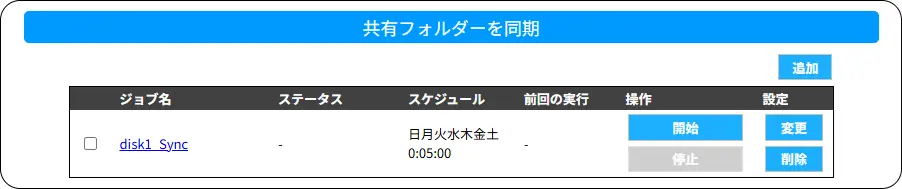
同期ジョブを追加します。
※ 同期ジョブは 20 個まで登録できます。
同期ジョブの名前を表示します。
同期ジョブの状態を表示します。
同期ジョブの実行スケジュールを表示します。
同期ジョブを操作します。
| 開始 | 同期を今すぐ実行します。 |
| 停止 | 同期が実行中の場合、それを停止します。 (停止した後、同期を途中から再開することはできません。[開始]で同期を最初から開始してください。) |
同期ジョブを設定します。
| 変更 | ジョブの内容を変更します。 |
| 削除 | ジョブを削除します。 |
▶ 他の NAS からデータをコピーする(共有フォルダーを同期)
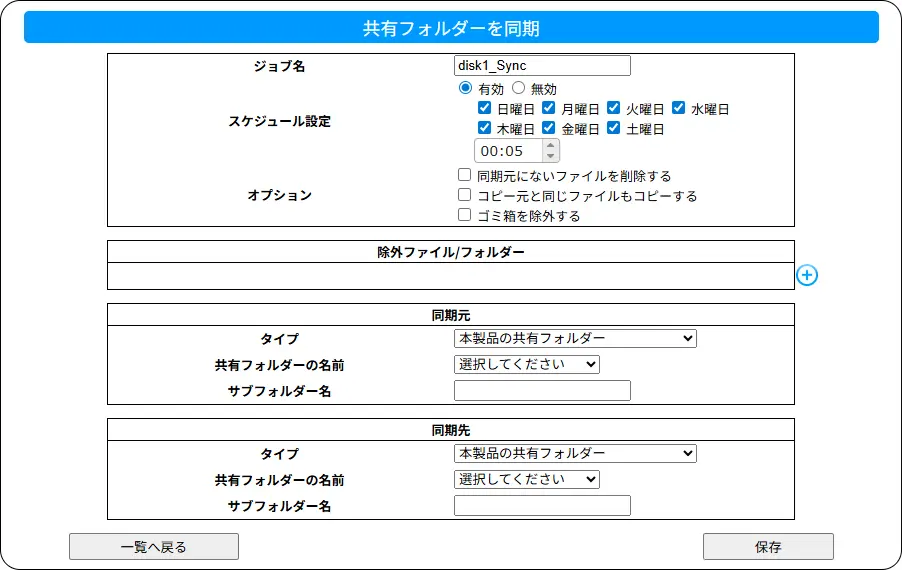
同期設定の名前を任意で入力します。
スケジュールで同期する場合に設定します。
設定したスケジュールで同期をする場合に[有効]を選びます。
同期動作について設定します。
同期の対象としないファイルやフォルダーを指定します。 条件は、文字列と「と一致する」「で始まる」「を含む」「で終わる」を組み合わせて設定できます。 [+]をクリックすることで、条件を増やすことができます。
例).temp([で終わる]の場合) この場合、xxx.temp という名前のファイルは同期されません。
| 本製品の共有フォルダー | 本製品の共有フォルダーを対象とします。 |
| USB HDD | USB HDD を対象とします。 |
| 他の NAS 等(SMB 共有フォルダー) | 他の NAS などの共有フォルダーを対象とします。 |
| Amazon S3 | Amazon S3 を対象とします。 |
■ タイプが[本製品の共有フォルダー]の場合の項目
共有フォルダーの名前
同期元・同期先にする共有フォルダーを選びます。
※[ionassec_quarantine]共有フォルダーを選ばないでください。このフォルダーは、IO NAS Security 機能のウイルス隔離用フォルダーです。
サブフォルダー名
サブフォルダー名を入力します。フォルダーを限定しない場合は、空欄にします。
※ サブフォルダーは \(¥) で区切ります。「フォルダーA」内の「フォルダーB」を指定する場合、[フォルダーA\フォルダーB]と入力します。
■ タイプが[USB HDD]の場合の項目
USB ポート
同期元・同期先にする USB HDD をつなぐ USB ポートを指定します。
サブフォルダー名
サブフォルダー名を入力します。フォルダーを限定しない場合は、空欄にします。
※ サブフォルダーは \(¥) で区切ります。「フォルダーA」内の「フォルダーB」を指定する場合、[フォルダーA\フォルダーB]と入力します。
■ タイプが[他の NAS 等(SMB 共有フォルダー)]の場合の項目
サーバー
他の NAS 等を同期元・同期先にする場合、他の NAS(サーバー)を以下のように指定します。
例)LANDISK-xxxxxx
共有フォルダー名
他の NAS 内の共有フォルダー名を指定します。
サブフォルダー名
サブフォルダー名を入力します。フォルダーを限定しない場合は、空欄にします。
※ サブフォルダーは \(¥) で区切ります。「フォルダーA」内の「フォルダーB」を指定する場合、[フォルダーA\フォルダーB]と入力します。
ユーザー名・パスワード
他の NAS 等にアクセスするためのユーザー名・パスワードを入力します。
※ アクセス制限がかかっていない共有フォルダーを対象とする場合は、任意のユーザー名とパスワードを入力してください(両方 guest など)。
■ タイプが[Amazon S3]の場合の項目
Amazon S3 に関する項目を表示します。
※[エンドポイント URL]が空白の場合は、Amazon S3 のエンドポイントが利用されます。
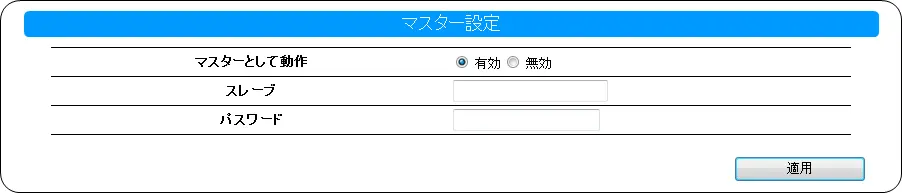
設定している本製品をクローンのマスターとして動作させます。
スレーブの「LAN DISK の名前」または「IP アドレス(IPv4 アドレスまたは IPv6 アドレス(コロン区切り))」を入力します。
スレーブの管理者パスワードを入力します。パスワードは 1文字以上で設定する必要があります。
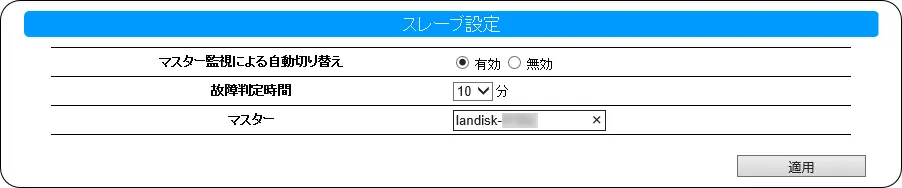
スレーブからマスターを監視し、故障を感知した場合に自動で切り替えるように設定します。
マスターの稼働状態を確認する時間間隔を設定します。
※ 1 分ごとに通信し、30 秒以内に応答がない状態が[故障判定時間]継続した場合に故障と判定し、切り替えます。
マスターの「LAN DISK の名前」または「IP アドレス(IPv4アドレスまたはIPv6アドレス(コロン区切り))」を入力します。
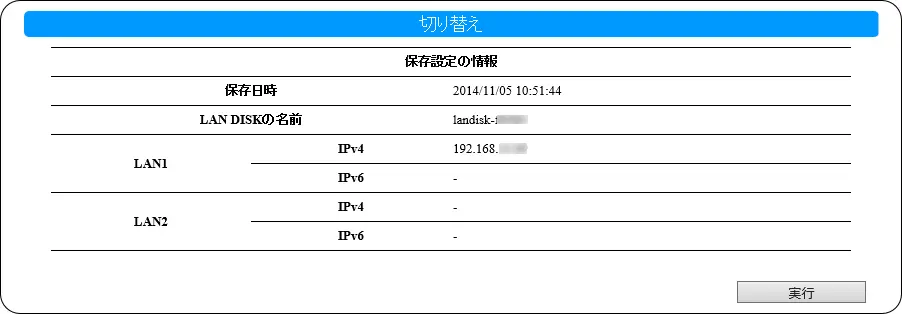
スレーブをマスターに昇格し、マスターに切り替えます。
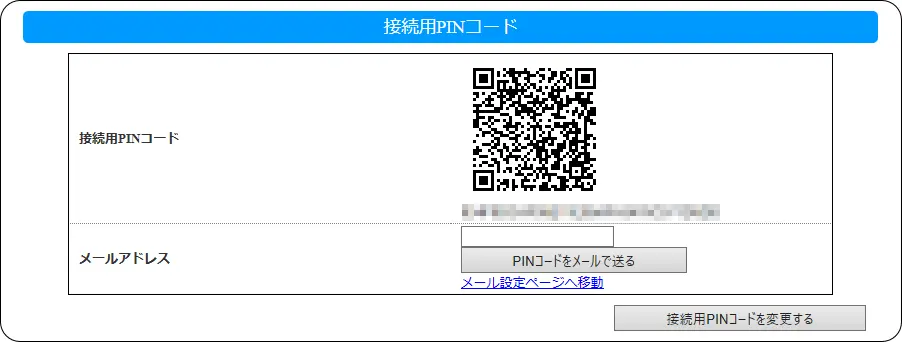
「Remote Link Files」の設定に使う QR コード(PIN コード)を表示します。
アクセスする端末宛のメールアドレスを入力し、[PIN コードをメールで送る]ボタンをクリックします。
PIN コード(QR コード)を端末にメールで送ることができます。受け取ったメールから、コピー&ペーストするなどで利用できます。
※ この機能を利用するには、事前に本製品のメール設定をしてください。
メール設定をする場合は、[メール設定ページへ移動]をクリックします。
有効になる PIN コード(QR コード)を変更します。
接続用 PIN コードを変更すると、これ以前に読み取った PIN コード(QR コード)はすべて無効になり、アクセスできなくなりますのでご注意ください。
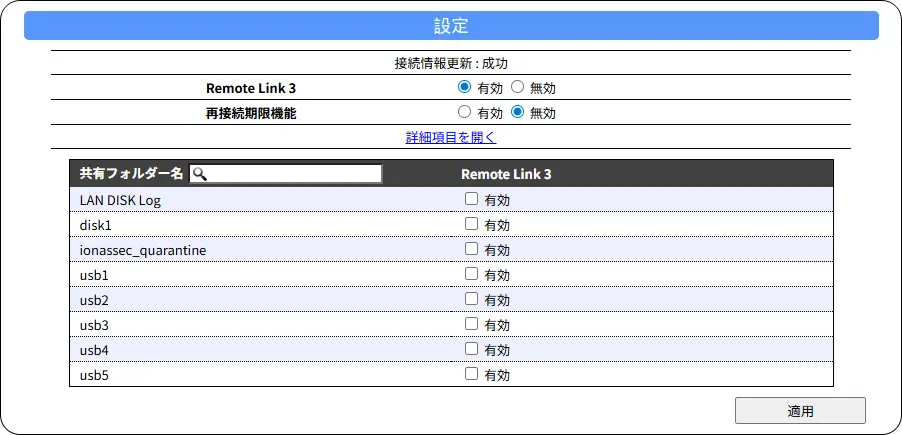
Remote Link 3 を利用するためのサーバーへの接続状態を表示します。
「失敗」と表示されている場合、本製品が正常にインターネットへ接続できる状態であるか確認してください。
「Remote Link Files」などの Remote Link 3 機能を使うアプリでの接続を許可します。
※ 下の共有フォルダー一覧で「Remote Link 3」にチェックを付けた共有フォルダーだけが Remote Link 3機能で接続できます。
出荷時設定 有効
再接続期限機能の使用を許可します。
出荷時設定 有効
設定した期間リモートアクセスをしない場合、そのクライアント(Remote Link Files や LAN DISK CONNECT)はリモートアクセスできなくなります。
出荷時設定 100(日)
詳細項目を表示します。
ポート番号1/2
Remote Link 3 で使うポート番号を設定します。
UPnP機能
UPnP 機能を使うかどうかについて設定します。
アクセスできない場合などに[使わない]にすると改善することがあります。
出荷時設定 使う
外部ポートを変更する
外部ポートを変更する場合は、[はい]を選んでください。その後、下の「外部ポート番号1/2」を入力します。
出荷時設定 いいえ
外部ポート番号1/2
変更する外部ポート番号を入力します。
各共有フォルダーの「Remote Link 3」の有効化を設定します。
※「Remote Link Files」などの Remote Link 3 機能を使うアプリで接続するには「Remote Link 3」のチェックが必要です。
出荷時設定 全共有フォルダー無効
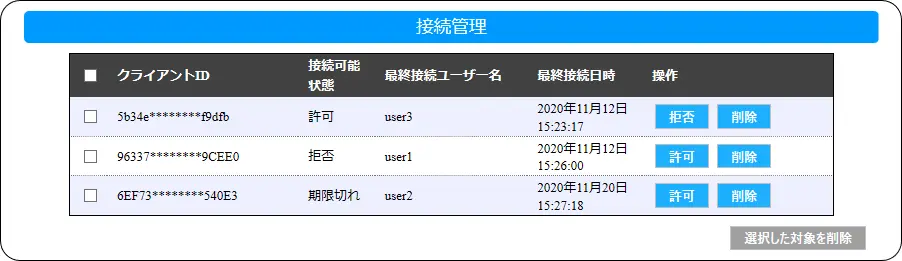
クライアント(Remote Link Files や LAN DISK CONNECT)がそれぞれ固有に持つ ID です。これを使って接続を管理します。
クライアントの状態を表します。
そのクライアントで最後にリモートアクセスしたユーザーを表示します。
そのクライアントで最後にリモートアクセスした日時を表示します。
クライアントについて操作します。
チェックしたクライアントすべてを一覧から削除します。(削除したクライアントが再度本製品にリモートアクセスした場合、また一覧に登録されます。)
Remote Link 3 機能を使うために、入力した内容を IOPortal に登録します。
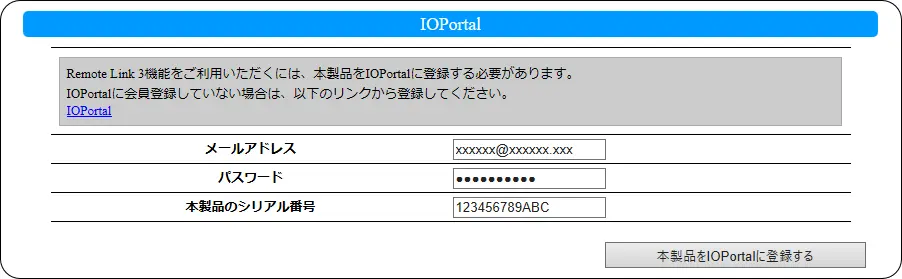
IOPortal に登録したメールアドレスを入力します。
IOPortal に登録したパスワードを入力します。
本製品のシリアル番号を入力します。
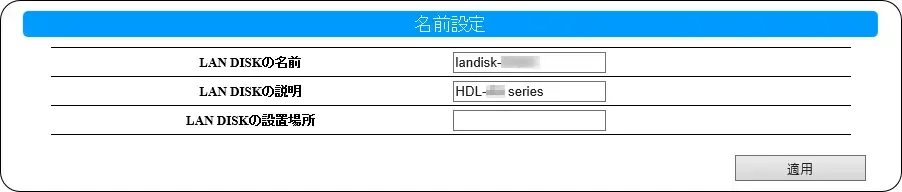
LAN DISK の名前を入力します。
出荷時設定 landisk-******(****** は 本製品の LAN ポートの MAC アドレス下 6 桁)
任意で LAN DISK の説明を入力します。
出荷時設定 HDL-LX series
任意で LAN DISK の設置場所を入力します。
出荷時設定 -
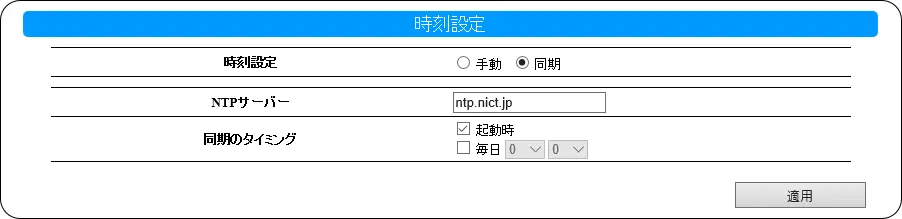
時刻設定を手動でおこなうか、NTP サーバーと同期するかを選びます。手動にした場合は、年月日時分を入力します。
出荷時設定 同期
NTP サーバーを入力します。
出荷時設定 ntp.nict.jp
NTP サーバーと同期するタイミングを設定します。
出荷時設定 起動時

新しい管理者パスワードを入力します。
※ 8 ~ 20 文字(半角英数記号)
出荷時設定 (設定なし)
操作がおこなわれなかった場合に、自動的にログアウトする時間を設定します。
出荷時設定 10(分)
[有効]に設定すると、設定画面へのログイン時に同一ユーザーが 6 回連続で認証に失敗すると 30 分間ログインできないようになります。
出荷時設定 無効
管理者が一般ユーザーをサブ管理者として登録することで、設定画面にログインし管理者に許可された範囲で設定変更ができます。
サブ管理者用のユーザーがない場合は、ユーザーを作成してください。
※ 本製品が Active Directory 参加時は、Active Directory のユーザーについてもサブ管理者に登録することができます。

チェックした許可ルールを削除します。
許可ルールを追加します。
▶ 許可ルール追加
許可ルールを一覧で表示します。また、許可ルールを変更・削除できます。
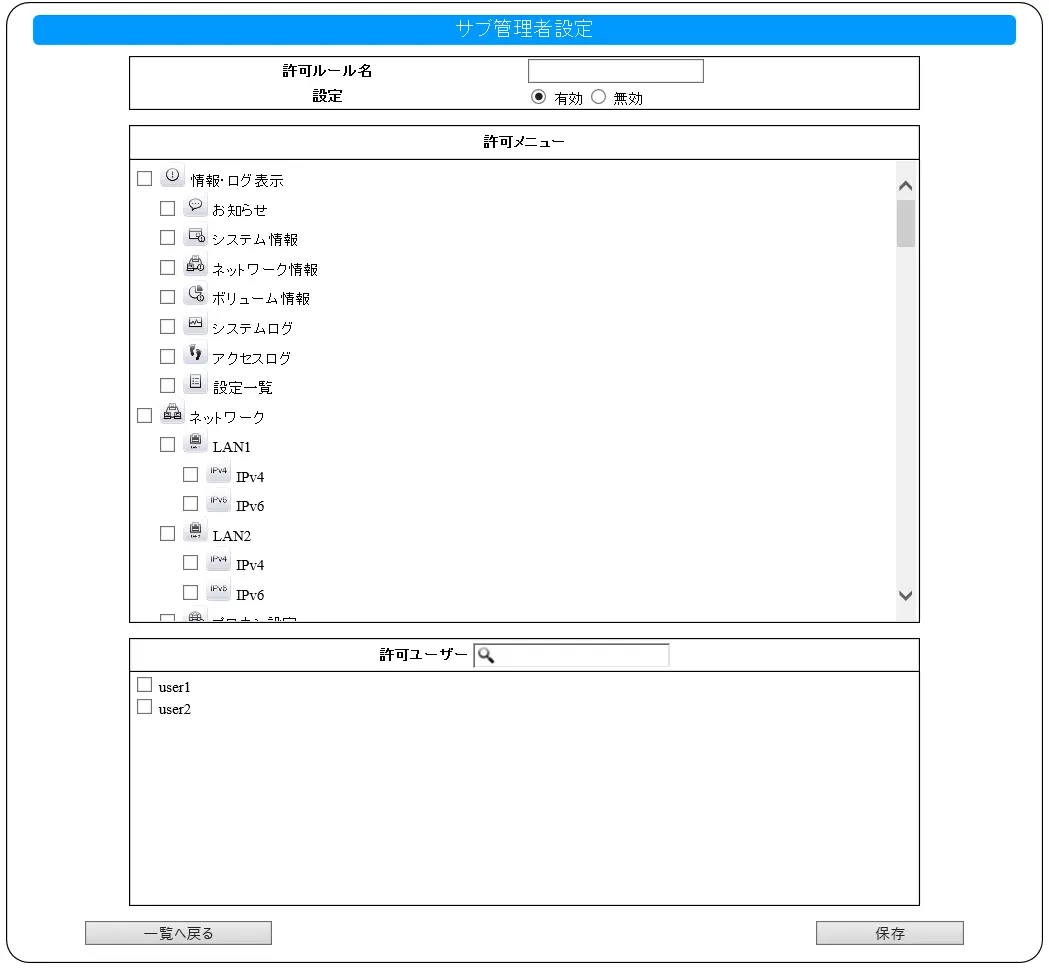
サブ管理者ルールの名前を任意で入力します。
このルール内で許可する設定にチェックします。
※[システム]>[管理者設定]と[システム]>[サブ管理者設定]は許可できません。
このルール内で設定を許可するユーザー(サブ管理者)にチェックします。
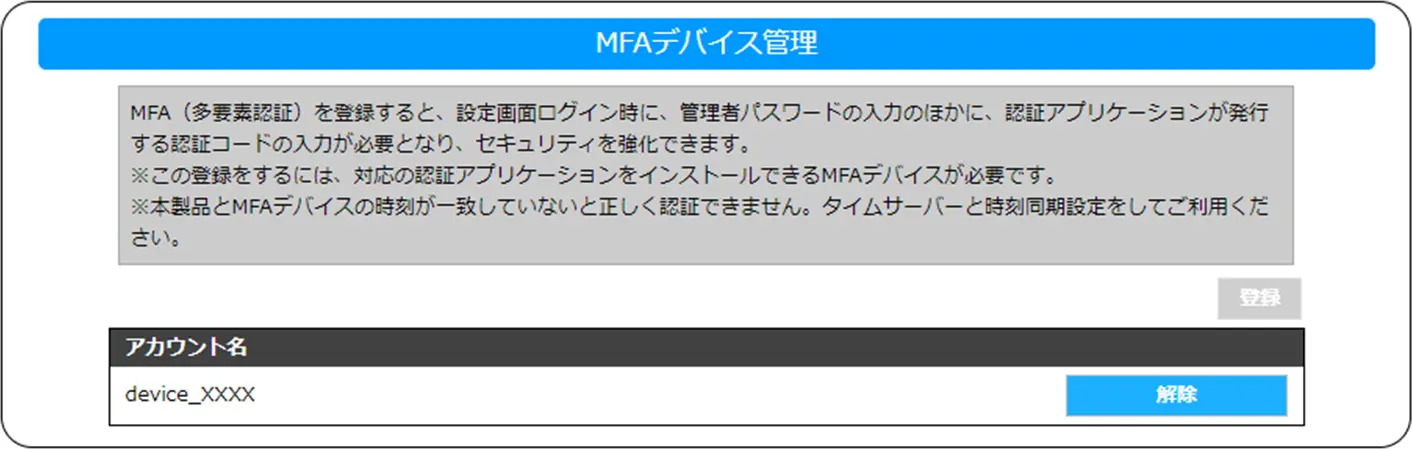
MFA デバイスを登録します。
登録した MFA デバイスを表示します。
[解除]で登録した MFA デバイスの登録を解除できます。

本体を直接操作しないと設定画面にアクセスできないようにして、安全性を高めます。
[有効]に設定すると、通常の手順だけでは設定画面にログインできないようになります。
FUNC. ボタンを 3 秒間押すことで、5 分間だけ設定画面にログインできるようになります(ワンタッチセキュア機能の一時解除)。
FUNC. ボタンを 3 秒間押してから 5 分が経過するとまた設定画面にログインできない状態に戻ります。
出荷時設定 無効
※ USB1 ポートに USB HDD や USB メモリーをつながないでください。USB HDD や USB メモリーをつないでいる間ワンタッチセキュア機能を一時解除できません。 (USB HDD の取り外し操作ができないため、USB HDD が故障するおそれがあります)
※ USB1 ポートにロックキーをつないでいる場合、Func. ボタンを押す前にロックキーを抜いてください。
※ FUNC. ボタンによりワンタッチセキュア機能を一時解除せずに設定画面にログインしようとした場合、システムログ および NarSuS に不正ログインとして記録します。
| 本機能有効時 | 黄点灯 |
| 本機能一時解除時 | 緑点灯 |
※ 別のお知らせやエラーがある場合、それらを意味する表示になることがあります。

本製品をシャットダウンします。
本製品を再起動します。
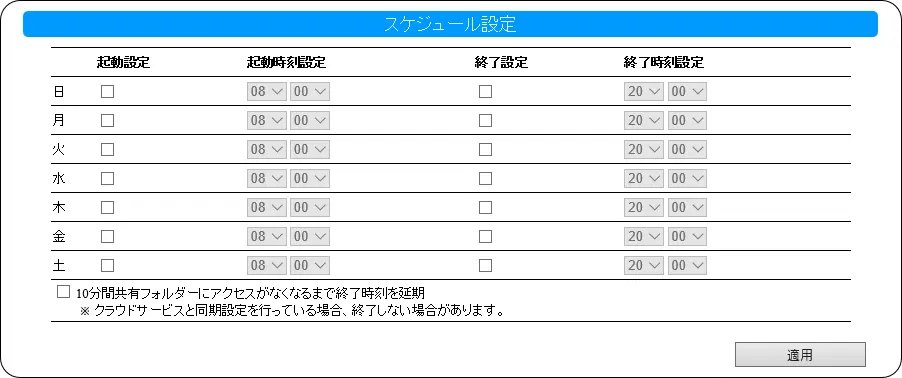
それぞれ起動・終了を設定する曜日をチェックし、時刻を設定します。
出荷時設定 (設定なし)
以下の条件を満たすまでシャットダウンを延期する機能です。
出荷時設定 無効

停電などでコンセントからの電源供給が途絶え、復帰したときに自動的に電源 入 にするかどうか選択します。
出荷時設定 無効
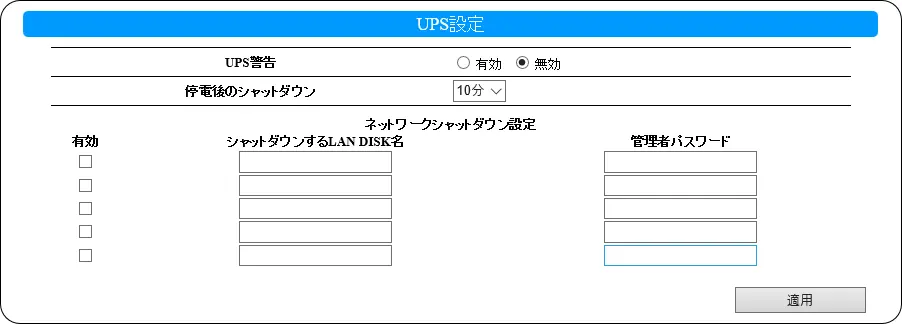
本製品と UPS の接続状態を監視し、次の状態をランプやブザーでお知らせします。
出荷時設定 無効
停電後に LAN DISK をシャットダウンする時間を設定します。
出荷時設定 10 分
停電時にシャットダウンする LAN DISK を設定します。
出荷時設定 (設定なし)
▶ UPS をつなぐ
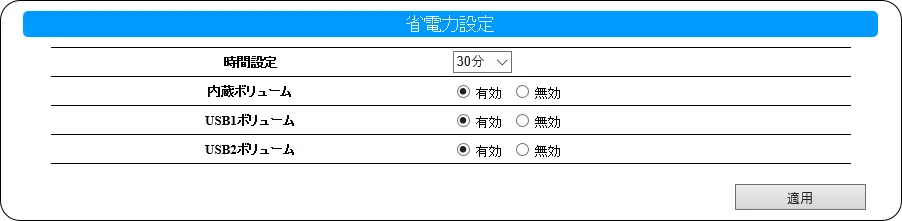
アクセスがなくなってから停止までの時間を設定します。
出荷時設定 30 分
省電力設定を適用するボリュームで[有効]を選びます。
出荷時設定 有効
省電力設定を適用するボリュームで[有効]を選びます。
出荷時設定 有効

RESET ボタンの機能の有効/無効を設定します。
出荷時設定 有効
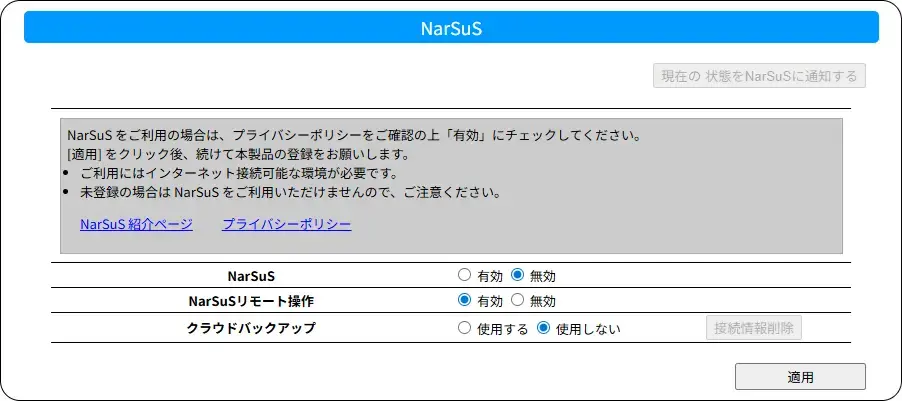
NarSuS 通知の有効・無効を設定します。
※[有効]にして[適用]をクリックした後、このような画面を表示します。
NarSuS の登録状況に応じてどちらかのボタンをクリックして、本製品を NarSuS に登録してください。

出荷時設定 無効
NarSuS 拡張メニューのリモート操作機能に関する設定をします。
※ NarSuS 拡張メニューをご利用いただくには「NarSuS サービス(保守パートナー向け)」にお申し込みいただく必要があります。
詳しくは NarSuS 拡張メニューの紹介ページをご覧ください。
出荷時設定 有効
NarSuS クラウドバックアップを利用する場合は[使用する]に設定してください。
※ NarSuS クラウドバックアップについては、詳しくは NarSuS クラウドバックアップ マニュアルをご覧ください。
出荷時設定 使用しない
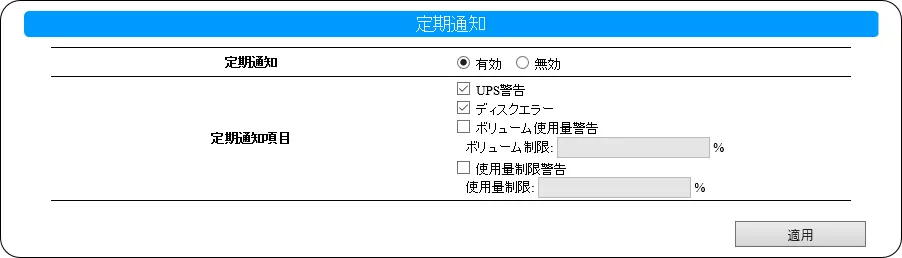
チェックをつけると、エラー発生時および定期通知時に、メールを送信します。
出荷時設定 有効
チェックをつけた項目に該当するエラーが発生している場合、1 時間ごとにブザー、STATUS ランプ、メールによる再通知をおこないます。エラーを解決すると警告は止まります。 エラー内容は、ログ・お知らせ一覧を確認してください。
出荷時設定 [UPS 警告][ディスクエラー]にチェック
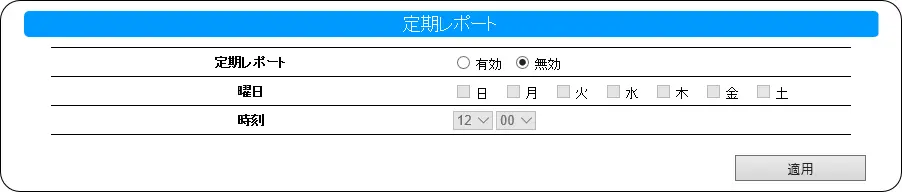
定期レポートの有効/無効を設定します。
出荷時設定 無効
定期レポートをおこなう曜日を設定します。
定期レポートをおこなう時刻を設定します。
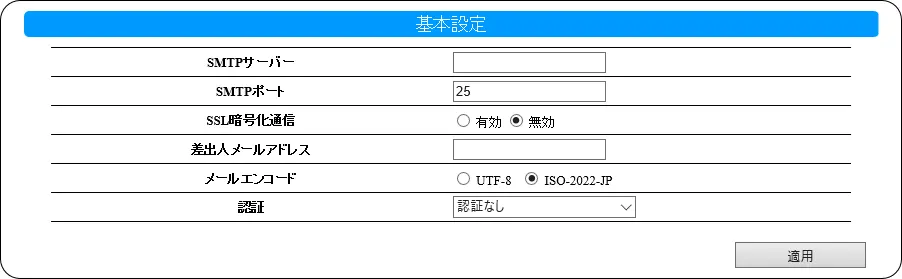
メール送信に利用する SMTP サーバーを設定します。プロバイダーや会社から指定されたサーバー名を入力してください。
出荷時設定 (設定なし)
メール送信に利用する TCP ポート番号を指定します。
ご利用のプロバイダがセキュリティ上の理由で25 番ポートでのメール送信を遮断している場合は、適切な番号に変更してください。
出荷時設定 25
SSL 暗号化通信の有効/無効を設定します。有効に設定すると、SMTPS でメールを送信します。(無効の場合は SMTP)
出荷時設定 無効
送信するメールアドレスの差出人を設定することができます。送信メールサーバーが差出人チェックを実行している場合や、どこから送られてきているのかを明確にしたい場合などに設定します。
出荷時設定 (設定なし)
送信するメールのエンコードを選択します。受信するメーラーの設定に合わせてください。
出荷時設定 ISO-2022-JP
指定する SMTP サーバーがサポートしている認証方式を設定してください。
出荷時設定 認証なし
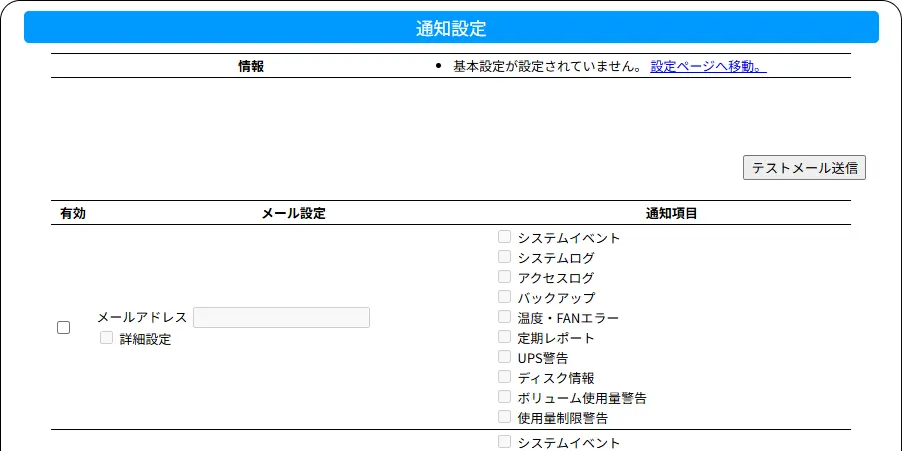
チェックをつけると、エラー発生時および定期通知時に、メールを送信します。
出荷時設定 すべて無効
送信先のメールアドレスを入力します。
出荷時設定 すべて(設定なし)
チェックすると、メールの[基本設定]の内容と同じ設定項目を設定できます。この設定は、メールの[基本設定]より優先されます。(宛先によって異なる設定が必要な場合に使います)
※ 設定を変更したい項目のみ設定してください。
※[ボリューム使用量警告]と[使用量制限警告]は、定期通知の「定期通知」を有効にしないとメール通知されません。
※[定期レポート]は、定期レポートの「定期レポート」を有効にしないとメール通知されません。
出荷時設定 すべて無効
チェックを付けた項目に該当するイベントが発生した場合、メールによる通知をおこないます。
クリックすると、有効にチェックを付けたメールアドレスにテストメールが送信されます。
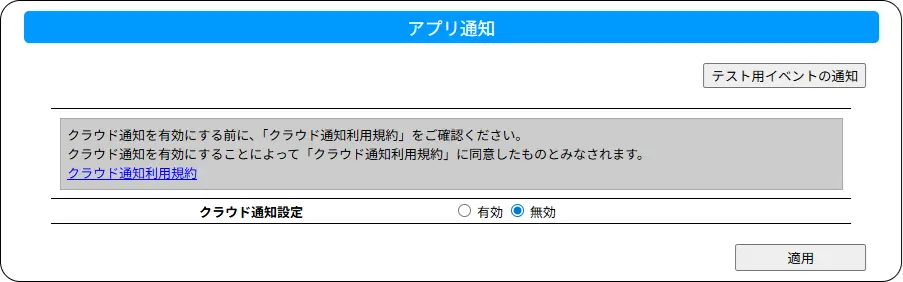
[有効]にチェックし、[適用]をクリックすると、Remote Link Files や LAN DISK CONNECT のリモートアクセスなどにおいても、通知を受け取れるようになります。
出荷時設定 無効
通知を受け取れるか確認するため、テストのためのイベントを通知します。
▶ 通知を受ける
診断する項目をチェックします。
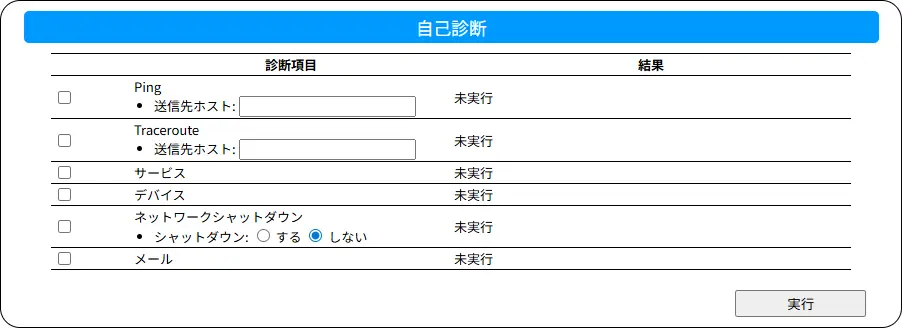
以下の形式で入力した送信先ホストへのネットワーク通信が可能かを確認します。
IPv4 アドレス or IPv6 アドレス(コロン区切り) or ホスト名
以下の形式で入力した送信先ホストへのネットワーク通信経路を確認します。
IPv4 アドレス or IPv6 アドレス(コロン区切り) or ホスト名
本製品の各サービス(ファイル共有 / UPS 警告等)の稼働状態を確認します。
本製品に接続されている機器(内蔵ディスク / USB HDD / UPS / プリンター) の各情報を確認します。
本製品に設定したネットワークシャットダウン相手ホストと接続・認識できることを確認します。
本製品に設定したメール送信先アドレスへメール送信できることを確認します。

現在のファームウェアバージョンを表示します。
インターネットに接続できる場合は、[サーバーからダウンロードする] を選びます。 インターネットに接続できない場合は、[ファームウェアファイルを指定する]を選んで、ファームウェアを指定します。 ファームウェアは、他のパソコンで弊社サポートライブラリからダウンロードしてください。

ファームウェアの自動更新の有効 / 無効を選びます。
出荷時設定 有効
自動更新の時刻を設定します。
※ 更新通知設定(ファームウェア)の時刻と共通です。
出荷時設定 2 ~ 4 のいずれか(時)

ファームウェアの更新通知の有効 / 無効を選びます。
出荷時設定 有効
更新通知の時刻を設定します。
※ 自動更新設定(ファームウェア)の時刻と共通です。
出荷時設定 2 ~ 4 のいずれか(時)

内蔵ディスク全体に 0 を書き込んだ後、フォーマットします。
0 を全体に書き込むことにより、一般のツールから内容の復元処理をすることが難しくなりますので、ファイル断片からの情報漏れに強くなります。
本製品を廃棄や譲渡される場合におすすめします。
※ 目安の時間
完全消去:1TB あたり約 2.5 時間
通常の初期化:約 4 分
本製品のすべての設定を初期化し、内蔵ディスクをフォーマットします。初期化される項目は次のとおりです。
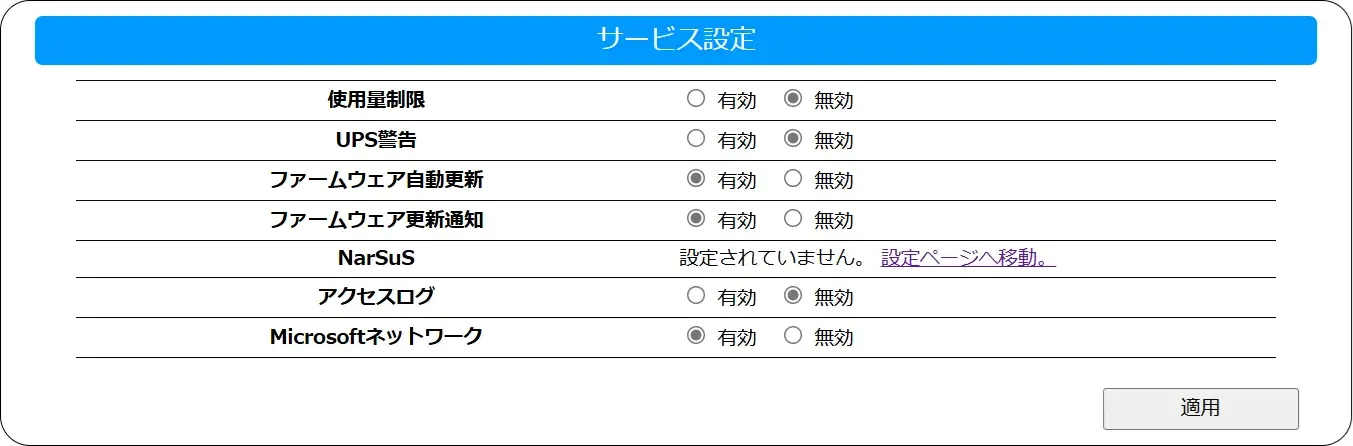
使用量制限の有効 / 無効を選びます。
▶ 使用量を制限する出荷時設定 無効
UPS 警告の有効 / 無効を選びます。
出荷時設定 無効
ファームウェア自動更新の有効 / 無効を選びます。
出荷時設定 有効
ファームウェア更新通知の有効 / 無効を選びます。
出荷時設定 有効
本製品側の NarSuS 設定を確認できます。
※ NarSuS 側の登録は確認できません。NarSuS にログインして確認してください。
出荷時設定 未設定
アクセスログの有効 / 無効を選びます。
出荷時設定 無効
Microsoft ネットワークの有効 / 無効を選びます。
出荷時設定 有効
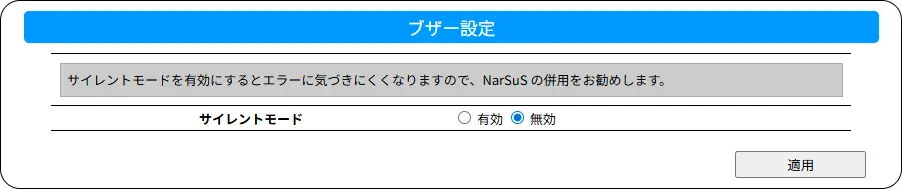
本製品のブザーが鳴らなくなります。
エラーに気付きにくくなるため、NarSuS の併用をおすすめします。
出荷時設定 無効
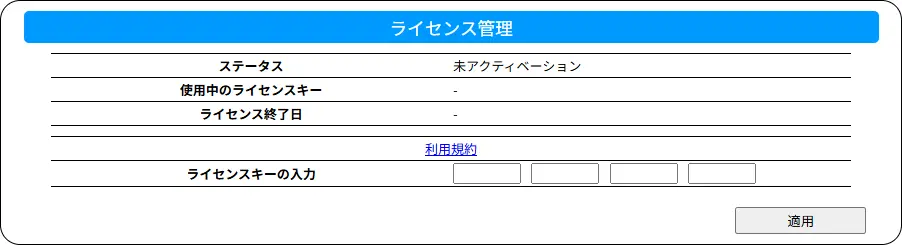
本製品へのライセンス適用状況を表示します。
本製品に紐付けたライセンスキーを表示します。
ここに表示されたライセンスキーを記載している『ライセンスキーのご案内』を大事に保管してください。
※ NAS の買い替えや修理交換等で NAS を切り替える際、残ったライセンス期間を新しい NAS に反映するときに使います。
本製品に紐付けたライセンスキーが終了する日を表示します。
IO NAS Security の利用規約を表示します。
本製品に紐付けるライセンスキーを入力します。
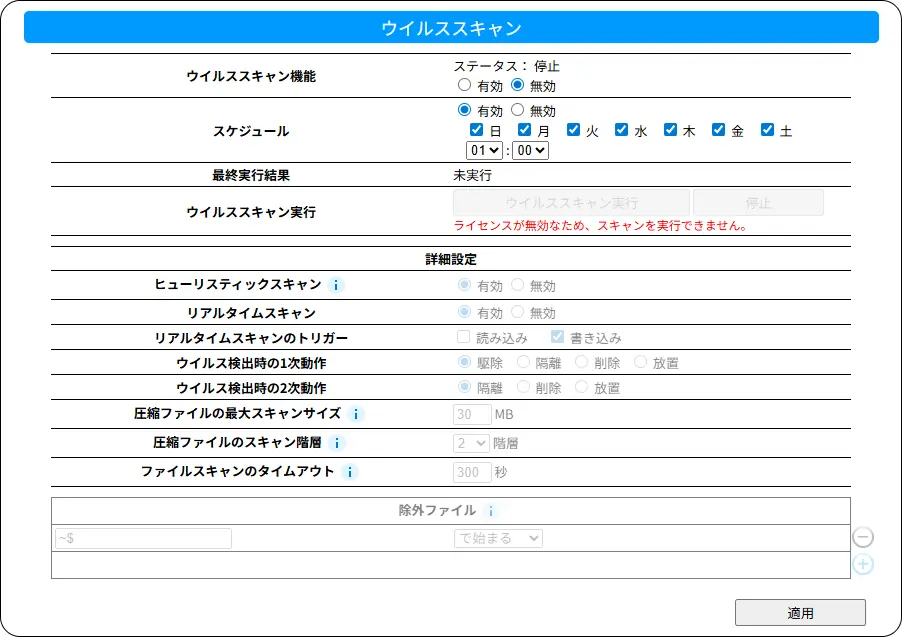
ウイルススキャン機能のステータスを表示します。
ウイルススキャン機能の有効/無効を切り替えます。
出荷時設定 無効
設定したスケジュールでウイルススキャンを実行します。
※ 隔離用の共有フォルダーなどの共有フォルダー一覧にない共有フォルダーはスキャンの対象外となります。
※ スケジュールで設定した時刻になっても(前の)スケジュールスキャンが終わっていない場合、実行中のスケジュールスキャンを継続します。次にスケジュールスキャンを実行するのは、実行中のスケジュールスキャンが終わってから設定した時刻になったタイミングです。
出荷時設定 有効、全ての曜日、01:00
ウイルススキャンを実行すると、アクセスの速度が下がります。
バックアップなどのスケジュールでの実行を含めて、業務がない時間帯に実行するようにしてください。
なおファイル数が多い場合、スキャン処理に時間がかかります。ご注意ください。
最後に実行したウイルススキャンの結果を表示します。
ウイルススキャンを実行します。
※ 隔離用の共有フォルダーなどの共有フォルダー一覧にない共有フォルダーはスキャンの対象外となります。
ウイルススキャンを実行すると、アクセスの速度が下がります。
ウイルススキャンやバックアップなどのスケジュールでの実行を含めて、業務がない時間帯に実行するようにしてください。
なおファイル数が多い場合、スキャン処理に時間がかかります。ご注意ください。
ウイルス定義データベースに基づく検出に加えて、ヒューリスティック機能による検出※を実行します。
※ ヒューリスティック機能による検出では、ウイルスに特徴的な挙動があるかどうかを調べます。新種や亜種のウイルスも検出することが可能です。ただし、正規のアプリケーションを、ウイルスとして検知する場合があります。
出荷時設定 有効
本製品の内蔵ボリューム内の共有フォルダー※に対し、ファイルを読み書きした時にウイルスに感染していないかスキャンを実行します。
※ 隔離用の共有フォルダーなどの共有フォルダー一覧にない共有フォルダー、および USB HDD に作られた共有フォルダーはスキャンの対象外となります。
([ウイルススキャン実行]やスケジュールによるウイルススキャンは、USB HDD 内もスキャンの対象です)
出荷時設定 有効
リアルタイムスキャンを有効にするとトリガーのタイミングでウイルススキャン処理を実行します。
そのためアクセス速度が下がります。
アクセス速度が遅いと感じた場合、「リアルタイムスキャンのトリガー」を[書き込み]だけにしたり、リアルタイムスキャンを無効にしたりなどをご検討ください。
リアルタイムスキャンを実行する行為を設定します。
出荷時設定 書き込み
| 項目 | 説明 |
|---|---|
| 読み込み | 共有フォルダーのファイルを読み込む際に、スキャンを実行してから読み込むようになります。 (スキャンが終わるまでファイルにアクセスできないため、遅いと感じた場合は[書き込み]だけにしてください) |
| 書き込み | 共有フォルダーへファイルを書き込んだ後、スキャンを実行します。 (書き込み後にファイルスキャンの対象とするため、スキャン完了前にファイルへアクセスできることにご留意ください) |
ウイルスを検出した際の動作を設定します。
出荷時設定 駆除
| 項目 | 説明 |
|---|---|
| 駆除 | マクロウイルス※検知したファイルからマクロウイルスだけを取り除きます。 マクロウイルスは駆除されていますので、駆除が完了したファイルは削除されません。 |
| 隔離 | ウイルス検知したファイルを隔離用の隠し共有フォルダー「ionassec_quarantine」に移動します。 隔離したファイルがあった場所には、“ウイルスが検出されたため隔離されました_(元のファイル名)“という空のファイルを作成します。 「ionassec_quarantine」へのアクセス方法については、ウイルスが検出されたらをご覧ください。 【ご注意】 「ionassec_quarantine」へ隔離されたファイルは自動で削除されません。定期的に削除してください。「ionassec_quarantine」の容量が増加すると、ファイルの隔離ができないことがあります。 |
| 削除 | ウイルス検知したファイルを削除します。 削除したファイルがあった場所には、“ウイルスが検出されたため削除されました_(元のファイル名)“という空のファイルを作成します。 |
| 放置 | 上記のいずれも行いません。 |
※ マクロウイルス:Microsoft Word や Excel などの「マクロ機能」を悪用してウイルス感染するものです。
※ 処理したファイル名は、システムログから確認できます。(システムログ)
上記 1 次動作ができなかった場合の動作を設定します。
項目の内容は 1 次動作と同じです。
出荷時設定 隔離
ここで設定したサイズよりも大きい圧縮ファイルは中のデータをスキャンしません。
出荷時設定 30(MB)
圧縮ファイルをここで設定した階層までスキャンします。
スキャンする階層が増えるとスキャンに時間がかかることがあります。
出荷時設定 2(階層)
各ファイルをスキャン中に掛かった時間がここで設定した時間を超えると、そのファイルに対するスキャンをスキップします。
出荷時設定 300(秒)
スキャンの対象としないファイルを指定します。
条件は、文字列と「と一致する」「で始まる」「を含む」「で終わる」を組み合わせて設定できます。
[+]をクリックすることで、条件を増やすことができます。
※ ファイルの指定は拡張子を含めたものです。よって「と一致する」や「で終わる」は拡張子を含めて指定する必要があります。
出荷時設定 “-$” “で始まる”
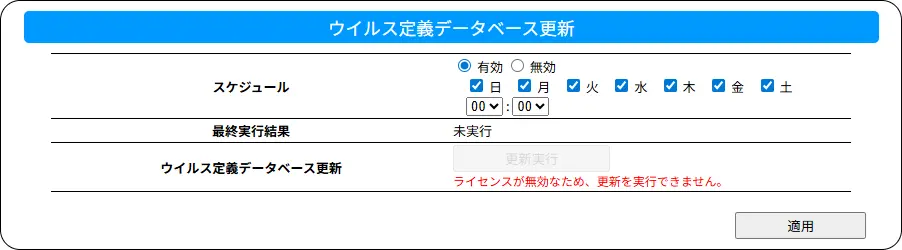
設定したスケジュールでウイルス定義データベースを更新します。
出荷時設定 有効、全ての曜日、00:00
最後に実行したウイルス定義データベース更新の結果を表示します。
ウイルス定義データベースを更新します。

スナップショットを取るボリュームの状態を表示します
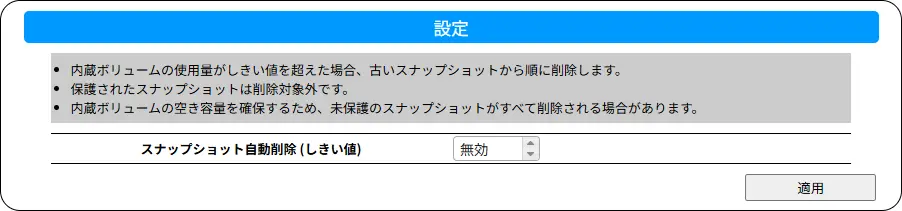
内蔵ボリュームの使用容量がしきい値を超えた場合、古いスナップショットから自動で削除して空き容量を確保します。
※ 無効、5% ~ 95%(5% 刻み)の範囲で設定できます。
出荷時設定 無効
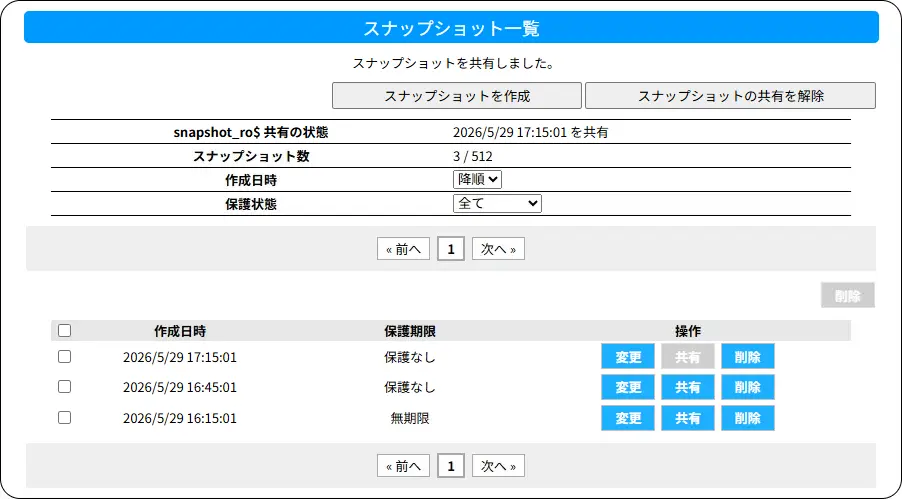
新しくスナップショットを作成します。
スナップショットを共有している場合、それを解除します。
スナップショットを共有しているかどうかを表示します。
スナップショットの共有時、共有しているスナップショットの作成日時を表示します。
スナップショットの保存数を表示します。
スナップショットは 512 件まで保存できます。
スナップショット数が 512 / 512 のときに新しいスナップショットを作成しようとした場合、先に古いスナップショットから自動で削除します。
※ スナップショットは保護することができます。保護したスナップショットは削除されません。
一覧の表示順を、作成日時の降順・昇順のどちらにするかを設定します。
出荷時設定 降順
スナップショットの保護状態で一覧をフィルターします。
出荷時設定 全て
| ボタン | 説明 |
|---|---|
| 変更 | スナップショットの保護設定を変更します。 |
| 共有 | 管理者がスナップショットのデータにアクセスできるようにします(スナップショットの共有)。 |
| 削除 | スナップショットを削除します。 スナップショットが保護されている場合クリックできません。削除するには[変更]で保護設定を解除してください。 |

自動削除されないように、スナップショットの保護を有効にできます。
出荷時設定 無効
スナップショットの保護が有効の場合、保護を付けておく期間を設定します。
※ 1 〜 60 日の範囲で設定できます。

新しくスナップショットを作成するスケジュールを追加します。
スケジュールは最大 10 件まで登録できます。
チェックを付けたスケジュールを削除します。
| ボタン | 説明 |
|---|---|
| 変更 | スケジュールの設定を変更します。 |
| 削除 | スケジュールを削除します。 |
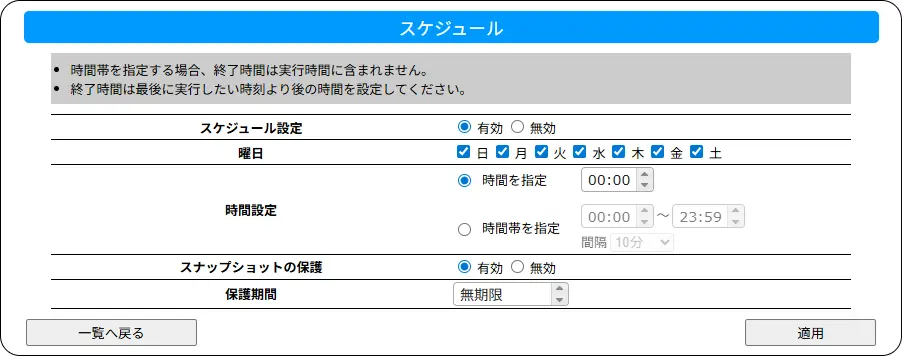
スケジュールの 有効 / 無効 を設定します。
※[無効]に変更すると、一時的にスケジュールによるスナップショットを止められます。
出荷時設定 有効
スケジュールを有効にする曜日を設定します。
出荷時設定 (未選択)
| 項目 | 説明 |
|---|---|
| 時間を指定 | その時刻にスナップショットを作成します。 |
| 時間帯を指定 | 設定した時間帯に「間隔※」ごとにスナップショットを作成します。 |
※「間隔」は時間帯の開始時刻を起点とします。またタイミングが終了時刻ぴったりになった場合は、スナップショットを作成しません。
例えば、09:15 ~ 18:15 までの時間帯で 1 時間 間隔でスナップショットを作成する設定にした場合、最初のスナップショットは 09:15 に、最後のスナップショットは 17:15(次の 18:15 は終了時刻に重なるため無効)に作成されます。
※「間隔」は 10 分、12 分、15 分、20 分、30 分、1 時間、2 時間、3 時間、4 時間、6 時間、8 時間、12 時間の中から設定できます。
出荷時設定 時間を指定 00:00
自動削除されないように、スナップショットの保護を有効にできます。
出荷時設定 無効
スナップショットの保護が有効の場合、保護を付けておく期間を設定します。
※ 1 〜 60 日の範囲で設定できます。
複数のスケジュールでスナップショットを作成するタイミングが重なった場合、それらのスケジュールのいずれか 1 つだけがスナップショットを作成します。
それにより「スナップショットの保護」が意図したとおりに適用されない場合があります。
複数のスケジュールを設定する場合は、スナップショットの作成タイミングが重複しないように時刻設定や開始時刻の「分」の値をずらして運用することをおすすめします。
例:
スケジュールA:時間帯を指定、10:00 ~ 14:00、間隔:30 分、保護:無効
スケジュールB:時間を指定、12:00、保護:有効
この場合、12:00 にスケジュール A / B のスナップショット作成タイミングが重なり、どちらか一方のスケジュールだけがスナップショットを作成します。スケジュール A によりスナップショットが作成されると、そのスナップショットは保護されません(スケジュール A はスナップショットを保護しない設定のため)。
このような場合はスケジュール B の時刻を 12:05 にすることで、問題を回避できます。
I-O DATAサポートページのよくあるお問い合わせをご確認ください。
ランプとブザーの状況を組み合わせて、状態と対処を確認します。
まずは、STATUS ランプの状況から絞り込んでいきます。
FUNC. ボタンを押してください。
本製品の電源が入っていません。
電源コード/AC アダプターの接続をご確認の上、本製品を起動してください。
本製品の機能を準備中です。
起動中やシャットダウン中、システム処理中(設定反映中、ファームウェア更新中、初期化中など)です。
点灯(シャットダウンの場合は消灯)するまでお待ちください。
正常に動作しています。
フォーマット/チェックディスク/バックアップに成功した
設定変更に失敗した
⇒ 設定画面に入力した内容をご確認ください。
問題ない場合は、しばらく待ってから再度試してください。
カートリッジの交換後、ボリュームの再構築に成功した
インターネットに接続できていません。
ルーターがインターネットに接続されていることを確認し、LAN ケーブルをつなぎ直して本製品を再起動してください。 以下の状態になっています。
※ ローカルからのデータアクセスや設定画面へのアクセスは可能です。
ワンタッチセキュアが有効です。
ワンタッチセキュア セーフティモード
重大なエラーが発生しています。
データにアクセスできる場合は、万が一のためにデータのバックアップをお取りください。
何らかの警告がある
⇒ 設定画面を開き、画面左上の「通知」または[情報・ログ表示]→[お知らせ]または[システムログ]をご確認ください。
▶ 設定画面を開く内蔵ディスクの異常かシステム異常が発生していて正しく認識していません。修理センターに送付してください。
【UPS 警告が有効時】
UPS がつながっていない または 停電状態
【使用量警告が有効時】
使用量制限値に達した
⇒ 設定画面を開き、画面左上の「通知」または[情報・ログ表示]→[お知らせ]をご確認ください。
ロックキーデータが見つからない(セキュリティロックモード) ⇒ ロックキーデータを製品にインポートしてください。
赤点滅/消灯しているカートリッジが故障している
⇒ データのバックアップを取り、赤点滅/消灯しているカートリッジを交換してください。
【RAID 0/1/5/6 に設定時】
RAID 崩壊した
HDD/SSD ランプが赤点滅/消灯しているカートリッジが故障している
※ 赤点灯しているカートリッジは正常です。
▶ RAID が崩壊したときにはお知らせする内容があります。
お知らせがある
⇒ 設定画面を開き、画面左上の「通知」または[情報・ログ表示]→[お知らせ]をご確認ください。
▶ 設定画面を開くIP アドレスを取得できない
⇒ LAN ケーブルをつなぎ直し、再起動してください。
⇒ IP アドレスを手動で設定し、固定してください。
正しく認識していない
⇒ 取り付け直してください。解決しない場合は、取り付けたカートリッジや USB HDD が故障、容量不足、非対応フォーマットです。
設定変更に失敗した
⇒[情報・ログ表示]→[システムログ]をご確認ください。
アイオー・セーフティ・サービス(ISS)は、本製品をより長く安心してご利用いただくために、万が一の場合の保守を実施する有償保守サービスです。
設置から、故障時の交換、ハードディスクのデータ復旧まで充実のサービスをご用意。ワンストップでのサービスをご提供いたします。詳しくは以下をご確認ください。
どのカートリッジが故障しているか、RAID構成は無事なのかを確認する必要があります。故障の状況を確認してください。
▶ ランプ・ブザーの状態データにアクセスできる場合は速やかにデータを退避させてください。
データにアクセスできない場合は、本製品の電源をいったん完全に切り、再び電源を入れてください。場合によっては、保存されたデータにアクセスできることがあります。
※ 弊社では、取り出したデータの保証はできません。
※ RAID モードが RAIDeX(拡張ボリューム:出荷時設定)の場合はRAID 崩壊になりません。
本製品内部のデータの一部または全部が壊れています。以下をご覧ください。
▶ RAID が崩壊したときには内蔵ドライブが故障している場合は、カートリッジの交換が必要です。新しいカートリッジに交換してください。
※ カートリッジが完全に交換されるまで、データの冗長性は低くなっているか、失われています。速やかにカートリッジを交換してください。
▶ カートリッジの交換方法USB HDD が故障している場合は、USB HDD の交換が必要です。故障した USB HDD を取り外し、新しいUSB HDD をつないでください。
以下の「RAID 崩壊モードの状態」の場合、内蔵ボリュームに異常が発生し、RAID が崩壊した状態(RAID 崩壊モード) となっています。
RAID が崩壊した状態になった場合、内蔵ボリュームに保存されたデータの一部またはすべては失われている可能性があります。
※ 内蔵ドライブが完全に交換されるまで、データの冗長性は低くなっているか、失われています。速やかに内蔵ドライブを交換してください。
RAID 崩壊モードとなった場合、以下の対処をおこなってください。
データにアクセスできる場合は速やかにデータを退避させてください。
データにアクセスできない場合は、本製品の電源をいったん完全に切り、再び電源を入れます。場合によっては、内蔵ボリュームに保存されたデータにアクセスできることがあります。
※ 弊社では、取り出したデータの保証はできません。データをバックアップした後は、速やかに故障したカートリッジを交換してください。
故障したカートリッジを交換した後、RAID を再設定します。
RAID が崩壊した時点で、内蔵ディスク上に保存されたデータの一部または全部は、すでに失われています。
RAID 強制復帰をすると、崩壊したRAID の復帰処理を試みます。
成功した場合は、一部データが破損した状態で、内蔵ディスクに保存されたデータに再びアクセスできる場合があります。
※ 弊社では、取り出したデータの保証はできません。
この操作をすると、データ復旧業者に依頼してもデータを回復できなくなる場合があります。
データ復旧をおこなう場合は、RAID 強制復帰を実行せず、データ復旧業者へご依頼ください。
[ボリューム]→[内蔵]→[RAID 強制復帰]をクリックする
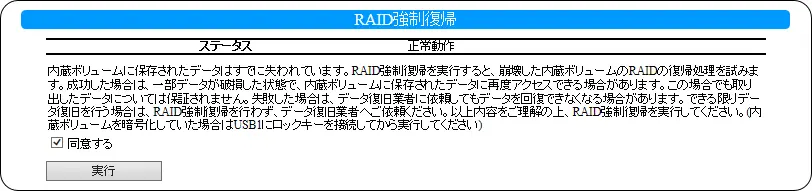
完了画面が表示されたら、RAID 強制復帰は完了です。
正常に強制復帰できた場合は、復旧した内蔵ボリュームをご確認ください。
※ 強制復帰できた場合でも共有フォルダーにアクセスできない場合があります。その場合、データを取り出すことはできません。
RAID 強制復帰に成功した場合でも、故障したカートリッジが残っていると、再び異常およびRAID 崩壊のおそれがあります。
速やかに故障したカートリッジを正常なものと交換し、RAID を再設定してください。
RAID の強制復帰に失敗した場合など、正常なRAIDボリュームを構成できなくなった場合に、RAID再設定(再フォーマット)をおこなう手順について説明します。
RAID 再設定をすると、内蔵ボリュームを再度作成し直します。そのため、内蔵ボリューム上に作成した共有フォルダーや、共有フォルダー内のデータはすべて失われます。
※ ユーザー、グループの設定をはじめとする各種設定は引き継ぐことができます。
故障したカートリッジをすべて正常なカートリッジに交換する
[ボリューム]→[内蔵]→[フォーマット]をクリックする
「フォーマットしますか?」と表示されたら、[OK]をクリックする
フォーマットを開始します。しばらくお待ちください。
共有フォルダー等は削除されています。再度設定してください。
本製品のカートリッジは、故障時以外には取り外さないでください。不用意に取り外すと冗長性が失われたり、すべてのデータを失う危険があります。
RAIDeX(拡張ボリューム)で容量を増やす際は、初回設定マニュアルに記載された手順にしたがってください。
カートリッジの取り付け・取り外しは、必ず 1 台ずつ、以下の説明通りにおこなってください。
必ず本製品の電源が入っている状態で、カートリッジの取り付け/ 取り外しをおこなってください。このとき、STATUS ランプの点灯状況や、該当カートリッジの HDD/SSD ランプが赤点滅(赤点灯でなく)または消灯していることを確認した上で取り外してください。
一度使ったことがあるカートリッジを交換に使わないでください。
残ったデータを上書きされてしまい、データ損失のおそれがあります。
データにアクセスできる場合、交換前にデータのバックアップを取ってください。
以下の弊社 Web ページをご確認ください。
https://www.iodata.jp/pio/io/nas/landisk/nas_hdd.htm
カートリッジを取り外す
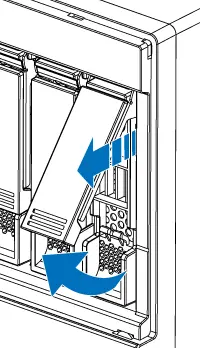
本製品の電源が入っていない場合は電源を入れ、起動したことを確認する(POWER ランプが緑点灯)
取り付けるカートリッジの着脱レバーを固定されるまで上げる
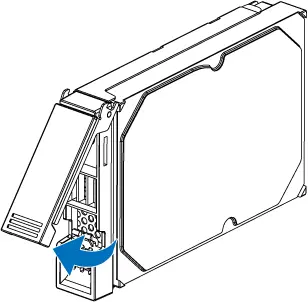
カートリッジをスロットの奥まで挿入する
※ 必要以上の力を加えないでください。故障の原因となります。
着脱レバーが「カチッ」と鳴るまで下ろす
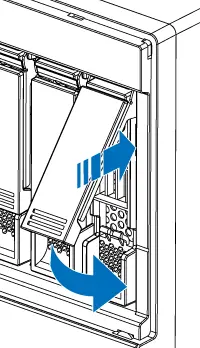
カートリッジが認識されたら、自動で再構築が開始されます。
※ 再構築中はデータへのアクセスが可能ですが、通常より動作が遅くなります。
項目によって、文字数や文字種(半角、全角)、文字列に制限があります。
※ 以下の文字列は使えません。
※ 以下の文字列は使えません。
※ 以下の文字列は使えません。
※ 以下の文字列は使えません。
※ LAN DISK の名前と同じ文字列は使えません。
※ LAN DISK の名前と同じ文字列は使えません。
※ ピリオドで区切られた各フィールドが 64 文字以上の文字列は使えません。
※ ピリオドで区切られた各フィールドが 64 文字以上の文字列は使えません。
※ 以下の文字列は使えません。
共有フォルダーに保存できるファイル名、フォルダー名には以下の制限があります。
半角 255 文字(全角 85 文字)までとなります。
※ 使う文字種によっては上記の数値よりも少なくなる場合があります。
使える名前は、クライアント OS により制限されます。
※ 特に Windows と macOS が混在した環境でお使いの場合、macOS から「\/:*?"<>|」を使った名前を作成しないことを推奨します。
本製品の使用には必須ではありません。必要に応じてダウンロードしてください。
各ソフトの使用方法については、各ソフトのマニュアルをご覧ください。
ファームウェアを弊社 Web ページよりダウンロードできるソフトは、以下のとおりです。
LAN DISK CONNECT
同じネットワークに接続された LAN DISK へかんたんにアクセスすることができます。
MagicalFinder
同じネットワークに接続された LAN DISK、ルーター、アクセスポイント、ネットワークカメラなどの I-O DATA製機器を簡単に検出して、設定変更することができます。
LAN DISK Backup Reader 2
本製品が故障し、専用フォーマットの USB HDDからバックアップファイルが読み出せない場合に、パソコンからデータを読み出すことができます。
※ レベルが「情報」のメッセージは、メッセージコードがシステムログに表示されません。
※ メール通知は、[システム]→[通知]で有効に設定されている場合にだけ通知します。
※ 通知に「イベント通知」とあるものは、アプリ「LAN DISK CONNECT」や iOS / Android 版「Remote Link Files」で通知を受け取ることができます。
お使いの製品で出力されるログや表示されるお知らせは、搭載されている機能によって異なります。搭載機能については、製品仕様をご確認ください。
※ このボタンで通知に関する絞り込みができます。
例えば[NarSuS 通知]をクリックすると、NarSuS に対して通知されるメッセージだけを表示できます。
設定を変更しました。
| 説明 | 名前設定の設定変更が正常に完了した。 |
|---|---|
| レベル | 情報 |
システムが処理中です。しばらく待ってからもう一度操作をやり直してください。
| 説明 | 他の処理中のため、指定された処理を行えなかった。 |
|---|---|
| レベル | 警告 |
設定変更に失敗しました。
| 説明 | 名前設定の設定変更に失敗した。 |
|---|---|
| レベル | 警告 |
設定を変更しました。
| 説明 | 時刻設定の設定変更が正常に完了した。 |
|---|---|
| レベル | 情報 |
NTP サーバーと時刻を同期しました。
| 説明 | NTP サーバーと時刻同期を行い成功した。 |
|---|---|
| レベル | 情報 |
| 通知 | お知らせ |
システムが処理中です。しばらく待ってからもう一度操作をやり直してください。
| 説明 | 他の処理中のため、指定された処理を行えなかった。 |
|---|---|
| レベル | 警告 |
設定変更に失敗しました。
| 説明 | 時刻設定の設定変更に失敗した。 |
|---|---|
| レベル | 警告 |
NTP サーバーと時刻を同期できませんでした。
| 液晶表示 | 日付と時刻 時刻同期失敗 |
|---|---|
| 説明 | NTP サーバーと時刻同期を行い失敗した。 インターネットに接続できていないことが考えられます。 |
| 追加説明 | |
| レベル | 警告 |
| 通知 | お知らせ SNMP |
設定を変更しました。
| 説明 | ネットワークの設定変更が正常に完了した。 |
|---|---|
| レベル | 情報 |
システムが処理中です。しばらく待ってからもう一度操作をやり直してください。
| 説明 | 他の処理中のため、指定された処理を行えなかった。 |
|---|---|
| レベル | 警告 |
設定変更に失敗しました。
| 説明 | ネットワークの設定変更に失敗した。 |
|---|---|
| レベル | 警告 |
LAN1 - DHCP成功 - アドレス : %s 更新間隔: %s 秒
| 説明 | DHCPサーバーからのIPアドレスの取得に成功した。(%s:IPアドレス %s:有効時間) |
|---|---|
| レベル | 情報 |
| 通知 | お知らせ SNMP |
LAN1がリンクしました。
| 説明 | ネットワークに接続された。 |
|---|---|
| レベル | 情報 |
| 通知 | お知らせ SNMP |
LAN1がリンクしていません。
| 液晶表示 | LAN1 リンクなし |
|---|---|
| 説明 | ネットワークから切断された。 |
| レベル | 警告 |
| 通知 | お知らせ SNMP |
LAN1 - DHCP失敗 - アドレス : %s
| 液晶表示 | LAN1 DHCP失敗 |
|---|---|
| 説明 | DHCPサーバーからのIPアドレスの取得に失敗したため、IPアドレスを一時的に割り当てた。(%s:IPアドレス) |
| レベル | 警告 |
| 通知 | お知らせ SNMP |
LAN2 - DHCP成功 - アドレス : %s 更新間隔: %s 秒
| 説明 | DHCPサーバーからのIPアドレスの取得に成功した。(%s:IPアドレス %s:有効時間) |
|---|---|
| レベル | 情報 |
| 通知 | お知らせ SNMP |
LAN2がリンクしました。
| 説明 | ネットワークに接続された。 |
|---|---|
| レベル | 情報 |
| 通知 | お知らせ SNMP |
LAN2がリンクしていません。
| 液晶表示 | LAN2 リンクなし |
|---|---|
| 説明 | ネットワークから切断された。 |
| レベル | 警告 |
| 通知 | お知らせ SNMP |
LAN2 - DHCP失敗 - アドレス : %s
| 液晶表示 | LAN2 DHCP失敗 |
|---|---|
| 説明 | DHCPサーバーからのIPアドレスの取得に失敗したため、IPアドレスを一時的に割り当てた。(%s:IPアドレス) |
| レベル | 警告 |
| 通知 | お知らせ SNMP |
管理者情報を変更しました。
| 説明 | 管理者情報の設定変更が正常に完了した。 |
|---|---|
| レベル | 情報 |
システムが処理中です。しばらく待ってからもう一度操作をやり直してください。
| 説明 | 他の処理中のため、指定された処理を行えなかった。 |
|---|---|
| レベル | 警告 |
管理者情報の変更に失敗しました。
| 説明 | 管理者情報の変更に失敗した。 |
|---|---|
| レベル | 警告 |
%sのパスワードを変更しました。
| 説明 | ユーザーのパスワード変更が正常に完了した。(%s:ユーザー名) |
|---|---|
| レベル | 情報 |
%sを追加しました。
| 説明 | ユーザーの追加が正常に完了した。(%s:ユーザー名) |
|---|---|
| レベル | 情報 |
%sを削除しました。
| 説明 | ユーザーの削除が正常に完了した。(%s:ユーザー名) |
|---|---|
| レベル | 情報 |
%sの設定を変更しました。
| 説明 | ユーザーの設定変更が正常に完了した。(%s:ユーザー名) |
|---|---|
| レベル | 情報 |
システムが処理中です。しばらく待ってからもう一度操作をやり直してください。
| 説明 | 他の処理中のため、指定された処理を行えなかった。 |
|---|---|
| レベル | 警告 |
%sのパスワード変更に失敗しました。
| 説明 | ユーザーのパスワード変更に失敗した。(%s:ユーザー名) |
|---|---|
| レベル | 警告 |
%sの追加に失敗しました。
| 説明 | ユーザーの追加に失敗した。(%s:ユーザー名) |
|---|---|
| レベル | 警告 |
%sの削除に失敗しました。
| 説明 | ユーザーの削除に失敗した。(%s:ユーザー名) 解決しない場合は、弊社サポートセンターにお問い合わせください。 |
|---|---|
| レベル | 警告 |
%sの設定変更に失敗しました。
| 説明 | ユーザーの設定変更に失敗した。(%s:ユーザー名) |
|---|---|
| レベル | 警告 |
%sは既に存在します。
| 説明 | Web管理以外からの追加で、指定されたユーザーがすでに存在。(%s:ユーザー名) |
|---|---|
| レベル | 警告 |
%sは存在しません。
| 説明 | Web管理以外からの設定変更で、指定されたユーザーが存在しない。(%s:ユーザー名) |
|---|---|
| レベル | 警告 |
これ以上ユーザーを作成できません。(%s)
| 説明 | ユーザー数が作成可能な最大数に逹している。(%s:ユーザー名) |
|---|---|
| レベル | 警告 |
%sを追加しました。
| 説明 | グループの追加が正常に完了した。(%s:グループ名) |
|---|---|
| レベル | 情報 |
%sを削除しました。
| 説明 | グループの削除が正常に完了した。(%s:グループ名) |
|---|---|
| レベル | 情報 |
%sの設定を変更しました。
| 説明 | グループの設定変更が正常に完了した。 |
|---|---|
| レベル | 情報 |
システムが処理中です。しばらく待ってからもう一度操作をやり直してください。
| 説明 | 他の処理中のため、指定された処理を行えなかった。 |
|---|---|
| レベル | 警告 |
%sの追加に失敗しました。
| 説明 | グループの追加に失敗した。(%s:グループ名) |
|---|---|
| レベル | 警告 |
%sの削除に失敗しました。
| 説明 | グループの削除に失敗した。(%s:グループ名) |
|---|---|
| レベル | 警告 |
%sの設定変更に失敗しました。
| 説明 | グループの設定変更に失敗した。(%s:グループ名) |
|---|---|
| レベル | 警告 |
%sは既に存在します。
| 説明 | Web管理以外からの追加で、指定されたグループがすでに存在。(%s:グループ名) |
|---|---|
| レベル | 警告 |
%sは存在しません。
| 説明 | Web管理以外からの設定変更で、指定されたグループが存在しない。(%s:グループ名) |
|---|---|
| レベル | 警告 |
これ以上グループを作成できません。(%s)
| 説明 | グループ数が作成可能な最大数に逹している。(%s:グループ名) |
|---|---|
| レベル | 警告 |
%sを追加しました。
| 説明 | 共有フォルダーの追加が正常に完了した。(%s:共有フォルダー名) |
|---|---|
| レベル | 情報 |
%sを削除しました。
| 説明 | 共有フォルダーの削除が正常に完了した。(%s:共有フォルダー名) |
|---|---|
| レベル | 情報 |
%sの設定を変更しました。
| 説明 | 共有フォルダーの設定変更が正常に完了した。(%s:共有フォルダー名) |
|---|---|
| レベル | 情報 |
%sのゴミ箱が空になりました。
| 説明 | 共有フォルダーのゴミ箱を空にする処理が正常に完了した。(%s:共有フォルダー名) |
|---|---|
| レベル | 情報 |
システムが処理中です。しばらく待ってからもう一度操作をやり直してください。
| 説明 | 他の処理中のため、指定された処理を行えなかった。 |
|---|---|
| レベル | 警告 |
%sの追加に失敗しました。
| 説明 | 共有フォルダーの追加に失敗した。(%s:共有フォルダー名) クローン処理が失敗していないかご確認ください。 |
|---|---|
| 追加説明 | |
| レベル | 警告 |
%sの削除に失敗しました。
| 説明 | 共有フォルダーの削除に失敗した。(%s:共有フォルダー名) |
|---|---|
| レベル | 警告 |
%sの設定変更に失敗しました。
| 説明 | グループの設定変更に失敗した。(%s:共有フォルダー名) |
|---|---|
| レベル | 警告 |
%sは既に存在します。
| 説明 | Web管理以外からの追加で、指定された共有フォルダーがすでに存在。(%s:共有フォルダー名) |
|---|---|
| レベル | 警告 |
%sは存在しません。
| 説明 | Web管理以外からの設定変更で、指定された共有フォルダーが存在しない。(%s:共有フォルダー名) |
|---|---|
| レベル | 警告 |
これ以上共有フォルダーを作成できません。(%s)
| 説明 | 共有フォルダー数が作成可能な最大数に逹している。(%s:共有フォルダー名) |
|---|---|
| レベル | 警告 |
%sのゴミ箱を空にできませんでした。
| 説明 | 共有フォルダーのゴミ箱を空にする処理が失敗した。(%s:共有フォルダー名) |
|---|---|
| レベル | 警告 |
設定を変更しました。
| 説明 | 使用量制限の設定変更が正常に完了した。 |
|---|---|
| レベル | 情報 |
各使用量制限の使用率は正常値です。
| 説明 | 各使用量制限の使用率が警告値を超えていない。 |
|---|---|
| レベル | 情報 |
| 通知 | お知らせ NarSuS SNMP |
システムが処理中です。しばらく待ってからもう一度操作をやり直してください。
| 説明 | 他の処理中のため、指定された処理を行えなかった。 |
|---|---|
| レベル | 警告 |
設定変更に失敗しました。
| 説明 | 使用量制限の設定変更に失敗した。 |
|---|---|
| レベル | 警告 |
セキュリティロックモードのため情報取得できませんでした。
| 液晶表示 | 使用量制限 情報取得失敗 |
|---|---|
| 説明 | セキュリティロックモードのため使用量を取得できなかった。 |
| レベル | 警告 |
| 通知 | お知らせ メール SNMP |
使用量制限情報を取得できません。
| 液晶表示 | 使用量制限 情報取得失敗 |
|---|---|
| 説明 | 何らかの異常状態のため使用量制限情報を取得できなかった。 |
| レベル | エラー |
| 通知 | お知らせ メール NarSuS SNMP |
RAID崩壊状態のため情報取得できませんでした。
| 液晶表示 | 使用量制限 情報取得失敗 |
|---|---|
| 説明 | RAID崩壊状態のため使用量を取得できなかった。 |
| レベル | 警告 |
| 通知 | お知らせ メール SNMP |
使用量制限の警告使用率%s%を超えました。
| 液晶表示 | 使用量制限 警告使用率超過 |
|---|---|
| 説明 | 使用量制限対象のいずれかの使用率が警告値を超えた。(%s:警告使用率) |
| レベル | エラー |
| 通知 | お知らせ メール NarSuS SNMP |
ユーザー(%s)の使用率が%s%を超えました。
| 説明 | ユーザーの使用率が使用量制限の警告値を超えた。(%s:ユーザー名 %s:警告使用率) |
|---|---|
| レベル | 警告 |
| 通知 | お知らせ メール SNMP |
グループ(%s)の使用率が%s%を超えました。
| 説明 | グループの使用率が使用量制限の警告値を超えた。(%s:グループ名 %s:警告使用率) |
|---|---|
| レベル | 警告 |
| 通知 | お知らせ メール SNMP |
共有フォルダー(%s)の使用率が%s%を超えました。
| 説明 | 共有フォルダーの使用率が使用量制限の警告値を超えた。(%s:共有フォルダ名 %s:警告使用率) |
|---|---|
| レベル | 警告 |
| 通知 | お知らせ メール SNMP |
ドメインユーザー(%s)の使用率が%s%を超えました。
| 説明 | ドメインユーザーの使用率が使用量制限の警告値を超えた。(%s:ドメインユーザー名 %s:警告使用率) |
|---|---|
| レベル | 警告 |
| 通知 | お知らせ メール SNMP |
ドメイングループ(%s)の使用率が%s%を超えました。
| 説明 | ドメイングループの使用率が使用量制限の警告値を超えた。(%s:ドメイングループ名 %s:警告使用率) |
|---|---|
| レベル | 警告 |
| 通知 | お知らせ メール SNMP |
内蔵ボリュームの使用率は正常値です。
| 説明 | ボリューム使用量の使用率が警告値を超えていない。 |
|---|---|
| レベル | 情報 |
| 通知 | お知らせ NarSuS SNMP |
セキュリティロックモードのため情報取得できませんでした。
| 液晶表示 | ボリューム使用量 情報取得失敗 |
|---|---|
| 説明 | セキュリティロックモードのため使用量を取得できなかった。 |
| レベル | 警告 |
| 通知 | お知らせ メール SNMP |
内蔵ボリュームの使用率を取得できません。異常がないかボリューム情報を確認してください。
| 液晶表示 | ボリューム使用量 情報取得失敗 |
|---|---|
| 説明 | 何らかの異常状態のため内蔵ボリュームの使用率を取得できなかった。 |
| レベル | エラー |
| 通知 | お知らせ メール NarSuS SNMP |
RAID崩壊状態のため情報取得できませんでした。
| 液晶表示 | ボリューム使用量 情報取得失敗 |
|---|---|
| 説明 | RAID崩壊状態のため使用量を取得できなかった。 |
| レベル | 警告 |
| 通知 | お知らせ メール SNMP |
内蔵ボリュームの使用率が%s%を超えました。
| 液晶表示 | ボリューム使用量 警告使用率超過 |
|---|---|
| 説明 | 内蔵ボリュームの使用率が警告値を超えた。(%s:警告使用率) |
| レベル | エラー |
| 通知 | お知らせ メール NarSuS SNMP イベント通知(管理者以外) |
設定を変更しました。
| 説明 | Microsoftネットワークの設定変更が正常に完了した。 |
|---|---|
| レベル | 情報 |
システムが処理中です。しばらく待ってからもう一度操作をやり直してください。
| 説明 | 他の処理中のため、指定された処理を行えなかった。 |
|---|---|
| レベル | 警告 |
設定変更に失敗しました。
| 説明 | Microsoftネットワークの設定変更に失敗した。 不要なのにActive Directory を利用する設定になっていないかご確認ください。 Active Directory へログオンしている場合は、入力情報に間違いがないかご確認ください。 |
|---|---|
| 追加説明 | |
| レベル | 警告 |
開始しました。
| 説明 | 一括登録を開始した。 |
|---|---|
| レベル | 情報 |
完了しました。
| 説明 | 一括登録を正常に完了した。 |
|---|---|
| レベル | 情報 |
システムが処理中です。しばらく待ってからもう一度操作をやり直してください。
| 説明 | 他の処理中のため、指定された処理を行えなかった。 |
|---|---|
| レベル | 警告 |
ファイルサイズが20MBを超えています。
| 説明 | 20MB超のファイルが指定された。 |
|---|---|
| レベル | 警告 |
ファイルが不正です。
| 説明 | 不正なファイルが指定された。 |
|---|---|
| レベル | 警告 |
%s:%sの設定が不正です
| 説明 | 設定値として不正な値が指定された。(%s:コマンド名 %s:対象名) |
|---|---|
| レベル | 警告 |
%s:%sの項目は対応外です
| 説明 | 一括登録の対応外の項目が指定された。(%s:コマンド名 %s:項目名) |
|---|---|
| レベル | 警告 |
%s:%sの項目が指定されていない箇所があります
| 説明 | 必要な項目が指定されていない箇所がある(%s:コマンド名 %s:項目名) |
|---|---|
| レベル | 警告 |
%sはサポートされていない操作です
| 説明 | サポートされていない操作です |
|---|---|
| レベル | 警告 |
%sを追加しました。
| 説明 | ジョブの追加が正常に完了した。(%s:ジョブ名) |
|---|---|
| レベル | 情報 |
%sを削除しました。
| 説明 | ジョブの削除が正常に完了した。(%s:ジョブ名) |
|---|---|
| レベル | 情報 |
%sを変更しました。
| 説明 | ジョブの変更が正常に完了した。(%s:ジョブ名) |
|---|---|
| レベル | 情報 |
開始しました。
| 説明 | Web管理からバックアップが開始された。 |
|---|---|
| レベル | 情報 |
| 通知 | お知らせ |
実行を開始しました。
| 説明 | バックアップスケジュールに対して実際に処理を開始した。 |
|---|---|
| レベル | 情報 |
| 通知 | お知らせ |
完了しました。
| 説明 | バックアップが正常に完了した。 |
|---|---|
| レベル | 情報 |
%sが待機状態となりました。
| 説明 | バックアップジョブが待機状態となった。(%s:ジョブ名) |
|---|---|
| レベル | 情報 |
%sを開始しました。
| 説明 | ジョブ1つのバックアップが開始された。(%s:ジョブ名) |
|---|---|
| レベル | 情報 |
| 通知 | お知らせ メール NarSuS SNMP イベント通知(管理者) |
%sが完了しました。
| 説明 | ジョブ1つのバックアップが正常に完了した。(%s:ジョブ名) |
|---|---|
| レベル | 情報 |
| 通知 | メール NarSuS SNMP イベント通知(管理者) |
バックアップ元: %sを開始しました。
| 説明 | バックアップ元1つのからのバックアップを開始した。(%s:UNC) |
|---|---|
| レベル | 情報 |
| 通知 | NarSuS |
バックアップ元: %sが完了しました。
| 説明 | バックアップ元1つのからのバックアップを正常に完了した。(%s:UNC) |
|---|---|
| レベル | 情報 |
| 通知 | NarSuS |
%sのフルバックアップを開始しました。
| 説明 | ジョブ1つのフルバックアップが開始された。(%s:ジョブ名) |
|---|---|
| レベル | 情報 |
| 通知 | メール NarSuS SNMP イベント通知(管理者) |
%sの差分バックアップを開始しました。
| 説明 | ジョブ1つの差分バックアップが開始された。(%s:ジョブ名) |
|---|---|
| レベル | 情報 |
| 通知 | メール NarSuS SNMP イベント通知(管理者) |
停止を開始しました。
| 説明 | Web管理からバックアップが停止処理が開始された。 |
|---|---|
| レベル | 情報 |
| 通知 | お知らせ |
%sを停止しました。
| 説明 | ジョブ1つのバックアップが正常に停止した。(%s:ジョブ名) |
|---|---|
| レベル | 情報 |
| 通知 | メール NarSuS SNMP |
完了しました。(一部のジョブは停止しました)
| 説明 | バックアップが完了したが、一部のジョブは停止している。 |
|---|---|
| レベル | 情報 |
| 通知 | NarSuS |
%sの復元を停止しました。
| 説明 | ジョブ1つのバックアップの復元が正常に停止した。(%s:ジョブ名) |
|---|---|
| レベル | 情報 |
| 通知 | メール NarSuS SNMP |
復元を開始しました。
| 説明 | Web管理から復元が開始された。 |
|---|---|
| レベル | 情報 |
| 通知 | お知らせ |
復元が完了しました。
| 説明 | 復元が正常に完了した。 |
|---|---|
| レベル | 情報 |
| 通知 | NarSuS |
%sの復元が待機状態となりました。
| 説明 | ジョブの復元が待機状態となった。(%s:ジョブ名) |
|---|---|
| レベル | 情報 |
%sの復元を開始しました。
| 説明 | ジョブ1つの復元が開始された。(%s:ジョブ名) |
|---|---|
| レベル | 情報 |
| 通知 | メール NarSuS SNMP イベント通知(管理者) |
%sの復元が完了しました。
| 説明 | ジョブ1つの復元が正常に完了した。(%s:ジョブ名) |
|---|---|
| レベル | 情報 |
| 通知 | メール NarSuS SNMP イベント通知(管理者) |
バックアップ元: %sへの復元を開始しました。
| 説明 | バックアップ先1つからの復元を開始した。(%s:UNC) |
|---|---|
| レベル | 情報 |
| 通知 | NarSuS |
バックアップ元: %sへの復元が完了しました。
| 説明 | バックアップ先1つからの復元が正常に完了した。(%s:UNC) |
|---|---|
| レベル | 情報 |
| 通知 | NarSuS |
システムが処理中です。しばらく待ってからもう一度操作をやり直してください。
| 説明 | 他の処理中のため、指定された処理を行えなかった。 |
|---|---|
| レベル | 警告 |
システムが処理中です。処理を中止しました。
| 液晶表示 | バックアップ システムビジー |
|---|---|
| 説明 | 他の処理中のため、指定された処理を行えなかった。 |
| レベル | 警告 |
| 通知 | お知らせ メール NarSuS SNMP |
%sの追加に失敗しました。
| 説明 | ジョブの追加に失敗した。(%s:ジョブ名) |
|---|---|
| レベル | 警告 |
%sの削除に失敗しました。
| 説明 | ジョブの削除に失敗した。(%s:ジョブ名) |
|---|---|
| レベル | 警告 |
%sの変更に失敗しました。
| 説明 | ジョブの変更に失敗した。(%s:ジョブ名) |
|---|---|
| レベル | 警告 |
これ以上ジョブを作成できません。(%s)
| 説明 | ジョブ数が作成可能な最大数に逹している。(%s:ジョブ名) |
|---|---|
| レベル | 警告 |
バックアップ元が指定されていません。バックアップ設定を確認してください。
| 説明 | バックアップ元が指定されていない状態でバックアップが開始された。 |
|---|---|
| レベル | 警告 |
| 通知 | お知らせ メール NarSuS SNMP |
バックアップ先が対象フォーマットではありません。
| 説明 | バックアップ先のボリュームが対象のフォーマットでない。 |
|---|---|
| レベル | 警告 |
| 通知 | NarSuS |
%sの設定が不正です。
| 説明 | 共有フォルダーがバックアップ用に設定されていない。(%s:UNC) |
|---|---|
| レベル | 警告 |
| 通知 | NarSuS |
%sのボリュームがマウントされていません。
| 説明 | 共有フォルダーが存在するボリュームがマウントされていないためバックアップできない。(%s:UNC) |
|---|---|
| レベル | 警告 |
| 通知 | NarSuS |
%sは存在しません。
| 説明 | 共有フォルダーが存在しない。(%s:UNC) |
|---|---|
| レベル | 警告 |
| 通知 | NarSuS |
%sへの接続に失敗しました。
| 説明 | 共有フォルダーにアクセスできない。(%s:UNC) |
|---|---|
| レベル | 警告 |
| 通知 | NarSuS |
%sへのアクセス権限がありません。
| 説明 | 共有フォルダーへのアクセス権限がない。(%s:UNC) バックアップやデータコピーで設定したユーザー名とパスワードが正しいか確認してください。 |
|---|---|
| 追加説明 | |
| レベル | 警告 |
| 通知 | NarSuS |
%sに空きがありません。
| 説明 | 共有フォルダーに空きがない。(%s:UNC) |
|---|---|
| レベル | 警告 |
| 通知 | NarSuS |
バックアップに失敗しました。
| 液晶表示 | バックアップ 失敗 |
|---|---|
| 説明 | バックアップに失敗した。 バックアップ結果を確認し、このメッセージの周りの内容をご確認ください。 |
| 追加説明 | |
| レベル | 警告 |
| 通知 | お知らせ メール NarSuS SNMP |
バックアップ元: %sが失敗しました。
| 説明 | バックアップ元1つからのバックアップに失敗した。(%s:UNC) バックアップ結果を確認し、このメッセージの周りの内容をご確認ください。 |
|---|---|
| 追加説明 | |
| レベル | 警告 |
| 通知 | NarSuS |
%sが一部失敗しています。
| 説明 | ジョブ1つの一部のバックアップに失敗した。(%s:ジョブ名) バックアップ結果を確認し、このメッセージの周りの内容をご確認ください。 |
|---|---|
| 追加説明 | |
| レベル | 警告 |
| 通知 | お知らせ メール NarSuS SNMP イベント通知(管理者) |
%sのログファイルが作成できませんでした。
| 説明 | バックアップログファイルが作成できない。(%s:ジョブ名) |
|---|---|
| レベル | 警告 |
| 通知 | NarSuS |
復元に失敗しました。
| 液晶表示 | バックアップ 復元失敗 |
|---|---|
| 説明 | 復元に失敗した。 |
| レベル | 警告 |
| 通知 | お知らせ メール NarSuS SNMP |
復元対象%sの設定が不正です。
| 説明 | 共有フォルダーが復元用に設定されていない。(%s:UNC) |
|---|---|
| レベル | 警告 |
| 通知 | NarSuS |
復元先が対象フォーマットではありません。
| 説明 | 復元先のボリュームが対象のフォーマットでない。 |
|---|---|
| レベル | 警告 |
| 通知 | NarSuS |
復元対象%sのボリュームがマウントされていません。
| 説明 | 共有フォルダーが存在するボリュームがマウントされていないため復元できない。(%s:UNC) |
|---|---|
| レベル | 警告 |
| 通知 | NarSuS |
復元対象%sは存在しません。
| 説明 | 復元対象の共有フォルダーが存在しない。(%s:UNC) |
|---|---|
| レベル | 警告 |
| 通知 | NarSuS |
復元対象%sへの接続に失敗しました。
| 説明 | 復元対象共有フォルダーにアクセスできない。(%s:UNC) |
|---|---|
| レベル | 警告 |
| 通知 | NarSuS |
復元対象%sへのアクセス権限がありません。
| 説明 | 共有フォルダーへのアクセス権限がない。(%s:UNC) |
|---|---|
| レベル | 警告 |
| 通知 | NarSuS |
復元対象%sに空きがありません。
| 説明 | 復元対象共有フォルダーに空きがない。(%s:UNC) |
|---|---|
| レベル | 警告 |
| 通知 | NarSuS |
バックアップ元: %sへの復元が失敗しました。
| 説明 | バックアップ先1つからの復元に失敗した。(%s:UNC) |
|---|---|
| レベル | 警告 |
| 通知 | NarSuS |
%sへの復元が一部失敗しています。
| 説明 | ジョブ1つの一部の復元に失敗した。(%s:ジョブ名) |
|---|---|
| レベル | 警告 |
| 通知 | お知らせ メール NarSuS SNMP イベント通知(管理者) |
バックアップを停止できませんでした。
| 説明 | バックアップを停止できなかった。 |
|---|---|
| レベル | 警告 |
%sを停止できませんでした。
| 液晶表示 | バックアップ 停止失敗 |
|---|---|
| 説明 | ジョブの停止に失敗しました(%s:ジョブ名) |
| レベル | 警告 |
| 通知 | お知らせ メール NarSuS SNMP |
復元を停止できませんでした。
| 説明 | 復元を停止できなかった。 |
|---|---|
| レベル | 警告 |
%sの復元を停止できませんでした。
| 液晶表示 | 復元 停止失敗 |
|---|---|
| 説明 | ジョブの復元の停止に失敗しました(%s:ジョブ名) |
| レベル | 警告 |
| 通知 | お知らせ メール NarSuS SNMP |
%s内のファイルが全て変更または削除されました。
| 説明 | フォルダー内のファイルが全て変更または削除された(%s:フォルダー名) |
|---|---|
| レベル | 警告 |
| 通知 | お知らせ メール NarSuS SNMP イベント通知(管理者) |
%sファイルの半数以上が変更または削除されました。
| 説明 | 特定の種別のファイルが半数以上、変更または削除された(%s:ファイル種別) |
|---|---|
| レベル | 警告 |
| 通知 | お知らせ メール NarSuS SNMP イベント通知(管理者) |
複数のフォルダー内でファイルが全て変更または削除されました。バックアップログファイルを確認してください。
| 説明 | 複数のフォルダー内のファイルが全て変更または削除された。 |
|---|---|
| レベル | 警告 |
| 通知 | お知らせ メール NarSuS SNMP イベント通知(管理者) |
%sを追加しました。
| 説明 | ジョブの追加が正常に完了した。(%s:ジョブ名) |
|---|---|
| レベル | 情報 |
%sを削除しました。
| 説明 | ジョブの削除が正常に完了した。(%s:ジョブ名) |
|---|---|
| レベル | 情報 |
%sを変更しました。
| 説明 | ジョブの変更が正常に完了した。(%s:ジョブ名) |
|---|---|
| レベル | 情報 |
開始しました。
| 説明 | Web管理からデータコピーが開始された。 |
|---|---|
| レベル | 情報 |
| 通知 | お知らせ |
実行を開始しました。
| 説明 | データコピースケジュールに対して実際に処理を開始した。 |
|---|---|
| レベル | 情報 |
| 通知 | お知らせ NarSuS |
完了しました。
| 説明 | データコピーが正常に完了した。 |
|---|---|
| レベル | 情報 |
| 通知 | NarSuS |
%sが待機状態となりました。
| 説明 | データコピージョブが待機状態となった。(%s:ジョブ名) |
|---|---|
| レベル | 情報 |
%sを開始しました。
| 説明 | ジョブ1つのデータコピーが開始された。(%s:ジョブ名) |
|---|---|
| レベル | 情報 |
| 通知 | メール NarSuS SNMP イベント通知(管理者) |
%sが完了しました。
| 説明 | ジョブ1つのデータコピーが正常に完了した。(%s:ジョブ名) |
|---|---|
| レベル | 情報 |
| 通知 | メール NarSuS SNMP イベント通知(管理者) |
停止を開始しました。
| 説明 | Web管理からデータコピーが停止処理が開始された。 |
|---|---|
| レベル | 情報 |
| 通知 | お知らせ |
%sを停止しました。
| 説明 | ジョブ1つのデータコピーが正常に停止した。(%s:ジョブ名) |
|---|---|
| レベル | 情報 |
| 通知 | メール NarSuS SNMP |
完了しました。(一部のジョブは停止しました)
| 説明 | データコピーが完了したが、一部のジョブは停止している。 |
|---|---|
| レベル | 情報 |
| 通知 | メール NarSuS SNMP |
システムが処理中です。しばらく待ってからもう一度操作をやり直してください。
| 説明 | 他の処理中のため、指定された処理を行えなかった。 |
|---|---|
| レベル | 警告 |
システムが処理中です。処理を中止しました。
| 液晶表示 | データコピー システムビジー |
|---|---|
| 説明 | 他の処理中のため、指定された処理を行えなかった。 |
| レベル | 警告 |
| 通知 | お知らせ メール NarSuS SNMP |
%sの追加に失敗しました。
| 説明 | ジョブの追加に失敗した。(%s:ジョブ名) |
|---|---|
| レベル | 警告 |
%sの削除に失敗しました。
| 説明 | ジョブの削除に失敗した。(%s:ジョブ名) |
|---|---|
| レベル | 警告 |
%sの変更に失敗しました。
| 説明 | ジョブの変更に失敗した。(%s:ジョブ名) |
|---|---|
| レベル | 警告 |
これ以上ジョブを作成できません。(%s)
| 説明 | ジョブ数が作成可能な最大数に逹している。(%s:ジョブ名) |
|---|---|
| レベル | 警告 |
データコピー元が指定されていません。データコピー設定を確認してください。
| 説明 | データコピー元が指定されていない状態でデータコピーが開始された。 |
|---|---|
| レベル | 警告 |
| 通知 | お知らせ メール NarSuS SNMP |
データコピー先が対象フォーマットではありません。
| 説明 | データコピー先のボリュームが対象のフォーマットでない。 |
|---|---|
| レベル | 警告 |
| 通知 | NarSuS |
%sの設定が不正です。
| 説明 | 共有フォルダーがデータコピー用に設定されていない。(%s:UNC) |
|---|---|
| レベル | 警告 |
| 通知 | NarSuS |
%sのボリュームがマウントされていません。
| 説明 | 共有フォルダーが存在するボリュームがマウントされていないためデータコピーできない。(%s:UNC) |
|---|---|
| レベル | 警告 |
| 通知 | NarSuS |
%sは存在しません。
| 説明 | 共有フォルダーが存在しない。(%s:UNC) |
|---|---|
| レベル | 警告 |
| 通知 | NarSuS |
%sへの接続に失敗しました。
| 説明 | 共有フォルダーにアクセスできない。(%s:UNC) |
|---|---|
| レベル | 警告 |
| 通知 | NarSuS |
%sへのアクセス権限がありません。
| 説明 | 共有フォルダーへのアクセス権限がない。(%s:UNC) |
|---|---|
| レベル | 警告 |
| 通知 | NarSuS |
%sに空きがありません。
| 説明 | 共有フォルダーに空きがない。(%s:UNC) |
|---|---|
| レベル | 警告 |
| 通知 | NarSuS |
データコピーに失敗しました。
| 液晶表示 | データコピー 失敗 |
|---|---|
| 説明 | データコピーに失敗した。 |
| レベル | 警告 |
| 通知 | お知らせ メール NarSuS SNMP |
%sが失敗しています。
| 説明 | ジョブ1つの一部のデータコピーに失敗した。(%s:ジョブ名) |
|---|---|
| レベル | 警告 |
| 通知 | お知らせ メール NarSuS SNMP イベント通知(管理者) |
データコピーを停止できませんでした。
| 説明 | データコピーを停止できなかった。 |
|---|---|
| レベル | 警告 |
%sを停止できませんでした。
| 液晶表示 | データコピー 停止失敗 |
|---|---|
| 説明 | ジョブの停止に失敗しました(%s:ジョブ名) |
| レベル | 警告 |
| 通知 | お知らせ メール NarSuS SNMP |
開始しました。
| 説明 | クイックコピーを開始した。 |
|---|---|
| レベル | 情報 |
| 通知 | お知らせ イベント通知(管理者) |
完了しました。
| 説明 | クイックコピーを正常に完了した。 |
|---|---|
| レベル | 情報 |
| 通知 | イベント通知(管理者) |
システムが処理中です。処理を中止しました。
| 液晶表示 | クイックコピー システムビジー |
|---|---|
| 説明 | 他の処理中のため、指定された処理を行えなかった。 |
| レベル | 警告 |
| 通知 | お知らせ |
クイックコピーに失敗しました。
| 液晶表示 | クイックコピー 失敗 |
|---|---|
| 説明 | |
| レベル | 警告 |
| 通知 | お知らせ SNMP イベント通知(管理者) |
%sの設定が不正です。
| 説明 | 共有フォルダーがクイックコピー用に設定されていない。(%s:UNC) |
|---|---|
| レベル | 警告 |
%sのボリュームがマウントされていません。
| 説明 | 共有フォルダーが存在するボリュームがマウントされていないためクイックコピーできない。(%s:UNC) |
|---|---|
| レベル | 警告 |
%sは存在しません。
| 説明 | 共有フォルダーが存在しない。(%s:UNC) |
|---|---|
| レベル | 警告 |
%sに空きがありません。
| 説明 | 共有フォルダーに空きがない。(%s:UNC) |
|---|---|
| レベル | 警告 |
クイックコピー先が対象フォーマットではありません。
| 説明 | クイックコピー先のボリュームが対象のフォーマットでない。 |
|---|---|
| レベル | 警告 |
RAIDを強制復帰しました。
| 説明 | 強制的なRAIDの構成処理が成功した。 |
|---|---|
| レベル | 情報 |
RAIDが正常状態に復帰しました。
| 液晶表示 | RAID 正常状態復帰 |
|---|---|
| 説明 | RAIDの状態が構成異常などから正常状態に復帰した。 |
| レベル | 情報 |
| 通知 | お知らせ メール NarSuS SNMP イベント通知(管理者) |
USB3ボリュームからミラーリングを開始しました。
| 説明 | USB3ボリュームから内蔵ボリュームへミラーリングを開始した。 |
|---|---|
| レベル | 情報 |
USB3ボリュームへミラーリングを開始しました。
| 説明 | 内蔵ボリュームからUSB3ボリュームへのミラーリングを開始した。 |
|---|---|
| レベル | 情報 |
USB3ボリュームをRAIDeXに組み込みました。
| 説明 | USB3ボリュームがRAIDeXに組み込まれた。 |
|---|---|
| レベル | 情報 |
USB4ボリュームをRAIDeXに組み込みました。
| 説明 | USB4ボリュームがRAIDeXに組み込まれた。 |
|---|---|
| レベル | 情報 |
USB2ボリュームからミラーリングを開始しました。
| 説明 | USB2ボリュームから内蔵ボリュームへミラーリングを開始した。 |
|---|---|
| レベル | 情報 |
USB2ボリュームへミラーリングを開始しました。
| 説明 | 内蔵ボリュームからUSB2ボリュームへのミラーリングを開始した。 |
|---|---|
| レベル | 情報 |
内蔵ボリューム-再構築を開始しました。
| 液晶表示 | RAID 内蔵:再構築開始 |
|---|---|
| 説明 | 内蔵ボリュームの再構築が開始された。 |
| レベル | 情報 |
| 通知 | メール NarSuS SNMP イベント通知(管理者) |
内蔵ボリューム-再構築進捗 %s%
| 説明 | 内蔵ボリュームの再構築が進行中。 |
|---|---|
| レベル | 情報 |
内蔵ボリューム-再構築を完了しました。
| 液晶表示 | RAID 内蔵:再構築完了 |
|---|---|
| 説明 | 内蔵ボリュームの再構築が完了した。 |
| レベル | 情報 |
| 通知 | メール NarSuS SNMP イベント通知(管理者) |
ミラーリング-再構築を開始しました。
| 液晶表示 | RAID ミラー:再構築開始 |
|---|---|
| 説明 | USBボリュームとのミラーリングの再構築が開始された。 |
| レベル | 情報 |
| 通知 | メール NarSuS SNMP イベント通知(管理者) |
ミラーリング-再構築進捗 %s%
| 説明 | USBボリュームとのミラーリングの再構築が進行中。 |
|---|---|
| レベル | 情報 |
ミラーリング-再構築を完了しました。
| 液晶表示 | RAID ミラー:再構築完了 |
|---|---|
| 説明 | USBボリュームとのミラーリングの再構築が完了した。 |
| レベル | 情報 |
| 通知 | メール NarSuS SNMP イベント通知(管理者) |
RAID6への変更が完了しました。
| 説明 | RAIDモードのRAID6への変更が正常に完了した。 |
|---|---|
| レベル | 情報 |
RAID5への変更が完了しました。
| 説明 | RAIDモードのRAID5への変更が正常に完了した。 |
|---|---|
| レベル | 情報 |
RAID0への変更が完了しました。
| 説明 | RAIDモードのRAID0への変更が正常に完了した。 |
|---|---|
| レベル | 情報 |
RAIDeXへの変更が完了しました。
| 説明 | RAIDモードのRAIDeXへの変更が正常に完了した。 |
|---|---|
| レベル | 情報 |
RAIDモードの変更が完了しました。
| 説明 | RAIDモードの変更が正常に完了した。 |
|---|---|
| レベル | 情報 |
RAID1への変更が完了しました。
| 説明 | RAIDモードのRAID1への変更が正常に完了した。 |
|---|---|
| レベル | 情報 |
RAIDeX(6台)への変更が完了しました。
| 説明 | RAIDモードのRAIDeX(6台)への変更が正常に完了した。 |
|---|---|
| レベル | 情報 |
RAIDeX(5台)への変更が完了しました。
| 説明 | RAIDモードのRAIDeX(5台)への変更が正常に完了した。 |
|---|---|
| レベル | 情報 |
RAIDeX(4台)への変更が完了しました。
| 説明 | RAIDモードのRAIDeX(4台)への変更が正常に完了した。 |
|---|---|
| レベル | 情報 |
RAIDeX(3台)への変更が完了しました。
| 説明 | RAIDモードのRAIDeX(3台)への変更が正常に完了した。 |
|---|---|
| レベル | 情報 |
RAIDeX(2台)への変更が完了しました。
| 説明 | RAIDモードのRAIDeX(2台)への変更が正常に完了した。 |
|---|---|
| レベル | 情報 |
RAIDeX(1台)への変更が完了しました。
| 説明 | RAIDモードのRAIDeX(1台)への変更が正常に完了した。 |
|---|---|
| レベル | 情報 |
RAID6(6台)への変更が完了しました。
| 説明 | RAIDモードのRAID6(6台)への変更が正常に完了した。 |
|---|---|
| レベル | 情報 |
RAID6(5台)への変更が完了しました。
| 説明 | RAIDモードのRAID6(5台)への変更が正常に完了した。 |
|---|---|
| レベル | 情報 |
RAID6(4台)への変更が完了しました。
| 説明 | RAIDモードのRAID6(4台)への変更が正常に完了した。 |
|---|---|
| レベル | 情報 |
RAID6(3台)への変更が完了しました。
| 説明 | RAIDモードのRAID6(3台)への変更が正常に完了した。 |
|---|---|
| レベル | 情報 |
RAID6(2台)への変更が完了しました。
| 説明 | RAIDモードのRAID6(2台)への変更が正常に完了した。 |
|---|---|
| レベル | 情報 |
RAID6(1台)への変更が完了しました。
| 説明 | RAIDモードのRAID6(1台)への変更が正常に完了した。 |
|---|---|
| レベル | 情報 |
RAID5(6台)への変更が完了しました。
| 説明 | RAIDモードのRAID5(6台)への変更が正常に完了した。 |
|---|---|
| レベル | 情報 |
RAID5(5台)への変更が完了しました。
| 説明 | RAIDモードのRAID5(5台)への変更が正常に完了した。 |
|---|---|
| レベル | 情報 |
RAID5(4台)への変更が完了しました。
| 説明 | RAIDモードのRAID5(4台)への変更が正常に完了した。 |
|---|---|
| レベル | 情報 |
RAID5(3台)への変更が完了しました。
| 説明 | RAIDモードのRAID5(3台)への変更が正常に完了した。 |
|---|---|
| レベル | 情報 |
RAID5(2台)への変更が完了しました。
| 説明 | RAIDモードのRAID5(2台)への変更が正常に完了した。 |
|---|---|
| レベル | 情報 |
RAID5(1台)への変更が完了しました。
| 説明 | RAIDモードのRAID5(1台)への変更が正常に完了した。 |
|---|---|
| レベル | 情報 |
RAID1(6台)への変更が完了しました。
| 説明 | RAIDモードのRAID1(6台)への変更が正常に完了した。 |
|---|---|
| レベル | 情報 |
RAID1(5台)への変更が完了しました。
| 説明 | RAIDモードのRAID1(5台)への変更が正常に完了した。 |
|---|---|
| レベル | 情報 |
RAID1(4台)への変更が完了しました。
| 説明 | RAIDモードのRAID1(4台)への変更が正常に完了した。 |
|---|---|
| レベル | 情報 |
RAID1(3台)への変更が完了しました。
| 説明 | RAIDモードのRAID1(3台)への変更が正常に完了した。 |
|---|---|
| レベル | 情報 |
RAID1(2台)への変更が完了しました。
| 説明 | RAIDモードのRAID1(2台)への変更が正常に完了した。 |
|---|---|
| レベル | 情報 |
RAID1(1台)への変更が完了しました。
| 説明 | RAIDモードのRAID1(1台)への変更が正常に完了した。 |
|---|---|
| レベル | 情報 |
RAID0(6台)への変更が完了しました。
| 説明 | RAIDモードのRAID0(6台)への変更が正常に完了した。 |
|---|---|
| レベル | 情報 |
RAID0(5台)への変更が完了しました。
| 説明 | RAIDモードのRAID0(5台)への変更が正常に完了した。 |
|---|---|
| レベル | 情報 |
RAID0(4台)への変更が完了しました。
| 説明 | RAIDモードのRAID0(4台)への変更が正常に完了した。 |
|---|---|
| レベル | 情報 |
RAID0(3台)への変更が完了しました。
| 説明 | RAIDモードのRAID0(3台)への変更が正常に完了した。 |
|---|---|
| レベル | 情報 |
RAID0(2台)への変更が完了しました。
| 説明 | RAIDモードのRAID0(2台)への変更が正常に完了した。 |
|---|---|
| レベル | 情報 |
RAID0(1台)への変更が完了しました。
| 説明 | RAIDモードのRAID0(1台)への変更が正常に完了した。 |
|---|---|
| レベル | 情報 |
設定を変更しました。
| 説明 | RAIDに関する設定変更が正常に完了した。 |
|---|---|
| レベル | 情報 |
USB2ボリュームをRAIDeXに組み込みました。
| 説明 | USB2ボリュームがRAIDeXに組み込まれた。 |
|---|---|
| レベル | 情報 |
USB5ボリュームをRAIDeXに組み込みました。
| 説明 | USB5ボリュームがRAIDeXに組み込まれた。 |
|---|---|
| レベル | 情報 |
RAIDeX(6台)への組込が完了しました。
| 説明 | RAIDeX(6台)への組込が正常に完了した。 |
|---|---|
| レベル | 情報 |
RAIDeX(6台)への自動組込が完了しました。
| 説明 | RAIDeX(6台)への自動組込が正常に完了した。 |
|---|---|
| レベル | 情報 |
RAIDの強制復帰に失敗しました。
| 説明 | 強制的なRAIDの構成処理に失敗した。 |
|---|---|
| レベル | 警告 |
USB3ボリュームからミラーリングを開始できませんでした。
| 説明 | USB3ボリュームから内蔵ボリュームへのミラーリングの開始に失敗した。 |
|---|---|
| レベル | 警告 |
USB3ボリュームへのミラーリングを開始できませんでした。
| 液晶表示 | RAID ミラー開始失敗 |
|---|---|
| 説明 | 内蔵ボリュームからUSB3ボリュームへのミラーリングの開始に失敗した。 |
| レベル | 警告 |
| 通知 | お知らせ SNMP |
USB3ボリュームの容量不足のため、ミラーリングを開始できませんでした。
| 液晶表示 | RAID ミラー開始失敗 |
|---|---|
| 説明 | USB3ボリュームの容量が小さいためUSB3ボリュームへのミラーリングを開始できなかった。 |
| レベル | 警告 |
| 通知 | お知らせ SNMP |
USB3ボリュームにデータが存在するため、ミラーリングを開始できませんでした。
| 液晶表示 | RAID ミラー開始失敗 |
|---|---|
| 説明 | USB3ボリュームにデータが存在するためUSB3ボリュームへのミラーリングを開始できなかった。 |
| レベル | 警告 |
| 通知 | お知らせ SNMP |
USB3ボリュームが故障のため、ミラーリングを開始できませんでした。
| 液晶表示 | RAID ミラー開始失敗 |
|---|---|
| 説明 | USB3ボリュームが故障のためUSB3ボリュームへのミラーリングを開始できなかった。 |
| レベル | 警告 |
| 通知 | お知らせ SNMP |
USB2ボリュームからミラーリングを開始できませんでした。
| 説明 | USB2ボリュームから内蔵ボリュームへのミラーリングの開始に失敗した。 |
|---|---|
| レベル | 警告 |
USB2ボリュームへのミラーリングを開始できませんでした。
| 液晶表示 | RAID ミラー開始失敗 |
|---|---|
| 説明 | 内蔵ボリュームからUSB2ボリュームへのミラーリングの開始に失敗した。 |
| レベル | 警告 |
| 通知 | お知らせ SNMP |
USB2ボリュームの容量不足のため、ミラーリングを開始できませんでした。
| 液晶表示 | RAID ミラー開始失敗 |
|---|---|
| 説明 | USB2ボリュームの容量が小さいためUSB2ボリュームへのミラーリングを開始できなかった。 |
| レベル | 警告 |
| 通知 | お知らせ SNMP |
USB2ボリュームにデータが存在するため、ミラーリングを開始できませんでした。
| 液晶表示 | RAID ミラー開始失敗 |
|---|---|
| 説明 | USB2ボリュームにデータが存在するためUSB2ボリュームへのミラーリングを開始できなかった。 |
| レベル | 警告 |
| 通知 | お知らせ SNMP |
USB2ボリュームが故障のため、ミラーリングを開始できませんでした。
| 液晶表示 | RAID ミラー開始失敗 |
|---|---|
| 説明 | USB2ボリュームが故障のためUSB2ボリュームへのミラーリングを開始できなかった。 |
| レベル | 警告 |
| 通知 | お知らせ SNMP |
RAID6への変更に失敗しました。
| 説明 | RAIDモードのRAID6への変更に失敗した。 |
|---|---|
| レベル | 警告 |
RAID5への変更に失敗しました。
| 説明 | RAIDモードのRAID5への変更に失敗した。 |
|---|---|
| レベル | 警告 |
RAID0への変更に失敗しました。
| 説明 | RAIDモードのRAID0への変更に失敗した。 |
|---|---|
| レベル | 警告 |
RAIDeXへの変更に失敗しました。
| 説明 | RAIDモードのRAIDeXへの変更に失敗した。 |
|---|---|
| レベル | 警告 |
モード変更を実行できません。内蔵ディスクが全て正常に接続されているか確認してください。
| 説明 | 内蔵HDDの台数がそろっていないためRAIDモードの変更に失敗した。 |
|---|---|
| レベル | 警告 |
RAID1への変更に失敗しました。
| 説明 | RAIDモードのRAID1への変更に失敗した。 |
|---|---|
| レベル | 警告 |
モード変更に失敗しました。
| 説明 | RAIDモードの変更に失敗した。 |
|---|---|
| レベル | 警告 |
RAIDeX(6台)への変更に失敗しました。
| 説明 | RAIDモードのRAIDeXへの変更に失敗した。 |
|---|---|
| レベル | 警告 |
RAIDeX(5台)への変更に失敗しました。
| 説明 | RAIDモードのRAIDeXへの変更に失敗した。 |
|---|---|
| レベル | 警告 |
RAIDeX(4台)への変更に失敗しました。
| 説明 | RAIDモードのRAIDeXへの変更に失敗した。 |
|---|---|
| レベル | 警告 |
RAIDeX(3台)への変更に失敗しました。
| 説明 | RAIDモードのRAIDeXへの変更に失敗した。 |
|---|---|
| レベル | 警告 |
RAIDeX(2台)への変更に失敗しました。
| 説明 | RAIDモードのRAIDeXへの変更に失敗した。 |
|---|---|
| レベル | 警告 |
RAIDeX(1台)への変更に失敗しました。
| 説明 | RAIDモードのRAIDeXへの変更に失敗した。 |
|---|---|
| レベル | 警告 |
RAID6(6台)への変更に失敗しました。
| 説明 | RAIDモードのRAIDeXへの変更に失敗した。 |
|---|---|
| レベル | 警告 |
RAID6(5台)への変更に失敗しました。
| 説明 | RAIDモードのRAIDeXへの変更に失敗した。 |
|---|---|
| レベル | 警告 |
RAID6(4台)への変更に失敗しました。
| 説明 | RAIDモードのRAIDeXへの変更に失敗した。 |
|---|---|
| レベル | 警告 |
RAID5(6台)への変更に失敗しました。
| 説明 | RAIDモードのRAIDeXへの変更に失敗した。 |
|---|---|
| レベル | 警告 |
RAID5(5台)への変更に失敗しました。
| 説明 | RAIDモードのRAIDeXへの変更に失敗した。 |
|---|---|
| レベル | 警告 |
RAID5(4台)への変更に失敗しました。
| 説明 | RAIDモードのRAIDeXへの変更に失敗した。 |
|---|---|
| レベル | 警告 |
RAID5(3台)への変更に失敗しました。
| 説明 | RAIDモードのRAIDeXへの変更に失敗した。 |
|---|---|
| レベル | 警告 |
RAID1(6台)への変更に失敗しました。
| 説明 | RAIDモードのRAID1への変更に失敗した。 |
|---|---|
| レベル | 警告 |
RAID1(5台)への変更に失敗しました。
| 説明 | RAIDモードのRAID1への変更に失敗した。 |
|---|---|
| レベル | 警告 |
RAID1(4台)への変更に失敗しました。
| 説明 | RAIDモードのRAID1への変更に失敗した。 |
|---|---|
| レベル | 警告 |
RAID1(3台)への変更に失敗しました。
| 説明 | RAIDモードのRAID1への変更に失敗した。 |
|---|---|
| レベル | 警告 |
RAID1(2台)への変更に失敗しました。
| 説明 | RAIDモードのRAIDeXへの変更に失敗した。 |
|---|---|
| レベル | 警告 |
RAID1(1台)への変更に失敗しました。
| 説明 | RAIDモードのRAID1への変更に失敗した。 |
|---|---|
| レベル | 警告 |
RAID0(6台)への変更に失敗しました。
| 説明 | RAIDモードのRAID0への変更に失敗した。 |
|---|---|
| レベル | 警告 |
RAID0(5台)への変更に失敗しました。
| 説明 | RAIDモードのRAID0への変更に失敗した。 |
|---|---|
| レベル | 警告 |
RAID0(4台)への変更に失敗しました。
| 説明 | RAIDモードのRAID0への変更に失敗した。 |
|---|---|
| レベル | 警告 |
RAID0(3台)への変更に失敗しました。
| 説明 | RAIDモードのRAID0への変更に失敗した。 |
|---|---|
| レベル | 警告 |
RAID0(2台)への変更に失敗しました。
| 説明 | RAIDモードのRAID0への変更に失敗した。 |
|---|---|
| レベル | 警告 |
RAID0(1台)への変更に失敗しました。
| 説明 | RAIDモードのRAID0への変更に失敗した。 |
|---|---|
| レベル | 警告 |
設定変更に失敗しました。
| 説明 | RAIDに関する設定変更に失敗した。 |
|---|---|
| レベル | 警告 |
RAIDeX(6台)への組込に失敗しました。
| 説明 | RAIDeX(6台)への組込に失敗した。 |
|---|---|
| レベル | 警告 |
RAIDeX(6台)への自動組込に失敗しました。
| 説明 | RAIDeX(6台)への自動組込に失敗した。 |
|---|---|
| レベル | 警告 |
RAIDが崩壊しました。
| 液晶表示 | RAID 崩壊 |
|---|---|
| 説明 | 故障などにより必要台数分のHDDが利用できなくなりRAIDを維持できない状態になった。 |
| レベル | エラー |
| 通知 | お知らせ メール NarSuS SNMP イベント通知(管理者) |
RAIDの構成異常が発生しました。
| 液晶表示 | RAID 構成異常 |
|---|---|
| 説明 | 故障などにより一部HDDを利用できない状態になった。 |
| レベル | エラー |
| 通知 | お知らせ メール NarSuS SNMP イベント通知(管理者) |
RAIDが異常状態になりました。
| 液晶表示 | RAID 異常状態 |
|---|---|
| 説明 | USBボリュームのみで動作する状態になった。 |
| レベル | エラー |
| 通知 | お知らせ メール NarSuS SNMP イベント通知(管理者) |
USB3ボリュームのRAIDeXへの組み込みに失敗しました。
| 液晶表示 | RAID USB3組込失敗 |
|---|---|
| 説明 | USB3ボリュームのRAIDeXへの組み込みに失敗した。 |
| レベル | 警告 |
| 通知 | お知らせ SNMP |
USB3ボリュームが容量不足のため、RAIDeXへの組み込みに失敗しました。
| 液晶表示 | RAID USB3組込失敗 |
|---|---|
| 説明 | USB3ボリュームの容量が小さいためRAIDeXへの組み込みに失敗した。 |
| レベル | 警告 |
| 通知 | お知らせ SNMP |
USB3ボリュームがデータが存在するため、RAIDeXへの組み込みに失敗しました。
| 液晶表示 | RAID USB3組込失敗 |
|---|---|
| 説明 | USB3ボリュームにデータが存在するためRAIDeXへの組み込みに失敗した。 |
| レベル | 警告 |
| 通知 | お知らせ SNMP |
USB3ボリュームが故障のため、RAIDeXへの組み込みに失敗しました。
| 液晶表示 | RAID USB3組込失敗 |
|---|---|
| 説明 | USB3ボリュームが故障のためRAIDeXへの組み込みに失敗した。 |
| レベル | 警告 |
| 通知 | お知らせ SNMP |
USB4ボリュームのRAIDeXへの組み込みに失敗しました。
| 液晶表示 | RAID USB4組込失敗 |
|---|---|
| 説明 | USB3ボリュームのRAIDeXへの組み込みに失敗した。 |
| レベル | 警告 |
| 通知 | お知らせ SNMP |
USB4ボリュームが容量不足のため、RAIDeXへの組み込みに失敗しました。
| 液晶表示 | RAID USB4組込失敗 |
|---|---|
| 説明 | USB4ボリュームの容量が小さいためRAIDeXへの組み込みに失敗した。 |
| レベル | 警告 |
| 通知 | お知らせ SNMP |
USB4ボリュームがデータが存在するため、RAIDeXへの組み込みに失敗しました。
| 液晶表示 | RAID USB4組込失敗 |
|---|---|
| 説明 | USB4ボリュームにデータが存在するためRAIDeXへの組み込みに失敗した。 |
| レベル | 警告 |
| 通知 | お知らせ SNMP |
USB4ボリュームが故障のため、RAIDeXへの組み込みに失敗しました。
| 液晶表示 | RAID USB4組込失敗 |
|---|---|
| 説明 | USB4ボリュームが故障のためRAIDeXへの組み込みに失敗した。 |
| レベル | 警告 |
| 通知 | お知らせ SNMP |
USB2ボリュームのRAIDeXへの組み込みに失敗しました。
| 液晶表示 | RAID USB2組込失敗 |
|---|---|
| 説明 | USB2ボリュームのRAIDeXへの組み込みに失敗した。 |
| レベル | 警告 |
| 通知 | お知らせ SNMP |
USB2ボリュームが容量不足のため、RAIDeXへの組み込みに失敗しました。
| 液晶表示 | RAID USB2組込失敗 |
|---|---|
| 説明 | USB2ボリュームの容量が小さいためRAIDeXへの組み込みに失敗した。 |
| レベル | 警告 |
| 通知 | お知らせ SNMP |
USB2ボリュームがデータが存在するため、RAIDeXへの組み込みに失敗しました。
| 液晶表示 | RAID USB2組込失敗 |
|---|---|
| 説明 | USB2ボリュームにデータが存在するためRAIDeXへの組み込みに失敗した。 |
| レベル | 警告 |
| 通知 | お知らせ SNMP |
USB2ボリュームが故障のため、RAIDeXへの組み込みに失敗しました。
| 液晶表示 | RAID USB2組込失敗 |
|---|---|
| 説明 | USB2ボリュームが故障のためRAIDeXへの組み込みに失敗した。 |
| レベル | 警告 |
| 通知 | お知らせ SNMP |
USB5ボリュームのRAIDeXへの組み込みに失敗しました。
| 液晶表示 | RAID USB5組込失敗 |
|---|---|
| 説明 | USB5ボリュームのRAIDeXへの組み込みに失敗した。 |
| レベル | 警告 |
| 通知 | お知らせ SNMP |
USB5ボリュームが容量不足のため、RAIDeXへの組み込みに失敗しました。
| 液晶表示 | RAID USB5組込失敗 |
|---|---|
| 説明 | USB5ボリュームの容量が小さいためRAIDeXへの組み込みに失敗した。 |
| レベル | 警告 |
| 通知 | お知らせ SNMP |
USB5ボリュームがデータが存在するため、RAIDeXへの組み込みに失敗しました。
| 液晶表示 | RAID USB5組込失敗 |
|---|---|
| 説明 | USB5ボリュームにデータが存在するためRAIDeXへの組み込みに失敗した。 |
| レベル | 警告 |
| 通知 | お知らせ SNMP |
USB5ボリュームが故障のため、RAIDeXへの組み込みに失敗しました。
| 液晶表示 | RAID USB5組込失敗 |
|---|---|
| 説明 | USB5ボリュームが故障のためRAIDeXへの組み込みに失敗した。 |
| レベル | 警告 |
| 通知 | お知らせ SNMP |
内蔵ボリュームをマウントしました。
| 説明 | 内蔵ボリュームのマウントが正常に完了した。 |
|---|---|
| レベル | 情報 |
| 通知 | お知らせ NarSuS SNMP |
内蔵ボリュームのマウントに失敗しました。
| 液晶表示 | RAIDボリューム マウント失敗 |
|---|---|
| 説明 | 内蔵ボリュームのマウントに失敗した。 |
| レベル | エラー |
| 通知 | お知らせ メール NarSuS SNMP |
モード変更が完了しました。
| 説明 | モード設定のモード変更が正常に完了した。 |
|---|---|
| レベル | 情報 |
モード変更が完了しました。ミラーリングが開始されています。
| 説明 | モード設定のミラーリングへのモード変更が完了し、ミラーリングが開始された。 |
|---|---|
| レベル | 情報 |
モード変更が完了しました。USB3ボリュームの容量不足のため、ミラーリングは開始されていません。
| 説明 | モード設定のミラーリングへのモード変更は完了したが、USB3ボリュームの容量不足のためミラーリングは開始されなかった。 |
|---|---|
| レベル | 情報 |
モード変更が完了しました。USB3ボリュームが未接続のため、ミラーリングは開始されていません。
| 説明 | モード設定のミラーリングへのモード変更は完了したが、USB3ボリュームが未接続のためミラーリングは開始されなかった。 |
|---|---|
| レベル | 情報 |
モード変更が完了しました。USB3ボリュームにデータが存在するため、ミラーリングは開始されていません。
| 説明 | モード設定のミラーリングへのモード変更は完了したが、USB3ボリュームにデータが存在するためミラーリングは開始されなかった。 |
|---|---|
| レベル | 情報 |
モード変更が完了しました。USB3ボリュームが故障のため、ミラーリングは開始されていません。
| 説明 | モード設定のミラーリングへのモード変更は完了したが、USB3ボリュームが故障のためミラーリングは開始されなかった。 |
|---|---|
| レベル | 情報 |
モード変更が完了しました。ミラーリングは開始されていません。
| 説明 | モード設定のミラーリングへのモード変更は完了したが、何らかの原因によりミラーリングは開始されなかった。 |
|---|---|
| レベル | 情報 |
ミラーリング中のUSBボリュームの取り外しを開始しました。シャットダウンが完了したら、USBボリュームを取り外してください。
| 説明 | ミラーリングモードのUSBボリュームに対して取り外し処理を行った。 |
|---|---|
| レベル | 情報 |
モード変更が完了しました。USBボリュームはRAIDeXに組み込まれました。
| 説明 | モード設定のRAIDeXへのモード変更が完了し、USBボリュームはRAIDeXに組み込まれた。 |
|---|---|
| レベル | 情報 |
モード変更が完了しました。USBボリュームは容量不足のため、RAIDeXには組み込まれていません。
| 説明 | モード設定のRAIDeXへのモード変更は完了したが、USBボリュームは容量不足のため、RAIDeXには組み込まれなかった。 |
|---|---|
| レベル | 情報 |
モード変更が完了しました。USBボリュームは未接続のため、RAIDeXには組み込まれていません。
| 説明 | モード設定のRAIDeXへのモード変更は完了したが、USBボリュームは未接続のため、RAIDeXには組み込まれなかった。 |
|---|---|
| レベル | 情報 |
モード変更が完了しました。USBボリュームにデータが存在するため、RAIDeXには組み込まれていません。
| 説明 | モード設定のRAIDeXへのモード変更は完了したが、USBボリュームにデータが存在するため、RAIDeXには組み込まれなかった。 |
|---|---|
| レベル | 情報 |
モード変更が完了しました。USBボリュームが故障のため、RAIDeXには組み込まれていません。
| 説明 | モード設定のRAIDeXへのモード変更は完了したが、USBボリュームが故障のため、RAIDeXには組み込まれなかった。 |
|---|---|
| レベル | 情報 |
モード変更が完了しました。USBボリュームはRAIDeXに組み込まれていません。
| 説明 | モード設定のRAIDeXへのモード変更は完了したが、何らかの原因により、USBボリュームはRAIDeXには組み込まれなかった。 |
|---|---|
| レベル | 情報 |
モード変更が完了しました。USB2ボリュームの容量不足のため、ミラーリングは開始されていません。
| 説明 | モード設定のミラーリングへのモード変更は完了したが、USB2ボリュームの容量不足のためミラーリングは開始されなかった。 |
|---|---|
| レベル | 情報 |
モード変更が完了しました。USB2ボリュームが未接続のため、ミラーリングは開始されていません。
| 説明 | モード設定のミラーリングへのモード変更は完了したが、USB2ボリュームが未接続のためミラーリングは開始されなかった。 |
|---|---|
| レベル | 情報 |
モード変更が完了しました。USB2ボリュームにデータが存在するため、ミラーリングは開始されていません。
| 説明 | モード設定のミラーリングへのモード変更は完了したが、USB2ボリュームにデータが存在するためミラーリングは開始されなかった。 |
|---|---|
| レベル | 情報 |
モード変更が完了しました。USB2ボリュームが故障のため、ミラーリングは開始されていません。
| 説明 | モード設定のミラーリングへのモード変更は完了したが、USB2ボリュームが故障のためミラーリングは開始されなかった。 |
|---|---|
| レベル | 情報 |
内蔵ボリュームのフォーマットを開始しました。
| 説明 | 内蔵ボリュームのフォーマットを開始した。 |
|---|---|
| レベル | 情報 |
内蔵ボリュームのフォーマットが完了しました。
| 液晶表示 | ボリューム フォーマット完了 |
|---|---|
| 説明 | 内蔵ボリュームのフォーマットが正常に完了した。 |
| レベル | 情報 |
| 通知 | お知らせ |
内蔵ボリュームのチェックディスクを開始しました。
| 説明 | 内蔵ボリュームのチェックディスクを開始した。 |
|---|---|
| レベル | 情報 |
内蔵ボリュームのチェックディスクが完了しました。
| 説明 | 内蔵ボリュームのチェックディスクが正常に完了した。 |
|---|---|
| レベル | 情報 |
USB1ボリュームのフォーマットを開始しました。
| 説明 | USB1ボリュームのフォーマットを開始した。 |
|---|---|
| レベル | 情報 |
USB1ボリュームのフォーマットが完了しました。
| 説明 | USB1ボリュームのフォーマットが正常に完了した。 |
|---|---|
| レベル | 情報 |
USB1ボリュームのチェックディスクを開始しました。
| 説明 | USB1ボリュームのチェックディスクが正常に完了した。 |
|---|---|
| レベル | 情報 |
USB1ボリュームのチェックディスクが完了しました。
| 説明 | USB1ボリュームのチェックディスクが正常に完了した。 |
|---|---|
| レベル | 情報 |
USB1ボリュームをマウントしました。
| 説明 | USB1ボリュームのマウントが正常に完了した。 |
|---|---|
| レベル | 情報 |
USB1ボリュームの取り外し処理が完了しました。
| 説明 | USB1ボリュームの取り外し処理が正常に完了した。 |
|---|---|
| レベル | 情報 |
USB2ボリュームのフォーマットを開始しました。
| 説明 | USB2ボリュームのフォーマットを開始した。 |
|---|---|
| レベル | 情報 |
USB2ボリュームのフォーマットが完了しました。
| 説明 | USB2ボリュームのフォーマットが正常に完了した。 |
|---|---|
| レベル | 情報 |
USB2ボリュームのチェックディスクを開始しました。
| 説明 | USB2ボリュームのチェックディスクが正常に完了した。 |
|---|---|
| レベル | 情報 |
USB2ボリュームのチェックディスクが完了しました。
| 説明 | USB2ボリュームのチェックディスクが正常に完了した。 |
|---|---|
| レベル | 情報 |
USB2ボリュームをマウントしました。
| 説明 | USB2ボリュームのマウントが正常に完了した。 |
|---|---|
| レベル | 情報 |
USB2ボリュームの取り外し処理が完了しました。
| 説明 | USB2ボリュームの取り外し処理が正常に完了した。 |
|---|---|
| レベル | 情報 |
USB3ボリュームのフォーマットを開始しました。
| 説明 | USB3ボリュームのフォーマットを開始した。 |
|---|---|
| レベル | 情報 |
USB3ボリュームのフォーマットが完了しました。
| 説明 | USB3ボリュームのフォーマットが正常に完了した。 |
|---|---|
| レベル | 情報 |
USB3ボリュームのチェックディスクを開始しました。
| 説明 | USB3ボリュームのチェックディスクが正常に完了した。 |
|---|---|
| レベル | 情報 |
USB3ボリュームのチェックディスクが完了しました。
| 説明 | USB3ボリュームのチェックディスクが正常に完了した。 |
|---|---|
| レベル | 情報 |
USB3ボリュームをマウントしました。
| 説明 | USB3ボリュームのマウントが正常に完了した。 |
|---|---|
| レベル | 情報 |
USB3ボリュームの取り外し処理が完了しました。
| 説明 | USB3ボリュームの取り外し処理が正常に完了した。 |
|---|---|
| レベル | 情報 |
USB4ボリュームのフォーマットを開始しました。
| 説明 | USB4ボリュームのフォーマットを開始した。 |
|---|---|
| レベル | 情報 |
USB4ボリュームのフォーマットが完了しました。
| 説明 | USB4ボリュームのフォーマットが正常に完了した。 |
|---|---|
| レベル | 情報 |
USB4ボリュームのチェックディスクを開始しました。
| 説明 | USB4ボリュームのチェックディスクが正常に完了した。 |
|---|---|
| レベル | 情報 |
USB4ボリュームのチェックディスクが完了しました。
| 説明 | USB4ボリュームのチェックディスクが正常に完了した。 |
|---|---|
| レベル | 情報 |
USB4ボリュームをマウントしました。
| 説明 | USB4ボリュームのマウントが正常に完了した。 |
|---|---|
| レベル | 情報 |
USB4ボリュームの取り外し処理が完了しました。
| 説明 | USB4ボリュームの取り外し処理が正常に完了した。 |
|---|---|
| レベル | 情報 |
USB5ボリュームのフォーマットを開始しました。
| 説明 | USB5ボリュームのフォーマットを開始した。 |
|---|---|
| レベル | 情報 |
USB5ボリュームのフォーマットが完了しました。
| 説明 | USB5ボリュームのフォーマットが正常に完了した。 |
|---|---|
| レベル | 情報 |
USB5ボリュームのチェックディスクを開始しました。
| 説明 | USB5ボリュームのチェックディスクが正常に完了した。 |
|---|---|
| レベル | 情報 |
USB5ボリュームのチェックディスクが完了しました。
| 説明 | USB5ボリュームのチェックディスクが正常に完了した。 |
|---|---|
| レベル | 情報 |
USB5ボリュームをマウントしました。
| 説明 | USB5ボリュームのマウントが正常に完了した。 |
|---|---|
| レベル | 情報 |
USB5ボリュームの取り外し処理が完了しました。
| 説明 | USB5ボリュームの取り外し処理が正常に完了した。 |
|---|---|
| レベル | 情報 |
USB6ボリュームのフォーマットを開始しました。
| 説明 | USB6ボリュームのフォーマットを開始した。 |
|---|---|
| レベル | 情報 |
USB6ボリュームのフォーマットが完了しました。
| 説明 | USB6ボリュームのフォーマットが正常に完了した。 |
|---|---|
| レベル | 情報 |
USB6ボリュームのチェックディスクを開始しました。
| 説明 | USB6ボリュームのチェックディスクが正常に完了した。 |
|---|---|
| レベル | 情報 |
USB6ボリュームのチェックディスクが完了しました。
| 説明 | USB6ボリュームのチェックディスクが正常に完了した。 |
|---|---|
| レベル | 情報 |
USB6ボリュームをマウントしました。
| 説明 | USB6ボリュームのマウントが正常に完了した。 |
|---|---|
| レベル | 情報 |
USB6ボリュームの取り外し処理が完了しました。
| 説明 | USB6ボリュームの取り外し処理が正常に完了した。 |
|---|---|
| レベル | 情報 |
内蔵ディスク1ボリュームのフォーマットを開始しました。
| 説明 | SATA1ボリュームのフォーマットを開始した。 |
|---|---|
| レベル | 情報 |
内蔵ディスク1ボリュームのフォーマットが完了しました。
| 説明 | SATA1ボリュームのフォーマットが正常に完了した。 |
|---|---|
| レベル | 情報 |
内蔵ディスク1ボリュームのチェックディスクを開始しました。
| 説明 | SATA1ボリュームのチェックディスクが正常に完了した。 |
|---|---|
| レベル | 情報 |
内蔵ディスク1ボリュームのチェックディスクが完了しました。
| 説明 | SATA1ボリュームのチェックディスクが正常に完了した。 |
|---|---|
| レベル | 情報 |
内蔵ディスク1ボリュームをマウントしました。
| 説明 | SATA1ボリュームのマウントが正常に完了した。 |
|---|---|
| レベル | 情報 |
内蔵ディスク1ボリュームの取り外し処理が完了しました。
| 説明 | SATA1ボリュームの取り外し処理が正常に完了した。 |
|---|---|
| レベル | 情報 |
内蔵ディスク2ボリュームのフォーマットを開始しました。
| 説明 | SATA2ボリュームのフォーマットを開始した。 |
|---|---|
| レベル | 情報 |
内蔵ディスク2ボリュームのフォーマットが完了しました。
| 説明 | SATA2ボリュームのフォーマットが正常に完了した。 |
|---|---|
| レベル | 情報 |
内蔵ディスク2ボリュームのチェックディスクを開始しました。
| 説明 | SATA2ボリュームのチェックディスクが正常に完了した。 |
|---|---|
| レベル | 情報 |
内蔵ディスク2ボリュームのチェックディスクが完了しました。
| 説明 | SATA2ボリュームのチェックディスクが正常に完了した。 |
|---|---|
| レベル | 情報 |
内蔵ディスク2ボリュームをマウントしました。
| 説明 | SATA2ボリュームのマウントが正常に完了した。 |
|---|---|
| レベル | 情報 |
内蔵ディスク2ボリュームの取り外し処理が完了しました。
| 説明 | SATA2ボリュームの取り外し処理が正常に完了した。 |
|---|---|
| レベル | 情報 |
内蔵ディスク3ボリュームのフォーマットを開始しました。
| 説明 | SATA3ボリュームのフォーマットを開始した。 |
|---|---|
| レベル | 情報 |
内蔵ディスク3ボリュームのフォーマットが完了しました。
| 説明 | SATA3ボリュームのフォーマットが正常に完了した。 |
|---|---|
| レベル | 情報 |
内蔵ディスク3ボリュームのチェックディスクを開始しました。
| 説明 | SATA3ボリュームのチェックディスクが正常に完了した。 |
|---|---|
| レベル | 情報 |
内蔵ディスク3ボリュームのチェックディスクが完了しました。
| 説明 | SATA3ボリュームのチェックディスクが正常に完了した。 |
|---|---|
| レベル | 情報 |
内蔵ディスク3ボリュームをマウントしました。
| 説明 | SATA3ボリュームのマウントが正常に完了した。 |
|---|---|
| レベル | 情報 |
内蔵ディスク3ボリュームの取り外し処理が完了しました。
| 説明 | SATA3ボリュームの取り外し処理が正常に完了した。 |
|---|---|
| レベル | 情報 |
内蔵ディスク4ボリュームのフォーマットを開始しました。
| 説明 | SATA4ボリュームのフォーマットを開始した。 |
|---|---|
| レベル | 情報 |
内蔵ディスク4ボリュームのフォーマットが完了しました。
| 説明 | SATA4ボリュームのフォーマットが正常に完了した。 |
|---|---|
| レベル | 情報 |
内蔵ディスク4ボリュームのチェックディスクを開始しました。
| 説明 | SATA4ボリュームのチェックディスクが正常に完了した。 |
|---|---|
| レベル | 情報 |
内蔵ディスク4ボリュームのチェックディスクが完了しました。
| 説明 | SATA4ボリュームのチェックディスクが正常に完了した。 |
|---|---|
| レベル | 情報 |
内蔵ディスク4ボリュームをマウントしました。
| 説明 | SATA4ボリュームのマウントが正常に完了した。 |
|---|---|
| レベル | 情報 |
内蔵ディスク4ボリュームの取り外し処理が完了しました。
| 説明 | SATA4ボリュームの取り外し処理が正常に完了した。 |
|---|---|
| レベル | 情報 |
内蔵ディスク5ボリュームのフォーマットを開始しました。
| 説明 | SATA5ボリュームのフォーマットを開始した。 |
|---|---|
| レベル | 情報 |
内蔵ディスク5ボリュームのフォーマットが完了しました。
| 説明 | SATA5ボリュームのフォーマットが正常に完了した。 |
|---|---|
| レベル | 情報 |
内蔵ディスク5ボリュームのチェックディスクを開始しました。
| 説明 | SATA5ボリュームのチェックディスクが正常に完了した。 |
|---|---|
| レベル | 情報 |
内蔵ディスク5ボリュームのチェックディスクが完了しました。
| 説明 | SATA5ボリュームのチェックディスクが正常に完了した。 |
|---|---|
| レベル | 情報 |
内蔵ディスク5ボリュームをマウントしました。
| 説明 | SATA5ボリュームのマウントが正常に完了した。 |
|---|---|
| レベル | 情報 |
内蔵ディスク5ボリュームの取り外し処理が完了しました。
| 説明 | SATA5ボリュームの取り外し処理が正常に完了した。 |
|---|---|
| レベル | 情報 |
内蔵ディスク6ボリュームのフォーマットを開始しました。
| 説明 | SATA6ボリュームのフォーマットを開始した。 |
|---|---|
| レベル | 情報 |
内蔵ディスク6ボリュームのフォーマットが完了しました。
| 説明 | SATA6ボリュームのフォーマットが正常に完了した。 |
|---|---|
| レベル | 情報 |
内蔵ディスク6ボリュームのチェックディスクを開始しました。
| 説明 | SATA6ボリュームのチェックディスクが正常に完了した。 |
|---|---|
| レベル | 情報 |
内蔵ディスク6ボリュームのチェックディスクが完了しました。
| 説明 | SATA6ボリュームのチェックディスクが正常に完了した。 |
|---|---|
| レベル | 情報 |
内蔵ディスク6ボリュームをマウントしました。
| 説明 | SATA6ボリュームのマウントが正常に完了した。 |
|---|---|
| レベル | 情報 |
内蔵ディスク6ボリュームの取り外し処理が完了しました。
| 説明 | SATA6ボリュームの取り外し処理が正常に完了した。 |
|---|---|
| レベル | 情報 |
システムが処理中です。しばらく待ってからもう一度操作をやり直してください。
| 説明 | 他の処理中のため、指定された処理を行えなかった。 |
|---|---|
| レベル | 警告 |
モード変更に失敗しました。
| 説明 | モード設定のモード変更に失敗した。 |
|---|---|
| レベル | 警告 |
内蔵ボリュームのフォーマットに失敗しました。
| 説明 | 内蔵ボリュームのフォーマットに失敗した。 |
|---|---|
| レベル | 警告 |
内蔵ボリュームのチェックディスクでエラーが発生しました。
| 説明 | 内蔵ボリュームのチェックディスクに失敗した。 |
|---|---|
| レベル | 警告 |
USB1ボリュームのフォーマットに失敗しました。
| 説明 | USB1ボリュームのフォーマットに失敗した。 |
|---|---|
| レベル | 警告 |
USB1ボリュームのチェックディスクでエラーが発生しました。
| 説明 | USB1ボリュームのチェックディスクに失敗した。 |
|---|---|
| レベル | 警告 |
USB1ボリュームのマウントに失敗しました。
| 液晶表示 | ボリューム USB1:マウント失敗 |
|---|---|
| 説明 | USB1ボリュームのマウントに失敗した。 |
| レベル | 警告 |
| 通知 | お知らせ メール SNMP |
USB1ボリュームの取り外し処理に失敗しました。
| 説明 | USB1ボリュームの取り外し処理に失敗した。 |
|---|---|
| レベル | 警告 |
USB2ボリュームのフォーマットに失敗しました。
| 説明 | USB2ボリュームのフォーマットに失敗した。 |
|---|---|
| レベル | 警告 |
USB2ボリュームのチェックディスクでエラーが発生しました。
| 説明 | USB2ボリュームのチェックディスクに失敗した。 |
|---|---|
| レベル | 警告 |
USB2ボリュームのマウントに失敗しました。
| 液晶表示 | ボリューム USB2:マウント失敗 |
|---|---|
| 説明 | USB2ボリュームのマウントに失敗した。 |
| レベル | 警告 |
| 通知 | お知らせ メール SNMP |
USB2ボリュームの取り外し処理に失敗しました。
| 説明 | USB2ボリュームの取り外し処理に失敗した。 |
|---|---|
| レベル | 警告 |
USB3ボリュームのフォーマットに失敗しました。
| 説明 | USB3ボリュームのフォーマットに失敗した。 |
|---|---|
| レベル | 警告 |
USB3ボリュームのチェックディスクでエラーが発生しました。
| 説明 | USB3ボリュームのチェックディスクに失敗した。 |
|---|---|
| レベル | 警告 |
USB3ボリュームのマウントに失敗しました。
| 液晶表示 | ボリューム USB3:マウント失敗 |
|---|---|
| 説明 | USB3ボリュームのマウントに失敗した。 |
| レベル | 警告 |
| 通知 | お知らせ メール SNMP |
USB3ボリュームの取り外し処理に失敗しました。
| 説明 | USB3ボリュームの取り外し処理に失敗した。 |
|---|---|
| レベル | 警告 |
USB4ボリュームのフォーマットに失敗しました。
| 説明 | USB4ボリュームのフォーマットに失敗した。 |
|---|---|
| レベル | 警告 |
USB4ボリュームのチェックディスクでエラーが発生しました。
| 説明 | USB4ボリュームのチェックディスクに失敗した。 |
|---|---|
| レベル | 警告 |
USB4ボリュームのマウントに失敗しました。
| 液晶表示 | ボリューム USB4:マウント失敗 |
|---|---|
| 説明 | USB4ボリュームのマウントに失敗した。 |
| レベル | 警告 |
| 通知 | お知らせ メール SNMP |
USB4ボリュームの取り外し処理に失敗しました。
| 説明 | USB4ボリュームの取り外し処理に失敗した。 |
|---|---|
| レベル | 警告 |
USB5ボリュームのフォーマットに失敗しました。
| 説明 | USB5ボリュームのフォーマットに失敗した。 |
|---|---|
| レベル | 警告 |
USB5ボリュームのチェックディスクでエラーが発生しました。
| 説明 | USB5ボリュームのチェックディスクに失敗した。 |
|---|---|
| レベル | 警告 |
USB5ボリュームのマウントに失敗しました。
| 液晶表示 | ボリューム USB5:マウント失敗 |
|---|---|
| 説明 | USB5ボリュームのマウントに失敗した。 |
| レベル | 警告 |
| 通知 | お知らせ メール SNMP |
USB5ボリュームの取り外し処理に失敗しました。
| 説明 | USB5ボリュームの取り外し処理に失敗した。 |
|---|---|
| レベル | 警告 |
USB6ボリュームのフォーマットに失敗しました。
| 説明 | USB6ボリュームのフォーマットに失敗した。 |
|---|---|
| レベル | 警告 |
USB6ボリュームのチェックディスクでエラーが発生しました。
| 説明 | USB6ボリュームのチェックディスクに失敗した。 |
|---|---|
| レベル | 警告 |
USB6ボリュームのマウントに失敗しました。
| 液晶表示 | ボリューム USB6:マウント失敗 |
|---|---|
| 説明 | USB6ボリュームのマウントに失敗した。 |
| レベル | 警告 |
| 通知 | お知らせ メール SNMP |
USB6ボリュームの取り外し処理に失敗しました。
| 説明 | USB6ボリュームの取り外し処理に失敗した。 |
|---|---|
| レベル | 警告 |
内蔵ディスク1ボリュームのフォーマットに失敗しました。
| 説明 | SATA1ボリュームのフォーマットに失敗した。 |
|---|---|
| レベル | 警告 |
内蔵ディスク1ボリュームのチェックディスクでエラーが発生しました。
| 説明 | SATA1ボリュームのチェックディスクに失敗した。 |
|---|---|
| レベル | 警告 |
内蔵ディスク1ボリュームのマウントに失敗しました。
| 液晶表示 | ボリューム SATA1:マウント失敗 |
|---|---|
| 説明 | SATA1ボリュームのマウントに失敗した。 |
| レベル | 警告 |
| 通知 | お知らせ メール SNMP |
内蔵ディスク1ボリュームの取り外し処理に失敗しました。
| 説明 | SATA1ボリュームの取り外し処理に失敗した。 |
|---|---|
| レベル | 警告 |
内蔵ディスク2ボリュームのフォーマットに失敗しました。
| 説明 | SATA2ボリュームのフォーマットに失敗した。 |
|---|---|
| レベル | 警告 |
内蔵ディスク2ボリュームのチェックディスクでエラーが発生しました。
| 説明 | SATA2ボリュームのチェックディスクに失敗した。 |
|---|---|
| レベル | 警告 |
内蔵ディスク2ボリュームのマウントに失敗しました。
| 液晶表示 | ボリューム SATA2:マウント失敗 |
|---|---|
| 説明 | SATA2ボリュームのマウントに失敗した。 |
| レベル | 警告 |
| 通知 | お知らせ メール SNMP |
内蔵ディスク2ボリュームの取り外し処理に失敗しました。
| 説明 | SATA2ボリュームの取り外し処理に失敗した。 |
|---|---|
| レベル | 警告 |
内蔵ディスク3ボリュームのフォーマットに失敗しました。
| 説明 | SATA3ボリュームのフォーマットに失敗した。 |
|---|---|
| レベル | 警告 |
内蔵ディスク3ボリュームのチェックディスクでエラーが発生しました。
| 説明 | SATA3ボリュームのチェックディスクに失敗した。 |
|---|---|
| レベル | 警告 |
内蔵ディスク3ボリュームのマウントに失敗しました。
| 液晶表示 | ボリューム SATA3:マウント失敗 |
|---|---|
| 説明 | SATA3ボリュームのマウントに失敗した。 |
| レベル | 警告 |
| 通知 | お知らせ メール SNMP |
内蔵ディスク3ボリュームの取り外し処理に失敗しました。
| 説明 | SATA3ボリュームの取り外し処理に失敗した。 |
|---|---|
| レベル | 警告 |
内蔵ディスク4ボリュームのフォーマットに失敗しました。
| 説明 | SATA4ボリュームのフォーマットに失敗した。 |
|---|---|
| レベル | 警告 |
内蔵ディスク4ボリュームのチェックディスクでエラーが発生しました。
| 説明 | SATA4ボリュームのチェックディスクに失敗した。 |
|---|---|
| レベル | 警告 |
内蔵ディスク4ボリュームのマウントに失敗しました。
| 液晶表示 | ボリューム SATA4:マウント失敗 |
|---|---|
| 説明 | SATA4ボリュームのマウントに失敗した。 |
| レベル | 警告 |
| 通知 | お知らせ メール SNMP |
内蔵ディスク4ボリュームの取り外し処理に失敗しました。
| 説明 | SATA4ボリュームの取り外し処理に失敗した。 |
|---|---|
| レベル | 警告 |
内蔵ディスク5ボリュームのフォーマットに失敗しました。
| 説明 | SATA5ボリュームのフォーマットに失敗した。 |
|---|---|
| レベル | 警告 |
内蔵ディスク5ボリュームのチェックディスクでエラーが発生しました。
| 説明 | SATA5ボリュームのチェックディスクに失敗した。 |
|---|---|
| レベル | 警告 |
内蔵ディスク5ボリュームのマウントに失敗しました。
| 液晶表示 | ボリューム SATA5:マウント失敗 |
|---|---|
| 説明 | SATA5ボリュームのマウントに失敗した。 |
| レベル | 警告 |
| 通知 | お知らせ メール SNMP |
内蔵ディスク5ボリュームの取り外し処理に失敗しました。
| 説明 | SATA5ボリュームの取り外し処理に失敗した。 |
|---|---|
| レベル | 警告 |
内蔵ディスク6ボリュームのフォーマットに失敗しました。
| 説明 | SATA6ボリュームのフォーマットに失敗した。 |
|---|---|
| レベル | 警告 |
内蔵ディスク6ボリュームのチェックディスクでエラーが発生しました。
| 説明 | SATA6ボリュームのチェックディスクに失敗した。 |
|---|---|
| レベル | 警告 |
内蔵ディスク6ボリュームのマウントに失敗しました。
| 液晶表示 | ボリューム SATA6:マウント失敗 |
|---|---|
| 説明 | SATA6ボリュームのマウントに失敗した。 |
| レベル | 警告 |
| 通知 | お知らせ メール SNMP |
内蔵ディスク6ボリュームの取り外し処理に失敗しました。
| 説明 | SATA6ボリュームの取り外し処理に失敗した。 |
|---|---|
| レベル | 警告 |
USB1ボリュームは未フォーマットです。
| 説明 | USB1ボリュームは未フォーマット状態。 |
|---|---|
| レベル | 警告 |
USB1ボリュームは専用フォーマット以外のためチェックディスクできません。
| 説明 | USB1ボリュームが専用フォーマット以外のためチェックディスクできない。 |
|---|---|
| レベル | 警告 |
USB2ボリュームは未フォーマットです。
| 説明 | USB2ボリュームは未フォーマット状態。 |
|---|---|
| レベル | 警告 |
USB2ボリュームは専用フォーマット以外のためチェックディスクできません。
| 説明 | USB2ボリュームが専用フォーマット以外のためチェックディスクできない。 |
|---|---|
| レベル | 警告 |
USB3ボリュームは未フォーマットです。
| 説明 | USB3ボリュームは未フォーマット状態。 |
|---|---|
| レベル | 警告 |
USB3ボリュームは専用フォーマット以外のためチェックディスクできません。
| 説明 | USB3ボリュームが専用フォーマット以外のためチェックディスクできない。 |
|---|---|
| レベル | 警告 |
USB4ボリュームは未フォーマットです。
| 説明 | USB4ボリュームは未フォーマット状態。 |
|---|---|
| レベル | 警告 |
USB4ボリュームは専用フォーマット以外のためチェックディスクできません。
| 説明 | USB4ボリュームが専用フォーマット以外のためチェックディスクできない。 |
|---|---|
| レベル | 警告 |
USB5ボリュームは未フォーマットです。
| 説明 | USB5ボリュームは未フォーマット状態。 |
|---|---|
| レベル | 警告 |
USB5ボリュームは専用フォーマット以外のためチェックディスクできません。
| 説明 | USB5ボリュームが専用フォーマット以外のためチェックディスクできない。 |
|---|---|
| レベル | 警告 |
USB6ボリュームは未フォーマットです。
| 説明 | USB6ボリュームは未フォーマット状態。 |
|---|---|
| レベル | 警告 |
USB6ボリュームは専用フォーマット以外のためチェックディスクできません。
| 説明 | USB6ボリュームが専用フォーマット以外のためチェックディスクできない。 |
|---|---|
| レベル | 警告 |
内蔵ディスク1ボリュームは未フォーマットです。
| 説明 | SATA1ボリュームは未フォーマット状態。 |
|---|---|
| レベル | 警告 |
内蔵ディスク1ボリュームは専用フォーマット以外のためチェックディスクできません。
| 説明 | SATA1ボリュームが専用フォーマット以外のためチェックディスクできない。 |
|---|---|
| レベル | 警告 |
内蔵ディスク2ボリュームは未フォーマットです。
| 説明 | SATA2ボリュームは未フォーマット状態。 |
|---|---|
| レベル | 警告 |
内蔵ディスク2ボリュームは専用フォーマット以外のためチェックディスクできません。
| 説明 | SATA2ボリュームが専用フォーマット以外のためチェックディスクできない。 |
|---|---|
| レベル | 警告 |
内蔵ディスク3ボリュームは未フォーマットです。
| 説明 | SATA3ボリュームは未フォーマット状態。 |
|---|---|
| レベル | 警告 |
内蔵ディスク3ボリュームは専用フォーマット以外のためチェックディスクできません。
| 説明 | SATA3ボリュームが専用フォーマット以外のためチェックディスクできない。 |
|---|---|
| レベル | 警告 |
内蔵ディスク4ボリュームは未フォーマットです。
| 説明 | SATA4ボリュームは未フォーマット状態。 |
|---|---|
| レベル | 警告 |
内蔵ディスク4ボリュームは専用フォーマット以外のためチェックディスクできません。
| 説明 | SATA4ボリュームが専用フォーマット以外のためチェックディスクできない。 |
|---|---|
| レベル | 警告 |
内蔵ディスク5ボリュームは未フォーマットです。
| 説明 | SATA5ボリュームは未フォーマット状態。 |
|---|---|
| レベル | 警告 |
内蔵ディスク5ボリュームは専用フォーマット以外のためチェックディスクできません。
| 説明 | SATA5ボリュームが専用フォーマット以外のためチェックディスクできない。 |
|---|---|
| レベル | 警告 |
内蔵ディスク6ボリュームは未フォーマットです。
| 説明 | SATA6ボリュームは未フォーマット状態。 |
|---|---|
| レベル | 警告 |
内蔵ディスク6ボリュームは専用フォーマット以外のためチェックディスクできません。
| 説明 | SATA6ボリュームが専用フォーマット以外のためチェックディスクできない。 |
|---|---|
| レベル | 警告 |
内蔵ディスク1が接続されました。
| 説明 | 内蔵ディスク1が接続された。 |
|---|---|
| レベル | 情報 |
内蔵ディスク1が取り外されました。
| 説明 | 内蔵ディスク1が取り外された。 |
|---|---|
| レベル | 情報 |
内蔵ディスク1を取り外しました。
| 説明 | 内蔵ディスク1を取り外しました。 |
|---|---|
| レベル | 情報 |
内蔵ディスク2が接続されました。
| 説明 | 内蔵ディスク2が接続された。 |
|---|---|
| レベル | 情報 |
内蔵ディスク2が取り外されました。
| 説明 | 内蔵ディスク2が取り外された。 |
|---|---|
| レベル | 情報 |
内蔵ディスク2を取り外しました。
| 説明 | 内蔵ディスク2を取り外しました。 |
|---|---|
| レベル | 情報 |
内蔵ディスク3が接続されました。
| 説明 | 内蔵ディスク3が接続された。 |
|---|---|
| レベル | 情報 |
内蔵ディスク3が取り外されました。
| 説明 | 内蔵ディスク3が取り外された。 |
|---|---|
| レベル | 情報 |
内蔵ディスク3を取り外しました。
| 説明 | 内蔵ディスク3を取り外しました。 |
|---|---|
| レベル | 情報 |
内蔵ディスク4が接続されました。
| 説明 | 内蔵ディスク4が接続された。 |
|---|---|
| レベル | 情報 |
内蔵ディスク4が取り外されました。
| 説明 | 内蔵ディスク4が取り外された。 |
|---|---|
| レベル | 情報 |
内蔵ディスク4を取り外しました。
| 説明 | 内蔵ディスク4を取り外しました。 |
|---|---|
| レベル | 情報 |
内蔵ディスク5が接続されました。
| 説明 | 内蔵ディスク5が接続された。 |
|---|---|
| レベル | 情報 |
内蔵ディスク5が取り外されました。
| 説明 | 内蔵ディスク5が取り外された。 |
|---|---|
| レベル | 情報 |
内蔵ディスク5を取り外しました。
| 説明 | 内蔵ディスク5を取り外しました。 |
|---|---|
| レベル | 情報 |
内蔵ディスク6が接続されました。
| 説明 | 内蔵ディスク6が接続された。 |
|---|---|
| レベル | 情報 |
内蔵ディスク6が取り外されました。
| 説明 | 内蔵ディスク6が取り外された。 |
|---|---|
| レベル | 情報 |
内蔵ディスク6を取り外しました。
| 説明 | 内蔵ディスク6を取り外しました。 |
|---|---|
| レベル | 情報 |
USB1にディスクが接続されました。
| 説明 | USB1にディスクが接続された。 |
|---|---|
| レベル | 情報 |
| 通知 | NarSuS |
USB1からディスクが取り外されました。
| 説明 | USB1からディスクが取り外された。 |
|---|---|
| レベル | 情報 |
| 通知 | NarSuS |
USB1ディスクを取り外しました。
| 説明 | USB1からディスクを取り外しました。 |
|---|---|
| レベル | 情報 |
USB1ボリュームのリビルドが完了しました。
| 液晶表示 | ディスク USB1:リビルド完了 |
|---|---|
| 説明 | USB1ボリュームのリビルドが完了した。 |
| レベル | 情報 |
| 通知 | お知らせ メール NarSuS SNMP イベント通知(管理者) |
USB2にディスクが接続されました。
| 説明 | USB2にディスクが接続された。 |
|---|---|
| レベル | 情報 |
| 通知 | NarSuS |
USB2からディスクが取り外されました。
| 説明 | USB2からディスクが取り外された。 |
|---|---|
| レベル | 情報 |
| 通知 | NarSuS |
USB2ディスクを取り外しました。
| 説明 | USB2からディスクを取り外しました。 |
|---|---|
| レベル | 情報 |
USB2ボリュームのリビルドが完了しました。
| 液晶表示 | ディスク USB2:リビルド完了 |
|---|---|
| 説明 | USB2ボリュームのリビルドが完了した。 |
| レベル | 情報 |
| 通知 | お知らせ メール NarSuS SNMP イベント通知(管理者) |
USB3にディスクが接続されました。
| 説明 | USB3にディスクが接続された。 |
|---|---|
| レベル | 情報 |
| 通知 | NarSuS |
USB3からディスクが取り外されました。
| 説明 | USB3からディスクが取り外された。 |
|---|---|
| レベル | 情報 |
| 通知 | NarSuS |
USB3ディスクを取り外しました。
| 説明 | USB3からディスクを取り外しました。 |
|---|---|
| レベル | 情報 |
USB3ボリュームのリビルドが完了しました。
| 液晶表示 | ディスク USB3:リビルド完了 |
|---|---|
| 説明 | USB3ボリュームのリビルドが完了した。 |
| レベル | 情報 |
| 通知 | お知らせ メール NarSuS SNMP イベント通知(管理者) |
USB4にディスクが接続されました。
| 説明 | USB4にディスクが接続された。 |
|---|---|
| レベル | 情報 |
| 通知 | NarSuS |
USB4からディスクが取り外されました。
| 説明 | USB4からディスクが取り外された。 |
|---|---|
| レベル | 情報 |
| 通知 | NarSuS |
USB4ディスクを取り外しました。
| 説明 | USB4からディスクを取り外しました。 |
|---|---|
| レベル | 情報 |
USB4ボリュームのリビルドが完了しました。
| 液晶表示 | ディスク USB4:リビルド完了 |
|---|---|
| 説明 | USB4ボリュームのリビルドが完了した。 |
| レベル | 情報 |
| 通知 | お知らせ メール NarSuS SNMP イベント通知(管理者) |
USB5にディスクが接続されました。
| 説明 | USB5にディスクが接続された。 |
|---|---|
| レベル | 情報 |
| 通知 | NarSuS |
USB5からディスクが取り外されました。
| 説明 | USB5からディスクが取り外された。 |
|---|---|
| レベル | 情報 |
| 通知 | NarSuS |
USB5ディスクを取り外しました。
| 説明 | USB5からディスクを取り外しました。 |
|---|---|
| レベル | 情報 |
USB5ボリュームのリビルドが完了しました。
| 液晶表示 | ディスク USB5:リビルド完了 |
|---|---|
| 説明 | USB5ボリュームのリビルドが完了した。 |
| レベル | 情報 |
| 通知 | お知らせ メール NarSuS SNMP イベント通知(管理者) |
USB6にディスクが接続されました。
| 説明 | USB6にディスクが接続された。 |
|---|---|
| レベル | 情報 |
| 通知 | NarSuS |
USB6からディスクが取り外されました。
| 説明 | USB6からディスクが取り外された。 |
|---|---|
| レベル | 情報 |
| 通知 | NarSuS |
USB6ディスクを取り外しました。
| 説明 | USB6からディスクを取り外しました。 |
|---|---|
| レベル | 情報 |
USB6ボリュームのリビルドが完了しました。
| 液晶表示 | ディスク USB6:リビルド完了 |
|---|---|
| 説明 | USB6ボリュームのリビルドが完了した。 |
| レベル | 情報 |
| 通知 | お知らせ メール NarSuS SNMP イベント通知(管理者) |
内蔵ディスク1が故障しました。交換してください。
| 液晶表示 | ディスク 内蔵ディスク1故障 |
|---|---|
| 説明 | 内蔵ディスク1が故障した。 |
| レベル | 警告 |
| 通知 | お知らせ メール NarSuS SNMP イベント通知(管理者以外) |
内蔵ディスク1は容量不足です。
| 説明 | 接続された内蔵ディスク1が容量不足のためRAIDに組み込めない。 |
|---|---|
| レベル | 警告 |
内蔵ディスク1は故障しています。
| 説明 | 接続された内蔵ディスク1が故障しているためRAIDに組み込めない。 |
|---|---|
| レベル | 警告 |
内蔵ディスク1は取り外しできません。
| 説明 | 内蔵ディスク1を取り外せない。 |
|---|---|
| レベル | 警告 |
RAIDが正常ではないため内蔵ディスク1は取り外しできません。
| 説明 | RAID異常のため内蔵ディスク1を取り外せない。 |
|---|---|
| レベル | 警告 |
RAIDが構成異常のため内蔵ディスク1は取り外しできません。
| 説明 | RAID異常のため内蔵ディスク1を取り外せない。 |
|---|---|
| レベル | 警告 |
RAIDが崩壊しているため内蔵ディスク1は取り外しできません。
| 説明 | RAID異常のため内蔵ディスク1を取り外せない。 |
|---|---|
| レベル | 警告 |
内蔵ディスク2が故障しました。交換してください。
| 液晶表示 | ディスク 内蔵ディスク2故障 |
|---|---|
| 説明 | 内蔵ディスク2が故障した。 |
| レベル | 警告 |
| 通知 | お知らせ メール NarSuS SNMP イベント通知(管理者以外) |
内蔵ディスク2は容量不足です。
| 説明 | 接続された内蔵ディスク2が容量不足のためRAIDに組み込めない。 |
|---|---|
| レベル | 警告 |
内蔵ディスク2は故障しています。
| 説明 | 接続された内蔵ディスク2が故障しているためRAIDに組み込めない。 |
|---|---|
| レベル | 警告 |
内蔵ディスク2は取り外しできません。
| 説明 | 内蔵ディスク2を取り外せない。 |
|---|---|
| レベル | 警告 |
RAIDが正常ではないため内蔵ディスク2は取り外しできません。
| 説明 | RAID異常のため内蔵ディスク2を取り外せない。 |
|---|---|
| レベル | 警告 |
RAIDが構成異常のため内蔵ディスク2は取り外しできません。
| 説明 | RAID異常のため内蔵ディスク2を取り外せない。 |
|---|---|
| レベル | 警告 |
RAIDが崩壊しているため内蔵ディスク2は取り外しできません。
| 説明 | RAID異常のため内蔵ディスク2を取り外せない。 |
|---|---|
| レベル | 警告 |
内蔵ディスク3が故障しました。交換してください。
| 液晶表示 | ディスク 内蔵ディスク3故障 |
|---|---|
| 説明 | 内蔵ディスク3が故障した。 |
| レベル | 警告 |
| 通知 | お知らせ メール NarSuS SNMP イベント通知(管理者以外) |
内蔵ディスク3は容量不足です。
| 説明 | 接続された内蔵ディスク3が容量不足のためRAIDに組み込めない。 |
|---|---|
| レベル | 警告 |
内蔵ディスク3は故障しています。
| 説明 | 接続された内蔵ディスク3が故障しているためRAIDに組み込めない。 |
|---|---|
| レベル | 警告 |
内蔵ディスク3は取り外しできません。
| 説明 | 内蔵ディスク3を取り外せない。 |
|---|---|
| レベル | 警告 |
RAIDが正常ではないため内蔵ディスク3は取り外しできません。
| 説明 | RAID異常のため内蔵ディスク3を取り外せない。 |
|---|---|
| レベル | 警告 |
RAIDが構成異常のため内蔵ディスク3は取り外しできません。
| 説明 | RAID異常のため内蔵ディスク3を取り外せない。 |
|---|---|
| レベル | 警告 |
RAIDが崩壊しているため内蔵ディスク3は取り外しできません。
| 説明 | RAID異常のため内蔵ディスク3を取り外せない。 |
|---|---|
| レベル | 警告 |
内蔵ディスク4が故障しました。交換してください。
| 液晶表示 | ディスク 内蔵ディスク4故障 |
|---|---|
| 説明 | 内蔵ディスク4が故障した。 |
| レベル | 警告 |
| 通知 | お知らせ メール NarSuS SNMP イベント通知(管理者以外) |
内蔵ディスク4は容量不足です。
| 説明 | 接続された内蔵ディスク4が容量不足のためRAIDに組み込めない。 |
|---|---|
| レベル | 警告 |
内蔵ディスク4は故障しています。
| 説明 | 接続された内蔵ディスク4が故障しているためRAIDに組み込めない。 |
|---|---|
| レベル | 警告 |
内蔵ディスク4は取り外しできません。
| 説明 | 内蔵ディスク4を取り外せない。 |
|---|---|
| レベル | 警告 |
RAIDが正常ではないため内蔵ディスク4は取り外しできません。
| 説明 | RAID異常のため内蔵ディスク4を取り外せない。 |
|---|---|
| レベル | 警告 |
RAIDが構成異常のため内蔵ディスク4は取り外しできません。
| 説明 | RAID異常のため内蔵ディスク4を取り外せない。 |
|---|---|
| レベル | 警告 |
RAIDが崩壊しているため内蔵ディスク4は取り外しできません。
| 説明 | RAID異常のため内蔵ディスク4を取り外せない。 |
|---|---|
| レベル | 警告 |
内蔵ディスク5が故障しました。交換してください。
| 液晶表示 | ディスク 内蔵ディスク5故障 |
|---|---|
| 説明 | 内蔵ディスク5が故障した。 |
| レベル | 警告 |
| 通知 | お知らせ メール NarSuS SNMP イベント通知(管理者以外) |
内蔵ディスク5は容量不足です。
| 説明 | 接続された内蔵ディスク5が容量不足のためRAIDに組み込めない。 |
|---|---|
| レベル | 警告 |
内蔵ディスク5は故障しています。
| 説明 | 接続された内蔵ディスク5が故障しているためRAIDに組み込めない。 |
|---|---|
| レベル | 警告 |
内蔵ディスク5は取り外しできません。
| 説明 | 内蔵ディスク5を取り外せない。 |
|---|---|
| レベル | 警告 |
RAIDが正常ではないため内蔵ディスク5は取り外しできません。
| 説明 | RAID異常のため内蔵ディスク5を取り外せない。 |
|---|---|
| レベル | 警告 |
RAIDが構成異常のため内蔵ディスク5は取り外しできません。
| 説明 | RAID異常のため内蔵ディスク5を取り外せない。 |
|---|---|
| レベル | 警告 |
RAIDが崩壊しているため内蔵ディスク5は取り外しできません。
| 説明 | RAID異常のため内蔵ディスク5を取り外せない。 |
|---|---|
| レベル | 警告 |
内蔵ディスク6が故障しました。交換してください。
| 液晶表示 | ディスク 内蔵ディスク6故障 |
|---|---|
| 説明 | 内蔵ディスク6が故障した。 |
| レベル | 警告 |
| 通知 | お知らせ メール NarSuS SNMP イベント通知(管理者以外) |
内蔵ディスク6は容量不足です。
| 説明 | 接続された内蔵ディスク6が容量不足のためRAIDに組み込めない。 |
|---|---|
| レベル | 警告 |
内蔵ディスク6は故障しています。
| 説明 | 接続された内蔵ディスク6が故障しているためRAIDに組み込めない。 |
|---|---|
| レベル | 警告 |
内蔵ディスク6は取り外しできません。
| 説明 | 内蔵ディスク6を取り外せない。 |
|---|---|
| レベル | 警告 |
RAIDが正常ではないため内蔵ディスク6は取り外しできません。
| 説明 | RAID異常のため内蔵ディスク6を取り外せない。 |
|---|---|
| レベル | 警告 |
RAIDが構成異常のため内蔵ディスク6は取り外しできません。
| 説明 | RAID異常のため内蔵ディスク6を取り外せない。 |
|---|---|
| レベル | 警告 |
RAIDが崩壊しているため内蔵ディスク6は取り外しできません。
| 説明 | RAID異常のため内蔵ディスク6を取り外せない。 |
|---|---|
| レベル | 警告 |
USB2ディスクが故障しました。交換してください。
| 液晶表示 | ディスク USB2ディスク故障 |
|---|---|
| 説明 | USB2ディスクが故障した。 |
| レベル | 警告 |
| 通知 | お知らせ メール NarSuS SNMP イベント通知(管理者以外) |
USB2ディスクは故障しています。
| 説明 | 接続されたUSB2ディスクが故障しているためRAIDに組み込めない。 |
|---|---|
| レベル | 警告 |
USB3ディスクが故障しました。交換してください。
| 液晶表示 | ディスク USB3ディスク故障 |
|---|---|
| 説明 | USB3ディスクが故障した。 |
| レベル | 警告 |
| 通知 | お知らせ メール NarSuS SNMP イベント通知(管理者以外) |
USB3ディスクは取り外しできません。
| 説明 | USB3ディスクを取り外せない。 |
|---|---|
| レベル | 警告 |
RAIDが正常ではないためUSB3ディスクは取り外しできません。
| 説明 | RAID異常のためUSB3ディスクを取り外せない。 |
|---|---|
| レベル | 警告 |
RAIDが構成異常のためUSB3ディスクは取り外しできません。
| 説明 | RAID異常のためUSB3ディスクを取り外せない。 |
|---|---|
| レベル | 警告 |
RAIDが崩壊しているためUSB3ディスクは取り外しできません。
| 説明 | RAID異常のためUSB3ディスクを取り外せない。 |
|---|---|
| レベル | 警告 |
USB3ディスクは容量不足です。
| 説明 | 接続されたUSB3ディスクが容量不足のためRAIDに組み込めない。 |
|---|---|
| レベル | 警告 |
USB3ディスクは故障しています。
| 説明 | 接続されたUSB3ディスクが故障しているためRAIDに組み込めない。 |
|---|---|
| レベル | 警告 |
USB4ディスクが故障しました。交換してください。
| 液晶表示 | ディスク USB4ディスク故障 |
|---|---|
| 説明 | USB4ディスクが故障した。 |
| レベル | 警告 |
| 通知 | お知らせ メール NarSuS SNMP イベント通知(管理者以外) |
USB4ディスクは取り外しできません。
| 説明 | USB4ディスクを取り外せない。 |
|---|---|
| レベル | 警告 |
RAIDが正常ではないためUSB4ディスクは取り外しできません。
| 説明 | RAID異常のためUSB4ディスクを取り外せない。 |
|---|---|
| レベル | 警告 |
RAIDが構成異常のためUSB4ディスクは取り外しできません。
| 説明 | RAID異常のためUSB4ディスクを取り外せない。 |
|---|---|
| レベル | 警告 |
RAIDが崩壊しているためUSB4ディスクは取り外しできません。
| 説明 | RAID異常のためUSB4ディスクを取り外せない。 |
|---|---|
| レベル | 警告 |
USB4ディスクは容量不足です。
| 説明 | 接続されたUSB4ディスクが容量不足のためRAIDに組み込めない。 |
|---|---|
| レベル | 警告 |
USB4ディスクは故障しています。
| 説明 | 接続されたUSB4ディスクが故障しているためRAIDに組み込めない。 |
|---|---|
| レベル | 警告 |
USB5ディスクが故障しました。交換してください。
| 液晶表示 | ディスク USB5ディスク故障 |
|---|---|
| 説明 | USB5ディスクが故障した。 |
| レベル | 警告 |
| 通知 | お知らせ メール NarSuS SNMP イベント通知(管理者以外) |
USB5ディスクは取り外しできません。
| 説明 | USB5ディスクを取り外せない。 |
|---|---|
| レベル | 警告 |
RAIDが正常ではないためUSB5ディスクは取り外しできません。
| 説明 | RAID異常のためUSB5ディスクを取り外せない。 |
|---|---|
| レベル | 警告 |
RAIDが構成異常のためUSB5ディスクは取り外しできません。
| 説明 | RAID異常のためUSB5ディスクを取り外せない。 |
|---|---|
| レベル | 警告 |
RAIDが崩壊しているためUSB5ディスクは取り外しできません。
| 説明 | RAID異常のためUSB5ディスクを取り外せない。 |
|---|---|
| レベル | 警告 |
USB5ディスクは容量不足です。
| 説明 | 接続されたUSB5ディスクが容量不足のためRAIDに組み込めない。 |
|---|---|
| レベル | 警告 |
USB5ディスクは故障しています。
| 説明 | 接続されたUSB5ディスクが故障しているためRAIDに組み込めない。 |
|---|---|
| レベル | 警告 |
USB6ディスクが故障しました。交換してください。
| 液晶表示 | ディスク USB6ディスク故障 |
|---|---|
| 説明 | USB6ディスクが故障した。 |
| レベル | 警告 |
| 通知 | お知らせ メール NarSuS SNMP イベント通知(管理者以外) |
USB6ディスクは取り外しできません。
| 説明 | USB6ディスクを取り外せない。 |
|---|---|
| レベル | 警告 |
RAIDが正常ではないためUSB6ディスクは取り外しできません。
| 説明 | RAID異常のためUSB6ディスクを取り外せない。 |
|---|---|
| レベル | 警告 |
RAIDが構成異常のためUSB6ディスクは取り外しできません。
| 説明 | RAID異常のためUSB6ディスクを取り外せない。 |
|---|---|
| レベル | 警告 |
RAIDが崩壊しているためUSB6ディスクは取り外しできません。
| 説明 | RAID異常のためUSB6ディスクを取り外せない。 |
|---|---|
| レベル | 警告 |
USB6ディスクは容量不足です。
| 説明 | 接続されたUSB6ディスクが容量不足のためRAIDに組み込めない。 |
|---|---|
| レベル | 警告 |
USB6ディスクは故障しています。
| 説明 | 接続されたUSB6ディスクが故障しているためRAIDに組み込めない。 |
|---|---|
| レベル | 警告 |
USB1ボリュームがデグレードしました。
| 液晶表示 | ディスク USB1:デグレード |
|---|---|
| 説明 | USB1ボリュームがデグレードした。 |
| レベル | 警告 |
| 通知 | お知らせ メール NarSuS SNMP イベント通知(管理者) |
USB1ボリュームがRAID崩壊しました。
| 液晶表示 | ディスク USB1:RAID崩壊 |
|---|---|
| 説明 | USB1ボリュームがRAID崩壊した。 |
| レベル | 警告 |
| 通知 | お知らせ メール NarSuS SNMP イベント通知(管理者) |
USB1ボリュームのHDDが検出できません。(%s)
| 液晶表示 | ディスク USB1:HDD未検出 |
|---|---|
| 説明 | USB1ボリュームのHDDが検出できない。(%s:HDD番号) |
| レベル | 警告 |
| 通知 | お知らせ メール NarSuS SNMP |
USB1ボリュームのHDDでエラーが発生しました。(%s)
| 液晶表示 | ディスク USB1:HDDエラー |
|---|---|
| 説明 | USB1ボリュームのHDDでエラーが発生した。(%s:HDD番号) |
| レベル | 警告 |
| 通知 | お知らせ メール NarSuS SNMP |
USB1ボリュームのHDDの温度が65℃を超えました。(%s)
| 液晶表示 | ディスク USB1:温度警告 |
|---|---|
| 説明 | USB1ボリュームのHDDの温度が65℃を超えました。(%s:HDD番号) |
| レベル | 警告 |
| 通知 | お知らせ メール NarSuS SNMP |
USB1ボリュームのHDDの温度が69℃を超えました。(%s)
| 液晶表示 | ディスク USB1:温度警告 |
|---|---|
| 説明 | USB1ボリュームのHDDの温度が69℃を超えました。(%s:HDD番号) |
| レベル | 警告 |
| 通知 | お知らせ メール NarSuS SNMP |
USB1ボリュームのHDDでエラーが発生しました(SMART RETURN STATUS)。(%s)
| 液晶表示 | ディスク USB1:SMARTエラー |
|---|---|
| 説明 | USB1ボリュームのHDDでエラーが発生した(SMART RETURN STATUS)。(%s:HDD番号) |
| レベル | 警告 |
| 通知 | お知らせ メール NarSuS SNMP |
USB1ボリュームのファンが検出できません。
| 液晶表示 | ディスク USB1:ファン未検出 |
|---|---|
| 説明 | USB1ボリュームのファンが検出できない。 |
| レベル | 警告 |
| 通知 | お知らせ メール NarSuS SNMP |
USB1ボリュームのファンが停止しています。
| 液晶表示 | ディスク USB1:ファン停止 |
|---|---|
| 説明 | USB1ボリュームのファンが停止している。 |
| レベル | 警告 |
| 通知 | お知らせ メール NarSuS SNMP |
USB1ボリュームの装置温度が仕様範囲を超えました。危険な状態なため、直ちにUSB1ボリュームの電源を切ってください。
| 液晶表示 | ディスク USB1:温度警告 |
|---|---|
| 説明 | USB1ボリュームの装置温度が仕様範囲を超えた。 |
| レベル | 警告 |
| 通知 | お知らせ メール NarSuS SNMP イベント通知(管理者) |
USB2ボリュームがデグレードしました。
| 液晶表示 | ディスク USB2:デグレード |
|---|---|
| 説明 | USB2ボリュームがデグレードした。 |
| レベル | 警告 |
| 通知 | お知らせ メール NarSuS SNMP イベント通知(管理者) |
USB2ボリュームがRAID崩壊しました。
| 液晶表示 | ディスク USB2:RAID崩壊 |
|---|---|
| 説明 | USB2ボリュームがRAID崩壊した。 |
| レベル | 警告 |
| 通知 | お知らせ メール NarSuS SNMP イベント通知(管理者) |
USB2ボリュームのHDDが検出できません。(%s)
| 液晶表示 | ディスク USB2:HDD未検出 |
|---|---|
| 説明 | USB2ボリュームのHDDが検出できない。(%s:HDD番号) |
| レベル | 警告 |
| 通知 | お知らせ メール NarSuS SNMP |
USB2ボリュームのHDDでエラーが発生しました。(%s)
| 液晶表示 | ディスク USB2:HDDエラー |
|---|---|
| 説明 | USB2ボリュームのHDDでエラーが発生した。(%s:HDD番号) |
| レベル | 警告 |
| 通知 | お知らせ メール NarSuS SNMP |
USB2ボリュームのHDDの温度が65℃を超えました。(%s)
| 液晶表示 | ディスク USB2:温度警告 |
|---|---|
| 説明 | USB2ボリュームのHDDの温度が65℃を超えました。(%s:HDD番号) |
| レベル | 警告 |
| 通知 | お知らせ メール NarSuS SNMP |
USB2ボリュームのHDDの温度が69℃を超えました。(%s)
| 液晶表示 | ディスク USB2:温度警告 |
|---|---|
| 説明 | USB2ボリュームのHDDの温度が69℃を超えました。(%s:HDD番号) |
| レベル | 警告 |
| 通知 | お知らせ メール NarSuS SNMP |
USB2ボリュームのHDDでエラーが発生しました(SMART RETURN STATUS)。(%s)
| 液晶表示 | ディスク USB2:SMARTエラー |
|---|---|
| 説明 | USB2ボリュームのHDDでエラーが発生した(SMART RETURN STATUS)。(%s:HDD番号) |
| レベル | 警告 |
| 通知 | お知らせ メール NarSuS SNMP |
USB2ボリュームのファンが検出できません。
| 液晶表示 | ディスク USB2:ファン未検出 |
|---|---|
| 説明 | USB2ボリュームのファンが検出できない。 |
| レベル | 警告 |
| 通知 | お知らせ メール NarSuS SNMP |
USB2ボリュームのファンが停止しています。
| 液晶表示 | ディスク USB2:ファン停止 |
|---|---|
| 説明 | USB2ボリュームのファンが停止している。 |
| レベル | 警告 |
| 通知 | お知らせ メール NarSuS SNMP |
USB2ボリュームの装置温度が仕様範囲を超えました。危険な状態なため、直ちにUSB2ボリュームの電源を切ってください。
| 液晶表示 | ディスク USB2:温度警告 |
|---|---|
| 説明 | USB2ボリュームの装置温度が仕様範囲を超えた。 |
| レベル | 警告 |
| 通知 | お知らせ メール NarSuS SNMP イベント通知(管理者) |
USB3ボリュームがデグレードしました。
| 液晶表示 | ディスク USB3:デグレード |
|---|---|
| 説明 | USB3ボリュームがデグレードした。 |
| レベル | 警告 |
| 通知 | お知らせ メール NarSuS SNMP イベント通知(管理者) |
USB3ボリュームがRAID崩壊しました。
| 液晶表示 | ディスク USB3:RAID崩壊 |
|---|---|
| 説明 | USB3ボリュームがRAID崩壊した。 |
| レベル | 警告 |
| 通知 | お知らせ メール NarSuS SNMP イベント通知(管理者) |
USB3ボリュームのHDDが検出できません。(%s)
| 液晶表示 | ディスク USB3:HDD未検出 |
|---|---|
| 説明 | USB3ボリュームのHDDが検出できない。(%s:HDD番号) |
| レベル | 警告 |
| 通知 | お知らせ メール NarSuS SNMP |
USB3ボリュームのHDDでエラーが発生しました。(%s)
| 液晶表示 | ディスク USB3:HDDエラー |
|---|---|
| 説明 | USB3ボリュームのHDDでエラーが発生した。(%s:HDD番号) |
| レベル | 警告 |
| 通知 | お知らせ メール NarSuS SNMP |
USB3ボリュームのHDDの温度が65℃を超えました。(%s)
| 液晶表示 | ディスク USB3:温度警告 |
|---|---|
| 説明 | USB3ボリュームのHDDの温度が65℃を超えました。(%s:HDD番号) |
| レベル | 警告 |
| 通知 | お知らせ メール NarSuS SNMP |
USB3ボリュームのHDDの温度が69℃を超えました。(%s)
| 液晶表示 | ディスク USB3:温度警告 |
|---|---|
| 説明 | USB3ボリュームのHDDの温度が69℃を超えました。(%s:HDD番号) |
| レベル | 警告 |
| 通知 | お知らせ メール NarSuS SNMP |
USB3ボリュームのHDDでエラーが発生しました(SMART RETURN STATUS)。(%s)
| 液晶表示 | ディスク USB3:SMARTエラー |
|---|---|
| 説明 | USB3ボリュームのHDDでエラーが発生した(SMART RETURN STATUS)。(%s:HDD番号) |
| レベル | 警告 |
| 通知 | お知らせ メール NarSuS SNMP |
USB3ボリュームのファンが検出できません。
| 液晶表示 | ディスク USB3:ファン未検出 |
|---|---|
| 説明 | USB3ボリュームのファンが検出できない。 |
| レベル | 警告 |
| 通知 | お知らせ メール NarSuS SNMP |
USB3ボリュームのファンが停止しています。
| 液晶表示 | ディスク USB3:ファン停止 |
|---|---|
| 説明 | USB3ボリュームのファンが停止している。 |
| レベル | 警告 |
| 通知 | お知らせ メール NarSuS SNMP |
USB3ボリュームの装置温度が仕様範囲を超えました。危険な状態なため、直ちにUSB3ボリュームの電源を切ってください。
| 液晶表示 | ディスク USB3:温度警告 |
|---|---|
| 説明 | USB3ボリュームの装置温度が仕様範囲を超えた。 |
| レベル | 警告 |
| 通知 | お知らせ メール NarSuS SNMP イベント通知(管理者) |
USB4ボリュームがデグレードしました。
| 液晶表示 | ディスク USB4:デグレード |
|---|---|
| 説明 | USB4ボリュームがデグレードした。 |
| レベル | 警告 |
| 通知 | お知らせ メール NarSuS SNMP イベント通知(管理者) |
USB4ボリュームがRAID崩壊しました。
| 液晶表示 | ディスク USB4:RAID崩壊 |
|---|---|
| 説明 | USB4ボリュームがRAID崩壊した。 |
| レベル | 警告 |
| 通知 | お知らせ メール NarSuS SNMP イベント通知(管理者) |
USB4ボリュームのHDDが検出できません。(%s)
| 液晶表示 | ディスク USB4:HDD未検出 |
|---|---|
| 説明 | USB4ボリュームのHDDが検出できない。(%s:HDD番号) |
| レベル | 警告 |
| 通知 | お知らせ メール NarSuS SNMP |
USB4ボリュームのHDDでエラーが発生しました。(%s)
| 液晶表示 | ディスク USB4:HDDエラー |
|---|---|
| 説明 | USB4ボリュームのHDDでエラーが発生した。(%s:HDD番号) |
| レベル | 警告 |
| 通知 | お知らせ メール NarSuS SNMP |
USB4ボリュームのHDDの温度が65℃を超えました。(%s)
| 液晶表示 | ディスク USB4:温度警告 |
|---|---|
| 説明 | USB4ボリュームのHDDの温度が65℃を超えました。(%s:HDD番号) |
| レベル | 警告 |
| 通知 | お知らせ メール NarSuS SNMP |
USB4ボリュームのHDDの温度が69℃を超えました。(%s)
| 液晶表示 | ディスク USB4:温度警告 |
|---|---|
| 説明 | USB4ボリュームのHDDの温度が69℃を超えました。(%s:HDD番号) |
| レベル | 警告 |
| 通知 | お知らせ メール NarSuS SNMP |
USB4ボリュームのHDDでエラーが発生しました(SMART RETURN STATUS)。(%s)
| 液晶表示 | ディスク USB4:SMARTエラー |
|---|---|
| 説明 | USB4ボリュームのHDDでエラーが発生した(SMART RETURN STATUS)。(%s:HDD番号) |
| レベル | 警告 |
| 通知 | お知らせ メール NarSuS SNMP |
USB4ボリュームのファンが検出できません。
| 液晶表示 | ディスク USB4:ファン未検出 |
|---|---|
| 説明 | USB4ボリュームのファンが検出できない。 |
| レベル | 警告 |
| 通知 | お知らせ メール NarSuS SNMP |
USB4ボリュームのファンが停止しています。
| 液晶表示 | ディスク USB4:ファン停止 |
|---|---|
| 説明 | USB4ボリュームのファンが停止している。 |
| レベル | 警告 |
| 通知 | お知らせ メール NarSuS SNMP |
USB4ボリュームの装置温度が仕様範囲を超えました。危険な状態なため、直ちにUSB4ボリュームの電源を切ってください。
| 液晶表示 | ディスク USB4:温度警告 |
|---|---|
| 説明 | USB4ボリュームの装置温度が仕様範囲を超えた。 |
| レベル | 警告 |
| 通知 | お知らせ メール NarSuS SNMP イベント通知(管理者) |
USB5ボリュームがデグレードしました。
| 液晶表示 | ディスク USB5:デグレード |
|---|---|
| 説明 | USB5ボリュームがデグレードした。 |
| レベル | 警告 |
| 通知 | お知らせ メール NarSuS SNMP イベント通知(管理者) |
USB5ボリュームがRAID崩壊しました。
| 液晶表示 | ディスク USB5:RAID崩壊 |
|---|---|
| 説明 | USB5ボリュームがRAID崩壊した。 |
| レベル | 警告 |
| 通知 | お知らせ メール NarSuS SNMP イベント通知(管理者) |
USB5ボリュームのHDDが検出できません。(%s)
| 液晶表示 | ディスク USB5:HDD未検出 |
|---|---|
| 説明 | USB5ボリュームのHDDが検出できない。(%s:HDD番号) |
| レベル | 警告 |
| 通知 | お知らせ メール NarSuS SNMP |
USB5ボリュームのHDDでエラーが発生しました。(%s)
| 液晶表示 | ディスク USB5:HDDエラー |
|---|---|
| 説明 | USB5ボリュームのHDDでエラーが発生した。(%s:HDD番号) |
| レベル | 警告 |
| 通知 | お知らせ メール NarSuS SNMP |
USB5ボリュームのHDDの温度が65℃を超えました。(%s)
| 液晶表示 | ディスク USB5:温度警告 |
|---|---|
| 説明 | USB4ボリュームのHDDの温度が65℃を超えました。(%s:HDD番号) |
| レベル | 警告 |
| 通知 | お知らせ メール NarSuS SNMP |
USB5ボリュームのHDDの温度が69℃を超えました。(%s)
| 液晶表示 | ディスク USB5:温度警告 |
|---|---|
| 説明 | USB5ボリュームのHDDの温度が69℃を超えました。(%s:HDD番号) |
| レベル | 警告 |
| 通知 | お知らせ メール NarSuS SNMP |
USB5ボリュームのHDDでエラーが発生しました(SMART RETURN STATUS)。(%s)
| 液晶表示 | ディスク USB5:SMARTエラー |
|---|---|
| 説明 | USB5ボリュームのHDDでエラーが発生した(SMART RETURN STATUS)。(%s:HDD番号) |
| レベル | 警告 |
| 通知 | お知らせ メール NarSuS SNMP |
USB5ボリュームのファンが検出できません。
| 液晶表示 | ディスク USB5:ファン未検出 |
|---|---|
| 説明 | USB5ボリュームのファンが検出できない。 |
| レベル | 警告 |
| 通知 | お知らせ メール NarSuS SNMP |
USB5ボリュームのファンが停止しています。
| 液晶表示 | ディスク USB5:ファン停止 |
|---|---|
| 説明 | USB5ボリュームのファンが停止している。 |
| レベル | 警告 |
| 通知 | お知らせ メール NarSuS SNMP |
USB5ボリュームの装置温度が仕様範囲を超えました。危険な状態なため、直ちにUSB5ボリュームの電源を切ってください。
| 液晶表示 | ディスク USB5:温度警告 |
|---|---|
| 説明 | USB5ボリュームの装置温度が仕様範囲を超えた。 |
| レベル | 警告 |
| 通知 | お知らせ メール NarSuS SNMP イベント通知(管理者) |
USB6ボリュームがデグレードしました。
| 液晶表示 | ディスク USB6:デグレード |
|---|---|
| 説明 | USB6ボリュームがデグレードした。 |
| レベル | 警告 |
| 通知 | お知らせ メール NarSuS SNMP イベント通知(管理者) |
USB6ボリュームがRAID崩壊しました。
| 液晶表示 | ディスク USB6:RAID崩壊 |
|---|---|
| 説明 | USB6ボリュームがRAID崩壊した。 |
| レベル | 警告 |
| 通知 | お知らせ メール NarSuS SNMP イベント通知(管理者) |
USB6ボリュームのHDDが検出できません。(%s)
| 液晶表示 | ディスク USB6:HDD未検出 |
|---|---|
| 説明 | USB6ボリュームのHDDが検出できない。(%s:HDD番号) |
| レベル | 警告 |
| 通知 | お知らせ メール NarSuS SNMP |
USB6ボリュームのHDDでエラーが発生しました。(%s)
| 液晶表示 | ディスク USB6:HDDエラー |
|---|---|
| 説明 | USB6ボリュームのHDDでエラーが発生した。(%s:HDD番号) |
| レベル | 警告 |
| 通知 | お知らせ メール NarSuS SNMP |
USB6ボリュームのHDDの温度が65℃を超えました。(%s)
| 液晶表示 | ディスク USB6:温度警告 |
|---|---|
| 説明 | USB6ボリュームのHDDの温度が65℃を超えました。(%s:HDD番号) |
| レベル | 警告 |
| 通知 | お知らせ メール NarSuS SNMP |
USB6ボリュームのHDDの温度が69℃を超えました。(%s)
| 液晶表示 | ディスク USB6:温度警告 |
|---|---|
| 説明 | USB6ボリュームのHDDの温度が69℃を超えました。(%s:HDD番号) |
| レベル | 警告 |
| 通知 | お知らせ メール NarSuS SNMP |
USB6ボリュームのHDDでエラーが発生しました(SMART RETURN STATUS)。(%s)
| 液晶表示 | ディスク USB6:SMARTエラー |
|---|---|
| 説明 | USB6ボリュームのHDDでエラーが発生した(SMART RETURN STATUS)。(%s:HDD番号) |
| レベル | 警告 |
| 通知 | お知らせ メール NarSuS SNMP |
USB6ボリュームのファンが検出できません。
| 液晶表示 | ディスク USB6:ファン未検出 |
|---|---|
| 説明 | USB6ボリュームのファンが検出できない。 |
| レベル | 警告 |
| 通知 | お知らせ メール NarSuS SNMP |
USB6ボリュームのファンが停止しています。
| 液晶表示 | ディスク USB6:ファン停止 |
|---|---|
| 説明 | USB6ボリュームのファンが停止している。 |
| レベル | 警告 |
| 通知 | お知らせ メール NarSuS SNMP |
USB6ボリュームの装置温度が仕様範囲を超えました。危険な状態なため、直ちにUSB6ボリュームの電源を切ってください。
| 液晶表示 | ディスク USB6:温度警告 |
|---|---|
| 説明 | USB6ボリュームの装置温度が仕様範囲を超えた。 |
| レベル | 警告 |
| 通知 | お知らせ メール NarSuS SNMP イベント通知(管理者) |
設定を変更しました。
| 説明 | アクティブリペアの設定変更が正常に完了した。 |
|---|---|
| レベル | 情報 |
開始しました。
| 説明 | アクティブリペアを開始した。 |
|---|---|
| レベル | 情報 |
| 通知 | お知らせ メール NarSuS SNMP イベント通知(管理者) |
停止しました。
| 説明 | アクティブリペアを停止した。 |
|---|---|
| レベル | 情報 |
| 通知 | メール NarSuS SNMP |
完了しました。
| 説明 | アクティブリペアが正常に完了した。 |
|---|---|
| レベル | 情報 |
| 通知 | お知らせ メール NarSuS SNMP イベント通知(管理者) |
完了しました。
| 説明 | エラーが検出されてアクティブリペアが完了した。 |
|---|---|
| レベル | 情報 |
| 通知 | お知らせ メール NarSuS SNMP イベント通知(管理者) |
内蔵ボリューム-アクティブリペアを開始しました。
| 液晶表示 | アクティブリペア 内蔵:開始 |
|---|---|
| 説明 | 内蔵ボリュームのアクティブリペアを開始した。 |
| レベル | 情報 |
| 通知 | イベント通知(管理者) |
内蔵ボリューム-アクティブリペア進捗 %s%
| 説明 | 内蔵ボリュームのアクティブリペアが進行中。 |
|---|---|
| レベル | 情報 |
内蔵ボリューム-アクティブリペアを完了しました。
| 液晶表示 | アクティブリペア 内蔵:完了 |
|---|---|
| 説明 | 内蔵ボリュームのアクティブリペアが完了した。 |
| レベル | 情報 |
| 通知 | イベント通知(管理者) |
ミラーリング-アクティブリペアを開始しました。
| 液晶表示 | アクティブリペア ミラー:開始 |
|---|---|
| 説明 | USBボリュームとのミラーリングのアクティブリペアが開始された。 |
| レベル | 情報 |
| 通知 | イベント通知(管理者) |
ミラーリング-アクティブリペア進捗 %s%
| 説明 | USBボリュームとのミラーリングのアクティブリペアが進行中。 |
|---|---|
| レベル | 情報 |
ミラーリング-アクティブリペアを完了しました。
| 液晶表示 | アクティブリペア ミラー:完了 |
|---|---|
| 説明 | USBボリュームとのミラーリングのアクティブリペアが完了した。 |
| レベル | 情報 |
| 通知 | イベント通知(管理者) |
システムが処理中です。しばらく待ってからもう一度操作をやり直してください。
| 説明 | 他の処理中のため、指定された処理を行えなかった。 |
|---|---|
| レベル | 警告 |
システムが処理中です。処理を中止しました。
| 液晶表示 | アクティブリペア システムビジー |
|---|---|
| 説明 | 他の処理中のため、指定された処理を行えなかった。 |
| レベル | 警告 |
| 通知 | お知らせ メール NarSuS SNMP |
設定変更に失敗しました。
| 説明 | アクティブリペアの設定変更に失敗した。 |
|---|---|
| レベル | 警告 |
アクティブリペアの開始に失敗しました。
| 液晶表示 | アクティブリペア 開始失敗 |
|---|---|
| 説明 | アクティブリペアの開始に失敗した。 |
| レベル | 警告 |
| 通知 | お知らせ メール NarSuS SNMP イベント通知(管理者) |
アクティブリペアの停止に失敗しました。
| 液晶表示 | アクティブリペア 停止失敗 |
|---|---|
| 説明 | アクティブリペアの停止に失敗した。 |
| レベル | 警告 |
| 通知 | お知らせ メール NarSuS SNMP |
アクティブリペアの処理中にエラーが発生しました。
| 液晶表示 | アクティブリペア 処理エラー |
|---|---|
| 説明 | アクティブリペアの処理中にエラーが発生した。 |
| レベル | 警告 |
| 通知 | お知らせ メール NarSuS SNMP イベント通知(管理者) |
内蔵ボリューム-修復できないエラーが発生しました。何度か実行しても正常終了しない場合データをバックアップ後、システム初期化を「内蔵HDDの完全消去を行う」オプションを付けて実行してください。
| 液晶表示 | アクティブリペア 内蔵修復エラー |
|---|---|
| 説明 | アクティブリペアを行った結果、内蔵ボリュームで修復できないエラーが検出された。 |
| レベル | 警告 |
| 通知 | お知らせ メール NarSuS SNMP イベント通知(管理者) |
ミラーリング-修復できないエラーが発生しました。何度か実行しても正常終了しない場合データをバックアップ後、システム初期化を「内蔵HDDの完全消去を行う」オプションを付けて実行してください。
| 液晶表示 | アクティブリペア ミラー修復エラー |
|---|---|
| 説明 | アクティブリペアを行った結果、ミラーリングボリュームで修復できないエラーが検出された。 |
| レベル | 警告 |
| 通知 | お知らせ メール NarSuS SNMP イベント通知(管理者) |
システム-修復できないエラーが発生しました。何度か実行しても正常終了しない場合データをバックアップ後、システム初期化を「内蔵HDDの完全消去を行う」オプションを付けて実行してください。
| 液晶表示 | アクティブリペア システム修復エラー |
|---|---|
| 説明 | アクティブリペアを行った結果、システム領域で修復できないエラーが検出された。 |
| レベル | 警告 |
| 通知 | お知らせ メール NarSuS SNMP イベント通知(管理者) |
設定を変更しました。
| 説明 | ロックキーの設定変更が正常に完了した。 |
|---|---|
| レベル | 情報 |
削除が完了しました。
| 説明 | ロックキーの削除が正常に完了した。 |
|---|---|
| レベル | 情報 |
コピーが完了しました。
| 説明 | ロックキーのコピーが正常に完了した。 |
|---|---|
| レベル | 情報 |
セキュリティロックモードを解除しました。
| 液晶表示 | ロックキー 内蔵:ロック解除 |
|---|---|
| 説明 | 内蔵ボリュームのセキュリティロックを解除した。 |
| レベル | 情報 |
| 通知 | お知らせ メール NarSuS SNMP |
対象変更が完了しました。
| 説明 | ロックキーの対象変更が正常に完了した。 |
|---|---|
| レベル | 情報 |
キー登録が完了しました。
| 説明 | ロックキーのキー登録が正常に完了した。 |
|---|---|
| レベル | 情報 |
キー生成が完了しました。
| 説明 | ロックキーのキー生成が正常に完了した。 |
|---|---|
| レベル | 情報 |
生成が完了しました。
| 説明 | ロックキーの生成が正常に完了した。 |
|---|---|
| レベル | 情報 |
エクスポートが完了しました。
| 説明 | ロックキーのエクスポートが正常に完了した。 |
|---|---|
| レベル | 情報 |
インポートが完了しました。
| 説明 | ロックキーのインポートが正常に完了した。 |
|---|---|
| レベル | 情報 |
USB1ボリュームのセキュリティロックを解除しました。
| 液晶表示 | ロックキー USB1:ロック解除 |
|---|---|
| 説明 | USB1ボリュームのセキュリティロックを解除した。 |
| レベル | 情報 |
| 通知 | お知らせ メール SNMP |
USB2ボリュームのセキュリティロックを解除しました。
| 液晶表示 | ロックキー USB2:ロック解除 |
|---|---|
| 説明 | USB2ボリュームのセキュリティロックを解除した。 |
| レベル | 情報 |
| 通知 | お知らせ メール SNMP |
USB3ボリュームのセキュリティロックを解除しました。
| 液晶表示 | ロックキー USB3:ロック解除 |
|---|---|
| 説明 | USB3ボリュームのセキュリティロックを解除した。 |
| レベル | 情報 |
| 通知 | お知らせ メール SNMP |
USB4ボリュームのセキュリティロックを解除しました。
| 液晶表示 | ロックキー USB4:ロック解除 |
|---|---|
| 説明 | USB4ボリュームのセキュリティロックを解除した。 |
| レベル | 情報 |
| 通知 | お知らせ メール SNMP |
USB5ボリュームのセキュリティロックを解除しました。
| 液晶表示 | ロックキー USB5:ロック解除 |
|---|---|
| 説明 | USB5ボリュームのセキュリティロックを解除した。 |
| レベル | 情報 |
| 通知 | お知らせ メール SNMP |
USB6ボリュームのセキュリティロックを解除しました。
| 液晶表示 | ロックキー USB6:ロック解除 |
|---|---|
| 説明 | USB6ボリュームのセキュリティロックを解除した。 |
| レベル | 情報 |
| 通知 | お知らせ メール SNMP |
内蔵ディスク1ボリュームのセキュリティロックを解除しました。
| 液晶表示 | ロックキー SATA1:ロック解除 |
|---|---|
| 説明 | SATA1ボリュームのセキュリティロックを解除した。 |
| レベル | 情報 |
| 通知 | お知らせ メール SNMP |
内蔵ディスク2ボリュームのセキュリティロックを解除しました。
| 液晶表示 | ロックキー SATA2:ロック解除 |
|---|---|
| 説明 | SATA2ボリュームのセキュリティロックを解除した。 |
| レベル | 情報 |
| 通知 | お知らせ メール SNMP |
内蔵ディスク3ボリュームのセキュリティロックを解除しました。
| 液晶表示 | ロックキー SATA3:ロック解除 |
|---|---|
| 説明 | SATA3ボリュームのセキュリティロックを解除した。 |
| レベル | 情報 |
| 通知 | お知らせ メール SNMP |
内蔵ディスク4ボリュームのセキュリティロックを解除しました。
| 液晶表示 | ロックキー SATA4:ロック解除 |
|---|---|
| 説明 | SATA4ボリュームのセキュリティロックを解除した。 |
| レベル | 情報 |
| 通知 | お知らせ メール SNMP |
内蔵ディスク5ボリュームのセキュリティロックを解除しました。
| 液晶表示 | ロックキー SATA5:ロック解除 |
|---|---|
| 説明 | SATA5ボリュームのセキュリティロックを解除した。 |
| レベル | 情報 |
| 通知 | お知らせ メール SNMP |
内蔵ディスク6ボリュームのセキュリティロックを解除しました。
| 液晶表示 | ロックキー SATA6:ロック解除 |
|---|---|
| 説明 | SATA6ボリュームのセキュリティロックを解除した。 |
| レベル | 情報 |
| 通知 | お知らせ メール SNMP |
システムが処理中です。しばらく待ってからもう一度操作をやり直してください。
| 説明 | 他の処理中のため、指定された処理を行えなかった。 |
|---|---|
| レベル | 警告 |
設定変更に失敗しました。
| 説明 | ロックキーの設定変更に失敗した。 |
|---|---|
| レベル | 警告 |
削除に失敗しました。
| 説明 | ロックキーの削除に失敗した。 |
|---|---|
| レベル | 警告 |
コピーに失敗しました。
| 説明 | ロックキーのコピーに失敗した。 |
|---|---|
| レベル | 警告 |
セキュリティロックモードの解除に失敗しました。
| 液晶表示 | ロックキー ロック解除失敗 |
|---|---|
| 説明 | 内蔵ボリュームのセキュリティロックモードの解除に失敗した。 |
| レベル | 警告 |
| 通知 | お知らせ メール NarSuS SNMP |
対象変更に失敗しました。
| 説明 | ロックキーの対象変更に失敗した。 |
|---|---|
| レベル | 警告 |
キー登録に失敗しました。
| 説明 | ロックキーのキー登録に失敗した。 |
|---|---|
| レベル | 警告 |
キー生成に失敗しました。
| 説明 | ロックキーのキー生成に失敗した。 |
|---|---|
| レベル | 警告 |
生成に失敗しました。
| 説明 | ロックキーの生成に失敗した。 |
|---|---|
| レベル | 警告 |
エクスポートに失敗しました。
| 説明 | ロックキーのエクスポートに失敗した。 |
|---|---|
| レベル | 警告 |
インポートに失敗しました。
| 説明 | ロックキーのインポートに失敗した。 |
|---|---|
| レベル | 警告 |
USB1ボリュームのセキュリティロック解除に失敗しました。
| 説明 | USB1ボリュームのセキュリティロック解除に失敗した。 |
|---|---|
| レベル | 警告 |
USB2ボリュームのセキュリティロック解除に失敗しました。
| 説明 | USB2ボリュームのセキュリティロック解除に失敗した。 |
|---|---|
| レベル | 警告 |
USB3ボリュームのセキュリティロック解除に失敗しました。
| 説明 | USB3ボリュームのセキュリティロック解除に失敗した。 |
|---|---|
| レベル | 警告 |
USB4ボリュームのセキュリティロック解除に失敗しました。
| 説明 | USB4ボリュームのセキュリティロック解除に失敗した。 |
|---|---|
| レベル | 警告 |
USB5ボリュームのセキュリティロック解除に失敗しました。
| 説明 | USB5ボリュームのセキュリティロック解除に失敗した。 |
|---|---|
| レベル | 警告 |
USB6ボリュームのセキュリティロック解除に失敗しました。
| 説明 | USB6ボリュームのセキュリティロック解除に失敗した。 |
|---|---|
| レベル | 警告 |
内蔵ディスク1ボリュームのセキュリティロック解除に失敗しました。
| 説明 | SATA1ボリュームのセキュリティロック解除に失敗した。 |
|---|---|
| レベル | 警告 |
内蔵ディスク2ボリュームのセキュリティロック解除に失敗しました。
| 説明 | SATA2ボリュームのセキュリティロック解除に失敗した。 |
|---|---|
| レベル | 警告 |
内蔵ディスク3ボリュームのセキュリティロック解除に失敗しました。
| 説明 | SATA3ボリュームのセキュリティロック解除に失敗した。 |
|---|---|
| レベル | 警告 |
内蔵ディスク4ボリュームのセキュリティロック解除に失敗しました。
| 説明 | SATA4ボリュームのセキュリティロック解除に失敗した。 |
|---|---|
| レベル | 警告 |
内蔵ディスク5ボリュームのセキュリティロック解除に失敗しました。
| 説明 | SATA5ボリュームのセキュリティロック解除に失敗した。 |
|---|---|
| レベル | 警告 |
内蔵ディスク6ボリュームのセキュリティロック解除に失敗しました。
| 説明 | SATA6ボリュームのセキュリティロック解除に失敗した。 |
|---|---|
| レベル | 警告 |
キーサーバーへ接続が認証エラーになりました。(%s)
| 説明 | 連携が許可されていないか、パスワードが間違って設定されている。(%s:キーサーバー) |
|---|---|
| レベル | 警告 |
鍵ファイルが見つかりません。
| 説明 | ロックキー内に鍵ファイルが存在しない。 |
|---|---|
| レベル | 警告 |
ロックキー用USBメモリーが接続されていません。
| 説明 | 暗号化で使うロックキー用USBメモリーが接続されていない。 |
|---|---|
| レベル | 警告 |
ロックキー用USBメモリーの容量が小さすぎます。
| 説明 | 暗号化で使うロックキー用USBメモリーの容量が64MB以下。 |
|---|---|
| レベル | 警告 |
接続されたロックキーは他のLAN DISKで使用されています。
| 説明 | 他の機器のロックキーが接続されている。 |
|---|---|
| レベル | 警告 |
ロックキーが接続されていません。
| 説明 | ロックキーが接続されていない。 |
|---|---|
| レベル | 警告 |
キーサーバーと通信できません。(%s)
| 説明 | キーサーバーとの通信でエラーが発生した。(%s:キーサーバー) |
|---|---|
| レベル | 警告 |
セキュリティロックモードで起動しました。
| 液晶表示 | ロックキー ロックモード起動 |
|---|---|
| 説明 | 内蔵ボリュームがセキュリティロックモードで起動した。 |
| レベル | エラー |
| 通知 | お知らせ メール NarSuS SNMP |
キーサーバーが操作に対応していない古いバージョンです。(%s)
| 説明 | キーサーバーが古いバージョンのため操作を実行できない。(%s:キーサーバー) |
|---|---|
| レベル | 警告 |
USB1ボリュームはセキュリティロックされています。
| 液晶表示 | ロックキー USB1:ロック中 |
|---|---|
| 説明 | セキュリティロックされたUSB1ボリュームが接続されたが、ロックキーが接続されていない。 |
| レベル | 警告 |
| 通知 | お知らせ メール SNMP |
USB2ボリュームはセキュリティロックされています。
| 液晶表示 | ロックキー USB2:ロック中 |
|---|---|
| 説明 | セキュリティロックされたUSB2ボリュームが接続されたが、ロックキーが接続されていない。 |
| レベル | 警告 |
| 通知 | お知らせ メール SNMP |
USB3ボリュームはセキュリティロックされています。
| 液晶表示 | ロックキー USB3:ロック中 |
|---|---|
| 説明 | セキュリティロックされたUSB3ボリュームが接続されたが、ロックキーが接続されていない。 |
| レベル | 警告 |
| 通知 | お知らせ メール SNMP |
USB4ボリュームはセキュリティロックされています。
| 液晶表示 | ロックキー USB4:ロック中 |
|---|---|
| 説明 | セキュリティロックされたUSB4ボリュームが接続されたが、ロックキーが接続されていない。 |
| レベル | 警告 |
| 通知 | お知らせ メール SNMP |
USB5ボリュームはセキュリティロックされています。
| 液晶表示 | ロックキー USB5:ロック中 |
|---|---|
| 説明 | セキュリティロックされたUSB5ボリュームが接続されたが、ロックキーが接続されていない。 |
| レベル | 警告 |
| 通知 | お知らせ メール SNMP |
USB6ボリュームはセキュリティロックされています。
| 液晶表示 | ロックキー USB6:ロック中 |
|---|---|
| 説明 | セキュリティロックされたUSB6ボリュームが接続されたが、ロックキーが接続されていない。 |
| レベル | 警告 |
| 通知 | お知らせ メール SNMP |
内蔵ディスク1ボリュームはセキュリティロックされています。
| 液晶表示 | ロックキー SATA1:ロック中 |
|---|---|
| 説明 | セキュリティロックされたSATA1ボリュームが接続されたが、セキュリティロックを解除できない。 |
| レベル | 警告 |
| 通知 | お知らせ メール SNMP |
内蔵ディスク2ボリュームはセキュリティロックされています。
| 液晶表示 | ロックキー SATA2:ロック中 |
|---|---|
| 説明 | セキュリティロックされたSATA2ボリュームが接続されたが、セキュリティロックを解除できない。 |
| レベル | 警告 |
| 通知 | お知らせ メール SNMP |
内蔵ディスク3ボリュームはセキュリティロックされています。
| 液晶表示 | ロックキー SATA3:ロック中 |
|---|---|
| 説明 | セキュリティロックされたSATA3ボリュームが接続されたが、セキュリティロックを解除できない。 |
| レベル | 警告 |
| 通知 | お知らせ メール SNMP |
内蔵ディスク4ボリュームはセキュリティロックされています。
| 液晶表示 | ロックキー SATA4:ロック中 |
|---|---|
| 説明 | セキュリティロックされたSATA4ボリュームが接続されたが、セキュリティロックを解除できない。 |
| レベル | 警告 |
| 通知 | お知らせ メール SNMP |
内蔵ディスク5ボリュームはセキュリティロックされています。
| 液晶表示 | ロックキー SATA5:ロック中 |
|---|---|
| 説明 | セキュリティロックされたSATA5ボリュームが接続されたが、セキュリティロックを解除できない。 |
| レベル | 警告 |
| 通知 | お知らせ メール SNMP |
内蔵ディスク6ボリュームはセキュリティロックされています。
| 液晶表示 | ロックキー SATA6:ロック中 |
|---|---|
| 説明 | セキュリティロックされたSATA6ボリュームが接続されたが、セキュリティロックを解除できない。 |
| レベル | 警告 |
| 通知 | お知らせ メール SNMP |
設定を変更しました。
| 説明 | UPSの設定変更が正常に完了した。 |
|---|---|
| レベル | 情報 |
UPSが接続されていることを確認しました。
| 説明 | UPS警告が有効な状態でUPSが接続された。 |
|---|---|
| レベル | 情報 |
| 通知 | お知らせ メール NarSuS SNMP |
停電復旧により、通常動作に復帰しました。
| 液晶表示 | UPS 停電復旧 |
|---|---|
| 説明 | UPS警告が有効な状態で停電復旧により、通常動作に復帰した。 |
| レベル | 情報 |
| 通知 | お知らせ メール NarSuS SNMP イベント通知(管理者) |
停電復旧により、通常動作に復帰しました。
| 説明 | UPS警告が無効な状態で停電復旧により、通常動作に復帰した。 |
|---|---|
| レベル | 情報 |
ネットワークシャットダウン要求を送信しました。- %s
| 説明 | 設定された機器に対してネットワークシャットダウン要求を送信した。 |
|---|---|
| レベル | 情報 |
シリアルにUPSが接続されました。
| 説明 | 起動時、シリアルポート1にUPSが接続されていることを検出した。 |
|---|---|
| レベル | 情報 |
USB1にUPSが接続されました。
| 説明 | USBポート1にUPSが接続された。 |
|---|---|
| レベル | 情報 |
USB1からUPSが取り外されました。
| 説明 | USBポート1からUPSが取り外された。 |
|---|---|
| レベル | 情報 |
USB2にUPSが接続されました。
| 説明 | USBポート2にUPSが接続された。 |
|---|---|
| レベル | 情報 |
USB2からUPSが取り外されました。
| 説明 | USBポート2からUPSが取り外された。 |
|---|---|
| レベル | 情報 |
USB3にUPSが接続されました。
| 説明 | USBポート3にUPSが接続された。 |
|---|---|
| レベル | 情報 |
USB3からUPSが取り外されました。
| 説明 | USBポート3からUPSが取り外された。 |
|---|---|
| レベル | 情報 |
USB4にUPSが接続されました。
| 説明 | USBポート4にUPSが接続された。 |
|---|---|
| レベル | 情報 |
USB4からUPSが取り外されました。
| 説明 | USBポート4からUPSが取り外された。 |
|---|---|
| レベル | 情報 |
USB5にUPSが接続されました。
| 説明 | USBポート5にUPSが接続された。 |
|---|---|
| レベル | 情報 |
USB5からUPSが取り外されました。
| 説明 | USBポート5からUPSが取り外された。 |
|---|---|
| レベル | 情報 |
USB6にUPSが接続されました。
| 説明 | USBポート6にUPSが接続された。 |
|---|---|
| レベル | 情報 |
USB6からUPSが取り外されました。
| 説明 | USBポート6からUPSが取り外された。 |
|---|---|
| レベル | 情報 |
システムが処理中です。しばらく待ってからもう一度操作をやり直してください。
| 説明 | 他の処理中のため、指定された処理を行えなかった。 |
|---|---|
| レベル | 警告 |
設定変更に失敗しました。
| 説明 | UPSの設定変更に失敗した。 |
|---|---|
| レベル | 警告 |
状態取得に失敗しました。
| 説明 | UPSの状態取得に失敗した。 |
|---|---|
| レベル | 警告 |
ネットワークシャットダウン要求の送信に失敗しました。- %s
| 液晶表示 | UPS 送信失敗 |
|---|---|
| 説明 | 設定された機器に対するネットワークシャットダウン要求の送信に失敗した。 |
| レベル | 警告 |
| 通知 | お知らせ SNMP |
UPSが接続されていません。
| 液晶表示 | UPS 未接続 |
|---|---|
| 説明 | UPS警告が有効な状態でUPSが取り外された。 |
| レベル | エラー |
| 通知 | お知らせ メール NarSuS SNMP |
停電のため、バッテリー動作を開始しました。
| 液晶表示 | UPS バッテリー動作開始 |
|---|---|
| 説明 | UPS警告が有効な状態で、停電によりUPSがバッテリー動作を開始したことを確認した。 |
| レベル | エラー |
| 通知 | お知らせ メール NarSuS SNMP イベント通知(管理者) |
停電のため、バッテリー動作を開始しました。
| 液晶表示 | UPS バッテリー動作開始 |
|---|---|
| 説明 | UPS警告が無効な状態で、停電によりUPSがバッテリー動作を開始したことを確認した。 |
| レベル | 警告 |
| 通知 | お知らせ SNMP |
停電後、指定した時間経過しました。
| 説明 | UPS警告が有効な状態で、停電後、指定時間を経過した。 |
|---|---|
| レベル | エラー |
| 通知 | お知らせ メール NarSuS SNMP |
停電後、指定した時間経過しました。
| 説明 | UPS警告が無効な状態で、停電後、指定時間を経過した。 |
|---|---|
| レベル | 警告 |
| 通知 | お知らせ SNMP |
UPSのバッテリーローを検出しました。
| 説明 | UPS警告が有効な状態で、バッテリーローを検出した。 |
|---|---|
| レベル | エラー |
| 通知 | お知らせ メール NarSuS SNMP イベント通知(管理者) |
UPSのバッテリーローを検出しました。
| 説明 | UPS警告が無効な状態で、バッテリーローを検出した。 |
|---|---|
| レベル | 警告 |
| 通知 | お知らせ SNMP |
UPSのバッテリー劣化を検出しました。
| 液晶表示 | UPS バッテリー劣化 |
|---|---|
| 説明 | UPSのバッテリー劣化を検出した。 |
| レベル | 警告 |
| 通知 | お知らせ メール NarSuS SNMP イベント通知(管理者) |
バッファーをクリアしました。
| 説明 | プリンター用バッファーのクリアが正常に完了した。 |
|---|---|
| レベル | 情報 |
USB1にプリンターが接続されました。
| 説明 | USBポート1にプリンターが接続された。 |
|---|---|
| レベル | 情報 |
USB1からプリンターが取り外されました。
| 説明 | USBポート1からプリンターが取り外された。 |
|---|---|
| レベル | 情報 |
USB2にプリンターが接続されました。
| 説明 | USBポート2にプリンターが接続された。 |
|---|---|
| レベル | 情報 |
USB2からプリンターが取り外されました。
| 説明 | USBポート2からプリンターが取り外された。 |
|---|---|
| レベル | 情報 |
USB3にプリンターが接続されました。
| 説明 | USBポート3にプリンターが接続された。 |
|---|---|
| レベル | 情報 |
USB3からプリンターが取り外されました。
| 説明 | USBポート3からプリンターが取り外された。 |
|---|---|
| レベル | 情報 |
USB4にプリンターが接続されました。
| 説明 | USBポート4にプリンターが接続された。 |
|---|---|
| レベル | 情報 |
USB4からプリンターが取り外されました。
| 説明 | USBポート4からプリンターが取り外された。 |
|---|---|
| レベル | 情報 |
USB5にプリンターが接続されました。
| 説明 | USBポート5にプリンターが接続された。 |
|---|---|
| レベル | 情報 |
USB5からプリンターが取り外されました。
| 説明 | USBポート5からプリンターが取り外された。 |
|---|---|
| レベル | 情報 |
USB6にプリンターが接続されました。
| 説明 | USBポート6にプリンターが接続された。 |
|---|---|
| レベル | 情報 |
USB6からプリンターが取り外されました。
| 説明 | USBポート6からプリンターが取り外された。 |
|---|---|
| レベル | 情報 |
システムが処理中です。しばらく待ってからもう一度操作をやり直してください。
| 説明 | 他の処理中のため、指定された処理を行えなかった。 |
|---|---|
| レベル | 警告 |
バッファーのクリアーに失敗しました。
| 説明 | プリンター用バッファーのクリアに失敗した。 |
|---|---|
| レベル | 警告 |
設定を変更しました。
| 説明 | サービスの設定変更が正常に完了した。 |
|---|---|
| レベル | 情報 |
システムが処理中です。しばらく待ってからもう一度操作をやり直してください。
| 説明 | 他の処理中のため、指定された処理を行えなかった。 |
|---|---|
| レベル | 警告 |
設定変更に失敗しました。
| 説明 | サービスの設定変更に失敗した。 |
|---|---|
| レベル | 警告 |
設定を変更しました。
| 説明 | メールの設定変更が正常に完了した。 |
|---|---|
| レベル | 情報 |
テストメールを送信しました。(%s)
| 説明 | テストメールの送信が正常に完了した。(%s:メールアドレス) |
|---|---|
| レベル | 情報 |
レポートメールを送信しました。(%s)
| 説明 | レポートメールの送信が正常に完了した。(%s:メールアドレス) |
|---|---|
| レベル | 情報 |
| 通知 | お知らせ |
システムイベントメールを送信しました。(%s)
| 説明 | システムイベントメールの送信が正常に完了した。(%s:メールアドレス) |
|---|---|
| レベル | 情報 |
| 通知 | お知らせ |
バックアップメールを送信しました。(%s)
| 説明 | バックアップメールの送信が正常に完了した。(%s:メールアドレス) |
|---|---|
| レベル | 情報 |
| 通知 | お知らせ |
温度・FANエラーメールを送信しました。(%s)
| 説明 | 温度・FANエラーメールの送信が正常に完了した。(%s:メールアドレス) |
|---|---|
| レベル | 情報 |
| 通知 | お知らせ |
ディスク情報通知メールを送信しました。(%s)
| 説明 | ディスク情報通知メールの送信が正常に完了した。(%s:メールアドレス) |
|---|---|
| レベル | 情報 |
| 通知 | お知らせ |
ボリューム使用量警告メールを送信しました。(%s)
| 説明 | ボリューム使用量警告メールの送信が正常に完了した。(%s:メールアドレス) |
|---|---|
| レベル | 情報 |
| 通知 | お知らせ |
使用量制限警告メールを送信しました。(%s)
| 説明 | 使用量制限警告メールの送信が正常に完了した。(%s:メールアドレス) |
|---|---|
| レベル | 情報 |
| 通知 | お知らせ |
UPS警告メールを送信しました。(%s)
| 説明 | UPS警告メールの送信が正常に完了した。(%s:メールアドレス) |
|---|---|
| レベル | 情報 |
| 通知 | お知らせ |
システムログをメール転送しました。(%s)
| 説明 | システムログのメール転送が正常に完了した。(%s:メールアドレス) |
|---|---|
| レベル | 情報 |
| 通知 | お知らせ |
アクセスログをメール転送しました。(%s)
| 説明 | アクセスログのメール転送が正常に完了した。(%s:メールアドレス) |
|---|---|
| レベル | 情報 |
| 通知 | お知らせ |
NarSuSクラウドバックアップメールを送信しました。(%s)
| 説明 | NarSuSクラウドバックアップメールの送信が正常に完了した。(%s:メールアドレス) |
|---|---|
| レベル | 情報 |
| 通知 | お知らせ |
メールを再送しました。(%s)
| 説明 | メールの再送が正常に完了した。(%s:メールアドレス) |
|---|---|
| レベル | 情報 |
| 通知 | お知らせ |
システムが処理中です。しばらく待ってからもう一度操作をやり直してください。
| 説明 | 他の処理中のため、指定された処理を行えなかった。 |
|---|---|
| レベル | 警告 |
設定変更に失敗しました。
| 説明 | メールの設定変更に失敗した。 |
|---|---|
| レベル | 警告 |
テストメールの送信に失敗しました。(%s)
| 説明 | テストメールの送信に失敗した。(%s:メールアドレス) |
|---|---|
| レベル | 警告 |
レポートメールの送信に失敗しました。(%s)
| 液晶表示 | メール レポート失敗 |
|---|---|
| 説明 | レポートメールの送信に失敗した。(%s:メールアドレス) |
| レベル | 警告 |
| 通知 | お知らせ SNMP |
システムイベントメールの送信に失敗しました。(%s)
| 液晶表示 | メール システム失敗 |
|---|---|
| 説明 | システムイベントメールの送信に失敗した。(%s:メールアドレス) |
| レベル | 警告 |
| 通知 | お知らせ SNMP |
バックアップメールの送信に失敗しました。(%s)
| 液晶表示 | メール バックアップ失敗 |
|---|---|
| 説明 | バックアップメールの送信に失敗した。(%s:メールアドレス) |
| レベル | 警告 |
| 通知 | お知らせ SNMP |
温度・FANエラーメールの送信に失敗しました。(%s)
| 液晶表示 | メール 温度/FAN失敗 |
|---|---|
| 説明 | 温度・FANエラーメールの送信に失敗した。(%s:メールアドレス) |
| レベル | 警告 |
| 通知 | お知らせ SNMP |
ディスク情報通知メールの送信に失敗しました。(%s)
| 液晶表示 | メール ディスク情報失敗 |
|---|---|
| 説明 | ディスク情報通知メールの送信に失敗した。(%s:メールアドレス) |
| レベル | 警告 |
| 通知 | お知らせ SNMP |
ボリューム使用量警告メールの送信に失敗しました。(%s)
| 液晶表示 | メール 使用量失敗 |
|---|---|
| 説明 | ボリューム使用量警告メールの送信に失敗した。(%s:メールアドレス) |
| レベル | 警告 |
| 通知 | お知らせ SNMP |
使用量制限警告メールの送信に失敗しました。(%s)
| 液晶表示 | メール 使用量失敗 |
|---|---|
| 説明 | 使用量制限警告メールの送信に失敗した。(%s:メールアドレス) |
| レベル | 警告 |
| 通知 | お知らせ SNMP |
UPS警告メールの送信に失敗しました。(%s)
| 液晶表示 | メール UPS失敗 |
|---|---|
| 説明 | UPS警告メールの送信に失敗した。(%s:メールアドレス) |
| レベル | 警告 |
| 通知 | お知らせ SNMP |
システムログのメール転送に失敗しました。(%s)
| 液晶表示 | メール システムログ失敗 |
|---|---|
| 説明 | システムログのメール転送に失敗した。(%s:メールアドレス) |
| レベル | 警告 |
| 通知 | お知らせ SNMP |
アクセスログのメール転送に失敗しました。(%s)
| 液晶表示 | メール アクセスログ失敗 |
|---|---|
| 説明 | アクセスログのメール転送に失敗した。(%s:メールアドレス) |
| レベル | 警告 |
| 通知 | お知らせ SNMP |
NarSuSクラウドバックアップメールの送信に失敗しました。(%s)
| 液晶表示 | メール NCB失敗 |
|---|---|
| 説明 | NarSuSクラウドバックアップメールの送信に失敗した。(%s:メールアドレス) |
| レベル | 警告 |
| 通知 | お知らせ SNMP |
メールの再送に失敗しました。(%s)
| 液晶表示 | メール 再送失敗 |
|---|---|
| 説明 | メールの再送に失敗した。(%s:メールアドレス) |
| レベル | 警告 |
| 通知 | お知らせ SNMP |
設定を変更しました。
| 説明 | 定期レポートの設定変更が正常に完了した。 |
|---|---|
| レベル | 情報 |
システムが処理中です。しばらく待ってからもう一度操作をやり直してください。
| 説明 | 他の処理中のため、指定された処理を行えなかった。 |
|---|---|
| レベル | 警告 |
設定変更に失敗しました。
| 説明 | 定期レポートの設定変更に失敗した。 |
|---|---|
| レベル | 警告 |
設定を変更しました。
| 説明 | 定期通知の設定変更が正常に完了した。 |
|---|---|
| レベル | 情報 |
システムが処理中です。しばらく待ってからもう一度操作をやり直してください。
| 説明 | 他の処理中のため、指定された処理を行えなかった。 |
|---|---|
| レベル | 警告 |
設定変更に失敗しました。
| 説明 | 定期通知の設定変更に失敗した。 |
|---|---|
| レベル | 警告 |
設定を変更しました。
| 説明 | SNMPの設定変更が正常に完了した。 |
|---|---|
| レベル | 情報 |
トラップを送信しました。
| 説明 | SNMPトラップを正常に送信した。 |
|---|---|
| レベル | 情報 |
システムが処理中です。しばらく待ってからもう一度操作をやり直してください。
| 説明 | 他の処理中のため、指定された処理を行えなかった。 |
|---|---|
| レベル | 警告 |
設定変更に失敗しました。
| 説明 | SNMPの設定変更に失敗した。 |
|---|---|
| レベル | 警告 |
トラップの送信に失敗しました。
| 説明 | SNMPトラップの送信に失敗した。 |
|---|---|
| レベル | 警告 |
設定を変更しました。
| 説明 | NarSuSの設定変更が正常に完了した。 |
|---|---|
| レベル | 情報 |
定期通知を行いました。
| 説明 | NarSuSの定期通知を正常に送信した。 |
|---|---|
| レベル | 情報 |
| 通知 | お知らせ |
NarSuSからシャットダウンの指示を受信しました。
| 説明 | NarSuSからシャットダウンの指示を受信した。 |
|---|---|
| レベル | 情報 |
| 通知 | メール NarSuS SNMP |
NarSuSから強制シャットダウンの指示を受信しました。
| 説明 | NarSuSから強制シャットダウンの指示を受信した。 |
|---|---|
| レベル | 情報 |
| 通知 | メール NarSuS SNMP |
NarSuSから再起動の指示を受信しました。
| 説明 | NarSuSから再起動の指示を受信した。 |
|---|---|
| レベル | 情報 |
| 通知 | メール NarSuS SNMP |
NarSuSから強制再起動の指示を受信しました。
| 説明 | NarSuSから強制再起動の指示を受信した。 |
|---|---|
| レベル | 情報 |
| 通知 | メール NarSuS SNMP |
NarSuSからデバイスログの収集・送信指示を受信しました。
| 説明 | NarSuSからデバイスログの収集・送信指示を受信した。 |
|---|---|
| レベル | 情報 |
| 通知 | NarSuS |
NarSuSからの指示によるデバイスログの収集・送信が完了しました。
| 説明 | NarSuSからの指示によるデバイスログの収集・送信が完了した。 |
|---|---|
| レベル | 情報 |
| 通知 | NarSuS |
NarSuSからバックアップログの収集・送信指示を受信しました。
| 説明 | NarSuSからバックアップログの収集・送信指示を受信した。 |
|---|---|
| レベル | 情報 |
| 通知 | NarSuS |
NarSuSからの指示によるバックアップログの収集・送信が完了しました。
| 説明 | NarSuSからの指示によるバックアップの収集・送信が完了した。 |
|---|---|
| レベル | 情報 |
| 通知 | NarSuS |
NarSuSからメロディの再生指示を受信しました。
| 説明 | NarSuSからメロディの再生指示を受信した。 |
|---|---|
| レベル | 情報 |
| 通知 | NarSuS |
NarSuSからファームウェアの更新指示を受信しました。
| 説明 | NarSuSからファームウェアの更新指示を受信した。 |
|---|---|
| レベル | 情報 |
| 通知 | NarSuS |
NarSuSからクラウドバックアップのバックアップタスク設定指示を受信しました。
| 説明 | NarSuSからクラウドバックアップのバックアップタスク設定指示を受信しました。 |
|---|---|
| レベル | 情報 |
| 通知 | NarSuS |
NarSuSからクラウドバックアップのバックアップタスク実行指示を受信しました。
| 説明 | NarSuSからクラウドバックアップのバックアップタスク実行指示を受信しました。 |
|---|---|
| レベル | 情報 |
| 通知 | NarSuS |
NarSuSからクラウドバックアップのバックアップタスク削除指示を受信しました。
| 説明 | NarSuSからクラウドバックアップのバックアップタスク削除指示を受信しました。 |
|---|---|
| レベル | 情報 |
| 通知 | NarSuS |
NarSuSからクラウドバックアップの復元タスク実行指示を受信しました。
| 説明 | NarSuSからクラウドバックアップの復元タスク実行指示を受信しました。 |
|---|---|
| レベル | 情報 |
| 通知 | NarSuS |
NarSuSクラウドバックアップを開始しました。
| 説明 | NarSuSクラウドバックアップを開始しました。 |
|---|---|
| レベル | 情報 |
| 通知 | メール NarSuS SNMP イベント通知(管理者) |
NarSuSクラウドバックアップ進捗 [%s]
| 説明 | NarSuSクラウドバックアップ進捗 [%s] |
|---|---|
| レベル | 情報 |
| 通知 | NarSuS |
NarSuSクラウドバックアップを完了しました。
| 説明 | NarSuSクラウドバックアップを完了しました。 |
|---|---|
| レベル | 情報 |
| 通知 | メール NarSuS SNMP イベント通知(管理者) |
デバイスへの復元を開始しました。
| 説明 | デバイスへの復元を開始しました。 |
|---|---|
| レベル | 情報 |
| 通知 | メール NarSuS SNMP イベント通知(管理者) |
デバイスへの復元の進捗率:[%s]
| 説明 | デバイスへの復元の進捗率:[%s] |
|---|---|
| レベル | 情報 |
| 通知 | NarSuS |
デバイスへの復元が完了しました。
| 説明 | デバイスへの復元が完了しました。 |
|---|---|
| レベル | 情報 |
| 通知 | メール NarSuS SNMP イベント通知(管理者) |
NarSuSからワンタッチセキュアの有効化指示を受信しました。
| 説明 | NarSuSからワンタッチセキュアの有効化指示を受信した。 |
|---|---|
| レベル | 情報 |
| 通知 | NarSuS |
システムが処理中です。しばらく待ってからもう一度操作をやり直してください。
| 説明 | 他の処理中のため、指定された処理を行えなかった。 |
|---|---|
| レベル | 警告 |
設定変更に失敗しました。
| 説明 | NarSuSの設定変更に失敗した。 |
|---|---|
| レベル | 警告 |
NarSuSからの指示によるデバイスログの収集・送信に失敗しました。
| 説明 | NarSuSからの指示によるデバイスログの収集・送信に失敗した。 |
|---|---|
| レベル | 警告 |
| 通知 | お知らせ NarSuS SNMP |
NarSuSからの指示によるバックアップログの収集・送信に失敗しました。
| 説明 | NarSuSからの指示によるバックアップログの収集・送信に失敗した。 |
|---|---|
| レベル | 警告 |
| 通知 | お知らせ NarSuS SNMP |
タスク処理にて、受信した指示を反映できません。
| 説明 | タスク処理にて、受信した指示を反映できません。 |
|---|---|
| レベル | 警告 |
| 通知 | お知らせ NarSuS SNMP |
タスク処理にて、ボリュームがマウントされていません。
| 説明 | タスク処理にて、ボリュームがマウントされていません。 |
|---|---|
| レベル | 警告 |
| 通知 | お知らせ NarSuS SNMP |
タスク処理にて、クラウドストレージが存在しません。ライセンスが期限切れまたは無効となっている可能性があります。
| 説明 | タスク処理にて、クラウドストレージが存在しません。ライセンスが期限切れまたは無効となっている可能性があります。 |
|---|---|
| レベル | 警告 |
| 通知 | お知らせ NarSuS SNMP |
タスク処理にて、クラウドストレージへのアクセス権限がありません。ライセンスが期限切れまたは無効となっている可能性があります。
| 説明 | タスク処理にて、クラウドストレージへのアクセス権限がありません。ライセンスが期限切れまたは無効となっている可能性があります。 |
|---|---|
| レベル | 警告 |
| 通知 | お知らせ NarSuS SNMP |
タスク処理にて、クラウドストレージへ接続できません。インターネットに接続されていない可能性があります。
| 説明 | タスク処理にて、クラウドストレージへ接続できません。インターネットに接続されていない可能性があります。 |
|---|---|
| レベル | 警告 |
| 通知 | お知らせ NarSuS SNMP |
タスク処理にて、NASの容量が不足しています。
| 説明 | タスク処理にて、NASの容量が不足しています。 |
|---|---|
| レベル | 警告 |
| 通知 | お知らせ NarSuS SNMP |
タスク処理にて、クラウドストレージの容量が不足しています。
| 説明 | タスク処理にて、クラウドストレージの容量が不足しています。 |
|---|---|
| レベル | 警告 |
| 通知 | お知らせ NarSuS SNMP |
タスク処理にて、一部のファイルが失敗しています。
| 説明 | タスク処理にて、一部のファイルが失敗しています。 |
|---|---|
| レベル | 警告 |
| 通知 | お知らせ NarSuS SNMP |
タスク処理にて、エラーとなりました。
| 説明 | タスク処理にて、エラーとなりました。 |
|---|---|
| レベル | 警告 |
| 通知 | お知らせ メール NarSuS SNMP イベント通知(管理者) |
タスク処理にて、他のタスクが実行中のため、処理をスキップしました。
| 説明 | タスク処理にて、他のタスクが実行中のため、処理をスキップしました。 |
|---|---|
| レベル | 警告 |
| 通知 | お知らせ NarSuS SNMP |
タスク処理にて、パスフレーズが一致しませんでした。
| 説明 | タスク処理にて、パスフレーズが一致しませんでした。 |
|---|---|
| レベル | 警告 |
| 通知 | お知らせ NarSuS SNMP |
タスク処理にて、処理を中断しました。
| 説明 | タスク処理にて、処理を中断しました。 |
|---|---|
| レベル | 警告 |
| 通知 | お知らせ NarSuS SNMP |
タスク処理にて、復元するバックアップデータが見つかりませんでした。
| 説明 | タスク処理にて、復元するバックアップデータが見つかりませんでした。 |
|---|---|
| レベル | 警告 |
| 通知 | お知らせ NarSuS SNMP |
利用コードが不正です。
| 説明 | 入力された利用コードが不正なコードだった。 |
|---|---|
| レベル | 警告 |
NarSuSサーバーへの接続に失敗しました。
| 液晶表示 | NarSuS サーバー接続失敗 |
|---|---|
| 説明 | NarSuSサーバーとの通信が正常に完了しなかった。 |
| レベル | 警告 |
| 通知 | お知らせ SNMP |
設定を変更しました。
| 説明 | 電源の設定変更が正常に完了した。 |
|---|---|
| レベル | 情報 |
シャットダウンを開始しました。
| 説明 | Web管理からシャットダウンを開始した。 |
|---|---|
| レベル | 情報 |
再起動を開始しました。
| 説明 | Web管理から再起動を開始した。 |
|---|---|
| レベル | 情報 |
システムが処理中です。しばらく待ってからもう一度操作をやり直してください。
| 説明 | 他の処理中のため、指定された処理を行えなかった。 |
|---|---|
| レベル | 警告 |
設定変更に失敗しました。
| 説明 | 電源の設定変更に失敗した。 |
|---|---|
| レベル | 警告 |
設定を変更しました。
| 説明 | スイッチの設定変更が正常に完了した。 |
|---|---|
| レベル | 情報 |
システムが処理中です。しばらく待ってからもう一度操作をやり直してください。
| 説明 | 他の処理中のため、指定された処理を行えなかった。 |
|---|---|
| レベル | 警告 |
設定変更に失敗しました。
| 説明 | スイッチの設定変更に失敗した。 |
|---|---|
| レベル | 警告 |
設定を変更しました。
| 説明 | ランプの設定変更が正常に完了した。 |
|---|---|
| レベル | 情報 |
システムが処理中です。しばらく待ってからもう一度操作をやり直してください。
| 説明 | 他の処理中のため、指定された処理を行えなかった。 |
|---|---|
| レベル | 警告 |
設定変更に失敗しました。
| 説明 | ランプの設定変更に失敗した。 |
|---|---|
| レベル | 警告 |
設定を変更しました。
| 説明 | 省電力の設定変更が正常に完了した。 |
|---|---|
| レベル | 情報 |
システムが処理中です。しばらく待ってからもう一度操作をやり直してください。
| 説明 | 他の処理中のため、指定された処理を行えなかった。 |
|---|---|
| レベル | 警告 |
設定変更に失敗しました。
| 説明 | 省電力の設定変更に失敗した。 |
|---|---|
| レベル | 警告 |
設定を変更しました。
| 説明 | パッケージの設定変更が正常に完了した。 |
|---|---|
| レベル | 情報 |
追加完了しました。
| 液晶表示 | パッケージ 追加成功 |
|---|---|
| 説明 | パッケージの追加が正常に完了した。 |
| レベル | 情報 |
更新完了しました。
| 液晶表示 | パッケージ 更新成功 |
|---|---|
| 説明 | パッケージの更新が正常に完了した。 |
| レベル | 情報 |
削除完了しました。
| 液晶表示 | パッケージ 削除成功 |
|---|---|
| 説明 | パッケージの削除が正常に完了した。 |
| レベル | 情報 |
新しいパッケージは公開されていません。
| 説明 | 新しいパッケージは公開されていない。 |
|---|---|
| レベル | 情報 |
| 通知 | お知らせ |
ファームウェア更新が必要な新しいパッケージが公開されています。
| 説明 | ファームウェア更新が必要な新しいパッケージが公開された。 |
|---|---|
| レベル | 情報 |
| 通知 | お知らせ |
自動更新完了しました。(%s)
| 液晶表示 | パッケージ 更新成功 |
|---|---|
| 説明 | パッケージの自動更新が正常に完了した。(%s:パッケージ名) |
| レベル | 情報 |
| 通知 | イベント通知(管理者) |
システムが処理中です。しばらく待ってからもう一度操作をやり直してください。
| 説明 | 他の処理中のため、指定された処理を行えなかった。 |
|---|---|
| レベル | 警告 |
設定変更に失敗しました。
| 説明 | パッケージの設定変更に失敗した。 |
|---|---|
| レベル | 警告 |
追加に失敗しました。
| 液晶表示 | パッケージ 追加失敗 |
|---|---|
| 説明 | パッケージの追加に失敗した。 |
| レベル | 警告 |
更新に失敗しました。
| 液晶表示 | パッケージ 更新失敗 |
|---|---|
| 説明 | パッケージの更新に失敗した。 |
| レベル | 警告 |
削除に失敗しました。
| 液晶表示 | パッケージ 削除失敗 |
|---|---|
| 説明 | パッケージの削除に失敗した。 |
| レベル | 警告 |
自動更新に失敗しました。(%s)
| 液晶表示 | パッケージ 更新失敗 |
|---|---|
| 説明 | パッケージの自動更新に失敗した。(%s:パッケージ名) |
| レベル | 警告 |
| 通知 | お知らせ SNMP イベント通知(管理者) |
パッケージ公開サーバーへの接続に失敗しました。
| 液晶表示 | パッケージ サーバー接続失敗 |
|---|---|
| 説明 | パッケージ公開サーバーとの通信が正常に完了しなかった。 |
| レベル | 警告 |
| 通知 | お知らせ SNMP |
新しいパッケージが公開されています。
| 液晶表示 | パッケージ 新パッケージ公開 |
|---|---|
| 説明 | 新しいパッケージが公開された。 |
| レベル | 警告 |
| 通知 | お知らせ メール NarSuS SNMP イベント通知(管理者) |
設定を変更しました。
| 説明 | ファームウェアの設定変更が正常に完了した。 |
|---|---|
| レベル | 情報 |
更新を開始しました。
| 液晶表示 | ファームウェア 更新開始 |
|---|---|
| 説明 | ファームウェアの更新を開始した。 |
| レベル | 情報 |
| 通知 | イベント通知(管理者) |
ファームウェアは最新です。
| 説明 | 現在のファームウェアは最新の状態。 |
|---|---|
| レベル | 情報 |
| 通知 | お知らせ |
更新に成功しました。 : %s
| 液晶表示 | ファームウェア 更新成功 |
|---|---|
| 説明 | ファームウェアの更新が正常に完了。 |
| レベル | 情報 |
| 通知 | イベント通知(管理者) |
自動更新を開始しました。
| 液晶表示 | ファームウェア 更新開始 |
|---|---|
| 説明 | ファームウェアの自動更新を開始した。 |
| レベル | 情報 |
システムが処理中です。しばらく待ってからもう一度操作をやり直してください。
| 説明 | 他の処理中のため、指定された処理を行えなかった。 |
|---|---|
| レベル | 警告 |
設定変更に失敗しました。
| 説明 | ファームウェアの設定変更に失敗した。 |
|---|---|
| レベル | 警告 |
更新に失敗しました。
| 液晶表示 | ファームウェア 更新失敗 |
|---|---|
| 説明 | ファームウェアの更新に失敗した。 |
| レベル | 警告 |
自動更新の開始に失敗しました。
| 液晶表示 | ファームウェア 更新失敗 |
|---|---|
| 説明 | ファームウェアの自動更新の開始に失敗した。 |
| レベル | 警告 |
| 通知 | お知らせ SNMP イベント通知(管理者) |
ファームウェアファイルが破損しています。
| 説明 | ダウンロードしたファームウェアファイルが破損している。 |
|---|---|
| レベル | 警告 |
ファームウェア公開サーバーへの接続に失敗しました。
| 液晶表示 | ファームウェア サーバー接続失敗 |
|---|---|
| 説明 | ファームウェア公開サーバーとの通信が正常に完了しなかった。 |
| レベル | 警告 |
| 通知 | お知らせ SNMP |
新しいファームウェアが公開されています。
| 液晶表示 | ファームウェア 新ファーム公開 |
|---|---|
| 説明 | 新しいファームウェアが公開された。 |
| レベル | 警告 |
| 通知 | お知らせ メール NarSuS SNMP イベント通知(管理者) |
フィルタリング設定を変更しました。
| 説明 | ログのフィルタリング設定変更が正常に完了した。 |
|---|---|
| レベル | 情報 |
システムが処理中です。しばらく待ってからもう一度操作をやり直してください。
| 説明 | 他の処理中のため、指定された処理を行えなかった。 |
|---|---|
| レベル | 警告 |
フィルタリング設定変更に失敗しました。
| 説明 | ログのフィルタリング設定変更に失敗した。 |
|---|---|
| レベル | 警告 |
お知らせをクリアしました。
| 説明 | お知らせのクリアが正常に完了した。 |
|---|---|
| レベル | 情報 |
システムが処理中です。しばらく待ってからもう一度操作をやり直してください。
| 説明 | 他の処理中のため、指定された処理を行えなかった。 |
|---|---|
| レベル | 警告 |
お知らせのクリアに失敗しました。
| 説明 | お知らせのクリアに失敗した。 |
|---|---|
| レベル | 警告 |
設定を変更しました。
| 説明 | プロキシの設定変更が正常に完了した。 |
|---|---|
| レベル | 情報 |
システムが処理中です。しばらく待ってからもう一度操作をやり直してください。
| 説明 | 他の処理中のため、指定された処理を行えなかった。 |
|---|---|
| レベル | 警告 |
設定変更に失敗しました。
| 説明 | プロキシの設定変更に失敗した。 |
|---|---|
| レベル | 警告 |
システムを起動しました。
| 液晶表示 | システム 起動完了 |
|---|---|
| 説明 | システムの起動が正常に完了した。 |
| レベル | 情報 |
| 通知 | メール NarSuS SNMP |
システムをシャットダウンします。
| 液晶表示 | システム シャットダウン |
|---|---|
| 説明 | システムのシャットダウンを実行。 |
| レベル | 情報 |
| 通知 | メール NarSuS SNMP |
システムを再起動します。
| 液晶表示 | システム 再起動 |
|---|---|
| 説明 | システムの再起動を実行。 |
| レベル | 情報 |
| 通知 | メール NarSuS SNMP |
管理者ログインしました。 : %s
| 説明 | Web管理へのログインが正常に完了した。 |
|---|---|
| レベル | 情報 |
管理者ログアウトしました。 : %s
| 説明 | Web管理からログアウトした。 |
|---|---|
| レベル | 情報 |
%sログインしました。 : %s
| 説明 | Web管理へのログインが正常に完了した。 |
|---|---|
| レベル | 情報 |
%sログアウトしました。 : %s
| 説明 | Web管理からログアウトした。 |
|---|---|
| レベル | 情報 |
「%s」がログインしました。 : %s
| 説明 | Web管理へのログインが正常に完了した。 |
|---|---|
| レベル | 情報 |
「%s」がログアウトしました。 : %s
| 説明 | Web管理からログアウトした。 |
|---|---|
| レベル | 情報 |
システムが処理中です。しばらく待ってからもう一度操作をやり直してください。
| 説明 | 他の処理中のため、指定された処理を行えなかった。 |
|---|---|
| レベル | 警告 |
管理者ログインに失敗しました。 : %s
| 説明 | 管理者ログインに失敗した。 管理者パスワードに間違いがないかご確認ください。 |
|---|---|
| レベル | 警告 |
ログイン中に他のPCからログインが実行されました。: %s
| 説明 | 管理者がログイン中に他のPCからログインが実行された。 |
|---|---|
| レベル | 警告 |
%sログインに失敗しました。 : %s
| 説明 | ユーザーログインに失敗した。 |
|---|---|
| レベル | 警告 |
%sログイン中に他のPCからログインが実行されました。: %s
| 説明 | ユーザーがログイン中に他のPCからログインが実行された。 |
|---|---|
| レベル | 警告 |
「%s」がログインに失敗しました。 : %s
| 説明 | 管理者ログインに失敗した。 |
|---|---|
| レベル | 警告 |
「%s」が規定回数ログインに失敗しました。 : %s
| 液晶表示 | システム ログイン失敗 |
|---|---|
| 説明 | ログインが規定回数繰り返し失敗した。 |
| レベル | 警告 |
| 通知 | お知らせ メール NarSuS SNMP イベント通知(管理者) |
シャットダウンはキャンセルされました。
| 説明 | スケジュールシャットダウンが起動時間を過ぎたためキャンセルされた。 |
|---|---|
| レベル | 警告 |
シャットダウンが正常に完了しなかったことを検出しました。
| 液晶表示 | システム 強制電源断検出 |
|---|---|
| 説明 | 強制電源断などにより前回のシャットダウンが正常に完了しなかった。 |
| レベル | 警告 |
| 通知 | お知らせ メール NarSuS SNMP イベント通知(管理者) |
装置温度が異常です。装置の設置環境を見直してください。システムを強制終了します。
| 液晶表示 | 温度・FAN 温度異常 |
|---|---|
| 説明 | 装置内温度が高温に達したため、シャットダウンを行った。 |
| レベル | 警告 |
| 通知 | お知らせ メール NarSuS SNMP イベント通知(管理者以外) |
FANが停止しました。FANの状態を確認してください。装置が高温となり障害の原因となりますので、システムを強制終了します。
| 液晶表示 | 温度・FAN FAN停止 |
|---|---|
| 説明 | FANが停止したため、シャットダウンを行った。 |
| レベル | 警告 |
| 通知 | お知らせ メール NarSuS SNMP イベント通知(管理者以外) |
初期化を開始しました。
| 説明 | システムの初期化を開始した。 |
|---|---|
| レベル | 情報 |
初期化を完了しました。
| 説明 | システムの初期化が正常に完了した。 |
|---|---|
| レベル | 情報 |
システムが処理中です。しばらく待ってからもう一度操作をやり直してください。
| 説明 | 他の処理中のため、指定された処理を行えなかった。 |
|---|---|
| レベル | 警告 |
初期化に失敗しました。
| 説明 | システムの初期化に失敗した。 |
|---|---|
| レベル | 警告 |
設定取得を開始しました。
| 説明 | LAN DISK Restoreで設定保存が開始された。 |
|---|---|
| レベル | 情報 |
設定取得を完了しました。
| 説明 | LAN DISK Restoreで設定保存が正常に完了した。 |
|---|---|
| レベル | 情報 |
設定を開始しました。
| 説明 | LAN DISK Restoreで設定復元が開始された。 |
|---|---|
| レベル | 情報 |
設定を完了しました。
| 説明 | LAN DISK Restoreでの設定復元が正常に完了した。 |
|---|---|
| レベル | 情報 |
ネットワークシャットダウン要求を受信したため、シャットダウンを開始します。
| 説明 | 外部からのネットワークシャットダウン要求を受信したため、シャットダウンを開始した。 |
|---|---|
| レベル | 情報 |
| 通知 | メール NarSuS SNMP |
システムが処理中です。しばらく待ってからもう一度操作をやり直してください。
| 説明 | 他の処理中のため、指定された処理を行えなかった。 |
|---|---|
| レベル | 警告 |
設定取得中にエラーが発生しました。
| 説明 | LAN DISK Restoreの設定保存に失敗した。 |
|---|---|
| レベル | 警告 |
設定中にエラーが発生しました。
| 説明 | LAN DISK Restoreの設定復元に失敗した。 |
|---|---|
| レベル | 警告 |
%s-設定中にエラーが発生しました。
| 説明 | LAN DISK Restoreの設定復元で特定のカテゴリの復元に失敗した。 |
|---|---|
| レベル | 警告 |
%sを追加しました。
| 説明 | 同期設定の追加が正常に完了した。(%s:同期設定の名前) |
|---|---|
| レベル | 情報 |
%sを削除しました。
| 説明 | 同期設定の削除が正常に完了した。(%s:同期設定の名前) |
|---|---|
| レベル | 情報 |
%sを変更しました。
| 説明 | 同期設定の変更が正常に完了した。(%s:同期設定の名前) |
|---|---|
| レベル | 情報 |
システムが処理中です。しばらく待ってからもう一度操作をやり直してください。
| 説明 | 他の処理中のため、指定された処理を行えなかった。 |
|---|---|
| レベル | 警告 |
%sの追加に失敗しました。
| 説明 | 同期設定の追加に失敗した。(%s:同期設定の名前) |
|---|---|
| レベル | 警告 |
%sの削除に失敗しました。
| 説明 | 同期設定の削除に失敗した。(%s:同期設定の名前) |
|---|---|
| レベル | 警告 |
%sの設定変更に失敗しました。
| 説明 | 同期設定の変更に失敗した。(%s:同期設定の名前) |
|---|---|
| レベル | 警告 |
ターゲット設定を作成しました。(%s)
| 説明 | iSCSIターゲット設定を作成しました。 |
|---|---|
| レベル | 情報 |
ターゲット設定を変更しました。(%s)
| 説明 | iSCSIターゲット設定を変更しました。 |
|---|---|
| レベル | 情報 |
ターゲット設定を削除しました。(%s)
| 説明 | iSCSIターゲット設定を削除しました。 |
|---|---|
| レベル | 情報 |
ターゲット設定の作成に失敗しました。
| 説明 | iSCSIターゲット設定の作成に失敗しました。 |
|---|---|
| レベル | 警告 |
ターゲット設定の変更に失敗しました。
| 説明 | iSCSIターゲット設定の変更に失敗しました。 |
|---|---|
| レベル | 警告 |
ターゲット設定の削除に失敗しました。
| 説明 | iSCSIターゲット設定の削除に失敗しました。 |
|---|---|
| レベル | 警告 |
これ以上ターゲット設定を作成できません。
| 説明 | ターゲット設定の作成可能な最大数に達しているため、新たにターゲット設定を作成することができない。 |
|---|---|
| レベル | 警告 |
本機能はRAIDeX時には使用できません。
| 説明 | iSCSIターゲット機能はRAIDeX時には利用できない。 |
|---|---|
| レベル | 警告 |
許可ルールを作成しました。
| 説明 | 許可ルールの作成が正常に完了した。 |
|---|---|
| レベル | 情報 |
許可ルールを変更しました。
| 説明 | 許可ルールの変更が正常に完了した。 |
|---|---|
| レベル | 情報 |
許可ルールを削除しました。
| 説明 | 許可ルールの削除が正常に完了した。 |
|---|---|
| レベル | 情報 |
システムが処理中です。しばらく待ってからもう一度操作をやり直してください。
| 説明 | 他の処理中のため、指定された処理を行えなかった。 |
|---|---|
| レベル | 警告 |
許可ルールの作成に失敗しました。
| 説明 | 許可ルールの作成に失敗した。 |
|---|---|
| レベル | 警告 |
許可ルールの変更に失敗しました。
| 説明 | 許可ルールの変更に失敗した。 |
|---|---|
| レベル | 警告 |
許可ルールの削除に失敗しました。
| 説明 | 許可ルールの削除に失敗した。 |
|---|---|
| レベル | 警告 |
これ許可ルールを作成できません。
| 説明 | 許可ルール数が作成可能な最大数に逹している。(%s:ジョブ名) |
|---|---|
| レベル | 警告 |
設定を変更しました。
| 説明 | MCASTの設定変更が正常に完了した。 |
|---|---|
| レベル | 情報 |
ポップアップ通知を送信しました。
| 説明 | ポップアップ通知を正常に送信した。 |
|---|---|
| レベル | 情報 |
システムが処理中です。しばらく待ってからもう一度操作をやり直してください。
| 説明 | 他の処理中のため、指定された処理を行えなかった。 |
|---|---|
| レベル | 警告 |
設定変更に失敗しました。
| 説明 | MCASTの設定変更に失敗した。 |
|---|---|
| レベル | 警告 |
設定を変更しました。
| 説明 | アプリ通知の設定変更が正常に完了した。 |
|---|---|
| レベル | 情報 |
テスト用アプリ通知を送信しました。
| 説明 | テスト用アプリ通知を正常に送信した。 |
|---|---|
| レベル | 情報 |
| 通知 | お知らせ メール NarSuS イベント通知(管理者以外) |
システムが処理中です。しばらく待ってからもう一度操作をやり直してください。
| 説明 | 他の処理中のため、指定された処理を行えなかった。 |
|---|---|
| レベル | 警告 |
設定変更に失敗しました。
| 説明 | アプリ通知の設定変更に失敗した。 |
|---|---|
| レベル | 警告 |
テスト用アプリ通知の送信に失敗しました。
| 説明 | テスト用アプリ通知の送信に失敗した。 |
|---|---|
| レベル | 情報 |
構成異常
| 説明 | RAIDの構成異常の時、LCMでRAIDのモニター結果を表示する。 |
|---|---|
| レベル | 情報 |
崩壊
| 説明 | RAIDが崩壊の時、LCMでRAIDのモニター結果を表示する。 |
|---|---|
| レベル | 情報 |
異常状態
| 説明 | RAIDが異常状態の時、LCMでRAIDのモニター結果を表示する。 |
|---|---|
| レベル | 情報 |
ロック中
| 説明 | セキュリティロック中の場合、LCMでモニター結果を表示する。 |
|---|---|
| レベル | 情報 |
お知らせ
| 説明 | LCMでお知らせがあり/なしの状態を表示する。 |
|---|---|
| レベル | 情報 |
あり
| 説明 | お知らせがありの場合、LCMで表示する。 |
|---|---|
| レベル | 情報 |
なし
| 説明 | お知らせがなしの場合、LCMで表示する。 |
|---|---|
| レベル | 情報 |
省電力中
| 説明 | 省電力状態の場合、LCMで表示する。 |
|---|---|
| レベル | 情報 |
内蔵ボリューム
| 説明 | 内蔵ボリュームが再構築中の場合、LCMで表示する。 |
|---|---|
| レベル | 情報 |
ミラーリング
| 説明 | ミラーリングボリュームが再構築中の場合、LCMで表示する。 |
|---|---|
| レベル | 情報 |
再構築中:
| 説明 | 再構築中の場合、LCMで表示する。 |
|---|---|
| レベル | 情報 |
空き容量
| 説明 | LCMで空き容量を表示する。 |
|---|---|
| レベル | 情報 |
リンクなし
| 説明 | LCMでLANの接続状態を表示する。 |
|---|---|
| レベル | 情報 |
モデル不明
| 説明 | モデル情報が取得出来ない場合、LCMで表示。 |
|---|---|
| レベル | 情報 |
ホスト名不明
| 説明 | ホスト情報が取得出来ない場合、LCMで表示。 |
|---|---|
| レベル | 情報 |
MACアドレス不明
| 説明 | MACアドレス情報が取得出来ない場合、LCMで表示。 |
|---|---|
| レベル | 情報 |
RAID
| 説明 | LCMで表示する文字 |
|---|---|
| レベル | 情報 |
ボリューム
| 説明 | LCMで表示する文字 |
|---|---|
| レベル | 情報 |
不明
| 説明 | 何も情報が取得出来ない場合、LCMで表示。 |
|---|---|
| レベル | 情報 |
システム
| 説明 | LCMで表示する文字 |
|---|---|
| レベル | 情報 |
更新中
| 説明 | システムが更新中である場合、LCMで表示。 |
|---|---|
| レベル | 情報 |
無効
| 説明 | LCMで表示する文字 |
|---|---|
| レベル | 情報 |
セーフティモード
| 説明 | LCMで表示する文字 |
|---|---|
| レベル | 情報 |
ログイン許可モード
| 説明 | LCMで表示する文字 |
|---|---|
| レベル | 情報 |
%s からの引っ越しを開始しました。
| 説明 | 引っ越しを開始した。(%s:引っ越し元) |
|---|---|
| レベル | 情報 |
%s からの引っ越しを完了しました。
| 説明 | 引っ越しが正常に完了した。(%s:引っ越し元) |
|---|---|
| レベル | 情報 |
| 通知 | メール NarSuS SNMP イベント通知(管理者) |
設定の引っ越しを開始しました。
| 説明 | 設定の引っ越しを開始した。 |
|---|---|
| レベル | 情報 |
設定の引っ越しを完了しました。
| 説明 | 設定の引っ越しが正常に完了した。 |
|---|---|
| レベル | 情報 |
データの引っ越しを開始しました。
| 説明 | データの引っ越しを開始した。 |
|---|---|
| レベル | 情報 |
| 通知 | メール NarSuS SNMP イベント通知(管理者) |
データの引っ越しを完了しました。
| 説明 | データの引っ越しが正常に完了した。 |
|---|---|
| レベル | 情報 |
| 通知 | メール NarSuS SNMP イベント通知(管理者) |
データ引っ越し進捗 %s%。
| 説明 | データの引っ越しの進捗。 |
|---|---|
| レベル | 情報 |
| 通知 | メール NarSuS SNMP イベント通知(管理者) |
%s へのアクセスを再開できました。
| 説明 | データ移行中アクセスできなくなった引っ越し元にアクセスできるようになった。(%s:引っ越し元) |
|---|---|
| レベル | 情報 |
| 通知 | お知らせ メール NarSuS SNMP イベント通知(管理者) |
データの引っ越しを停止しました。
| 説明 | シャットダウンなどでデータの引っ越しを停止した。 |
|---|---|
| レベル | 情報 |
| 通知 | メール NarSuS SNMP イベント通知(管理者) |
システムが起動中のため引っ越しを開始できませんでした。
| 説明 | システムが起動中のため引っ越しを開始できない。 |
|---|---|
| レベル | 警告 |
%s からの引っ越しの開始に失敗しました。
| 説明 | 引っ越しの開始に失敗した。(%s:引っ越し元) |
|---|---|
| 追加説明 | 引っ越し元の管理者パスワードが設定されていない可能性があります。 |
| レベル | 警告 |
%s からの設定取得に失敗しました。
| 説明 | 引っ越し元の設定取得に失敗した。(%s:引っ越し元) |
|---|---|
| 追加説明 | 引っ越し元または先の LAN ケーブルが抜けていないかご確認ください。 |
| レベル | 警告 |
データの引っ越しをエラーにより停止しました。(%s)
| 説明 | 復帰できないエラーによりデータの引っ越しを停止した。(%s:内部エラーコード) |
|---|---|
| 追加説明 | こちらの FAQ をご確認ください。 |
| レベル | 警告 |
| 通知 | お知らせ メール NarSuS SNMP イベント通知(管理者) |
データの引っ越しを容量不足により停止しました。
| 説明 | 容量不足によりデータの引っ越しを停止した。 |
|---|---|
| 追加説明 | 引っ越し元と同等以上の容量の引っ越し先をご用意ください。 |
| レベル | 警告 |
| 通知 | お知らせ メール NarSuS SNMP イベント通知(管理者) |
%s からの引っ越しを完了しました。データが引っ越しされていない共有フォルダーやファイルが存在します。
| 説明 | 引っ越しは完了したが、データが引っ越しされていない共有フォルダーやファイルが存在する。(%s:引っ越し元) |
|---|---|
| 追加説明 | ・引っ越し元のフォルダーまたはファイルが読出しできなかった |
| レベル | 警告 |
| 通知 | お知らせ メール NarSuS SNMP イベント通知(管理者) |
設定引っ越し中に電源が切られたため、%s からの引っ越しを中止しました。
| 説明 | 設定引っ越し中に電源が切られたため、引っ越しが中止された。(%s:引っ越し元) |
|---|---|
| 追加説明 | 引っ越しをやり直す場合は、設定画面を開き、システムを初期化して引っ越し機能の画面を表示してください。 |
| レベル | 警告 |
| 通知 | お知らせ メール NarSuS SNMP イベント通知(管理者) |
%s への接続が認証エラーになりました。
| 説明 | パスワードが間違っている。(%s:引っ越し元) |
|---|---|
| 追加説明 | 以下の点をご確認ください。 |
| レベル | 警告 |
引っ越し元の名前 %s に引っ越し先のLAN DISKでは使用できない"_"が含まれているため、移行処理を中断しました。
| 説明 | 引っ越し元の名前に引っ越し先で使用できない"_"が使用されている。(%s:引っ越し元) |
|---|---|
| 追加説明 | 引っ越し先の LAN DISK では、"_"(アンダーバー) を LAN DISK 名として使用できません。引っ越しを再開する前に、引っ越し元の LAN DISK 名を変更してください。 |
| レベル | 警告 |
%s にパスワード長が4文字未満のユーザーが検出されたため、移行処理を中断しました。
| 説明 | 引っ越し元にパスワード長が4文字未満のユーザーが存在している。(%s:引っ越し元) |
|---|---|
| 追加説明 | セキュリティ上の観点から、引っ越し先の LAN DISK ではパスワードを設定していない、またはパスワードが 3 文字以下のユーザーは作成できません。引っ越しを再開する前に、引っ越し元で該当ユーザーのパスワードを設定してください。 |
| レベル | 警告 |
%s に引っ越し先のLAN DISKに反映できない設定が検出されたため、移行処理を中断しました。
| 説明 | 引っ越し元に引っ越し先に反映できない設定がされている。(%s:引っ越し元) |
|---|---|
| 追加説明 | セキュリティ上の観点から、引っ越し先の LAN DISK ではパスワードを設定していない、またはパスワードが 7 文字以下のユーザーは作成できません。引っ越しを再開する前に、引っ越し元で該当ユーザーのパスワードを設定してください。 |
| レベル | 警告 |
%s にパスワード長が%s文字未満のユーザーが検出されたため、移行処理を中断しました。
| 説明 | 引っ越し元にパスワードが最小文字数を満たさないユーザーが存在する。(%s:引っ越し元 %s:最小パスワード長) |
|---|---|
| 追加説明 | セキュリティ上の観点から、引っ越し先の LAN DISK ではパスワードを設定していない、またはメッセージに表示しているパスワードの長さ未満のユーザーは作成できません。引っ越しを再開する前に、引っ越し元で該当ユーザーのパスワードを設定してください。 |
| レベル | 警告 |
ロックキー用USBメモリーが接続されていません。
| 説明 | 暗号化で使うロックキー用USBメモリーが接続されていない。 |
|---|---|
| レベル | 警告 |
%s への接続に失敗しました。
| 説明 | 引っ越し元に接続できない。(%s:引っ越し元) |
|---|---|
| 追加説明 | 以下の点をご確認ください。 |
| レベル | 警告 |
%s にアクセスできません。
| 説明 | データ移行中引っ越し元にアクセスできなくなった。(%s:引っ越し元) |
|---|---|
| 追加説明 | LAN ケーブルの抜けや引っ越し元のシャットダウンなど、引っ越し元が利用できない状態になっていないかご確認ください。引っ越し元にアクセスできるようになると、データの引っ越しを再開します。 |
| レベル | 警告 |
| 通知 | お知らせ メール NarSuS SNMP イベント通知(管理者) |
MFA デバイスを登録しました。
| 説明 | MFA デバイスの登録が正常に完了した。 |
|---|---|
| レベル | 情報 |
MFA デバイスの登録を解除しました。
| 説明 | MFA デバイスの登録解除が正常に完了した。 |
|---|---|
| レベル | 情報 |
システムが処理中です。しばらく待ってからもう一度操作をやり直してください。
| 説明 | 他の処理中のため、指定された処理を行えなかった。 |
|---|---|
| レベル | 警告 |
MFA デバイスを登録できませんでした。
| 説明 | MFA デバイスの登録に失敗した。 |
|---|---|
| レベル | 警告 |
MFA デバイスの登録を解除できませんでした。
| 説明 | MFA デバイスの登録解除に失敗した。 |
|---|---|
| レベル | 警告 |
設定を変更しました。
| 説明 | ワンタッチセキュアの設定変更が正常に完了した。 |
|---|---|
| レベル | 情報 |
セーフティモードに移行しました。
| 液晶表示 | ワンタッチセキュア セーフティモード |
|---|---|
| 説明 | セーフティモードに移行しました。 |
| レベル | 情報 |
| 通知 | お知らせ メール NarSuS SNMP イベント通知(管理者) |
セーフティモードを一時解除しました。
| 液晶表示 | ワンタッチセキュア 一時解除 |
|---|---|
| 説明 | セーフティモードを一時的に解除した。 |
| レベル | 情報 |
| 通知 | お知らせ メール NarSuS SNMP イベント通知(管理者) |
セーフティモードを解除しました。
| 液晶表示 | ワンタッチセキュア 解除 |
|---|---|
| 説明 | セーフティモードを解除した。 |
| レベル | 情報 |
| 通知 | お知らせ メール NarSuS SNMP イベント通知(管理者) |
システムが処理中です。しばらく待ってからもう一度操作をやり直してください。
| 説明 | 他の処理中のため、指定された処理を行えなかった。 |
|---|---|
| レベル | 警告 |
設定変更に失敗しました。
| 説明 | ワンタッチセキュアの設定変更に失敗した。 |
|---|---|
| レベル | 警告 |
セーフティモードで「%s」によりログインが試みられました。 : %s。
| 液晶表示 | ワンタッチセキュア 不正ログイン |
|---|---|
| 説明 | セーフティモードでログインが試みられた。 |
| レベル | 警告 |
| 通知 | お知らせ メール NarSuS SNMP イベント通知(管理者) |
システムが処理中です。しばらく待ってからもう一度操作をやり直してください。
| 説明 | 他の処理中のため、指定された処理を行えなかった。 |
|---|---|
| レベル | 警告 |
フォーマットに成功しました。
| 説明 | スナップショット対応のフォーマットに成功しました。 |
|---|---|
| レベル | 情報 |
フォーマットに失敗しました。
| 説明 | スナップショット対応のフォーマットに失敗しました。 |
|---|---|
| レベル | 警告 |
アンフォーマットに成功しました。
| 説明 | スナップショット対応のアンフォーマットに成功しました。 |
|---|---|
| レベル | 情報 |
アンフォーマットに失敗しました。
| 説明 | スナップショット対応のアンフォーマットに失敗しました。 |
|---|---|
| レベル | 警告 |
設定に成功しました。
| 説明 | 設定に成功した。 |
|---|---|
| レベル | 情報 |
設定に失敗しました。
| 説明 | 設定に失敗した。 |
|---|---|
| レベル | 警告 |
設定の取得に成功しました。
| 説明 | 設定の取得に成功した。 |
|---|---|
| レベル | 情報 |
設定の取得に失敗しました。
| 説明 | 設定の取得に失敗した。 |
|---|---|
| レベル | 警告 |
状態の取得に成功しました。
| 説明 | 状態の取得に成功しました。 |
|---|---|
| レベル | 情報 |
状態の取得に失敗しました。
| 説明 | 状態の取得に失敗した。 |
|---|---|
| レベル | 警告 |
スケジュールの一覧取得に成功しました。
| 説明 | スケジュールの一覧取得に成功した。 |
|---|---|
| レベル | 情報 |
スケジュールの一覧取得に失敗しました。
| 説明 | スケジュールの一覧取得に失敗した。 |
|---|---|
| レベル | 警告 |
スケジュールの設定に成功しました。
| 説明 | スケジュールの設定に成功した。 |
|---|---|
| レベル | 情報 |
スケジュールの設定に失敗しました。
| 説明 | スケジュールの設定に失敗した。 |
|---|---|
| レベル | 警告 |
スケジュールの削除に成功しました。
| 説明 | スケジュールの削除に成功した。 |
|---|---|
| レベル | 情報 |
スケジュールの削除に失敗しました。
| 説明 | スケジュールの削除に失敗した。 |
|---|---|
| レベル | 警告 |
スナップショットの一覧取得に成功しました。
| 説明 | スナップショットの一覧取得に成功した。 |
|---|---|
| レベル | 情報 |
スナップショットの一覧取得に失敗しました。
| 説明 | スナップショットの一覧取得に失敗した。 |
|---|---|
| レベル | 警告 |
スナップショットの作成に成功しました。
| 説明 | スナップショットの作成に成功した。 |
|---|---|
| レベル | 情報 |
スナップショットの作成に失敗しました。
| 説明 | スナップショットの作成に失敗した。 |
|---|---|
| レベル | 警告 |
スナップショットの保護期間の変更に成功しました。
| 説明 | スナップショットの保護期間の変更に成功した。 |
|---|---|
| レベル | 情報 |
スナップショットの保護期間の変更に失敗しました。
| 説明 | スナップショットの保護期間の変更に失敗した。 |
|---|---|
| レベル | 警告 |
スナップショットの手動削除に成功しました。
| 説明 | スナップショットの手動削除に成功した。 |
|---|---|
| レベル | 情報 |
スナップショットの自動削除に成功しました。
| 説明 | スナップショットの自動削除に成功した。 |
|---|---|
| レベル | 情報 |
スナップショットの手動削除に失敗しました。
| 説明 | スナップショットの手動削除に失敗した。 |
|---|---|
| レベル | 警告 |
スナップショットの自動削除に失敗しました。
| 説明 | スナップショットの自動削除に失敗した。 |
|---|---|
| レベル | 警告 |
スナップショットの共有に成功しました。
| 説明 | スナップショットの共有に成功した。 |
|---|---|
| レベル | 情報 |
スナップショットの共有に失敗しました。
| 説明 | スナップショットの共有に失敗した。 |
|---|---|
| レベル | 警告 |
スナップショットの共有解除に成功しました。
| 説明 | スナップショットの共有解除に成功した。 |
|---|---|
| レベル | 情報 |
スナップショットの共有解除に失敗しました。
| 説明 | スナップショットの共有解除に失敗した。 |
|---|---|
| レベル | 警告 |
バックアップを開始しました。(実行ID:%s)
| 説明 | NarSuSクラウドバックアップのバックアップを開始した。(%s:実行ID) |
|---|---|
| レベル | 情報 |
| 通知 | お知らせ メール NarSuS SNMP イベント通知(管理者) |
バックアップを完了しました。(実行ID:%s)
| 説明 | NarSuSクラウドバックアップのバックアップを完了した。(%s:実行ID) |
|---|---|
| レベル | 情報 |
| 通知 | メール NarSuS SNMP イベント通知(管理者) |
復元を開始しました。(実行ID:%s)
| 説明 | NarSuSクラウドバックアップの復元を開始した。(%s:実行ID) |
|---|---|
| レベル | 情報 |
| 通知 | お知らせ メール NarSuS SNMP イベント通知(管理者) |
復元が完了しました。(実行ID:%s)
| 説明 | NarSuSクラウドバックアップの復元を完了した。(%s:実行ID) |
|---|---|
| レベル | 情報 |
| 通知 | メール NarSuS SNMP イベント通知(管理者) |
バックアップが完了しました。一部失敗しています。(実行ID:%s)
| 説明 | バックアップを完了したが、一部失敗している。(%s:実行ID) |
|---|---|
| レベル | 警告 |
| 通知 | お知らせ メール NarSuS SNMP イベント通知(管理者) |
バックアップがエラーで終了しました。(実行ID:%s)
| 説明 | バックアップがエラーで終了した。(%s:実行ID) |
|---|---|
| レベル | 警告 |
| 通知 | お知らせ メール NarSuS SNMP イベント通知(管理者) |
バックアップを中断しました。(実行ID:%s)
| 説明 | バックアップを中断した。(%s:実行ID) |
|---|---|
| レベル | 警告 |
| 通知 | お知らせ メール NarSuS SNMP イベント通知(管理者) |
復元が完了しました。一部失敗しています。(実行ID:%s)
| 説明 | 復元を完了したが、一部失敗している。(%s:実行ID) |
|---|---|
| レベル | 警告 |
| 通知 | お知らせ メール NarSuS SNMP イベント通知(管理者) |
復元がエラーで終了しました。(実行ID:%s)
| 説明 | 復元がエラーで終了した。(%s:実行ID) |
|---|---|
| レベル | 警告 |
| 通知 | お知らせ メール NarSuS SNMP イベント通知(管理者) |
復元を中断しました。(実行ID:%s)
| 説明 | 復元を中断した。(%s:実行ID) |
|---|---|
| レベル | 警告 |
| 通知 | お知らせ メール NarSuS SNMP イベント通知(管理者) |
対象のボリュームがマウントされていません。
| 説明 | 対象のボリュームがマウントされていない。 |
|---|---|
| レベル | 警告 |
| 通知 | お知らせ NarSuS SNMP |
一部のファイルが失敗しています。
| 説明 | バックアップもしくは復元がエラーとなり、一部のファイルが失敗している。 |
|---|---|
| レベル | 警告 |
| 通知 | お知らせ NarSuS SNMP |
復元するバックアップデータが見つかりませんでした。
| 説明 | 復元するバックアップデータが見つからなかった。 |
|---|---|
| レベル | 警告 |
| 通知 | お知らせ NarSuS SNMP |
%sは存在しません。
| 説明 | 対象の共有フォルダーが存在しない。(%s:共有フォルダー名) |
|---|---|
| レベル | 警告 |
| 通知 | お知らせ NarSuS SNMP |
パスフレーズが一致しませんでした。
| 説明 | パスフレーズが一致しなかった。 |
|---|---|
| レベル | 警告 |
| 通知 | お知らせ NarSuS SNMP |
クラウドストレージへ接続できません。インターネットに接続されていない可能性があります。
| 説明 | クラウドストレージへ接続できなかった。インターネットに接続されていない可能性がある。 |
|---|---|
| レベル | 警告 |
| 通知 | お知らせ NarSuS SNMP |
NASの容量が不足しています。
| 説明 | NAS側の容量不足のため処理を継続できない。 |
|---|---|
| レベル | 警告 |
| 通知 | お知らせ NarSuS SNMP |
クラウドストレージの容量が不足しています。
| 説明 | クラウドストレージの容量不足のため処理を継続できない。 |
|---|---|
| レベル | 警告 |
| 通知 | お知らせ NarSuS SNMP |
LAN3 - DHCP成功 - アドレス : %s 更新間隔: %s 秒
| 説明 | DHCPサーバーからのIPアドレスの取得に成功した。(%s:IPアドレス %s:有効時間) |
|---|---|
| レベル | 情報 |
| 通知 | お知らせ SNMP |
LAN3がリンクしました。
| 説明 | ネットワークに接続された。 |
|---|---|
| レベル | 情報 |
| 通知 | お知らせ SNMP |
LAN3がリンクしていません。
| 液晶表示 | LAN3 リンクなし |
|---|---|
| 説明 | ネットワークから切断された。 |
| レベル | 警告 |
| 通知 | お知らせ SNMP |
LAN3 - DHCP失敗 - アドレス : %s
| 液晶表示 | LAN3 DHCP失敗 |
|---|---|
| 説明 | DHCPサーバーからのIPアドレスの取得に失敗したため、IPアドレスを一時的に割り当てた。(%s:IPアドレス) |
| レベル | 警告 |
| 通知 | お知らせ SNMP |
レプリケーションを開始しました。
| 説明 | レプリケーションを開始した。 |
|---|---|
| レベル | 情報 |
| 通知 | お知らせ |
レプリケーションを停止しました。
| 説明 | レプリケーションを停止した。 |
|---|---|
| レベル | 情報 |
| 通知 | お知らせ |
%s のレプリケーションを再開しました。
| 説明 | %s のレプリケーションを再開した。(%s:共有名) |
|---|---|
| レベル | 情報 |
| 通知 | お知らせ |
%sのレプリケーション先に接続できませんでした 。[エラーコード:%s]
| 液晶表示 | レプリケーション 接続失敗 |
|---|---|
| 説明 | レプリケーション先に接続できなかった。(%s:共有名 %s:rsyncエラー コード) |
| レベル | 警告 |
| 通知 | お知らせ SNMP |
%sのレプリケーション先を認証できませんでした 。[エラーコード:%s]
| 液晶表示 | レプリケーション 接続失敗 |
|---|---|
| 説明 | レプリケーション先を認証できなかった。(%s:共有名 %s:rsyncエラー コード) |
| レベル | 警告 |
| 通知 | お知らせ SNMP |
%sの接続がタイムアウトしました。[エラーコード:%s]
| 液晶表示 | レプリケーション 接続失敗 |
|---|---|
| 説明 | レプリケーション先への接続がタイムアウトした。(%s:共有名 %s:rsyncエラーコード) |
| レベル | 警告 |
| 通知 | お知らせ SNMP |
%sの接続が中断されました。[エラーコード:%s]
| 液晶表示 | レプリケーション 接続失敗 |
|---|---|
| 説明 | レプリケーション先への接続が中断された。(%s:共有名 %s:rsyncエラ ーコード) |
| レベル | 警告 |
| 通知 | お知らせ SNMP |
設定を変更しました。
| 説明 | クローン機能の設定変更が正常に完了した。 |
|---|---|
| レベル | 情報 |
スレーブに設定を保存しました。
| 説明 | マスターの設定変更に対するスレーブへの設定保存が正常に完了した。 |
|---|---|
| レベル | 情報 |
切り替えを完了しました。
| 説明 | 切り替えを完了した。 |
|---|---|
| レベル | 情報 |
自動切り替えを完了しました。
| 液晶表示 | クローン 自動切り替え完了 |
|---|---|
| 説明 | 自動切り替えを完了した。 |
| レベル | 情報 |
| 通知 | お知らせ メール NarSuS SNMP |
システム保存を開始しました。
| 説明 | システム保存を開始した。 |
|---|---|
| レベル | 情報 |
システム保存を停止しました。
| 説明 | システム保存を停止した。 |
|---|---|
| レベル | 情報 |
設定を保存しました。
| 説明 | USBハードディスクへの設定保存が正常に完了した。 |
|---|---|
| レベル | 情報 |
システム復元を開始しました。
| 説明 | システム復元を開始した。 |
|---|---|
| レベル | 情報 |
システムが処理中です。しばらく待ってからもう一度操作をやり直してください。
| 説明 | 他の処理中のため、指定された処理を行えなかった。 |
|---|---|
| レベル | 警告 |
設定変更に失敗しました。
| 説明 | クローン機能の設定変更に失敗した。 |
|---|---|
| レベル | 警告 |
USBボリュームが接続されていないため、設定変更に失敗しました。
| 説明 | USBが接続されていないため、設定変更に失敗した。 |
|---|---|
| レベル | 警告 |
USBが共有モードでないため、設定変更に失敗しました。
| 説明 | USBが共有モードでないため、設定変更に失敗した。 |
|---|---|
| レベル | 警告 |
USBボリュームが専用フォーマットでないため、設定変更に失敗しました。
| 説明 | USBが専用フォーマットでないため、設定変更に失敗した。 |
|---|---|
| レベル | 警告 |
スレーブへ設定を保存できませんでした。
| 説明 | マスターの設定変更に対するスレーブへの設定保存に失敗した。 |
|---|---|
| レベル | 情報 |
切り替えに失敗しました。
| 説明 | 切り替えに失敗した。 |
|---|---|
| レベル | 警告 |
自動切り替えに失敗しました。
| 液晶表示 | クローン 自動切り替え失敗 |
|---|---|
| 説明 | 自動切り替えに失敗した。 |
| レベル | 警告 |
| 通知 | お知らせ メール NarSuS SNMP |
マスターからの応答がありませんでした。
| 説明 | 監視対象となるマスターからの応答がなかった。 |
|---|---|
| レベル | 警告 |
システム保存に失敗しました。
| 説明 | システム保存に失敗した。 |
|---|---|
| レベル | 警告 |
USBボリュームが接続されていないため、システム保存に失敗しました。
| 説明 | USBが接続されていないため、システム保存に失敗した。 |
|---|---|
| レベル | 警告 |
USBが共有モードでないため、システム保存に失敗しました。
| 説明 | USBが共有モードでないため、システム保存に失敗した。 |
|---|---|
| レベル | 警告 |
USBボリュームが専用フォーマットでないため、システム保存に失敗しました。
| 説明 | USBが専用フォーマットでないため、システム保存に失敗した。 |
|---|---|
| レベル | 警告 |
システム保存の停止に失敗しました。
| 説明 | システム保存の停止に失敗した。 |
|---|---|
| レベル | 警告 |
設定保存に失敗しました。
| 説明 | USBハードディスクへの設定保存に失敗した。 |
|---|---|
| レベル | 警告 |
システム復元に失敗しました。
| 説明 | システム復元に失敗した。 |
|---|---|
| レベル | 警告 |
USBボリュームが接続されていないため、システム復元に失敗しました。
| 説明 | USBが接続されていないため、システム復元に失敗した。 |
|---|---|
| レベル | 警告 |
設定を変更しました。
| 説明 | 設定変更が正常に完了した。 |
|---|---|
| レベル | 情報 |
制限キーを登録しました。
| 説明 | 制限キーの登録が正常に完了した。 |
|---|---|
| レベル | 情報 |
制限キーの登録を解除しました。
| 説明 | 制限キーの登録解除が正常に完了した。 |
|---|---|
| レベル | 情報 |
アラート条件 %s: アラートメールを送信しました。(%s)
| 説明 | アラートメールの送信が正常に完了した。(%s:アラート条件名 %s:メールアドレス) |
|---|---|
| レベル | 情報 |
システムが処理中です。しばらく待ってからもう一度操作をやり直してください。
| 説明 | 他の処理中のため、指定された処理を行えなかった。 |
|---|---|
| レベル | 警告 |
設定変更に失敗しました。
| 説明 | 設定変更に失敗した。 |
|---|---|
| レベル | 警告 |
制限キーの登録に失敗しました。
| 説明 | 制限キーの登録に失敗した。 |
|---|---|
| レベル | 警告 |
制限キーの登録解除に失敗しました。
| 説明 | 制限キーの登録解除に失敗した。 |
|---|---|
| レベル | 警告 |
制限キーが接続されていないため設定を変更できません。
| 説明 | 制限キーが接続されていないため設定変更に失敗した。 |
|---|---|
| レベル | 警告 |
制限キーが接続されていないため制限キーの登録ができません。
| 説明 | 登録済の制限キーが接続されていないため制限キーの登録に失敗した。 |
|---|---|
| レベル | 警告 |
制限キーが接続されていないため制限キーの登録 を解除できません。
| 説明 | 登録済の制限キーが接続されていないため制限キーの登録解除に失敗した。 |
|---|---|
| レベル | 警告 |
登録するUSBメモリーが接続されていません。
| 説明 | 登録するUSBメモリーが接続されていないため登録に失敗した。 |
|---|---|
| レベル | 警告 |
接続されたUSBメモリーは制限キーとして既に登録されています。
| 説明 | 既に制限キーとして登録されているUSBメモリーが接続されている。 |
|---|---|
| レベル | 警告 |
接続されたUSBメモリーは制限キーとして利用できません。
| 説明 | 制限キーとして利用できないUSBメモリーが接続されている。 |
|---|---|
| レベル | 警告 |
アラート条件 %s: アラートメールの送信に失敗しました。(%s)
| 液晶表示 | ログ拡張 メール失敗 |
|---|---|
| 説明 | アラートメールの送信に失敗した。(%s:アラート条件名 %s:メールアドレス) |
| レベル | 警告 |
| 通知 | お知らせ SNMP |
アラート条件 %s: アクセスを%s件検出しました。
| 液晶表示 | ログ拡張 アラート検出 |
|---|---|
| 説明 | アラート条件に該当するアクセスを検出した。(%s:アラート条件名 %s:件数) |
| レベル | 警告 |
| 通知 | お知らせ NarSuS SNMP |
設定を変更しました。
| 説明 | Remote Link 3機能の設定変更が正常に完了した。 |
|---|---|
| レベル | 情報 |
利用規約に同意されました。
| 説明 | Remote Link 3機能の利用規約に同意された。 |
|---|---|
| レベル | 情報 |
IOPortalに登録されました。
| 説明 | Remote Link 3利用情報がIOPortalに登録された。 |
|---|---|
| レベル | 情報 |
PINコードを変更しました。
| 説明 | PINコードを変更が正常に完了した。 |
|---|---|
| レベル | 情報 |
一時公開用PINコードを生成しました。
| 説明 | 一時公開用PINコードの生成が正常に完了した。 |
|---|---|
| レベル | 情報 |
端末認証用PINコードを生成しました。
| 説明 | 端末認証用PINコードの生成が正常に完了した。 |
|---|---|
| レベル | 情報 |
一時公開登録を削除しました。
| 説明 | 一時公開登録の削除が正常に完了した。 |
|---|---|
| レベル | 情報 |
端末登録を変更しました。
| 説明 | 端末登録の変更が正常に完了した。 |
|---|---|
| レベル | 情報 |
端末登録を削除しました。
| 説明 | 端末登録の削除が正常に完了した。 |
|---|---|
| レベル | 情報 |
接続用PINコードをメールで送信しました。(%s)
| 説明 | 接続用PINコードのメール送信が正常に完了した。(%s:メールアドレス) |
|---|---|
| レベル | 情報 |
端末認証用PINコードをメールで送信しました。(%s)
| 説明 | 端末認証用PINコードのメール送信が正常に完了した。(%s:メールアドレス) |
|---|---|
| レベル | 情報 |
UPnPによるポート開放に成功しました。
| 説明 | UPnPによるポートの開放に成功した。 |
|---|---|
| レベル | 情報 |
UPnPによるポート開放に失敗しました。
| 説明 | UPnPによるポートの開放に失敗しました。 |
|---|---|
| レベル | 情報 |
設定を初期化しました。
| 説明 | Remote Link 3機能の設定を初期化した。 |
|---|---|
| レベル | 情報 |
利用開始しました。
| 説明 | Remote Link 3機能を利用開始した。 |
|---|---|
| レベル | 情報 |
接続を許可しました。
| 説明 | 接続管理で接続の許可が正常に完了した。 |
|---|---|
| レベル | 情報 |
接続を拒否しました。
| 説明 | 接続管理で接続の拒否が正常に完了した。 |
|---|---|
| レベル | 情報 |
接続登録を削除しました。
| 説明 | 接続管理で登録された接続の削除が正常に完了した。 |
|---|---|
| レベル | 情報 |
システムが処理中です。しばらく待ってからもう一度操作をやり直してください。
| 説明 | 他の処理中のため、指定された処理を行えなかった。 |
|---|---|
| レベル | 警告 |
設定変更に失敗しました。
| 説明 | Remote Link 3機能の設定変更に失敗した。 |
|---|---|
| レベル | 警告 |
利用規約の状態保存に失敗しました。
| 説明 | Remote Link 3機能の利用規約の状態保存に失敗した。 |
|---|---|
| レベル | 警告 |
IOPortalの登録に失敗しました。
| 説明 | Remote Link 3利用情報のIOPortalへの登録に失敗した。 |
|---|---|
| レベル | 警告 |
PINコードの変更に失敗しました。
| 説明 | PINコードを変更に失敗した。 |
|---|---|
| レベル | 警告 |
一時公開用PINコードの生成に失敗しました。
| 説明 | 一時公開用PINコードの生成に失敗した。 |
|---|---|
| レベル | 警告 |
端末認証用PINコードの生成に失敗しました。
| 説明 | 端末認証用PINコードの生成に失敗した。 |
|---|---|
| レベル | 警告 |
一時公開登録の削除に失敗しました。
| 説明 | 一時公開登録の削除に失敗した。 |
|---|---|
| レベル | 警告 |
端末登録の変更に失敗しました。
| 説明 | 端末登録の変更に失敗した。 |
|---|---|
| レベル | 警告 |
端末登録の削除に失敗しました。
| 説明 | 端末登録の削除に失敗した。 |
|---|---|
| レベル | 警告 |
設定の初期化に失敗しました。
| 説明 | Remote Link 3機能の設定初期化に失敗した。 |
|---|---|
| レベル | 警告 |
利用開始に失敗しました。
| 説明 | Remote Link 3機能の利用開始に失敗した。 |
|---|---|
| レベル | 警告 |
接続の許可に失敗しました。
| 説明 | 接続管理で接続の許可に失敗した。 |
|---|---|
| レベル | 情報 |
接続の拒否に失敗しました。
| 説明 | 接続管理で接続の拒否に失敗した。 |
|---|---|
| レベル | 情報 |
接続登録の削除に失敗しました。
| 説明 | 接続管理で登録された接続の削除に失敗した。 |
|---|---|
| レベル | 情報 |
ユーザー名またはパスワードが違います。
| 説明 | サーバーへの接続が認証エラーとなった。 |
|---|---|
| レベル | 警告 |
シリアルナンバーが正しくありません。
| 説明 | 入力されたシリアルナンバーが製品のシリアルナンバーではない。 |
|---|---|
| レベル | 警告 |
ユーザー %s のログインが3回以上連続して失敗しています。
| 説明 | ユーザーによるログインが3回以上連続して失敗した。(%s: ユーザー名) |
|---|---|
| レベル | 警告 |
| 通知 | お知らせ メール NarSuS SNMP |
接続用PINコードのメール送信に失敗しました。(%s)
| 説明 | 接続用PINコードのメール送信に失敗した。(%s:メールアドレス) |
|---|---|
| レベル | 警告 |
端末認証用PINコードのメール送信に失敗しました。(%s)
| 説明 | 端末認証用PINコードのメール送信に失敗した。(%s:メールアドレス) |
|---|---|
| レベル | 警告 |
サーバーと通信できません。
| 説明 | サーバーとの通信でエラーが発生した。 |
|---|---|
| レベル | 警告 |
仮想ブラウザーを起動しました。
| 説明 | 仮想ブラウザーの起動が正常に完了した。 |
|---|---|
| レベル | 情報 |
仮想ブラウザーを終了しました。
| 説明 | 仮想ブラウザーの終了が正常に完了した。 |
|---|---|
| レベル | 情報 |
ライセンスキーを適用しました。
| 説明 | ライセンスキーの適用が正常に完了した。 |
|---|---|
| レベル | 情報 |
設定を変更しました。
| 説明 | 設定変更が正常に完了した。 |
|---|---|
| レベル | 情報 |
ウイルス定義データベースの更新を開始しました。
| 液晶表示 | IO NAS Security 定義データ更新開始 |
|---|---|
| 説明 | ウイルス定義データベースの更新を開始した。 |
| レベル | 情報 |
| 通知 | お知らせ |
ウイルススキャンを開始しました。
| 液晶表示 | IO NAS Security スキャン開始 |
|---|---|
| 説明 | ウイルススキャンを開始した。 |
| レベル | 情報 |
| 通知 | お知らせ |
ウイルス定義データベースの更新を完了しました。
| 液晶表示 | IO NAS Security 定義データ更新完了 |
|---|---|
| 説明 | ウイルス定義データベースの更新を完了した。 |
| レベル | 情報 |
| 通知 | お知らせ |
ウイルススキャンを完了しました。(ウイルスなし)
| 液晶表示 | IO NAS Security スキャン完了 |
|---|---|
| 説明 | ウイルススキャンを完了し、ウイルスは発見されなかった。 |
| レベル | 情報 |
| 通知 | お知らせ メール |
ウイルススキャンを中断しました。
| 液晶表示 | IO NAS Security スキャン中断 |
|---|---|
| 説明 | ウイルススキャン中に停止ボタンが押され、スキャンが中断された。 |
| レベル | 情報 |
| 通知 | メール |
ウイルスの検査ができませんでした。共有:%sのファイル%s
| 説明 | ウイルスの検査ができなかった。(%s:共有フォルダ―名 %s:ファイル名) |
|---|---|
| レベル | 情報 |
システムが処理中です。しばらく待ってからもう一度操作をやり直してください。
| 説明 | 他の処理中のため、指定された処理を行えなかった。 |
|---|---|
| レベル | 警告 |
ライセンスキーの適用に失敗しました。
| 説明 | ライセンスキーの適用に失敗した。 |
|---|---|
| レベル | 警告 |
設定変更に失敗しました。
| 説明 | 設定変更に失敗した。 |
|---|---|
| レベル | 警告 |
ウイルス定義データベースの更新開始に失敗しました。
| 液晶表示 | IO NAS Security 定義データ更新開始失敗 |
|---|---|
| 説明 | ウイルス定義データベースの更新開始に失敗した。 |
| レベル | 警告 |
| 通知 | お知らせ SNMP イベント通知(管理者) |
ウイルススキャンの開始に失敗しました。
| 液晶表示 | IO NAS Security スキャン開始失敗 |
|---|---|
| 説明 | ウイルススキャンの開始に失敗した。 |
| レベル | 警告 |
| 通知 | お知らせ SNMP イベント通知(管理者) |
ウイルス定義データベースの更新に失敗しました。
| 液晶表示 | IO NAS Security 定義データ更新失敗 |
|---|---|
| 説明 | ウイルス定義データベースの更新に失敗した。 |
| レベル | 警告 |
| 通知 | お知らせ メール NarSuS SNMP イベント通知(管理者) |
ウイルススキャンに失敗しました。
| 液晶表示 | IO NAS Security スキャン失敗 |
|---|---|
| 説明 | ウイルススキャンに失敗した。 |
| レベル | 警告 |
| 通知 | お知らせ メール NarSuS SNMP イベント通知(管理者) |
ウイルススキャンを完了しました。(ウイルス発見)
| 液晶表示 | IO NAS Security スキャン完了_発見 |
|---|---|
| 説明 | ウイルススキャンを完了し、ウイルスが発見された。 |
| レベル | 警告 |
| 通知 | お知らせ メール NarSuS SNMP イベント通知(管理者) |
ライセンスが無効なためウイルス定義データベースの更新ができませんでした。
| 液晶表示 | IO NAS Security ライセンス無効 |
|---|---|
| 説明 | アクティベーションされていないかライセンスの有効期限が切れたため、ウイルス定義データベースの更新ができなかった。 |
| レベル | 警告 |
| 通知 | お知らせ メール NarSuS SNMP イベント通知(管理者) |
ライセンスが無効なためウイルススキャンをできませんでした。
| 液晶表示 | IO NAS Security ライセンス無効 |
|---|---|
| 説明 | アクティベーションされていないかライセンスの有効期限が切れたため、ウイルススキャンができなかった。 |
| レベル | 警告 |
| 通知 | お知らせ メール NarSuS SNMP イベント通知(管理者) |
ライセンス有効期限が残り60日未満になりました。
| 液晶表示 | IO NAS Security 有効期間60日未満 |
|---|---|
| 説明 | ライセンス有効期間が残り60日未満になった。 |
| レベル | 警告 |
| 通知 | お知らせ メール NarSuS SNMP イベント通知(管理者) |
ライセンス有効期限が残り30日未満になりました。
| 液晶表示 | IO NAS Security 有効期間30日未満 |
|---|---|
| 説明 | ライセンス有効期間が残り30日未満になった。 |
| レベル | 警告 |
| 通知 | お知らせ メール NarSuS SNMP イベント通知(管理者) |
ライセンス有効期限が残り10日未満になりました。
| 液晶表示 | IO NAS Security 有効期間10日未満 |
|---|---|
| 説明 | ライセンス有効期間が残り10日未満になった。 |
| レベル | 警告 |
| 通知 | お知らせ メール NarSuS SNMP イベント通知(管理者) |
ライセンスが有効期限切れになりました。
| 液晶表示 | IO NAS Security 有効期限切れ |
|---|---|
| 説明 | ライセンスが有効期限切れになった。 |
| レベル | 警告 |
| 通知 | お知らせ メール NarSuS SNMP イベント通知(管理者) |
実行中のウイルススキャンがあるため、今回のウイルススキャンをキャンセルします。
| 液晶表示 | IO NAS Security スキャンキャンセル |
|---|---|
| 説明 | 実行中のウイルススキャンがあるため、今回のウイルススキャン実行をキャンセルした。 |
| 追加説明 | パッケージまたはファームウェアバージョンによって 8500-0009 の場合あり |
| レベル | 警告 |
| 通知 | お知らせ メール NarSuS SNMP イベント通知(管理者) |
ウイルスが削除されました。共有:%s上のファイル%s
| 液晶表示 | IO NAS Security ウイルス削除 |
|---|---|
| 説明 | ウイルスが発見され削除された。(%s:共有フォルダー名 %s:ファイル名) |
| レベル | 警告 |
| 通知 | お知らせ メール NarSuS SNMP イベント通知(管理者) |
ウイルスが隔離されました。共有:%s上のファイル%s
| 液晶表示 | IO NAS Security ウイルス隔離 |
|---|---|
| 説明 | ウイルスが発見され隔離された。(%s:共有フォルダー名 %s:ファイル名) |
| レベル | 警告 |
| 通知 | お知らせ メール NarSuS SNMP イベント通知(管理者) |
ウイルスが駆除されました。共有:%s上のファイル%s
| 液晶表示 | IO NAS Security ウイルス駆除 |
|---|---|
| 説明 | ウイルスが発見され駆除された。(%s:共有フォルダー名 %s:ファイル名) |
| レベル | 警告 |
| 通知 | お知らせ メール NarSuS SNMP イベント通知(管理者) |
ウイルスが残っています。共有:%s上のファイル%s
| 液晶表示 | IO NAS Security ウイルス残存要確認 |
|---|---|
| 説明 | ウイルスが発見され残っている。(%s:共有フォルダー名 %s:ファイル名) |
| レベル | 警告 |
| 通知 | お知らせ メール NarSuS SNMP イベント通知(管理者) |
Active Directory を利用できるかどうかで確認方法が異なります。
入力情報に間違いがないかご確認ください。
[ネットワーク]→[LAN1]→[IPv4]([IPv6])をクリックする
「DNS サーバー」がドメインコントローラーの IP アドレスになっているか確認する
その DNS サーバーの IP アドレスを入力します。
[ユーザー&グループ]→[Active Directory 参加設定]をクリックする
Active Directory の設定が正しいか確認する
ドメインコントローラーと 本製品の日時を合わせてください
5 分以上離れていると、ログオンに失敗します。
[システム]→[時刻設定]で日時を設定できます。
[ユーザー&グループ]→[Active Directory 参加設定]で設定した「管理者」が、ドメインコントローラー上で Administrator 権限を有するかご確認ください
本製品と同じ名前のコンピューターがすでに登録されていた場合は、登録されているコンピューターをいったん削除してから再度設定してください
[ユーザー&グループ]→[Active Directory 参加設定]で、設定方法を[ワークグループ]にする
PDC(プライマリードメインコントローラー)を再起動する
本製品を再度[Active Directory]に設定する
[ユーザー&グループ]→[Active Directory 参加設定]で、設定方法を[ワークグループ]にする
本製品を再度[Active Directory]に設定する
⇒ ここで参加できないかご確認ください。
だめなら、もう一度 本製品を再度[ワークグループ]に設定する
本製品を再起動する
本製品を[Active Directory]に設定し直す
設定方法を[ワークグループ](初期値)にしてください。
[ユーザー&グループ]→[Active Directory 参加設定]をクリックする
「設定方法」が[ワークグループ]になっていることを確認する
クローン処理の失敗がないか確認します。
[情報・ログ表示]→[システムログ]をクリックする
カテゴリーが「クローン」で「スレーブへ設定を保存できませんでした。」というログがないか確認する
「スレーブへ設定を保存できませんでした。」があった
クローン処理に失敗しています。
クローン設定を見直すをご覧ください。
「スレーブへ設定を保存できませんでした。」がなかった
(何も対処していない場合)
動作異常のおそれがあります。弊社サポートセンターへお問い合わせください。
(対処した後の場合)
クローン処理に成功しました。問題は解決されました。
LAN ケーブルを抜き差ししたり、他の LAN ケーブルと交換してみる
VPN 環境もご確認ください。
マスターの設定画面を開く
[システム]→[自己診断]をクリックする
[Ping]をチェックし、スレーブの IP アドレスを入力して[実行]をクリックする
問題なく疎通できれば、ネットワーク環境に問題はありません。
2. 再起動するをご覧ください。
スレーブの設定画面を開く
[バックアップ]→[クローン機能]→[スレーブ設定]をクリックする
「マスター監視による自動切り替え」を[無効]にする
マスターとスレーブの両方を再起動する
スレーブの「マスター監視による自動切り替え」を[有効]に戻す
しばらく様子を見た後、クローン処理を確認する
これで解決しなければ、弊社サポートセンターへお問い合わせください。
他の NAS へアクセスするためのユーザー名とパスワードを確認します。
[バックアップ]内の警告が出たジョブの[変更]をクリックする
「バックアップ元 / 先」または「同期元 / 先」の「タイプ」が[他の NAS 等(SMB 共有フォルダー)]の場合、ユーザー名とパスワードを確認する
他の NAS へアクセスするためのユーザー名とパスワードを確認します。
[情報・ログ表示]→[システムログ]をクリックする
カテゴリーが「バックアップ」のログの内容を確認する
共有フォルダー「LAN DISK Log」にアクセスする
※[LAN DISK Log]には管理者権限がかかっています。管理者(admin)でアクセスしてください。(ユーザー名:admin パスワード:設定画面に入る際の管理者パスワード)
[本製品をバックアップ]→[“ジョブ名”]を開く
「(バックアップ日時).log」というファイル名のログファイルを開く
※ 2026 年 8 月 21 日 00 時 00 分 00 秒にバックアップを開始した場合、「2026-08-21-00-00-00.log」というファイル名になります。
シリーズを選んでください。
モデルを選んでください。
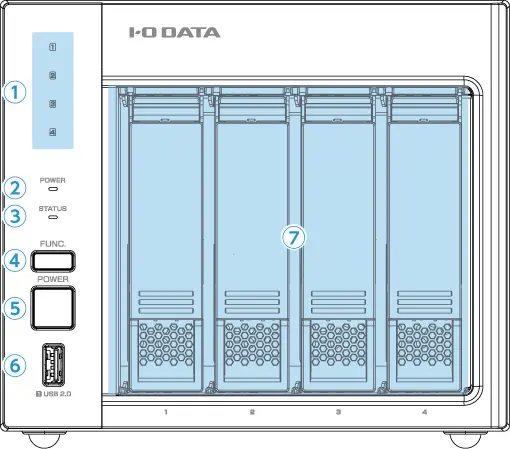
各カートリッジの状態を示します。
| 青点灯 | 正常認識時 |
| 青点滅 | アクセス時 |
| 赤点灯 | RAID 崩壊時、故障していないディスク※ |
| 赤点滅 | ディスク故障時 該当するカートリッジを交換してください。 |
| 消灯 | 未接続時 |
※ 以下をご留意ください。
| 消灯 | コンセント未接続 |
| 赤点灯 | 電源 切(コンセント接続済み) |
| 緑点灯 | 電源 入 |
本製品の状態を示します。
▶ ランプ・ブザーの状態エラー発生時にブザーが鳴りつづけている時に押すと、ブザーを停止します。
電源を切っている状態で押すと、本製品の電源を入れます。
電源が入った状態で 1 秒間押し続けると、本製品の電源を切ります。
※ 電源が入った状態で 4 秒以上押し続けないでください。
強制シャットダウンになり、故障やデータ消失の原因になります。
増設用ハードディスクなどをつなぎます。(USB 2.0)
カートリッジを挿入します。 脱着レバーは、カートリッジを取り出す際に利用します。
▶ カートリッジの交換方法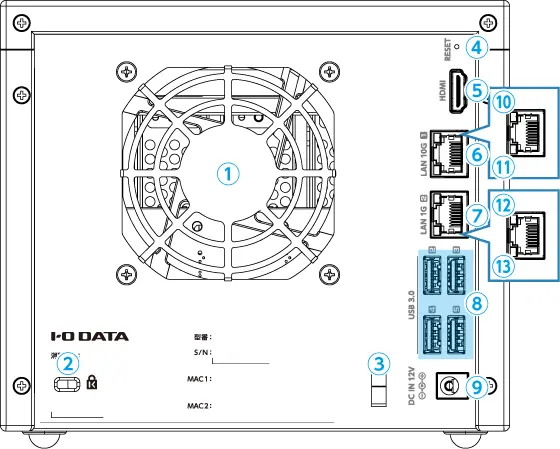
冷却用ファンです。ふさがないでください。
盗難防止用のロックケーブルを取り付けることができます。
添付の電源コードフックを付け、電源コードを引っかけます。(抜け防止)
本製品の管理者パスワードと LAN ポートの設定を出荷時設定に戻します。
▶ IP アドレス、管理者パスワードのみを出荷時設定に戻すLAN ケーブルを接続します。
※ 最大 10Gbps(理論値)で通信するには、ネットワークが 10GbE に対応している必要があります。LAN ケーブルについて、55m まではカテゴリー 6 で対応可能です。
LAN ケーブルを接続します。
増設用 HDD などを接続します。
RAID モードが RAIDeX(拡張ボリューム)の場合、USB HDD をつないでペアを構成できます。
添付の AC アダプターを接続します。
| 緑点灯 | LINK 中 |
| 緑点滅 | データを送受信中 |
| 消灯 | 未接続 |
| 緑点灯 | 10G |
| 橙点灯 | 5G/2.5G/1G/100M のいずれか |
| 消灯 | 未接続 |
| 緑点灯 | LINK 中 |
| 緑点滅 | データを送受信中 |
| 消灯 | 未接続 |
| 橙点灯 | 1G |
| 消灯 | 100M/10M/未接続のいずれか |
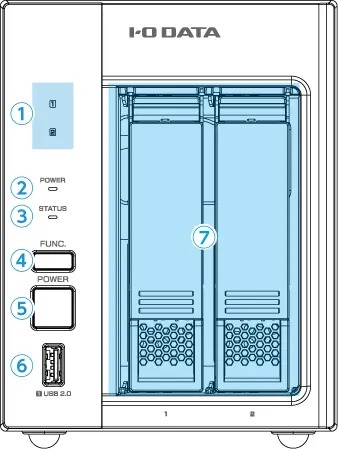
各カートリッジの状態を示します。
| 青点灯 | 正常認識時 |
| 青点滅 | アクセス時 |
| 赤点灯 | RAID 崩壊時、故障していないディスク※ |
| 赤点滅 | ディスク故障時 該当するカートリッジを交換してください。 |
| 消灯 | 未接続時 |
※ 以下をご留意ください。
| 消灯 | コンセント未接続 |
| 赤点灯 | 電源 切(コンセント接続済み) |
| 緑点灯 | 電源 入 |
本製品の状態を示します。
▶ ランプ・ブザーの状態エラー発生時にブザーが鳴りつづけている時に押すと、ブザーを停止します。
電源を切っている状態で押すと、本製品の電源を入れます。
電源が入った状態で 1 秒間押し続けると、本製品の電源を切ります。
※ 電源が入った状態で 4 秒以上押し続けないでください。
強制シャットダウンになり、故障やデータ消失の原因になります。
増設用ハードディスクなどをつなぎます。(USB 2.0)
カートリッジを挿入します。 脱着レバーは、カートリッジを取り出す際に利用します。
▶ カートリッジの交換方法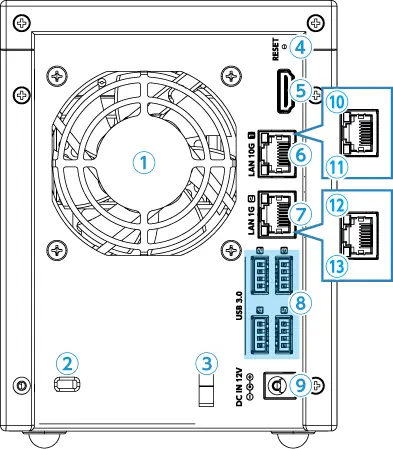
冷却用ファンです。ふさがないでください。
盗難防止用のロックケーブルを取り付けることができます。
添付の電源コードフックを付け、電源コードを引っかけます。(抜け防止)
本製品の管理者パスワードと LAN ポートの設定を出荷時設定に戻します。
▶ IP アドレス、管理者パスワードのみを出荷時設定に戻すLAN ケーブルを接続します。
※ 最大 10Gbps(理論値)で通信するには、ネットワークが 10GbE に対応している必要があります。LAN ケーブルについて、55m まではカテゴリー 6 で対応可能です。
LAN ケーブルを接続します。
増設用 HDD などを接続します。
RAID モードが RAIDeX(拡張ボリューム)の場合、USB HDD をつないでペアを構成できます。
添付の AC アダプターを接続します。
| 緑点灯 | LINK 中 |
| 緑点滅 | データを送受信中 |
| 消灯 | 未接続 |
| 緑点灯 | 10G |
| 橙点灯 | 5G/2.5G/1G/100M のいずれか |
| 消灯 | 未接続 |
| 緑点灯 | LINK 中 |
| 緑点滅 | データを送受信中 |
| 消灯 | 未接続 |
| 橙点灯 | 1G |
| 消灯 | 100M/10M/未接続のいずれか |
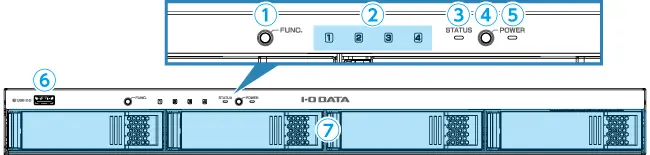
エラー発生時にブザーが鳴りつづけている時に押すと、ブザーを停止します。
各カートリッジの状態を示します。
| 青点灯 | 正常認識時 |
| 青点滅 | アクセス時 |
| 赤点灯 | RAID 崩壊時、故障していないディスク※ |
| 赤点滅 | ディスク故障時 該当するカートリッジを交換してください。 |
| 消灯 | 未接続時 |
※ 以下をご留意ください。
本製品の状態を示します。
▶ ランプ・ブザーの状態電源を切っている状態で押すと、本製品の電源を入れます。
電源が入った状態で 1 秒間押し続けると、本製品の電源を切ります。
※ 電源が入った状態で 4 秒以上押し続けないでください。
強制シャットダウンになり、故障やデータ消失の原因になります。
| 消灯 | コンセント未接続 |
| 赤点灯 | 電源 切(コンセント接続済み) |
| 緑点灯 | 電源 入 |
増設用ハードディスクなどをつなぎます。(USB 2.0)
カートリッジを挿入します。 脱着レバーは、カートリッジを取り出す際に利用します。
▶ カートリッジの交換方法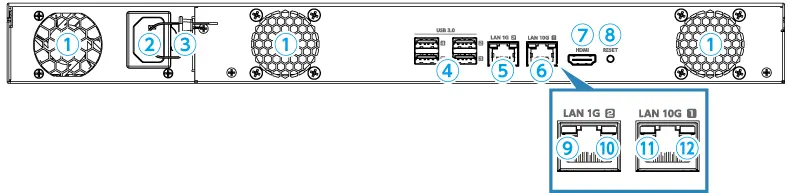
冷却用ファンです。ふさがないでください。
電源コードをつなぎます。
添付の電源コードフックを付け、電源コードを引っかけます。(抜け防止)
増設用 HDD などを接続します。
RAID モードが RAIDeX(拡張ボリューム)の場合、USB HDD をつないでペアを構成できます。
LAN ケーブルを接続します。
LAN ケーブルを接続します。
※ 最大 10Gbps(理論値)で通信するには、ネットワークが 10GbE に対応している必要があります。LAN ケーブルについて、55m まではカテゴリー 6 で対応可能です。
本製品の管理者パスワードと LAN ポートの設定を出荷時設定に戻します。
▶ IP アドレス、管理者パスワードのみを出荷時設定に戻す| 橙点灯 | 1G |
| 消灯 | 100M/10M/未接続のいずれか |
| 緑点灯 | LINK 中 |
| 緑点滅 | データを送受信中 |
| 消灯 | 未接続 |
| 緑点灯 | 10G |
| 橙点灯 | 5G/2.5G/1G/100M のいずれか |
| 消灯 | 未接続 |
| 緑点灯 | LINK 中 |
| 緑点滅 | データを送受信中 |
| 消灯 | 未接続 |
- 本製品及び本書は株式会社アイオーデータの著作物です。 したがって、本製品及び本書の一部または全部を無断で複製、複写、転載、改変することは法律で禁じられています。
- 本製品は、医療機器、原子力設備や機器、航空宇宙機器、輸送設備や機器、兵器システムなどの人命に関る設備や機器、及び海底中継器、宇宙衛星などの高度な信頼性を必要とする設備や機器としての使用またはこれらに組み込んでの使用は意図されておりません。これら、設備や機器、制御システムなどに本製品を使用され、本製品の故障により、人身事故、火災事故、社会的な損害などが生じても、弊社ではいかなる責任も負いかねます。設備や機器、制御システムなどにおいて、冗長設計、火災延焼対策設計、誤動作防止設計など、安全設計に万全を期されるようご注意願います。
- 本製品は日本国内仕様です。本製品を日本国外で使用された場合、弊社は一切の責任を負いかねます。 また、弊社は本製品に関し、日本国外への技術サポート、及びアフターサービス等を行っておりませんので、予めご了承ください。(This product is for use only in Japan. We bear no responsibility for any damages or losses arising from use of, or inability to use, this product outside Japan and provide no technical support or after-service for this product outside Japan.)
- (録画録音機能を有する製品の場合)私的使用のための複製など著作権法上認められた場合を除き、本製品を使用して作成した画像、音声等を、著作権者に無断で複製、改変、公衆送信などすることはできません。
- (ダウンロード機能を有する製品の場合)著作権を侵害するデータを受信して行うデジタル方式の録画・録音を、その事実を知りながら行うことは著作権法違反となります。
- 本製品を運用した結果の他への影響については、上記にかかわらず責任は負いかねますのでご了承ください。
本マニュアルで使用しているソフトウェアライセンス情報や Google アナリティクス 4 の利用については、こちらをご覧ください。