本製品をバックアップ
ジョブ一覧
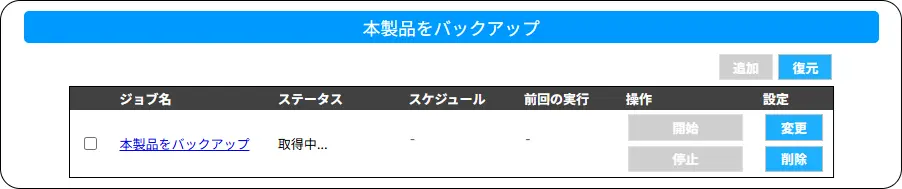
● 追加
バックアップの設定がない場合、追加します。
▶ 追加画面
● 復元
バックアップしたデータから復元します。
▶ 復元画面
● ジョブ名
バックアップジョブの名前を表示します。
● ステータス
バックアップの状態を表示します。
● スケジュール
バックアップの実行スケジュールを表示します。
● 前回の実行
前回バックアップを実行した日時を表示します。
● 操作
| 開始 | バックアップを今すぐ実行します。 |
| 停止 | バックアップが実行中の場合、それを停止します。 (停止した後、バックアップを途中から再開することはできません。[開始]でバックアップを最初から開始してください。) |
● 設定
バックアップジョブを設定します。
| 変更 | ジョブの内容を変更します。 |
| 削除 | ジョブを削除します。 |
設定例
追加画面
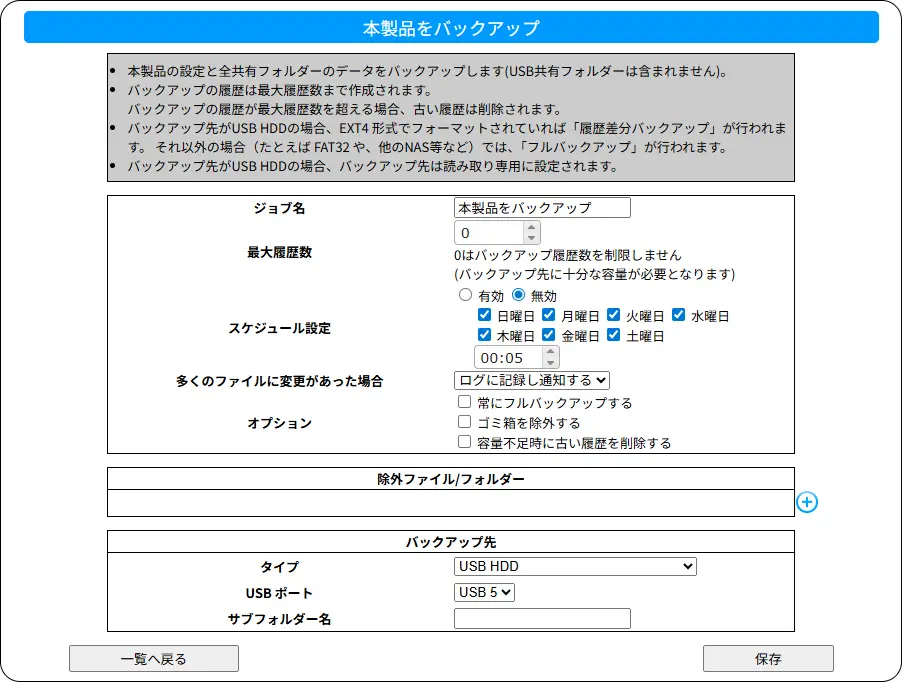
● ジョブ名
バックアップ設定の名前を任意で入力します。
● 最大履歴数
保存するバックアップの最大履歴数を設定します。
例えば、「10」に設定した場合、11 回目のバックアップ時に 1 回目の履歴は消去されます。
「0」に設定すると制限なく履歴を保存しますが、その分バックアップ先の容量を大きく使います。
※[0]に設定した場合、バックアップデータは自動で消去されません。
オプションの[容量不足時に古い履歴を削除する]の利用をご検討ください。
※ 古い履歴の削除を実施した場合、バックアップーログに「バックアップ先の容量が不足しているため古い履歴を削除しました。」というログを記録します。
● スケジュール設定
スケジュールでバックアップする場合に設定します。
設定したスケジュールでバックアップをする場合に[有効]を選びます。
● 多くのファイルに変更があった場合
この機能は、ランサムウェア対策に有効です。
「フォルダー直下のファイルがすべて更新/削除された場合」 または 「各種類のファイルについて半数以上のファイルが更新/削除された場合」の動作を設定します。(それぞれ 10 ファイル以上ある場合に警告の対象となります)
| ログに記録し通知する | システムログに警告レベルで記録し、設定した通知方法(通知を受ける)で通知します。 |
| ログに記録する | サマリーログに記録します。 |
| 検知しない | 上記の状況を検知しません。 |
システムログ
本製品の設定画面を開き、[情報・ログ表示]→[システムログ]をご覧ください。サマリーログ
共有フォルダー「LAN DISK Log」内の \Backup\(ジョブ名) 内に保存しています。
「“バックアップ日時” + “_summary.log”」という名前で保存します。
(2026 年 9 月 28 日 12 時 34 分 56 秒にバックアップを開始した場合、20260928123456_summary.log)※ 共有フォルダー「LAN DISK Log」には管理者(admin)でアクセスしてください。
(ユーザー名:admin パスワード:設定画面に入る際の管理者パスワード)
● オプション
バックアップ動作について設定します。
- 常にフルバックアップする
履歴差分バックアップできる場合も、毎回フルバックアップします。 - ゴミ箱を除外する
本製品のゴミ箱をバックアップの対象から外します。 - 容量不足時に古い履歴を削除する
バックアップ先の容量が不足している場合、古い履歴を削除して新しいバックアップを実行します。
● 除外ファイル/フォルダー
バックアップの対象としないファイルやフォルダーを指定します。 条件は、文字列と「と一致する」「で始まる」「を含む」「で終わる」を組み合わせて設定できます。 [+]をクリックすることで、条件を増やすことができます。
例).temp([で終わる]の場合) この場合、xxx.temp という名前のファイルはバックアップされません。
● バックアップ先
- タイプ
バックアップ先の対象種別を選びます。USB HDD USB HDD にバックアップします。 他の NAS 等(SMB 共有フォルダー) 他の NAS などの共有フォルダーにバックアップします。 Amazon S3 Amazon S3 にバックアップします。
■ タイプが[USB HDD]の場合の項目
USB ポート
バックアップ先にする USB HDD をつなぐ USB ポートを指定します。サブフォルダー名
サブフォルダー名を入力します。フォルダーを限定しない場合は、空欄にします。※ サブフォルダーは \(¥) で区切ります。「フォルダーA」内の「フォルダーB」を指定する場合、[フォルダーA\フォルダーB]と入力します。
■ タイプが[他の NAS 等(SMB 共有フォルダー)]の場合の項目
サーバー
他の NAS 等をバックアップ先にする場合、他の NAS(サーバー)を以下のように指定します。
例)LANDISK-xxxxxx共有フォルダー名
他の NAS 内の共有フォルダー名を指定します。サブフォルダー名
サブフォルダー名を入力します。フォルダーを限定しない場合は、空欄にします。※ サブフォルダーは \(¥) で区切ります。「フォルダーA」内の「フォルダーB」を指定する場合、[フォルダーA\フォルダーB]と入力します。
ユーザー名・パスワード
他の NAS 等にアクセスするためのユーザー名・パスワードを入力します。※ アクセス制限がかかっていない共有フォルダーを対象とする場合は、任意のユーザー名とパスワードを入力してください(両方 guest など)。
■ タイプが[Amazon S3]の場合の項目
Amazon S3 に関する項目を表示します。
※[エンドポイント URL]が空白の場合は、Amazon S3 のエンドポイントが利用されます。
システムで自動的に生成されたもの等、一部のファイル・フォルダーはバックアップの対象となりません。
※ 以下の条件に合致するファイル・フォルダーは自動的にバックアップ対象から除外されます。
- ファイル・フォルダー名が以下のいずれかであるもの
- Thumbs.db
- .DS_Store
- lost+found
- System Volume Information
- __tmp_file_for_Copy_60b725f10c9c85c70d97880dfe8191b3
- ファイル・フォルダー名が以下のいずれかであるもの(ジョブの設定で「ごみ箱も対象にする」が無効の場合)
- trashbox
- Recycler
- Recycled
- SMBプロトコル上無視される文字を含むファイル・フォルダー名であるもの
- 「\」「:」「*」「?」「”」「<」「>」「|」のいずれかを含むもの
復元画面
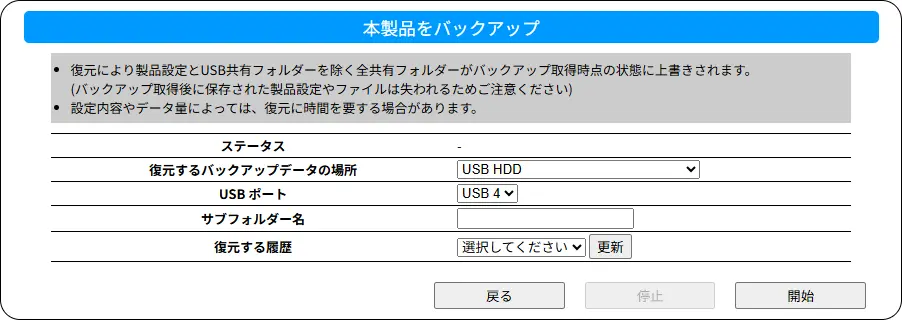
● ステータス
復元の状況を表示します。
● 復元するバックアップデータの場所
バックアップ先のタイプを選びます。
選んだ内容に応じて、バックアップ先の場所を入力してください。
● 復元する履歴
バックアップ履歴の中から、復元に使うものを選びます。
● 停止
復元が実行中の場合、それを停止します。
(停止した後、復元を途中から再開することはできません。[開始]で復元を最初から開始してください。)
● 開始
復元を開始します。