共有フォルダーを同期
ジョブ一覧
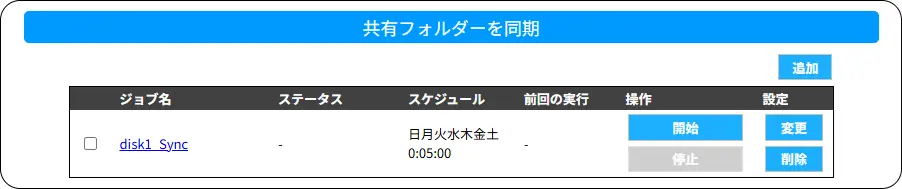
● 追加
同期ジョブを追加します。
※ 同期ジョブは 20 個まで登録できます。
● ジョブ名
同期ジョブの名前を表示します。
● ステータス
同期ジョブの状態を表示します。
● スケジュール
同期ジョブの実行スケジュールを表示します。
● 操作
同期ジョブを操作します。
| 開始 | 同期を今すぐ実行します。 |
| 停止 | 同期が実行中の場合、それを停止します。 (停止した後、同期を途中から再開することはできません。[開始]で同期を最初から開始してください。) |
● 設定
同期ジョブを設定します。
| 変更 | ジョブの内容を変更します。 |
| 削除 | ジョブを削除します。 |
設定例
▶ 他の NAS からデータをコピーする(共有フォルダーを同期)
追加画面
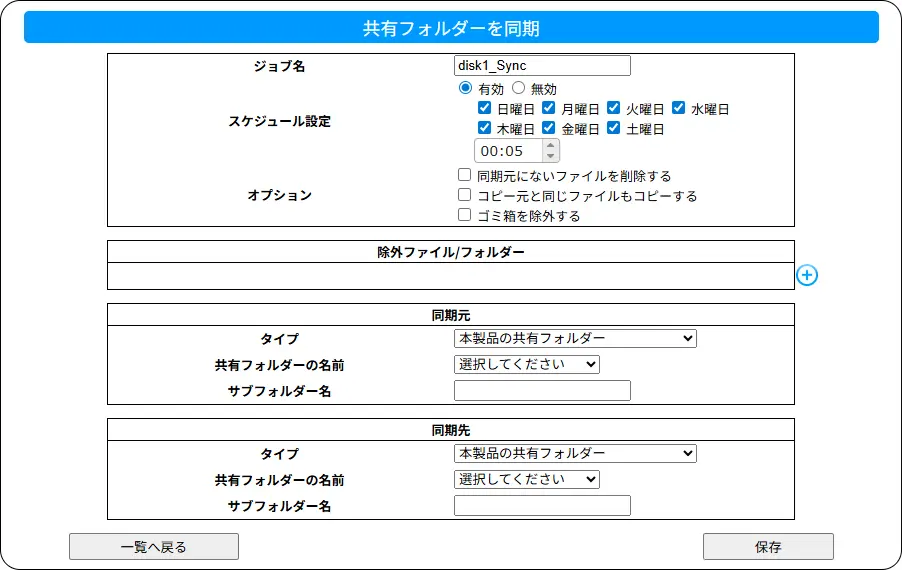
● ジョブ名
同期設定の名前を任意で入力します。
● スケジュール設定
スケジュールで同期する場合に設定します。
設定したスケジュールで同期をする場合に[有効]を選びます。
● オプション
同期動作について設定します。
- 同期元にないファイルを削除する
同期元から削除したファイルが同期先に残っている場合、それを削除します。 - コピー元と同じファイルもコピーする
同期先に同じデータがある場合も、同期元のデータをすべてコピーします。
(通常、ファイルサイズと更新日時が同じデータはコピーをスキップします) - ゴミ箱を除外する
本製品のゴミ箱を同期の対象から外します。
● 除外ファイル/フォルダー
同期の対象としないファイルやフォルダーを指定します。 条件は、文字列と「と一致する」「で始まる」「を含む」「で終わる」を組み合わせて設定できます。 [+]をクリックすることで、条件を増やすことができます。
例).temp([で終わる]の場合) この場合、xxx.temp という名前のファイルは同期されません。
● 同期元・同期先
- タイプ
同期元・同期先の対象種別を選びます。本製品の共有フォルダー 本製品の共有フォルダーを対象とします。 USB HDD USB HDD を対象とします。 他の NAS 等(SMB 共有フォルダー) 他の NAS などの共有フォルダーを対象とします。 Amazon S3 Amazon S3 を対象とします。
■ タイプが[本製品の共有フォルダー]の場合の項目
共有フォルダーの名前
同期元・同期先にする共有フォルダーを選びます。※[ionassec_quarantine]共有フォルダーを選ばないでください。このフォルダーは、IO NAS Security 機能のウイルス隔離用フォルダーです。
サブフォルダー名
サブフォルダー名を入力します。フォルダーを限定しない場合は、空欄にします。※ サブフォルダーは \(¥) で区切ります。「フォルダーA」内の「フォルダーB」を指定する場合、[フォルダーA\フォルダーB]と入力します。
■ タイプが[USB HDD]の場合の項目
USB ポート
同期元・同期先にする USB HDD をつなぐ USB ポートを指定します。サブフォルダー名
サブフォルダー名を入力します。フォルダーを限定しない場合は、空欄にします。※ サブフォルダーは \(¥) で区切ります。「フォルダーA」内の「フォルダーB」を指定する場合、[フォルダーA\フォルダーB]と入力します。
■ タイプが[他の NAS 等(SMB 共有フォルダー)]の場合の項目
サーバー
他の NAS 等を同期元・同期先にする場合、他の NAS(サーバー)を以下のように指定します。
例)LANDISK-xxxxxx共有フォルダー名
他の NAS 内の共有フォルダー名を指定します。サブフォルダー名
サブフォルダー名を入力します。フォルダーを限定しない場合は、空欄にします。※ サブフォルダーは \(¥) で区切ります。「フォルダーA」内の「フォルダーB」を指定する場合、[フォルダーA\フォルダーB]と入力します。
ユーザー名・パスワード
他の NAS 等にアクセスするためのユーザー名・パスワードを入力します。※ アクセス制限がかかっていない共有フォルダーを対象とする場合は、任意のユーザー名とパスワードを入力してください(両方 guest など)。
■ タイプが[Amazon S3]の場合の項目
Amazon S3 に関する項目を表示します。
※[エンドポイント URL]が空白の場合は、Amazon S3 のエンドポイントが利用されます。