スケジュール(スナップショット)

● 追加
新しくスナップショットを作成するスケジュールを追加します。
スケジュールは最大 10 件まで登録できます。
● 削除
チェックを付けたスケジュールを削除します。
● 一覧内の操作
| ボタン | 説明 |
|---|---|
| 変更 | スケジュールの設定を変更します。 |
| 削除 | スケジュールを削除します。 |
スケジュール追加・変更画面
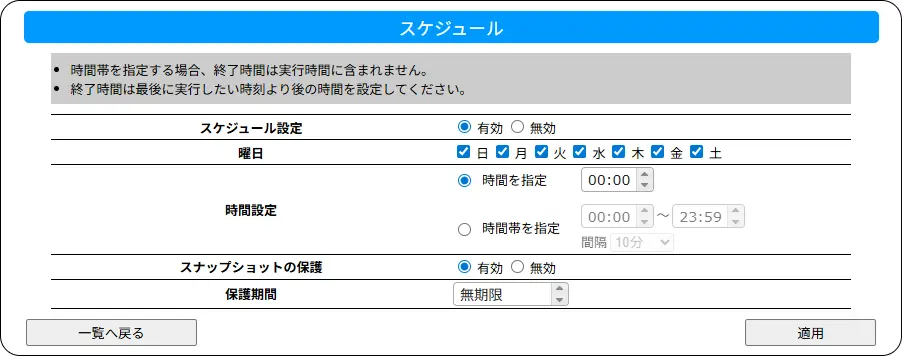
● スケジュール設定
スケジュールの 有効 / 無効 を設定します。
※[無効]に変更すると、一時的にスケジュールによるスナップショットを止められます。
出荷時設定 有効
● 曜日
スケジュールを有効にする曜日を設定します。
出荷時設定 (未選択)
● 時間設定
| 項目 | 説明 |
|---|---|
| 時間を指定 | その時刻にスナップショットを作成します。 |
| 時間帯を指定 | 設定した時間帯に「間隔※」ごとにスナップショットを作成します。 |
※「間隔」は時間帯の開始時刻を起点とします。またタイミングが終了時刻ぴったりになった場合は、スナップショットを作成しません。
例えば、09:15 ~ 18:15 までの時間帯で 1 時間 間隔でスナップショットを作成する設定にした場合、最初のスナップショットは 09:15 に、最後のスナップショットは 17:15(次の 18:15 は終了時刻に重なるため無効)に作成されます。
※「間隔」は 10 分、12 分、15 分、20 分、30 分、1 時間、2 時間、3 時間、4 時間、6 時間、8 時間、12 時間の中から設定できます。
出荷時設定 時間を指定 00:00
● スナップショットの保護
自動削除されないように、スナップショットの保護を有効にできます。
出荷時設定 無効
● 保護期間
スナップショットの保護が有効の場合、保護を付けておく期間を設定します。
※ 1 〜 60 日の範囲で設定できます。
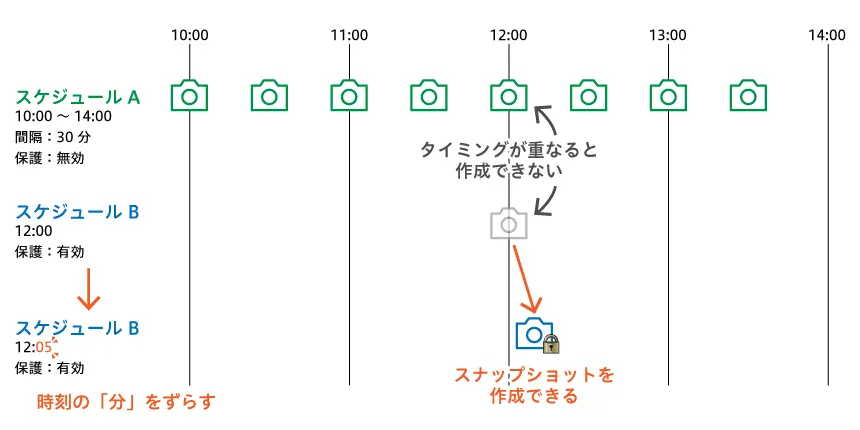
複数のスケジュールでスナップショットを作成するタイミングが重なった場合、それらのスケジュールのいずれか 1 つだけがスナップショットを作成します。
それにより「スナップショットの保護」が意図したとおりに適用されない場合があります。
複数のスケジュールを設定する場合は、スナップショットの作成タイミングが重複しないように時刻設定や開始時刻の「分」の値をずらして運用することをおすすめします。
例:
スケジュールA:時間帯を指定、10:00 ~ 14:00、間隔:30 分、保護:無効
スケジュールB:時間を指定、12:00、保護:有効
この場合、12:00 にスケジュール A / B のスナップショット作成タイミングが重なり、どちらか一方のスケジュールだけがスナップショットを作成します。スケジュール A によりスナップショットが作成されると、そのスナップショットは保護されません(スケジュール A はスナップショットを保護しない設定のため)。
このような場合はスケジュール B の時刻を 12:05 にすることで、問題を回避できます。