設定画面を開く
導入用アプリを使い、本製品の設定画面を開きます。
下の「導入用アプリを使用しない場合」の手順で設定画面を開いてください。
Q&A:初回起動時に LAN DISK CONNECT から本製品が検出されない をご覧ください。
【上級者向け】
DHCP サーバーがない環境の場合、本製品の IP アドレスは「192.168.0.200」となります。
Web ブラウザーの URL 欄に「http://(本製品の IP アドレス)」と入力することで設定画面を開けます。
※ パソコンの IP アドレスを 192.168.0.xxx など同じセグメントに設定してください。
LAN DISK CONNECT を開く
Windows の場合
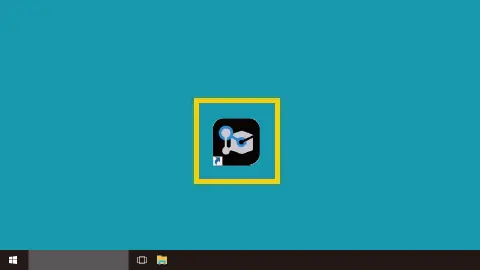
デスクトップ上の[LAN DISK CONNECT]をダブルクリックする
※[LAN DISK CONNECT]がない場合は、LAN DISK CONNECT をインストールしてください。
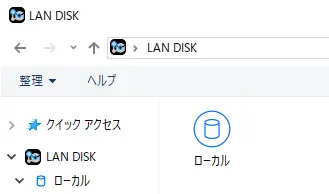
[ローカル]をダブルクリックする
macOS の場合
Finder を開く
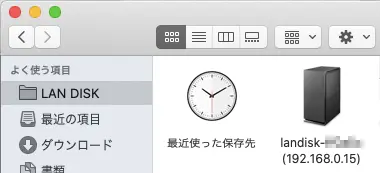
[LAN DISK]をダブルクリックする
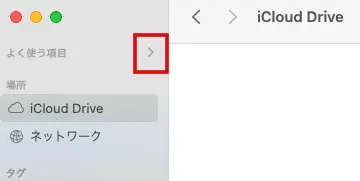
 lightbulb参考[LAN DISK]という項目がない場合
「よく使う項目」の右にある[>]をクリックすることで表示されます。
それでも[LAN DISK]という項目が表示されない場合は、LAN DISK CONNECT をインストールしてください。
スマホの場合
スマホで「Magical Finder」アプリを開く
※「Magical Finder」アプリがない場合は、インストールしてください。
設定画面を開く
Windows / macOS の場合
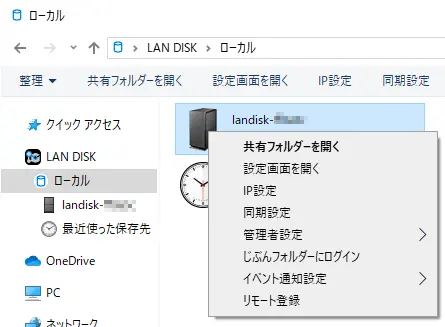
[LANDISK-xxxxxx]を右クリックする
[設定画面を開く]をクリックする
スマホの場合
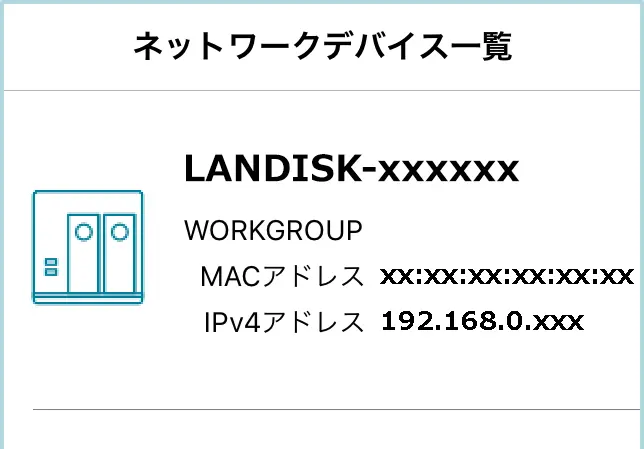
[LANDISK-xxxxxx]をタップする
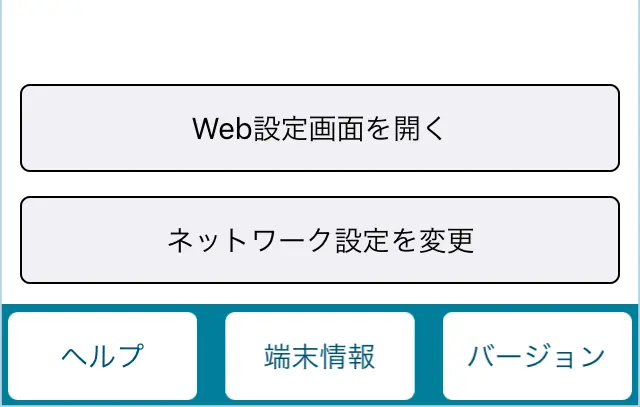
[Web 設定画面を開く]をタップする
 lightbulb参考[landisk-xxxxxx]が表示されない場合
本製品の POWER ランプが緑点滅している場合は、点灯に変わるまでお待ちください。
POWER ランプが点灯中にも関わらず[landisk-xxxxxx]が表示されない場合は、以下の Web ページをご覧ください。
https://www.iodata.jp/support/qanda/answer/s33400.htmlightbulb参考DHCP がない環境で起動時に STATUS ランプが黄点滅した場合[IP 設定]をクリックし、設置ネットワーク環境に合わせて IP アドレスなどを設定してください。
※ 管理者パスワード入力画面では、何も入力せずに[OK]をクリックしてください。
lightbulb参考設定画面を簡単に開くWeb ブラウザーでお気に入り(ブックマーク)に登録することをおすすめします。
設定画面にログインする
- 「ユーザー名」に[admin]と入力する
- 「パスワード」に管理者パスワードを入力する
- [ログイン]をクリックする
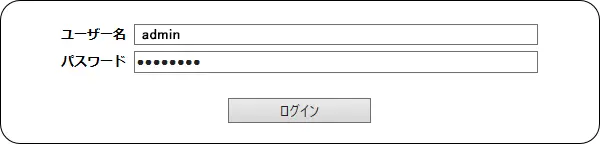
これで設定画面が開きます。