使用量を制限する
本製品に作成した共有フォルダーを使うユーザー、グループごとに使用量の制限を設定することができます。
lightbulb参考
使用量制限により計算される使用量について
ファイルを保存したユーザーの使用量、およびユーザーに設定したプライマリーグループの使用量として加算します。
warning注意
ご注意
- OS やアプリケーションによって、データ容量の計算方法が違います。そのため、設定した制限設定値に満たない容量しか使用していなくても、ファイルの書き込みができなくなる場合があります。
- 使用量制限を有効に設定する際や制限設定値を設定する際、登録されているユーザー数・グループ数・ファイル数により、設定に時間がかかる場合があります。
- ユーザー使用量設定/グループ使用量設定は、USB 共有に対しては無効です。
- プライマリーグループが未設定のユーザーによる書き込みは、どのグループの使用量にも加算されません。
- ユーザー「admin」による共有フォルダーへの書き込みは使用量制限を設定できず、使用量制限にカウントもされません。
- アクセス権設定機能を有効にした共有フォルダーは、グループ使用量が算出されません。
使用量制限を有効にする
- 設定画面を開く
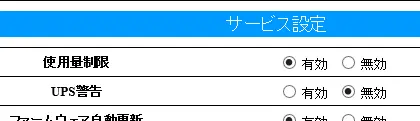
[システム]→[サービス設定]をクリックする
- [使用量制限]を[有効]にする
- [適用]をクリックする
使用量制限を設定する
- 設定画面を開く
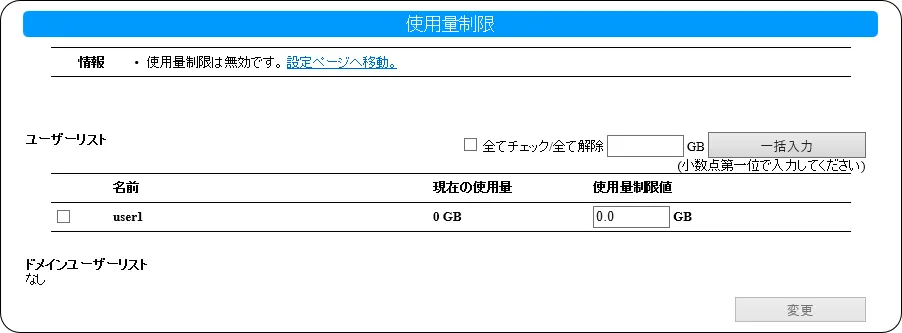
[ユーザー&グループ]→[ユーザー](または[グループ])→[使用量制限]をクリックする
各ユーザー・グループの使用量制限を設定する
※ 制限設定値は半角数値のみ小数点 1 位まで設定できます。
※ 使用量制限値に [0] を設定した場合、使用量制限が無制限設定になります。
[変更]をクリックする
lightbulb参考
ご注意
- グループ使用量は、使用量制限を指定したグループを、プライマリーグループに設定しているユーザーの書き込みのみ、使用量として加算します。グループ使用量機能を利用するには、あらかじめ使用量制限を設定するグループに所属するユーザーのプライマリーグループを、そのグループに設定しておく必要があります。
- 共有フォルダーの詳細アクセス権設定を無効にしている場合は、ユーザー・グループ使用量制限には追加されません。
lightbulb参考
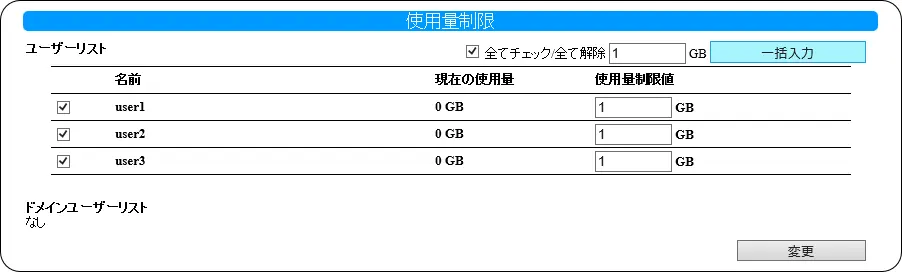
一括入力する
- 一括入力するユーザー・グループにチェックする
- 使用量制限を設定する
- [一括入力]をクリックする
lightbulb参考