2. disk1 のアクセス権を設定する
共有フォルダー disk1 へアクセスできるユーザーを設定します。
- 設定画面を開く
[共有フォルダー]→[変更]をクリックする
「名前」で[disk1]を選ぶ
 lightbulb参考サブフォルダーの権限設定をする方法
「基本設定」内の[Microsoft ネットワーク共有]→[Windows から ACL を設定する]を有効にすることで、Windows でサブフォルダー(共有フォルダー内のフォルダー)の権限を設定できるようになります。
- 読み取り権限の無いファイル、フォルダーを非表示にする
ユーザーから見て読み取り権限がないファイルやフォルダーは表示されなくなります。
Windows での権限設定手順例
ファイルやフォルダーのプロパティを開き、[セキュリティ]タブで設定してください。
詳しくは Microsoft のドキュメントをご覧ください。- 読み取り権限の無いファイル、フォルダーを非表示にする
「詳細アクセス権」を[有効]であることを確認する

アクセス可能なユーザーを設定する
- アクセス可能にするユーザーを「禁止ユーザー」から選ぶ
- 「読み書きユーザー」左にある[選択]の青矢印をクリックする
⇒ 選んだユーザーが「読み書きユーザー」に移動します。
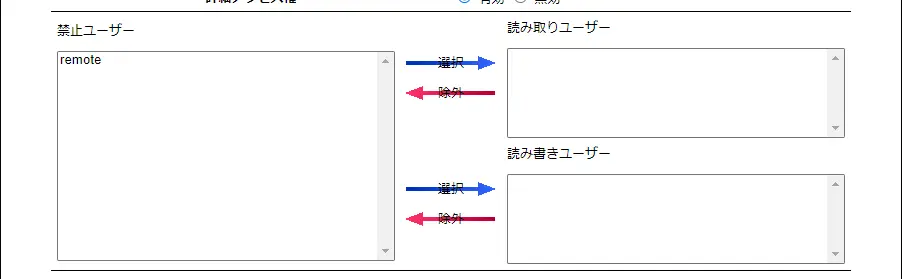
項目 説明 読み書きユーザー この共有フォルダーの内容を読み書き可能にするユーザーです。 読み取りユーザー この共有フォルダーの内容を読み取りのみ可能にするユーザーです。 禁止ユーザー この共有フォルダーへの読み書きを禁止するユーザーです。 lightbulb参考[変更]をクリックする
⇒ これで disk1 は指定したユーザーだけがアクセスできる共有フォルダーになりました。
 lightbulb参考部署単位など一括でアクセス権を設定するにはグループが便利です
グループのアクセス権設定方法についてはユーザーとほぼ同じです。
グループについては、グループを作るをご覧ください。
これでユーザーを本製品にアクセスさせるための準備が整いました。