ITS-Sign


タイムスタンプ&電子署名アプリ
ITS-Sign
ヘルプ
タイムスタンプ&電子署名アプリ ITS-Sign の使い方について説明しています
タイムスタンプ&電子署名アプリ ITS-Sign の使い方について説明しています
ITS-Sign(以下、本アプリ)は、PDFファイルにタイムスタンプと電子署名を付与できる Windows アプリケーションです。
かんたんな操作で、偽造や改ざんが心配される電子データの真正性証明を行うことができます。
このヘルプでは、本アプリの使い方についてご説明します。
本アプリを使い始めるには、初期設定が必要です。
方法については、ご購入時に添付の紙をご確認ください。
本アプリを開く
※ 本アプリインストール後、本アプリは自動的に開きます。
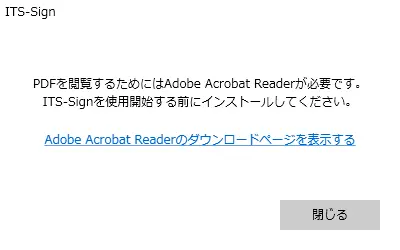
下の画面を確認し、Adobe Acrobat Reader をインストールする
Adobe Acrobat Readerは、本アプリの出力データの閲覧などに使用します。
インストールされていない場合は、[Adobe Acrobat Reader のダウンロードページを表示する]をクリックして Web サイトからダウンロードしてください。
インストールが終わったら、[閉じる]をクリックしてこの画面を閉じます。
Adobe Acrobat Reader で署名済み PDFファイルを検証出来るようにする
Adobe Acrobat Reader を開く
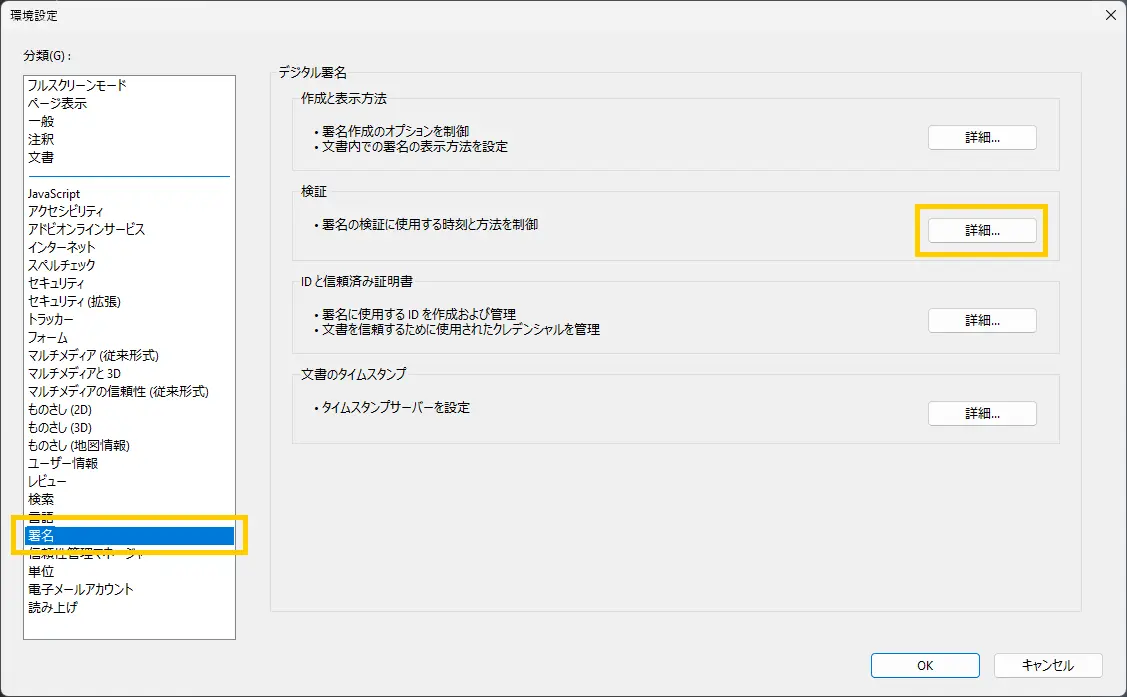
Adobe Acrobat Reader のメニューを開き、[環境設定]をクリックする
[署名]をクリックする
「検証」の[詳細]をクリックする
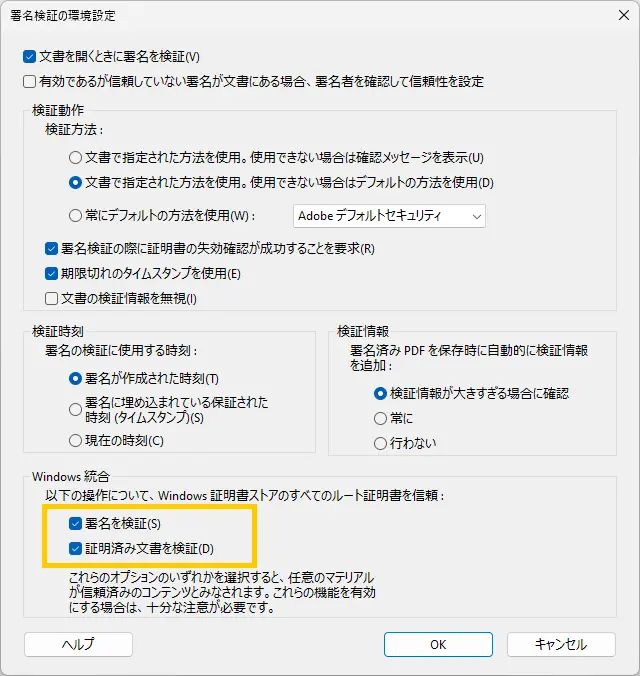
「Windows 統合」の[署名を検証]と[証明済み文書を検証]にチェックを付ける
[OK]をクリックする
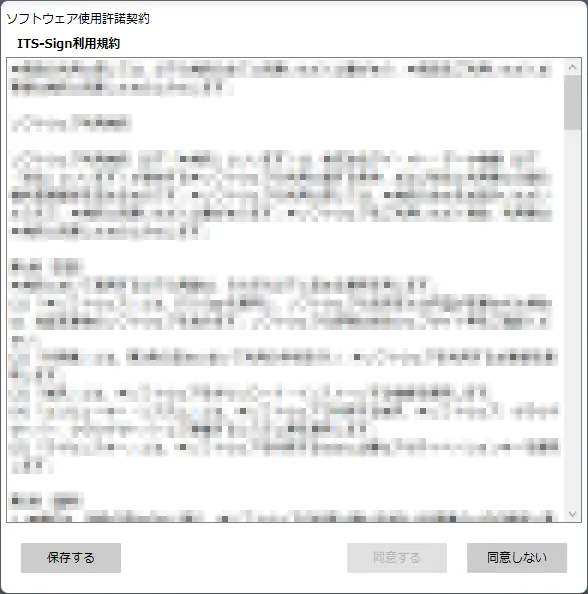
本アプリに戻り、ソフトウェア使用許諾契約が表示されたら、内容を確認する
問題なければ[同意する]をクリックしてください。
⇒ 本アプリの画面を表示します。
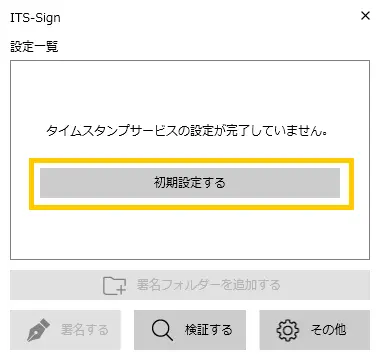
[初期設定する]をクリックする
[証明書を追加する]をクリックする
※「長期署名」および「署名のみ」機能を利用しない(証明書を使わない)場合は、[次へ]をクリックして手順 9 へお進みください。
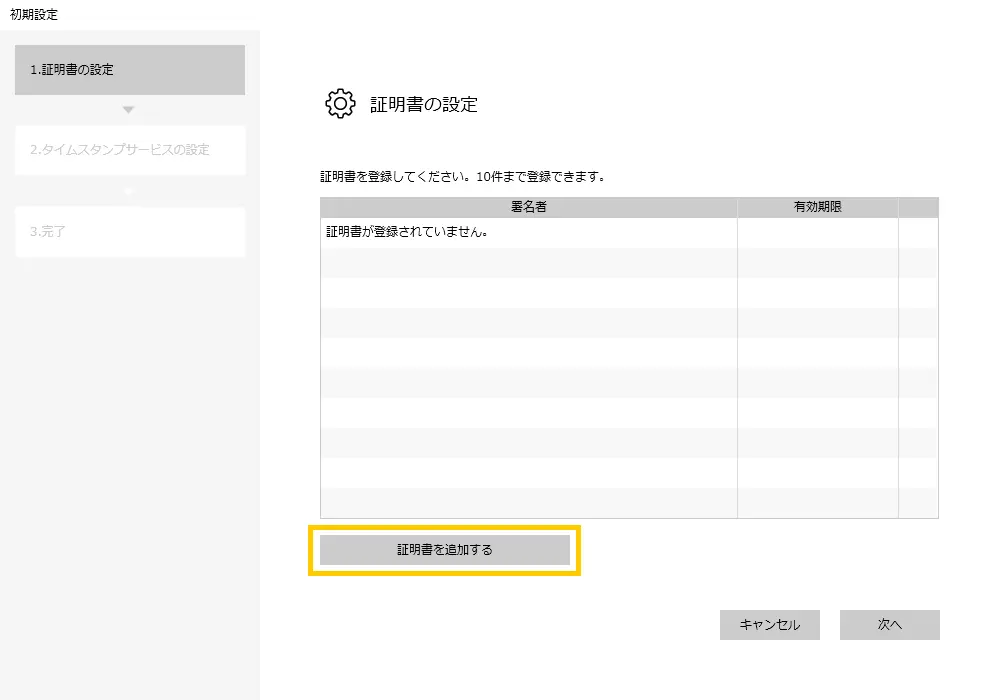
本アプリで「長期署名」または「署名のみ」機能を利用する際に用いるものです。
詳しくは、証明書についてをご覧ください。
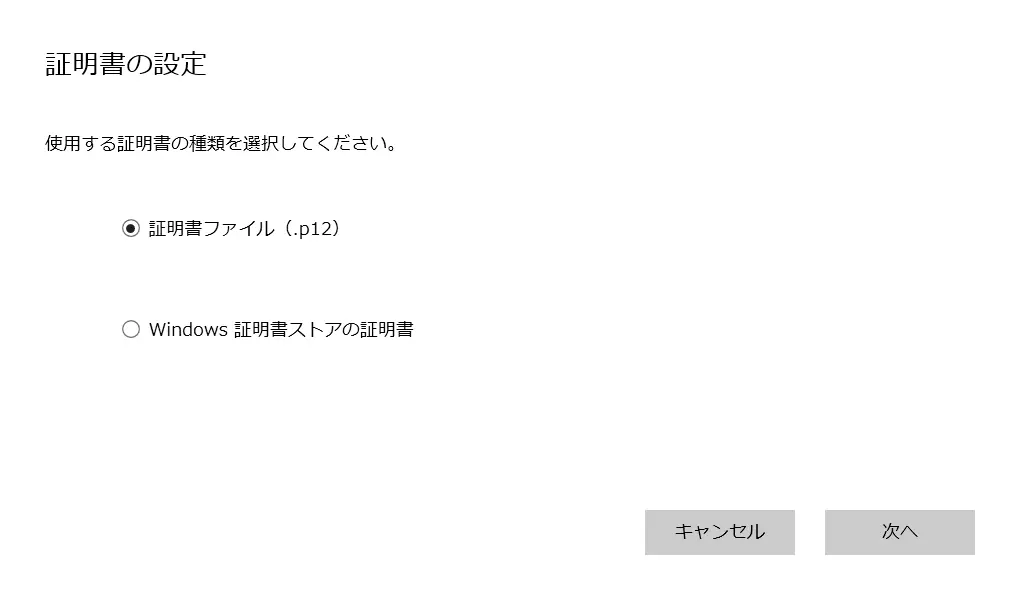
使用する証明書の種類を選び、[次へ]をクリックする
| 証明書の種類 | 説明 |
|---|---|
| 証明書ファイル | パソコンのローカルに保存している証明書ファイルを使う場合はこちらを選びます。 |
| Windows 証明書ストアの証明書 | Windows 証明書ストアに登録済みの証明書を利用する場合はこちらを選びます。 「ESL-ITSシリーズ」を利用する場合はこちらを選んでください。 |
証明書を指定する
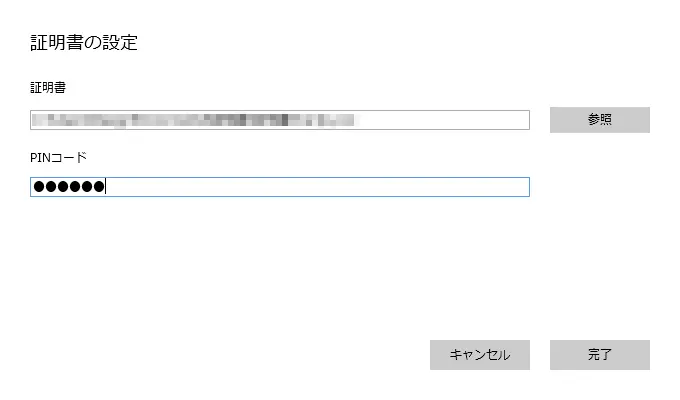
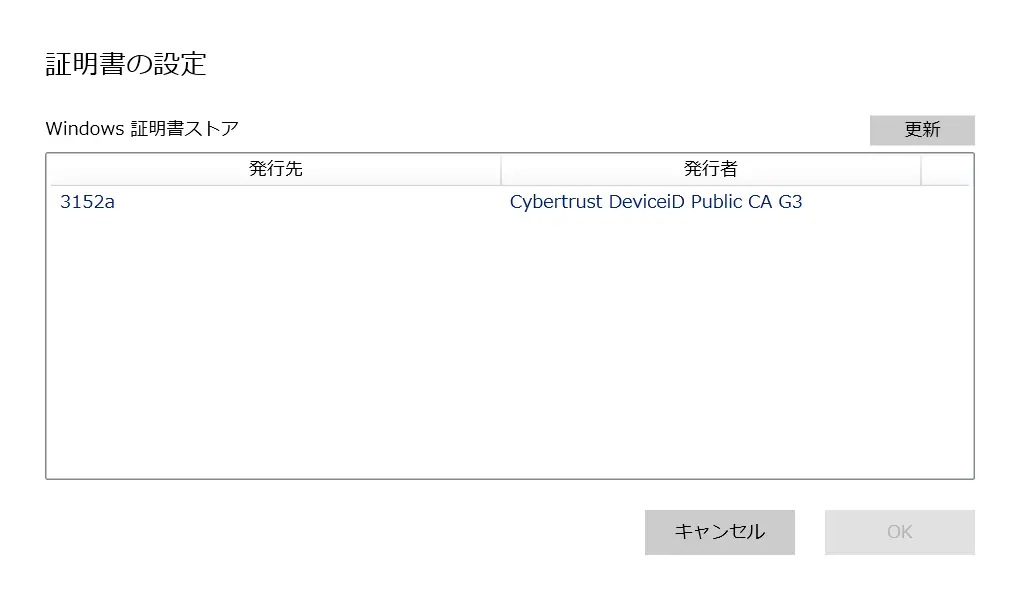
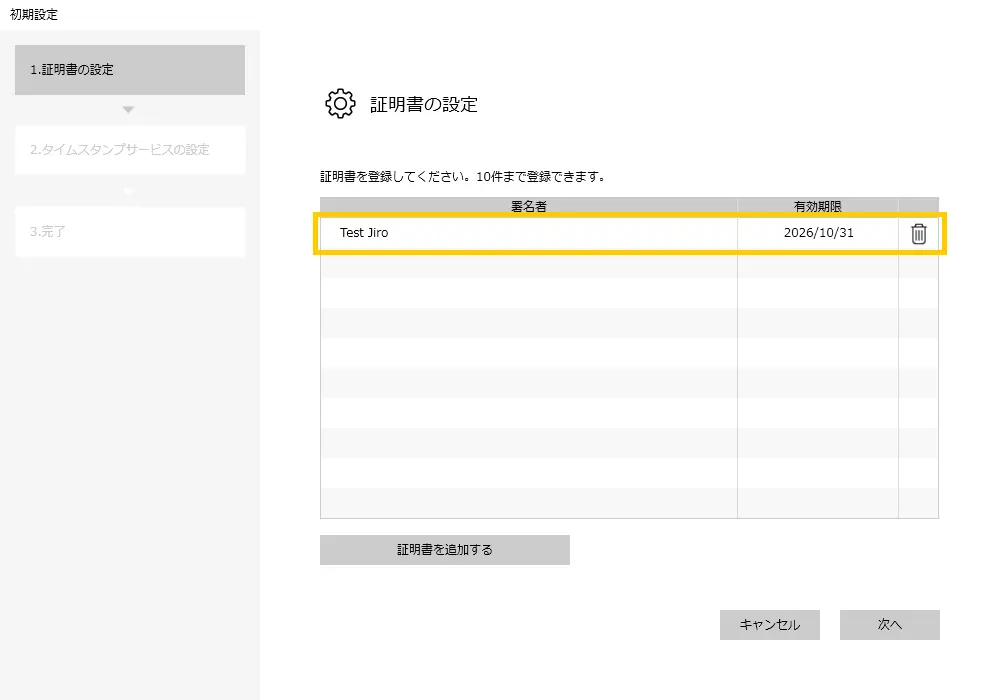
証明書を追加できたことを確認し、[次へ]をクリックする
※ 最大 10 の証明書を登録できます。複数登録する場合は再度[証明書を追加する]をクリックしてください。
アイオートラストサービスで発行したライセンスの ID とパスワードを入力し、[次へ]をクリックする
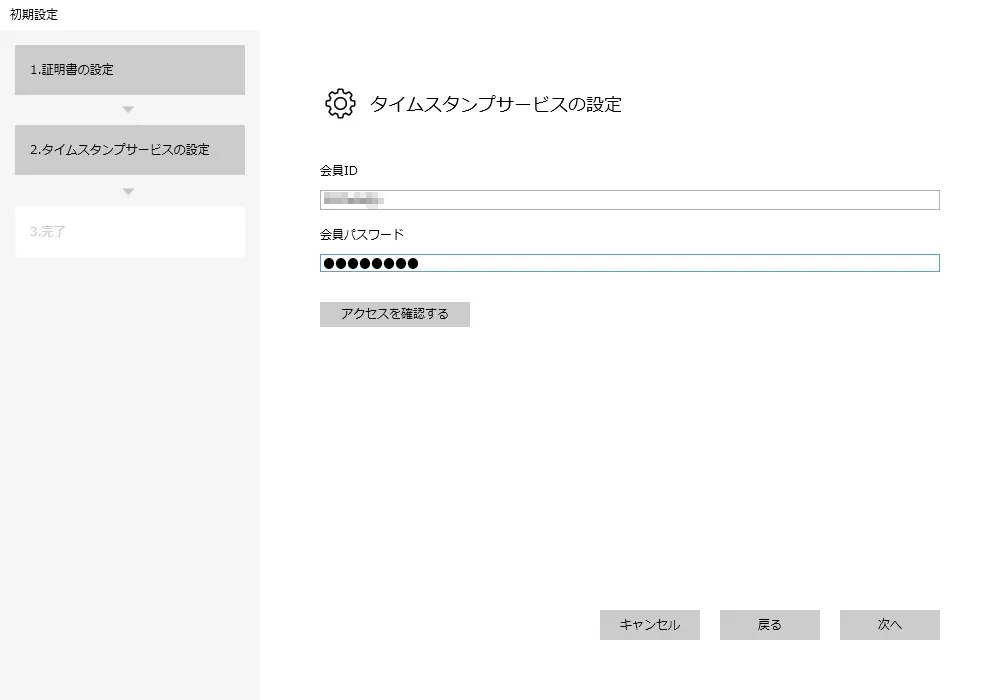
入力した ID とパスワードでタイムスタンプサーバーの認証が可能か確認できます。
内容を確認し、[完了]をクリックする
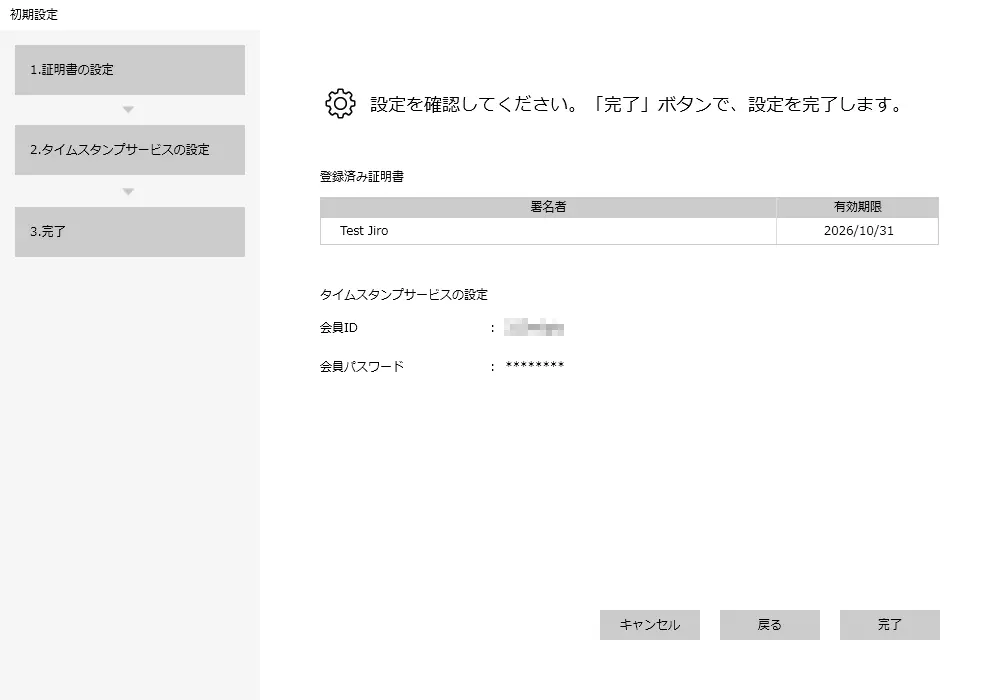
これで初期設定は完了です。
次に、署名に使うフォルダー ”署名フォルダー” を設定します。
本アプリで「長期署名」機能を利用する際に、「誰が」署名を行ったかを証明するために用いるものです。
タイムスタンプのみを付与する場合は、証明書を登録しなくても本アプリをご利用いただけます。
ですが本人性や非改ざん性の証明とはなりませんので、それらが重要視されるような書類の場合は証明書を登録し長期署名をご利用ください。
証明書は別途認証局よりご購入いただく必要があります。
ITS-Signで利用する証明書はどのように入手したらいいですか?を参考にご用意ください。
弊社では、専用のUSB端末(トークン)に入れてご利用いただける電子証明書とITS-Signのセット型番「ESL-ITSシリーズ」をご用意しています。
証明書には、AATL(Adobe Approved Trust List)に対応しているものとしていないものがあります。
AATLに対応している証明書で署名したファイルは、Acrobat Readerでそのファイルを開いた際、電子署名されたものは「すべての署名が有効です」と表示されます。
特に追加の設定は必要ありません。
AATLに対応していない証明書で署名したファイルは、その環境にルート証明書を登録する必要があります。
ルート証明書が登録されていない場合、Acrobat Readerでそのファイルを開いた際に「少なくとも1つの署名に問題があります」と表示されます。(上記が表示されても署名自体は問題なくされております。ご安心ください。)
その環境にルート証明書を登録すれば、上のような表示は出なくなります。
証明書を購入した認証局のWebサイトよりルート証明書をダウンロード※し、署名したファイルを表示する端末にルート証明書を登録してください。
登録方法については、ルート証明書を登録するを参考にしてください。
※ 多くの場合、リポジトリにて「ルートCA証明書」として掲載されています。
証明書には有効期限が設定されています。署名される際は証明書の有効期限が切れていないことをご確認のうえご利用ください。
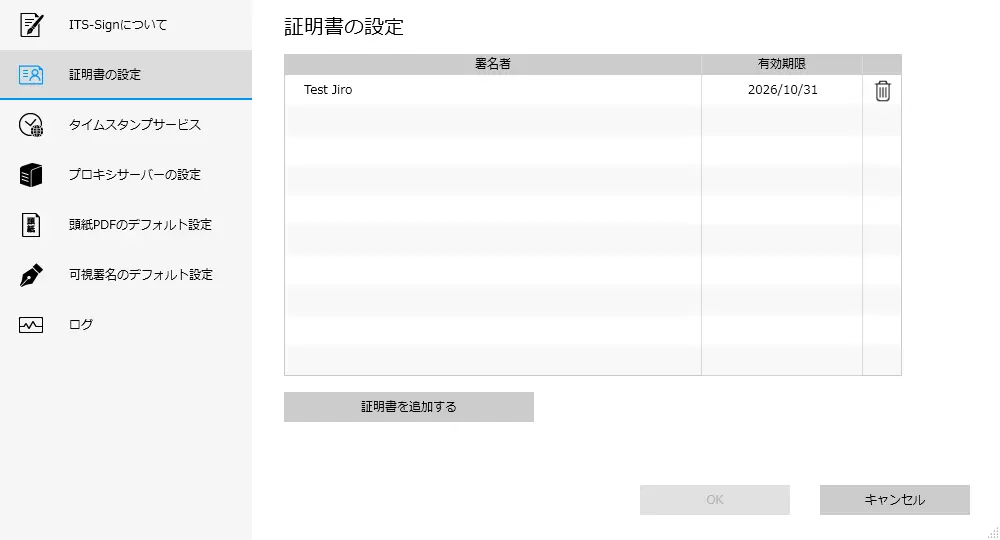
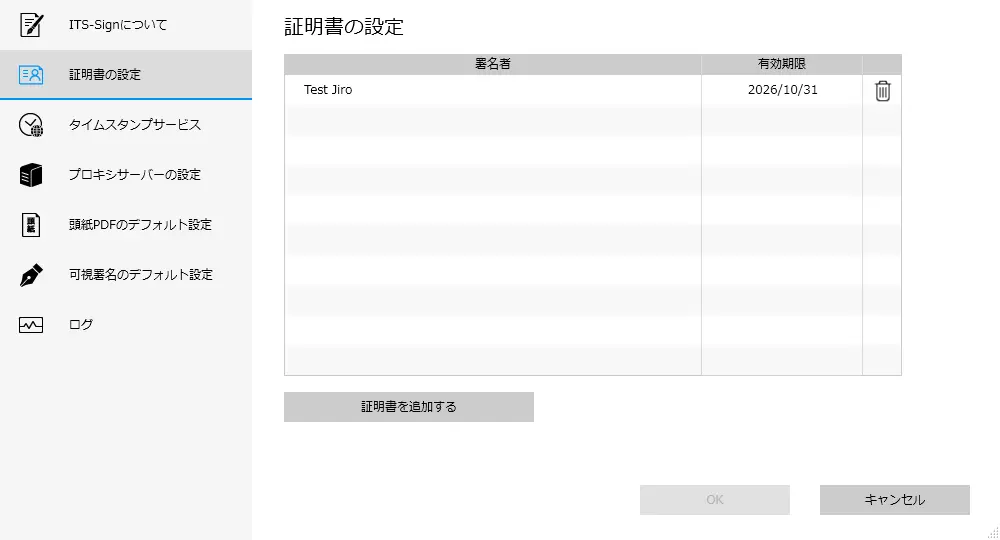
証明書の有効期限は、本アプリの[その他]→[証明書の設定]で確認することができます。
”署名フォルダー” は署名するファイルを入力・出力するフォルダーの設定です。
署名フォルダーを設定できれば、署名の準備は完了です。
署名フォルダーは最大 99 件まで登録できます(推奨 50 件まで)。
署名フォルダーに設定するフォルダーがあるストレージは、NTFS フォーマットである必要があります。
USB HDD や NAS 上のフォルダーを署名フォルダーとして設定する場合は、それらが NTFS フォーマットであることをご確認ください。
[署名フォルダーを追加する]をクリックする
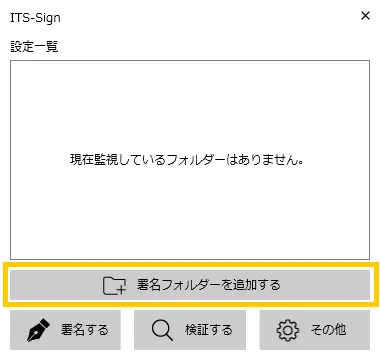
署名タイプを選び、[次へ]をクリックする
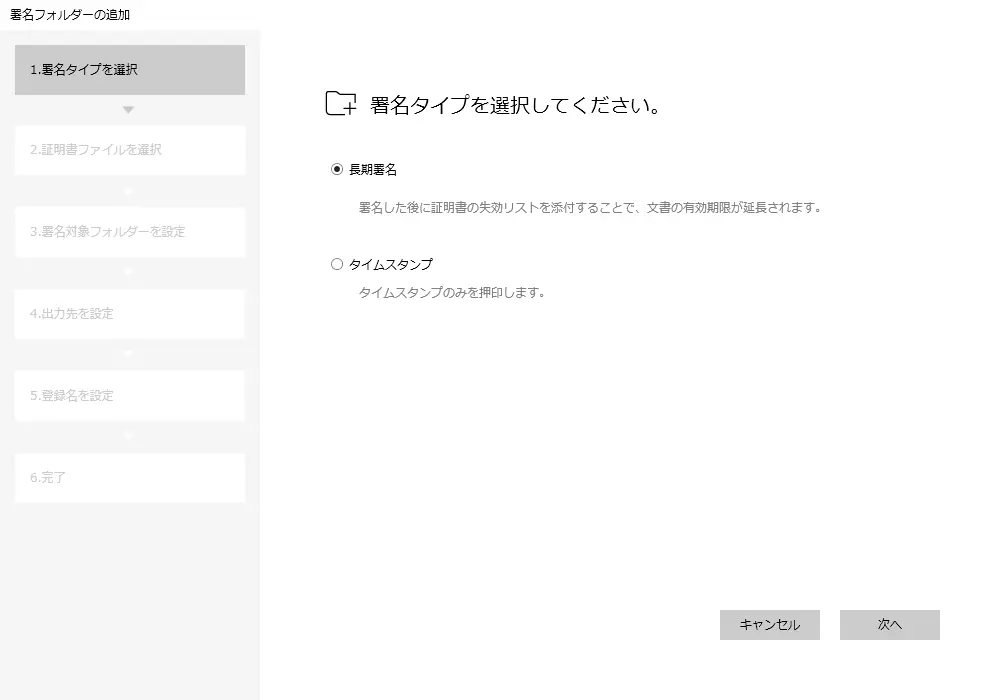
(署名タイプ:長期署名、署名のみの場合)使用する証明書を選び、[次へ]をクリックする
※ 複数の証明書を選べます。
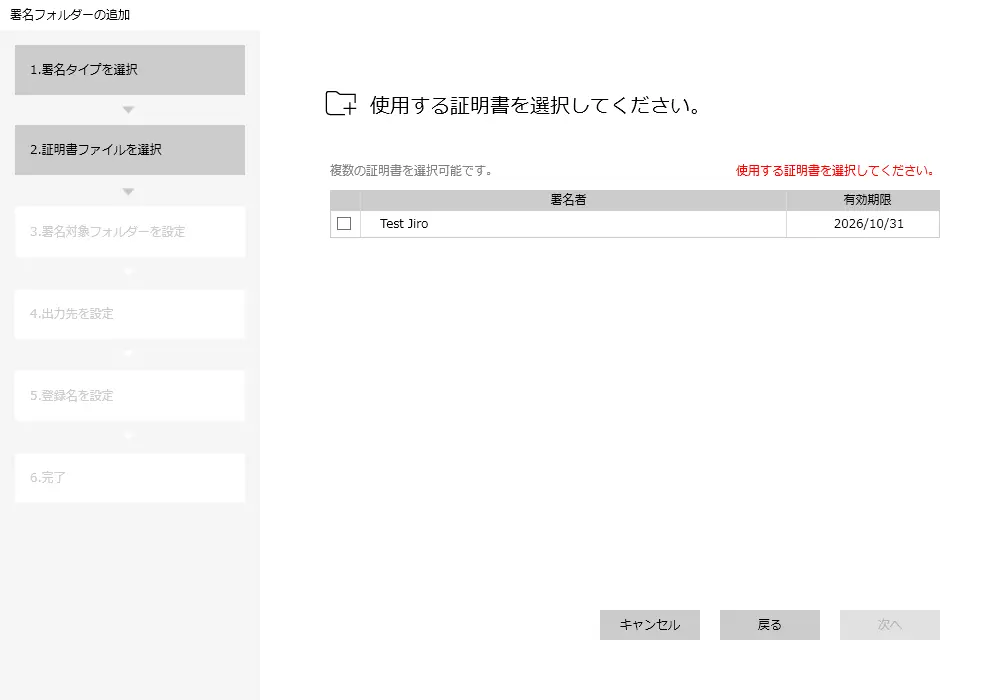
本アプリの[その他]→[証明書の設定]→[証明書を追加する]で証明書を追加してください。
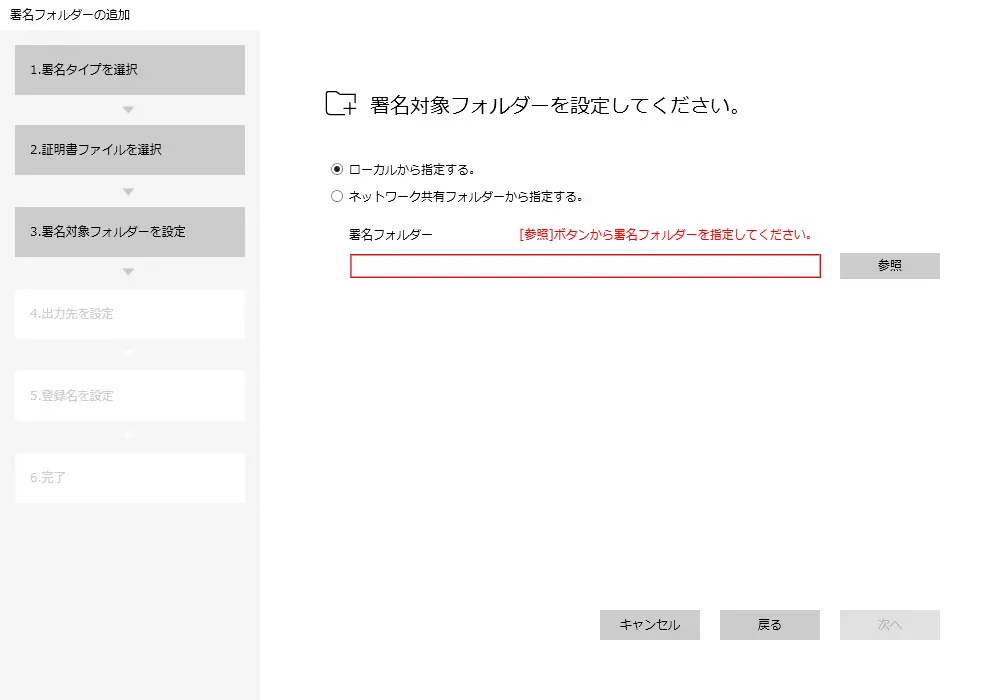
”署名対象フォルダー” を指定し、[次へ]をクリックする
このフォルダーにファイルを保存すると、自動でそのファイルに署名します。
ローカルから指定する
本アプリをインストールした機器のフォルダーを指定します。
ネットワーク共有フォルダーから指定する
ネットワーク共有のフォルダーを指定します。「共有名」は共有フォルダー名だけを入力してください。
”出力先” を指定し、[次へ]をクリックする
このフォルダーに署名したファイルを出力します。
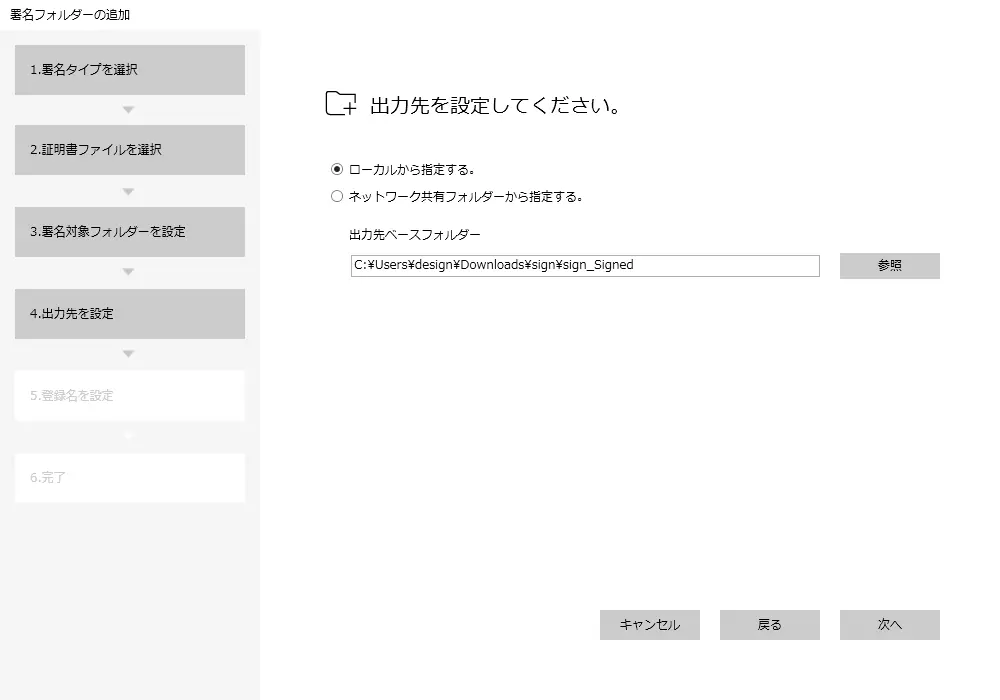
署名フォルダーの詳細設定で 2か所目の ”出力先” を指定できます。
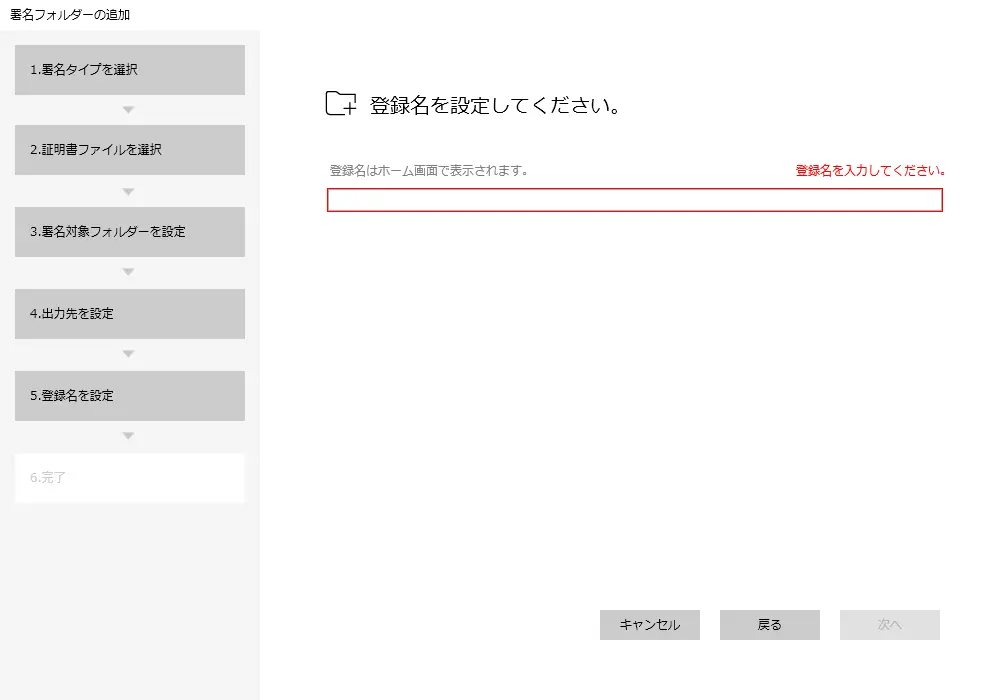
署名フォルダーの登録名を設定し、[次へ]をクリックする
内容を確認し、[完了]をクリックする
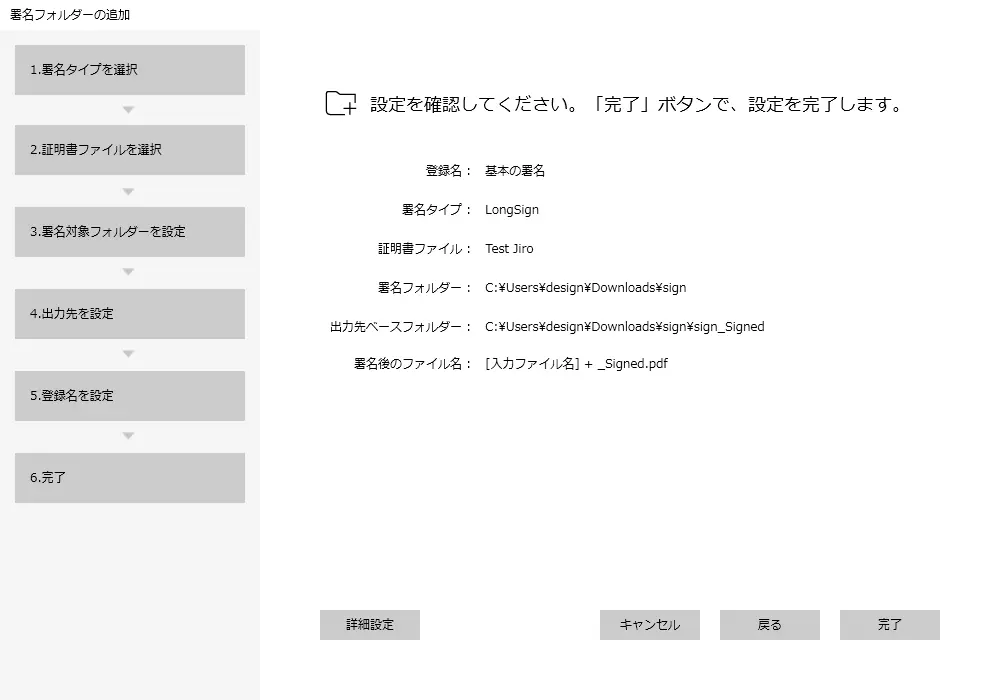
署名フォルダーの詳細設定では、この署名フォルダーについて 2か所目の ”出力先” など他の詳細な設定ができます。
詳しくは、署名フォルダーの詳細設定をご覧ください。
これで ”署名フォルダー” の設定は完了です。
これで電子文書に署名できるようになりました。署名するをご覧ください。
設定した署名フォルダーの詳細設定ができます。
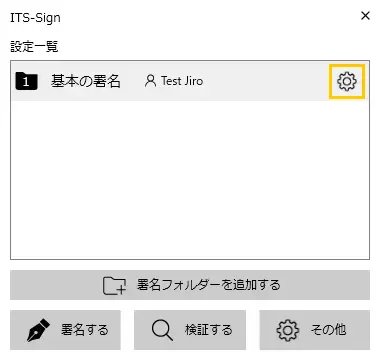
詳細設定の開き方は2 つあります。
署名フォルダーの設定手順の最後の画面で[詳細設定]をクリックする。
本アプリを開く
詳細設定をしたい署名フォルダーの  をクリックする
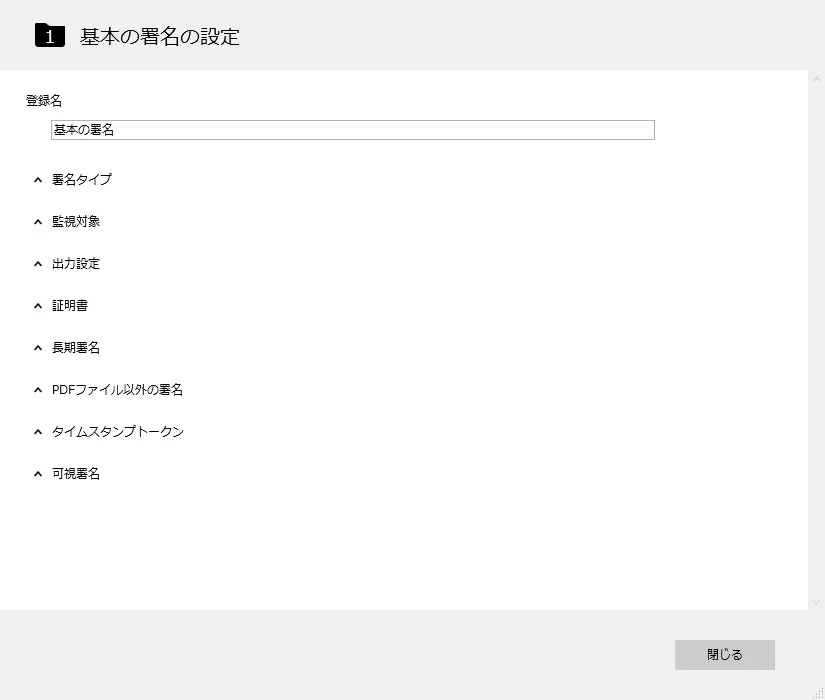
任意の名前に変更できます。
ローカルから指定する
本製品内のフォルダーを指定します。
ネットワーク共有フォルダーから指定する
[IP アドレスもしくはコンピューター名][共有名][ユーザー名][パスワード]を設定後、[出力フォルダー]を指定します。(共有名は、共有フォルダー名のみ入力してください。)
2 箇所に出力する
署名したファイルを 2 箇所に出力できます。
[出力を 1 箇所のみにする]をクリックすることで無効にできます。
署名後のフォルダー名
署名ファイルの出力フォルダーを指定できます。
署名後のファイル名
署名ファイル名の末尾に追加する文字列を指定できます。
エラーフォルダー
エラーとなったファイルの保存フォルダーを指定できます。
除外フォルダー
除外ファイルの保存フォルダーを指定できます。
以下のようなときに移動するフォルダーです。
元ファイルを残したままにする
チェックを入れると、署名後に元ファイルを[元ファイルの保存先フォルダー]に設定されたフォルダーへ移動します。
使用する証明書を選びます。
※ 複数の証明書を選択できます。
検証情報埋め込み待機フォルダー
長期署名のための検証情報埋め込み待ち一次出力先フォルダー名を指定します。
長期署名のための検証情報埋め込み待ち時間
長期署名のための検証情報埋め込み待ち時間を指定します。
PDFファイル以外は押印しない
PDFファイルだけを押印します。
除外する拡張子を除いた全部すべてのファイルに押印する※出荷時設定
除外する拡張子のファイル以外はすべて押印します。除外する拡張子の間は “;” で区切ります(例 pdf;png)。
ade;adp;app;arc;arj;asp;bas;bat;bz;bz2;cab;chm;class;cmd;com;command;cpl;crt;csh;desktop;dll;exe;fxp;gz;hex;hlp;hqx;hta;inf;ini;ins;isp;its;job;js;jse;ksh;lnk;lzh;mad;maf;mag;mam;maq;mar;mas;mat;mau;mav;maw;mda;mdb;mde;mdt;mdw;mdz;msc;msi;msp;mst;ocx;ops;pcd;pi;pif;prf;prg;pst;rar;reg;scf;scr;sct;sea;shb;shs;sit;tar;taz;tgz;tmp;url;vb;vbe;vbs;vsmacros;vss;vst;vsw;webloc;ws;wsc;wsf;wsh;z;zip;zlo;zoo;jar;pkg;tool;term;acm;asa;aspx;ax;ad;application;asx;cer;cfg;chi;class;clb;cnt;cnv;cpx;crx;der;drv;fon;gadget;grp;htt;ime;jnlp;local;manifest;mmc;mof;msh;msh1;msh2;mshxml;msh1xml;msh2xml;mui;nls;pl;perl;plg;ps1;ps2;ps1xml;ps2xml;psc1;psc2;py;pyc;pyo;pyd;rb;sys;tlb;tsp;xbap;xnk;xpi;air;appref-ms;desklink;glk;library-ms;mapimail;mydocs;sct;search-ms;searchConnector-ms;vxd;website;zfsendtotarget
押印するファイルを拡張子で指定する
指定した拡張子のファイルのみ押印します。指定する拡張子の間は “;” で区切ります(例 pdf;png)。
頭紙 PDF の設定
PDF 以外のファイルに押印する場合に使用するPDFファイルを指定できます。
本アプリで利用する証明書のルート証明書を Windows 証明書ストアに登録します。
※ ルート証明書の入手方法や登録方法は、認証局によって異なります。くわしくは証明書をご購入された認証局へご確認ください。
※ 以下の手順は「DIACERTサービス」のルート証明書を登録する場合の方法です。参考にご確認ください。
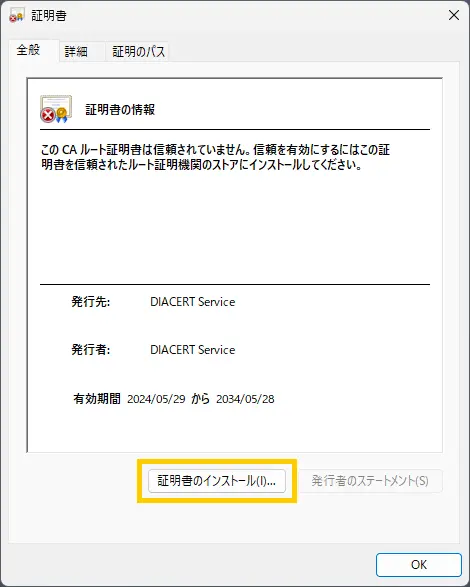
Windows でルート証明書ファイルを開く
[証明書のインストール]をクリックする
[ローカルコンピューター]を選び、[次へ]をクリックする
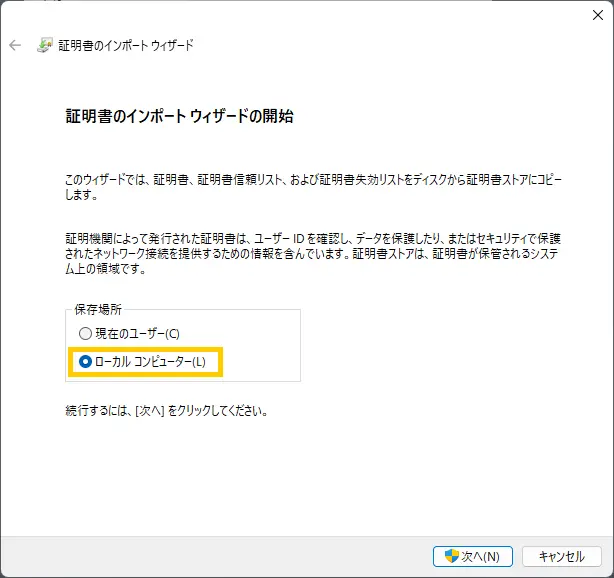
ユーザーアカウント制御の画面が表示されたら、[はい]をクリックする
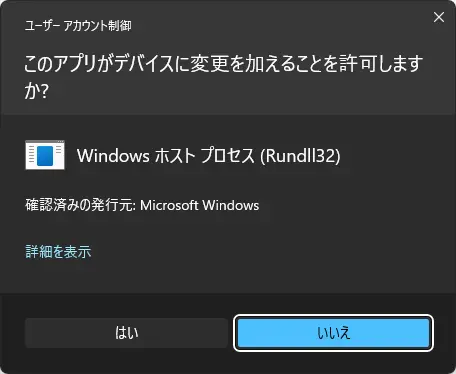
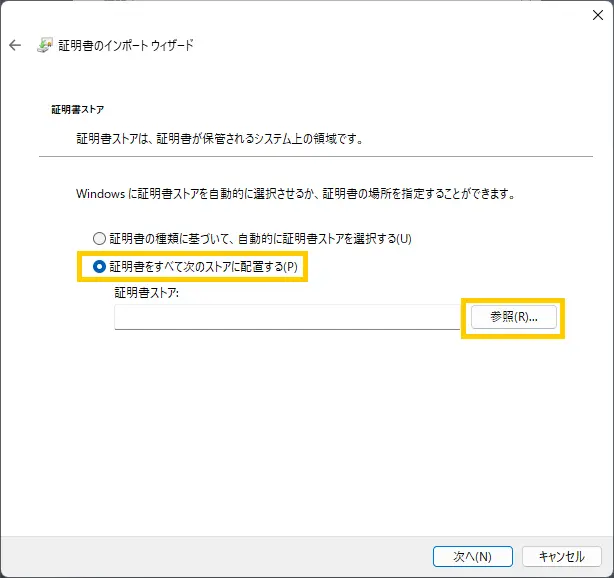
「信頼されたルート証明機関」に配置することを指定し、[次へ]をクリックする
[証明書をすべて次のストアに配置する]を選ぶ
[参照]をクリックする
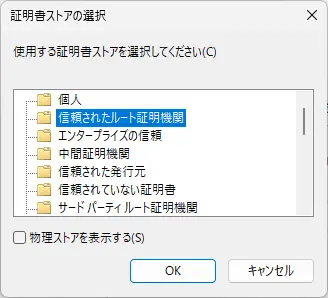
[信頼されたルート証明機関]を選ぶ
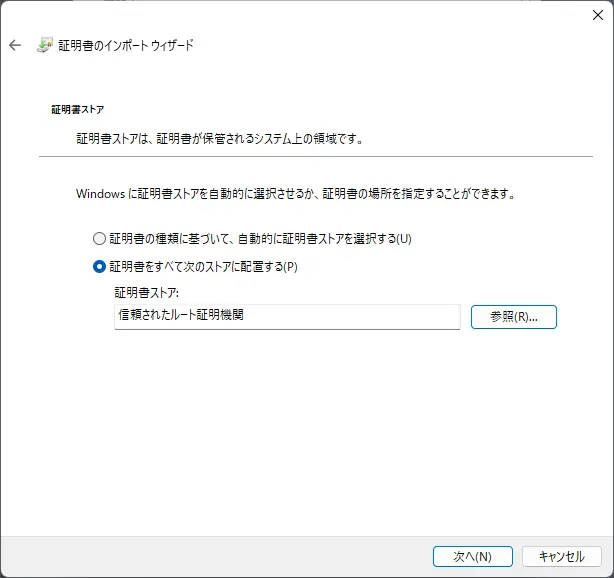
[OK]をクリックする
[次へ]をクリックする
内容を確認し、[完了]をクリックする
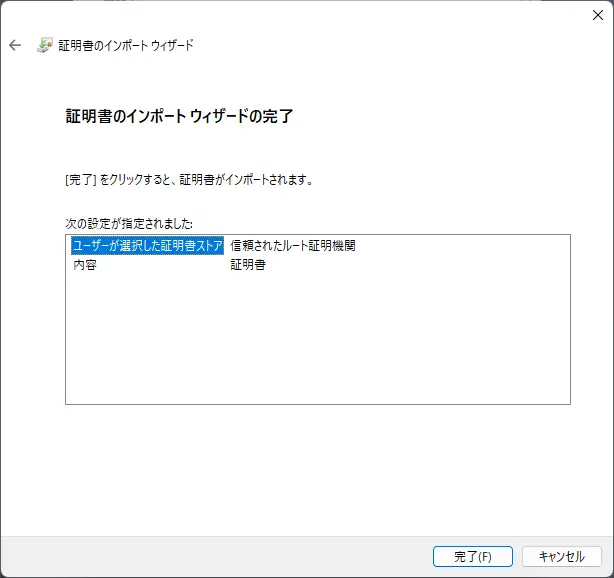
[OK]をクリックする
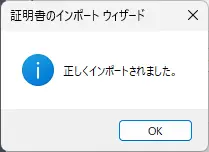
これで認証局ルート証明書を Windows 証明書ストアに登録できました。
電子文書(スキャンした書類等)に署名する方法です。
自動で署名する方法と手動で署名する方法があります。
署名フォルダーで設定した ”署名対象フォルダー” に電子文書を保存すると、署名済みファイルが ”出力先” に保存されます。
署名する電子文書を入力する ”署名対象フォルダー” を開く
署名フォルダーの設定をクリックする
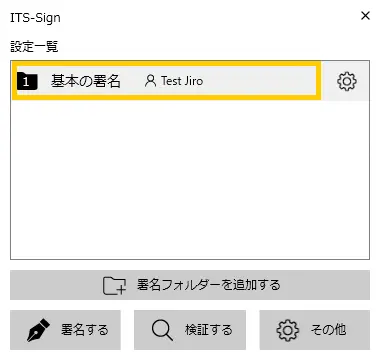
[対象フォルダー]をクリックする
⇒ ”署名対象フォルダー” を開きます。
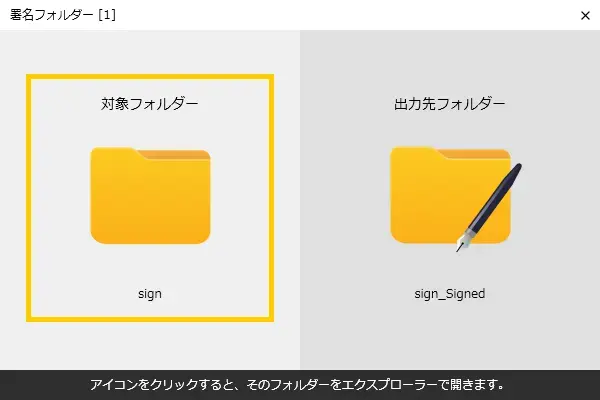
開いた ”署名対象フォルダー” に署名する電子文書を入力(保存)する
⇒ 入力した電子文書は自動的に署名されます。
PDFファイル以外を入力した場合、頭紙 PDF に添付した形で署名します。
PDFファイル以外に対する動作は署名フォルダーの詳細設定 → PDFファイル以外の署名で設定できます。
※ 今後 署名フォルダーを設定する、手動で署名するなどの際に標準で使う頭紙 PDF を指定しておく場合は、その他 → 頭紙 PDF のデフォルト設定で設定できます。
署名した電子文書を出力する ”出力先” を開く
署名フォルダーの設定をクリックする
[出力先フォルダー]をクリックする
⇒ ”出力先” を開きます。
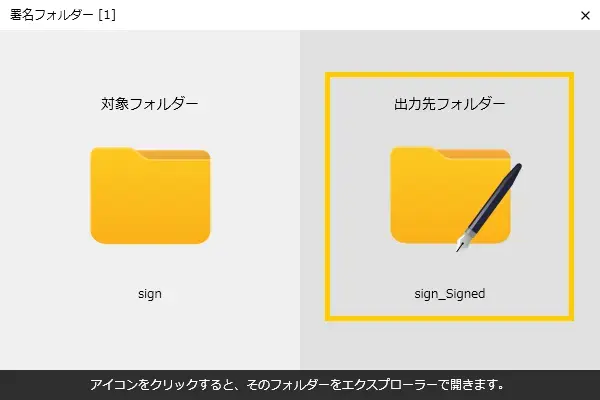
開いた ”出力先” の中に出力(保存)されている署名済みの電子文書を取り出す
これで自動での署名は完了です。
署名タイプやファイルを指定し、署名をします。
この手順では、署名のたびに署名タイプやフォルダーの設定をしなくてはなりません。
署名フォルダーを設定して、署名に必要な設定を保存することをおすすめします。
署名フォルダーの設定を使った署名については、自動で署名するをご覧ください。
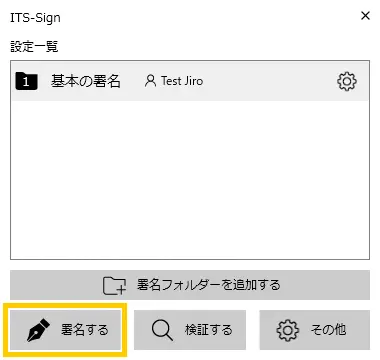
本アプリを開く
[署名する]をクリックする
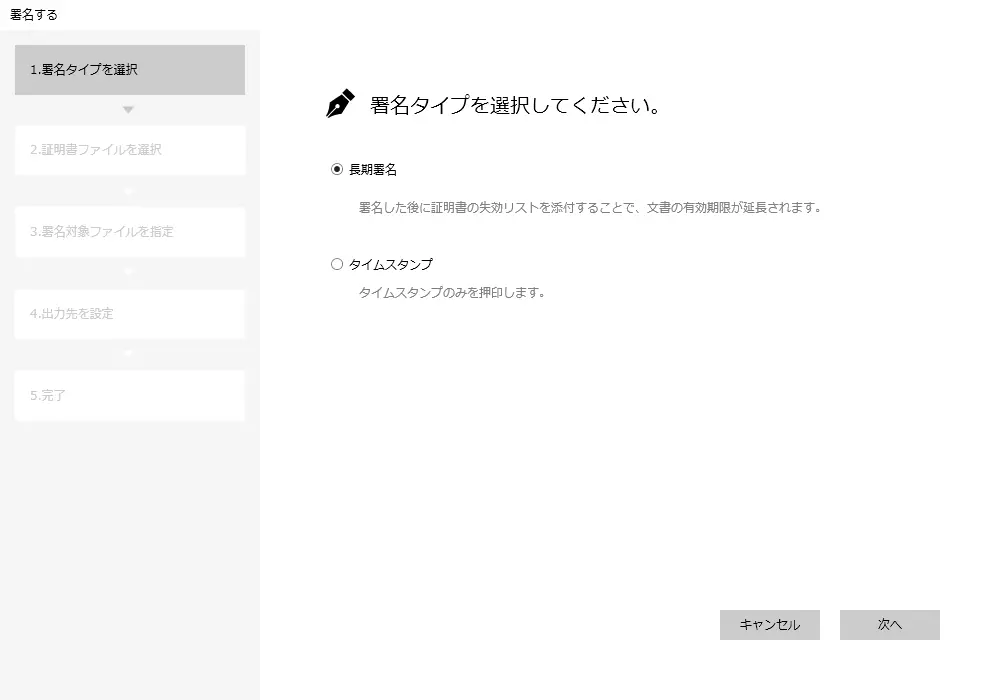
署名タイプを選び、[次へ]をクリックする
(署名タイプ:長期署名、署名のみの場合)使用する証明書を選び、[次へ]をクリックする
※ 複数の証明書を選べます。
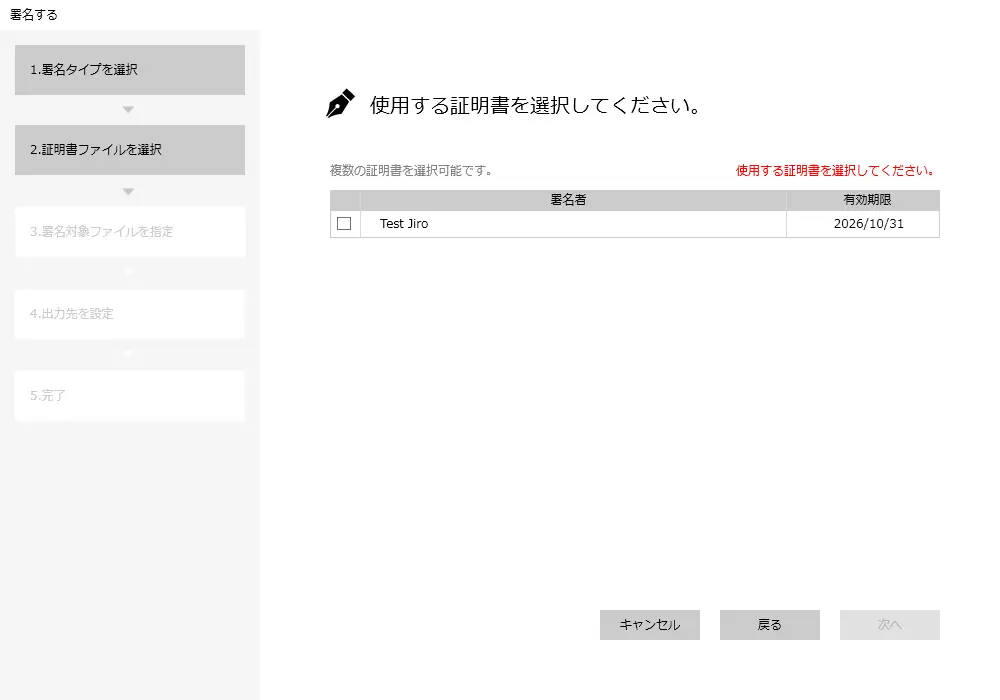
本アプリの[その他]→[証明書の設定]→[証明書を追加する]で証明書を追加してください。
署名する電子文書を指定し、[次へ]をクリックする
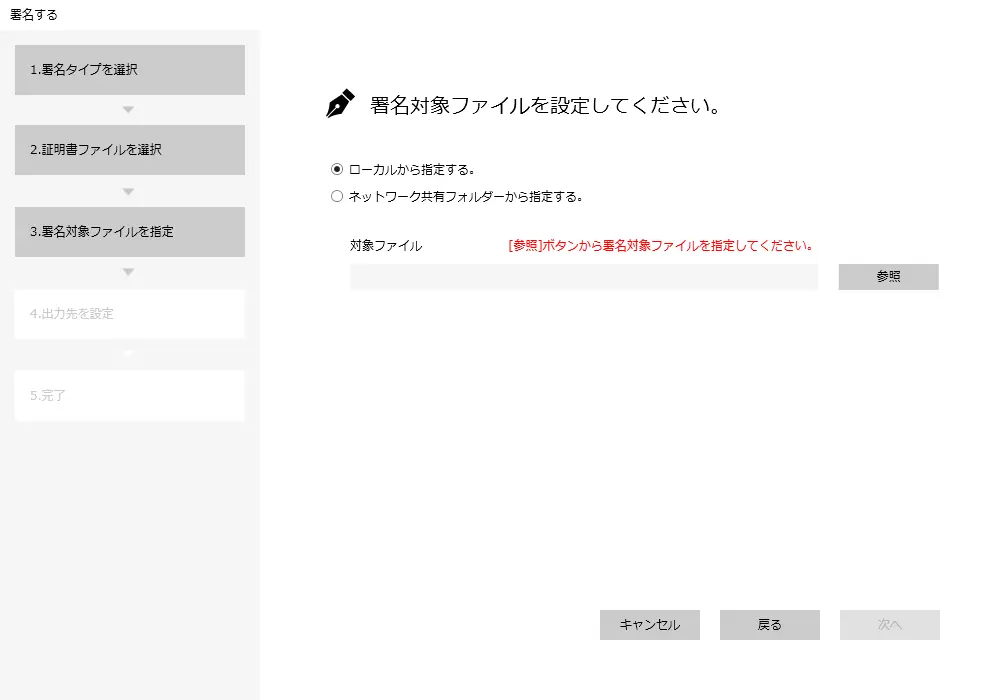
”出力先” を指定し、[次へ]をクリックする
このフォルダーに署名したファイルを出力します。
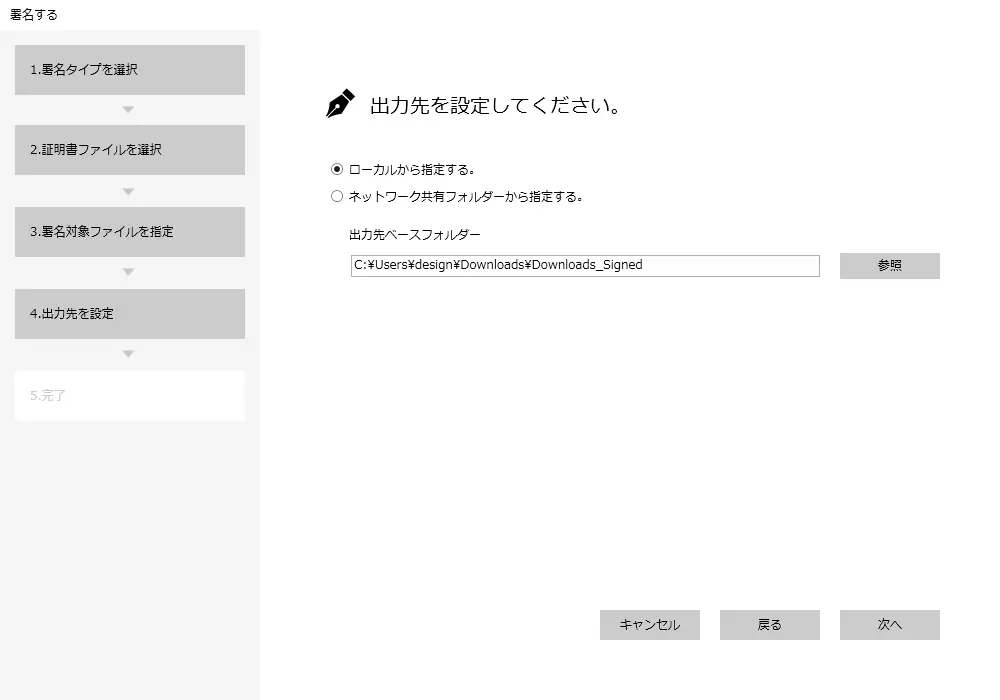
次の画面の詳細設定で 2か所目の ”出力先” を指定できます。
内容を確認し、[完了]をクリックする
⇒ 署名を開始します。署名が終わると、署名済みの電子文書を 出力先” に出力(保存)します。
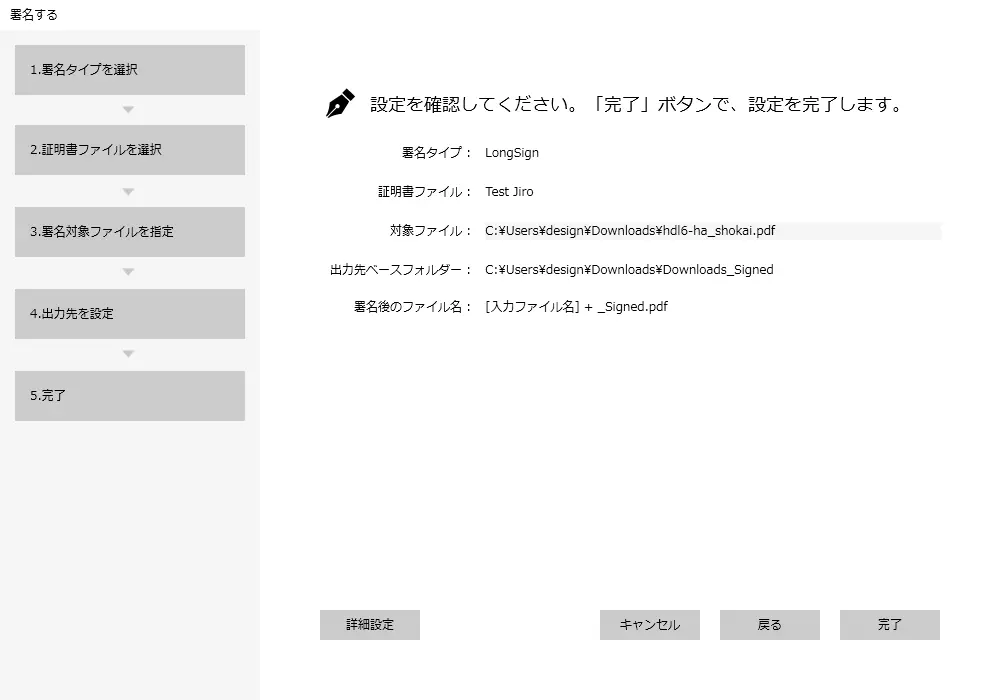
詳細設定では、この署名について 2か所目の ”出力先” など他の詳細な設定ができます。
署名フォルダーの詳細設定を参照してください。
これで手動での署名は完了です。
署名した電子文書の検証などの操作を説明します。
署名済み電子文書が有効な状態かどうかを検証します。
本アプリを開く
[検証する]をクリックする
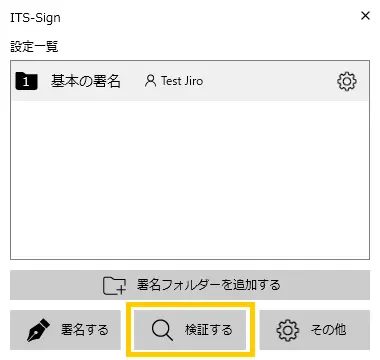
[ファイルを追加]をクリックする
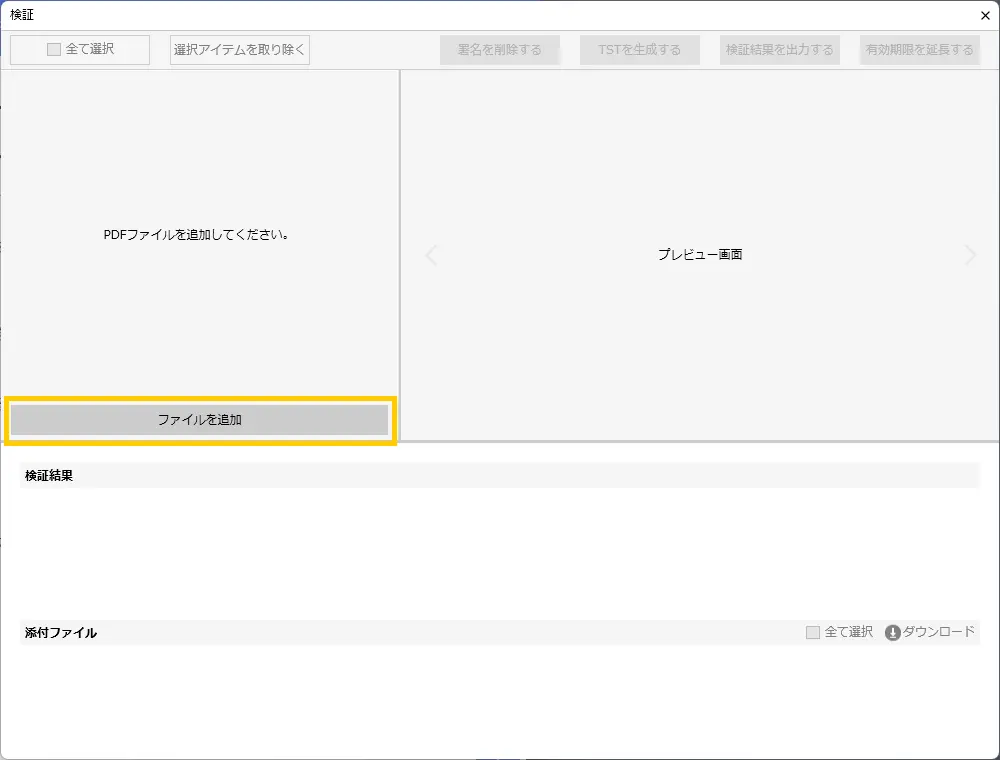
ファイルの追加方法を選ぶ
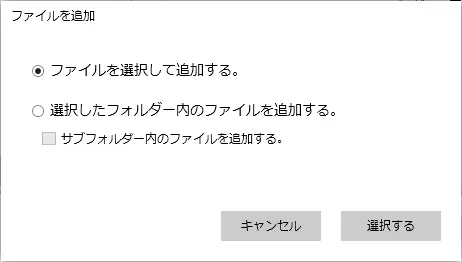
検証するファイルを選ぶ
⇒ 検証結果を表示します。
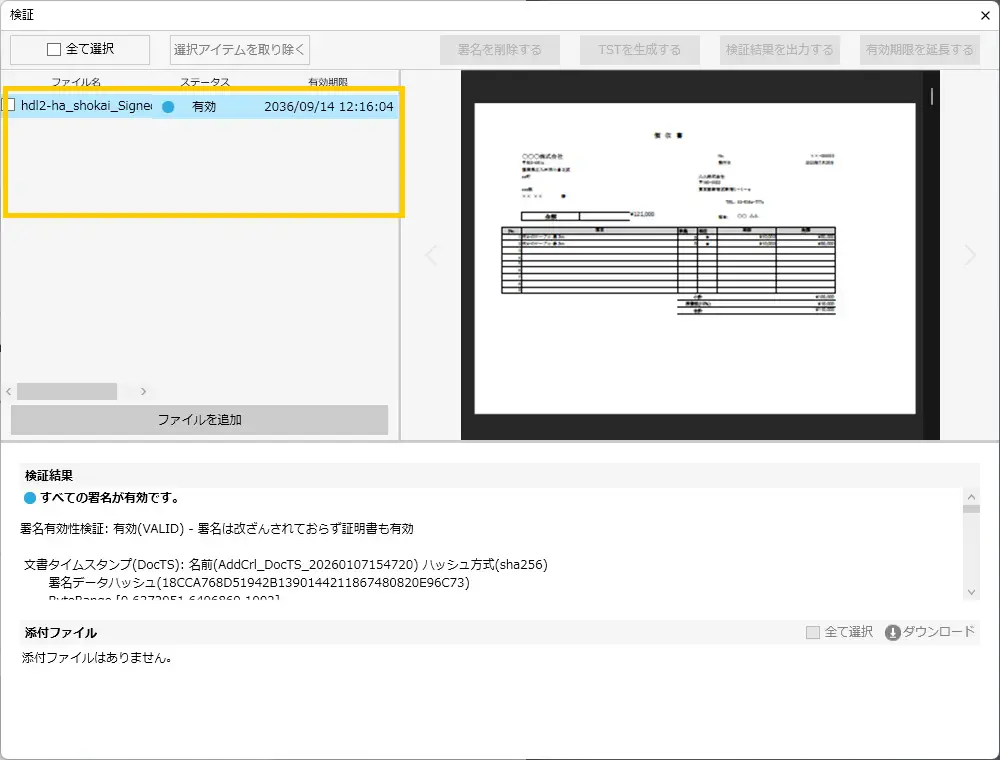
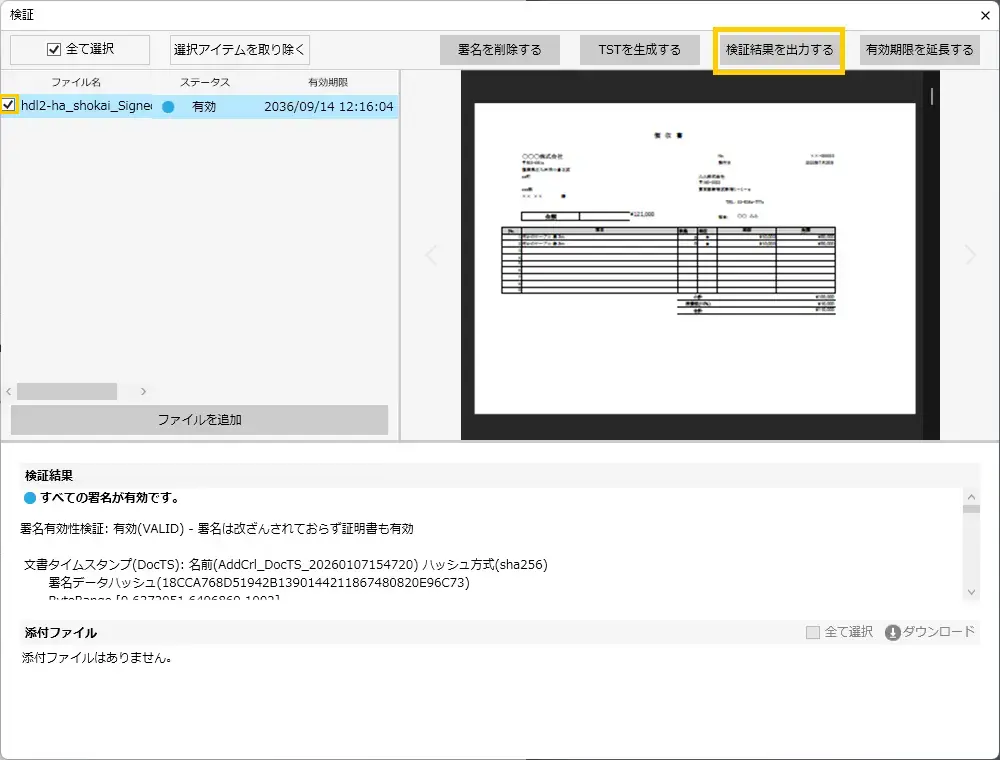
検証結果は xml 形式または txt 形式で出力できます。
検証結果を出力するファイルにチェックを付ける
[検証結果を出力する]をクリックする
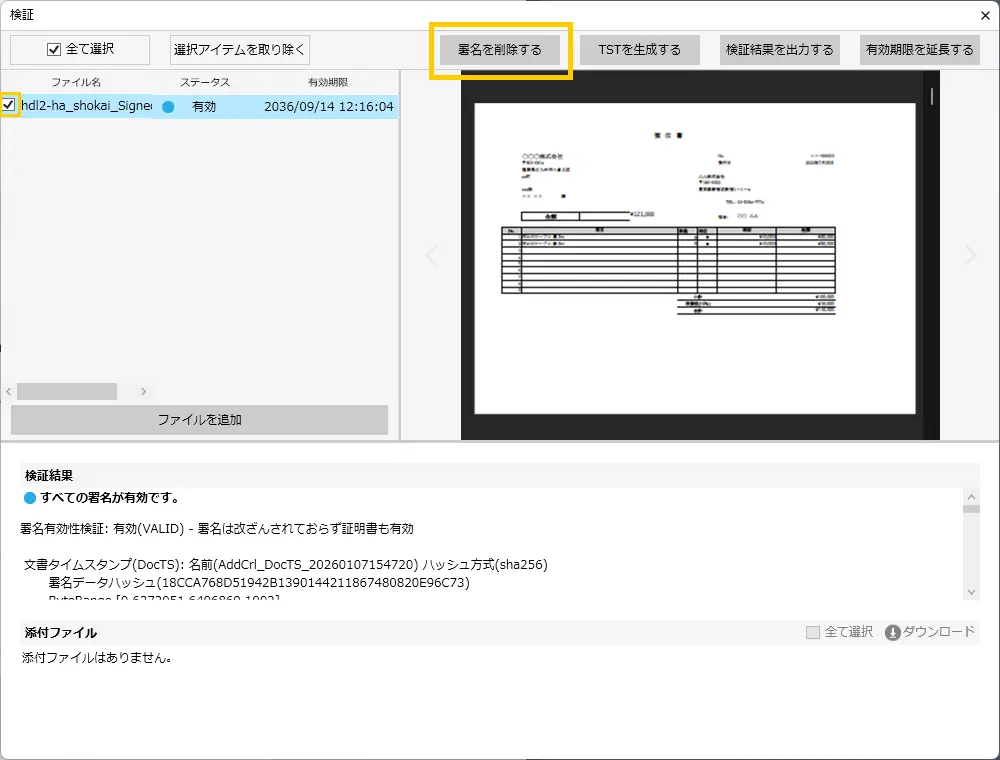
署名済み電子文書の署名をすべて削除します。
検証するを参照して、ファイルを追加する
署名を削除するファイルにチェックを付ける
[署名を削除する]をクリックする
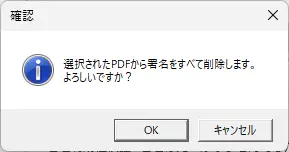
[OK]をクリックする
⇒ 選んだファイルの署名をすべて削除します。
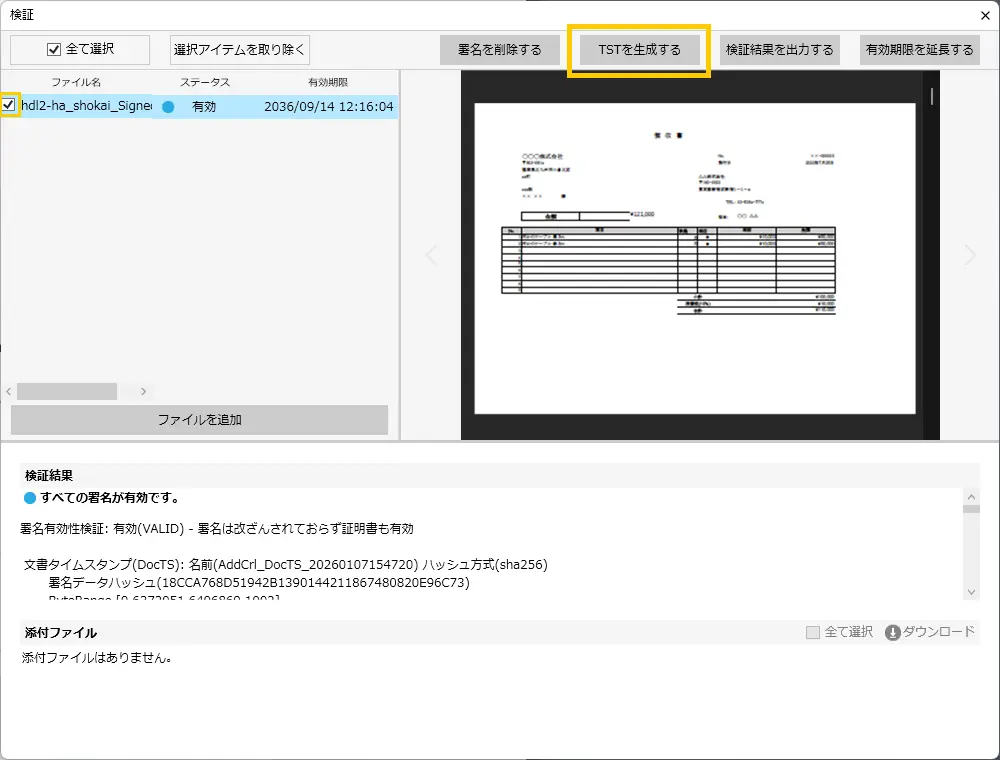
署名済み電子文書に付与された一番最後のタイムスタンプのタイムスタンプトークンを保存します。
検証するを参照して、ファイルを追加する
タイムスタンプトークンを保存するファイルにチェックを付ける
[TST を生成する]をクリックする
⇒ 指定したフォルダーにタイムスタンプトークンを保存します。
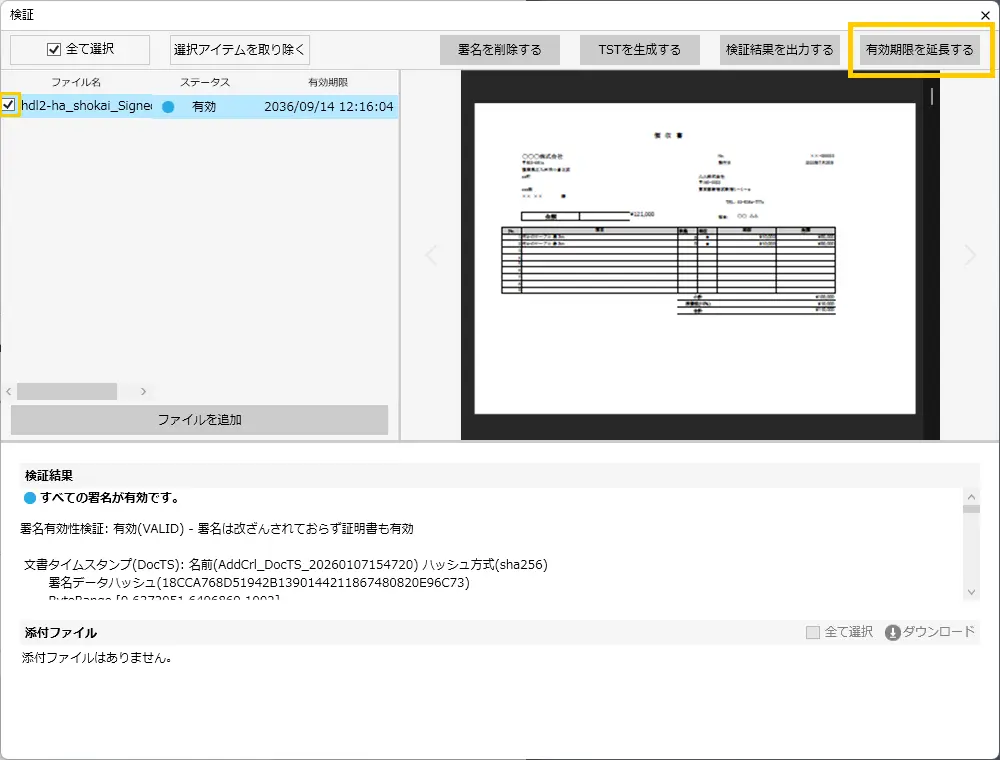
署名済み電子文書にタイムスタンプを付与し、有効期限を延長します。
検証するを参照して、ファイルを追加する
有効期限を延長するファイルにチェックを付ける
[有効期限を延長する]をクリックする
⇒ 指定したファイルにタイムスタンプを付与し、有効期限を延長します。
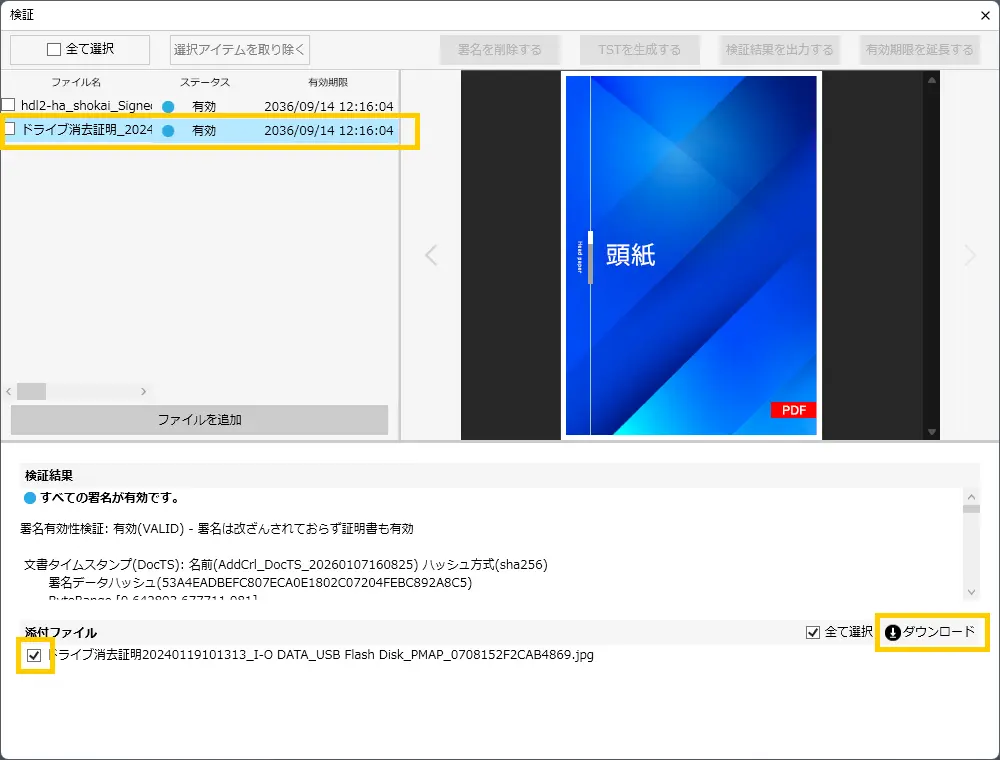
PDFファイルでないファイルを署名した場合など、署名した電子文書に添付ファイルがある場合に、添付ファイルを取り出します。
検証するを参照して、ファイルを追加する
添付ファイルを取り出すファイルを選ぶ
添付ファイルを取り出す
画面下の「添付ファイル」で取り出す添付ファイルにチェックを付ける
[ダウンロード]をクリックする
⇒ 選んだ添付ファイルをダウンロードします。
添付ファイルを正常にダウンロードできないをご覧ください。
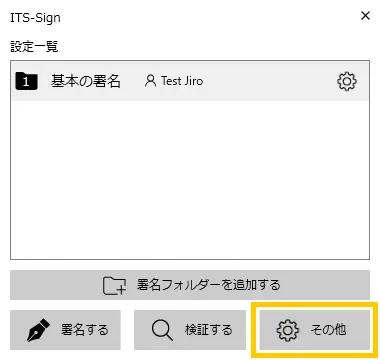
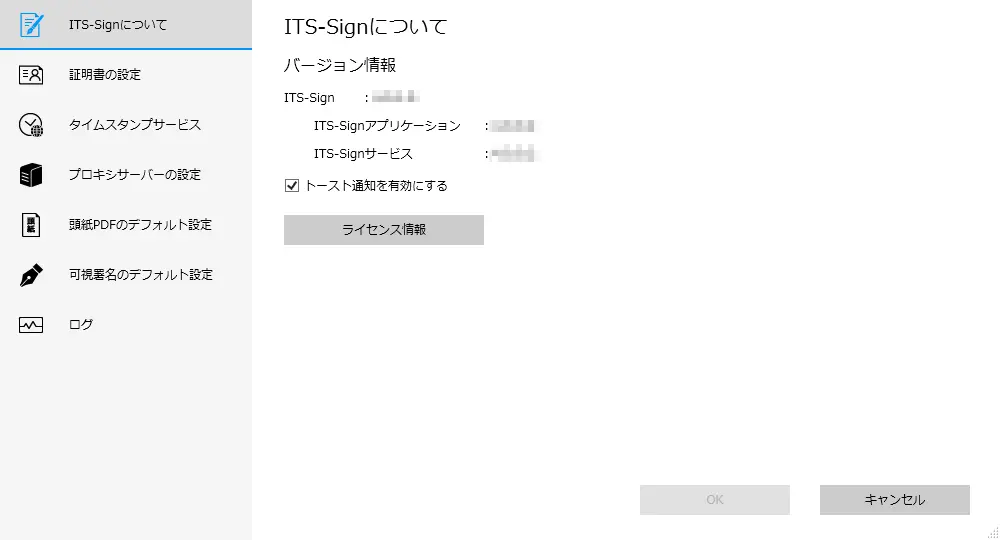
本アプリの[その他]をクリックして開く設定について説明します。
バージョン情報の確認とトースト通知の表示/非表示を設定できます。
本アプリに登録する証明書の管理ができます。
アイオートラストサービスで発行したライセンスの ID、パスワードを設定できます。
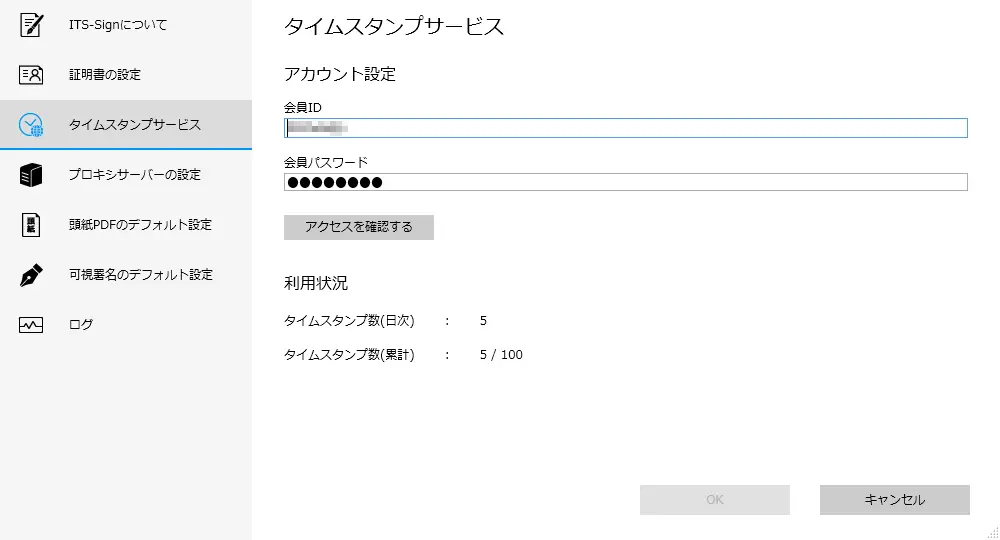
会員 ID
アイオートラストサービスで発行したライセンスの ID を入力します。
会員パスワード
アイオートラストサービスで発行したライセンスのパスワードを入力します。
アクセスを確認する
タイムスタンプサーバーへ接続できることを確認します。
利用状況
タイムスタンプサービスの利用状況を表示します。
プロキシサーバー(Basic 認証のみ対応)を利用する際のユーザー名、パスワードを設定します。
(利用するプロキシサーバーの設定については、Windows 側で設定します。)
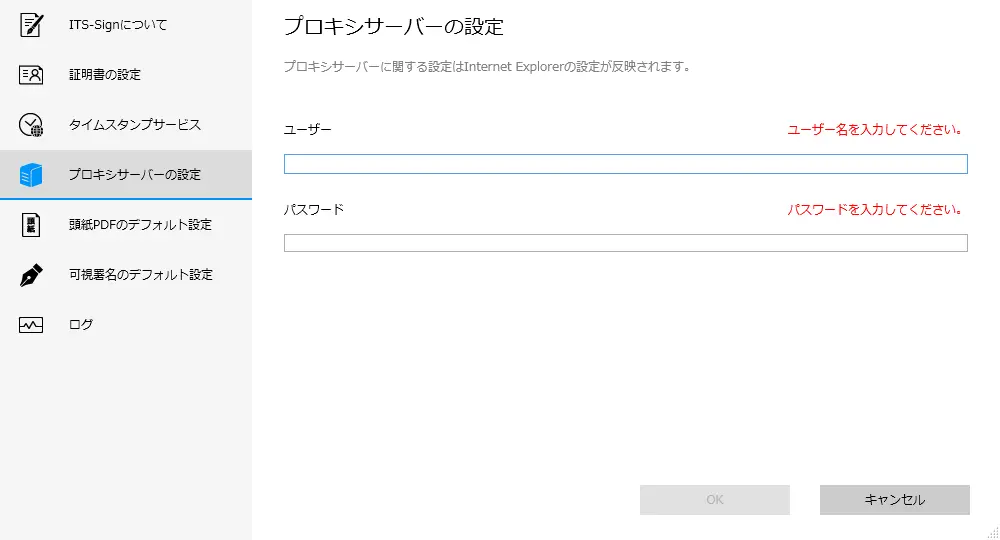
ユーザー
プロキシサーバーのユーザー名を入力します。
パスワード
プロキシサーバーのパスワードを入力します。
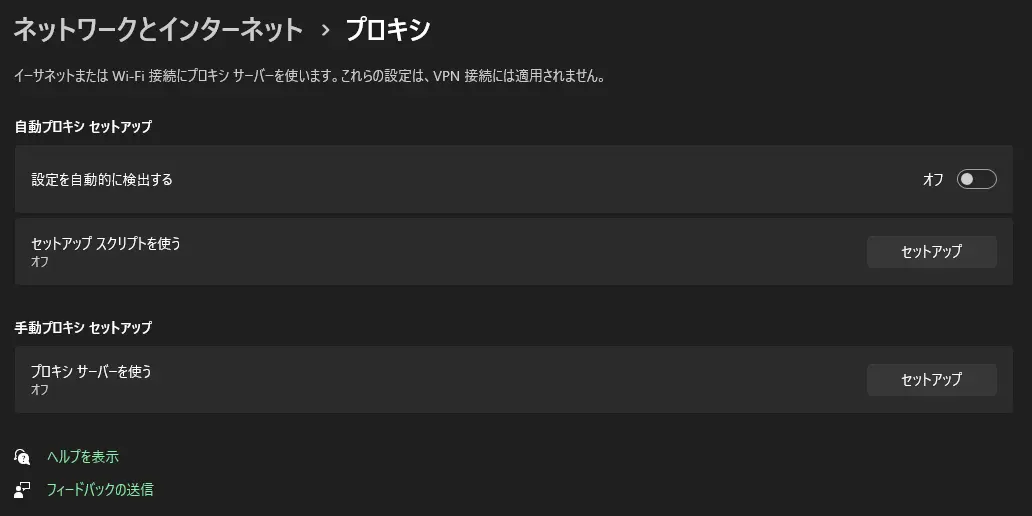
Windows の設定から設定します。
スタートメニューから[設定]を開く
[ネットワークとインターネット]→[プロキシ]をクリックする
プロキシサーバーについて設定する
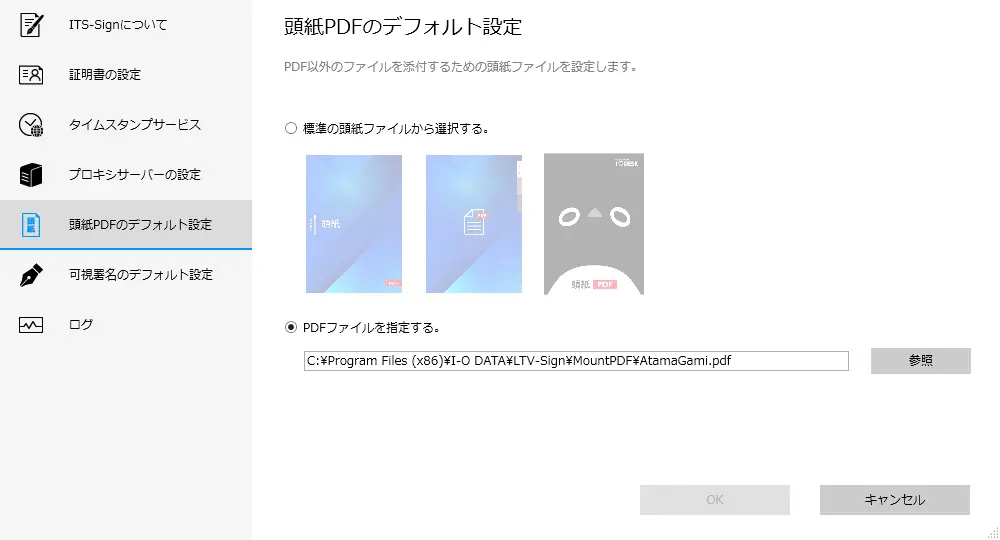
PDF 以外のファイルを添付するための頭紙を選びます。
用意済みの標準の頭紙から選ぶか、別途 PDFファイルを指定するかをお選びください。
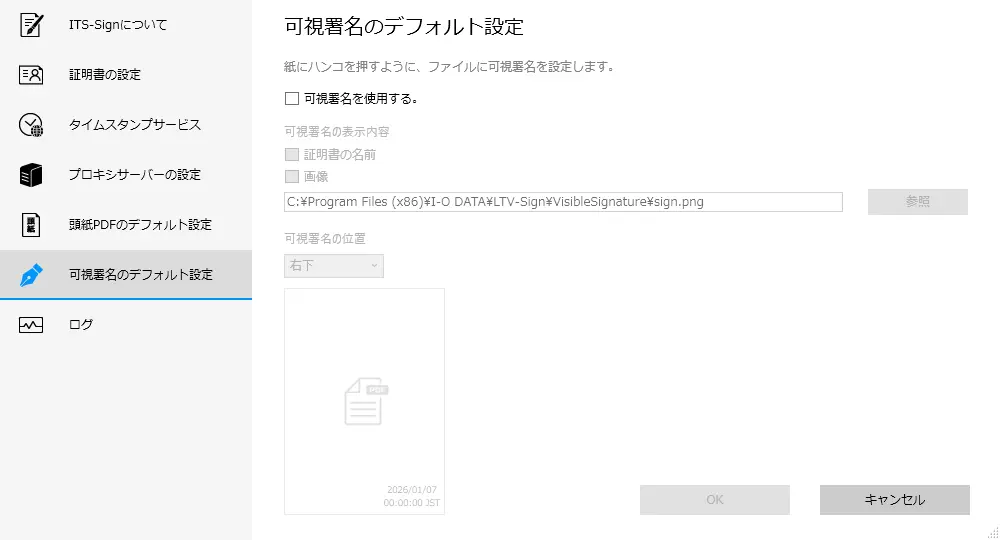
紙にハンコを捺すように、PDFファイルの 1 ページ目に可視署名と呼ぶ印影を埋め込みます。署名したことが一目で分かるようになります。
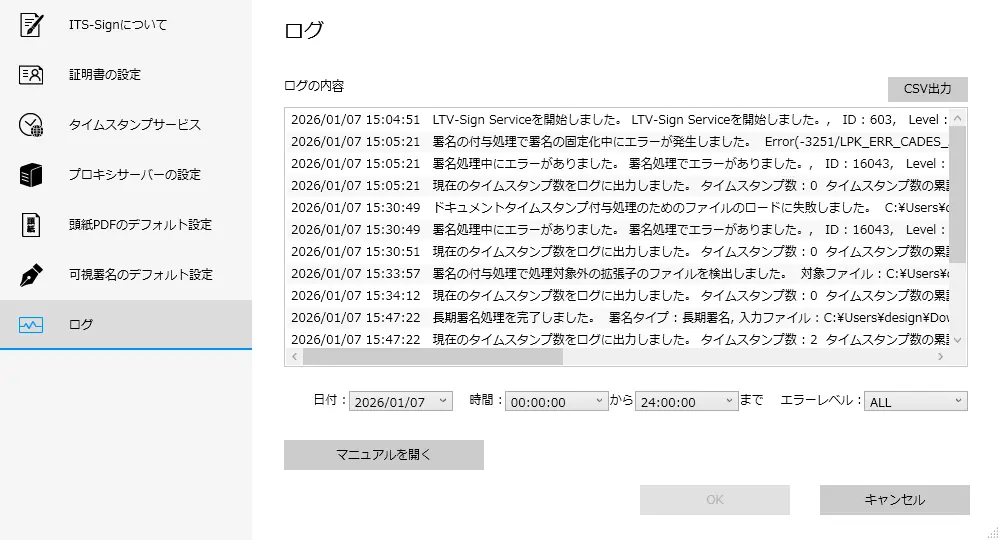
本アプリのログを確認できます。
エラーログが表示された場合は、下記対処をお試しください。
| ログID | エラーメッセージ | 対処 |
|---|---|---|
| 16010 | 署名の付与処理のファイルのロードに失敗しました。 | PDF にパスワードがかかっている場合は外してお試しください。または PDF が破損している可能性があります。 |
| 16046 | タイムスタンプサーバーへの認証に失敗しました。ID とパスワードが間違っていないことを確認してください。 | ID とパスワードをお確かめの上、再度認証をおこなってください。 |
| 16047 | タイムスタンプサーバーへのアクセスに失敗しました。ネットワーク環境に問題が無いことを確認してください。 | 本製品がインターネットに接続されていることをご確認ください。 |
| 16048 | 署名対象のファイルに MDP 署名もしくはロック署名が付与されているため、署名およびタイムスタンプを追加することができません。 | MDP 署名もしくはロック署名が付与されていないファイルをご使用ください。 |
これらが考えられます。
署名ファイルのサイズが大きすぎる
署名ファイルのサイズは2GBまでとなっています。署名ファイルが2GBより大きくないかご確認ください。
ファイルサイズが2GBよりも小さい場合は、本アプリをアップデートしてください。
本アプリが終了している
Windows のスタートメニューから[ITS-Sign]を開いてください。
署名フォルダーに設定する NAS や HDD が NTFS でフォーマットされていない可能性があります。
署名フォルダーには NTFS フォーマットされた NAS や HDD を指定してください。
証明途中でエラー表示がされる場合は、[その他]→[ログ]でエラー内容をご確認ください。
添付ファイルを取り出すでダウンロード操作をした際、ダウンロードしたファイルのサイズが 0 バイトになってしまう場合、1ファイルずつダウンロードしてご確認ください。
1 つの PDFファイルに複数のファイルが添付されている状態で、複数ファイルにチェックを付けてダウンロードした場合、正常にダウンロードできない場合があることが確認されています。
[その他]→[証明書の設定]から有効期限を確認してください。
有効期限が近い証明書は、有効期限が切れる前に新しい証明書に切り替えてください。
アイオートラストサービスのポータルサイトから追加できます。
ポータルサイトにログインし、本アプリで使っているライセンスの[スタンプを追加する]をクリックしてください。
※ スタンプの追加には、追加コードが必要です。
別途「ITS-Sign用タイムスタンプパッケージ」をご購入ください。
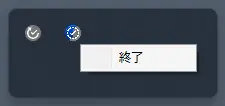
本アプリの画面の[x]を押すと画面は消えます。ですが本アプリは終了していません。
アプリを終了するには、通知領域にある本アプリのアイコンを右クリックし、[終了]を選んでください。
※ この場合、署名は行われなくなります。
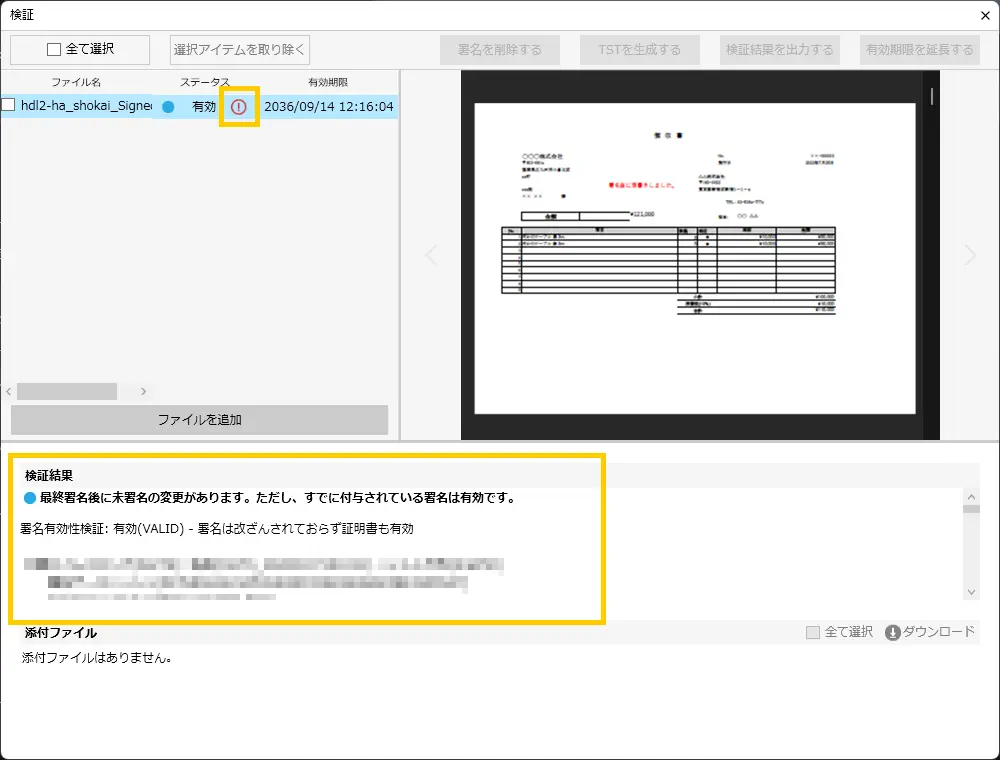
検証において、最終署名後に更新があった電子文書には「!」マークが表示されます。
詳細は画面下[検証結果]をご確認ください。
通知領域(通常画面右下)にある「ITS-Sign Update」アイコンを右クリックし[更新を確認]をクリックします。
新しいバージョンがある場合はその旨が表示されます。画面の指示に従って進めてください。
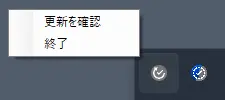
また「トースト通知を有効」に設定している場合は、新しいバージョンを検知したタイミングで通知が表示されます。そちらから同様にアップデートいただけます。
- 本製品及び本書は株式会社アイオーデータの著作物です。 したがって、本製品及び本書の一部または全部を無断で複製、複写、転載、改変することは法律で禁じられています。
- 本製品は、医療機器、原子力設備や機器、航空宇宙機器、輸送設備や機器、兵器システムなどの人命に関る設備や機器、及び海底中継器、宇宙衛星などの高度な信頼性を必要とする設備や機器としての使用またはこれらに組み込んでの使用は意図されておりません。これら、設備や機器、制御システムなどに本製品を使用され、本製品の故障により、人身事故、火災事故、社会的な損害などが生じても、弊社ではいかなる責任も負いかねます。設備や機器、制御システムなどにおいて、冗長設計、火災延焼対策設計、誤動作防止設計など、安全設計に万全を期されるようご注意願います。
- 本製品は日本国内仕様です。本製品を日本国外で使用された場合、弊社は一切の責任を負いかねます。 また、弊社は本製品に関し、日本国外への技術サポート、及びアフターサービス等を行っておりませんので、予めご了承ください。(This product is for use only in Japan. We bear no responsibility for any damages or losses arising from use of, or inability to use, this product outside Japan and provide no technical support or after-service for this product outside Japan.)
- (録画録音機能を有する製品の場合)私的使用のための複製など著作権法上認められた場合を除き、本製品を使用して作成した画像、音声等を、著作権者に無断で複製、改変、公衆送信などすることはできません。
- (ダウンロード機能を有する製品の場合)著作権を侵害するデータを受信して行うデジタル方式の録画・録音を、その事実を知りながら行うことは著作権法違反となります。
- 本製品を運用した結果の他への影響については、上記にかかわらず責任は負いかねますのでご了承ください。
本マニュアルで使用しているソフトウェアライセンス情報や Google アナリティクス 4 の利用については、こちらをご覧ください。