初期設定をする
本アプリを使い始めるには、初期設定が必要です。
方法については、ご購入時に添付の紙をご確認ください。
本アプリを開く
※ 本アプリインストール後、本アプリは自動的に開きます。
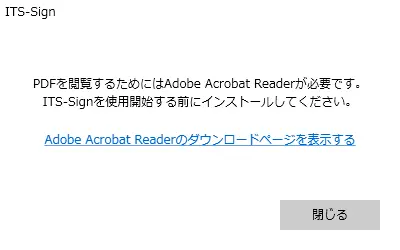
下の画面を確認し、Adobe Acrobat Reader をインストールする
Adobe Acrobat Readerは、本アプリの出力データの閲覧などに使用します。
インストールされていない場合は、[Adobe Acrobat Reader のダウンロードページを表示する]をクリックして Web サイトからダウンロードしてください。インストールが終わったら、[閉じる]をクリックしてこの画面を閉じます。
Adobe Acrobat Reader で署名済み PDFファイルを検証出来るようにする
Adobe Acrobat Reader を開く
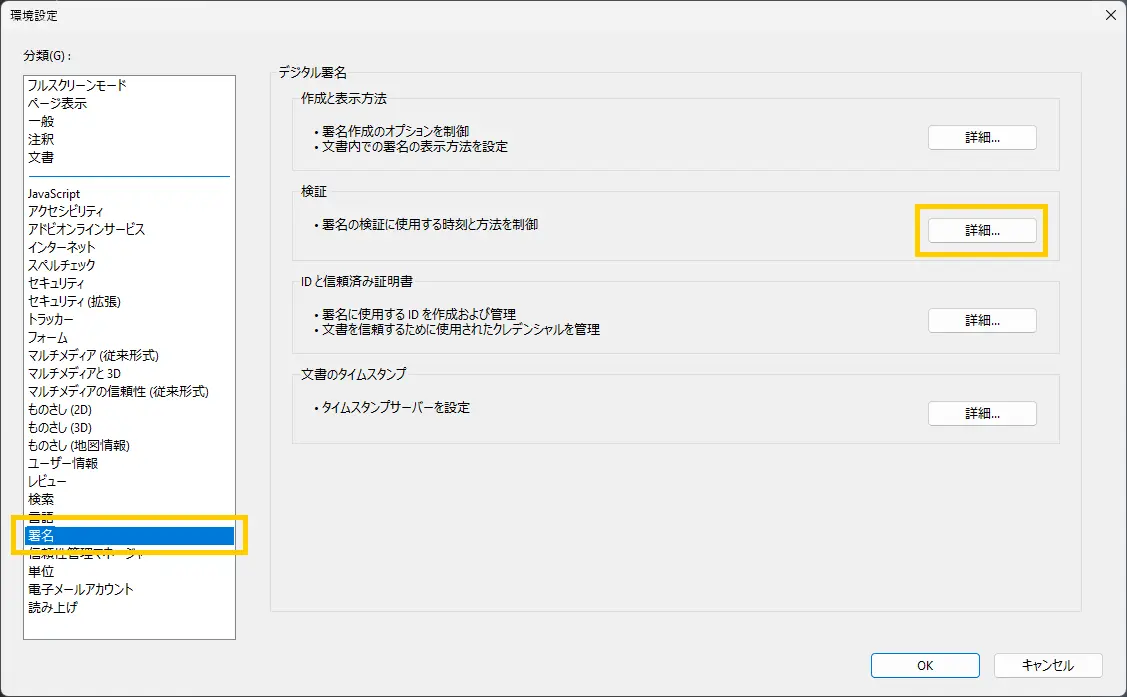
Adobe Acrobat Reader のメニューを開き、[環境設定]をクリックする
[署名]をクリックする
「検証」の[詳細]をクリックする
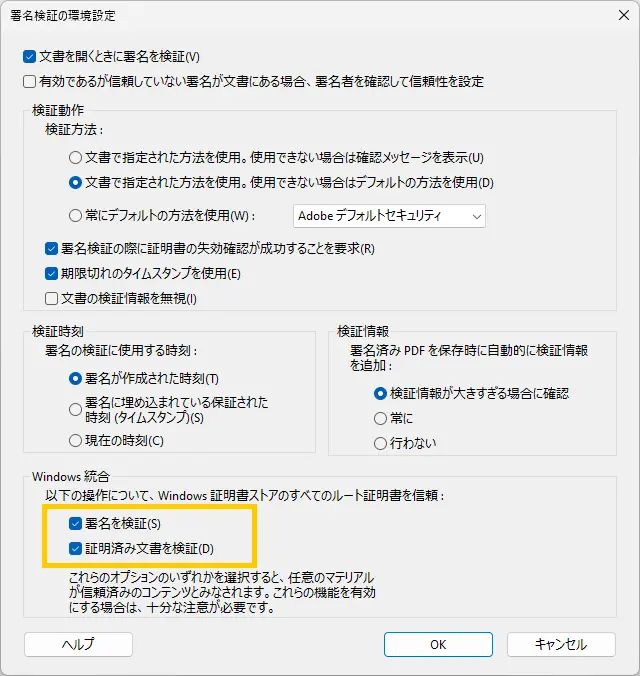
「Windows 統合」の[署名を検証]と[証明済み文書を検証]にチェックを付ける
[OK]をクリックする
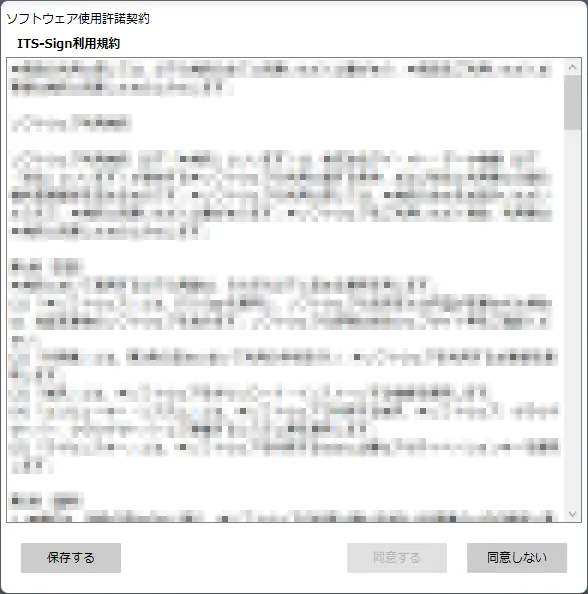
本アプリに戻り、ソフトウェア使用許諾契約が表示されたら、内容を確認する
問題なければ[同意する]をクリックしてください。⇒ 本アプリの画面を表示します。
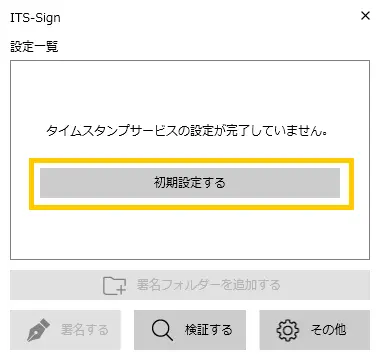
[初期設定する]をクリックする
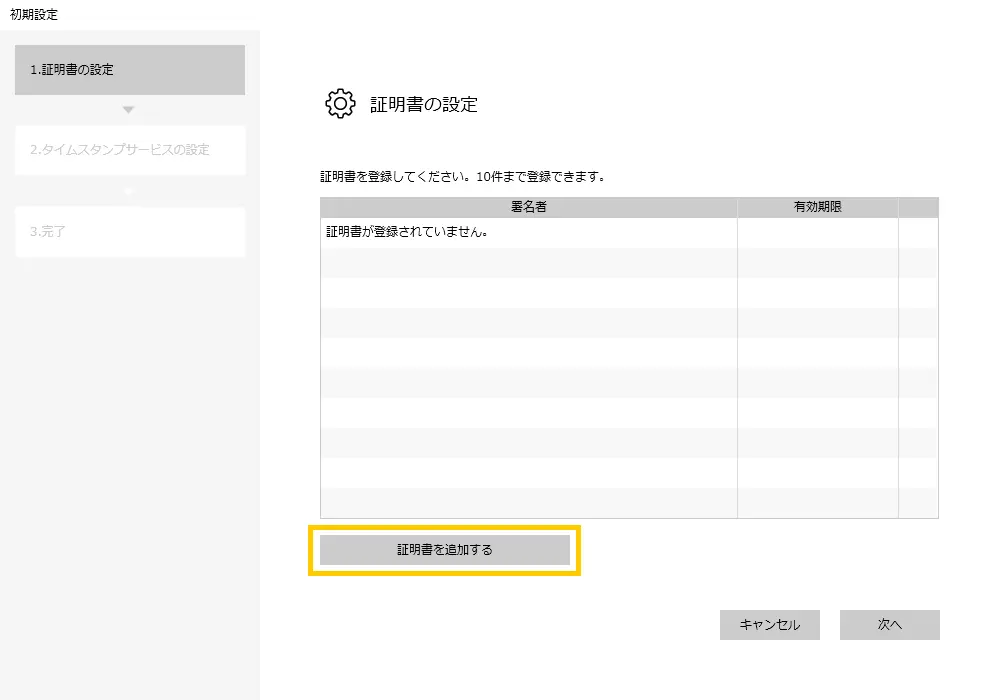
[証明書を追加する]をクリックする
※「長期署名」および「署名のみ」機能を利用しない(証明書を使わない)場合は、[次へ]をクリックして手順 9 へお進みください。
 lightbulb参考証明書について
本アプリで「長期署名」または「署名のみ」機能を利用する際に用いるものです。
詳しくは、証明書についてをご覧ください。使用する証明書の種類を選び、[次へ]をクリックする
証明書の種類 説明 証明書ファイル パソコンのローカルに保存している証明書ファイルを使う場合はこちらを選びます。 Windows 証明書ストアの証明書 Windows 証明書ストアに登録済みの証明書を利用する場合はこちらを選びます。
「ESL-ITSシリーズ」を利用する場合はこちらを選んでください。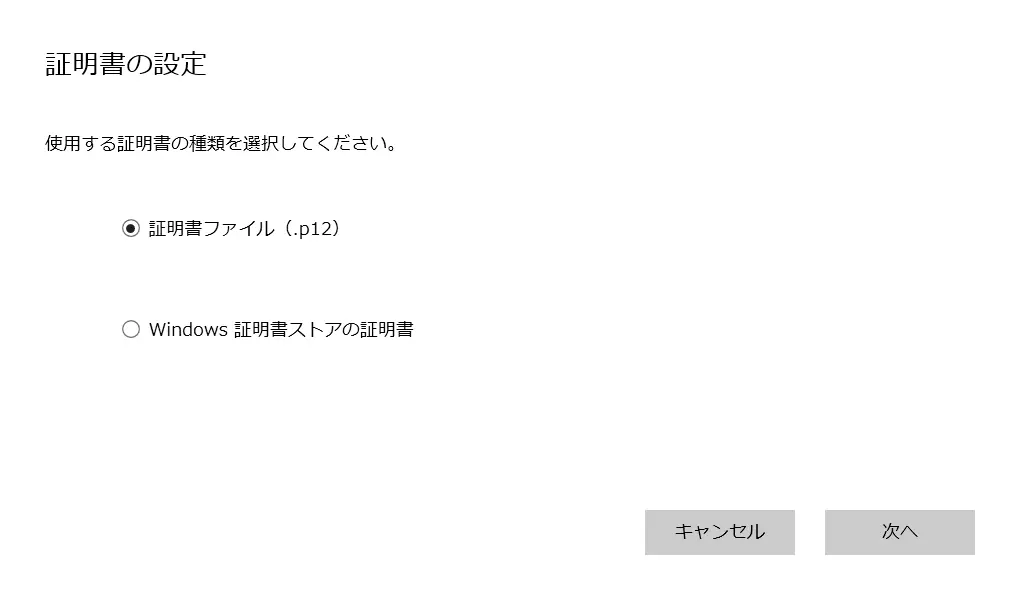
証明書を指定する
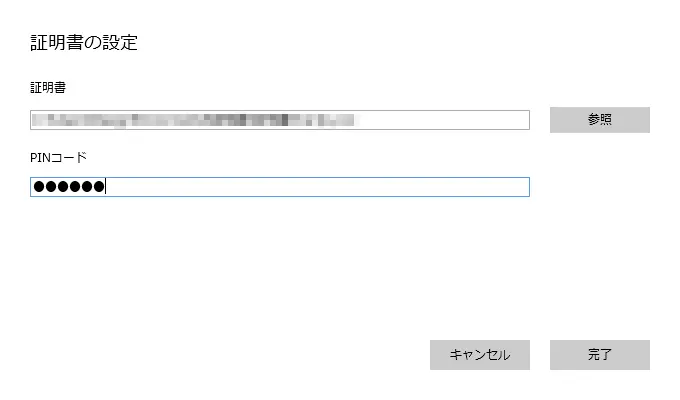
証明書の種類に[証明書ファイル]を選んだ場合
- 「証明書」の[参考]をクリックし、証明書ファイルを指定する
- 証明書の PIN コードを入力する
- [完了]をクリックする
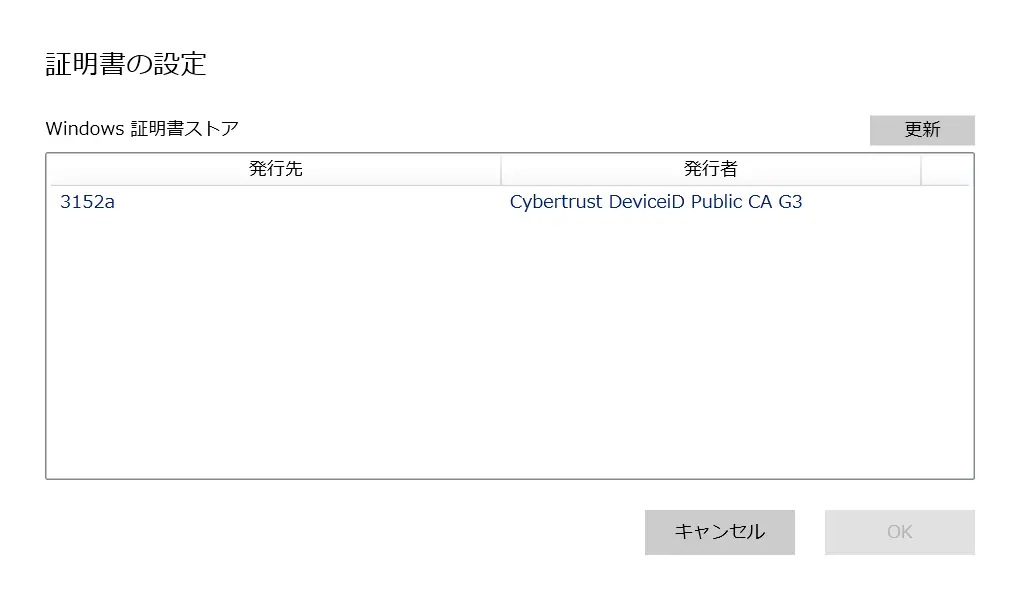
証明書の種類に[Windows 証明書ストアの証明書]を選んだ場合
- 一覧から使用する証明書を選ぶ
- [OK]をクリックする
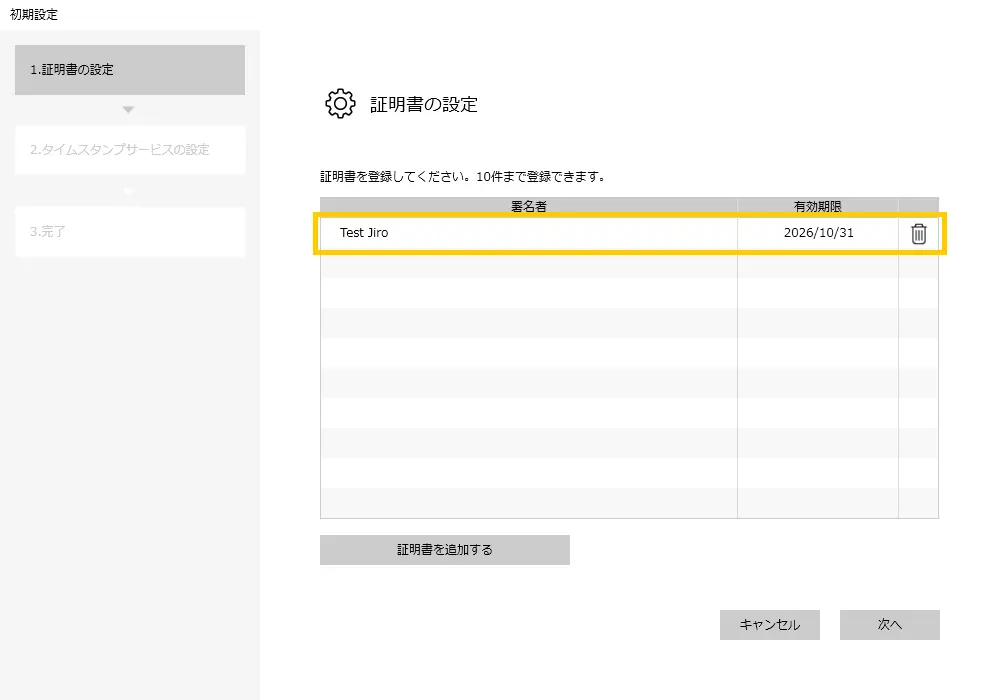
証明書を追加できたことを確認し、[次へ]をクリックする
※ 最大 10 の証明書を登録できます。複数登録する場合は再度[証明書を追加する]をクリックしてください。
アイオートラストサービスで発行したライセンスの ID とパスワードを入力し、[次へ]をクリックする
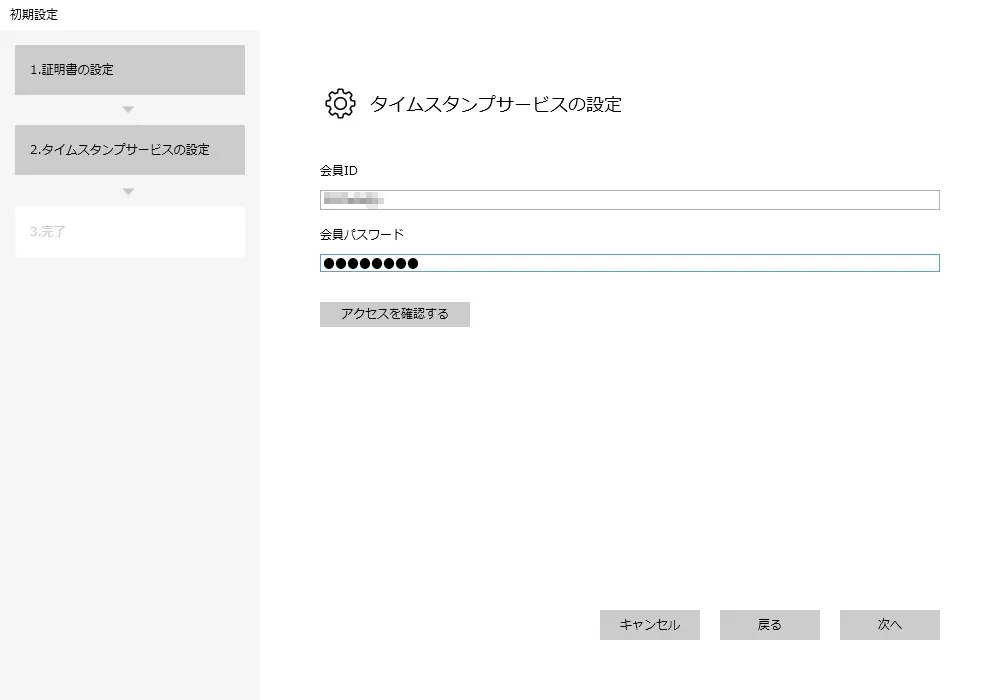 lightbulb参考アクセスを確認する
入力した ID とパスワードでタイムスタンプサーバーの認証が可能か確認できます。
内容を確認し、[完了]をクリックする
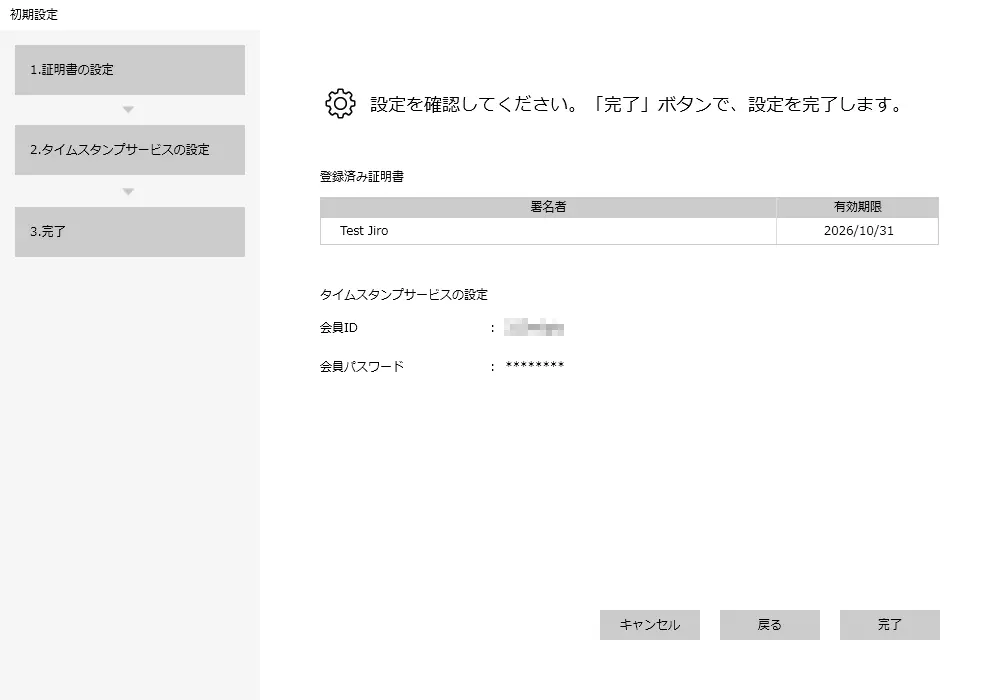
これで初期設定は完了です。
次に、署名に使うフォルダー ”署名フォルダー” を設定します。