署名フォルダーを設定する
”署名フォルダー” は署名するファイルを入力・出力するフォルダーの設定です。
署名フォルダーを設定できれば、署名の準備は完了です。
署名フォルダーは最大 99 件まで登録できます(推奨 50 件まで)。
署名フォルダーに設定するフォルダーがあるストレージは、NTFS フォーマットである必要があります。
USB HDD や NAS 上のフォルダーを署名フォルダーとして設定する場合は、それらが NTFS フォーマットであることをご確認ください。
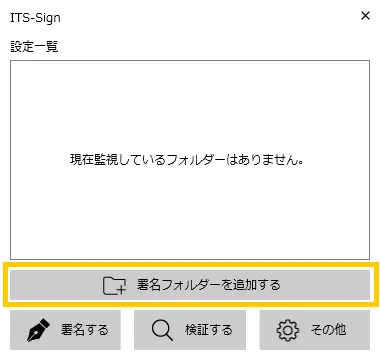
[署名フォルダーを追加する]をクリックする
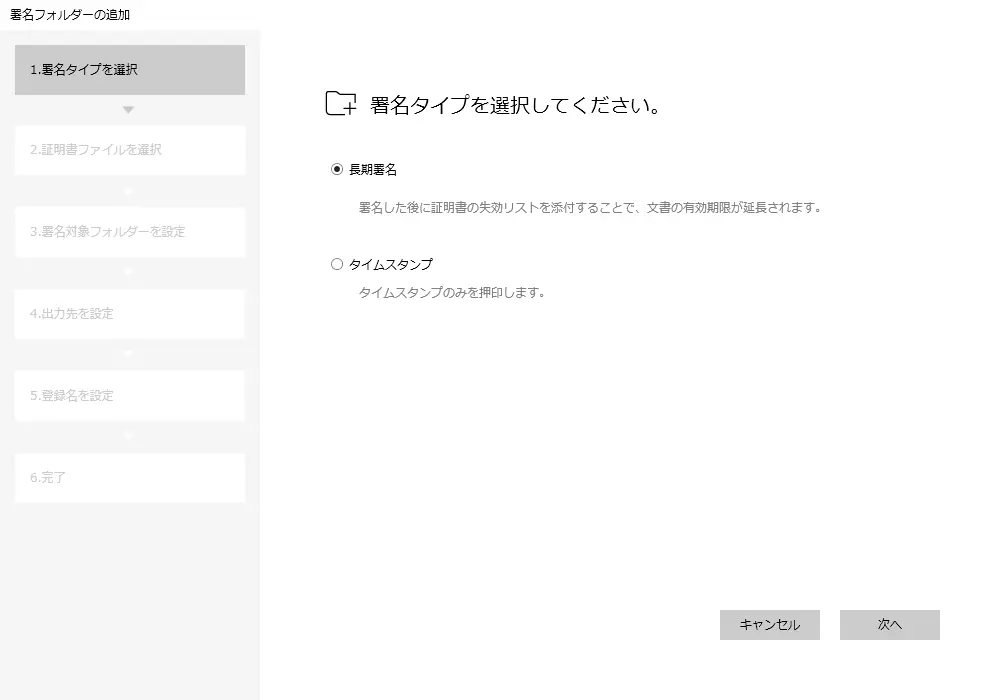
署名タイプを選び、[次へ]をクリックする
- 長期署名(1回2スタンプ消費)
署名した後に証明書の失効リストを添付することで、文書の有効期限を延長します。
文書の有効性を示すための証明書を必要とします。 - 署名のみ(スタンプは消費しません)
証明書を用いて電子署名だけを付与します。 - タイムスタンプ(1回1スタンプ消費)
証明書を使用せず、タイムスタンプだけを付与します。
- 長期署名(1回2スタンプ消費)
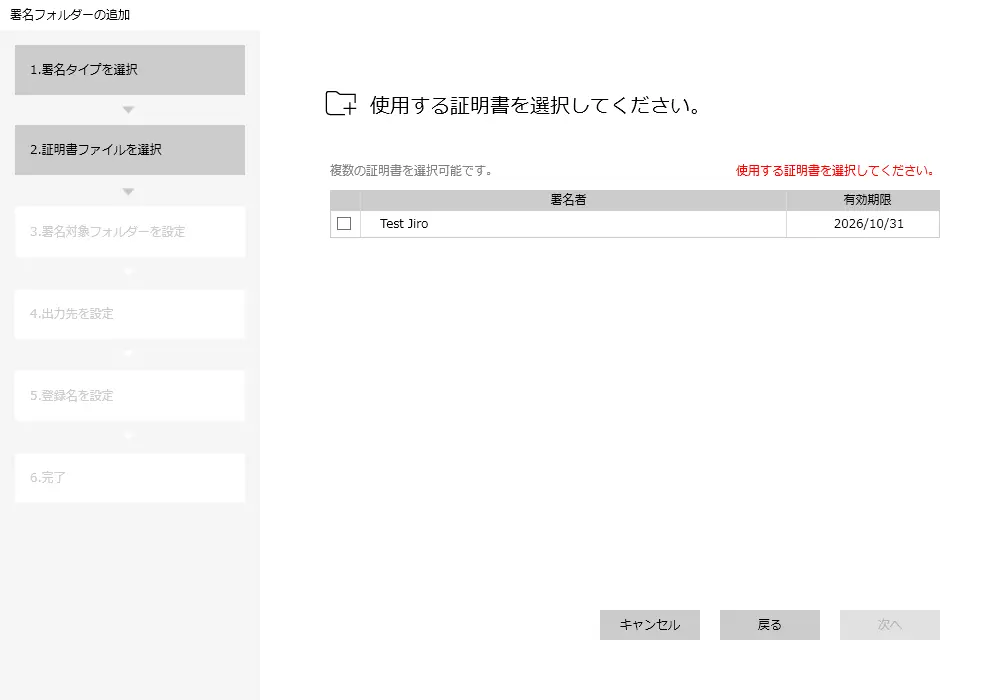
(署名タイプ:長期署名、署名のみの場合)使用する証明書を選び、[次へ]をクリックする
※ 複数の証明書を選べます。
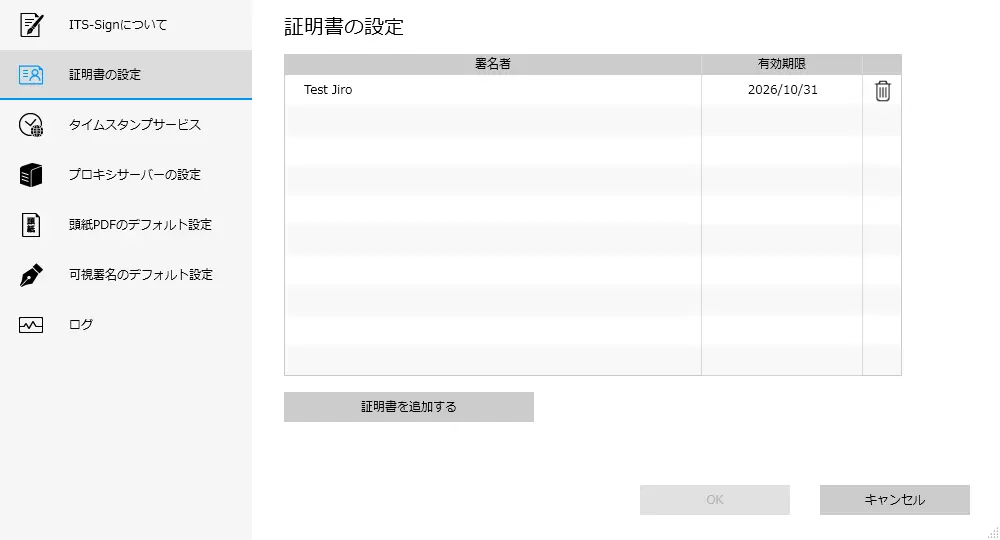
 lightbulb参考新しく証明書を追加する方法
本アプリの[その他]→[証明書の設定]→[証明書を追加する]で証明書を追加してください。
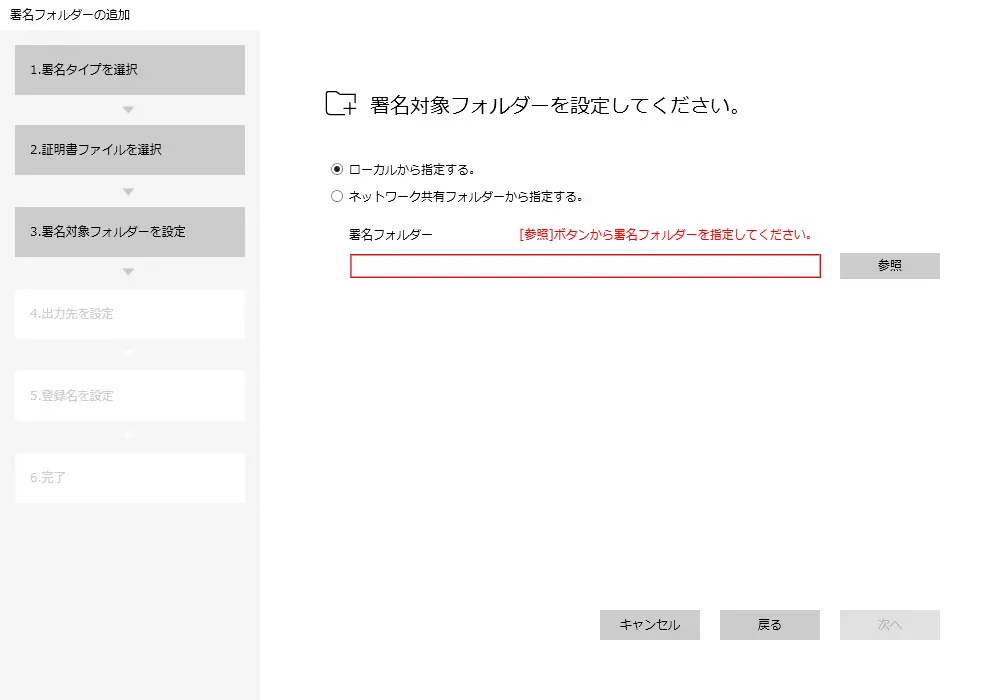
”署名対象フォルダー” を指定し、[次へ]をクリックする
このフォルダーにファイルを保存すると、自動でそのファイルに署名します。ローカルから指定する
本アプリをインストールした機器のフォルダーを指定します。ネットワーク共有フォルダーから指定する
ネットワーク共有のフォルダーを指定します。「共有名」は共有フォルダー名だけを入力してください。
”出力先” を指定し、[次へ]をクリックする
このフォルダーに署名したファイルを出力します。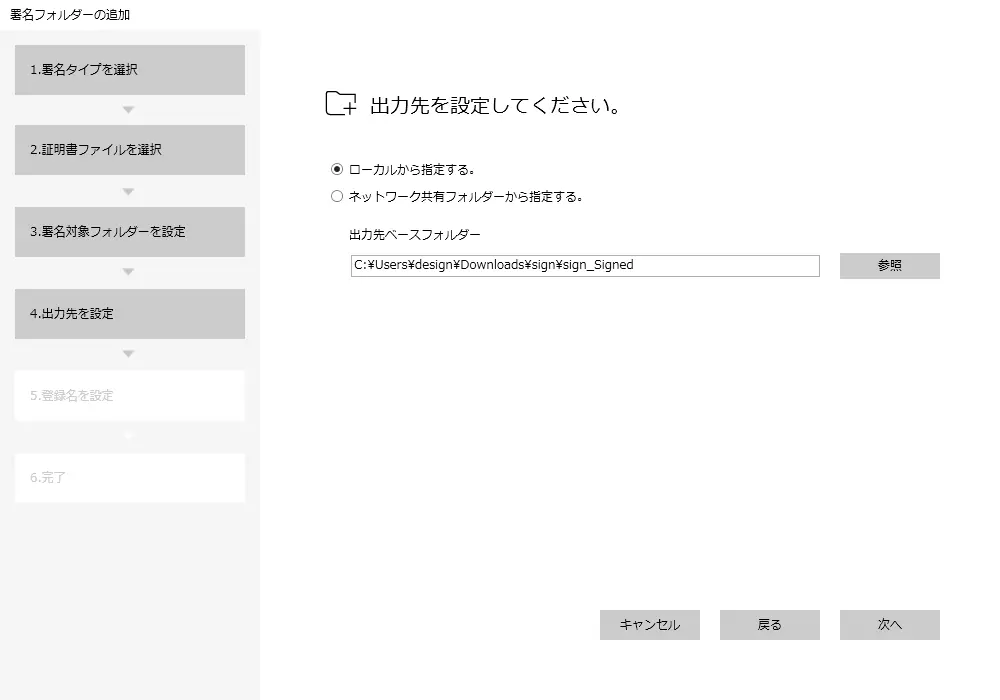 lightbulb参考2か所のフォルダーに署名ファイルを出力したい場合
署名フォルダーの詳細設定で 2か所目の ”出力先” を指定できます。
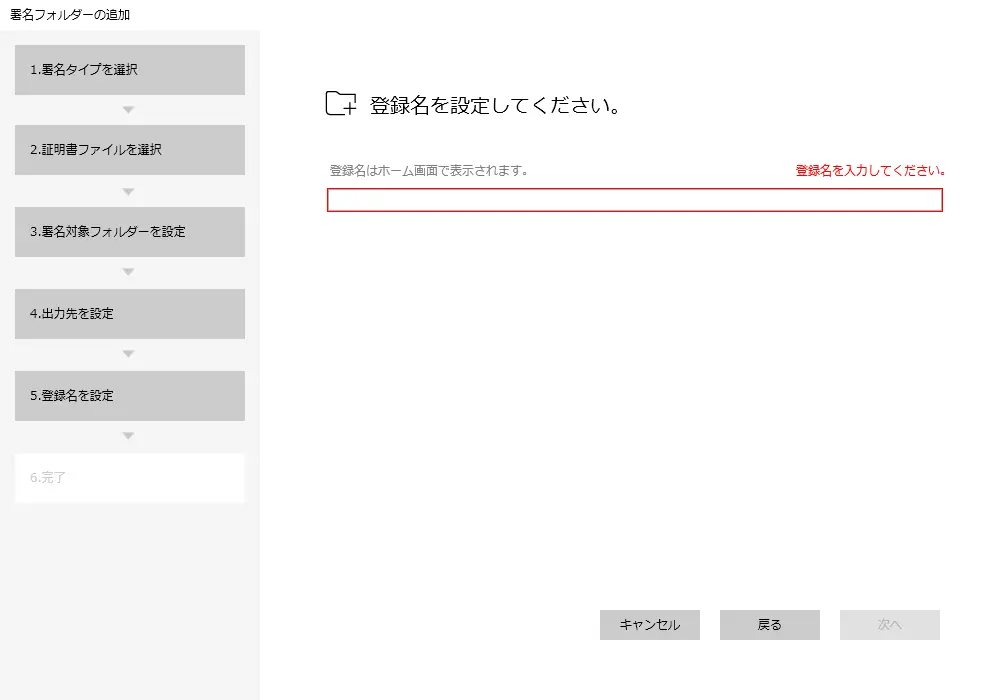
署名フォルダーの登録名を設定し、[次へ]をクリックする
内容を確認し、[完了]をクリックする
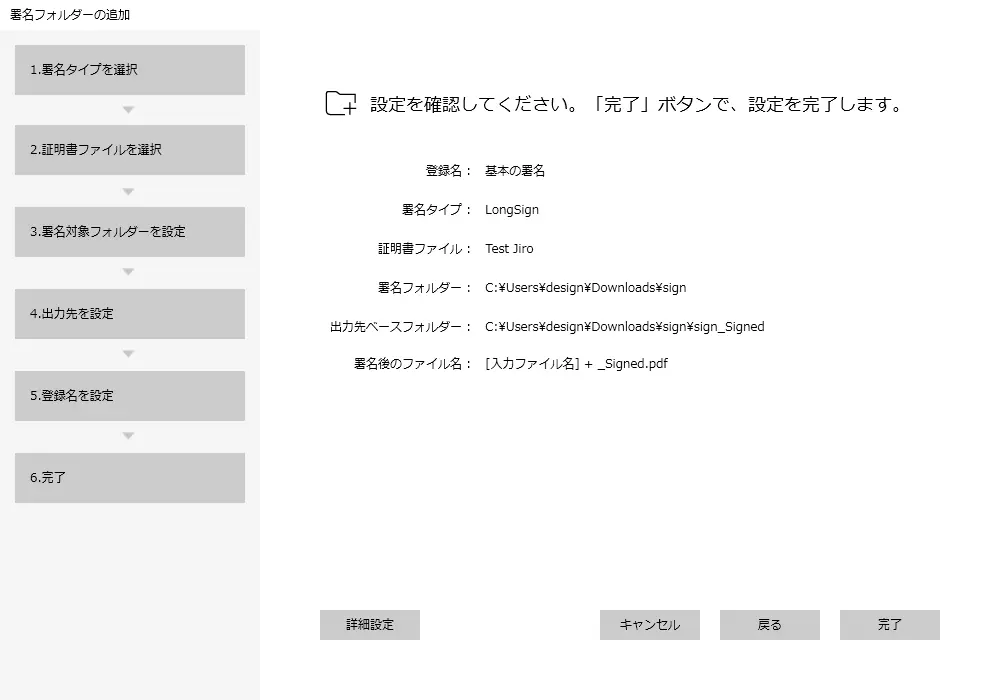 lightbulb参考[詳細設定]について
署名フォルダーの詳細設定では、この署名フォルダーについて 2か所目の ”出力先” など他の詳細な設定ができます。
詳しくは、署名フォルダーの詳細設定をご覧ください。
これで ”署名フォルダー” の設定は完了です。
これで電子文書に署名できるようになりました。署名するをご覧ください。