署名フォルダーの詳細設定
設定した署名フォルダーの詳細設定ができます。
詳細設定の開き方
詳細設定の開き方は2 つあります。
署名フォルダー設定中に開く
署名フォルダーの設定手順の最後の画面で[詳細設定]をクリックする。
設定済みの署名フォルダーから開く
本アプリを開く
詳細設定をしたい署名フォルダーの
 をクリックする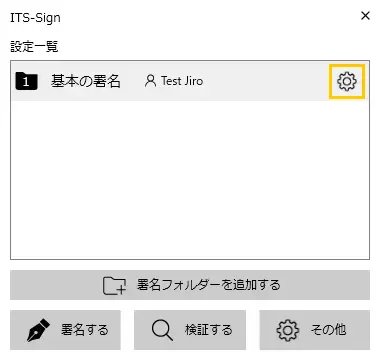
詳細設定の項目
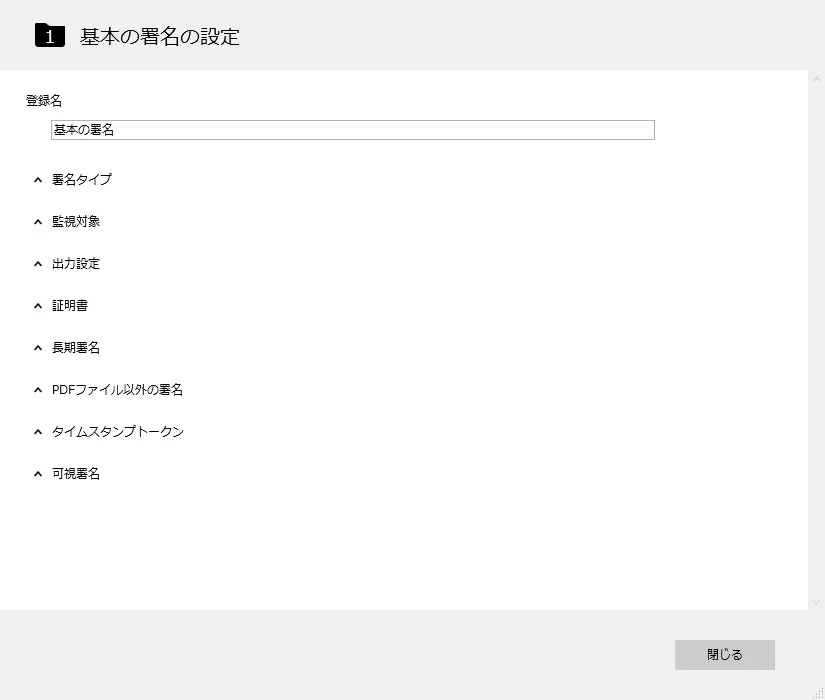
登録名
任意の名前に変更できます。
署名タイプ
- 長期署名(1回2スタンプ消費)
署名した後に証明書の失効リストを添付することで、文書の有効期限を延長します。
文書の有効性を示すための証明書を必要とします。 - 署名のみ(スタンプは消費しません)
証明書を用いて電子署名だけを付与します。 - タイムスタンプ(1回1スタンプ消費)
証明書を使用せず、タイムスタンプだけを付与します。
監視対象
- ローカルから指定する
本製品内のフォルダーを指定します。 - ネットワーク共有フォルダーから指定する
[IP アドレスもしくはコンピューター名][共有名][ユーザー名][パスワード]を設定後、[出力フォルダー]を指定します。(共有名は、共有フォルダー名のみ入力してください。) - サブフォルダーも含める
サブフォルダー内を監視対象に含める場合はチェックを入れます。 - タイムアウトまでの時間
署名フォルダー内のファイルサイズが大きい場合など、アクセスの失敗した際には1秒ごとに再度アクセスを試みますが、最大何秒繰り返すかを設定します。
(デフォルト 30秒、最大 600秒)
出力設定
ローカルから指定する
本製品内のフォルダーを指定します。ネットワーク共有フォルダーから指定する
[IP アドレスもしくはコンピューター名][共有名][ユーザー名][パスワード]を設定後、[出力フォルダー]を指定します。(共有名は、共有フォルダー名のみ入力してください。)2 箇所に出力する
署名したファイルを 2 箇所に出力できます。
[出力を 1 箇所のみにする]をクリックすることで無効にできます。署名後のフォルダー名
署名ファイルの出力フォルダーを指定できます。署名後のファイル名
署名ファイル名の末尾に追加する文字列を指定できます。エラーフォルダー
エラーとなったファイルの保存フォルダーを指定できます。除外フォルダー
除外ファイルの保存フォルダーを指定できます。lightbulb参考除外フォルダーとは以下のようなときに移動するフォルダーです。
- 署名をキャンセルしたときに署名フォルダーに存在し、未処理となっているとき
- PDFファイル以外の署名の設定で、すべてのファイルに押印するとなっており、除外する拡張子で指定した拡張子のファイルが署名フォルダーに入ったとき
- 押印するファイルを拡張子で指定するとなっており、指定した拡張子以外の拡張子のファイルが署名フォルダーに入ったとき
元ファイルを残したままにする
チェックを入れると、署名後に元ファイルを[元ファイルの保存先フォルダー]に設定されたフォルダーへ移動します。
証明書
使用する証明書を選びます。
※ 複数の証明書を選択できます。
長期署名
検証情報埋め込み待機フォルダー
長期署名のための検証情報埋め込み待ち一次出力先フォルダー名を指定します。長期署名のための検証情報埋め込み待ち時間
長期署名のための検証情報埋め込み待ち時間を指定します。
PDFファイル以外の署名
PDFファイル以外は押印しない
PDFファイルだけを押印します。除外する拡張子を除いた全部すべてのファイルに押印する※出荷時設定
除外する拡張子のファイル以外はすべて押印します。除外する拡張子の間は “;” で区切ります(例 pdf;png)。lightbulb参考除外する拡張子(初期値)ade;adp;app;arc;arj;asp;bas;bat;bz;bz2;cab;chm;class;cmd;com;command;cpl;crt;csh;desktop;dll;exe;fxp;gz;hex;hlp;hqx;hta;inf;ini;ins;isp;its;job;js;jse;ksh;lnk;lzh;mad;maf;mag;mam;maq;mar;mas;mat;mau;mav;maw;mda;mdb;mde;mdt;mdw;mdz;msc;msi;msp;mst;ocx;ops;pcd;pi;pif;prf;prg;pst;rar;reg;scf;scr;sct;sea;shb;shs;sit;tar;taz;tgz;tmp;url;vb;vbe;vbs;vsmacros;vss;vst;vsw;webloc;ws;wsc;wsf;wsh;z;zip;zlo;zoo;jar;pkg;tool;term;acm;asa;aspx;ax;ad;application;asx;cer;cfg;chi;class;clb;cnt;cnv;cpx;crx;der;drv;fon;gadget;grp;htt;ime;jnlp;local;manifest;mmc;mof;msh;msh1;msh2;mshxml;msh1xml;msh2xml;mui;nls;pl;perl;plg;ps1;ps2;ps1xml;ps2xml;psc1;psc2;py;pyc;pyo;pyd;rb;sys;tlb;tsp;xbap;xnk;xpi;air;appref-ms;desklink;glk;library-ms;mapimail;mydocs;sct;search-ms;searchConnector-ms;vxd;website;zfsendtotarget
押印するファイルを拡張子で指定する
指定した拡張子のファイルのみ押印します。指定する拡張子の間は “;” で区切ります(例 pdf;png)。頭紙 PDF の設定
PDF 以外のファイルに押印する場合に使用するPDFファイルを指定できます。
タイムスタンプトークン
- タイムスタンプ押印時に自動的にタイムスタンプトークンを生成する
タイムスタンプ押印時に自動的にタイムスタンプトークンを生成する場合にチェックをつけます。
この場合に保存するフォルダーを指定できます。
可視署名
- 可視署名を使用する
紙にハンコを捺すように、PDFファイルの 1 ページ目に可視署名と呼ぶ印影を埋め込みます。署名したことが一目で分かるようになります。 - 可視署名の表示内容
可視署名としてファイルに表示される内容を設定します。 - 可視署名の位置
可視署名を配置する位置を設定します。