自動で署名する
署名フォルダーで設定した ”署名対象フォルダー” に電子文書を保存すると、署名済みファイルが ”出力先” に保存されます。
署名する電子文書を入力する ”署名対象フォルダー” を開く
lightbulb参考本アプリで ”署名対象フォルダー” を開く署名フォルダーの設定をクリックする
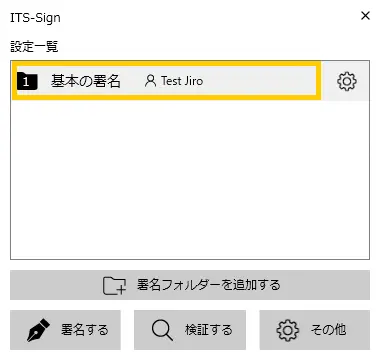
[対象フォルダー]をクリックする
⇒ ”署名対象フォルダー” を開きます。
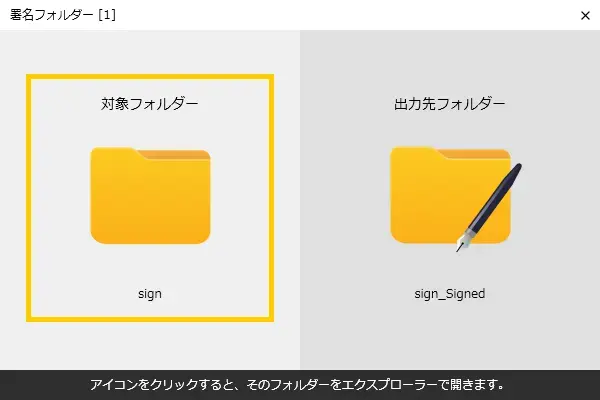
開いた ”署名対象フォルダー” に署名する電子文書を入力(保存)する
⇒ 入力した電子文書は自動的に署名されます。
lightbulb参考PDFファイル以外を入力した場合PDFファイル以外を入力した場合、頭紙 PDF に添付した形で署名します。
PDFファイル以外に対する動作は署名フォルダーの詳細設定 → PDFファイル以外の署名で設定できます。※ 今後 署名フォルダーを設定する、手動で署名するなどの際に標準で使う頭紙 PDF を指定しておく場合は、その他 → 頭紙 PDF のデフォルト設定で設定できます。
署名した電子文書を出力する ”出力先” を開く
lightbulb参考本アプリで ”出力先” を開く署名フォルダーの設定をクリックする
[出力先フォルダー]をクリックする
⇒ ”出力先” を開きます。
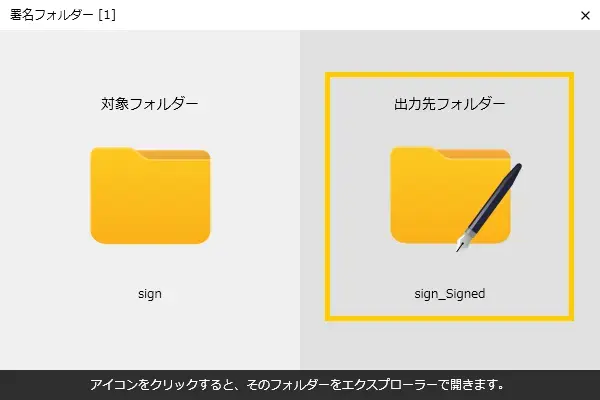
開いた ”出力先” の中に出力(保存)されている署名済みの電子文書を取り出す
これで自動での署名は完了です。