手動で署名する
署名タイプやファイルを指定し、署名をします。
lightbulb参考
署名フォルダーを設定することをおすすめします
この手順では、署名のたびに署名タイプやフォルダーの設定をしなくてはなりません。
署名フォルダーを設定して、署名に必要な設定を保存することをおすすめします。
署名フォルダーの設定を使った署名については、自動で署名するをご覧ください。
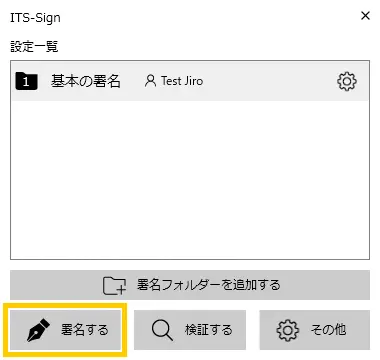
本アプリを開く
[署名する]をクリックする
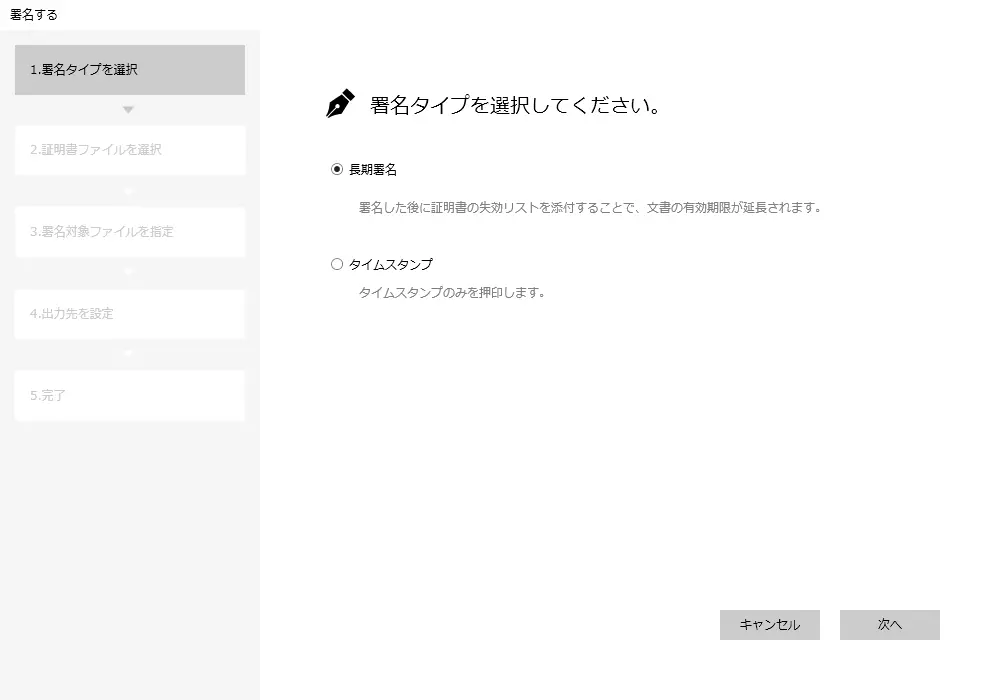
署名タイプを選び、[次へ]をクリックする
- 長期署名(1回2スタンプ消費)
署名した後に証明書の失効リストを添付することで、文書の有効期限を延長します。
文書の有効性を示すための証明書を必要とします。 - 署名のみ(スタンプは消費しません)
証明書を用いて電子署名だけを付与します。 - タイムスタンプ(1回1スタンプ消費)
証明書を使用せず、タイムスタンプだけを付与します。
- 長期署名(1回2スタンプ消費)
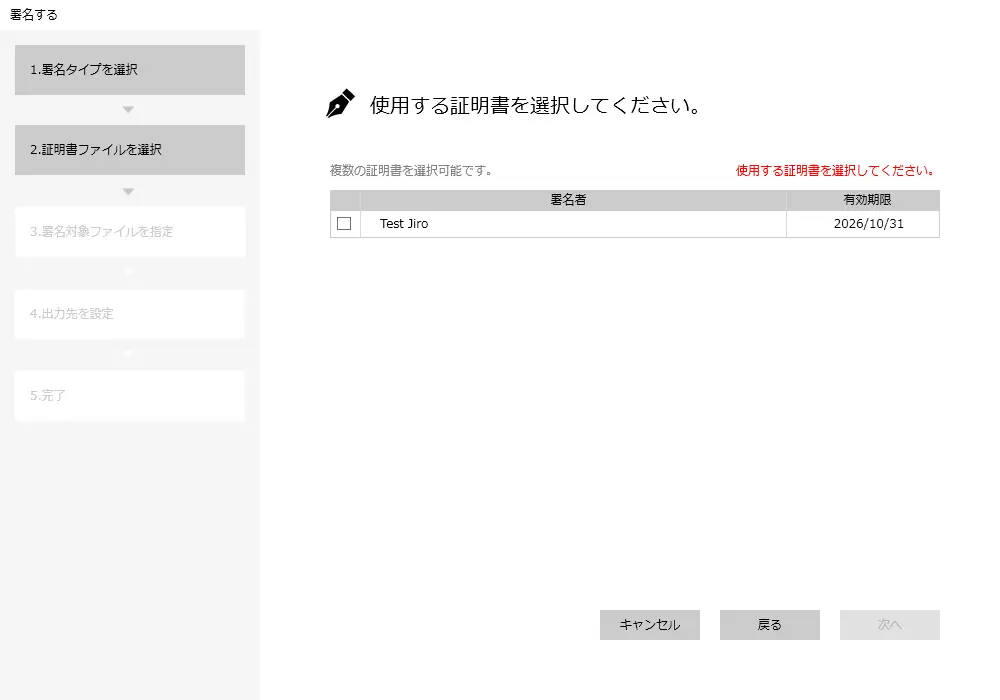
(署名タイプ:長期署名、署名のみの場合)使用する証明書を選び、[次へ]をクリックする
※ 複数の証明書を選べます。
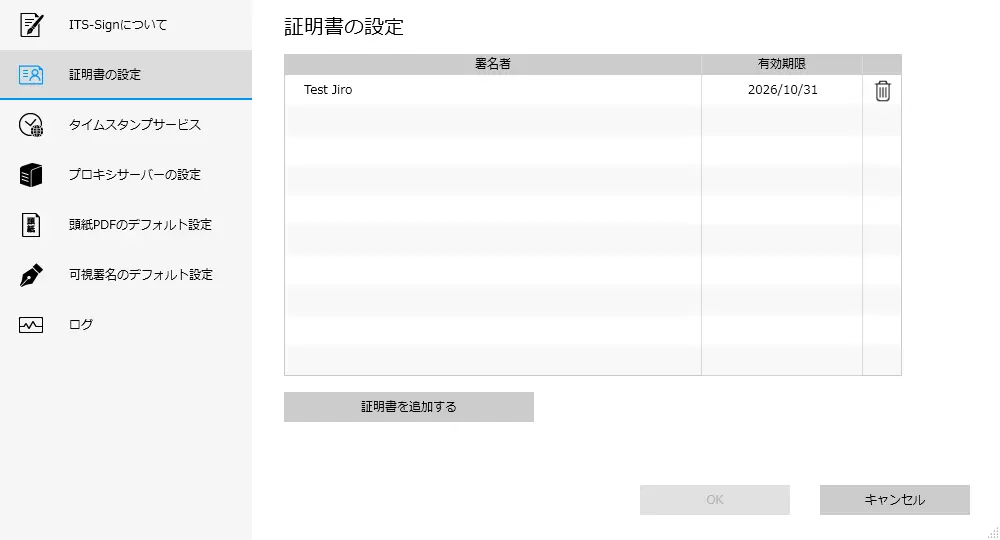
 lightbulb参考新しく証明書を追加する方法
本アプリの[その他]→[証明書の設定]→[証明書を追加する]で証明書を追加してください。
署名する電子文書を指定し、[次へ]をクリックする
- ローカルから指定する
本アプリをインストールした機器内のファイルを指定します。 - ネットワーク共有フォルダーから指定する
ネットワーク共有にあるファイルを指定します。「共有名」は共有フォルダー名だけを入力してください。
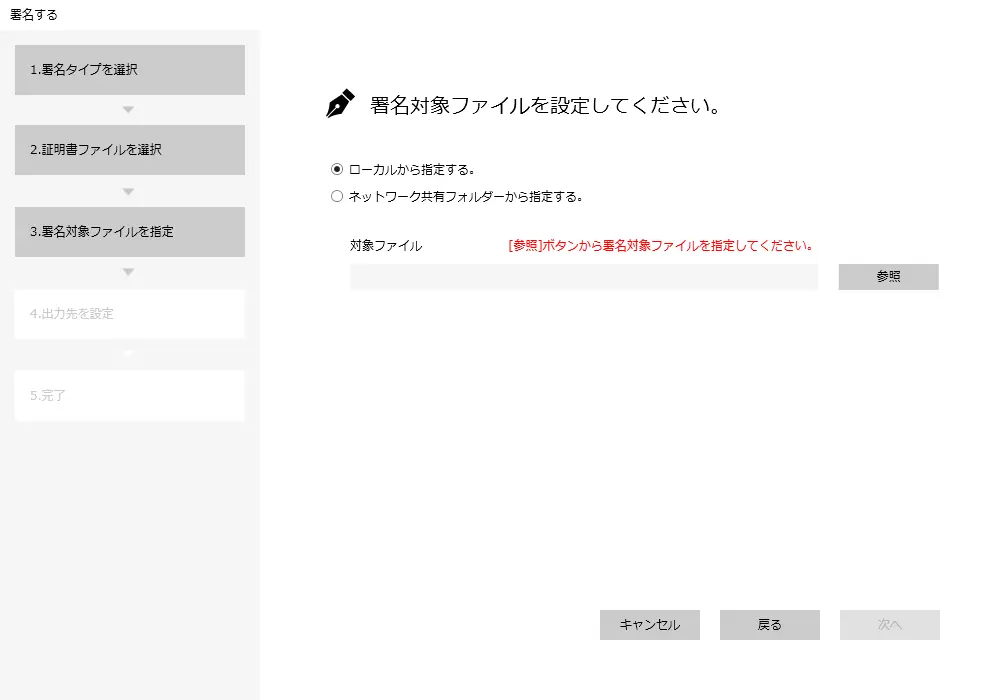
- ローカルから指定する
”出力先” を指定し、[次へ]をクリックする
このフォルダーに署名したファイルを出力します。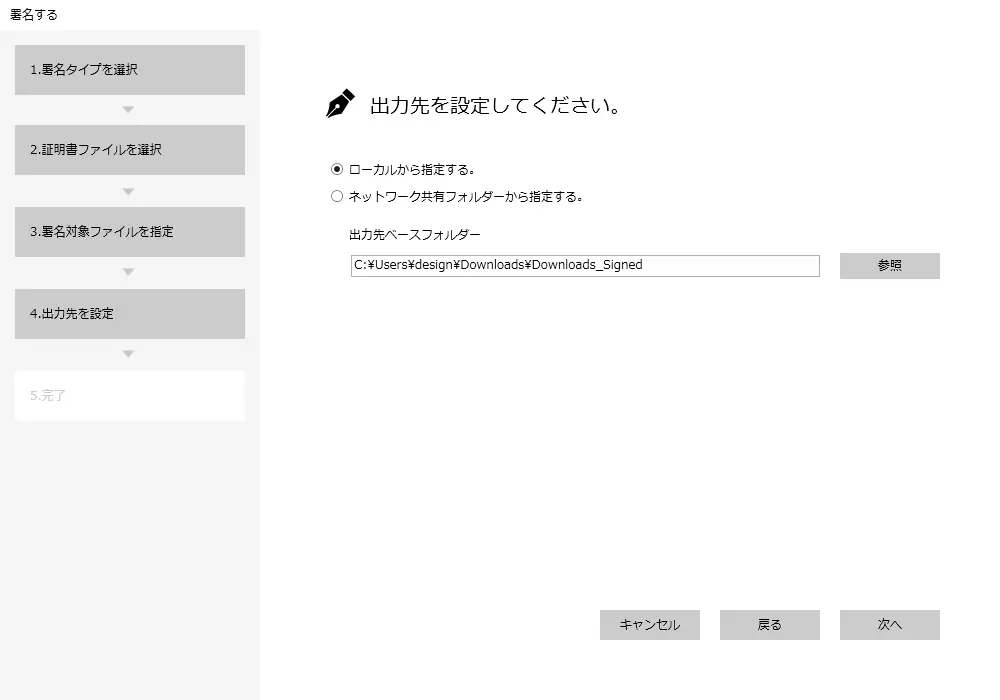 lightbulb参考2か所のフォルダーに署名ファイルを出力したい場合
次の画面の詳細設定で 2か所目の ”出力先” を指定できます。
内容を確認し、[完了]をクリックする
⇒ 署名を開始します。署名が終わると、署名済みの電子文書を 出力先” に出力(保存)します。
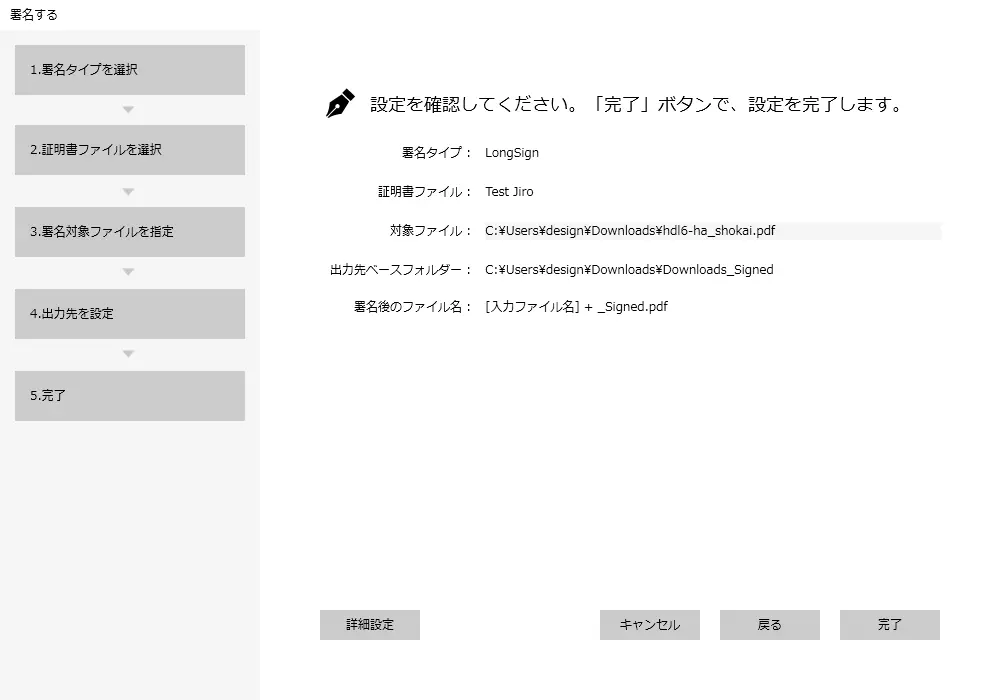 lightbulb参考[詳細設定]について
詳細設定では、この署名について 2か所目の ”出力先” など他の詳細な設定ができます。
署名フォルダーの詳細設定を参照してください。
これで手動での署名は完了です。