トップページ
ヘルプ

LAN DISK CONNECT
右上の[マニュアル内検索]もご利用ください
このガイド内の用語を指定して検索することができます。

このガイド内の用語を指定して検索することができます。
「LAN DISK CONNECT」とは、かんたんにNASへアクセスするためのアプリケーションです。
自宅でも外出先でも、ランディスクにアクセスして中のデータを表示できます。
ランディスクの設定画面を開くことができます。
また、いくつかの内容は本アプリ上で設定することができます。
※ 機能によっては、ランディスク側で対応している必要があります。
詳しくは、LAN DISK CONNECTのWebページをご覧ください。
⇒ https://www.iodata.jp/product/app/nas/landisk_connect/spec.htm
弊社サポートライブラリからダウンロードし、インストールしてください。
https://www.iodata.jp/lib/product/l/5160.htm
●「Windows によって PC が保護されました」と表示された場合
[詳細情報]をクリックしてから[実行]をクリックしてください。
● Windows ファイアウォールにブロックされた場合
[アクセスを許可する(ブロックを解除する)]をクリックしてください。
● インストール中にエラーが表示される場合
Windows Update をお試しください。Windows を最新にすることで問題が解決することがあります。
●「Office アドインをインストールしますか?」について(Windows 版)
インストールすると、Microsoft Office のデータ保存先に「LAN DISK」を追加できます。
※ Microsoft Office をインストールしていないときは、[いいえ]をクリックしてください。
●「Microsoft Visual C++ 2015 再頒布可能パッケージのインストールを行ってください。」と表示された場合
以下のページから Microsoft Visual C++ 2015 再頒布可能パッケージを入手し、インストールしてください。
https://www.microsoft.com/ja-jp/download/details.aspx?id=48145
● Ver.4.2.0 より、リモートアクセス時に削除したファイルを macOS のゴミ箱に移動するようになりました。
ゴミ箱に移動したファイルを戻すには、システム環境設定からフルディスクアクセスを許可してください。
● macOS 26(Tahoe)以降には、本アプリは対応しておりません。
OSによって本アプリの開き方が異なります。
本アプリを開く >
本アプリをWindowsで開くデスクトップの[LAN DISK]をダブルクリックする

「LAN DISK」画面が開く
本アプリを開く >
本アプリをmacOSで開くアクセス方法については、ランディスクの説明をご覧ください。
Finderを開く
[LAN DISK]をクリックする
弊社NASであるランディスクにアクセスする方法をご案内します。
● アクセス
同じネットワーク内のランディスクにアクセスする方法をご案内します。
● 外出先からアクセス(リモートアクセス)
外出先からランディスクにリモートアクセスする方法をご案内します。
● リモート同期(同期フォルダー)
ランディスクとリモート同期したフォルダーにアクセスする方法をご案内します。リモートアクセスに比べ、安定したアクセスが可能です。
このアクセスをするには、対象のランディスクにリモートアクセスできる必要があります。
Windowsで同じネットワーク内のランディスクにアクセスする方法をご案内します。
[ローカル]をダブルクリックする
アクセスするランディスクをダブルクリックする
※ IPv6による検索・アクセスには対応しておりません。
お使いのランディスクが表示されないをご覧ください。
共有フォルダーをダブルクリックする
共有フォルダーを開けるユーザー名とそのパスワードを入力してください。
※ ユーザー名とパスワードは、通常ランディスクの設定画面で設定します。
「LAN DISKと通信できませんでした」と表示されるをご覧ください。
データを扱う
後は、パソコン内のデータと同じように扱ってください。
Windows で外出先からランディスクにリモートアクセスする方法をご案内します。
「LAN DISK CONNECT」ではなく「Remote Link Files for Windows」をお使いください。
「Remote Link Files for Windows」について詳しくは Remote Link Files for Windows ヘルプをご覧ください。
● ランディスクのRemote Link 3設定を有効にする必要があります。
(ランディスクによっては、Remote Link 3機能に対応していないことがあります)
● リモートアクセスにはユーザーが必要です。
ランディスクのユーザーがない場合は、ユーザーを作ってください。
ランディスクにアクセスする >Windowsで外出先からアクセスする >
リモート登録する(Windows 10)ランディスクをリモートアクセスできるように登録します(リモート登録)。
2つの方法のどちらかで登録します。
ランディスクにアクセスする >Windowsで外出先からアクセスする >リモート登録する(Windows 10) >
ランディスクと同じネットワークでリモート登録する(Windows 10)ランディスクをリモートアクセスできるように登録します(リモート登録)。
この操作は、ランディスクと同じネットワーク内でする必要があります。
「LAN DISK CONNECT」ではなく「Remote Link Files for Windows」をお使いください。
「Remote Link Files for Windows」について詳しくは Remote Link Files for Windows ヘルプをご覧ください。
[ローカル]をダブルクリックする
① リモートでアクセスするランディスクを右クリックする
②[リモート登録]をクリックする
お使いのランディスクが表示されないをご覧ください。
ランディスクのユーザー名とパスワードを入力し、[OK]をクリックする
何度もインターネット越しにアクセスしなくて良いように、アクセスしたファイルのデータをパソコン上に自動で保存します。これをキャッシュと呼びます。
自動:リモート登録ごとに、PC容量の10%までをリモートアクセスのキャッシュに使います。
手動:リモート登録ごとに、リモートアクセスのキャッシュに使う容量を指定します。
少なすぎる値に設定した場合、アクセスのたびにファイルをキャッシュ(ダウンロード)することになってしまいます。
普段アクセスするファイルのサイズ合計より少し大きいぐらいの値を設定することをおすすめします。
[LAN DISK]→[リモート]の下にランディスクが登録される
リモート登録したランディスクのアイコンを右クリックし、[リモート解除]を選んでください。
リモート登録は完了です。
次はリモートアクセスする(Windows 10)をご覧ください。
ランディスクにアクセスする >Windowsで外出先からアクセスする >リモート登録する(Windows 10) >
外出先からリモート登録する(Windows 10)ランディスクをリモートアクセスできるように登録します(リモート登録)。
この操作は外出先からすることができますが、事前の準備が必要です。
「LAN DISK CONNECT」ではなく「Remote Link Files for Windows」をお使いください。
「Remote Link Files for Windows」について詳しくは Remote Link Files for Windows ヘルプをご覧ください。
ランディスクと Remote Link 3 でつなぐための PIN コードをご用意ください。
通常 Remote Link Files と接続するための QR コードの近くに表示されています。
■ PIN コード表示手順例
※ あくまで下のリンクは PIN コード表示のための手順を確認するためのものです。
その手順以外はお使いのランディスクと異なる内容の場合があります。
| ランディスク シリーズ | 説明リンク |
|---|---|
| HDL-HB HDL-HA HDL-XA HDL-AAX(W) | HDL-HB シリーズ詳細ガイド |
| HDL-LA HDL-LE HDL-LV | HDL-LV シリーズ詳細ガイド |
| HDL-TA | ※[QRコードを表示する]をタップ/クリックし、表示されたPINコードをお使いください。 |
HDL-TAシリーズ詳細ガイド(じぶんフォルダーアカウントログイン) ※ QRコードの下に表示されたPINコードをお使いください。 |
[LAN DISK]を右クリックし、表示された[接続用PINコードでのリモート登録]をクリックする
用意したPINコード、ランディスクの名前、ランディスクのユーザー名とパスワードを入力し、[OK]をクリックする
※ ランディスクの名前は任意に設定してください。リモート登録されたランディスクをこの名前で本アプリに表示します。
何度もインターネット越しにアクセスしなくて良いように、アクセスしたファイルのデータをパソコン上に自動で保存します。これをキャッシュと呼びます。
自動:リモート登録ごとに、PC容量の10%までをリモートアクセスのキャッシュに使います。
手動:リモート登録ごとに、リモートアクセスのキャッシュに使う容量を指定します。
少なすぎる値に設定した場合、アクセスのたびにファイルをキャッシュ(ダウンロード)することになってしまいます。
普段アクセスするファイルのサイズ合計より少し大きいぐらいの値を設定することをおすすめします。
[LAN DISK]→[リモート]の下にランディスクが登録される
リモート登録したランディスクのアイコンを右クリックし、[リモート解除]を選んでください。
リモート登録は完了です。
次はリモートアクセスする(Windows 10)をご覧ください。
ランディスクにアクセスする >Windowsで外出先からアクセスする >
リモートアクセスする(Windows 10)リモート登録したランディスクに外出先からアクセスする方法をご案内します。
[リモート]をダブルクリックする
リモート登録の設定をしていません。
リモート登録する(Windows 10)をご覧になり、リモート登録してください。
アクセスするランディスクをダブルクリックする
Windows 11 にアップデートした環境です。
Windows 11 環境では「LAN DISK CONNECT」ではなく「Remote Link Files for Windows」をお使いください。
「Remote Link Files for Windows」について詳しくは Remote Link Files for Windows ヘルプをご覧ください。
共有フォルダーをダブルクリックする
データを扱う
● ファイルを開く
ダブルクリックするとファイルをキャッシュ(ダウンロード)します。完了すると、ファイルが開きます。
● ファイルを変更・保存する
ファイルを変更・保存すると、しばらく後にファイルをランディスクへアップロードします。
ファイルはその状態に応じて、アイコンにマークが表示されます。
未キャッシュ
通信中
キャッシュ済
キャッシュに失敗(通信状況をご確認ください)
NAS側にパソコン側よりも新しいデータがあった場合、パソコン内の古いデータを「_old」フォルダーに移動します。
その後、NASにある新しいデータを保存します。
必要なデータだった場合は、保存し直すなどしてファイルの更新日時を新しくした後、元の場所に移動してください。
Windowsでランディスクとリモート同期したフォルダーにアクセスする方法をご案内します。
リモートアクセスに比べ、安定したアクセスが可能です。
リモート同期するランディスクへリモートアクセスできるように設定してください。
下の手順でリモート同期を削除できます。パソコン内の同期データもすべて削除しますので、ご注意ください。
① 同期フォルダーにアクセスする(Windows)の手順 3 までを実行し、リモート同期フォルダーを表示する
② リモート同期フォルダーを右クリックし、[リモート同期設定の削除]をクリックする
③ 確認画面で[はい]をクリックする
ランディスクにアクセスする >Windowsでリモート同期する >
同期フォルダーを追加する(Windows)ランディスクとリモート同期するように設定します。
[ローカル]をダブルクリックする
リモート同期するランディスクをダブルクリックする
お使いのランディスクが表示されないをご覧ください。
リモート同期する共有フォルダー/サブフォルダーを右クリックし、[リモート同期フォルダーに追加]をクリックする
ランディスクのユーザー名とパスワードを入力し、[次へ]をクリックする
[OK]をクリックする
[LAN DISK]→[リモート]→[リモート同期フォルダー]の下に同期フォルダーが登録される
ランディスクにアクセスする >Windowsでリモート同期する >
同期フォルダーにアクセスする(Windows)ランディスクとリモート同期したフォルダーにアクセスします。
[リモート]をダブルクリックする
[リモート同期フォルダー]をダブルクリックする
リモート同期フォルダー(landisk-xxxxx フォルダー名など)をダブルクリックする
データを扱う
NAS側にパソコン側よりも新しいデータがあった場合、パソコン内の古いデータを「_old」フォルダーに移動します。
その後、NASにある新しいデータを保存します。
必要なデータだった場合は、保存し直すなどしてファイルの更新日時を新しくした後、元の場所に移動してください。
macOSで同じネットワーク内のランディスクにアクセスする方法をご案内します。
アクセスするランディスクをダブルクリックする
※ IPv6による検索・アクセスには対応しておりません。
お使いのランディスクが表示されないをご覧ください。
①[登録ユーザ]を選ぶ
② ランディスクのユーザー名とパスワードを入力する
③[接続]をクリックする
① 共有フォルダーを選ぶ
②[OK]をクリックする
データを扱う
後は、パソコン内のデータと同じように扱ってください。
macOSで外出先からランディスクにリモートアクセスする方法をご案内します。
● ランディスクのRemote Link 3設定を有効にする必要があります。
(ランディスクによっては、Remote Link 3機能に対応していないことがあります)
● リモートアクセスにはユーザーが必要です。
ランディスクのユーザーがない場合は、ユーザーを作ってください。
ランディスクにアクセスする >macOSで外出先からアクセスする >
リモート登録する(macOS)ランディスクをリモートアクセスできるように登録します(リモート登録)。
2つの方法のどちらかで登録します。
ランディスクにアクセスする >macOSで外出先からアクセスする >リモート登録する(macOS) >
ランディスクと同じネットワークでリモート登録する(macOS)ランディスクをリモートアクセスできるように登録します(リモート登録)。
この操作は、ランディスクと同じネットワーク内でする必要があります。
リモートでアクセスするランディスクを右クリックし、[リモート登録]をクリックする
お使いのランディスクが表示されないをご覧ください。
ランディスクのユーザー名とパスワードを入力し、[OK]をクリックする
何度もインターネット越しにアクセスしなくて良いように、アクセスしたファイルのデータをパソコン上に自動で保存します。これをキャッシュと呼びます。
自動:リモート登録ごとに、PC容量の10%までをリモートアクセスのキャッシュに使います。
手動:リモート登録ごとに、リモートアクセスのキャッシュに使う容量を指定します。
少なすぎる値に設定した場合、アクセスのたびにファイルをキャッシュ(ダウンロード)することになってしまいます。
普段アクセスするファイルのサイズ合計より少し大きいぐらいの値を設定することをおすすめします。
[Remote Link]の下にランディスクが登録される
リモート登録したランディスクのアイコンを右クリックし、[リモート解除]を選んでください。
リモート登録は完了です。
次はリモートアクセスする(macOS)をご覧ください。
ランディスクにアクセスする >macOSで外出先からアクセスする >リモート登録する(macOS) >
外出先からリモート登録する(macOS)ランディスクをリモートアクセスできるように登録します(リモート登録)。
この操作は外出先からすることができますが、事前の準備が必要です。
ランディスクとRemote Link 3でつなぐためのPINコードをご用意ください。
通常Remote Link Filesと接続するためのQRコードの近くに表示されています。
■PINコード表示手順例
| ランディスク | 説明リンク |
|---|---|
| HDL-HAシリーズ | HDL-HAシリーズ詳細ガイド |
| HDL-XAシリーズ | HDL-XAシリーズ詳細ガイド |
| HDL-AAXシリーズ | HDL-AAXシリーズ詳細ガイド |
| HDL-TA | ※[QRコードを表示する]をタップ/クリックし、表示されたPINコードをお使いください。 |
HDL-TAシリーズ詳細ガイド(じぶんフォルダーアカウントログイン) ※ QRコードの下に表示されたPINコードをお使いください。 |
ランディスクがない空白の部分を右クリックし、表示された[接続用PINコードでのリモート登録]をクリックする
用意したPINコード、ランディスクの名前、ランディスクのユーザー名とパスワードを入力し、[OK]をクリックする
※ ランディスクの名前は任意に設定してください。リモート登録されたランディスクをこの名前で本アプリに表示します。
何度もインターネット越しにアクセスしなくて良いように、アクセスしたファイルのデータをパソコン上に自動で保存します。これをキャッシュと呼びます。
自動:リモート登録ごとに、PC容量の10%までをリモートアクセスのキャッシュに使います。
手動:リモート登録ごとに、リモートアクセスのキャッシュに使う容量を指定します。
少なすぎる値に設定した場合、アクセスのたびにファイルをキャッシュ(ダウンロード)することになってしまいます。
普段アクセスするファイルのサイズ合計より少し大きいぐらいの値を設定することをおすすめします。
[Remote Link]の下にランディスクが登録される
リモート登録したランディスクのアイコンを右クリックし、[リモート解除]を選んでください。
リモート登録は完了です。
次はリモートアクセスする(macOS)をご覧ください。
ランディスクにアクセスする >macOSで外出先からアクセスする >
リモートアクセスする(macOS)リモート登録したランディスクに外出先からアクセスする方法をご案内します。
[Remote Link]をクリックする
アクセスするランディスクをダブルクリックする
共有フォルダーをダブルクリックする
データを扱う
● ファイルを開く
ダブルクリックするとファイルをキャッシュ(ダウンロード)します。完了すると、ファイルが開きます。
● ファイルを変更・保存する
ファイルを変更・保存すると、しばらく後にファイルをランディスクへアップロードします。
ファイルはその状態に応じて、アイコンにマークが表示されます。
未キャッシュ
通信中
キャッシュ済
キャッシュに失敗(通信状況をご確認ください)
NAS側にパソコン側よりも新しいデータがあった場合、パソコン内の古いデータを「_old」フォルダーに移動します。
その後、NASにある新しいデータを保存します。
必要なデータだった場合は、保存し直すなどしてファイルの更新日時を新しくした後、元の場所に移動してください。
が付いたもの)を削除した場合だけ、ゴミ箱から復元できますキャッシュされていないファイル(アイコンに
のどれかが付いたもの)は空のデータです。
実際のデータがゴミ箱に入らないために復元することはできません。
キャッシュ済みのファイルをゴミ箱から復元できない場合は、ゴミ箱に移動したファイルを戻せない(macOS)をご覧ください。
macOSでランディスクとリモート同期したフォルダーにアクセスする方法をご案内します。
リモートアクセスに比べ、安定したアクセスが可能です。
リモート同期するランディスクへリモートアクセスできるように設定してください。
下の手順でリモート同期を削除できます。パソコン内の同期データもすべて削除しますので、ご注意ください。
① 同期フォルダーにアクセスする(macOS)の手順 3 までを実行し、リモート同期フォルダーを表示する
② リモート同期フォルダーを右クリックし、[リモート同期設定の削除]をクリックする
③ 確認画面で[OK]をクリックする
ランディスクにアクセスする >macOSでリモート同期する >
同期フォルダーを追加する(macOS)ランディスクとリモート同期するように設定します。
[Remote Link]をクリックする
[リモート同期フォルダー]を右クリックし、[リモート同期フォルダーを追加]をクリックする
① ランディスクを選ぶ
② ランディスクのユーザー名とパスワードを入力する
③[OK]をクリックする
① リモート同期の対象とする共有フォルダー/サブフォルダーを選ぶ
②[OK]をクリックする
[Remote Link]→[リモート同期フォルダー]の下にリモート同期フォルダーが登録される
ランディスクにアクセスする >macOSでリモート同期する >
同期フォルダーにアクセスする(macOS)ランディスクとリモート同期したフォルダーにアクセスします。
[Remote Link]をクリックする
[リモート同期フォルダー]をダブルクリックする
リモート同期フォルダー(landisk-xxxxx フォルダー名など)をダブルクリックする
データを扱う
NAS 側にパソコン側よりも新しいデータがあった場合、パソコン内の古いデータを「_old」フォルダーに移動します。
その後、NAS にある新しいデータを保存します。
必要なデータだった場合は、保存し直すなどしてファイルの更新日時を新しくした後、元の場所に移動してください。
他社のNASを登録し、同じネットワーク上でアクセスすることができます。(弊社NASであるランディスクは自動的に登録されます)
他社のNASを登録し、同じネットワーク上でアクセスすることができます。(弊社NASであるランディスクは自動的に登録されます)
[ローカル]を右クリックし、[リストにNASを追加]をクリックする
① 追加する他社NASの名前を入力する(リストに表示されます)
② 追加する他社NASのパスを入力する
③[OK]をクリックする
[LAN DISK]→[ローカル]の下に他社NASが登録される
[ローカル]をダブルクリックする
アクセスする他社NASをダブルクリックする
他社NASが起動しているかご確認ください。
また、[ローカル]を右クリックし、表示された[機器リストを更新]をクリックしてください。
共有フォルダーをダブルクリックする
共有フォルダーを開けるユーザー名とそのパスワードを入力してください。
※ ユーザー名とパスワードは、通常 他社NASの設定画面で設定します。
データを扱う
後は、パソコン内のデータと同じように扱ってください。
他社のNASを登録し、同じネットワーク上でアクセスすることができます。(弊社NASであるランディスクは自動的に登録されます)
[LAN DISK]のエリアを右クリックし、[リストにNASを追加]をクリックする
① 追加する他社NASの名前を入力する(リストに表示されます)
② 追加する他社NASのパスを入力する
③[OK]をクリックする
[LAN DISK]の下に他社NASが登録される
アクセスする他社NASをダブルクリックする
他社NASが起動しているかご確認ください。
また、[LAN DISK]の一覧内を右クリックし、表示された[機器リストを更新]をクリックしてください。
①[登録ユーザ]を選ぶ
② 他社NASのユーザー名とパスワードを入力する
③[接続]をクリックする
① 共有フォルダーを選ぶ
②[OK]をクリックする
データを扱う
後は、パソコン内のデータと同じように扱ってください。
その他の手順 >
じぶんフォルダーを開くじぶんフォルダー機能を持つランディスクのじぶんフォルダーを開くことができます。
すでにじぶんフォルダーを持っているかどうかで、操作が異なります。
Windowsを開くときのアカウントをきちんと分けてください。
同じアカウントをつかっていると、他の人もあなたのじぶんフォルダーを開けてしまいます。
[ローカル]をダブルクリックする
① じぶんフォルダーを開くランディスクを右クリックする
②[じぶんフォルダーにログイン]をクリックする
お使いのランディスクが表示されないをご覧ください。
じぶんフォルダーのユーザー名とパスワードを入力し、[ログイン]をクリックする
じぶんフォルダーが開きます。
また、じぶんフォルダーを開くためのユーザー名とパスワードが保存されます。
そのため次からは、他の共有フォルダーと同じようにじぶんフォルダーを開くことができます。
[ローカル]をダブルクリックする
① じぶんフォルダーを作るランディスクを右クリックする
②[じぶんフォルダーにログイン]をクリックする
お使いのランディスクが表示されないをご覧ください。
[じぶんフォルダーアカウント作成]をクリックする
① ユーザー名を設定する
② パスワードを設定する
③ 上と同じパスワードを入力する
④[作成してログイン]をクリックする
忘れてしまうと、じぶんフォルダー内のデータを二度と取り出せません。
じぶんフォルダーが作られ、開きます。
また、じぶんフォルダーを開くためのユーザー名とパスワードが保存されます。
そのため次からは、他の共有フォルダーと同じようにじぶんフォルダーを開くことができます。
じぶんフォルダーを開くランディスクを右クリックし、[じぶんフォルダーにログイン]をクリックする
じぶんフォルダーのユーザー名とパスワードを入力し、[ログイン]をクリックする
じぶんフォルダーが開きます。
また、じぶんフォルダーを開くためのユーザー名とパスワードが保存されます。
そのため次からは、他の共有フォルダーと同じようにじぶんフォルダーを開くことができます。
じぶんフォルダーを作るランディスクを右クリックし、[じぶんフォルダーにログイン]をクリックする
お使いのランディスクが表示されないをご覧ください。
[じぶんフォルダーアカウント作成]をクリックする
① ユーザー名を設定する
② パスワードを設定する
③ 上と同じパスワードを入力する
④[作成してログイン]をクリックする
忘れてしまうと、じぶんフォルダー内のデータを二度と取り出せません。
[OK]をクリックする
じぶんフォルダーが作られ、開きます。
また、じぶんフォルダーを開くためのユーザー名とパスワードが保存されます。
そのため次からは、他の共有フォルダーと同じようにじぶんフォルダーを開くことができます。
その他の手順 >
NAS とパソコンをローカル同期するこのアプリの機能で、共有フォルダーやフォルダーを同期します(ローカル同期)。
「NAS の共有フォルダー」と「パソコンのフォルダー」を同期して使うことを想定しています。
ここで説明しているのは、同じ LAN 内にあるランディスクとパソコンのフォルダーを同期する手順です(ローカル同期)。
リモートでランディスクとパソコンを同期するリモート同期とは異なります。
指定した2か所のデータ内容を同じにすること。
片方でファイルを追加したり、ファイルを変更した場合、もう片方のデータも同じようにします。
※ 本アプリの同期はファイルやフォルダーの削除に対応していません。
同期したフォルダーからファイルを削除したい場合は、ローカル同期したフォルダーでファイルを削除しても復元してしまうをご覧ください。
同期の用途を選んで説明をご覧ください。
片方向同期に設定してください。
片方向同期は、片方のフォルダー(フォルダー A)のデータ内容を もう片方のフォルダー(フォルダー B)にコピーします。
データをランディスク上で編集するようにしている場合、ネットワーク外の環境でもデータを参照できるようにパソコン上にデータをコピーするのにも便利です。
- ファイルの更新・新規作成はフォルダー A からフォルダー B へ反映される
- ファイルの削除は反映されない
● フォルダー A のデータを消しても、フォルダー B のデータは消えません。
● フォルダー B 側のデータを直接更新しないでください。フォルダー A のデータに上書きされて更新内容が消えてしまいます。
※ タブレットは Remote Link Files などでデータにアクセスする必要があります。
双方向同期に設定してください。
双方向同期は、2 つのフォルダーのどちらのデータ内容が変化しても、もう片方のフォルダーにデータをコピーします。
- ファイルの更新・新規作成は双方に反映される
- ファイルの削除は反映されないため、結果的にもう片方のフォルダーのデータの反映により復活する
● 片方のフォルダーのデータを消しても、もう片方のフォルダーのデータは消えません。
よって同期のタイミングで消したデータが復活します。
● 同じデータを双方のフォルダーで編集した場合、編集タイミングが古い方のデータは消えてしまいます(新しい方のデータで上書きされます)。
その他の手順 >NAS とパソコンをローカル同期する >同期設定をする(ジョブを作る) >
片方向同期に設定する※ 画面例は Windows 版のものです。
[ローカル]をダブルクリックする
同期するランディスクを右クリックし、[ローカル同期設定]をクリックする
[ジョブ追加]をクリックする
ジョブ名を任意に入力する
※ 同期の内容がわかるようなものが便利です。
同期について設定する
①「フォルダー A」を設定する
※ パソコン内のフォルダーを指定することを想定しています。
②「フォルダー B」を設定する
※ ランディスクの共有フォルダー内を指定することを想定しています。
③「同期方向」を[フォルダー A からフォルダー B にコピーする]に設定する
同期を実行するタイミングを設定する
通常この設定は変更不要です。
変更したファイルが多くないのに同期に時間がかかる場合に有効にし、秒数を大きくしてください。
※ 相手先によってはファイルの更新時間にズレが生じ、変更していないファイルが毎回同期の対象になってしまうことがあります。
ここでマージンを大きく設定することで、変更していないファイルが同期の対象にならないように対策できることがあります。
[保存]をクリックする
設定したランディスクのフォルダーにアクセスできるユーザーとそのパスワードを入力してください。
[今すぐ実行]をクリックする
⇒ 初回の同期が開始されます。
その他の手順 >NAS とパソコンをローカル同期する >同期設定をする(ジョブを作る) >
双方向同期に設定する※ 画面例は Windows 版のものです。
[ローカル]をダブルクリックする
同期するランディスクを右クリックし、[ローカル同期設定]をクリックする
[ジョブ追加]をクリックする
ジョブ名を任意に入力する
※ 同期の内容がわかるようなものが便利です。
同期について設定する
①「フォルダー A」を設定する
※ ランディスクの共有フォルダー内を指定することを想定しています。
②「フォルダー B」を設定する
※ パソコン内のフォルダーを指定することを想定しています。
③「同期方向」を[フォルダー A とフォルダー B を同期する]に設定する
同期を実行するタイミングを設定する
通常この設定は変更不要です。
編集していないファイルが同期対象になっている場合に設定してください。
有効にしただけでは解決しない場合、秒数を大きくしてください。
[保存]をクリックする
設定したランディスクのフォルダーにアクセスできるユーザーとそのパスワードを入力してください。
[今すぐ実行]をクリックする
⇒ 初回の同期が開始されます。
設定したスケジュールで同期されます。
※ 本アプリが起動している必要があります。起動していない場合、本アプリが起動した時点でスケジュールが過ぎたジョブを自動的に実行します(初期値)。
① ランディスクを右クリックし、[ローカル同期設定]をクリックする
② 設定したジョブをクリックする
⇒ ジョブの情報を確認できます。
今すぐ同期するには、[今すぐ実行]をクリックします。
同期したフォルダーからファイルを削除したい場合は、同期している両方のフォルダーからファイルを削除してください。
片方のフォルダーでだけファイルを削除した場合、削除したファイルが同期の際にもう片方のフォルダーからコピーされます。
▶ ★★★同期したフォルダーでファイルを削除しても復元してしまうが見つかりません。★★★
その他の手順 >
最新版をダウンロードする新しいバージョンが公開されると、それを通知します。
表示された通知をクリックする
[今すぐダウンロード]をクリックする
⇒ 最新版のダウンロードができます。
ダウンロードしたファイルで、最新版をインストールしてください。
管理者の手順 >
ランディスクの設定画面を開く※ 画面例はWindows版のものです。
設定画面を開くランディスクを右クリックし、[設定画面を開く]をクリックする
設定画面が開きます
※ 画面はHDL-TAシリーズのものです。
はじめて設定画面を開くときに管理者パスワードの設定を求められる場合があります。管理者パスワードを設定してからご利用ください。
管理者の手順 >
共有フォルダーを作るランディスクに 誰でもアクセスできる共有フォルダーを作ります。
本機能は、ランディスク側で対応している必要があります。
詳しくは、LAN DISK CONNECTのWebページをご覧ください。
⇒ https://www.iodata.jp/product/app/nas/landisk_connect/spec.htm
※ 画面例はWindows版のものです。
共有フォルダーを作るランディスクを右クリックし、[管理者設定]→[新しい共有フォルダーの作成]をクリックする
共有フォルダー名を入力し、[次へ]をクリックする
管理者パスワードを入力し、[次へ]をクリックする
この項目を選ぶことはできません。
[閉じる]をクリックする
共有フォルダーができています。
本アプリでは共有フォルダーを削除できません。
ランディスクの設定画面を開くをご覧になり、ランディスクの設定画面から共有フォルダーを削除してください。
管理者の手順 >
管理者パスワードを変更するランディスクの管理者パスワードを変更します。
管理者パスワードは定期的に変更することをおすすめします。
本機能は、ランディスク側で対応している必要があります。
詳しくは、LAN DISK CONNECTのWebページをご覧ください。
⇒ https://www.iodata.jp/product/app/nas/landisk_connect/spec.htm
※ 画面例はWindows版のものです。
管理者パスワードを変更するランディスクを右クリックし、[管理者設定]→[管理者パスワードの変更]をクリックする
現在のパスワードと新しいパスワード(確認と2回)を入力し、[次へ]をクリックする
[OK]をクリックする
⇒ 管理者パスワードが変更できました。
管理者の手順 >
ランディスクから通知を受け取るランディスクの状況による通知を受け取ることができます。
ランディスクの状況が変化すると、下のような通知を表示できます。
※ 画面例はWindows版のものです。
本機能は、ランディスク側で対応している必要があります。
詳しくは、LAN DISK CONNECTのWebページをご覧ください。
⇒ https://www.iodata.jp/product/app/nas/landisk_connect/spec.htm
ランディスクを右クリックし、[イベント通知設定]→[対応する機器からイベントを全て受信する]をクリックする
⇒ ランディスクからの通知を受け取ることができるようになります。
それぞれのランディスクを右クリックし、[イベント通知設定]→[この機器からのイベントを受信しない]をクリックしてください。
管理者の手順 >
IPアドレスを設定する※ 画面例はWindows版のものです。
IPアドレスを変更するランディスクを右クリックし、[IP設定]をクリックする
管理者パスワードを入力し、[OK]をクリックする
※ まだ管理者パスワードを設定していない場合は、何も入力せずに[OK]をクリックしてください。
ランディスクのIPアドレスなどを設定する
パソコンの情報を基に設定します。パソコンの情報は「このコンピュータのIPアドレス」に表示されます。
① パソコンとNASの「IPアドレス」を見比べます。
最初の3つの数字が同じかどうかを確認します。
(最初の3つの数字とは、「192.168.0」などです)
▶ 同じ場合
問題ありません。最後(4つ目)の数字がパソコンを含めた他の機器と重ならないように設定してください。
▶ 違う場合
[IPアドレスを自動的に取得する]を選んでいるのなら、パソコンと同じルーターにつないでください。
[次のIPアドレスを使う]を選んでいるのなら、最初の3つの数字が同じに、最後(4つ目)の数字がパソコンを含めた他の機器と重ならないように設定してください。
② パソコンとNASの「サブネットマスク」「デフォルトゲートウェイ」を見比べます。
▶ 同じ場合
問題ありません。
▶ 違う場合
パソコンと同じ値になるように設定してください。
[OK]をクリックする
困ったときには >
お使いのランディスクが表示されないランディスクが起動しているかご確認ください。
● Windows
[ローカル]を右クリックし、表示された[機器リストを更新]をクリックしてください。
● macOS
[LAN DISK]の一覧内を右クリックし、表示された[機器リストを更新]をクリックしてください。
「IO Navi」をインストールしている場合、使っていなければアンインストールしてください。
また古いLAN DISK CONNECTを使っていた場合、「IO Naviサービス」をアンインストールしてください。
困ったときには >
ランディスクは表示されるが、アクセスできない● Windows
[ローカル]を右クリックし、表示された[機器リストを更新]をクリックしてください。
● macOS
[LAN DISK]の一覧内を右クリックし、表示された[機器リストを更新]をクリックしてください。
● パソコンを再起動してみてください。
● Windows の「Cortana」や「ファイル名を指定して実行」に「¥¥ランディスクのIPアドレス」(¥¥192.168.0.20 など)と入力して実行してください。
IPアドレスは本アプリの画面で確認できます。
● macOSのFinderの検索欄に「¥¥ランディスクのIPアドレス」(¥¥192.168.0.20 など)と入力して実行してください。
IPアドレスは本アプリの画面で確認できます。
困ったときには >
「最近使った保存先」でアクセスできない履歴にある情報からランディスクの名前やIPアドレスが変わっている場合、アクセスできなくなってしまうことがあります。
困ったときには >
リモートアクセスやリモート同期で、ファイルが消えることがあるリモートアクセスや同期フォルダー内のファイルをドラッグする際はご注意ください。
本アプリがインストールされた場所に、リモートアクセスや同期フォルダーのデータが保存されています。
そこから例えばデスクトップなどにファイルをドラッグした場合、ファイルを移動してしまうことがあります。
その場合、リモートアクセスや同期フォルダーのデータから「移動したファイル」が無くなっており、その結果がランディスクに反映されてしまいます。
結果として、ランディスクから「移動したファイル」が消えてしまうことになります。
また逆に、例えばデスクトップからリモートアクセスや同期フォルダーへファイルをドラッグした場合、ドラッグしたファイルがデスクトップから消えてしまいます。
困ったときには >
じぶんフォルダーを開いていると、他の共有フォルダーを開けないランディスクの詳細ガイドをご覧になり、開きたい共有フォルダーをじぶんフォルダーのユーザーで開けるように設定してください。
LAN DISK CONNECTにじぶんフォルダーを開くための情報が保存されていると、管理者ユーザー「admin」などの別のユーザーで共有フォルダーを開けません。
「admin」ユーザーで共有フォルダーを開きたい場合は、以下のように操作してください。
デスクトップの[LAN DISK]をダブルクリックする
[landisk-xxxxxx]を選び、[じぶんフォルダーにログイン]をクリックする
何も入力せずに、[ログイン]をクリックする
⇒ じぶんフォルダーを開くための情報が削除されます。
ランディスクにアクセスするをご覧になり、管理者ユーザー「admin」でアクセスする
※ パスワードには、管理者パスワードをお使いください。
※ またじぶんフォルダーを開きたい場合は、じぶんフォルダーを持っている場合をご覧ください。
困ったときには >
「LAN DISKと通信できませんでした」と表示されるランディスクを再起動し、起動が完了してから本アプリを開き直してみてください。
メッセージ後に表示される設定画面で、ランディスクのIPアドレスなどを設定してください。
困ったときには >
ランディスクに外出先からアクセスしたい(リモートアクセス)こちらの説明をご覧ください。
困ったときには >
プロキシの設定をしたいランディスクのプロキシを設定したい場合は、ランディスクの設定画面を開いて設定してください。
① 通知領域にあるLAN DISK CONNECTアイコンを右クリックし、[設定]をクリックする
②[プロキシ設定]をクリックする
③ プロキシの設定をして、[OK]をクリックする
① メニューバー右側にあるLAN DISK CONNECTアイコンをクリックし、[設定]をクリックする
②[プロキシ設定]をクリックする
③ プロキシの設定をして、[OK]をクリックする
困ったときには >
「リモート登録に失敗しました」と表示されたリモート登録は、ランディスクのRemote Link 3設定が有効になっている必要があります。
また、ランディスクのファームウェアが最新になっているかもご確認ください。
PINコードが間違っている場合、リモート登録に失敗します。
困ったときには >
リモートアクセスできず、「接続できません」と表示されたそれでもアクセスできない場合は、管理者に下の件と合わせてリモートアクセスできない旨をご連絡ください。
普段ご覧になっているWebページを表示できるかなどで、お使いのパソコンがインターネットにつながっているかご確認ください。
ランディスクの電源が入っていない、ルーターの電源が入っていない、LANケーブルが抜けているなどの要因が考えられます。
ランディスクの管理者にユーザー名を伝え、接続管理機能を使って接続可能状態を「許可」にしてもらってください。
※ 対象ランディスク:HDL-HAシリーズ、HDL-XAシリーズ、HDL-AAXシリーズ、HDL-Hシリーズ、HDL-Xシリーズ、HDL-AAシリーズ
困ったときには >
一部の機能を使えないバージョンが古いと、追加された機能がない場合があります。
本アプリを最新版にしてください。
機能によっては、ランディスク側で対応している必要があります。
詳しくは、LAN DISK CONNECTのWebページをご覧ください。
⇒ https://www.iodata.jp/product/app/nas/landisk_connect/spec.htm
[管理者設定][リモート登録]などの機能が表示されない場合は、本アプリが破損した恐れがあります。
本アプリをアンインストール後、最新版を再インストールしてください。
困ったときには >
起動時に「IO Naviサービスがインストールされていない」と表示される本アプリの旧バージョンでは「IO Naviサービス」を使っていましたが、現在は使っていません。
最新版をインストールしてください。
また最新版をインストール後、「IO Naviサービス」をWindowsからアンインストールしてください。
困ったときには >
新しいバージョンが通知されない下の操作で設定をしてください。
右下の通知領域にあるLAN DISK CONNECTのアイコンを右クリックし、[設定]をクリックする
[アップデート]タブで[自動でアップデートの確認を行う]にチェックがついていることを確認する
プロキシ設定が必要な環境では、[プロキシ設定]タブでプロキシを設定する
困ったときには >
ゴミ箱に移動したファイルを戻せない(macOS)Ver.4.2.0より、リモートアクセス時に削除したファイルをmacOSのゴミ箱に移動するようになりました。
ゴミ箱に移動したファイルを戻すには、システム環境設定からフルディスクアクセスを許可してください。
[システム環境設定]→[セキュリティとプライバシー]を開く
画面左下のカギアイコンをクリックする
Macにログインする際のユーザー名とパスワードを入力し、[ロックを解除]をクリックする
[フルディスクアクセス]→[LAN DISK CONNECT]にチェックを付ける
[終了して再度開く]をクリックする
これでリモートアクセス時にゴミ箱に移動したファイルを戻すことができるようになりました。
リモートアクセスについては、macOSで外出先からアクセスするをご覧ください。
が付いたもの)を削除した場合だけ、ゴミ箱から復元できますキャッシュされていないファイル(アイコンに のどれかが付いたもの)は空のデータです。
実際のデータがゴミ箱に入らないために復元することはできません。
困ったときには >
ローカル同期したフォルダーでファイルを削除しても復元してしまう双方向同期でスケジュールを[常時]にしている場合(毎分同期)、ファイルを削除してもすぐに復元してしまいます。
スケジュールを一時的に[無効]に設定し、目的のファイルを両方のフォルダーから削除してください。
同期するランディスクを右クリックし、[ローカル同期設定]をクリックする
設定したジョブをクリックする
[ジョブ編集]をクリックする
スケジュール設定の「実行間隔」を[無効]に設定する
[保存]をクリックする
フォルダーAとフォルダーBの両方から、目的のファイルを削除する
手順1~3 の操作をもう一度する
スケジュール設定の「実行間隔」をもとの設定に戻す
[保存]をクリックする
⇒ これでファイルの削除は完了です。
困ったときには >
本アプリをインストールしたドライブの空き容量が減っていくリモートアクセスのキャッシュ上限サイズはリモート登録ごとに設定されます。例えば 5台のランディスクをそれぞれキャッシュ上限サイズ[自動]でリモート登録した場合、最大でPC容量の50%を使います。
この環境において多くの「サイズが大きいファイル」にリモートアクセスした場合、本アプリはドライブの容量を多く使ってしまうことがあります。
以下を参考にキャッシュ上限サイズを手動設定してください。
リモート登録したランディスクのアイコンを表示する
• Windowsの場合
②[リモート]をダブルクリックする
• macOSの場合
① Finder を開く
②[Remote Link]をクリックする
リモート登録したランディスクのアイコンを右クリックし、[キャッシュ上限サイズの変更]をクリックする
キャッシュ上限サイズを設定する
①「キャッシュ上限サイズ」を[手動]に設定する
② 任意の容量を入力する
③[OK]をクリックする
何度もインターネット越しにアクセスしなくて良いように、アクセスしたファイルのデータをパソコン上に自動で保存します。これをキャッシュと呼びます。
自動:リモート登録ごとに、PC容量の10%までをリモートアクセスのキャッシュに使います。
手動:リモート登録ごとに、リモートアクセスのキャッシュに使う容量を指定します。
少なすぎる値に設定した場合、アクセスのたびにファイルをキャッシュ(ダウンロード)することになってしまいます。
普段アクセスするファイルのサイズ合計より少し大きいぐらいの値を設定することをおすすめします。
困ったときには >
アンインストール時に「.NET Framework」の機能追加が表示される古い本アプリをバージョンアップしてお使いの場合に発生することがあります。
不要な手順ですので、キャンセルしてください。
困ったときには >
ランディスクを設定したい本書は、かんたんに ランディスクへアクセスするためのアプリ「LAN DISK CONNECT」のものです。
お手数ではございますが、ランディスクの設定については ランディスクの取扱説明書や詳細ガイド(HTML)をご覧ください。
※ 弊社Webページのサポートライブラリでは、各商品の取扱説明書をご覧いただけます。
※ ランディスクの設定画面を開く方法については、ランディスクの設定画面を開くをご覧ください。
同期設定⇒ログ表示に表示されるログの一覧です。
原因
他のジョブが実行中です。
対策
実行中のジョブが終了するまでお待ちください。
原因
ジョブの実行に時間がかかり、次の実行スケジュールが来てしまっています。
対策
頻繁に表示されるようであれば、同期ジョブのスケジュール設定で実行間隔を調節してください。
原因
ログの表示上限(100)を超えました。古いログが自動的に削除されます。
原因
エラーコードをご覧ください。
対策
再度お試しください。エラーコードの内容を判断し、必要な対策をとってください。
原因
エラーコードをご覧ください。
対策
再度お試しください。エラーコードの内容を判断し、必要な対策をとってください。
原因
エラーコードをご覧ください。
対策
再度お試しください。エラーコードの内容を判断し、必要な対策をとってください。
原因
エラーコードをご覧ください。
対策
再度お試しください。エラーコードの内容を判断し、必要な対策をとってください。
原因
エラーコードをご覧ください。
対策
再度お試しください。エラーコードの内容を判断し、必要な対策をとってください。
原因
コピー先の容量が足りていません。
対策
不要なデータを削除するなど、コピー先の容量を確保してください。
原因
エラーコードをご覧ください。
対策
再度お試しください。エラーコードの内容を判断し、必要な対策をとってください。
原因
エラーコードをご覧ください。
対策
再度お試しください。エラーコードの内容を判断し、必要な対策をとってください。
原因
同一ファイルでコピーが不要と判断しました。
対策
付近にある別のログをご確認ください。
対策
付近にある別のログをご確認ください。
対策
付近にある別のログをご確認ください。
対策
付近にある別のログをご確認ください。
原因
メモリーが足りません。
対策
他のアプリを終了してみてください。
原因
コピー元、コピー先が見つかりません。
対策
同期設定が間違っています。または、LAN DISKの電源が切れたり、正しく接続されていません。
原因
同期設定時に入力したユーザー名・パスワードが間違っています。
対策
設定を見直してください。
原因
コピー元、コピー先に設定したフォルダーがありません。
対策
設定を見直してください。
対策
付近にある別のログをご確認ください。
対策
付近にある別のログをご確認ください。
対策
付近にある別のログをご確認ください。
対策
付近にある別のログをご確認ください。
ログ表示一覧 >
同期サービスを有効にするWindowsに入れた同期サービスを有効にします。
Windows の検索バーに「サービス」と入力する
※ Windows10の場合、デスクトップ画面左下にある「ここに入力して検索」が検索バーです。
検索結果に表示される歯車アイコンの「サービス」をクリックする
サービス(ローカル)の一覧にある「LDCSyncService」をダブルクリックする
スタートアップの種類を[自動]に設定し、[開始]をクリックできる場合はクリックする
[適用]→[OK]の順にクリックし、画面を閉じる
本ヘルプのページの一覧です。
▶ 「LAN DISK CONNECT」とは
「LAN DISK CONNECT」とは、かんたんにNASへアクセスするためのアプリケーションです。
▶ 本アプリを開く
OSによって本アプリの開き方が異なります。
▶ ランディスクにアクセスする
弊社NASであるランディスクにアクセスする方法をご案内します。
▶ Windowsでアクセスする
Windowsで同じネットワーク内のランディスクにアクセスする方法をご案内します。
▶ Windowsで外出先からアクセスする
Windows で外出先からランディスクにリモートアクセスする方法をご案内します。
▶ リモート登録する(Windows 10)
ランディスクをリモートアクセスできるように登録します(リモート登録)。
2つの方法のどちらかで登録します。
▶ ランディスクと同じネットワークでリモート登録する(Windows 10)
ランディスクをリモートアクセスできるように登録します(リモート登録)。
この操作は、ランディスクと同じネットワーク内でする必要があります。
▶ 外出先からリモート登録する(Windows 10)
ランディスクをリモートアクセスできるように登録します(リモート登録)。
この操作は外出先からすることができますが、事前の準備が必要です。
▶ リモートアクセスする(Windows 10)
リモート登録したランディスクに外出先からアクセスする方法をご案内します。
▶ Windowsでリモート同期する
Windowsでランディスクとリモート同期したフォルダーにアクセスする方法をご案内します。
リモートアクセスに比べ、安定したアクセスが可能です。
▶ 同期フォルダーを追加する(Windows)
ランディスクとリモート同期するように設定します。
▶ 同期フォルダーにアクセスする(Windows)
ランディスクとリモート同期したフォルダーにアクセスします。
▶ macOSでアクセスする
macOSで同じネットワーク内のランディスクにアクセスする方法をご案内します。
▶ macOSで外出先からアクセスする
macOSで外出先からランディスクにリモートアクセスする方法をご案内します。
▶ リモート登録する(macOS)
ランディスクをリモートアクセスできるように登録します(リモート登録)。
2つの方法のどちらかで登録します。
▶ ランディスクと同じネットワークでリモート登録する(macOS)
ランディスクをリモートアクセスできるように登録します(リモート登録)。
この操作は、ランディスクと同じネットワーク内でする必要があります。
▶ 外出先からリモート登録する(macOS)
ランディスクをリモートアクセスできるように登録します(リモート登録)。
この操作は外出先からすることができますが、事前の準備が必要です。
▶ リモートアクセスする(macOS)
リモート登録したランディスクに外出先からアクセスする方法をご案内します。
▶ macOSでリモート同期する
macOSでランディスクとリモート同期したフォルダーにアクセスする方法をご案内します。
リモートアクセスに比べ、安定したアクセスが可能です。
▶ 同期フォルダーを追加する(macOS)
ランディスクとリモート同期するように設定します。
▶ 同期フォルダーにアクセスする(macOS)
ランディスクとリモート同期したフォルダーにアクセスします。
▶ 他社のNASを登録する
他社のNASを登録し、同じネットワーク上でアクセスすることができます。(弊社NASであるランディスクは自動的に登録されます)
▶ Windowsで他社のNASを登録する
他社のNASを登録し、同じネットワーク上でアクセスすることができます。(弊社NASであるランディスクは自動的に登録されます)
▶ macOSで他社のNASを登録する
他社のNASを登録し、同じネットワーク上でアクセスすることができます。(弊社NASであるランディスクは自動的に登録されます)
▶ じぶんフォルダーを開く
じぶんフォルダー機能を持つランディスクのじぶんフォルダーを開くことができます。
すでにじぶんフォルダーを持っているかどうかで、操作が異なります。
・ じぶんフォルダーを持っていない場合(じぶんフォルダーを作る)
▶ NAS とパソコンをローカル同期する
このアプリの機能で、共有フォルダーやフォルダーを同期します(ローカル同期)。
「NAS の共有フォルダー」と「パソコンのフォルダー」を同期して使うことを想定しています。
▶ 同期設定をする(ジョブを作る)
同期の用途を選んで説明をご覧ください。
・ パソコンのデータを定期的にランディスクへと同期し、データを二重化する(片方向同期)
・ パソコンとタブレットなど、端末をシームレスに切り換えてデータを編集する(双方向同期)
▶ 最新版をダウンロードする
新しいバージョンが公開されると、それを通知します。
▶ 共有フォルダーを作る
ランディスクに 誰でもアクセスできる共有フォルダーを作ります。
▶ 管理者パスワードを変更する
ランディスクの管理者パスワードを変更します。
管理者パスワードは定期的に変更することをおすすめします。
▶ リモートアクセスやリモート同期で、ファイルが消えることがある
▶ じぶんフォルダーを開いていると、他の共有フォルダーを開けない
▶ ランディスクに外出先からアクセスしたい(リモートアクセス)
・ 10分ほど待ってから、再度リモートアクセスをお試しください
・ お使いのパソコンがインターネットにつながっていないことが考えられます
・ ランディスクがインターネットにつながっていないことが考えられます
・ 接続管理機能によりリモートアクセスが拒否されている可能性があります
▶ 起動時に「IO Naviサービスがインストールされていない」と表示される
▶ ゴミ箱に移動したファイルを戻せない(macOS)
Ver.4.2.0より、リモートアクセス時に削除したファイルをmacOSのゴミ箱に移動するようになりました。
ゴミ箱に移動したファイルを戻すには、システム環境設定からフルディスクアクセスを許可してください。
▶ ローカル同期したフォルダーでファイルを削除しても復元してしまう
双方向同期でスケジュールを[常時]にしている場合(毎分同期)、ファイルを削除してもすぐに復元してしまいます。
スケジュールを一時的に[無効]に設定し、目的のファイルを両方のフォルダーから削除してください。
▶ 本アプリをインストールしたドライブの空き容量が減っていく
リモートアクセスのキャッシュ上限サイズはリモート登録ごとに設定されます。例えば 5台のランディスクをそれぞれキャッシュ上限サイズ[自動]でリモート登録した場合、最大でPC容量の50%を使います。
この環境において多くの「サイズが大きいファイル」にリモートアクセスした場合、本アプリはドライブの容量を多く使ってしまうことがあります。
以下を参考にキャッシュ上限サイズを手動設定してください。
▶ アンインストール時に「.NET Framework」の機能追加が表示される
▶ ログ表示一覧
同期設定⇒ログ表示に表示されるログの一覧です。
▶ 同期サービスを有効にする
Windowsに入れた同期サービスを有効にします。
▶ 全ページ一覧
本ヘルプのページの一覧です。
本マニュアルをお手元でご覧になるための方法をご案内します。
 全ページプリント(PCのみ)
上のボタンをクリックすると、本マニュアル全体を Web ブラウザーのプリント機能で印刷できます。
ただし項目が多いマニュアルはページ数が多くなり、全体の印刷には向きません。
プリントしたいページを開き、そのページだけを Web ブラウザーのプリント機能で印刷することをおすすめします。
※ マニュアルの内容量によっては、印刷が始まるまで数分掛かることがあります。
※[全ページプリント]ボタンは、スマホ・タブレットではお使いになれません。
本マニュアルで使用しているソフトウェアライセンス情報や Google アナリティクス 4 の利用については、こちらをご覧ください。
このページはお役に立ちましたか?


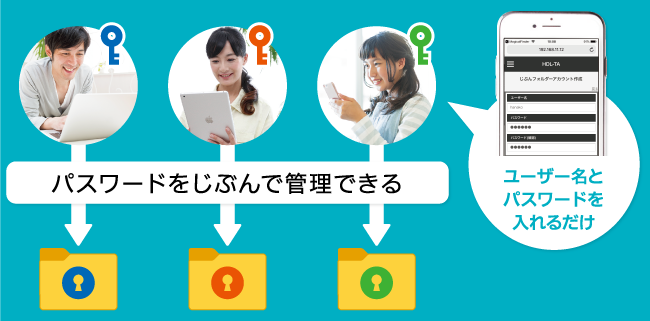
みんながそれぞれ持てる、自分専用のデータ保存スペースのこと。
自分だけが開くことができる「じぶんフォルダー」に、安心してデータを保存できる。
※ じぶんフォルダー機能を持つLAN DISKだけでお使いいただけます。
LAN DISK 上のデータを置くための場所。パソコンと同じ様にフォルダーやファイルを置くことができる。
また、全員がアクセスできるようにしたり、特定のユーザーだけがアクセスできるようにしたりできる。
管理者としてLAN DISK の設定画面を開いたり、共有フォルダーにアクセスするために必要なパスワードのこと。
管理者として共有フォルダーにアクセスするときは、ユーザー名に「admin」を使う。