トップページ
詳細ガイド
液晶ディスプレイ
右上の[マニュアル内検索]もご利用ください
このガイド内の用語を指定して検索することができます。

このガイド内の用語を指定して検索することができます。
どの入力端子の映像を表示するか切り換えます。
どれかボタンを押す

各マークの真裏より少し上にあるボタンを押して操作します。
ボタンガイドが表示されます。
[入力切換]のボタンを押す
映像を表示する入力端子を選ぶ
⇒ 選んだ入力端子の映像が表示されます。
画面が表示されないをご覧ください。
手順1、2のボタンガイドの表示を省略できます。
操作を1ステップ減らすをご覧ください。
どれかボタンを押す
各マークの真裏より少し上にあるボタンを押して操作します。
ボタンガイドが表示されます。
[音量]のボタンを押す
音量を調節する
⇒ 音量が設定されます。
音が出ないをご覧ください。
手順1、2のボタンガイドの表示を省略できます。
操作を1ステップ減らすをご覧ください。
どれかボタンを押す
各マークの真裏より少し上にあるボタンを押して操作します。
ボタンガイドが表示されます。
[輝度]のボタンを押す
輝度を調節する
⇒ 輝度が設定されます。
手順1、2のボタンガイドの表示を省略できます。
操作を1ステップ減らすをご覧ください。
USB-C端子は映像入力にも使いますが、最大60W までの給電ができます。
そのためパソコンへの給電だけでなく、スマホやタブレットの充電に使うこともできます。
背面の「USB-C」端子に、添付のUSBケーブルをつなぐ
※ USB ケーブルを別途用意する場合は、「USB PD 対応、eMarker 内蔵5A 対応の USB 3.2 Gen 1 ケーブル」をご用意ください。
つないだUSBケーブルに、パソコンやスマホなどをつなぐ
※ 機器によっては、機器に給電できないことがあります。
(パワーデリバリーに対応していない、専用の充電器が必要、など)
ご購入時、電源を切った状態や節電状態ではUSB-C端子から給電しません。
以下のように設定すると、電源を切った状態や節電状態でも給電できるようになります。
※ クイック起動を[入]にした場合、国際エネルギースタープログラム適合基準を満たせなくなる場合があります。
②[本体動作]→[クイック起動]を開く
③[入]に設定する
本製品の2つのUSB端子は、パソコンのUSB ハブとして機能します。
※ 各ポート900mA までの給電ができます。
※ 添付のUSBケーブルで、本製品のUSB-Cとパソコンをつなぐ必要があります。
背面のUSB-C とパソコンのUSBポートを、添付のUSBケーブルでつなぐ
キーボードやマウスなどのUSB機器を2つのUSB端子につなぐ
ご購入時、電源を切った状態ではUSBポートから給電しません(節電状態では給電します)。
以下のように設定すると、電源を切った状態でも給電できるようになります。
②[本体動作]→[クイック起動]を開く
③[入]に設定する
・ ポータブルSSD、ポータブルハードディスク、ポータブル光学ドライブには使えません。
先述の機器は、一般に消費電力が給電上限の900mAを超えます。ACアダプターをつないで使う機器は問題なくお使いいただけます。
・ USB機器を取り外す際は、USB機器側の取り外し手順に沿って取り外しをしてください。
・ USB機器を使用中に、本製品のUSB-Cとパソコンの間のUSBケーブルを抜かないでください。
どれかボタンを押す
各マークの真裏より少し上にあるボタンを押して操作します。
ボタンガイドが表示されます。
[メニュー]のボタンを押す
⇒ スタートメニューが表示されます。
本製品には、よく使う設定項目を「お気に入り」として登録する機能があります。
「お気に入り」として登録した設定項目はスタートメニューに表示され、メインメニューを開くことなく呼び出すことができます。
★が付いた3つの項目が「お気に入り項目」です。
ご購入時には、「コントラスト」と「色温度」が登録されています。
新たにお気に入り項目に登録する方法については、項目をお気に入り登録するをご覧ください。
[メインメニュー]を選ぶ
メインメニューが表示される
後は、設定する項目を選んでください。
手順1、2のボタンガイドの表示を省略できます。
操作を1ステップ減らすをご覧ください。
本製品には、あらかじめ様々なコンテンツに適した設定が登録してあります。
それを「画面モード」と呼びます。
細かな設定をしなくても 画面モードを切り換えるだけで、見やすく美しい映像を表示することができます。
画面モードは5 種類あります。
標準
入力映像を忠実に画面表示します。
あざやか
映像にメリハリを付け、鮮やかに画面表示します。
オフィス
目の負担を軽減するように画面表示します。
ゲーム
ゲーム素材を活かし、見やすく画面表示します。
Web
Web画面が見やすくなるように画面表示します。
本製品の設定を変更すると、その内容は画面モードに記録されます。
※ 画面モードで記録できる設定項目は以下のとおりです。
輝度、コントラスト、色温度、ブルーリダクション 2、オーバードライブ、超解像、アスペクト比、エンハンストカラー
※ 画面モードに記録した内容はリセットで初期値に戻すことができます。
[映像]→[画面モード]を開く
画面モードを選ぶ
⇒ 画面モードが切り換わります。
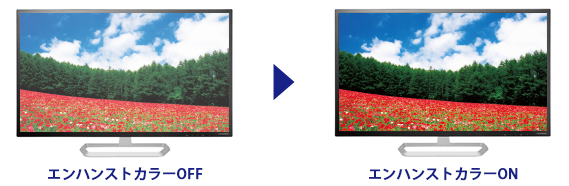
本製品には、映像にメリハリを付け、鮮やかに表現するエンハンストカラー機能があります。
[映像]→[エンハンストカラー]を開く
エンハンストカラーの強さを調節する
⇒ エンハンストカラー機能が設定されます。
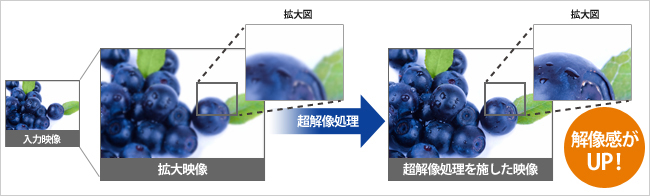
液晶ディスプレイには、解像度の低い映像の解像感を高め、大きい画面でも輪郭をくっきりと表示する超解像機能があります。
[表示]→[超解像]を開く
超解像の強さを調節する
⇒ 超解像機能が設定されます。
「お気に入り」として登録する項目まで移動する
値の設定をする直前の項目を登録操作できます。
例:ブルーリダクション 2、画面モード など
※ 映像などのメニューグループや、ブルーリダクション 2の5といった設定値そのものを登録することはできません。
※ 一部登録できない項目があります。
項目名を選んだ状態で、[決定]の操作を3秒間続ける
3つのお気に入り枠のどこに登録するかを選ぶ
⇒ 選んだ項目がお気に入りとして登録されます。
お好みの項目に差し替えてお使いください。
本製品には目の負担を軽減するための項目があります。
パソコンを使った作業などで気をつけるべき「VDT症候群」を予防するための機能です。
VDTモードには2つのモードとカスタムがあります。
| 設定項目 | モード1 | モード2 | 簡易説明 |
|---|---|---|---|
| 輝度 | 60 | 40 | バックライトの明るさ |
| ブルーリダクション 2 | 2 | 4 | 目が疲れる原因とされるブルーライトの低減度合い |
| 表示間隔 | 2時間 | 1時間 | 休憩を促すメッセージの表示間隔 |
| 表示位置 | 右上 | 中央 | 休憩を促すメッセージの表示位置 |
| 起動メッセージ | 入 | 入 | 起動時メッセージの表示(GigaCrystaロゴの代わりに表示されます) |
※ 輝度、ブルーリダクション 2はVDTモードとは別で設定を変更できます。
(ブルーリダクション 2の値を「切」以外に設定した場合、色温度の項目は調節できません)
「モード1」「モード2」に関する設定項目を変更すると、VDTモードは自動的に「カスタム」になります。
手動で「カスタム」に切り換えた場合、最後に「カスタム」で設定した値になります。
VDTモードは無効になります。
輝度とブルーリダクション 2はVDTモードを有効にする前の設定に戻ります。
[ヘルスケア]→[VDTモード]を開く
VDTモードを設定する
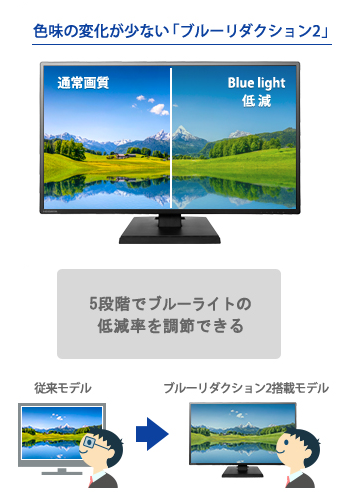
パソコンで作業をする際に目が疲れる原因とされるブルーライトを低減する機能です。
[ヘルスケア]→[ブルーリダクション 2]を開く
ブルーライト軽減の強さを調節する
ボタンを最初に押したときのボタンガイドを表示せず、押したボタンに対応した項目を直接開くようにします。
例えば、音量のボタンを1回押すだけで、音量調節画面が開きます。
[メニュー表示]→[ダイレクト]を開く
[入]を選ぶ
⇒ 最初のボタンガイドが表示されなくなり、該当する項目が直接開くようになります。
入力切換
入力端子の映像を切り換えます。
音量
音量を調節します。
輝度
画面の明るさを調節します。
メニュー
スタートメニューを表示します。
★ コントラスト
明るい場所と暗い場所の差を調節します。
★ 色温度
光の色を調節します。
★ お気に入り3(未登録)
ここにお気に入り登録できます。
メインメニュー
メインメニューを表示します。
★が付いた項目には、好きな設定項目をお気に入りとして登録できます。
詳しい登録方法については、項目をお気に入り登録するをご覧ください。
※ 表示している映像によっては、表示されない設定項目があります。
画面モード
様々なコンテンツに適した設定を選びます。
コントラスト
映像の明るい場所と暗い場所の差を調節します。
色温度
映像の色味を調節します。
エンハンストカラー
映像にメリハリを付け、鮮やかに表示します。
超解像
解像度の低い映像の解像感を高め、大きい画面でも輪郭をくっきりと表示します。
アスペクト比
映像の縦と横の比率を設定します。
オーバードライブ
動きの速いシーンの残像感を低減し、動きの激しい映像やゲームでも よりクッキリした映像を表示します。
ただし映像によっては、かえって画面の色ずれ・色変化などが出てしまうことがあります。
節電
待機状態になったときの節電動作を設定します。
映像信号検出
映像が入力されないときの動作を設定します。
クイック起動
画面が映るまでの時間を短縮します。
※ [入]にした場合、国際エネルギースタープログラム適合基準を満たせなくなる場合があります。
シンク設定
正しく映像が表示されない時に変更することで、問題が解消されることがあります。
※ アナログ以外の映像を出力時にだけ表示されます。
DDC/CI
パソコンとのDDC/CI 通信について設定します。
自動調整
画面表示を自動的に調整します。
水平位置
水平方向の位置を調整します。
垂直位置
垂直方向の位置を調整します。
水平サイズ
画面の横幅を調整します。
微調整
ノイズを軽減し、鮮明度を調整します。
設定メニューが消えるまでの時間を設定します。
言語
設定メニューの言語を設定します。
ダイレクト
ボタンガイドの表示を設定します。
映像情報
映像の情報表示内容を設定します。
回転
ディスプレイの向きに応じて、メニューを回転します。
システム更新
パソコンのアプリから本製品のシステムを更新するために、更新待機状態にします。
リセット
購入時の設定に戻します。
VDTモード
VDT 症候群を予防するためのVDT モードを実行します。
表示間隔
休憩を促すメッセージの間隔を設定します。
(上記メッセージは、VDTモードによって表示されます)
表示位置
休憩を促すメッセージの位置を設定します。
(上記メッセージは、VDTモードによって表示されます)
起動メッセージ
起動時メッセージを表示するかどうか設定します。
(上記メッセージは、VDTモードによって電源が入ったときなどに表示されます)
ブルーリダクション 2
パソコンで作業をする際に目が疲れる原因とされるブルーライトを低減します。
※ 有効にすると、色温度は調節できません。
困ったときには >
画面が表示されない2分ほど待っても画面が表示されないときは、電源ランプを確認してください。
電源が入っていないことが考えられます。
・ 電源ボタンを押してみてください。
・ 電源ケーブルを奥まで差し込んでください。
・ コンセントにつながっているか確認してください。
その場合、映像が入力されていないことも考えられますので、電源ランプは、オレンジまたは青に光っているもご覧ください。
映像が入力されていないことが考えられます。
パソコン/映像機器と本製品の間のケーブルを、奥までしっかりと差し込み直す
入力切換で、映像を表示する入力端子名を選ぶ
⇒ 入力を切り換える
ノートパソコンの取扱説明書で「外部モニターへ出力する設定」をご確認ください。
数分待っても画面が表示されなければ、[シンク設定]を変更してみる
※ 画面に[シンク設定]が表示されていない場合は、次に進んでください。
数分待っても画面が表示されなければ、パソコン/映像機器を再起動する
数分待っても画面が表示されなければ、サポートセンターにお問い合わせください。
困ったときには >
画面が正しく表示されないアナログでつないで、揺れる・にじむ・チラつく・濃淡が付く・位置がずれるなどの症状が出た場合は、以下の対処をお試しください。
映像調整用のソフトウェアをダウンロードする
ダウンロードした「LCDTOOL.EXE」を開く
[次のモニター]をクリックして、本製品に表示してください。
[アナログRGB]→[自動調整]を選び、[決定]ボタンを押す
⇒ 自動で映像が調整されます。
メインメニューの[アナログRGB]で、画面の位置やサイズなどを調整してください。
困ったときには >
画面の色がおかしい設定メニューで、リセットをお試しください。
(設定内容は必要に応じてメモをお取りください)
[メニュー表示]→[リセット]を開く
[実行]を選ぶ
⇒ 設定内容がリセットされます。
正しい表示に戻っていることを確認してください。
上記で解決しない場合は、以下の手順をお試しください。
⇒ 解決しない場合
以下の手順をお試しください。
困ったときには >
画面が縦長横長になる/にじむパソコンの解像度を変更してください。
低い解像度の映像は引き伸ばして表示されるため、アスペクト比が変わったり、画面や文字がにじんだりする場合があります。
パソコンの解像度を1920×1080に設定してください。
低い解像度の映像は、引き伸ばして表示されるため、アスペクト比が変わったり、画面や文字がにじんだりする場合があります。
デスクトップを右クリックする
[ディスプレイ設定]をクリックする
[画面の解像度]をクリックします。
解像度を 1920×1080 に設定する
[ディスプレイの詳細設定]をクリックし、その先で解像度を設定した後、[適用]をクリックします。
解像度を設定した後、[適用]をクリックします。
macOSの解像度を1920×1080に設定してください。
低い解像度の映像は、引き伸ばして表示されるため、アスペクト比が変わったり、画面や文字がにじんだりする場合があります。(画面例はmacOS 11.4)
Appleメニューの[システム環境設定]をクリックする
[ディスプレイ]をクリックする
[変更]を選ぶ
⇒ 解像度を変更できるようになります。
解像度を 1920×1080 に設定する
パソコンの解像度を1920×1080に設定してください。
低い解像度の映像は、引き伸ばして表示されるため、アスペクト比が変わったり、画面や文字がにじんだりする場合があります。(画面例はChromeOS v91)
画面右下の時計部分をクリックする
をクリックする
[デバイス]→[ディスプレイ]をクリックする
本製品の型番をクリックする
解像度を 1920×1080 に設定する
困ったときには >
音が出ないパソコンによっては、音声の出力先を設定する必要があります。
パソコンと本製品をオーディオケーブルでつないでください。
・ 本製品の音量を確認してください
・ パソコンや映像機器側の音量を確認してください
・ ヘッドホンをつないでいる場合、本製品のスピーカーから音は出ません。(ヘッドホン端子がある場合)
困ったときには >
ゲームで残像が出るオーバードライブ機能を有効にすることで、改善することがあります。
[表示]→[オーバードライブ]を開く
値を選ぶ
⇒ オーバードライブが有効になります。映像によっては、残像感が解消されます。
そういった現象が発生した場合は、オーバードライブの設定を弱めることで解消することがあります。
困ったときには >
設定をリセット(初期化)したい設定のリセット方法については、こちらをご覧ください。
▶ リセットする
困ったときには >
メッセージが表示された映像が入力されていないことが考えられます。
解像度を設定してください。
メニューロックされています。
再びメニュー操作をできるようにするには、左から2番めのボタンを3秒間押し続けてください。
困ったときには >
本製品のシステムを更新したい弊社Webページにアップデートファイルが掲載されている場合、ここでご案内する手順で本製品のシステムを更新できます。
• 本製品
• Windowsパソコン
• USBケーブル(C-C または C-A;C-C は添付)
※ 本製品とパソコンをこのUSBケーブルでつなぐ必要があります。
設定を変更している場合、設定内容を控えておいてください。
パソコンで弊社サポートライブラリを開く
お使いの液晶ディスプレイの型番を探し、LCDファームウェアアップデートツールが掲載されている場合はダウンロードする
ダウンロードしたファイルを開く
⇒ デスクトップにファイルと同名のフォルダーを作り、そのフォルダーを開きます。
パソコンと本製品をつなぎ、映像を表⽰する
• 本製品にACアダプターを取り付け、電源コンセントにつないでください。
• マルチディスプレイ環境の場合、「複製」が含まれる構成にしないでください。
• パソコンに本製品を2つ以上つながないでください。
パソコンと本製品をUSBケーブル(C-C または C-A)でつなぐ
※ USBケーブル(C-C)で映像を表示している場合、追加でUSBケーブルをつなぐ必要はありません。
開いたフォルダー内にある「*****_Updater」を起動する
古いアップデートツールをお使いです。弊社サポートライブラリから最新のアップデートを入手してください。
今お手持ちのツールを使いたい場合は、別の手順でアップデートします。
古いアップデートを使って本製品のシステムを更新したいをご覧ください。
[次へ]をクリックする
古いアップデートツールをお使いです。弊社サポートライブラリから最新のアップデートを入手してください。
今お手持ちのツールを使いたい場合は、別の手順でアップデートします。
古いアップデートを使って本製品のシステムを更新したいをご覧ください。
[メニュー表示]→[システム更新]を開く
[更新待機]を選ぶ
⇒ 本製品の画面上に「システム更新モード」を表示します。
LCDファームウェアアップデートツールの[準備完了]をクリックする
⇒ しばらく後、[次へ]ボタンをクリックできるようになります。
[次へ]ボタンをクリックする
⇒ システム更新を開始します。システム更新には、5分程度かかります。
異常ではありません。
「アップデートが完了しました。」と表示されたら、[完了]をクリックする
⇒ LCDファームウェアアップデートツールが終了します。
エラーの内容にしたがって、システム更新をやり直してください。
[メニュー表示]→[リセット]を開く
[実行]を選ぶ
※ リセットにより、設定はご購入時の状態に戻ります。
以上でシステムの更新は完了しました。
引き続き、液晶ディスプレイをご利用ください。
ご希望のアップデートが最新ではない場合、最新のアップデート手順と異なることがあります。そのようなときには、ここでご案内する手順で本製品のシステムを更新できます。
• 本製品
• Windows パソコン
• アップデートツール
※ アップデートツールはすでに弊社サポートライブラリからダウンロードされているものとします。
• 別途用意したUSBケーブル(C-C)
※ 本製品とパソコンをこのUSBケーブルでつなぐ必要があります。
設定を変更している場合、設定内容を控えておいてください。
入手済みのアップデートツールのファイルを開く
⇒ デスクトップにファイルと同名のフォルダーが作られます。
アップデートツールを入れたパソコンと本製品をつなぎ、映像を表示する
アップデートツール内の「USB Download Tool」をダブルクリックする
⇒ 自動で同じフォルダー内のアップデートファイルが読み込まれます。
上記のようなメッセージが表示された場合は、下記サイトより「Visual Studio 2015 のVisual C++ 再頒布可能パッケージ」の「vc_redist.x86.exe」を入手・インストールしてください。
https://www.microsoft.com/ja-JP/download/details.aspx?id=48145
※ お使いのOSに関わらず、「vc_redist.x86.exe」をインストールしてください。
インストール完了後、もう一度「USB Download Tool」をダブルクリックしてください。
本製品で、パソコンなどの画面を表示してください。
[メニュー表示]→[システム更新]を開く
[更新待機]を選ぶ
⇒ 本製品が更新待機状態になります。
古いバージョン:「システム更新」の値が[更新待機]に設定された状態
新しいバージョン:「システム更新モード」と画面に表示された状態
更新のためにシステムを再起動しました。
再度、[メニュー表示]→[システム更新]を開いてください。
アップデートツールの[再接続]をクリックする
[開始]をクリックする
⇒ 更新中になります。更新が完了するまでお待ちください。
異常ではありません。
「更新完了」と表示されたら、アップデートツールを閉じる
液晶ディスプレイの電源ケーブルを抜き差しして、電源を切ってください。
また、アップデートツールを一度終了してください。
その後、最初からやり直してください。
[メニュー表示]→[リセット]を開く
[実行]を選ぶ
※ リセットにより、設定はご購入時の状態に戻ります。
以上でシステムの更新は完了しました。
引き続き、液晶ディスプレイをご利用ください。
困ったときには >
ネック/台座/スタンドを外したい添付の取扱説明書がお手元にない場合は、弊社サポートライブラリからダウンロードできます。
※ お使いの液晶ディスプレイによっては、ネック/台座/スタンドを取り外せなかったり、モニターアーム(VESA)を取り付けられないこともあります。
困ったときには >
各設定項目の説明を見たい本製品はメニュー上に設定項目の説明が表示されます。
そちらをご覧ください。
困ったときには >
DDC/CI を何に使うのか分からないDDC/CI は「Display Data Channel Command Interface」の略です。
この機能を有効にすると、パソコンから液晶ディスプレイを設定できます。この機能による設定にはDDC/CI対応のソフトウェアが必要です。
※ 当社のDDC/CI対応ソフトウェアには「クルッとな」があります。
困ったときには >
商品の仕様を見たい弊社Webページをご覧になり、Webページ内右上の検索欄に商品の型番を入力して検索してください。
本マニュアルをお手元でご覧になるための方法をご案内します。
 全ページプリント(PCのみ)
上のボタンをクリックすると、本マニュアル全体をWebブラウザーのプリント機能で印刷できます。
ただし項目が多いマニュアルはページ数が多くなり、全体の印刷には向きません。
プリントしたいページを開き、そのページだけをWebブラウザーのプリント機能で印刷することをおすすめします。
※ マニュアルの内容量によっては、印刷が始まるまで数分掛かることがあります。
※[全ページプリント]ボタンは、スマホ・タブレットではお使いになれません。
本マニュアルで使用しているソフトウェアライセンス情報やGoogle アナリティクス4の利用については、こちらをご覧ください。
このページはお役に立ちましたか?


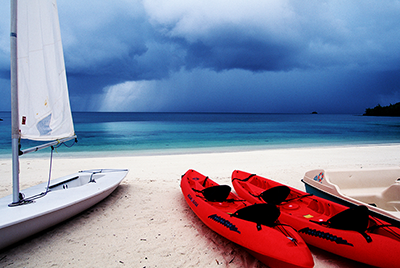
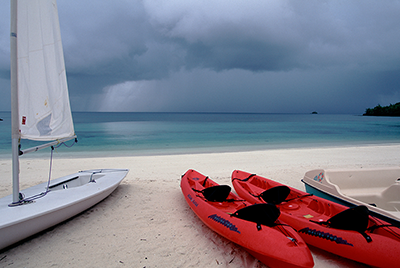
映像の明暗比を調節します。
白(輝度が最大)と黒(輝度が最小)との輝度の比率を調節します。
値が大きいほど、映像がくっきりとメリハリのついたものになります。
• 標準
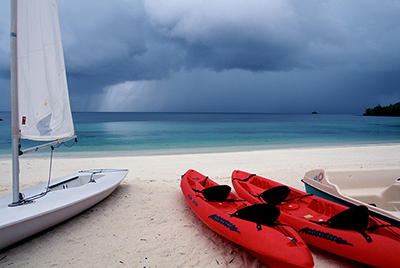
• 値が大きいと、くっきりとメリハリが付く
• 値が小さいと、自然で柔らかい雰囲気になる
映像にメリハリを付けるように調節しながら、RGB(赤・緑・青)にCMY(シアン・マゼンタ・黄)を加えた6色の座標軸で色の補正をする機能です。
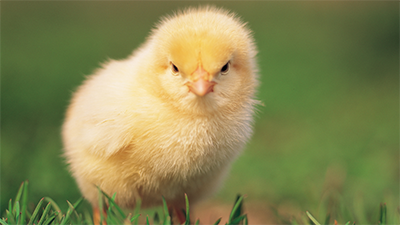
映像の縦と横の比率です。よく4:3や16:9などと表現されます。
映像の解像度やディスプレイの設定によっては、映像が縦や横に伸びたり、映像の上下や左右に映像が表示されないところができたりしてしまうことがあります。
映像はなるべく、ディスプレイの最大の解像度か、ディスプレイの画面と同じアスペクト比にしてください。
• 正しく表示された16:9の映像
• 4:3の映像を16:9で表示 縦に詰まっている

• 4:3の映像を16:9で表示 左右に黒帯ができる
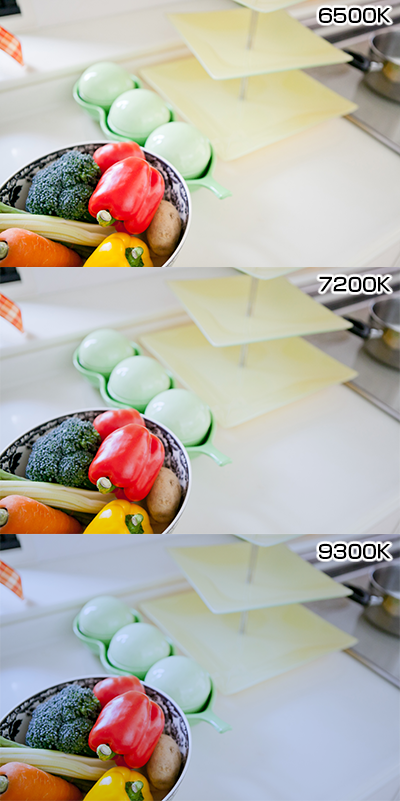
映像の色味を調節します。
6500Kは昼光色とも呼ばれ自然な白色が表現できる設定です。
9300Kの発色は鮮やかですがやや青白く感じられます。
7200Kは6500Kと9300Kの中間の設定です。
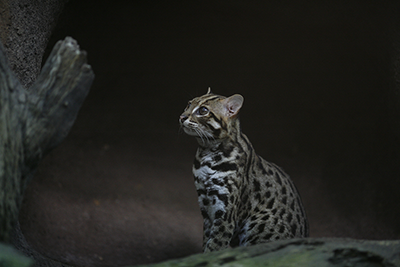
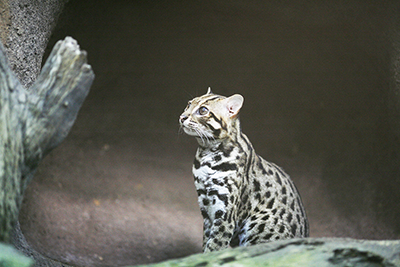
画面の光を調節します。適切な明るさ(輝度)に調節することで、目が疲れにくくなります。
• 標準
• 増加
パソコンで作業をする際に目が疲れる原因とされるブルーライトを低減します。
● ブルーライト(青色光)とは
ディスプレイから発せられる青い光は、パソコン作業時に目が疲れる原因とされています。
また、長時間浴びることで体内時計を狂わす作用があるとも言われています。
光の波長とブルーライト

● ブルーリダクション 2機能とは
ブルーライトを低減することができます。
写真鑑賞やデザインの際には弱く、事務作業の際には強くするなど、作業内容に合わせてご調整いただけます。
解像度の低い映像の解像感を高め、大きい画面でも輪郭をくっきりと表示する機能です。