トップページ
詳細ガイド
液晶ディスプレイ
右上の[マニュアル内検索]もご利用ください
このガイド内の用語を指定して検索することができます。

このガイド内の用語を指定して検索することができます。
どの入力端子の映像を表示するか切り換えます。
どれかボタンを押す

各マークの真裏より少し上にあるボタンを押して操作します。
ボタンガイドが表示されます。
[入力切換]のボタンを押す
映像を表示する入力端子を選ぶ
⇒ 選んだ入力端子の映像が表示されます。
画面が表示されないをご覧ください。
手順1、2のボタンガイドの表示を省略できます。
操作を1ステップ減らすをご覧ください。
どれかボタンを押す
各マークの真裏より少し上にあるボタンを押して操作します。
ボタンガイドが表示されます。
[音量]のボタンを押す
音量を調節する
⇒ 音量が設定されます。
音が出ないをご覧ください。
手順1、2のボタンガイドの表示を省略できます。
操作を1ステップ減らすをご覧ください。
どれかボタンを押す
各マークの真裏より少し上にあるボタンを押して操作します。
ボタンガイドが表示されます。
[輝度]のボタンを押す
輝度を調節する
⇒ 輝度が設定されます。
手順1、2のボタンガイドの表示を省略できます。
操作を1ステップ減らすをご覧ください。
本製品は、背面にイルミネーションを搭載しています。
イルミネーションは設定で光り方を切り換えられます。
イルミネーションの設定は大きく分けて4つあります。
ロゴ明るさ
明るさを設定します。
ロゴカラー
色を設定します。「赤」、「緑」、「青」を設定すると、「ロゴカラー」は[カスタム]になります。
変化スピード
パターンが変化するスピードを設定します。
変化パターン
変化パターンを選びます。
常時点灯
設定した色で常時点灯します。
ブレス
明るさが、明るい→暗い→明るいの順で、徐々に変化します。
ウェーブ(←)
イルミネーションが、左に向かって移動します。
ウェーブ(→)
イルミネーションが、右に向かって移動します。
フラッシュ
一気に明るくなり、徐々に暗くなっていきます。
リフレクト
左右交互にウェーブが実行されます。
[イルミネーション]を開く
お好みに合わせて設定する
どれかボタンを押す
各マークの真裏より少し上にあるボタンを押して操作します。
ボタンガイドが表示されます。
[メニュー]のボタンを押す
⇒ スタートメニューが表示されます。
本製品には、よく使う設定項目を「お気に入り」として登録する機能があります。
「お気に入り」として登録した設定項目はスタートメニューに表示され、メインメニューを開くことなく呼び出すことができます。
★が付いた3つの項目が「お気に入り項目」です。
ご購入時には、「コントラスト」と「色温度」が登録されています。
新たにお気に入り項目に登録する方法については、項目をお気に入り登録するをご覧ください。
[メインメニュー]を選ぶ
メインメニューが表示される
後は、設定する項目を選んでください。
手順1、2のボタンガイドの表示を省略できます。
操作を1ステップ減らすをご覧ください。
本製品には、あらかじめ様々なコンテンツに適した設定が登録してあります。
それを「画面モード」と呼びます。
細かな設定をしなくても 画面モードを切り換えるだけで、見やすく美しい映像を表示することができます。
画面モードは5 種類あります。
Standard
入力映像を忠実に画面表示します。
Game
ゲーム素材を活かし、見やすく画面表示します。
FPS
対人FPS用に特化した設定で相手を視認しやすく表示します。
RPG
RPGゲーム用に映像を鮮やかに画面表示します。
Web
Web画面が見やすくなるように画面表示します。
本製品の設定を変更すると、その内容は画面モードに記録されます。
※ 画面モードで記録できる設定項目は以下のとおりです。
輝度、コントラスト、ブラックレベル、色温度、ブルーリダクション 2、ナイトクリアビジョン、オーバードライブ、スルーモード、超解像、CREX、黒白伸張、アスペクト比、ガンマ、エンハンストカラー、色の濃さ、エンハンストコントラスト、ロゴ明るさ、ロゴカラー、変化スピード、変化パターン、FreeSync Premium、Adaptive-Sync
※ 画面モードに記録した内容はリセットで初期値に戻すことができます。
[映像]→[画面モード]を開く
画面モードを選ぶ
⇒ 画面モードが切り換わります。
本製品には、映像表示に関する様々な設定があります。
それらの項目をご紹介しますので、お好みに合わせて設定してください。
画面モード
様々なコンテンツに適した設定を選びます。
コントラスト
映像の明るい場所と暗い場所の差を調節します。
ブラックレベル
映像全体の黒味を調節します。
色温度
映像の色味を調節します。
※ 「ブルーリダクション 2」を設定した場合、設定できなくなります。
ガンマ
映像に応じて、明暗の階調特性を調節します。
HDR
HDR 信号入力に対応します。
※ HDR 機能は HDMI 1 の映像だけに対応しています。HDMI 2、HDMI 3、DP の映像には対応しておりません。
ナイトクリアビジョン
映像の暗い部分を明るく見やすく表示します。
暗いシーンが多いゲームに便利です。
エンハンストカラー
映像にメリハリを付け、鮮やかに表示します。
エンハンストコントラスト
暗い部分を暗く、明るい部分を明るくし、全体でメリハリのある映像を表示します。
写真やゲームなどに最適です。
色の濃さ
映像の色の濃さを調節し、鮮やかに表示します。
オーバードライブ
動きの速いシーンの残像感を低減し、動きの激しい映像やゲームでも よりクッキリした映像を表示します。
ただし映像によっては、かえって画面の色ずれ・色変化などが出てしまうことがあります。
バーストはゲームなどで多少残像が発生しても応答速度を速めたい場合にお使いください。
スルーモード
一部映像処理を無効化することで、表示の遅延を減らして表示します。
動きの速いゲームで操作と表示のズレを減らします。
※ 「FreeSync Premium」または「Adaptive-Sync」を[入]に設定した場合、[入]に固定されます。
超解像
解像度の低い映像の解像感を高め、大きい画面でも輪郭をくっきりと表示します。
CREX
場面の変化に応じて、映像の明るさをゆっくりと自然にコントロールします。
映画などにおすすめです。
黒白伸張
映像の色がおかしいときに変更することで、正しく表示されることがあります。
アスペクト比
映像の縦と横の比率を設定します。
ブルーリダクション 2
パソコンで作業をする際に目が疲れる原因とされるブルーライトを低減します。
※ 「色温度」を調節できなくなります。
「お気に入り」として登録する項目まで移動する
値の設定をする直前の項目を登録操作できます。
例:ブルーリダクション 2、画面モード など
※ 映像などのメニューグループや、ブルーリダクション 2の5といった設定値そのものを登録することはできません。
※ 一部登録できない項目があります。
項目名を選んだ状態で、[決定]の操作を3秒間続ける
3つのお気に入り枠のどこに登録するかを選ぶ
⇒ 選んだ項目がお気に入りとして登録されます。
お好みの項目に差し替えてお使いください。
液晶ディスプレイの電源ランプがまぶしい場合、電源ランプの明るさを調節することができます。
[本体動作]→[電源ランプ]を開く
適当なレベルや[切]を選ぶ
⇒ 電源ランプの明るさが変化します。
本製品には目の負担を軽減するための項目があります。
パソコンで作業をする際に目が疲れる原因とされるブルーライトを低減する機能です。
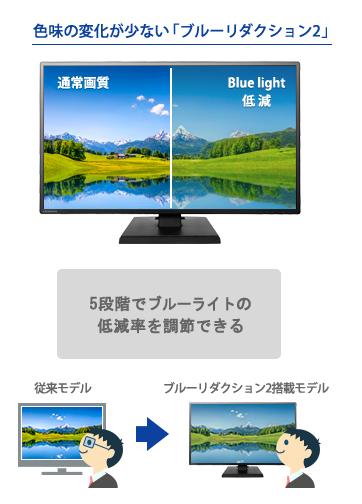
[ヘルスケア]→[ブルーリダクション 2]を開く
ブルーライト軽減の強さを調節する
用意した画像を、本製品の電源を入れた際に表示する方法について説明します。
(ユーザーロゴはGigaCrystaロゴの後に表示します)
下のような画像をユーザーロゴとして表示することを想定しています。
この場合、GigaCrystaロゴを表示してから1~2秒後にユーザーロゴを表示します。
● 拡張子:jpg形式
● ピクセル数:600×600ピクセル
● ファイル容量:23KB
※ ピクセル数は最大1920×1080ピクセルまで、ファイル容量は1MBまでの画像に対応していますが、大きいデータであればあるほどユーザーロゴの表示に時間がかかります。
ロゴに使う画像のファイル名を「IODATA_UserLogo.jpg」に変える
USBメモリーをパソコンに挿す
USBメモリーが「exFAT」でフォーマットされている場合は、「FAT32」か「NTFS」でフォーマットしてください。
ログに使う画像をUSBメモリーに入れる
USB メモリーをパソコンから取り外す
用意したUSB メモリーを液晶ディスプレイに挿す
液晶ディスプレイの電源を入れ、パソコンなどの画面を表示する
本製品で、パソコンなどの画面を表示してください。
[その他]→[ユーザーロゴ更新]を開く
[実行]を選ぶ
⇒ ユーザーロゴを更新します。更新には、5分程度かかります。
ユーザーロゴの更新に失敗しています。メッセージを確認して、要因を把握してください。
| Over 1M Size | 画像のファイルサイズを1Mバイト以下にしてください。ファイルサイズが1Mバイトを超える画像には対応していません。 |
|---|---|
| Over 1920x1080 | 画像のサイズを1920x1080以下にしてください。1920x1080よりも大きい画像には対応していません。 |
| File unsupport |
● 画像の形式を確認してください。JPEG形式だけに対応しています。また、JPEG形式であってもプログレッシブJPEGには対応していません。 ● USBメモリーのフォーマット形式を確認してください。「FAT32」か「NTFS」でフォーマットしたUSBメモリーに対応しています。 |
[メニュー表示]→[ユーザーロゴ表示時間]を開く
ユーザーロゴの表示秒数を設定する
ボタンを最初に押したときのボタンガイドを表示せず、押したボタンに対応した項目を直接開くようにします。
例えば、音量のボタンを1回押すだけで、音量調節画面が開きます。
[メニュー表示]→[ダイレクト]を開く
[入]を選ぶ
⇒ 最初のボタンガイドが表示されなくなり、該当する項目が直接開くようになります。
スマホの縦画面を、縦向きにした本製品で表示します。
スマホゲームのイベントなどで大画面表示するための機能です。
※ 上画像は一例です。ご利用いただく機種により、映像の左右や上下に黒帯が表示されたり、見切れやアスペクト比の崩れが出たりするなどのおそれがあります。
スマホの映像を本製品で表示する
※ スマホの映像を本製品に入力する方法については、各スマホの取扱説明書をご覧ください。
[表示]→[アスペクト比]を開く
[スマートフォン]を選ぶ
⇒ スマホの縦画面を画面いっぱいに表示します。
本製品を縦向きに設置する
※ 製品によっては、別途スタンドや壁掛けなどが必要です。
これで縦画面を大きく表示できました。
入力切換
入力端子の映像を切り換えます。
音量
音量を調節します。
輝度
画面の明るさを調節します。
メニュー
スタートメニューを表示します。
★ コントラスト
明るい場所と暗い場所の差を調節します。
★ 色温度
光の色を調節します。
※ 「ブルーリダクション 2」を設定した場合、設定できなくなります。
★ お気に入り3(未登録)
ここにお気に入り登録できます。
メインメニュー
メインメニューを表示します。
★が付いた項目には、好きな設定項目をお気に入りとして登録できます。
詳しい登録方法については、項目をお気に入り登録するをご覧ください。
※ 表示している映像によっては、表示されない設定項目があります。
画面モード
様々なコンテンツに適した設定を選びます。
コントラスト
映像の明るい場所と暗い場所の差を調節します。
ブラックレベル
映像全体の黒味を調節します。
色温度
映像の色味を調節します。
※ 「ブルーリダクション 2」を設定した場合、設定できなくなります。
ガンマ
映像に応じて、明暗の階調特性を調節します。
HDR
HDR 信号入力に対応します。
※ HDR 機能は HDMI 1 の映像だけに対応しています。HDMI 2、HDMI 3、DP の映像には対応しておりません。
ナイトクリアビジョン
映像の暗い部分を明るく見やすく表示します。
暗いシーンが多いゲームに便利です。
エンハンストカラー
映像にメリハリを付け、鮮やかに表示します。
エンハンストコントラスト
暗い部分を暗く、明るい部分を明るくし、全体でメリハリのある映像を表示します。
写真やゲームなどに最適です。
色の濃さ
映像の色の濃さを調節し、鮮やかに表示します。
オーバードライブ
動きの速いシーンの残像感を低減し、動きの激しい映像やゲームでも よりクッキリした映像を表示します。
ただし映像によっては、かえって画面の色ずれ・色変化などが出てしまうことがあります。
バーストはゲームなどで多少残像が発生しても応答速度を速めたい場合にお使いください。
スルーモード
一部映像処理を無効化することで、表示の遅延を減らして表示します。
動きの速いゲームで操作と表示のズレを減らします。
※ 「FreeSync Premium」または「Adaptive-Sync」を[入]に設定した場合、[入]に固定されます。
超解像
解像度の低い映像の解像感を高め、大きい画面でも輪郭をくっきりと表示します。
CREX
場面の変化に応じて、映像の明るさをゆっくりと自然にコントロールします。
映画などにおすすめです。
黒白伸張
映像の色がおかしいときに変更することで、正しく表示されることがあります。
アスペクト比
映像の縦と横の比率を設定します。
節電
待機状態になったときの節電動作を設定します。
映像信号検出
映像が入力されないときの動作を設定します。
クイック起動
画面が映るまでの時間を短縮します。
シンク設定
正しく映像が表示されない時に変更することで、問題が解消されることがあります。
電源ランプ
電源ランプの明るさを調節します。
設定メニューが消えるまでの時間を設定します。
言語
設定メニューの言語を設定します。
ダイレクト
ボタンガイドの表示を設定します。
映像情報
映像の情報表示内容を設定します。
回転
ディスプレイの向きに応じて、メニューを回転します。
ユーザーロゴ表示時間
ユーザーロゴを表示する時間を設定します。
リセット
購入時の設定に戻します。
DDC/CI
パソコンとのDDC/CI 通信について設定します。
※ 「FreeSync Premium」または「Adaptive-Sync」を[入]に設定した場合、[入]に固定されます。
電源連動
HDMIでつないだ機器の電源が入ると、本製品の電源を入れてその機器の映像を表示します。
また、本製品の電源を切ると機器の電源を切ります。
システム更新
本製品のシステムを更新します。
ユーザーロゴ更新
用意した画像をユーザーロゴとして保存します。
FreeSync Premium
FreeSync Premium機能を有効にします。
※ 有効にすると、スルーモードとDDC/CIを[入]に固定し、シンク設定の[3][4]を選べなくなります。
この機能は、HDMI接続限定です。また、EX-LDGC272HDB限定です。
Adaptive-Sync
Adaptive-Sync機能を有効にします。
※ 有効にすると、スルーモードとDDC/CIを[入]に固定します。
この機能は、DP接続限定です。また、LCD-GC272HXDB限定です。
ブルーリダクション 2
パソコンで作業をする際に目が疲れる原因とされるブルーライトを低減します。
※ 「色温度」を調節できなくなります。
ロゴ明るさ
イルミネーションの明るさを設定します。
ロゴカラー
イルミネーションの色を設定します。
赤
イルミネーションの色を設定します。「ロゴカラー」の設定を[カスタム]にします。
緑
イルミネーションの色を設定します。「ロゴカラー」の設定を[カスタム]にします。
青
イルミネーションの色を設定します。「ロゴカラー」の設定を[カスタム]にします。
変化スピード
イルミネーションのパターンが変化するスピードを設定します。
変化パターン
イルミネーションの変化パターンを選びます。
困ったときには >
画面が表示されない2分ほど待っても画面が表示されないときは、電源ランプを確認してください。
電源が入っていないことが考えられます。
・ 電源ボタンを押してみてください。
・ 電源ケーブルを奥まで差し込んでください。
・ コンセントにつながっているか確認してください。
その場合、映像が入力されていないことも考えられますので、電源ランプは、オレンジまたは青に光っているもご覧ください。
映像が入力されていないことが考えられます。
パソコン/映像機器と本製品の間のケーブルを、奥までしっかりと差し込み直す
入力切換で、映像を表示する入力端子名を選ぶ
⇒ 入力を切り換える
ノートパソコンの取扱説明書で「外部モニターへ出力する設定」をご確認ください。
数分待っても画面が表示されなければ、[シンク設定]を変更してみる
※ 画面に[シンク設定]が表示されていない場合は、次に進んでください。
数分待っても画面が表示されなければ、パソコン/映像機器を再起動する
数分待っても画面が表示されなければ、サポートセンターにお問い合わせください。
困ったときには >
画面の色がおかしい設定メニューで、黒白伸張の設定変更をお試しください。
[表示]→[黒白伸張]を開く
[フル]か[リミテッド]に設定を変更する
⇒ 映像信号と黒白伸張の設定が合うと改善されます。
改善しない場合は、もう片方に設定を変更してお試しください。
上記で解決しない場合は、以下の手順をお試しください。
⇒ リセットする
設定メニューで、リセットをお試しください。
(設定内容は必要に応じてメモをお取りください)
[メニュー表示]→[リセット]を開く
[実行]を選ぶ
⇒ 設定内容がリセットされます。
正しい表示に戻っていることを確認してください。
上記で解決しない場合は、以下の手順をお試しください。
⇒ 解決しない場合
以下の手順をお試しください。
困ったときには >
画面が縦長横長になる/にじむパソコンの解像度を変更してください。
低い解像度の映像は引き伸ばして表示されるため、アスペクト比が変わったり、画面や文字がにじんだりする場合があります。
パソコンの解像度を1920×1080に設定してください。
低い解像度の映像は、引き伸ばして表示されるため、アスペクト比が変わったり、画面や文字がにじんだりする場合があります。
デスクトップを右クリックする
[ディスプレイ設定]をクリックする
[画面の解像度]をクリックします。
解像度を 1920×1080 に設定する
[ディスプレイの詳細設定]をクリックし、その先で解像度を設定した後、[適用]をクリックします。
解像度を設定した後、[適用]をクリックします。
macOSの解像度を1920×1080に設定してください。
低い解像度の映像は、引き伸ばして表示されるため、アスペクト比が変わったり、画面や文字がにじんだりする場合があります。(画面例はmacOS 11.4)
Appleメニューの[システム環境設定]をクリックする
[ディスプレイ]をクリックする
[変更]を選ぶ
⇒ 解像度を変更できるようになります。
解像度を 1920×1080 に設定する
パソコンの解像度を1920×1080に設定してください。
低い解像度の映像は、引き伸ばして表示されるため、アスペクト比が変わったり、画面や文字がにじんだりする場合があります。(画面例はChromeOS v91)
画面右下の時計部分をクリックする
をクリックする
[デバイス]→[ディスプレイ]をクリックする
本製品の型番をクリックする
解像度を 1920×1080 に設定する
困ったときには >
音が出ないパソコンによっては、音声の出力先を設定する必要があります。
・ 本製品の音量を確認してください
・ パソコンや映像機器側の音量を確認してください
・ ヘッドホンをつないでいる場合、本製品のスピーカーから音は出ません。(ヘッドホン端子がある場合)
困ったときには >
ゲームで残像が出るオーバードライブ機能を有効にすることで、改善することがあります。
[ゲーム]→[オーバードライブ]を開く
値を選ぶ
⇒ オーバードライブが有効になります。映像によっては、残像感が解消されます。
オーバードライブを強く効かせ、応答速度を早めます。
ただしそれにより、かえって残像などが発生するおそれがあります。
ゲームなどで残像が発生しても応答速度を早めたい場合にお使いください。
そういった現象が発生した場合は、オーバードライブの設定を弱めることで解消することがあります。
困ったときには >
ゲームの表示が遅延する動きの速いゲームで操作と表示にズレがある場合、スルーモードを有効にすることで改善することがあります。
[ゲーム]→[スルーモード]を開く
[入]を選ぶ
⇒ スルーモードが有効になります。
一部映像処理を無効化することで、表示の遅延を減らして表示します。
動きの速いゲームで操作と表示のズレを減らします。
困ったときには >
メッセージが表示された映像が入力されていないことが考えられます。
解像度を設定してください。
メニューロックされています。
再びメニュー操作をできるようにするには、左から2番めのボタンを3秒間押し続けてください。
困ったときには >
本製品のシステムを更新したい弊社Webページにアップデートファイルが掲載されている場合、ここでご案内する手順で本製品のシステムを更新できます。
USBメモリーを用意し、そこにアップデートファイルを入れます。
弊社サポートライブラリを開く
お使いの液晶ディスプレイの型番を探し、アップデートファイルが掲載されている場合はダウンロードする
②[その他]→[システム更新]を開く
③「現在の設定」のところにバージョンが表示される
例)180403-L12
※ サポートライブラリの「バージョン」欄の()内に表示されている数字と見比べてください。
サポートライブラリに記載されているバージョンの数字のほうが大きい場合は、システムを更新してください。
システム更新の必要はありません。
ダウンロードしたファイルを開く
⇒ デスクトップにファイルと同名のフォルダーを作り、そのフォルダーを開きます。
USB メモリーをパソコンに挿す
USBメモリーが「exFAT」でフォーマットされている場合は、「FAT32」か「NTFS」でフォーマットしてください。
開いたフォルダー内の「IODATA_xxxxxx.bin」をUSBメモリーに入れる
※ xxxxxx には液晶ディスプレイのモデル名を意味する文字列が入ります。
(例)IODATA_MQ321XDB など
USB メモリーをパソコンから取り外す
以上で、システム更新用のUSBメモリーを用意できました。
システムを更新するへお進みください。
設定を変更している場合、設定内容を控えておいてください。
アップデートファイルを入れたUSBメモリーを液晶ディスプレイに挿し、システム更新の操作をします。
用意したUSB メモリーを液晶ディスプレイに挿す
液晶ディスプレイの電源を入れ、パソコンなどの画面を表示する
本製品で、パソコンなどの画面を表示してください。
[その他]→[システム更新]を開く
[実行]を選ぶ
⇒ システム更新を開始します。システム更新には、5分程度かかります。
異常ではありません。
「Updated Success」と表示されたら、液晶ディスプレイの電源を切り、再度電源を入れる
システム更新に失敗しました。
液晶ディスプレイの電源を切り、USBメモリーを抜いてください。
その後、液晶ディスプレイにUSBメモリーを挿すところからやり直してください。
※「exFAT」でフォーマットされたUSBメモリーには対応しておりません。
USBメモリーが「exFAT」でフォーマットされている場合は、「FAT32」か「NTFS」でフォーマットした上でもう一度お試しください。
USB メモリーを液晶ディスプレイから取り外す
[メニュー表示]→[リセット]を開く
[実行]を選ぶ
※ リセットにより、設定はご購入時の状態に戻ります。
以上でシステムの更新は完了しました。
引き続き、液晶ディスプレイをご利用ください。
困ったときには >
ネック/台座/スタンドを外したい添付の取扱説明書がお手元にない場合は、弊社サポートライブラリからダウンロードできます。
※ お使いの液晶ディスプレイによっては、ネック/台座/スタンドを取り外せなかったり、モニターアーム(VESA)を取り付けられないこともあります。
困ったときには >
各設定項目の説明を見たい本製品はメニュー上に設定項目の説明が表示されます。
そちらをご覧ください。
困ったときには >
DDC/CI を何に使うのか分からないDDC/CI は「Display Data Channel Command Interface」の略です。
この機能を有効にすると、パソコンから液晶ディスプレイを設定できます。この機能による設定にはDDC/CI対応のソフトウェアが必要です。
※ 当社のDDC/CI対応ソフトウェアには「クルッとな」があります。
困ったときには >
HDR に対応しているのか分からないUltra HD ブルーレイプレーヤーなどのHDR 再生に対応した機器をつないで、HDR コンテンツを視聴できます。
※ HDR 機能は HDMI 1 の映像に対応しています。
困ったときには >
商品の仕様を見たい弊社Webページをご覧になり、Webページ内右上の検索欄に商品の型番を入力して検索してください。
本マニュアルをお手元でご覧になるための方法をご案内します。
 全ページプリント(PCのみ)
上のボタンをクリックすると、本マニュアル全体をWebブラウザーのプリント機能で印刷できます。
ただし項目が多いマニュアルはページ数が多くなり、全体の印刷には向きません。
プリントしたいページを開き、そのページだけをWebブラウザーのプリント機能で印刷することをおすすめします。
※ マニュアルの内容量によっては、印刷が始まるまで数分掛かることがあります。
※[全ページプリント]ボタンは、スマホ・タブレットではお使いになれません。
本マニュアルで使用しているソフトウェアライセンス情報やGoogle アナリティクス4の利用については、こちらをご覧ください。
このページはお役に立ちましたか?


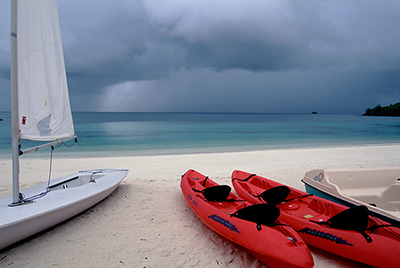
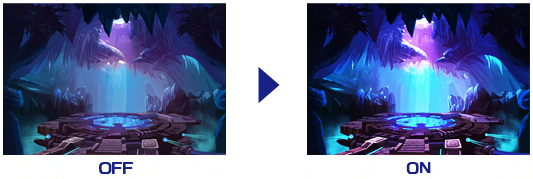 暗い部分を暗く、明るい部分を明るくし、全体でメリハリのあるよりクッキリとした映像を映し出します。
映像の明暗比を調節します。
白(輝度が最大)と黒(輝度が最小)との輝度の比率を調節します。
値が大きいほど、映像がくっきりとメリハリのついたものになります。
• 標準
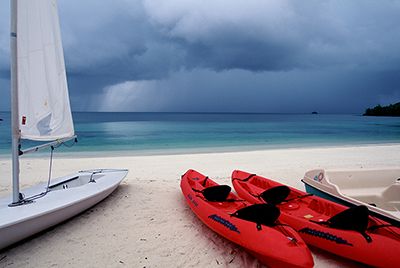
• 値が大きいと、くっきりとメリハリが付く
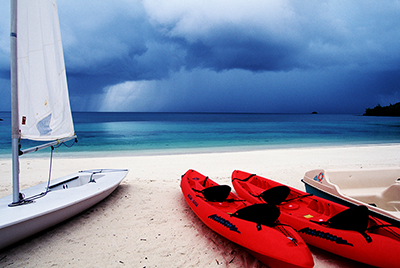
• 値が小さいと、自然で柔らかい雰囲気になる
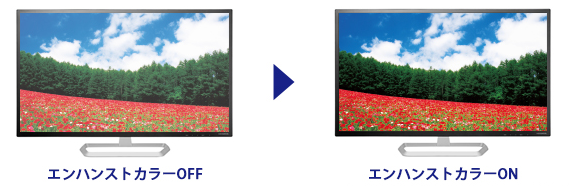
映像にメリハリを付けるように調節しながら、RGB(赤・緑・青)にCMY(シアン・マゼンタ・黄)を加えた6色の座標軸で色の補正をする機能です。
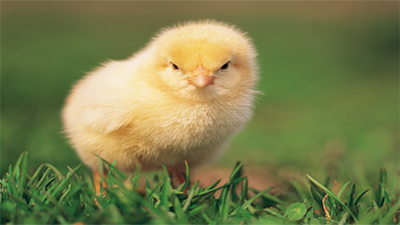
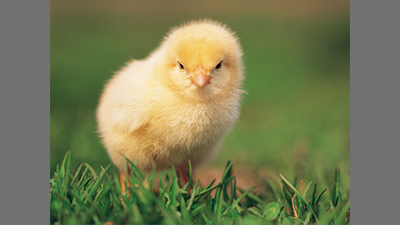
映像の縦と横の比率です。よく4:3や16:9などと表現されます。
映像の解像度やディスプレイの設定によっては、映像が縦や横に伸びたり、映像の上下や左右に映像が表示されないところができたりしてしまうことがあります。
映像はなるべく、ディスプレイの最大の解像度か、ディスプレイの画面と同じアスペクト比にしてください。
• 正しく表示された16:9の映像
• 4:3の映像を16:9で表示 縦に詰まっている
• 4:3の映像を16:9で表示 左右に黒帯ができる
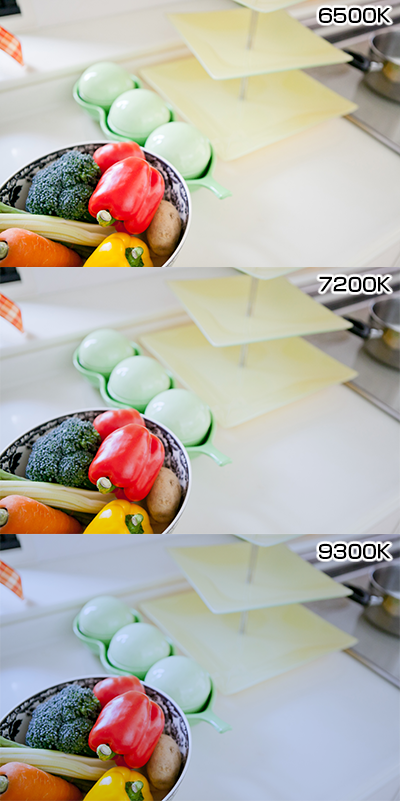
映像の色味を調節します。
6500Kは昼光色とも呼ばれ自然な白色が表現できる設定です。
9300Kの発色は鮮やかですがやや青白く感じられます。
7200Kは6500Kと9300Kの中間の設定です。
画面の光を調節します。適切な明るさ(輝度)に調節することで、目が疲れにくくなります。
• 標準
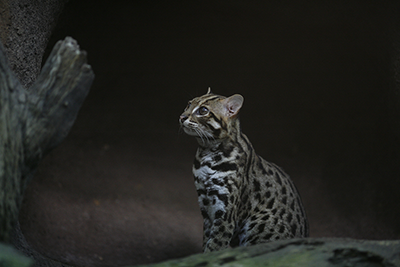
• 増加
パソコンで作業をする際に目が疲れる原因とされるブルーライトを低減します。
● ブルーライト(青色光)とは
ディスプレイから発せられる青い光は、パソコン作業時に目が疲れる原因とされています。
また、長時間浴びることで体内時計を狂わす作用があるとも言われています。
光の波長とブルーライト

● ブルーリダクション 2機能とは
ブルーライトを低減することができます。
写真鑑賞やデザインの際には弱く、事務作業の際には強くするなど、作業内容に合わせてご調整いただけます。
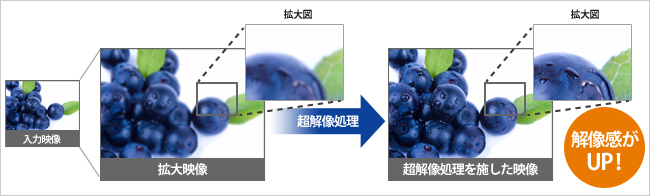
解像度の低い映像の解像感を高め、大きい画面でも輪郭をくっきりと表示する機能です。
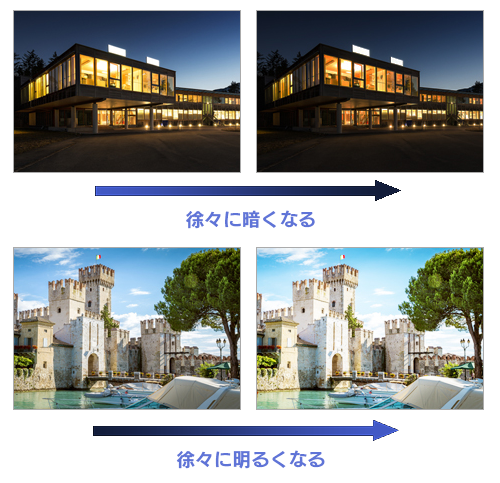
表示している映像の明るさに応じて、バックライトの明るさをリアルタイムに制御します。画面全体が暗い場合でも、深みのある黒を映し出します。
場面の変化に応じて、映像の明るさをゆっくりと自然にコントロールするので、映画などにおすすめです。
※ 輝度の設定を超える明るさにはなりません。
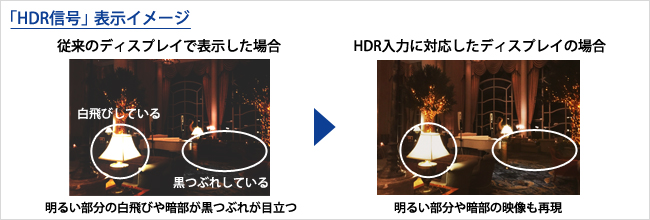 ハイダイナミックレンジ(High Dynamic Range)の略です。
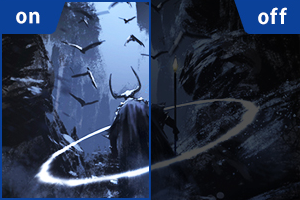 映像の暗い部分を明るく見やすく表示します。暗いシーンが多いゲームを、暗闇に隠れた敵や微妙な変化を見逃さずにプレイできます。
ディスプレイ同期技術の、AMD社でのブランド名です。
GPU(APU)がディスプレイの表示書き換えタイミングを操作することで、カクつきや画面乱れの発生を抑えます。
FreeSyncを有効にするには、以下の条件を満たす必要があります。
● GPU(APU)とディスプレイの両方がFreeSyncに対応している
● FreeSyncに対応したビデオドライバーがインストールされている
● 画面の解像度がディスプレイの最大解像度に設定されている
表示書き換えタイミングに映像の描画が間に合わなかったときには、前回表示したものと同じ映像が表示されます。これを「スタッター」と呼びます。この場合、カクつくように感じます。
VSYNC有効の場合、「スタッター」が発生する
また、GPU(APU)が描画できたらすぐに映像を提供する場合(VSYNC無効)、表示途中で異なる映像を描画してしまいます。これを「テアリング」と呼びます。この場合、画面が乱れたように感じます。
VSYNC無効の場合、「テアリング」が発生する
FreeSyncは、ディスプレイの表示書き換えタイミングを操作し、GPU(APU)が描画し終えたタイミングでディスプレイの表示を書き換えることで、上に説明した「スタッター」「テアリング」の発生を抑えます。
なお、描画とディスプレイの表示書き換えタイミングを合わせるため、リフレッシュレートは一定の値にはなりません。
FreeSyncでは、描画後なるべく早いタイミングで映像が更新される
GPU(APU)がディスプレイの表示書き換えタイミングを操作することでカクつきや画面乱れの発生を抑えるためのディスプレイ同期技術を、VESAが標準規格化したものです。
Adaptive-sync というディスプレイ同期技術に対応します。
本製品はAdaptive-sync に対応したG-SYNC Compatible モニターとして、NVIDIA社の検証を受けて確認されています。
表示書き換えタイミングに映像の描画が間に合わなかったときには、前回表示したものと同じ映像が表示されます。これを「スタッター」と呼びます。この場合、カクつくように感じます。
VSYNC有効の場合、「スタッター」が発生する
また、GPU(APU)が描画できたらすぐに映像を提供する場合(VSYNC無効)、表示途中で異なる映像を描画してしまいます。これを「テアリング」と呼びます。この場合、画面が乱れたように感じます。
VSYNC無効の場合、「テアリング」が発生する
Adaptive-syncは、ディスプレイの表示書き換えタイミングを操作し、GPU(APU)が描画し終えたタイミングでディスプレイの表示を書き換えることで、上に説明した「スタッター」「テアリング」の発生を抑えます。
なお、描画とディスプレイの表示書き換えタイミングを合わせるため、リフレッシュレートは一定の値にはなりません。
Adaptive-syncでは、描画後なるべく早いタイミングで映像が更新される
液晶ディスプレイはRGBのすべての値(0~255)を表示できます。これをフルレンジと呼びます。
昔のテレビでは16~235の値だけを表示できました。これをリミテッドレンジと呼びます。
(今のテレビは、フルレンジに対応しています)
本製品では、映像信号がフルレンジとリミテッドレンジのどちらであるのかを自動で判別して表示しています(初期値)。
これがうまく合っていないと、白飛びや黒つぶれが起きたり、黒や白がグレーになったりすることがあります。
このような場合は、黒白伸張の設定を変更することで改善することがあります。