予約が連続で実行される場合、後の予約が優先されます。
前の予約は開始マージン分早く終了し、次の予約が始まります。
前の予約は開始マージン分早く終了し、次の予約が始まります。
| 録画動作 |
| 映像フォーマット |
| 音声フォーマット |
| 静止画 |
| その他 |
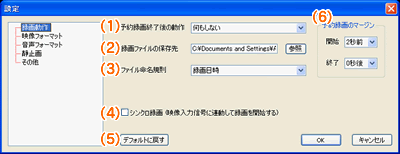
| (1) | 予約録画終了後の動作 | 予約録画終了時に、パソコンを「スタンバイ」または「休止状態」にします。 | ||||
|---|---|---|---|---|---|---|
| (2) | 録画ファイルの保存先 | 録画ファイルを保存するフォルダを設定します。 保存場所の初期値は、「ドキュメント(マイドキュメント)」内の「Light Capture 録画フォルダ」になっています。 |
||||
| (3) | ファイル命名規則 | 録画ファイルの名前を決めるルールを設定します。
|
||||
| (4) | シンクロ録画(映像入力信号に連動して録画を開始する) | ここにチェックした場合、本製品に映像信号が入力された時に録画が開始されます。映像信号が止まった時点で、録画は停止されます。 | ||||
| (5) | デフォルトに戻す | この画面の設定を初期値に戻します。 | ||||
| (6) | 予約録画のマージン | 予約録画の前後のマージンを設定します。
予約録画が連続している場合
予約が連続で実行される場合、後の予約が優先されます。
前の予約は開始マージン分早く終了し、次の予約が始まります。 |
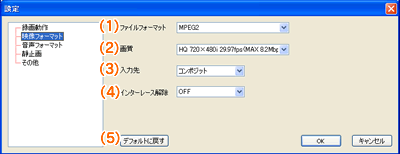
| (1) | ファイルフォーマット | 録画ファイルのフォーマットを表示します。 | ||||
|---|---|---|---|---|---|---|
| (2) | 画質 | 録画ファイルの画質を表示します。 | ||||
| (3) | 入力先 | デバイスのどの端子を使って映像を入力するかを選びます。 | ||||
| (4) | インターレース解除 |
|
||||
| (5) | デフォルトに戻す | この画面の設定を初期値に戻します。 |
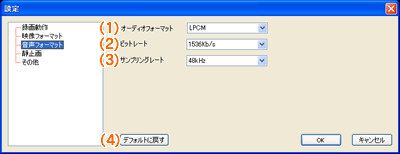
| (1) | オーディオフォーマット | 録画ファイルのオーディオフォーマットを表示します。 |
|---|---|---|
| (2) | ビットレート | 録画ファイルの音声ビットレートを表示します。 |
| (3) | サンプリングレート | 録画ファイルのサンプリングレートを表示します。 |
| (4) | デフォルトに戻す | この画面の設定を初期値に戻します。 |
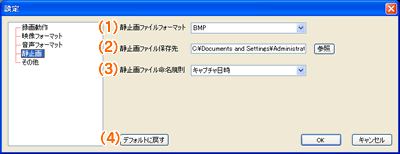
| (1) | 静止画ファイルフォーマット |
|
||||||||||
|---|---|---|---|---|---|---|---|---|---|---|---|---|
| (2) | 静止画ファイル保存先 | 静止画ファイルを保存するフォルダを設定します。 保存場所の初期値は、「ドキュメント(マイドキュメント)」内の「Light Capture 録画フォルダ」になっています。 |
||||||||||
| (3) | 静止画ファイル命名規則 | 静止画ファイルの名前を決めるルールを設定します。
|
||||||||||
| (4) | デフォルトに戻す | この画面の設定を初期値に戻します。 |
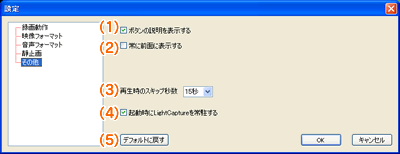
| (1) | ボタンの説明を表示する | ボタンの下にある説明を表示します。 | ||
|---|---|---|---|---|
| (2) | 常に前面に表示する | 「I-O DATA Light Capture」のウィンドウを常に前面に表示します。 | ||
| (3) | 再生時のスキップ秒数 | ファイル再生時のスキップボタンを押したときのスキップする秒数を設定します。 | ||
| (4) | 起動時に LightCaptureを常駐する |
Windowsの起動時に、Light Captureを起動し、右下の通知領域に常駐します。
|
||
| (5) | デフォルトに戻す | この画面の設定を初期値に戻します。 |