その他の設定をする(メインメニューを開く)
どれかの ● をタッチする
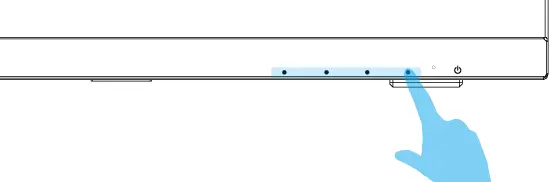
ボタンガイドを表示します。
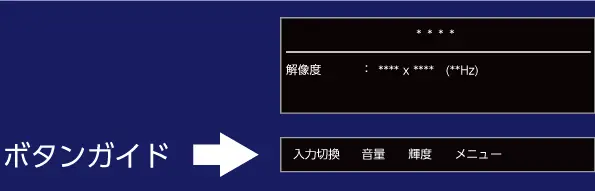
[メニュー]の真下にある ● をタッチする
⇒ スタートメニューを表示します。
lightbulb参考[メニュー]がない場合映像が入力されていない場合、メインメニューを開くことができません。 電源ランプは、オレンジまたは青に光っているを参考にご確認ください。
[メインメニュー]を選ぶ
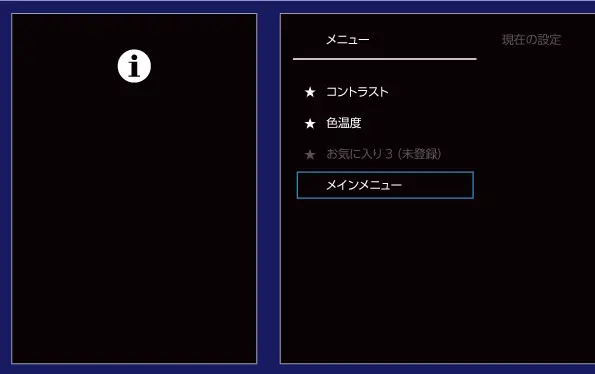 lightbulb参考お気に入り機能
本製品には、よく使う設定項目を「お気に入り」として登録する機能があります。
★が付いた 3 つの項目が「お気に入り項目」です。
ご購入時には、「コントラスト」と「色温度」が登録されています。新たにお気に入り項目に登録するには、登録する項目名を選んだ状態で[決定]の操作を 3 秒間続けてください。
例えば[ブルーリダクション 2]などを登録できます。※ ヘルスケアなどのメニューグループや、ブルーリダクション 2 の 5 といった設定値そのものを登録することはできません。
メインメニューを表示します。
後は、設定する項目を選んでください。[映像 表示 アナログRGB ヘルスケア メニュー表示 本体動作 その他]

lightbulb参考
ボタンを 1 度タッチするだけで、スタートメニューを開く方法
手順 1、2 のボタンガイドの表示を省略できます。
メニューの[メニュー表示]→[ダイレクト]を開き、[入]に設定してください。
最初のボタンガイドが表示されなくなり、該当する項目が直接開くようになります。
lightbulb参考
メニュー操作を無効化する方法(メニューロック)
左から二番目のボタンを 3 秒間タッチし続けます。
「メニューをロックしました」と表示し、メニュー操作できなくなります。
解除するときも、同様に操作してください。