バックアップと復元
Windows標準の「バックアップと復元」を使用してバックアップ設定(スケジュールバックアップ)や復元(ベアメタル回復)ができます。
バックアップ先に利用するディスクについて
バックアップ先には、NTFSフォーマットのUSB HDDをご用意ください。
※ NTFSフォーマットで無い場合は、正常にバックアップできません。
※ フォーマット方法は、USB HDDの取扱説明書をご確認ください。
バックアップを実行する際に、USB HDDのフォーマットをおこなう場合があります。
事前に、必要なデータは他のドライブにコピーするなどバックアップしてください。
BitLocker暗号化を解除した状態で、バックアップ設定をおこなってください。また、バックアップのスケジュール設定後もBitLocker暗号化を解除した状態にしておいてください。
バックアップする
Windowsの[スタート]をクリックし、[Windowsシステムツール]→[コントロールパネル]をクリック
[システムとセキュリティ]→[バックアップと復元(Windows 7)]をクリック
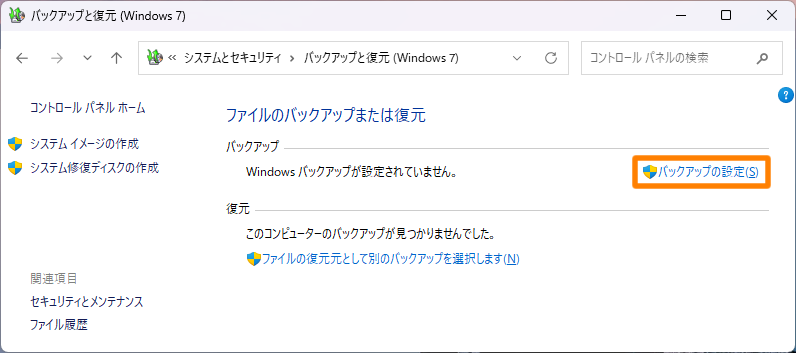
[バックアップの設定]をクリック
- バックアップを保存する外付けHDDを選ぶ
- [次へ]をクリック
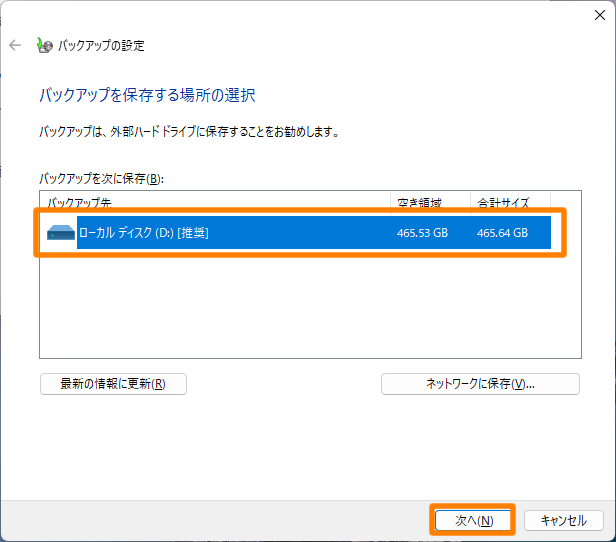 lightbulb参考目的のUSB HDDが表示されない
- USB HDDの接続を確認してください。
- BitLocker暗号化をしている場合は、解除してから[最新の情報に更新]をクリックしてください。
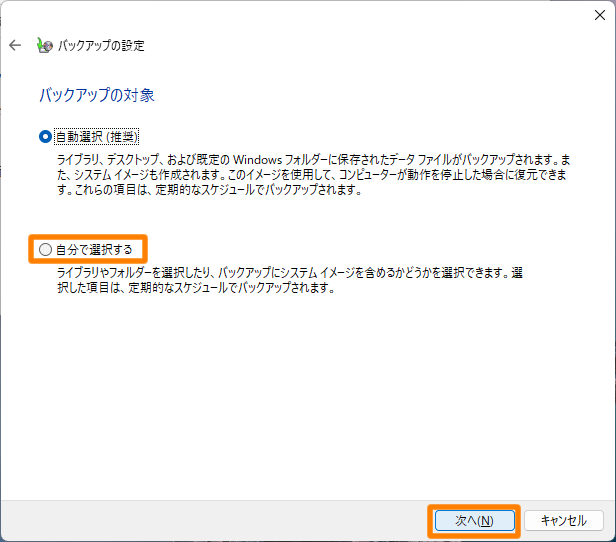
- [自分で選択する]を選ぶ
- [次へ]をクリック
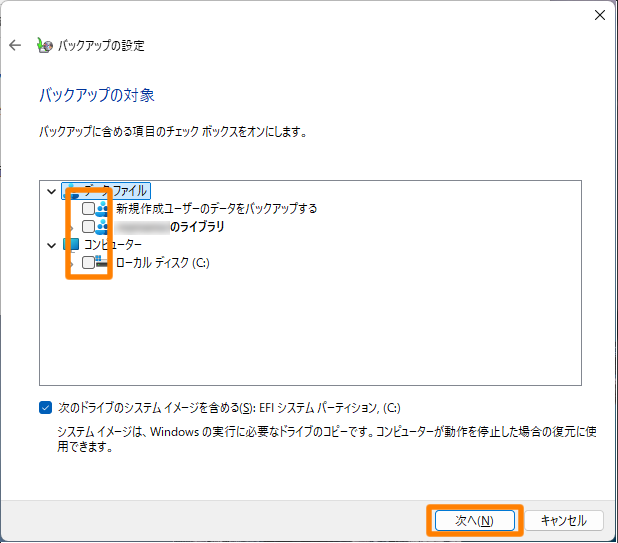
- バックアップするデータにチェックをつける
- [次へ]をクリック
[スケジュールの変更]をクリック
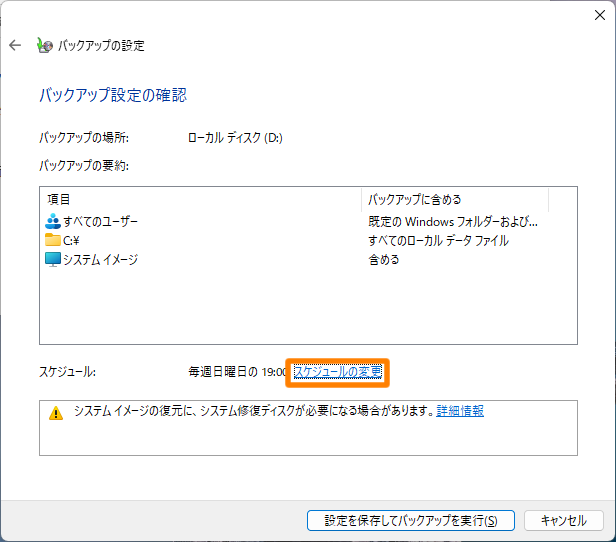
- バックアップスケジュールを設定
※ スケジュール設定しない場合は、[スケジュールに従ってバックアップを実行する]のチェックを外します。 - [OK]をクリック
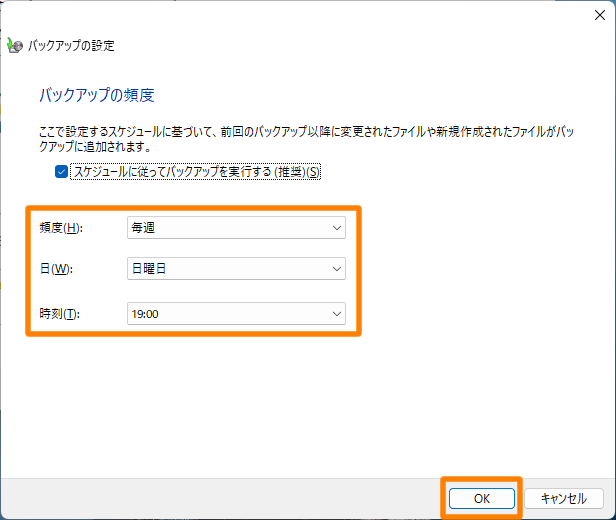
- バックアップスケジュールを設定
内容を確認し、[設定を保存してバックアップ]をクリック
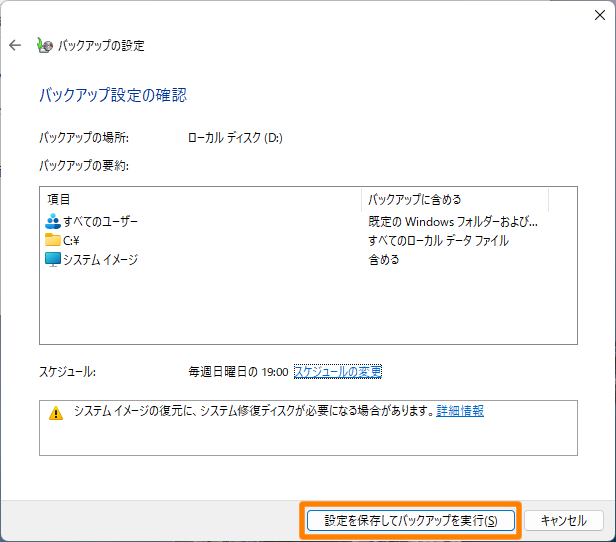
以上で、バックアップ設定は完了です。初回のバックアップが開始されます。
バックアップデータから復元する
バックアップデータから、ファイルやフォルダーを選択して復元する方法を説明しています。
Windows の[スタート]をクリックし、[Windows システムツール]→[コントロールパネル]をクリック
[システムとセキュリティ]→[バックアップと復元(Windows 7)]をクリック
[ファイルの復元]をクリック
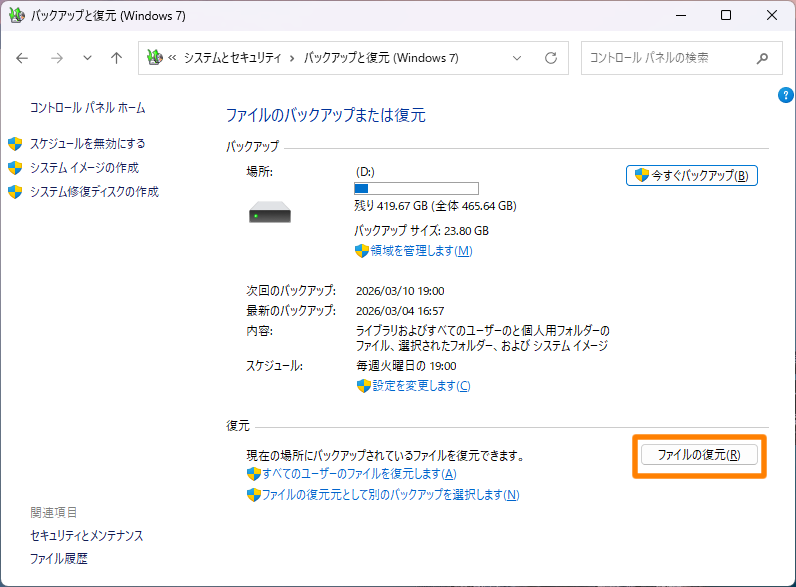
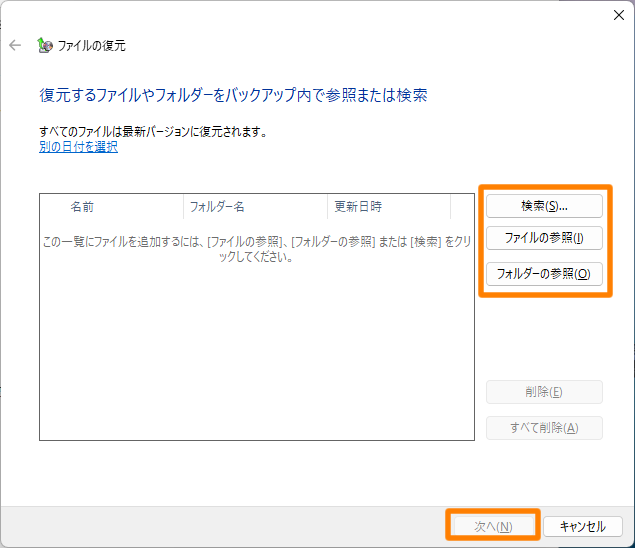
- 復元するファイルやフォルダーを選ぶ
- [次へ]をクリック
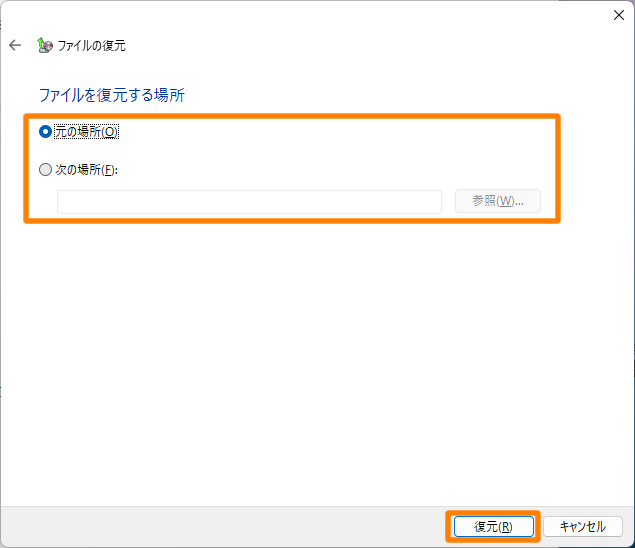
- 復元する場所を指定
- [次へ]をクリック
[完了]をクリック
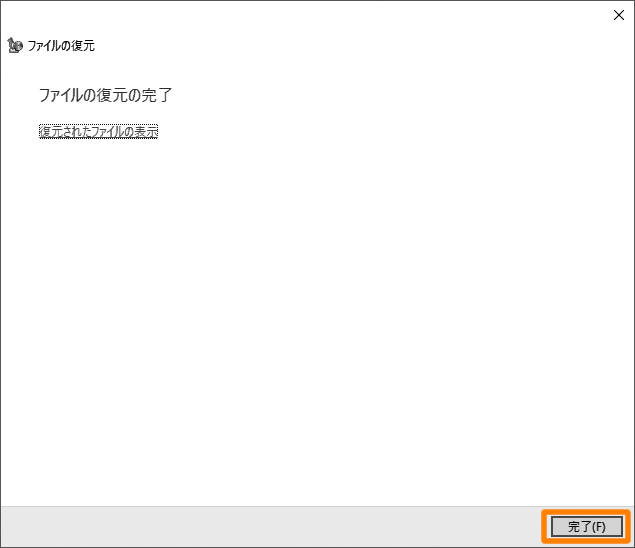
以上で、復元は完了です。
ベアメタル回復
バックアップ設定時に、システムイメージを含めたバックアップをおこなっている場合は、以下の方法でベアメタル回復が実行できます。
準備
- 次の機材を用意します。
- HDMI接続のディスプレイ
- USBキーボード、マウス
- バックアップデータが保存されたUSB HDD
- リカバリーUSBメモリー
- 本製品の電源をOFFにしてから、上記の機材を本製品に接続します。
※ 上記以外の機器は接続しないでください。
ベアメタル回復を実行する
電源投入直後より[F12]キーを押し続ける
⇒ 起動デバイス選択メニューが開きます。[UEFI: xxxx]を選び、Enter キーを押す
※ xxxxは、USBメモリーのメーカー名とモデル名
⇒ リカバリープログラムが起動します。キーボードの R を入力し[Enter]キーを押す
※ [R - Windows Recovery Environment を起動する]を選びます。「キーボードレイアウトの選択」で、[Microsoft IME] をクリック
「オプションの選択」で、[トラブルシューティング]をクリック
※ リカバリープログラムがドライブ C: に Windows システムを発見した場合、[続行]と表示されます。[続行]をクリックすると、リカバリープログラムを終了して、Windowsを起動します。「詳細オプション」で、[イメージでシステムを回復]をクリック
OS選択が表示された場合は、[Windows 11]をクリック
[次へ]をクリック
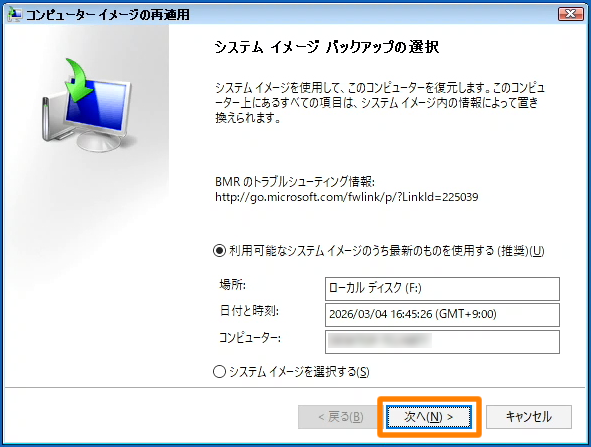
[次へ]をクリック
※ バックアップ時と同じ個体に対してリカバリーをおこなう場合、チェックを外します。
※ バックアップ時とは別の個体に対してリカバリーをおこなう場合、チェックを入れます。
※ チェックができない場合は、ハードディスクに対してDiskpartのcleanコマンドを実施してください。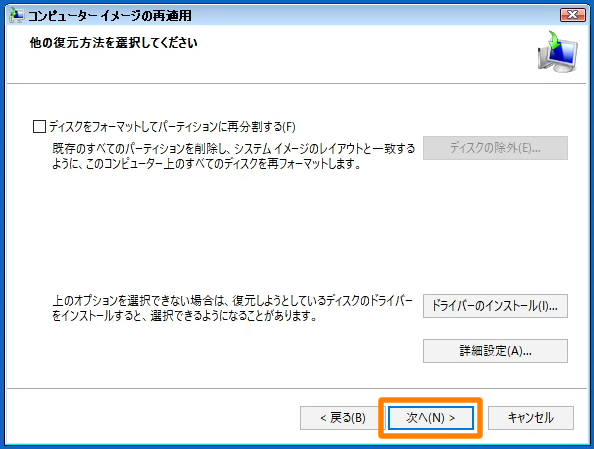 lightbulb参考Diskpartのcleanコマンドの実施方法
- USB HDDなどの機器を取り外す
※誤って対象以外のディスクを消去しないためです。 - リカバリーメディアからコマンドプロンプトを起動する
- diskpart と入力し、[Enter]キーを押す
- list disk と入力し、[Enter]キーを押す
- すべてのディスク番号を確認
- sel disk x(xは⑤で確認した番号) と入力し、[Enter]キーを押す
- detail diskと入力し、[Enter]キーを押す(目的のディスクであることを確認)
- cleanと入力し、[Enter]キーを押す
- ⑥~⑧を繰り返し、すべてのディスクでcleanを実行する
- exit と入力し、[Enter]キーを押す
- USB HDDなどの機器を取り外す
[完了]をクリック
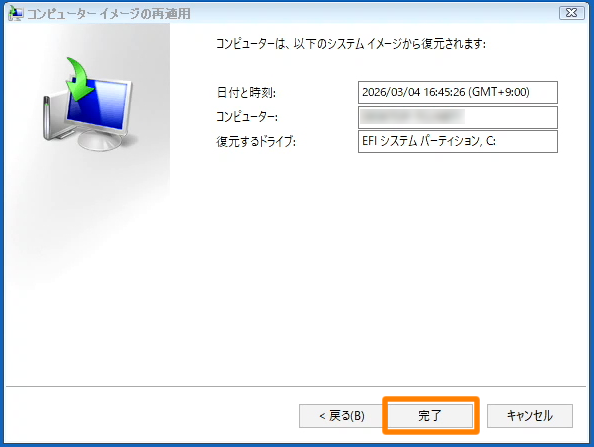
内容を確認し、[はい]をクリック
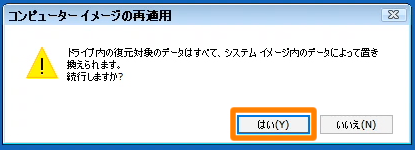 復元処理を開始します。リカバリーUSBメモリーを抜いてください。復元後は自動的に再起動します。warning注意ご注意
[はい]をクリックすると、現在のディスク内容はすべて消去され、バックアップされていたイメージに置き換わります。