UWFを設定する
Windowsの機能で「統合書き込みフィルター」を有効化してから、Cドライブを書き込み禁止に指定し、UWFを有効化します。その後、他の設定のため、UWFを一度無効化します。
- コントロールパネルを開く
※ スタートをクリックし、「cont」と入力して表示された[コントロールパネル]をクリック - [プログラム]→[Windows機能の有効化または無効化]をクリック
- [統合書き込みフィルター]を有効にする
「Device Lockdown」の下を表示する
[統合書き込みフィルター]にチェックを付ける
[OK]をクリック
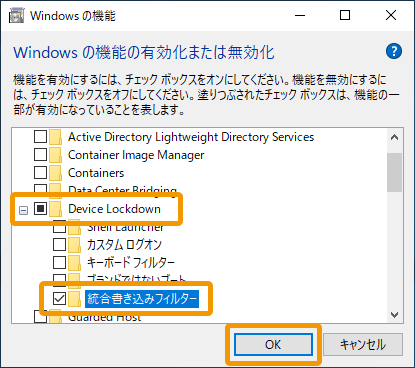
- 再起動を促す画面が表示された場合、[今すぐ再起動]をクリックしWindowsを再起動する
- コマンドプロンプト(Windows PowerShell)を管理者権限で開く
※ スタートをクリックし、「コマンド」と入力して表示された[コマンドプロンプト]を右クリックし、[管理者として実行]をクリック - 「uwfmgr volume protect c:」と入力し、[Enter]を押す
⇒ Cドライブへの書き込みが制限されるように設定されます(UWFが有効化するまでは、制限されません)。 - 「uwfmgr filter enable」と入力し、[Enter]を押す
⇒ UWFを有効化します。 - Windowsを再起動する
- コマンドプロンプト(Windows PowerShell)を管理者権限で開く
- 「uwfmgr filter disable」と入力し、[Enter]を押す
⇒ UWFを無効化します。次以降の設定は、一度UWFを有効化してから実行する必要があります。 - Windowsを再起動する
これで、UWFを有効化した後に無効化し、設定をする準備が整いました。