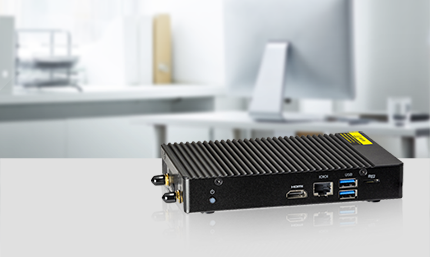
MPC-N150W1FL/WG

miniPC
MPC-N150W1FL/WG
詳細ガイド

MPC-N150W1FL/WGのサブセクション

Windows 11を復元するのサブセクション

リカバリーイメージから復元する

リカバリーイメージを使って、Windows 11を復元します。

lightbulb参考
必要なもの

16GB以上のUSBメモリー

warning注意
リカバリー実行の前に

リカバリーを実行すると、内蔵ストレージのデータはすべて削除され、工場出荷状態に戻ります。必要なデータがある場合は、事前にバックアップしてください。

リカバリーUSBメモリーを作る

  1. IOPortalにアクセスする

    lightbulb参考
    初めてご利用いただく場合は、新規会員登録をお願いします

    [新規会員登録へ]ボタンをクリックし、画面にしたがって進めてください。

  2. 本製品のシリアル番号を登録し、リカバリーイメージ(ISOファイル)と「リカバリーメディア作成ツール」をダウンロードする

  3. 「リカバリーメディア作成ツール」に内包している手順書を参照して、リカバリーUSBメモリーを作る

リカバリーイメージを適用する

  1. 本製品にリカバリーUSBメモリーをつなぐ
    ※本製品にはリカバリーUSBメモリーだけをつないで、他の機器は取り外してください。
  2. 本製品を起動し、すぐにキーボードの[F12]を連打する
  3. Boot Managerが起動したら、本製品につないだUSBメモリーを選び、[Enter]を押す
    ※つないだUSBメモリーが複数表示される場合があります。先に表示されるものをまず選び、画面が進行しない場合はもう一方を選んでください。
  4. キーボードの 1 を入力し[Enter]キーを押す
    ※[1 - リカバリーを開始する]を選びます。
  5. 「本当にリカバリーを実行してよろしいですか? (yes/no)」で、[yes] と入力し、[Enter]キーを押す
    ⇒リカバリーが開始されます。リカバリーが完了するまでしばらくお待ちください。
  6. 完了のメッセージが表示されたら、リカバリーUSBメモリーを取り外し、何かキーを押す

これで、本製品は復元されました。

バックアップと復元

Windows標準の「バックアップと復元」を使用してバックアップ設定(スケジュールバックアップ)や復元(ベアメタル回復)ができます。

バックアップ先に利用するディスクについて

バックアップ先には、NTFSフォーマットのUSB HDDをご用意ください。

※ NTFSフォーマットで無い場合は、正常にバックアップできません。

※ フォーマット方法は、USB HDDの取扱説明書をご確認ください。

warning注意
ご注意

バックアップを実行する際に、USB HDDのフォーマットをおこなう場合があります。
事前に、必要なデータは他のドライブにコピーするなどバックアップしてください。

lightbulb参考
BitLocker暗号化済みのUSB HDDを利用する場合

BitLocker暗号化を解除した状態で、バックアップ設定をおこなってください。また、バックアップのスケジュール設定後もBitLocker暗号化を解除した状態にしておいてください。

バックアップする

  1. Windowsの[スタート]をクリックし、[Windowsシステムツール]→[コントロールパネル]をクリック

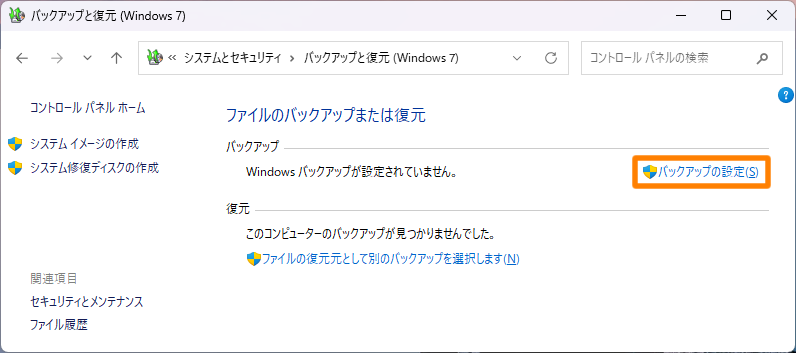
  2. [システムとセキュリティ]→[バックアップと復元(Windows 7)]をクリック

  3. [バックアップの設定]をクリック

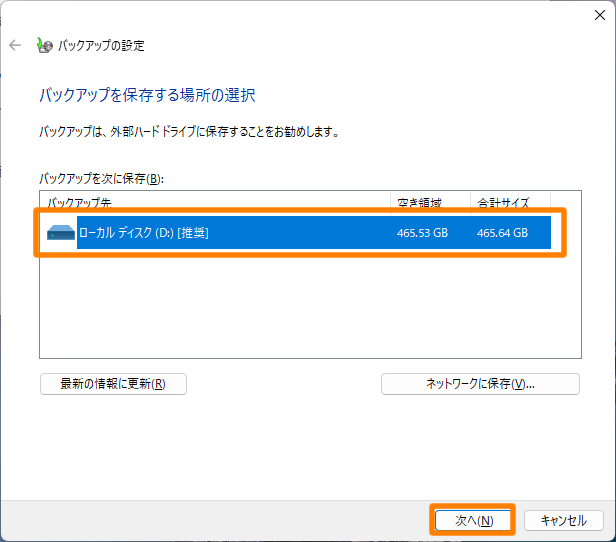
    1. バックアップを保存する外付けHDDを選ぶ
    2. [次へ]をクリック

    lightbulb参考
    目的のUSB HDDが表示されない
    • USB HDDの接続を確認してください。
    • BitLocker暗号化をしている場合は、解除してから[最新の情報に更新]をクリックしてください。
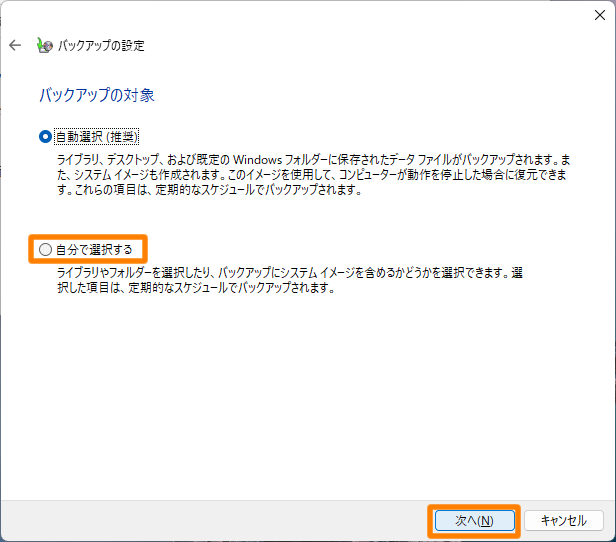
    1. [自分で選択する]を選ぶ
    2. [次へ]をクリック

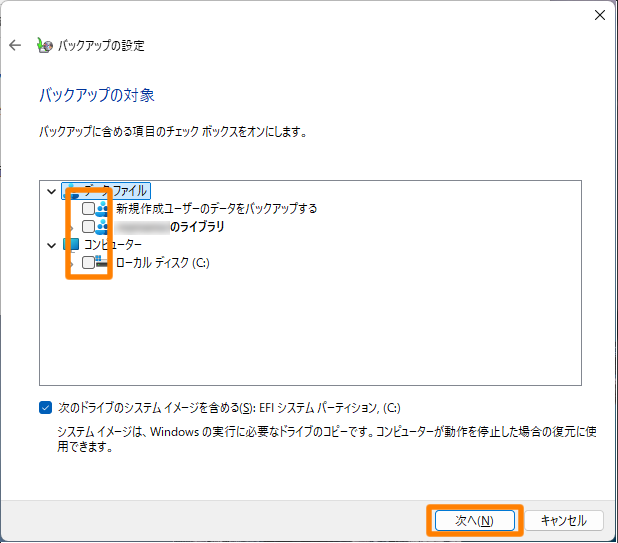
    1. バックアップするデータにチェックをつける
    2. [次へ]をクリック

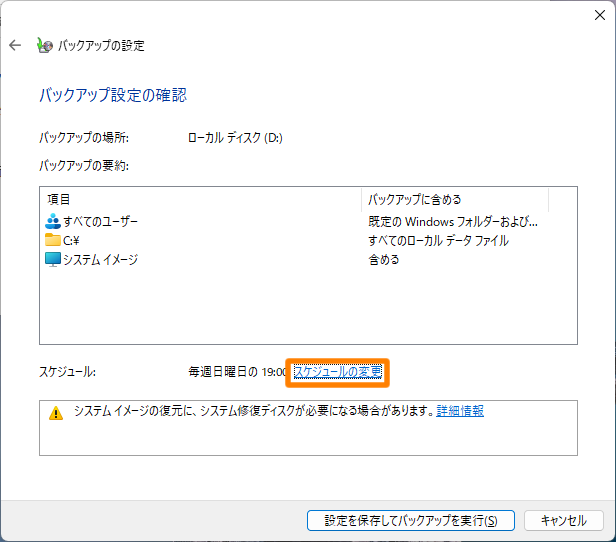
  4. [スケジュールの変更]をクリック

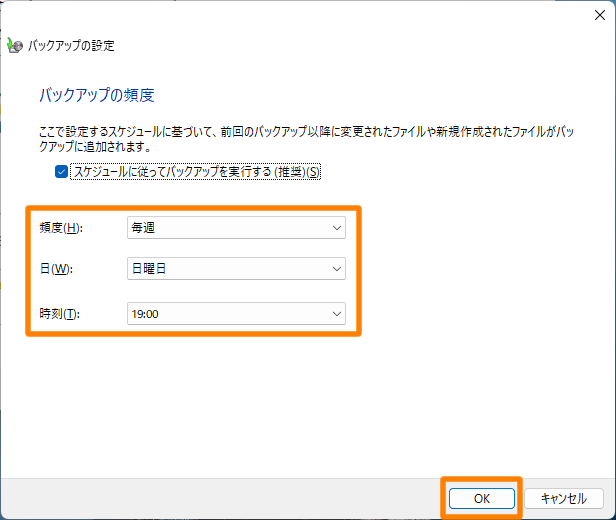
    1. バックアップスケジュールを設定
      ※ スケジュール設定しない場合は、[スケジュールに従ってバックアップを実行する]のチェックを外します。
    2. [OK]をクリック

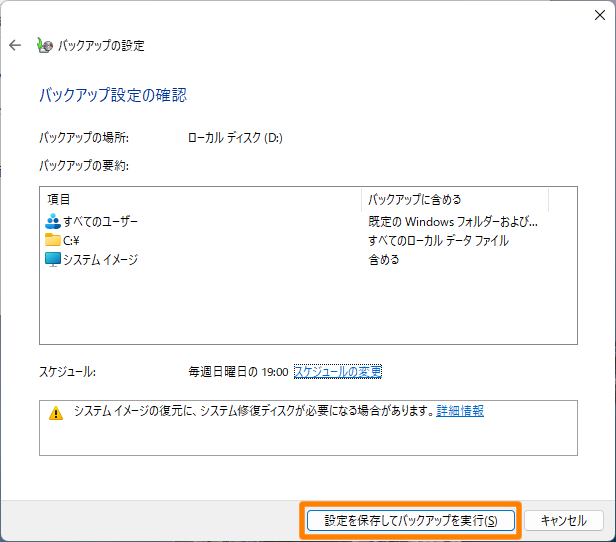
  5. 内容を確認し、[設定を保存してバックアップ]をクリック

以上で、バックアップ設定は完了です。初回のバックアップが開始されます。

バックアップデータから復元する

バックアップデータから、ファイルやフォルダーを選択して復元する方法を説明しています。

  1. Windows の[スタート]をクリックし、[Windows システムツール]→[コントロールパネル]をクリック

  2. [システムとセキュリティ]→[バックアップと復元(Windows 7)]をクリック

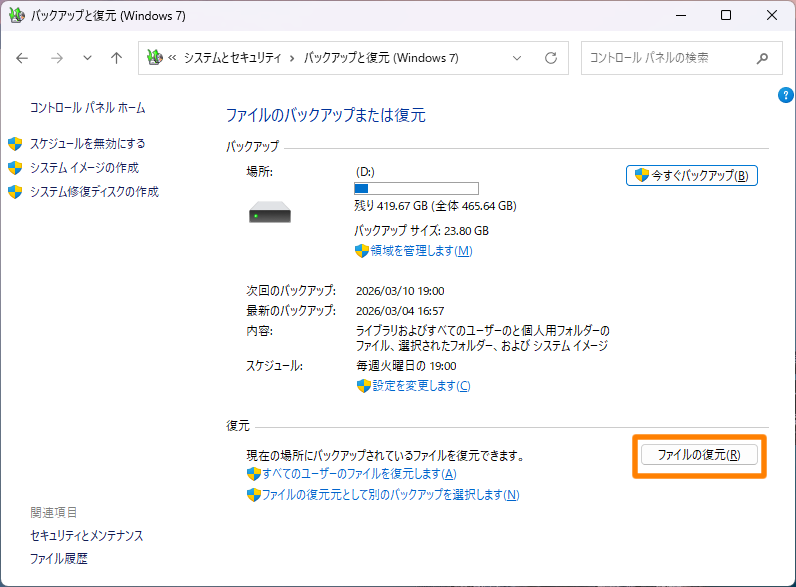
  3. [ファイルの復元]をクリック

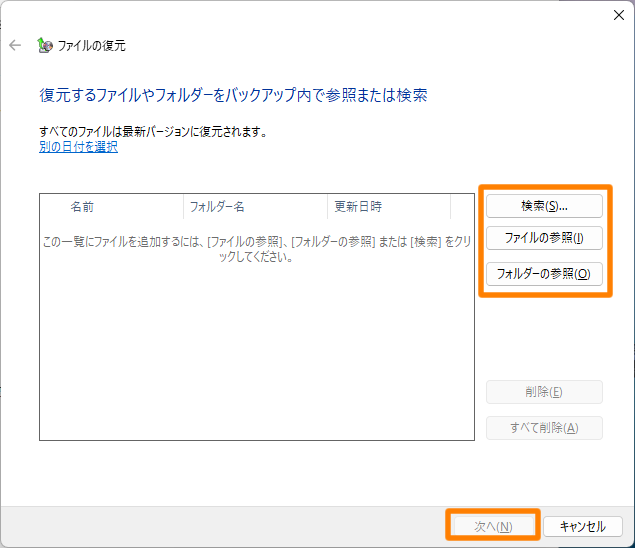
    1. 復元するファイルやフォルダーを選ぶ
    2. [次へ]をクリック

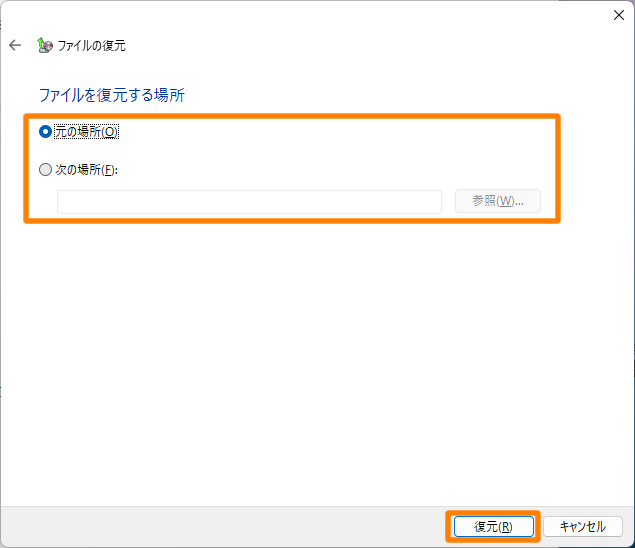
    1. 復元する場所を指定
    2. [次へ]をクリック

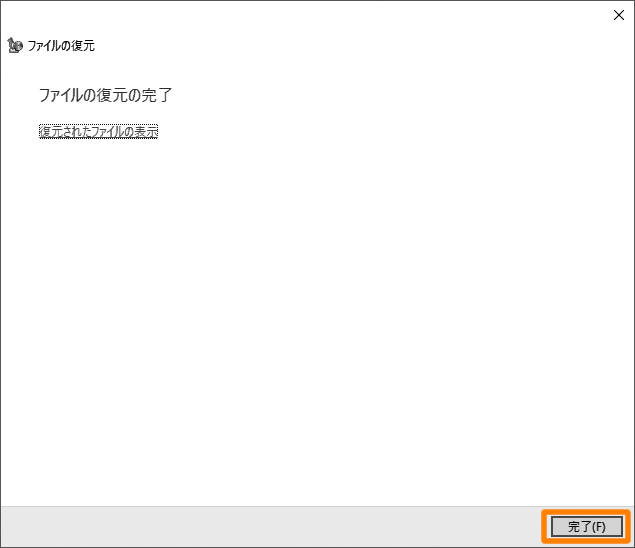
  4. [完了]をクリック

以上で、復元は完了です。

ベアメタル回復

バックアップ設定時に、システムイメージを含めたバックアップをおこなっている場合は、以下の方法でベアメタル回復が実行できます。

準備

  1. 次の機材を用意します。
    • HDMI接続のディスプレイ
    • USBキーボード、マウス
    • バックアップデータが保存されたUSB HDD
    • リカバリーUSBメモリー
  2. 本製品の電源をOFFにしてから、上記の機材を本製品に接続します。

※ 上記以外の機器は接続しないでください。

ベアメタル回復を実行する

  1. 電源投入直後より[F12]キーを押し続ける
    ⇒ 起動デバイス選択メニューが開きます。

  2. [UEFI: xxxx]を選び、Enter キーを押す
    ※ xxxxは、USBメモリーのメーカー名とモデル名
    ⇒ リカバリープログラムが起動します。

  3. キーボードの R を入力し[Enter]キーを押す
    ※ [R - Windows Recovery Environment を起動する]を選びます。

  4. 「キーボードレイアウトの選択」で、[Microsoft IME] をクリック

  5. 「オプションの選択」で、[トラブルシューティング]をクリック
    ※ リカバリープログラムがドライブ C: に Windows システムを発見した場合、[続行]と表示されます。[続行]をクリックすると、リカバリープログラムを終了して、Windowsを起動します。

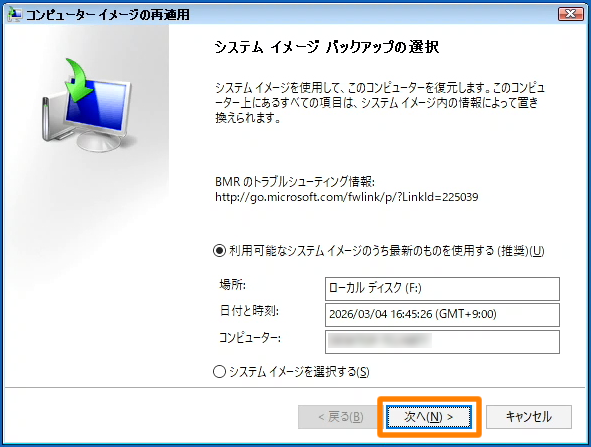
  6. 「詳細オプション」で、[イメージでシステムを回復]をクリック

  7. OS選択が表示された場合は、[Windows 11]をクリック

  8. [次へ]をクリック

  9. [次へ]をクリック
    ※ バックアップ時と同じ個体に対してリカバリーをおこなう場合、チェックを外します。
    ※ バックアップ時とは別の個体に対してリカバリーをおこなう場合、チェックを入れます。
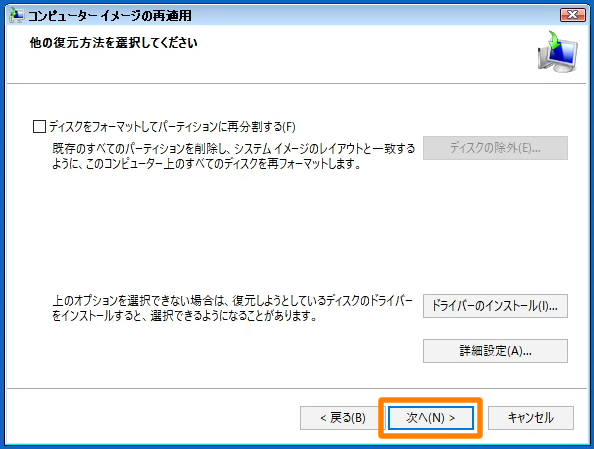
    ※ チェックができない場合は、ハードディスクに対してDiskpartのcleanコマンドを実施してください。
    lightbulb参考
    Diskpartのcleanコマンドの実施方法
    1. USB HDDなどの機器を取り外す
      ※誤って対象以外のディスクを消去しないためです。
    2. リカバリーメディアからコマンドプロンプトを起動する
    3. diskpart と入力し、[Enter]キーを押す
    4. list disk と入力し、[Enter]キーを押す
    5. すべてのディスク番号を確認
    6. sel disk x(xは⑤で確認した番号) と入力し、[Enter]キーを押す
    7. detail diskと入力し、[Enter]キーを押す(目的のディスクであることを確認)
    8. cleanと入力し、[Enter]キーを押す
    9. ⑥~⑧を繰り返し、すべてのディスクでcleanを実行する
    10. exit と入力し、[Enter]キーを押す

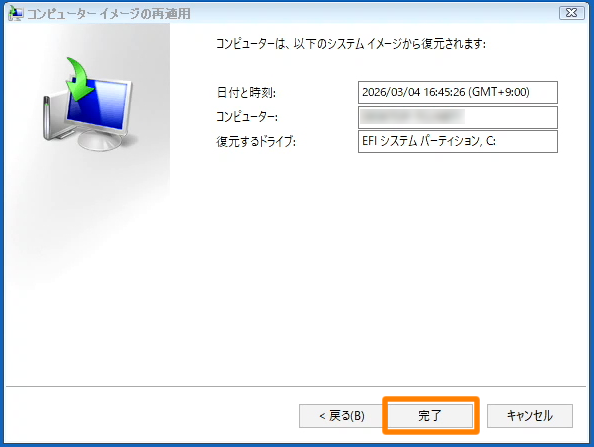
  10. [完了]をクリック

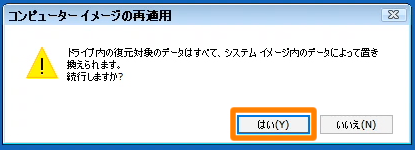
  11. 内容を確認し、[はい]をクリック

    warning注意
    ご注意

    [はい]をクリックすると、現在のディスク内容はすべて消去され、バックアップされていたイメージに置き換わります。

    復元処理を開始します。リカバリーUSBメモリーを抜いてください。復元後は自動的に再起動します。

Windows起動時のロゴ・メッセージ表示を省略するのサブセクション

機能を使用可能にする

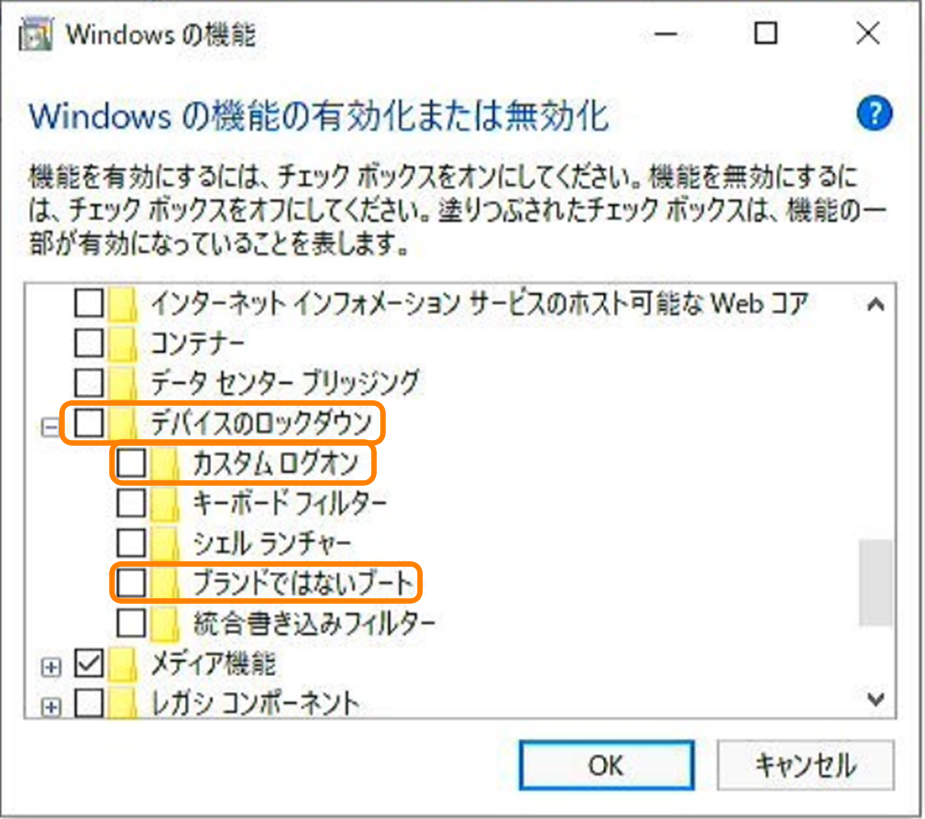
「Windows機能の有効化または無効化」で[カスタムログオン][ブランドではないブート]を有効にします。

  1. コントロールパネルを開く
    ※ スタートをクリックし、「cont」と入力して表示された[コントロールパネル]をクリック
  2. [プログラム]→[Windows機能の有効化または無効化]をクリック
  3. [カスタムログオン][ブランドではないブート]を有効にする
    1. 「デバイスのロックダウン」の下を表示する

    2. [カスタムログオン][ブランドではないブート]にチェックを付ける

    3. [OK]をクリック

これで、必要な機能が使用可能になりました。


オートログオン

パスワードが設定されている場合、再起動の際にログオン画面が表示されてしまいます。そのため、オートログオンできるように設定します。

lightbulb参考
パスワードを設定していない場合は不要です

パスワードを設定していない場合、ログオン画面が表示されないため、この設定は不要です。

  1. スタートをクリックし、「regedit」と入力しレジストリエディターをクリック
  2. レジストリエディターが開いたら以下のパスへ移動する
    HKEY_LOCAL_MACHINE\SOFTWARE\Microsoft\Windows NT\CurrentVersion\Winlogon
  3. 以下の値を設定する(値が無い場合は新規作成してください)
    1. ユーザー名
      名前:DefaultUserName
      種類:文字列値(REG_SZ)
      値:オートログオンするユーザー名
    2. パスワード
      名前:DefaultPassword
      種類:文字列値(REG_SZ)
      値:オートログオンするユーザーのパスワード
    3. オートログオン設定
      名前:AutoAdminLogon
      種類:文字列値(REG_SZ)
      値:1 (オートログオンを無効にする場合は0を入力)

以上でWindowsにオートログオンできるようになりました。
レジストリエディターを閉じてください。


レジストリを設定する

EmbeddedLogon / BootExp / Personalization の機能を設定します。

  1. スタートをクリックして「regedit」と入力し、レジストリエディターをクリック
  2. HKEY_LOCAL_MACHINE¥SOFTWARE¥Microsoft¥Windows Embedded¥EmbeddedLogonを開く
  3. 以下の項目を設定する
    項目名説明
    BrandingNeutral1ようこそ画面のすべてのUI 要素を無効にします。
    HideAutoLogonUI1自動サインインが有効になっているときにようこそ画面を非表示にします。
    HideFirstLogonAnimation1ログオン時のアニメーションを無効にします。
  4. HKEY_LOCAL_MACHINE¥SOFTWARE¥Microsoft¥WindowsNT¥CurrentVersion¥UnattendSettings¥BootExpを開く
  5. 以下の項目を設定する
    項目名説明
    HideAllBootUI1起動時にロゴ、ステータスインジケーター、ステータスメッセージを非表示にします。
    HideBootLogo1起動時にWindows ロゴが表示されないようにします。
    HideBootStatusIndicator1起動時にステータスインジケーターが表示されないようにします。
    HideBootStatusMessage1起動時にステータスメッセージが表示されないようにします。
  6. HKEY_LOCAL_MACHINE¥SOFTWARE¥Policies¥Microsoft¥Windows¥Personalizationを開く
  7. 以下の項目を設定する
    項目名説明
    NoLockScreen1スリープからの復帰時、ロック画面を表示せずに復帰するようにします。
  8. Windowsを再起動する

これで、Windows 起動途中の画面が表示されないようになりました。


起動の度に、現在の環境に戻す

Unified Write Filter機能を使って、Cドライブへの書き込みを制限し、起動する度に設定時の環境に戻るようにします。

lightbulb参考
Unified Write Filter(UWF)とは

指定したディスクへの書き込みを制限し、再起動する度にUWF 設定時の環境に戻すことができます。

lightbulb参考
ユーザー名には、日本語などの2バイト文字を使わないことをおすすめします

UWFで書き込み制限から除外するファイルやフォルダーのパスを指定する際、2バイト文字を含むと指定できない問題があります。

起動の度に、現在の環境に戻すのサブセクション

UWFを設定する

Windowsの機能で「統合書き込みフィルター」を有効化してから、Cドライブを書き込み禁止に指定し、UWFを有効化します。その後、他の設定のため、UWFを一度無効化します。

  1. コントロールパネルを開く
    ※ スタートをクリックし、「cont」と入力して表示された[コントロールパネル]をクリック
  2. [プログラム]→[Windows機能の有効化または無効化]をクリック
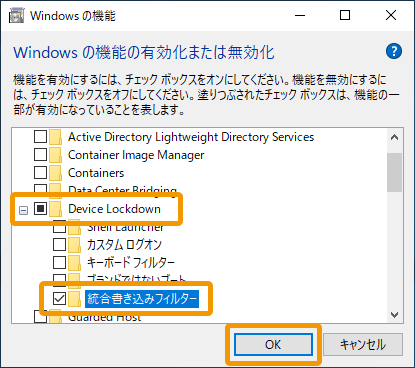
  3. [統合書き込みフィルター]を有効にする
    1. 「Device Lockdown」の下を表示する

    2. [統合書き込みフィルター]にチェックを付ける

    3. [OK]をクリック

  4. 再起動を促す画面が表示された場合、[今すぐ再起動]をクリックしWindowsを再起動する
  5. コマンドプロンプト(Windows PowerShell)を管理者権限で開く
    ※ スタートをクリックし、「コマンド」と入力して表示された[コマンドプロンプト]を右クリックし、[管理者として実行]をクリック
  6. 「uwfmgr volume protect c:」と入力し、[Enter]を押す
    ⇒ Cドライブへの書き込みが制限されるように設定されます(UWFが有効化するまでは、制限されません)。
  7. 「uwfmgr filter enable」と入力し、[Enter]を押す
    ⇒ UWFを有効化します。
  8. Windowsを再起動する
  9. コマンドプロンプト(Windows PowerShell)を管理者権限で開く
  10. 「uwfmgr filter disable」と入力し、[Enter]を押す
    ⇒ UWFを無効化します。次以降の設定は、一度UWFを有効化してから実行する必要があります。
  11. Windowsを再起動する

これで、UWFを有効化した後に無効化し、設定をする準備が整いました。


Dドライブを作る

除外フォルダーのシンボリックリンク先などに別ボリュームを必要とします。そのため、Cドライブの容量を低減し、その分でDドライブを作成します。

  1. ディスクの管理を開く
    ※ スタートボタンを右クリックし、[ディスクの管理]をクリック

  2. Cドライブを右クリックし、[ボリュームの縮小]をクリック

    lightbulb参考
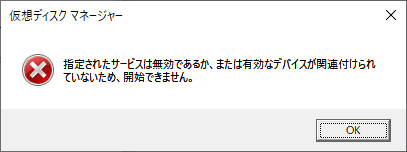
    エラーが表示された

    下のエラーが表示された場合、「Optimize drives」サービスを[手動]にする必要があります。
    1. コンピューターの管理を開く
      ※ スタートボタンを右クリックし、[コンピューターの管理]をクリック
    2. サービスとアプリケーション>サービスをクリック
    3. 「Optimize drives」をダブルクリック
    4. 「スタートアップの種類」を[手動]にして、[OK]をクリック

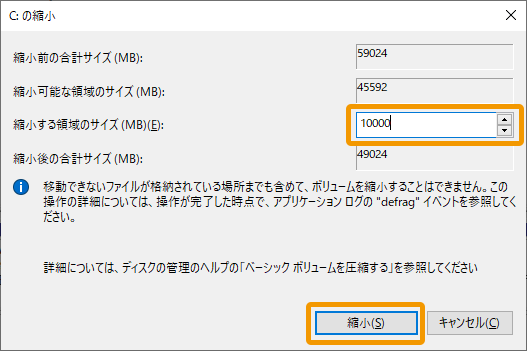
  3. Dドライブに用意する容量分だけ「縮小する領域のサイズ」に入力し、[縮小]をクリック
    ※ Dドライブは最低でも2GBはご用意ください。
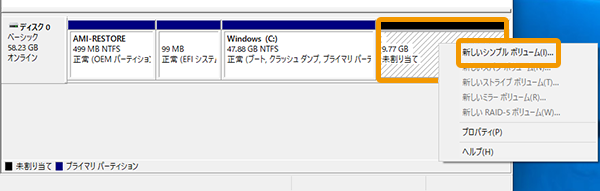
  4. 未割り当ての領域を右クリックし、[新しいシンプルボリューム]をクリック

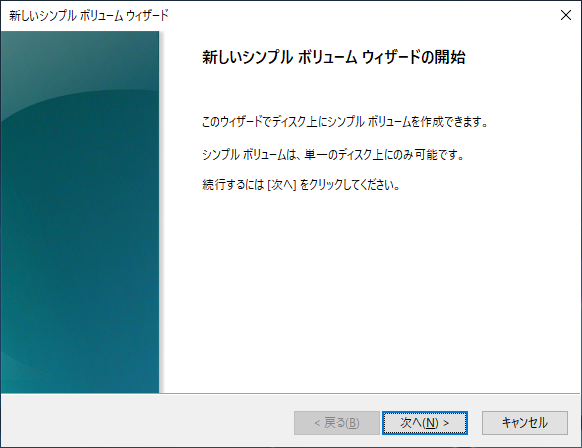
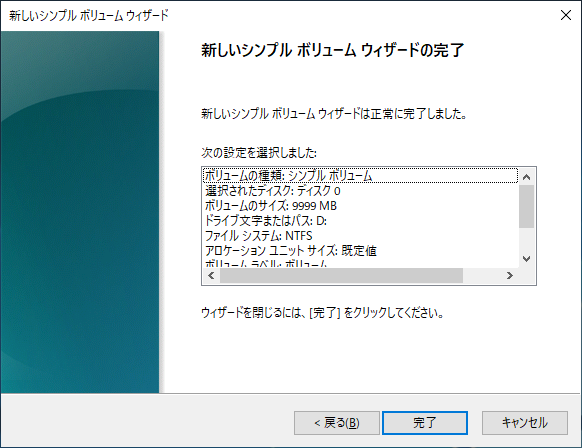
  5. ウィザードを進め、NTFSフォーマットのDドライブを作る


これで、Dドライブを作ることができました。


書き込み制限から除外する

書き込み制限から除外するフォルダー・ファイル・レジストリを設定します。
除外したいフォルダー・ファイル・レジストリはシンボリックリンクにして、実体はDドライブに置くようにします。
ここでは、例として弊社サイネージアプリ「時間割看板」のフォルダーを除外フォルダーに設定する手順をご案内します。

lightbulb参考
書き込み制限から除外する必要があると考えられるフォルダー・ファイル・レジストリ
  • 使うアプリのデータが保存されるフォルダー(設定やキャッシュなど)
  • Windowsのテンポラリーフォルダー
  • 定期的に追加、変更するデータを格納するフォルダー(コンテンツなど)
  • Windows Defenderを利用する場合、Microsoft社で案内しているフォルダー・ファイル・レジストリ
    2020年12月現在の情報
  1. 除外フォルダーにするフォルダーを切り取り、Dドライブに貼り付ける
    ※ シンボリックリンクを作るためです。フォルダーの実体をDドライブに持っていくとともに、同じフォルダー名がCドライブに存在しないようにします。
  2. コマンドプロンプト(Windows PowerShell)を管理者権限で開く
  3. シンボリックリンクを作る
    「mklink /D “シンボリックリンクのパス” “シンボリックリンクの中身になるフォルダーのパス”」と入力し、[Enter]キーを押します。

これで、シンボリックリンクを作ったフォルダーは、書き込み制限から除外されました。

lightbulb参考
シンボリックリンクを作れないようなフォルダーを除外フォルダーに設定したい場合

UWFの設定で、フォルダーを除外設定します。

※この設定をした場合、こまめな再起動でオーバーレイ用のメモリーを開放してください。除外フォルダーに設定したフォルダーに書き込むと、オーバーレイ用のメモリー(初期値1GB)が消費されてしまうことがあり、すべて消費してしまうとWindows が応答を停止してしまいます。

  1. コマンドプロンプト(Windows PowerShell)を管理者権限で開く
  2. 「uwfmgr file add-exclusion " 除外するフォルダーのパス"」と入力する
  3. [Enter]キーを押す
    ⇒これでフォルダーの除外設定は完了です。


UWFを有効化する

すべての設定が終わったら、UWFを有効化して、設定は完了です。

  1. コマンドプロンプト(Windows PowerShell)を管理者権限で開く
    ※検索ボタンをクリックし、「コマンド」と入力して表示された[コマンドプロンプト]を右クリックして[管理者として実行]をクリック
  2. 「uwfmgr filter enable」と入力し、[Enter]を押す
    ⇒ UWFを有効化します。
  3. Windowsを再起動する

これで、UWFが有効化されました。
これ以降起動するたびに、UWFを有効化したときの状態に戻ります(除外フォルダーとDドライブを除く)。

lightbulb参考
書き込みを制限したところを変更したいときは
  1. コマンドプロンプト(Windows PowerShell)を管理者権限で開く
  2. 「uwfmgr filter disable」と入力し、[Enter]を押す
    ⇒ UWFを無効化します。
  3. Windowsを再起動する
  4. 必要な変更をする
  5. 変更が終わったら、上記【UWFを有効化する】の手順を実行する


その他の設定のサブセクション

通電したらすぐに電源が入るようにする(AC電源連動)

AC電源が供給されたタイミングで自動的に本製品が起動するように設定します。(電源ボタンを押す手間を省けます)
※ご購入時は「Last State」(ACアダプター取り外し時の状態が維持される設定)となっています。

  1. 本製品を起動し、すぐにキーボードの[Delete]を連打する
    ⇒ BIOS画面が表示されます。
    ※ 通常通りWindowsが起動してきた場合は、シャットダウンしてやり直してください。
  2. [→]キーを押して[Chipset]タブに移動する
  3. [Restore AC Power Loss]を選び[Enter]を押す
  4. [Power On]を選び、[Enter]を押す
    ※ 初期値:「Last State」
    1. [→]を押して[Save & Exit]タブに移動する
    2. [Save Changes and Reset]を選んで[Enter]を押す

これで、AC電源が供給されると本製品が起動するようになります。

Wake on LANを設定する

本製品をWake on LANで起動できるように設定します。
※ 本機能は有線LAN接続時のみ有効です。

Windows側の設定 - 高速スタートアップを無効にする

  1. 本製品を起動し[設定]→[システム]→[電源とスリープ]→[電源の追加設定]をクリック
  2. 画面左の[電源ボタンの動作を選択する]をクリック
  3. [現在利用可能ではない設定を変更します。]をクリックし、[高速スタートアップを有効にする(推奨)]のチェックを外して、[変更の保存]をクリック

設定が完了したら、いったんWindowsを終了します。

Wake on LANを無効化する

  1. スタートを右クリックし、[デバイス マネージャー]をクリック
  2. ネットワーク アダプターのを選択し、その中の[Realtek PCIe GbE Family Controller]もしくは[Realtek PCIe GbE Family Controller #2]をダブルクリックしてプロパティを開く
  3. 詳細設定タブを選択してからプロパティの[Shutdown Wake-On-Lan]を[Disabled]に変更する
  4. [OK]をクリックして画面を閉じる

※ 本設定を行っても、ACアダプター接続直後はWOL機能が無効になりません。一度本製品を起動することでWOLが無効設定になります。

指定時刻に起動する(Wake on RTCの設定方法)

本製品を指定した時刻に起動するように設定します。
※ ご購入時は本機能が無効になっています。

Windows側の設定 - 高速スタートアップを無効にする

  1. 本製品を起動し[設定]→[システム]→[電源とスリープ]→[電源の追加設定]をクリック
  2. 画面左の[電源ボタンの動作を選択する]をクリック
  3. [現在利用可能ではない設定を変更します。]をクリックし、[高速スタートアップを有効にする(推奨)]のチェックを外して、[変更の保存]をクリック

設定が完了したら、いったんWindowsを終了します。

起動する時刻を設定する

  1. 本製品を起動し、すぐにキーボードの[Delete]を連打する
    ⇒ BIOS画面が表示されます。
    ※ 通常通りWindowsが起動してきた場合は、シャットダウンしてやり直してください。
  2. [→]キーを押して[Advanced]タブに移動する
  3. [S5 RTC Wake Settings]を選び、[Enter]を押す
  4. [Wake system from S5]を選び、[Enter]を押す
  5. [Fixed Time]を選び、[Enter]を押す
    ※ 初期値:「Disabled」
  6. 起動する時刻を設定する
    1. [ESC]を押す(1つ前の画面に戻る)
    2. [→]を押して[Save & Exit]タブに移動する
    3. [Save Changes and Reset]を選んで[Enter]を押す

これで、指定した時刻に起動するようになります。

Windows Update自動更新を停止する

Windows Updateが実行された場合、本製品が再起動し、サイネージの動作に影響する場合があります。
自動更新を無効にすることで再起動を抑止できます。

※ ご購入時はWindows Updateが自動更新される設定になっています。

warning注意
ご注意
  • 自動更新を無効にする場合、セキュリティ対策のため、定期的に手動でWindows Updateの確認をお願いします。
  • 自動更新を無効にしても、Windowsストアアプリのアップデートのダウンロードを停止することはできません。
  1. グループ ポリシーの編集を開く
    ※検索ボタンをクリックし、「gpedit.msc」と入力して表示された[gpedit.msc]をクリック
  2. [ローカルグループポリシーエディター]→[コンピューターの構成]→[管理者用テンプレート]→[Windowsコンポーネント]を開く
  3. [Windows Update]→[自動更新を構成する]をダブルクリック
  4. [無効]に設定し、[OK]をクリック
  5. [インターネット上のWindows Updateに接続しない]をダブルクリック
  6. [有効]に設定し、[OK]をクリック
  7. [イントラネットのMicrosoft更新サービスの場所を指定する]をダブルクリック
    1. [有効]に設定
    2. [更新を検出するためのイントラネットの更新サービスを設定する]に“dummy”を入力(任意の文字列を入力してください)
    3. [イントラネット統計サーバーの設定]に“dummy”を入力(任意の文字列を入力してください)
    4. [代替ダウンロードサーバーの設定]に“dummy”を入力(任意の文字列を入力してください)
    5. [OK]をクリック
  8. [管理者用テンプレート]→[Windowsコンポーネント]→[配信の最適化]を開く
  9. [ダウンロードモード]をダブルクリック
    1. [有効]に設定
    2. [ダウンロードモード]で[簡易(99)]を選択
    3. [OK]をクリック
  10. [管理者用テンプレート]→[システム]→[インターネット通信の管理]→[インターネット通信の設定]→[Windows Updateのすべての機能へのアクセスをオフにする]を開く
  11. [有効]に設定し、[OK]をクリック

これで、Windows Updateの自動ダウンロードが無効となり、自動でアップデートされなくなります。

リモートデスクトップ接続をできるようにする

リモートデスクトップ接続をできるように設定します。
※ ご購入時は本機能が無効になっています。

  1. コントロールパネルを開く
    ※ 検索ボタンをクリックし、「cont」と入力して表示された[コントロールパネル]をクリック
  2. [システムとセキュリティ]をクリック
  3. [システム]にある[リモート アクセスの許可]をクリック
  4. [このコンピューターへのリモート接続を許可する]にチェックし、[OK]をクリック
    ※初期値:「このコンピューターへのリモート接続を許可しない」

これで、リモートデスクトップ接続できるようになります。

CEC機能を設定する

warning注意
CEC機能対応のHDMIポートは限られます

DC電源端子横にあるHDMIポートはCECに対応しておりませんのでご注意ください。
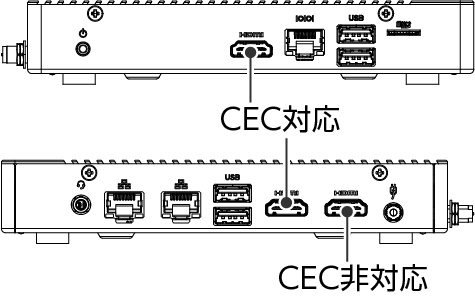
  1. DELキーを連打しBIOS設定画面に入る
  2. [→]キーを押して[Chipset]タブへ移動
  3. [HDMI CEC Support]を[Enabled]に変更する(初期設定は[Disabled])
    1. [ESC]を押す(1つ前の画面に戻る)
    2. [→]を押して[Save & Exit]タブに移動する
    3. [Save Changes and Reset]を選んで[Enter]を押す

※ パワーリンクには対応しておりません。入力が一致している状態での電源ON/OFFのみ連動します。

困ったときにはのサブセクション

よくあるトラブルを確認する

本製品のMACアドレスを確認したい

以下の手順で確認できます。

  1. [スタート]ボタン→[設定]の順にクリック
  2. [ネットワークとインターネット]をクリック
  3. 確認したいネットワークの[プロパティ]をクリック

表示された画面で[物理アドレス (MAC)]が確認できます。

リカバリーイメージの復元で、本製品につないだUSBメモリーが表示されない

  • リカバリーイメージ用のUSBメモリーを、本製品のUSBポートに直接接続してお試しください。
  • 本製品の別のUSBポートに接続してお試しください。

本マニュアルについてのサブセクション

本マニュアルのご利用について

本マニュアルで使用しているソフトウェアライセンス情報や Google アナリティクス 4 の利用については、こちらをご覧ください。

HTML マニュアルのご利用について

参考になりましたか?