クラウドストレージを追加する
クラウドバックアップ機能を使えるようにするために、ライセンスキー(別売)を登録します。
lightbulb参考
旧「NarSuSクラウドバックアップ」をご利用の場合
旧「NarSuSクラウドバックアップ」のライセンス有効期限やバックアップ設定を引き継ぐことができます。引き継ぎをご希望の場合は、旧「NarSuSクラウドバックアップ」マニュアルをご覧になり事前に設定移行をおこなってください。
lightbulb参考
NASをNarSuSに登録する
NarSuSに新規登録する方法は、お使いのNASのマニュアルをご確認ください。
NarSuSクラウドバックアップSCにログインする
NarSuSにログインする
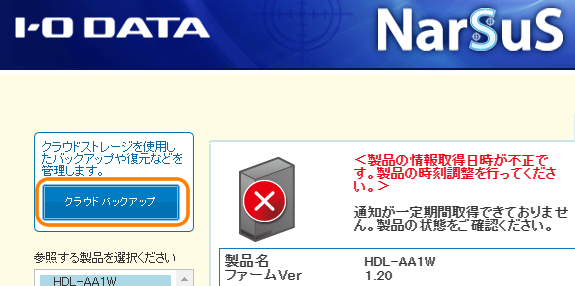
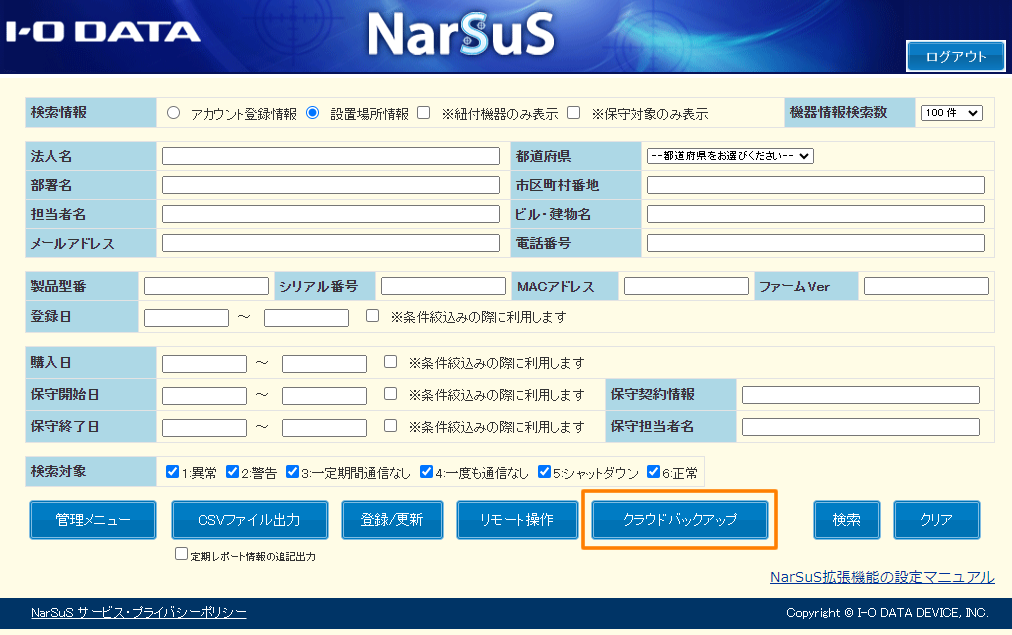
※ Microsoft EdgeまたはGoogle Chromeで開いてください。[クラウドバックアップ]をクリック
 lightbulb参考
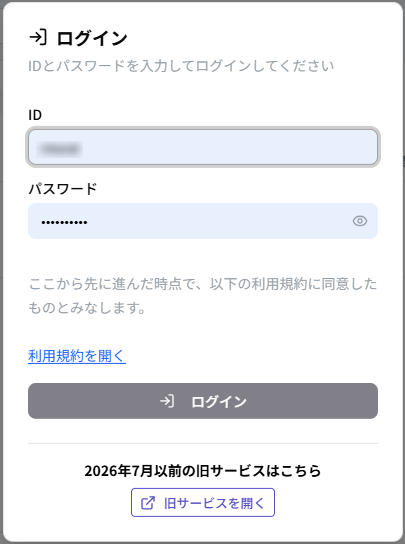
ログイン画面が表示されたら、NarSuSにログインした時と同じIDとパスワードを入力し、[ログイン]をクリック
lightbulb参考
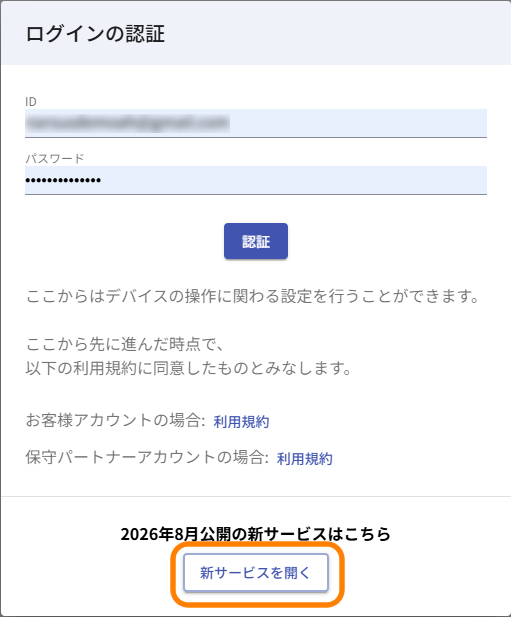
旧「NarSuSクラウドバックアップ」の場合
下記の画面が表示された場合は、画面下の[新サービスを開く]をクリックしてください。
以上でログインできました。
※次回からは自動ログインになります。
新しいクラウドストレージを登録する
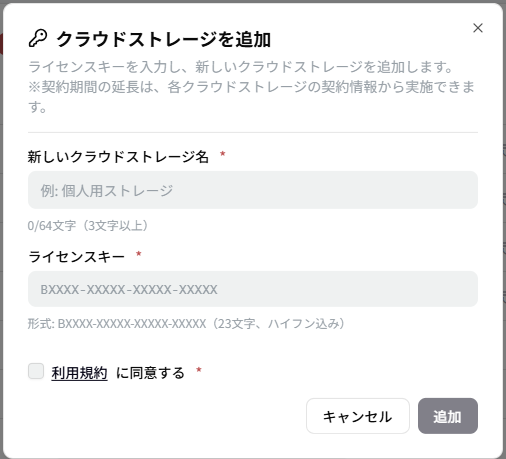
画面右上の[+クラウドストレージを追加]をクリック

[新しいクラウドストレージ名]に任意の名称を入力
別売の[ライセンスキー]を入力
lightbulb参考ライセンスキーについてライセンスキーは封筒に入った紙で提供されます。記載のライセンスキーを半角英大文字、半角数字、記号(-)で入力してください。
[利用規約]をクリックし内容に問題なければ、チェックをつける
[追加]をクリック
以上で登録は完了です。
lightbulb参考
NarSuS拡張メニューの場合
NarSuS拡張メニューでアカウントを複数登録している場合、クラウドストレージに対する操作(設定や復元など)は、ライセンス登録をしたアカウントでのみできます。グループ管理者であっても保守パートナー管理者が登録したクラウドストレージへのアクセスはできません。