バックアップ設定する
lightbulb参考
設定の前に
- NASのファームウェアを最新の状態にしてください。
- NarSuSクラウドバックアップSCとはのご注意をご確認ください。
クラウドバックアップ設定(タスク追加)
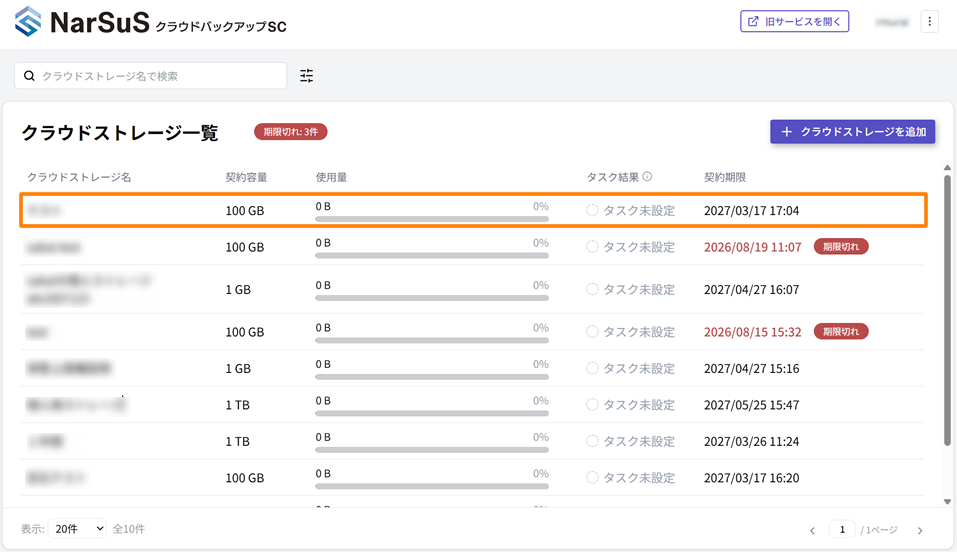
本サービスにログインし、リストからバックアップ設定をするクラウドストレージをクリック
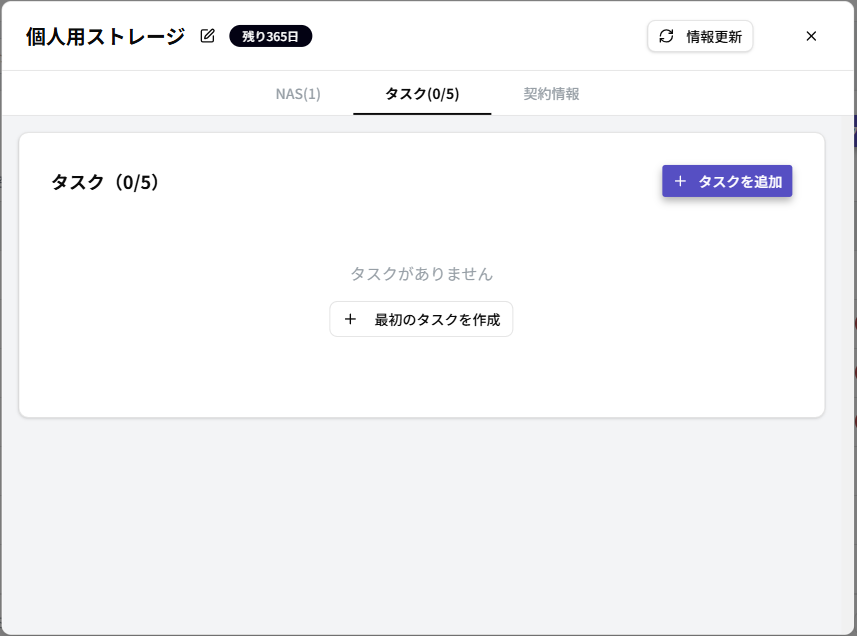
[タスク]タブをクリックし、[+ タスクを追加]をクリック
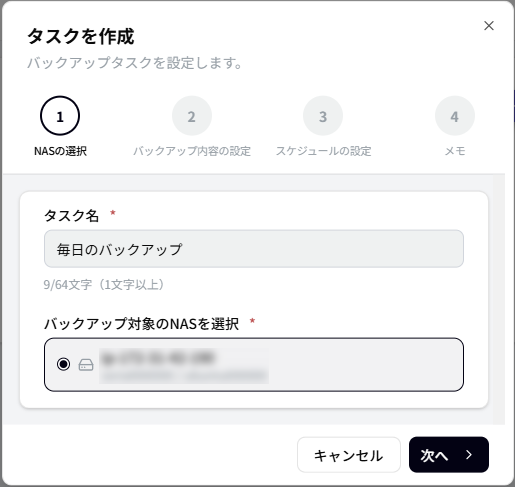
- [タスク名]を入力する
- 対象のNASを選択する
- [次へ]をクリック
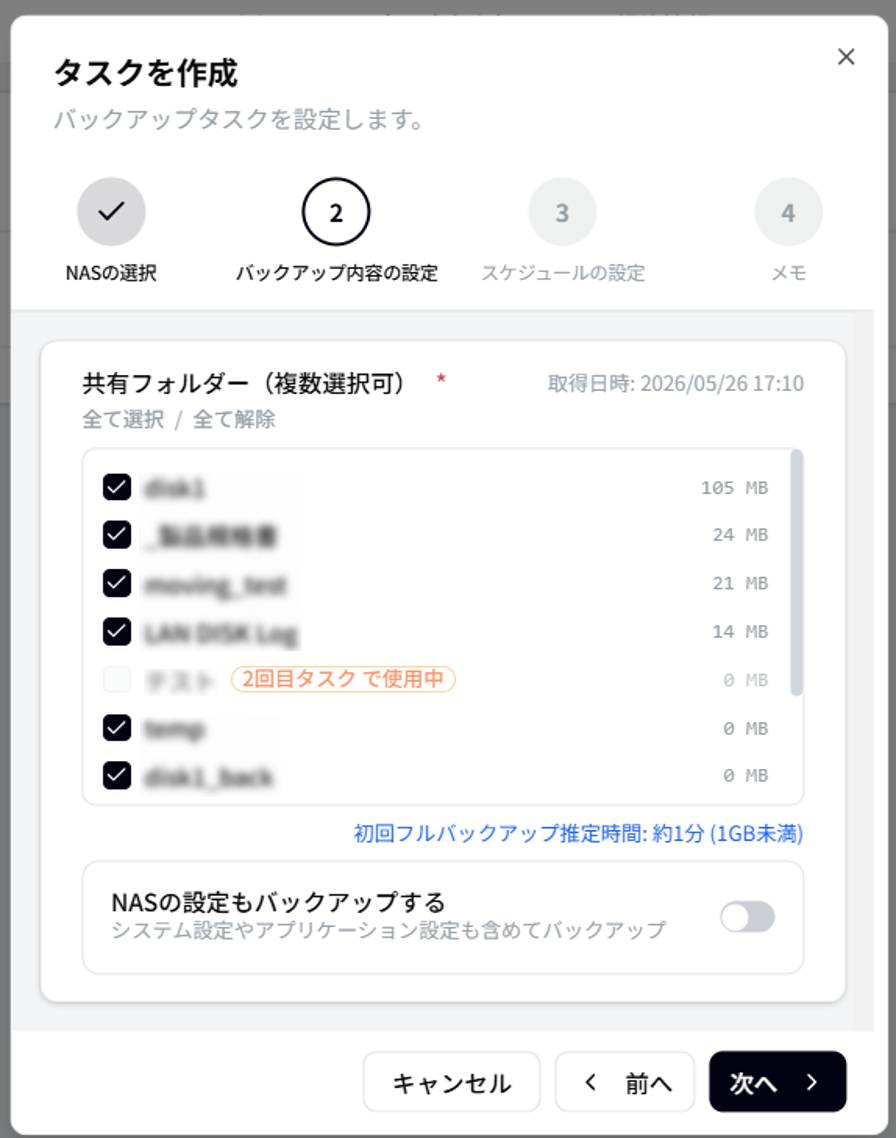
- バックアップする共有フォルダーにチェックをつける
- [NASの設定もバックアップする]場合はONにする
※ Windows NASは、NASの設定のバックアップには対応しておりません。 - [次へ]をクリック
 warning注意バックアップ対象に関するご注意
- バックアップ対象フォルダーの選択肢に[ionassec_quarantine]フォルダーがある場合は、バックアップ対象に選択しないでください。このフォルダーは、IO NAS Security機能のウイルス隔離用フォルダーとなります。
- すでに他のタスクで設定されている共有フォルダーは選択できません。
- Windows NASでクラウドバックアップした共有フォルダー名が、Linux NASの共有フォルダー名の文字制限に抵触する場合、その共有フォルダーはLinux NASへの復元はできません。
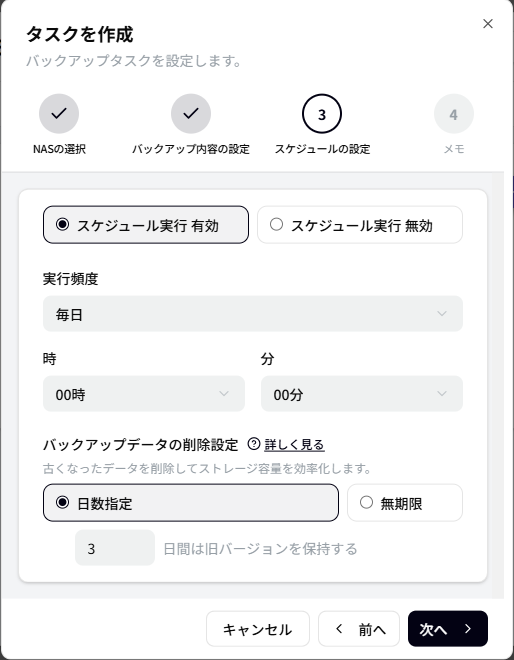
- スケジュールを実行する場合は[スケジュール実行 有効]を選ぶ
- スケジュール実行を有効にした場合は、実行頻度と時刻を設定する
- バックアップデータの削除設定をする
- [次へ]をクリック
 warning注意バックアップタスクのスケジュール設定に関するご注意
同じNASで複数タスクを設定する場合、時間帯が重ならないようにしてください。時間帯が重なった場合、後のタスクはスキップされ失敗として記録されます。
※ 別のNASの場合、スケジュールが重なっても実行されます。
※ NASのバックアップ機能は、本機能とは関係無くスケジュール通り実行されます。
lightbulb参考バックアップデータの削除設定について- 日数設定:入力した日数以内のバックアップデータを保持します。
- 無制限:データの削除はおこないません。
必要に応じてメモを入力して[作成]をクリック
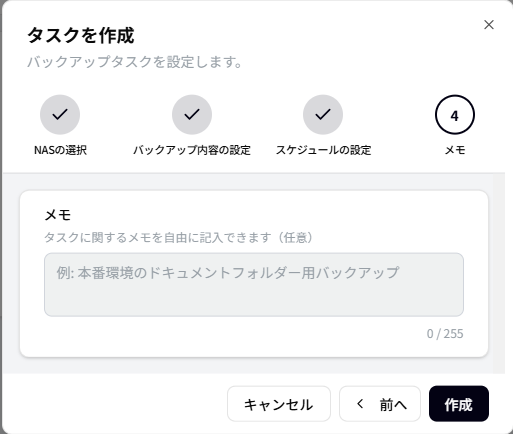
以上でバックアップ設定は完了です。
lightbulb参考
バックアップについて
- 初回はフルバックアップ、2回目以降は差分バックアップになります。
- クラウドストレージ容量がいっぱいになった場合、タスクは停止します。
warning注意
タスクの作成や実行ができない場合
困ったときにはをご覧ください。