NarSuSクラウドバックアップSC


NarSuSクラウドバックアップSC
詳細ガイド

弊社製NAS「ランディスク」に保存されたデータや設定情報を、クラウドストレージにバックアップできます。また、クラウドストレージにバックアップしたデータから新しいNASへ復元することができます。
ローカルバックアップとクラウドバックアップを併用いただくことで、より安全にバックアップすることができます。
本サービスをご利用いただくには、ライセンスパッケージをご購入のうえ、NarSuS上で登録と設定が必要です。
弊社Webページでご確認ください。
NarSuSクラウドバックアップSCは下記Webブラウザーでご利用ください。
クラウドバックアップ機能を使えるようにするために、ライセンスキー(別売)を登録します。
旧「NarSuSクラウドバックアップ」のライセンス有効期限やバックアップ設定を引き継ぐことができます。引き継ぎをご希望の場合は、旧「NarSuSクラウドバックアップ」マニュアルをご覧になり事前に設定移行をおこなってください。
NarSuSに新規登録する方法は、お使いのNASのマニュアルをご確認ください。
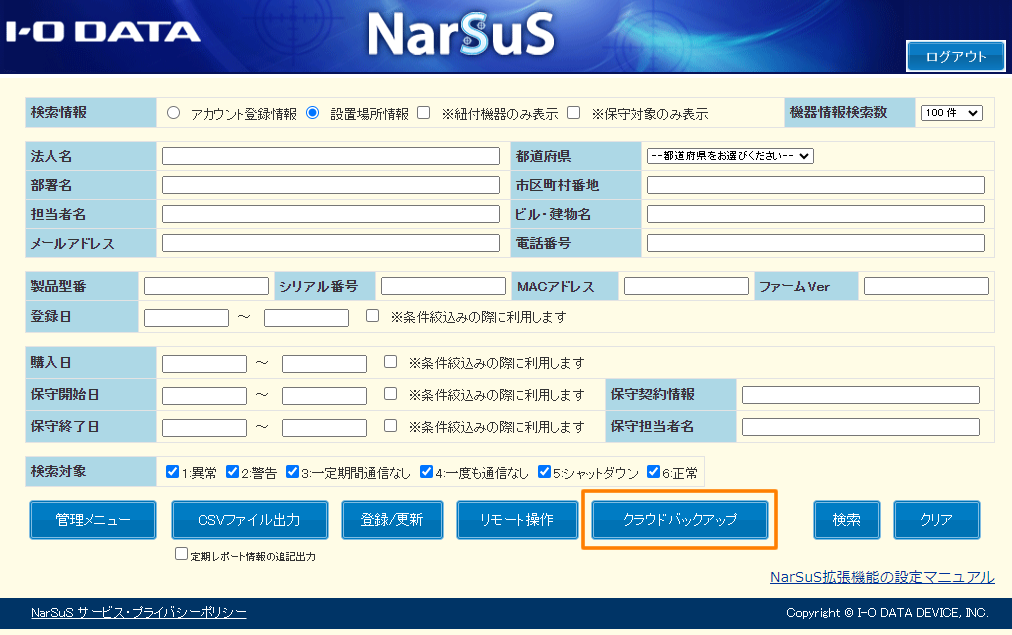
NarSuSにログインする
※ Microsoft EdgeまたはGoogle Chromeで開いてください。
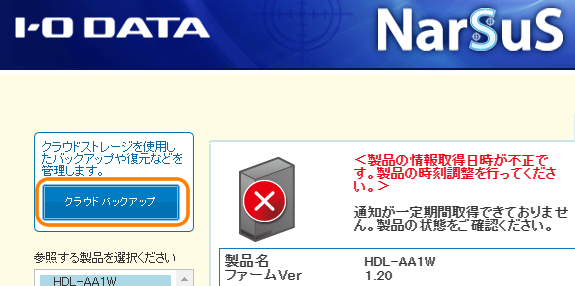
[クラウドバックアップ]をクリック
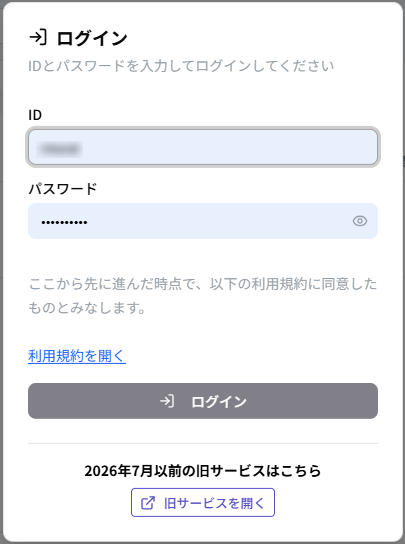
ログイン画面が表示されたら、NarSuSにログインした時と同じIDとパスワードを入力し、[ログイン]をクリック
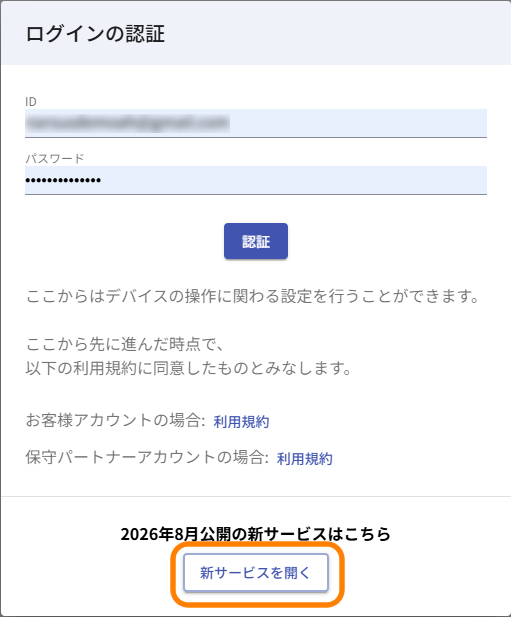
下記の画面が表示された場合は、画面下の[新サービスを開く]をクリックしてください。
以上でログインできました。
※次回からは自動ログインになります。
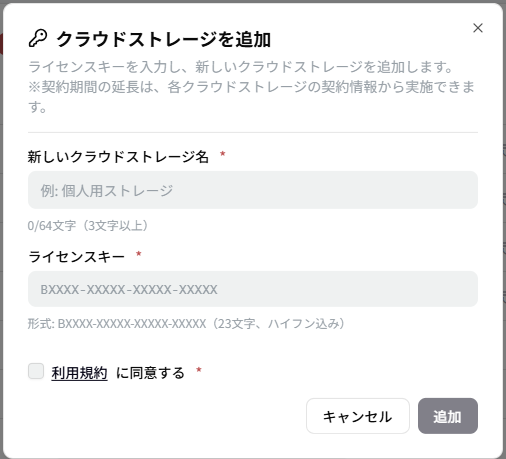
画面右上の[+クラウドストレージを追加]をクリック

[新しいクラウドストレージ名]に任意の名称を入力
別売の[ライセンスキー]を入力
ライセンスキーは封筒に入った紙で提供されます。記載のライセンスキーを半角英大文字、半角数字、記号(-)で入力してください。
[利用規約]をクリックし内容に問題なければ、チェックをつける
[追加]をクリック
以上で登録は完了です。
NarSuS拡張メニューでアカウントを複数登録している場合、クラウドストレージに対する操作(設定や復元など)は、ライセンス登録をしたアカウントでのみできます。グループ管理者であっても保守パートナー管理者が登録したクラウドストレージへのアクセスはできません。
ライセンスを延長する方法を説明します。ライセンスキー(別売)をご購入ください。
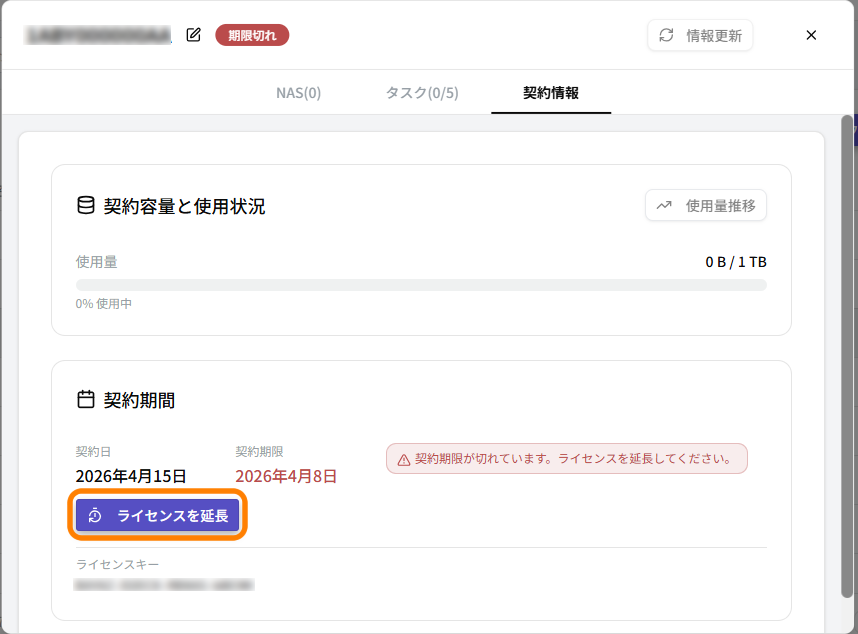
本サービスにログインし、延長するクラウドストレージをクリック
[契約情報]タブをクリックし、[ライセンスを延長]をクリック
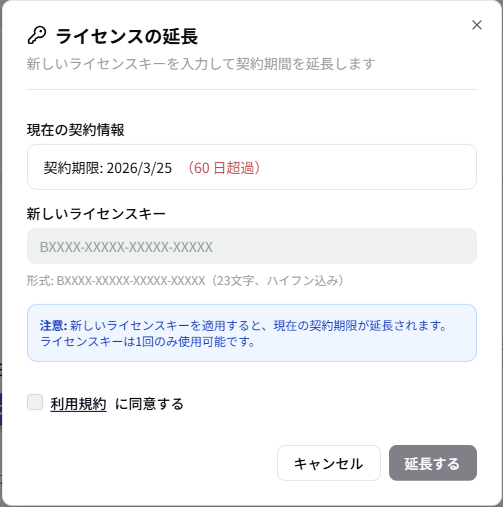
[新しいライセンスキー]を入力
ライセンスキーは封筒に入った紙で提供されます。記載のライセンスキーを半角英大文字、半角数字、記号(-)で入力してください。
[利用規約]をクリックし内容に問題なければ、チェックをつける
[延長する]をクリック
以上で、ライセンスの延長は完了です。
クラウドストレージ一覧の有効期限をご確認ください。
バックアップ設定をおこなう前に、対象のNASを登録します。本操作は初回の1度だけおこないます。
事前に登録するNASに最新のファームウェアが適用されていることを確認してからご利用ください。
NAS側の設定は完了しているため、NASを登録へお進みください。
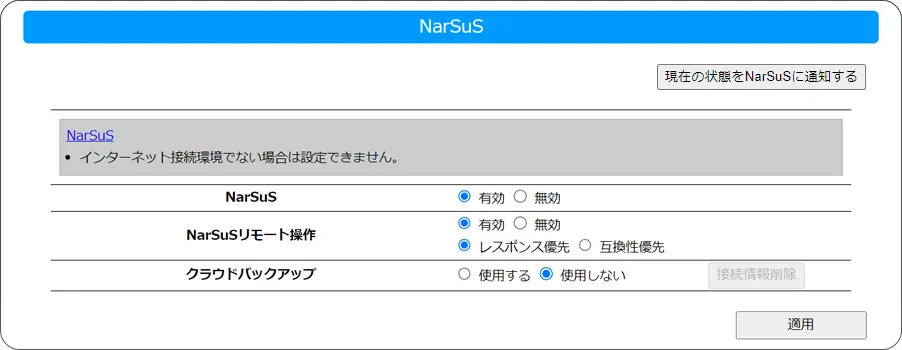
NASの設定画面の[システム]→[通知]→[NarSuS]をクリックし下記設定をします。
※ NarSuSクラウドバックアップSCの場合、[クラウドバックアップ]が[使用しない]で問題ありません。
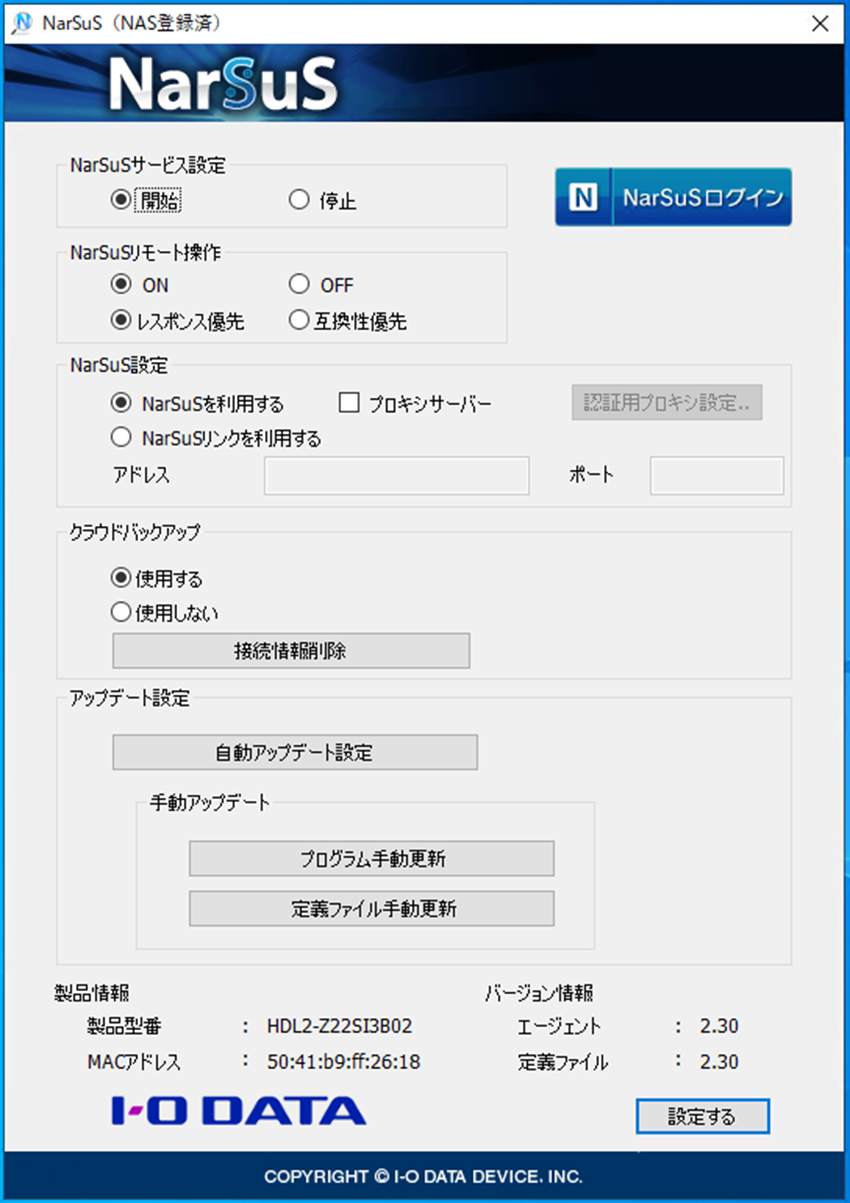
NASの通知領域にある[NarSuSアプリ]アイコンをクリックし、下記設定をします。
※ NarSuSクラウドバックアップSCの場合、[クラウドバックアップ]が[使用しない]で問題ありません。
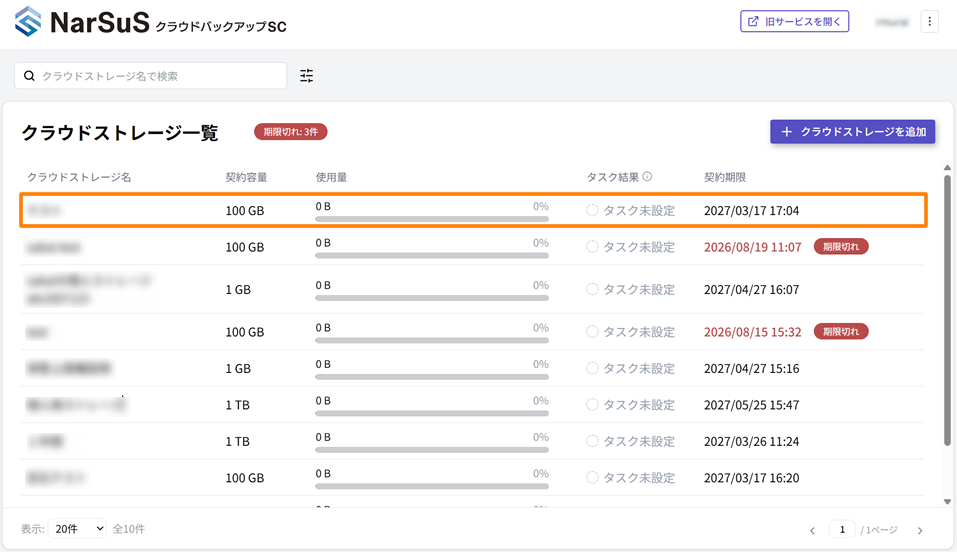
本サービスにログインし、リストからNASを登録するクラウドストレージをクリック
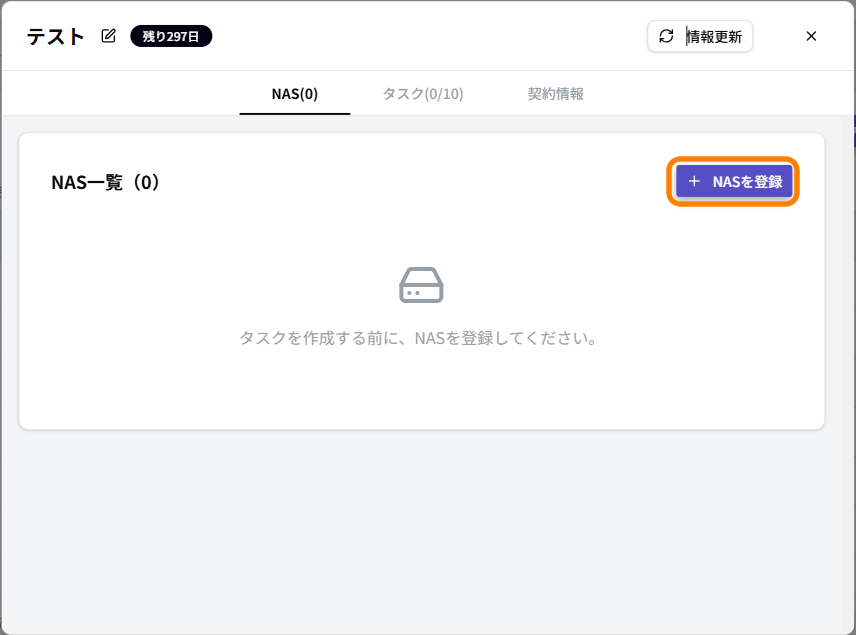
[NAS]タブをクリックし、[+ NASを登録]をクリック
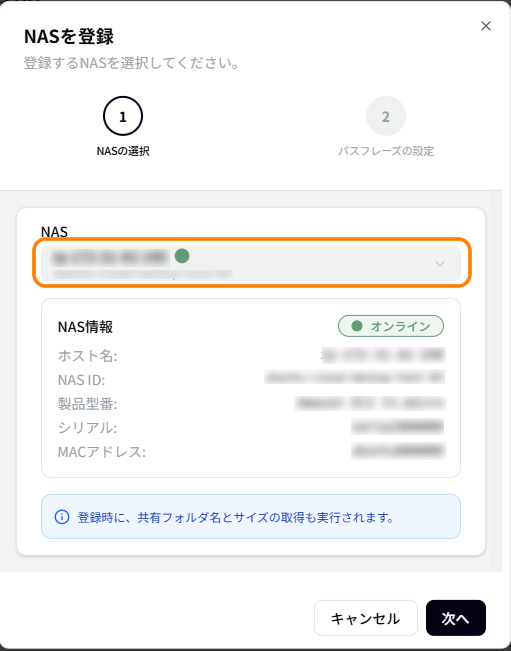
プルダウンから登録するNASを選び、[次へ]をクリック
復元用パスフレーズを入力し、[登録]をクリック
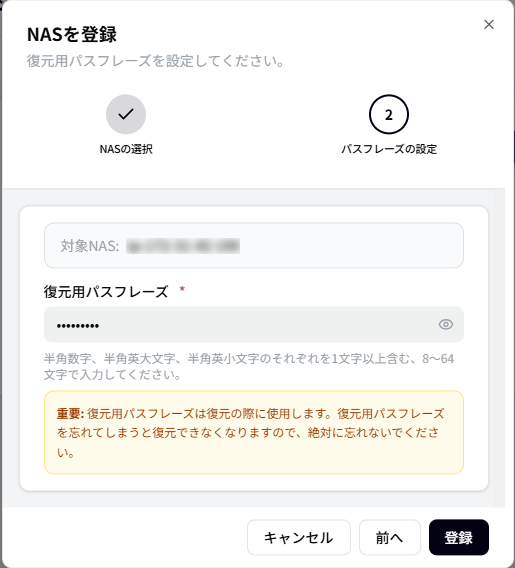
ここで設定したパスフレーズは、バックアップの復元時に必要になります。万一、パスフレーズを忘れてしまうと、パスフレーズを再設定することはできず、バックアップ済みのデータは利用できなくなります。
※ パスフレーズを忘れてしまった場合は、困ったときにはをご覧ください。
以上で、NASの登録は完了です。
続いてバックアップ設定するをおこなってください。
本サービスにログインし、リストからバックアップ設定をするクラウドストレージをクリック
[タスク]タブをクリックし、[+ タスクを追加]をクリック
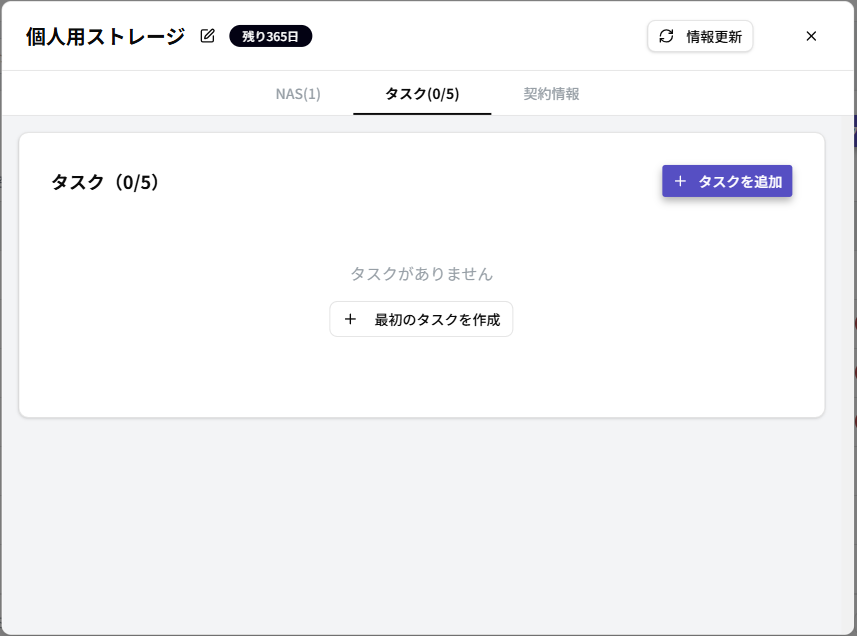
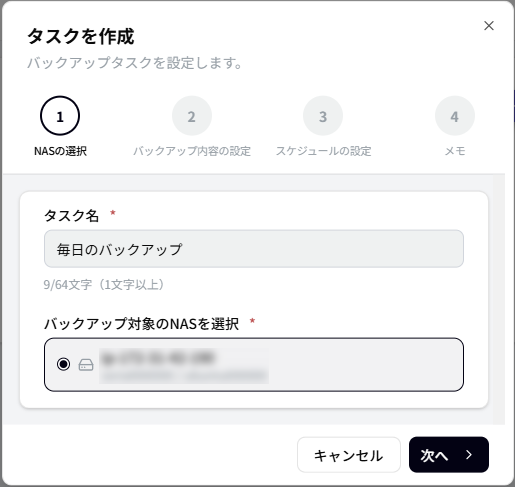
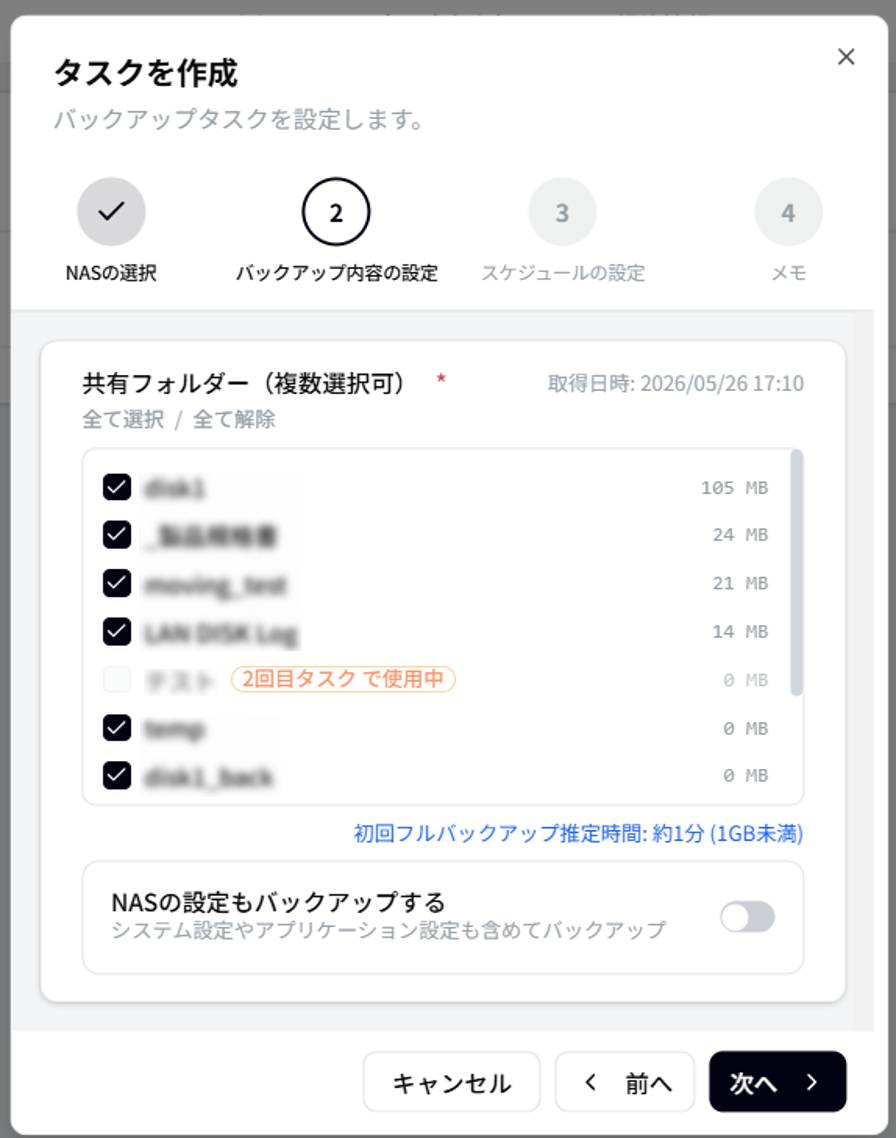
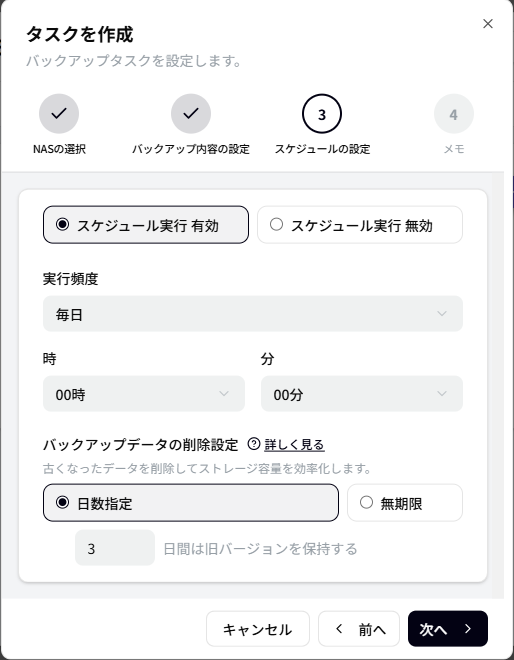
同じNASで複数タスクを設定する場合、時間帯が重ならないようにしてください。時間帯が重なった場合、後のタスクはスキップされ失敗として記録されます。
※ 別のNASの場合、スケジュールが重なっても実行されます。
※ NASのバックアップ機能は、本機能とは関係無くスケジュール通り実行されます。
必要に応じてメモを入力して[作成]をクリック
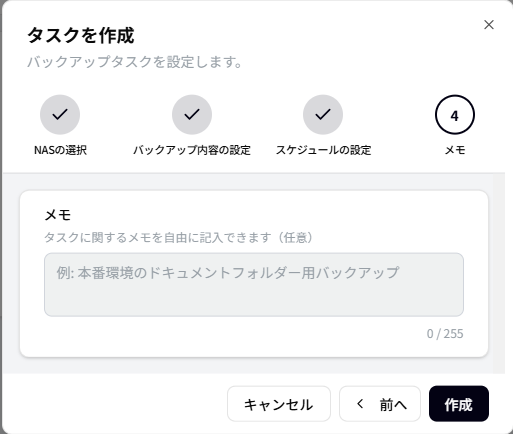
以上でバックアップ設定は完了です。
困ったときにはをご覧ください。
バックアップした内容を新しい弊社NASに復元する方法を説明します。 下記の復元ができます。
データのみ(シリーズ問わず可能)
データと設定(同シリーズ間のみ)
本サービスにログインし、リストから復元元のデータがあるクラウドストレージをクリック
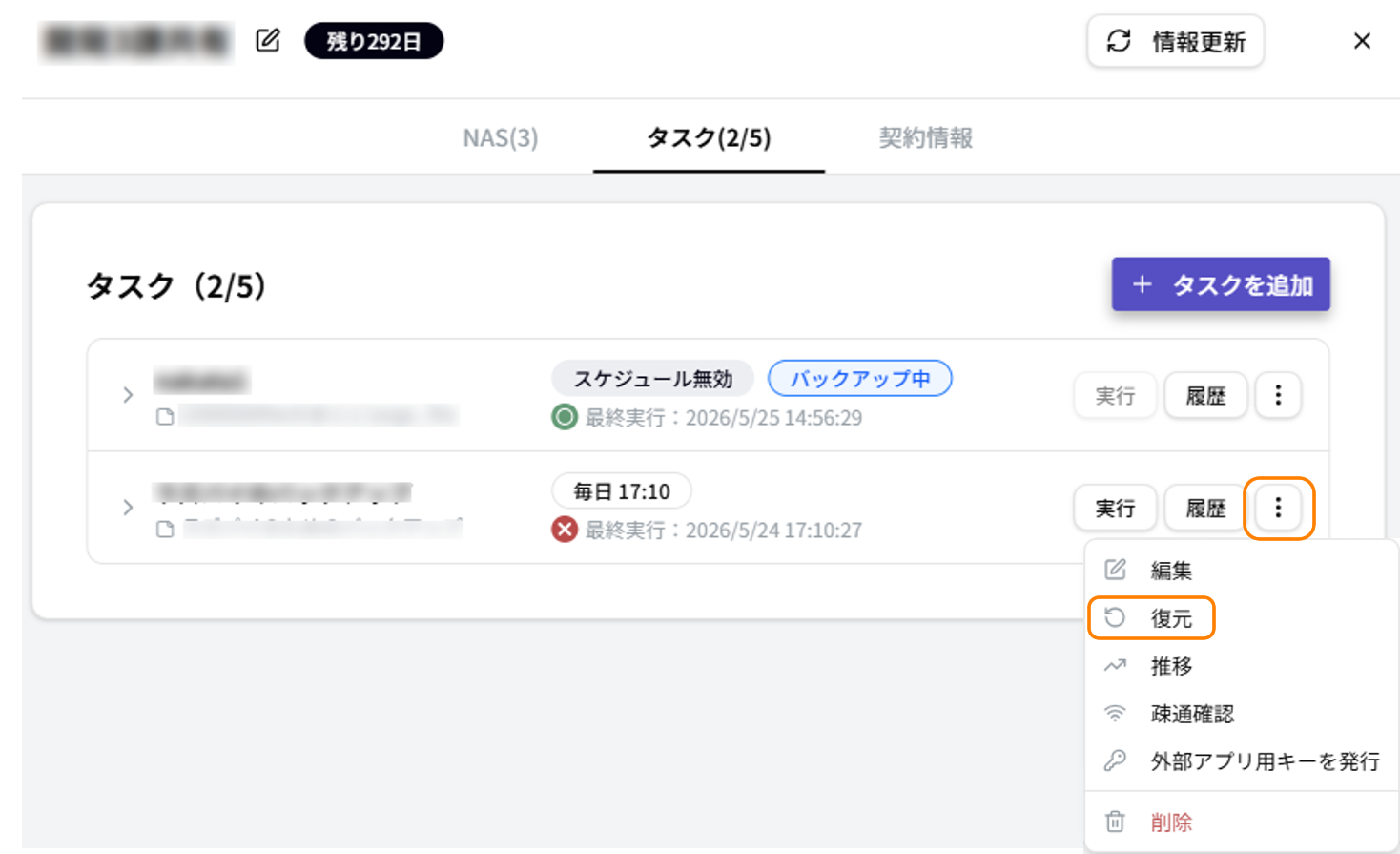
[タスク]タブをクリックし、復元するタスクの[︙]をクリックし、[復元]をクリック
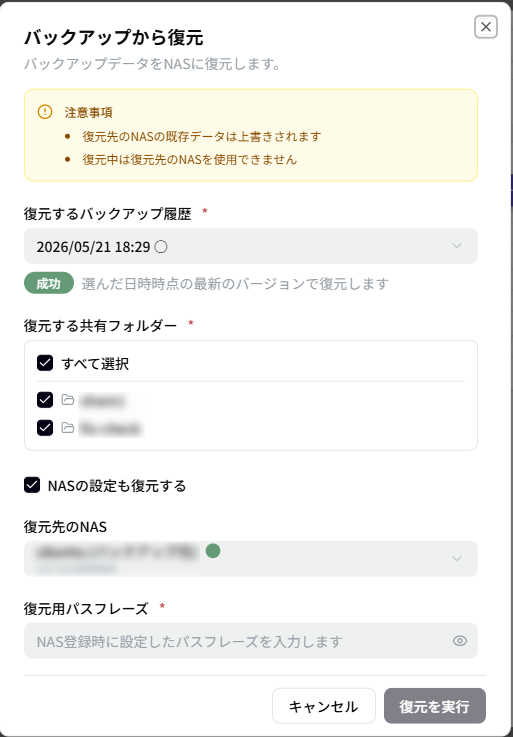
復元を開始します。
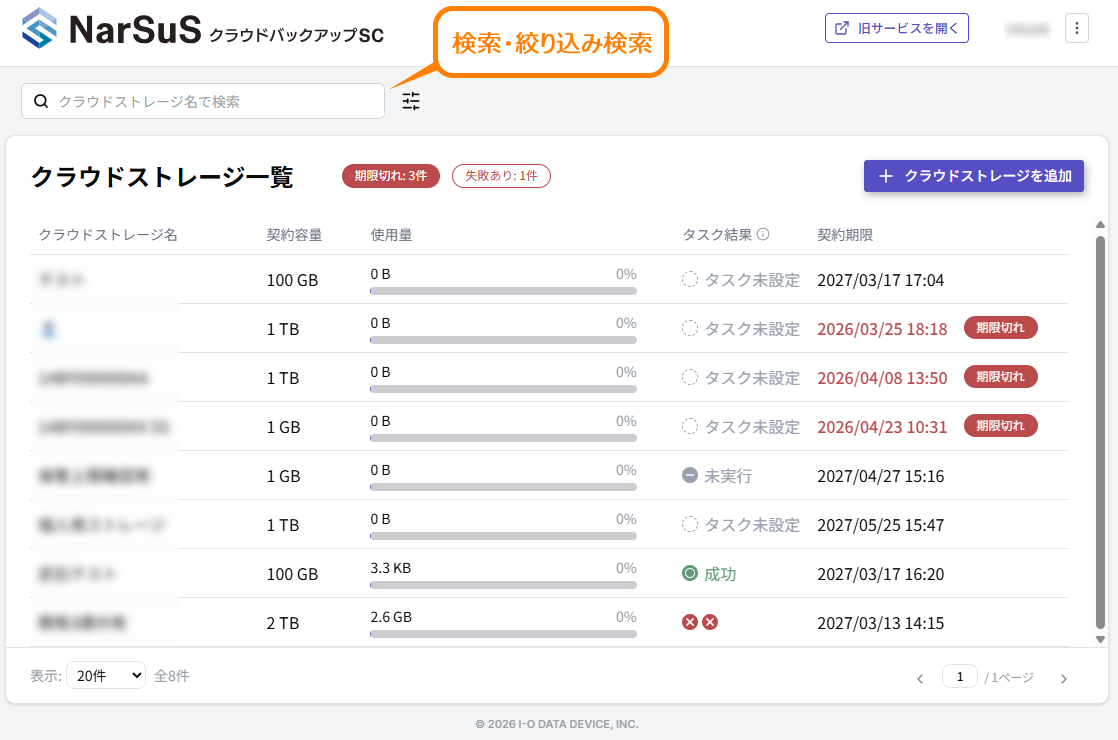
一覧からクラウドストレージをクリックするとクラウドストレージ詳細画面に移行します。
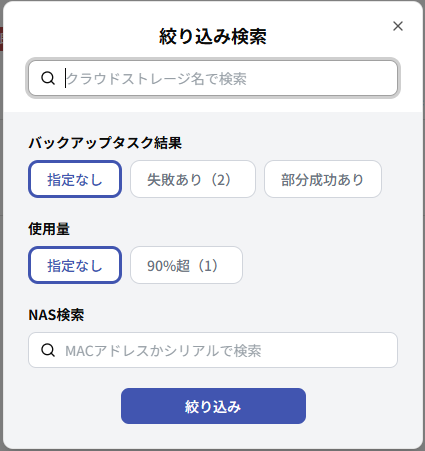
クラウドストレージ名を入力して検索できるほか、 [絞り込み検索]ボタンをクリックして絞り込み検索(下図)もできます。
別売のライセンスキーを登録します。
方法は、新しいクラウドストレージを登録するを参照してください。
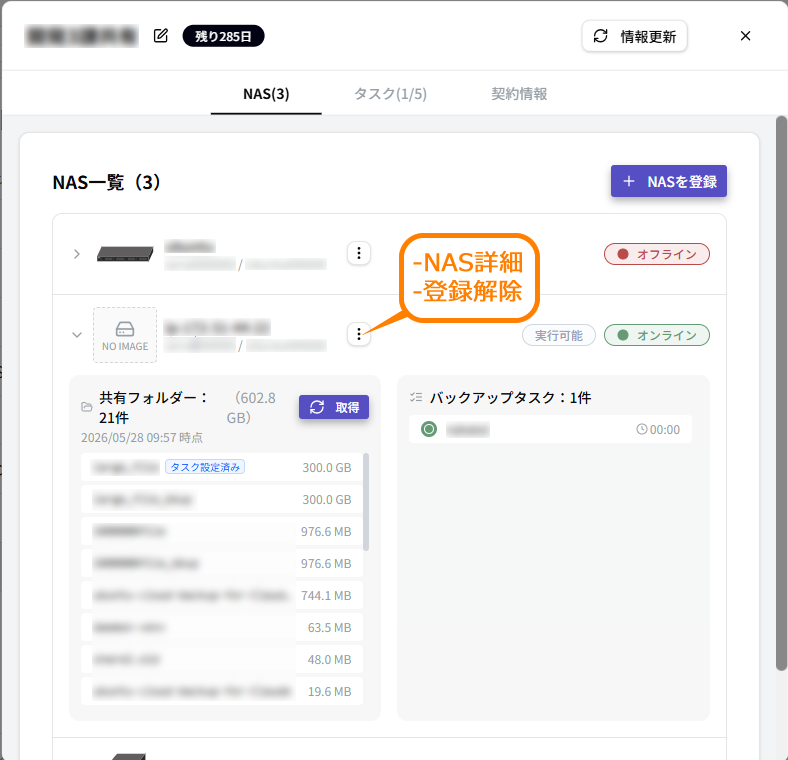
バックアップ対象のNASや復元先のNASを登録します。
方法は、NASを登録するを参照してください。
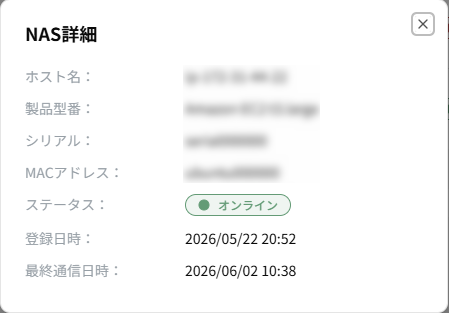
NASの詳細情報が表示されます。
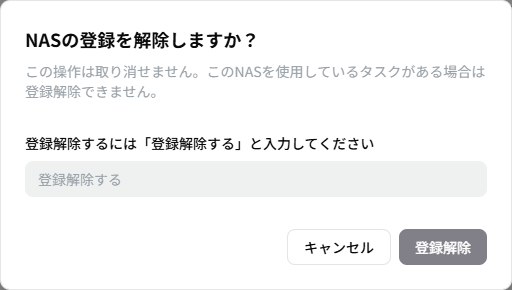
対象のNASの登録を解除します。
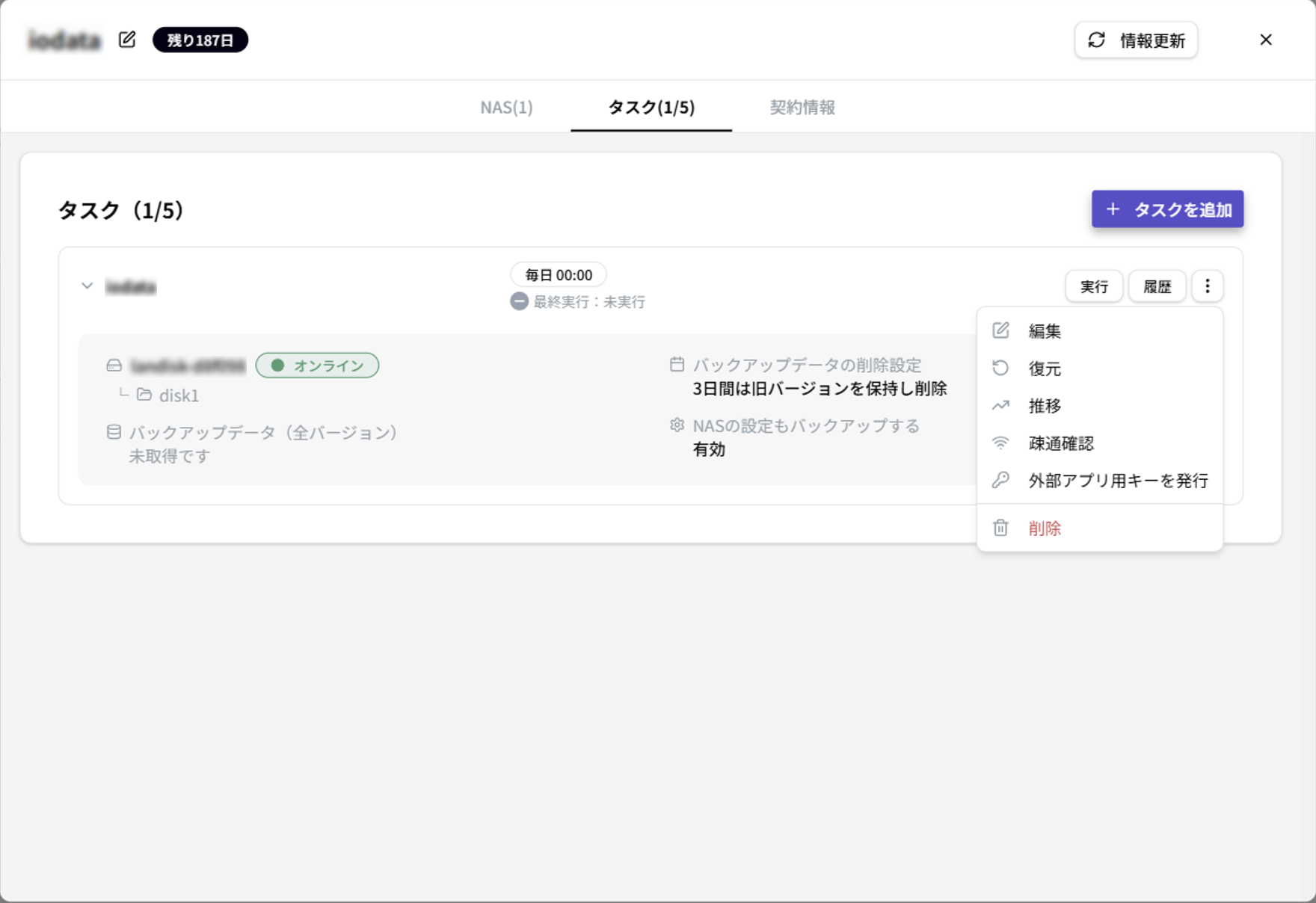
バックアップタスクを設定します。
方法は、バックアップ設定するを参照してください。
該当タスクを即時実行します。
タスク実行履歴を表示します。
各履歴をクリックすると詳細情報が表示されます。バックアップ中や復元中も確認することができます。
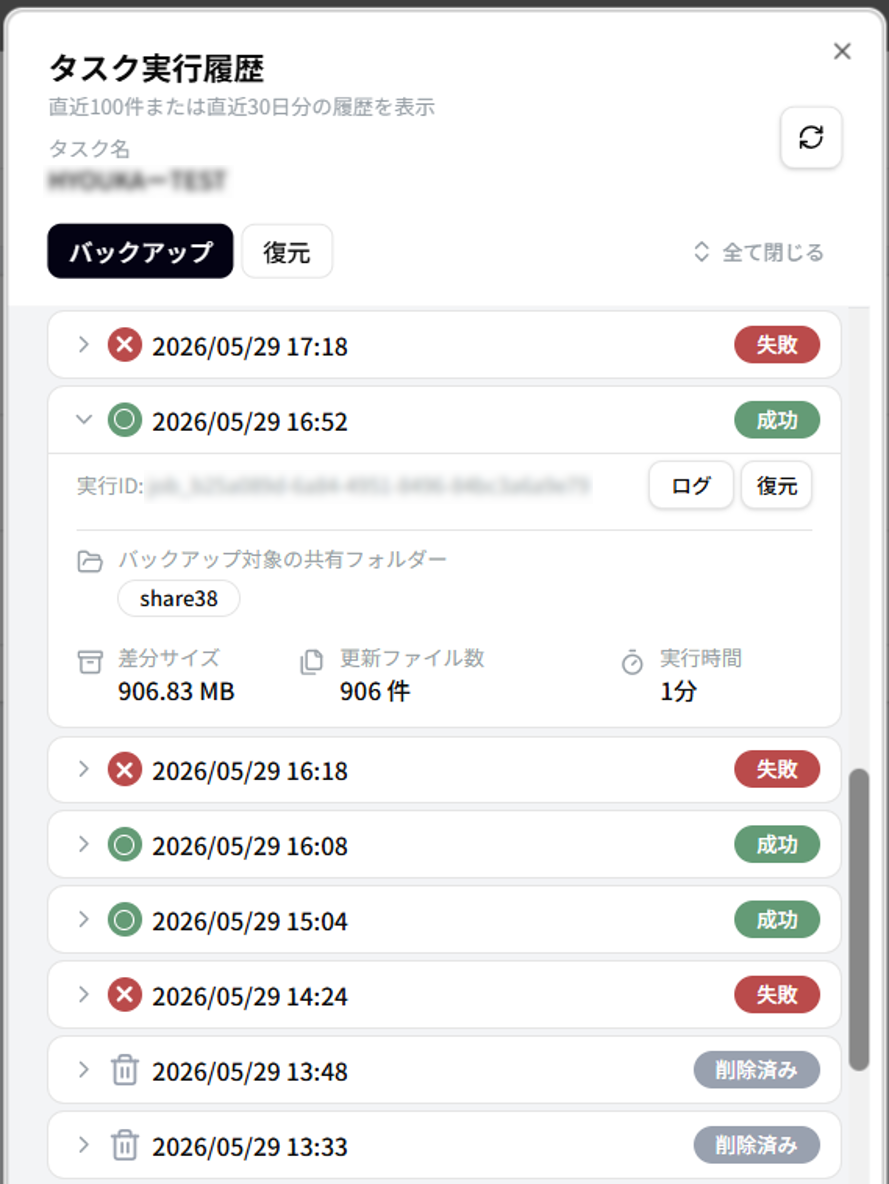
| 表示・ボタン | 説明 |
|---|---|
| 成功 | 正常に完了 |
| 部分成功 | 一部のファイルのみバックアップ失敗 |
| 失敗 | オフライン、中断など何らかの理由で未実行(エラーメッセージ有) |
| 削除済み | データ削除設定によってデータが削除されているため復元不可 |
| [ログ]ボタン | 実行したタスク単位でのログを取得 |
| [復元]ボタン | 成功したその時点のバックアップで復元 |
対象のタスクを編集します。
バックアップデータを利用して復元します。
方法は、新しいNASへ復元するを参照してください。
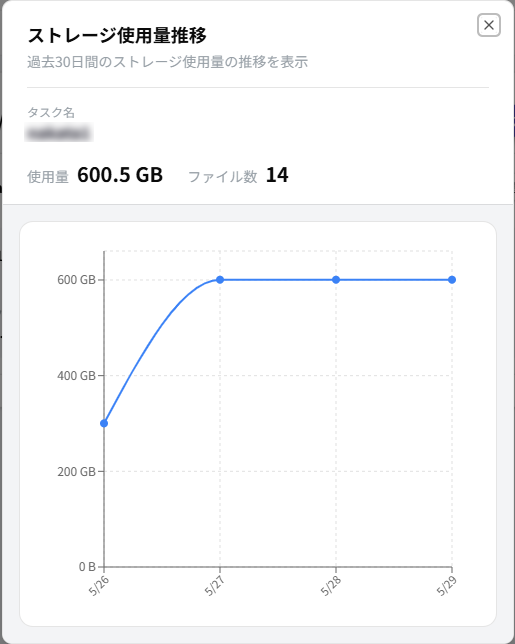
本タスクを実行したことによる過去30日間のクラウドストレージの使用量推移をグラフで表示します。
NASとの疎通確認を実行します。
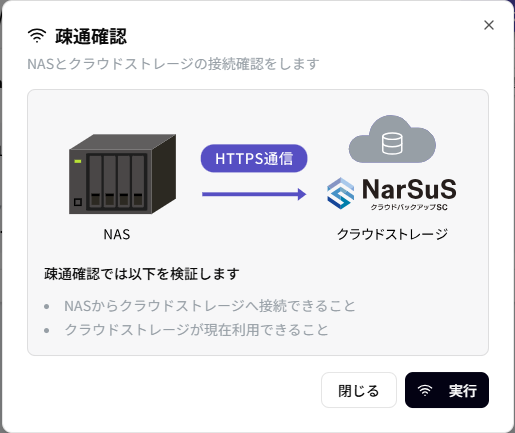
バックアップデータを外部アプリで利用する際に必要なキーを発行します。
対象のタスクを削除します。
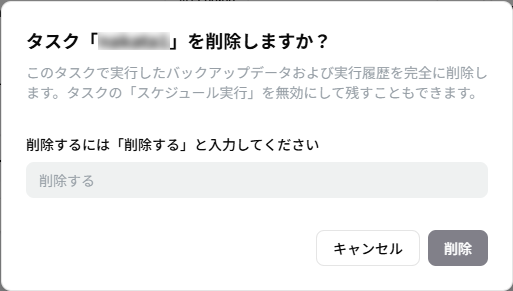
タスクを削除すると、本タスクでバックアップしたデータもクラウドストレージ上から削除されますのでご注意ください。
削除後は元に戻すことはできません。
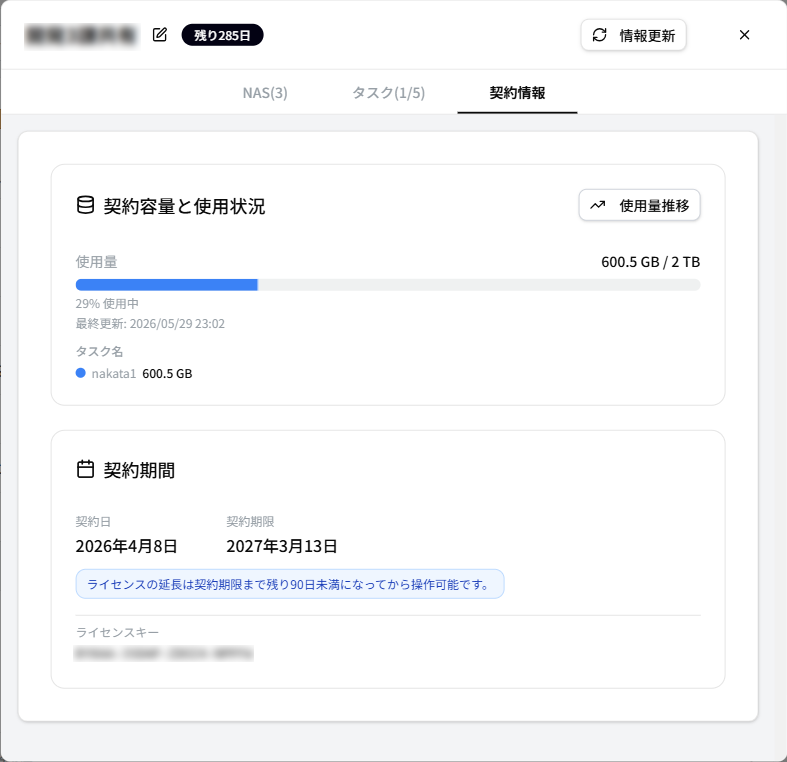
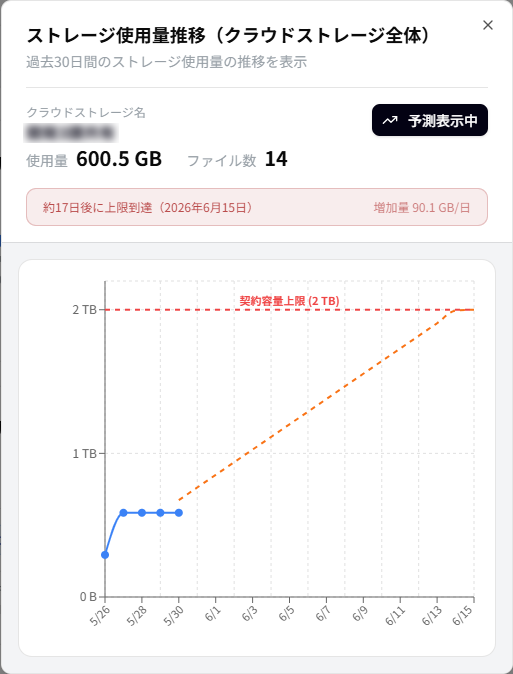
クラウドストレージ全体の使用量推移をグラフで表示します。
[予測表示]をクリックすると、クラウドストレージに設定されているタスクのこれまでの実行状況を元に、上限に達するまでの予測到達時期を表示します。
各クラウドストレージの使用量が80%を超えた場合、または90%を超えた場合に、NarSuSアカウントのメールアドレスに通知します。
各閾値を超えたことを検知した初回のみ通知されます。一度使用量が閾値を下回り、再度超えた場合は新たに通知されます。
ライセンス期間終了の90日前から延長の手続きができます(ボタンが表示されます)。
方法は、ライセンスを延長するを参照してください。
下記の対応Webブラウザーで開いてください。
ライセンスを延長するをご覧ください。
一度登録したライセンスを他のアカウントへ移行することはできません。
ライセンス更新時に、より大きな容量のパッケージをご購入いただき更新することで、クラウドストレージの容量を追加できます。
ライセンス期間中のクラウドストレージの容量追加は、お客様の操作ではできません。ライセンス期間中にストレージ容量が不足した場合は、お問い合わせ窓口にご相談ください。
下記をご確認ください。
いかなる場合でも、パスフレーズの再設定や再発行はできません。そのため対象のNASのバックアップデータはご利用いただけなくなります。
バックアップデータとNASをクラウドストレージから削除のうえ、改めて登録してバックアップを実行してください。
1台のNASに複数のバックアップタスクがある場合、すべて同じパスフレーズとなります(パスフレーズは1台のNASに共通の設定となります)。
バックアップタスクは1つのライセンスにつき最大5個まで作成できます(5個作成されるとボタンが無効化されます)。
タスクの[削除]をおこなうことで、クラウドストレージからデータを削除できます。
すでにバックアップ済みのNASであっても対象NASをNarSuSより削除してしまうと、バックアップデータからの復元はできません。
NarSuSアカウントを削除すると、そこに紐づいているライセンスもすべてご利用いただけなくなります。新しくアカウントを作成いただいたとしても、同じライセンスはご使用いただけません。
この場合、別途新規にライセンスをご購入のうえご登録ください。 ライセンスを紐づけているアカウントは期間終了までは削除しないようにご注意ください。
タスクの状況が[バックアップ中][復元中]の場合は、NASに対する操作はできません。
対象のNASがオフラインの可能性があります。下記をご確認ください。
お使いの各商品のお問い合わせ窓口にお問い合わせください。
- 本製品及び本書は株式会社アイオーデータの著作物です。 したがって、本製品及び本書の一部または全部を無断で複製、複写、転載、改変することは法律で禁じられています。
- 本製品は、医療機器、原子力設備や機器、航空宇宙機器、輸送設備や機器、兵器システムなどの人命に関る設備や機器、及び海底中継器、宇宙衛星などの高度な信頼性を必要とする設備や機器としての使用またはこれらに組み込んでの使用は意図されておりません。これら、設備や機器、制御システムなどに本製品を使用され、本製品の故障により、人身事故、火災事故、社会的な損害などが生じても、弊社ではいかなる責任も負いかねます。設備や機器、制御システムなどにおいて、冗長設計、火災延焼対策設計、誤動作防止設計など、安全設計に万全を期されるようご注意願います。
- 本製品は日本国内仕様です。本製品を日本国外で使用された場合、弊社は一切の責任を負いかねます。 また、弊社は本製品に関し、日本国外への技術サポート、及びアフターサービス等を行っておりませんので、予めご了承ください。(This product is for use only in Japan. We bear no responsibility for any damages or losses arising from use of, or inability to use, this product outside Japan and provide no technical support or after-service for this product outside Japan.)
- (録画録音機能を有する製品の場合)私的使用のための複製など著作権法上認められた場合を除き、本製品を使用して作成した画像、音声等を、著作権者に無断で複製、改変、公衆送信などすることはできません。
- (ダウンロード機能を有する製品の場合)著作権を侵害するデータを受信して行うデジタル方式の録画・録音を、その事実を知りながら行うことは著作権法違反となります。
- 本製品を運用した結果の他への影響については、上記にかかわらず責任は負いかねますのでご了承ください。
本マニュアルで使用しているソフトウェアライセンス情報や Google アナリティクス 4 の利用については、こちらをご覧ください。