R-WHD-FRX
ワイヤレス HDMI コンバーター
R-WHD-FRX
詳細ガイド
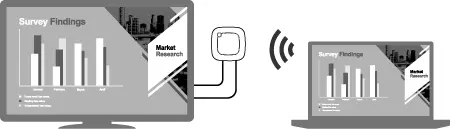
本製品をディスプレイにつなぐことで、無線(Miracast)での Windows パソコンや Android 端末の映像表示を実現するワイヤレス HDMI コンバーターです。
本製品の添付品は以下の通りです。
本製品の仕様や対応ディスプレイについては、弊社 Web ページをご覧ください。
https://www.iodata.jp/product/av/graphicsboard/r-whd-frx/spec.htm
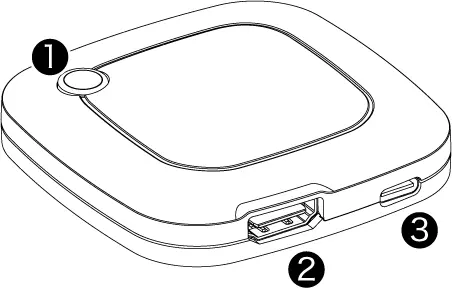
電源ボタン・ランプ
3 秒以上押し続けて離すと、電源をオン/ オフします。
| 状態 | 説明 |
|---|---|
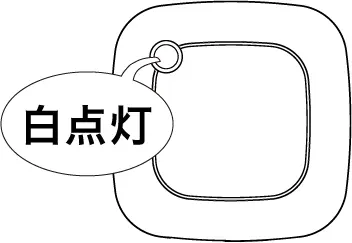
| 白点灯 | 電源入 |
| 消灯 | 電源切 |
HDMI OUT 端子
別途用意した HDMI ケーブルでディスプレイとつなぎます。
USB-C 電源 IN 端子
添付の USB A-C 電源ケーブル※1 で、5V/500mA を供給できる USB-A 端子※2 とつなぎます。
※1 添付の USB A-C 電源ケーブルではデータ通信機能を利用できません。DC5V 供給専用です。
※2 スマホ・タブレット充電器やディスプレイの USB 端子をお使いください。弊社対応ディスプレイには電源供給可能な USB 端子が搭載されています。
本製品をディスプレイにつなぎ、いつでも使える状態にします。
ディスプレイの電源をオフにする
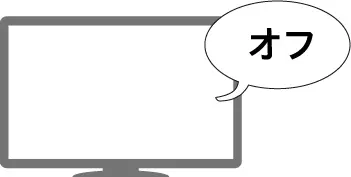
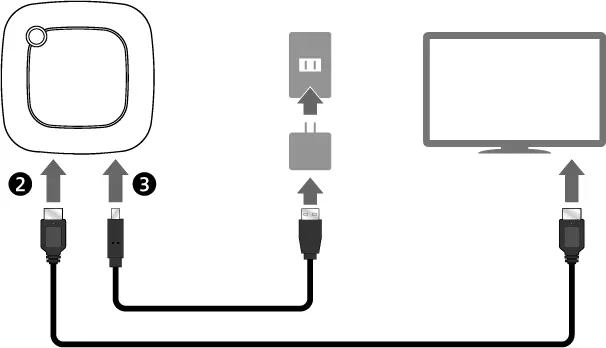
別途用意した HDMI ケーブルをつなぐ
※ 本製品に HDMI ケーブルは添付していません。
添付の USB A-C 電源ケーブルで給電する
別途用意したスマホ・タブレット用の充電器を使い、コンセントにつないでください。
給電可能な USB 端子が搭載されているディスプレイの場合、そこに添付の USB A-C 電源ケーブルをつないで給電できます。
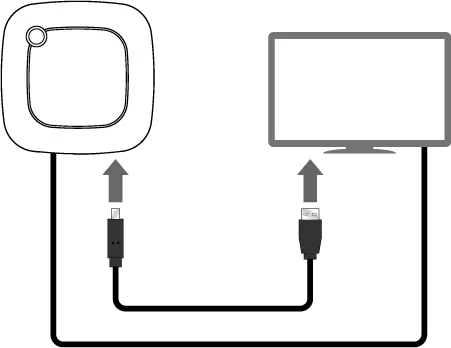
対応ディスプレイについては、弊社 Web ページをご覧ください。
https://www.iodata.jp/product/av/graphicsboard/r-whd-frx/spec.htm
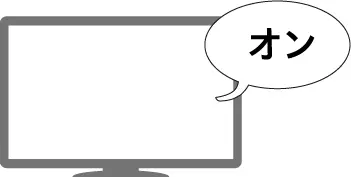
ディスプレイの電源をオンにする
電源ボタン・ランプが白点灯していることを確認する
ディスプレイの入力を切り換えて、本製品の映像を表示する
⇒ 本製品の操作案内画面が映ります。
ディスプレイの電源をオフにしてください。
電源ボタン・ランプを 3 秒以上押し続けてから離してください。
本製品の電源を入れる場合も同様に、電源ボタン・ランプを 3 秒以上押し続けてから離してください。
※ 意図せず電源が入ってしまう場合は、本製品の USB-C 電源 IN 端子から USB A-C 電源ケーブルを取り外してください。
次に、操作案内画面に従って、端末の映像を表示します。
端末の映像の表示方法は、OS によって異なります。
キーボードの[Windows]と[K]を同時に押す
Win + K
ディスプレイとして[R-WHD-FRX-xxxxxxxx]を選ぶ
※ 複数ある場合は、本製品の操作案内画面上部に表示している SSID と同じものを選んでください。
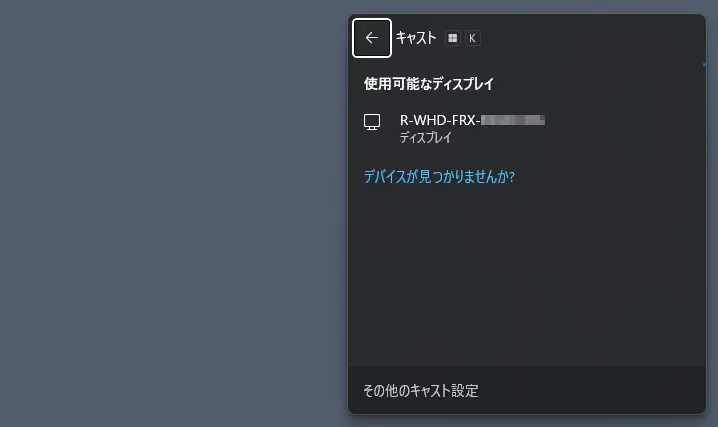
お使いの端末が Miracast に対応しているかをご確認ください。
お使いの端末が Miracast に対応している場合は、電源用 USB A–C ケーブルをつなぎなおしてください。
端末の映像がディスプレイに映ります
続けて、複製、拡張、セカンドスクリーンの選択も行えます。
手順 1 の操作をしてキャストの画面を開き、[切断]の操作をしてください。
Android の設定画面を開く
「キャスト」で検索し、表示された設定項目を開く
「お使いの端末がMiracast に対応していない」「設定項目名が異なる」などが考えられます。
お使いの端末の Miracast 対応および設定手順をご確認ください。
ディスプレイとして[R-WHD-FRX-xxxxxxxx]を選ぶ
※ 複数ある場合は、本製品の操作案内画面上部に表示している SSID と同じものを選んでください。
お使いの端末が Miracast に対応しているかをご確認ください。
お使いの端末が Miracast に対応している場合は、電源用 USB A–C ケーブルをつなぎなおしてください。
端末の映像がディスプレイに映ります

手順 1, 2 の操作をしてキャストの画面を開き、[接続を解除]の操作をしてください。
Android 端末を使って、本製品を設定します。
操作案内画面にある左下の QR コードを読み取る
⇒ 本製品と端末が Wi-Fi 接続します。
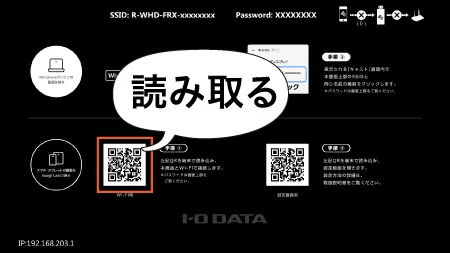
操作案内画面にある右下の QR コードを読み取る
⇒ 本製品の設定画面を開きます。
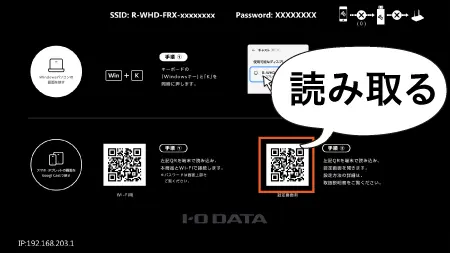
「インターネット Wi-Fi セットアップ」画面を表示します。
画面左上の[詳細設定]を押して、トップメニューに移動してください。
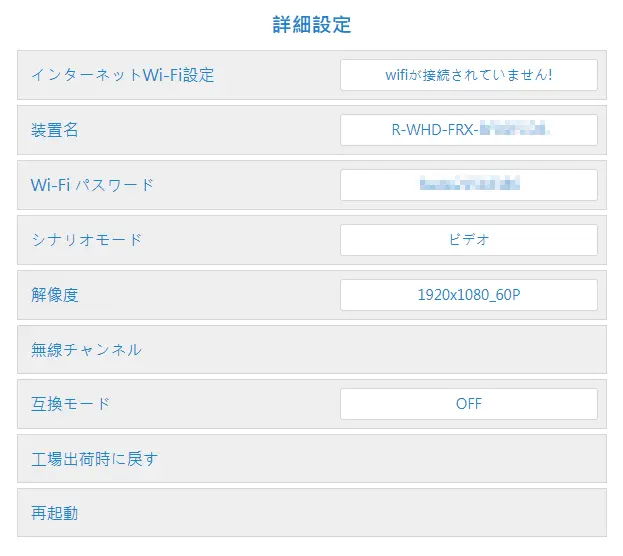
設定項目一覧をご覧ください。
設定操作が終わったら、本製品(R-WHD-FRX-xxxxxxxx)との Wi-Fi 接続を切ってください。
Windows 端末を使って、本製品を設定します。
操作案内画面の上部にある SSID とパスワード(Password)を使って、本製品と Wi-Fi 接続する
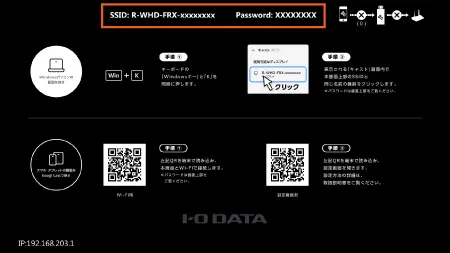
⇒ 本製品の設定画面を開きます。
「インターネット Wi-Fi セットアップ」画面を表示します。
画面左上の[詳細設定]を押して、トップメニューに移動してください。
設定項目一覧をご覧ください。
設定操作が終わったら、本製品(R-WHD-FRX-xxxxxxxx)との Wi-Fi 接続を切ってください。
インターネット Wi-Fi セットアップを開きます。
本製品を接続先(Wi-Fi ルーターなど)に接続します。
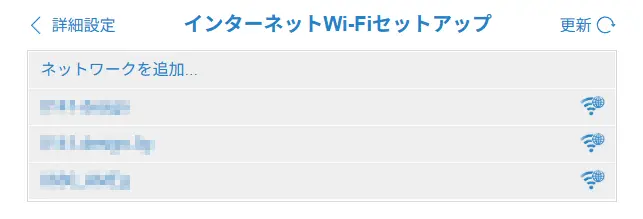
| 項目 | 説明 |
|---|---|
| 更新 | 接続先一覧を更新します。 |
| ネットワークを追加 | SSID を指定して接続します。 |
| 表示されている接続先 | その接続先に接続します。 |
選ぶことで、接続先から切断できます。
本製品の名前を設定します。
また本製品の名前は、本製品の Wi-Fi の SSID にも使います。
初期値 R-WHD-FRX-$$$$$$$$($ は英数字)
本製品の Wi-Fi のパスワードを設定します(WPA2)。
初期値 英数字 13 桁
ディスプレイに表示する映像について設定します。
| 項目 | 説明 |
|---|---|
| ゲーム | 映像の動きを滑らかに表示できるようにします。 |
| ビデオ | 映像を鮮明に表示できるようにします。 |
初期値 ビデオ
表示する映像の解像度を設定します。
初期値 1920x1080_60P
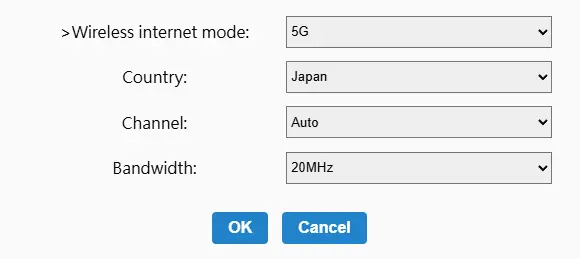
| 項目 | 説明 | 初期値 |
|---|---|---|
| Wireless internet mode | Miracast(Wi-Fi Direct)で接続を行う周波数を選択します。(2.4G、5G) | 5G |
| Country | 利用する国を設定します。(Japan) ※ 本製品は日本以外で利用できません。 | Japan |
| Channel | Miracast(Wi-Fi Direct)で接続を行うチャンネルを設定します。(Auto、36、40、44、48) ※ Wireless internet mode に 2.4GHz を選んだ場合、この項目は消え、チャンネルは Auto に固定となります。 | Auto |
| Bandwidth | 接続をする周波数幅を設定します。(20MHz、40MHz) | 20MHz |
Android の Miracast アプリの動作互換性モードを変更します。
| 項目 | 説明 |
|---|---|
| ON | Android Miracast アプリケーションとの互換性あり動作に調整されます。 |
| OFF | OS標準の動作に調整されます。 |
初期値 OFF
本製品の設定を、初期値に戻します。
本製品を再起動します。
弊社サポートライブラリページから Q&A をご確認ください。
弊社では、弊社製品をご購入いただきましたお客様につきまして、製品の交換サービス、電話やメール等によるユーザーサポート、アップデートソフトウェアや製品に関する情報等をご提供しております。
アフターサービスは、対象となる製品の生産終了後 5 年を目途に終了します。なお OS 搭載製品において搭載 OS のサポートが終了した場合など、状況によっては製品の生産終了後 5 年を経過する前に終了する場合があります。
アフターサービスは、株式会社アイ・オー・データ機器のサポートポリシーに基づき提供します。
サポートポリシー: https://www.iodata.jp/support/support_p/
個人情報は、株式会社アイ・オー・データ機器のプライバシーポリシーに基づき、適切な管理と運用をおこないます。
プライバシーポリシー: https://www.iodata.jp/privacy.htm
こちらのページをご覧ください。
保証期間は 1 年間です。
本マニュアルで使用しているソフトウェアライセンス情報や Google アナリティクス 4 の利用については、こちらをご覧ください。