Windows 端末の映像を表示する
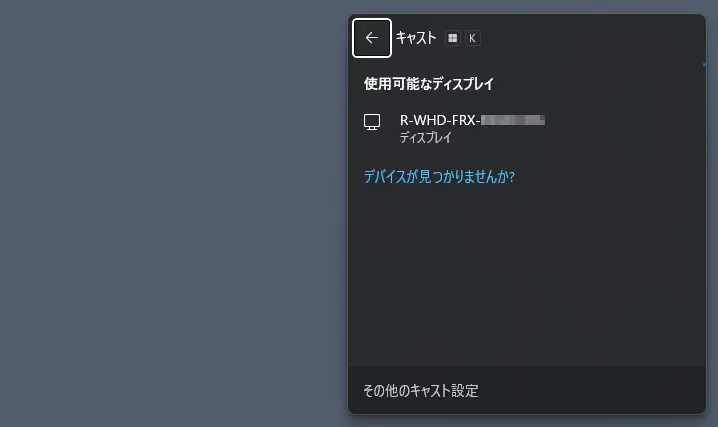
キーボードの[Windows]と[K]を同時に押す
Win + K
ディスプレイとして[R-WHD-FRX-xxxxxxxx]を選ぶ
※ 複数ある場合は、本製品の操作案内画面上部に表示している SSID と同じものを選んでください。
 lightbulb参考R-WHD-FRX-xxxxxxxx が表示されない場合
お使いの端末が Miracast に対応しているかをご確認ください。
お使いの端末が Miracast に対応している場合は、電源用 USB A–C ケーブルをつなぎなおしてください。端末の映像がディスプレイに映ります
続けて、複製、拡張、セカンドスクリーンの選択も行えます。 lightbulb参考映像の表示が終わったら
手順 1 の操作をしてキャストの画面を開き、[切断]の操作をしてください。