SSCA-SUWシリーズ
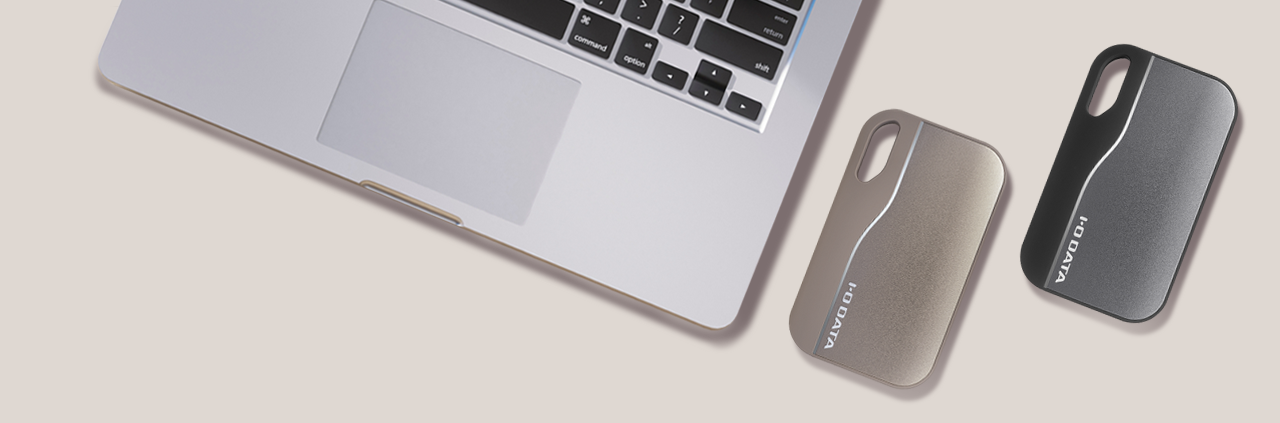
セキュリティSSD
SSCA-SUWシリーズ
取扱説明書

お使いになる方への危害、財産への損害を未然に防ぎ、安全に正しくお使いいただくための注意事項を記載しています。 ご使用の際には、必ず記載事項をお守りください。
 警告 警告 | この表示の注意事項を守らないと、死亡または重傷を負うことがあります。 |
|---|
| 注意 | この表示の注意事項を守らないと、けがをしたり周辺の物品に損害を与えたりすることがあります。 |
|---|
 | この絵記号は、してはいけない動作を示しています。 |
|---|
 | この絵記号は、しなくてはならない動作を示しています。 |
|---|
| 警告 |
|---|
| 本製品や付属品を修理・分解・改造しない 取扱説明書の指示に従っておこなう作業を除いては、修理や改造・分解をしないでください。 火災、感電、破裂、やけど、けがの原因になります。 |
|---|
| 本製品や付属品を点検する ご利用の前に変形や変色、損傷、さび、その他の異常が発生していないことを点検してください。 異常のまま使い続けると火災、感電、破裂、やけど、けがなどの原因となります。 |
|---|
| 異常が発生した際は使用を中止する 以下ような異常があった場合は、すぐに使用を中止し、本製品のケーブルを抜いてください。そのまま使用し続けると火災、感電、破裂、やけど、けがの原因になります。 ・異臭 ・異常発熱、発煙、発火 ・変形 ・変色 ・内部への異物の侵入(特に金属や液体) ・故障(表示の異常) |
|---|
| 本製品、ケーブル類、ポリ袋、付属品などを乳幼児の手の届く場所に置かない 誤って首に巻き付いたり、袋をかぶったり、小さな部品を誤飲することで窒息やけがの原因となります。包装材は開封後すぐに捨ててください。 万が一、飲み込んだと思われる場合は直ちに医師の診察を受けてください。 |
|---|
| 子供が使用する場合は保護者が取り扱い方法を教え、誤った使い方をさせない 感電、誤飲、やけど、けがの原因となります。 |
|---|
| 落下させたり重たいものを落とすなどの強い力や衝撃を加えない 火災、感電、破裂、やけど、けがの原因になります。 |
|---|
| 本製品の持ち運びやお手入れは、ケーブルを外してからおこなう 特に本製品を持ち運ぶ際は、必ずすべてのケーブルを外したことを確認してください。 火災や感電の原因になります。 |
|---|
| 次の場所では使用、設置、保管をしない 本体および付属品を以下に該当するような場所での使用、設置、保管をしないでください。火災、感電、破裂、やけど、けがや製品の故障の原因になります。 ・風通しが悪く熱気がこもる場所や通風孔を塞ぐような狭い場所 ・水場や水槽、花瓶などの近く、加湿器のそばや雨があたるなど水その他液体に濡れやすい場所 ・ほこりや小さな金属片、砂などが多い場所 ・湯気や水蒸気、油煙、可燃性ガスなどがあたる場所 ・塩害や腐食性ガスの発生する場所や酸・アルカリ溶液の近く ・急激な温度変化が起きたり結露する場所 ・振動や衝撃が加わる場所や不安定な場所、平らでない場所 ・重たいものが上に落下するような場所また重たいものの下になる場所 ・強い磁気や静電気、電磁波の影響が強い場所 ・車両や船舶内 |
|---|
| 本製品の放熱を妨げない 以下のようなじゅうぶんな放熱がされない状態での使用は、異常発熱により火災ややけどの原因になります。 ・じゅうたんやカーペットなどの毛の長い敷物や発泡スチロールの上に置かない ・布やテーブルクロス、布団などをかけない ・風通しの悪い場所や製品の周囲に空間が確保できないような狭い場所に置かない ・重ねて使用しない ・本製品の上に物を置かない |
|---|
| 本製品やケーブルを損傷させない 以下のように使うと製品やケーブルを損傷させ、火災、感電、やけどの原因になります。また損傷したケーブルは使用しないでください。 ・机や棚への挟み込み ・重いものを上に乗せる ・固いものに押し当てる ・本体を宙吊りにさせる ・ケーブルを強く折り曲げたりねじる ・ケーブルのプラグ部分以外を引っ張る ・ケーブルの束ねたままや結束バンドなどで強く締めた状態での使用 |
|---|
| ケーブル類はプラグ部分をもってまっすぐに抜き差しをする ケーブル類を引っ張っての抜き差しや斜め方向の抜き差しは、ケーブルやコネクターが損傷し、火災や感電の原因になります。また抜き差しをする際には機器が動かないよう押さえてください。 |
|---|
| 注意 |
|---|
| 本製品を踏んだり寄りかかったりしない 破損や転倒によりけがの原因になります。 |
|---|
| 本製品や付属品を振り回さない ケーブルを持って振り回すなどしないでください。けがの原因になります。 |
|---|
| 本製品を持ち運ぶ際は、ぶつけたり物に挟まない 本製品が破損し、やけどけがの原因になります。以下のような取り扱いをしないでください。 ・ズボンやスカートのポケットに入れた状態で座る ・扉や窓に挟む ・踏みつけたり上に乗る |
|---|
| 使用中や使用直後に長時間触れない 本製品は使用中に高温となる場合があります。長時間触れたままでいると低温やけどのおそれがあります。使用時や移動・取り付けの際はご注意ください。 |
|---|
本製品は精密機器です。突然の故障等の理由によってデータが消失する場合があります。 万一に備え、本製品内に保存された重要なデータについては、必ず 定期的に「バックアップ」してください。(使い方によってはバックアップできない場合もあります。)本製品または接続製品の保存データの破損・消失などについて、弊社は一切の責任を負いません。なお、何らかの原因で本製品にデータ保存ができなかった場合、いかなる理由であっても弊社は一切その責任を負いかねます。
● バックアップとは
本製品に保存されたデータを守るために、別の記憶媒体(HDD、BD/DVD など)にデータの複製を作成することです。(データを移動させることは「バックアップ」ではありません。同じデータが2か所にあることを「バックアップ」と言います。) 万一の故障や人為的なミスなど、不測の事態に備えるために、必ずバックアップをしてください。
● パソコンに接続して使用する場合
データをコピー&ペーストしたり、弊社バックアップソフトやOSのバックアップ機能を利用したりしてバックアップをしてください。
● 定期的な通電を伴う使用をおこなっていない場合は、データが消え、認識できなくなる可能性があります。
● データセンターや監視カメラでの利用など、24時間連続書き込みには対応しておりません。
● 本製品を接続時、他のUSB機器を使う場合に以下にご注意ください。
・ 本製品の転送速度が遅くなることがあります。
・ 本製品をUSBハブに接続しても使えないことがあります。その場合は、接続機器のUSBポートに直接、接続してください。
● 連続してデータの読み書きをおこなうと、本製品が熱くなる場合がありますが、異常ではありません。
● 本製品を熱を発するものの近傍に設置すると、動作速度が遅くなる場合があります。設置の際は、パソコンの上など熱源から離して設置してください。
● 起動ドライブとしてはご利用いただけません。
● 本製品にソフトウェア(ワープロソフト、ゲームソフトなど)をインストールしないでください。「OS 起動時に実行するプログラムが見つからない」などにより、ソフトウェアが正常に利用できない場合があります。
● ご利用のパソコンにより、スタンバイ、休止、スリープ、サスペンド、レジュームなどの省電力機能はご利用いただけない場合があります。
● 無線LANやBluetoothなどで使用する 2.4G㎐帯とUSB 3.0の信号は干渉することが知られており、近くで動作させると、無線LANが影響を受け、通信が遅くなったり、通信が切れてしまうことがあります。
・ 本製品をつなぐことができる USBポートが複数ある場合は、無線LANやBluetoothアンテナから離れた位置にあるUSBポートにつなぎなおしてお試しください。
・ 5GHz帯の無線LANを利用可能な場合は、5GHz帯をご利用ください。
● 本製品についた汚れなどを落とす場合は、本製品を取りはずしてから、柔らかい布で乾拭きしてください。
・ 汚れがひどい場合は、水で薄めた中性洗剤に布をひたして、よく絞ってから汚れを拭き取り、最後に乾いた布で拭いてください。
・ ベンジン、アルコール、シンナー系の溶剤を含んでいるものは使わない。変質したり、塗装をいためたりすることがあります。
・ 市販のクリーニングキットは使わないでください。
● 譲渡・廃棄の際のご注意
・ 本製品を初期化するの手順をご確認の上、パスワードとデータを初期化してください。
・ 本製品を廃棄する際は、地方自治体の条例にしたがってください。

弊社Webページでご確認ください。
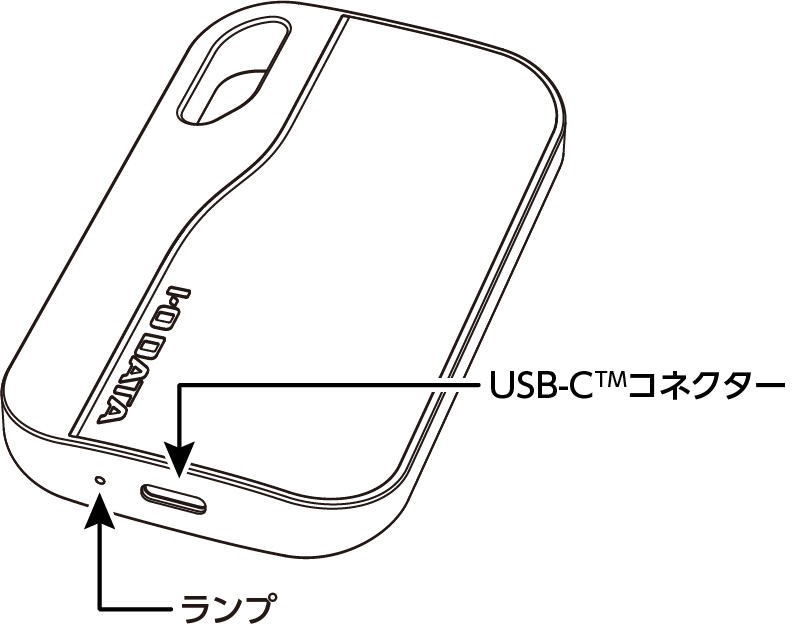
USB-Cケーブルをつなぎます。
| 色・点滅 | 説明 |
|---|---|
| 白点灯 | 電源ON |
| 白点滅 | アクセス中 |
| 消灯 | 電源OFF |
本製品は、パスワードロックによるセキュリティを有効にした「セキュリティモード」と、通常のSSDとして使用する「ノーマルモード」を切り替えてご利用いただけます。
設定は必要ありません。パソコンに接続してご利用ください。
データのコピー方法や取り外し方法については、基本操作ガイドをご覧ください。
本製品にデータの読み書きをするためには、専用アプリケーション『I-O Security Lock App for SSCA-SUW』によるパスワード認証が必要です。
※ 専用アプリケーションはご購入時に本製品内に保存されていますが、削除してしまった場合や最新のバージョンを使う場合は、困ったときにはをご覧ください。
ここで設定するパスワードは、忘れないでください。 パスワードを忘れてしまった場合、本製品に保存したデータを読み出すことができなくなります。万一に備え本製品に保存するデータは、他のメディアにバックアップしておくことをおすすめします。
パスワードを連続して間違え続けるとパスワードの入力ができなくなります。
弊社では、パスワードのお問い合わせはお受けできません。また、「ロック解除してほしい」等のご要望はお受けできません。あらかじめご了承ください。
付属のUSBケーブルを利用して本製品をパソコンにつなぐ
本製品内の[I-O Security Lock App]フォルダーの[Start]をダブルクリック
「ソフトウェア利用規約」が表示されたら、内容を確認し[同意する]をクリック
各項目を入力して[登録]をクリック
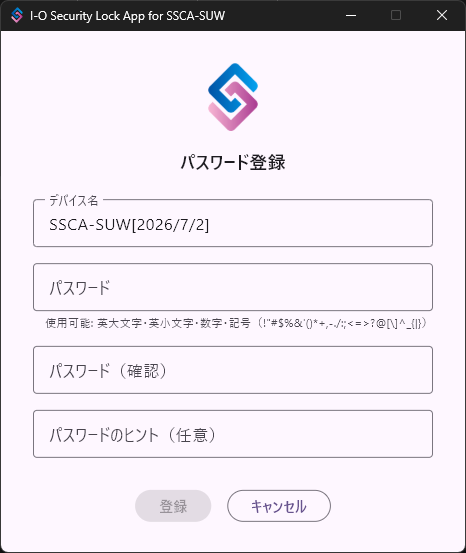
パスワードは8 ~ 32文字で入力してください。以下の文字のみ使用できます。
| 文字種 | 使用可能文字 |
|---|---|
| 英大文字 | ABCDEFGHIJKLMNOPQRSTUVWXYZ |
| 英小文字 | abcdefghijklmnopqrstuvwxyz |
| 数字 | 0123456789 |
| 記号 | !"#$%&'()*+,-./:;<=>?@[\]^_{|} |
[閉じる]をクリック
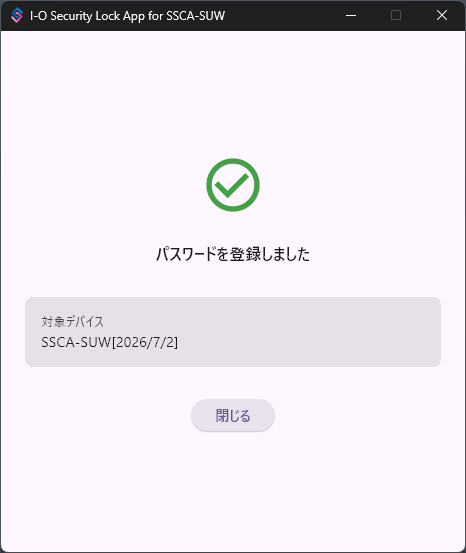
以上で初期設定は完了です。
この後本製品にアクセスするには、登録したパスワードを入力してロック解除してください。
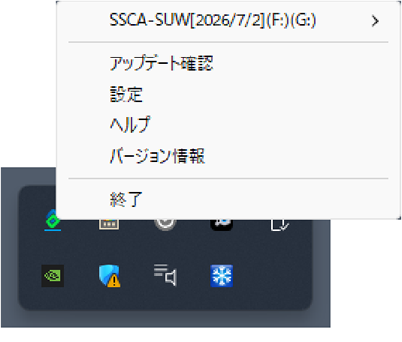
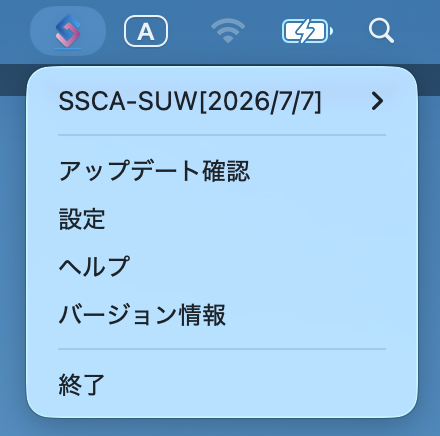
本アプリケーションのメニュー項目をご確認ください。
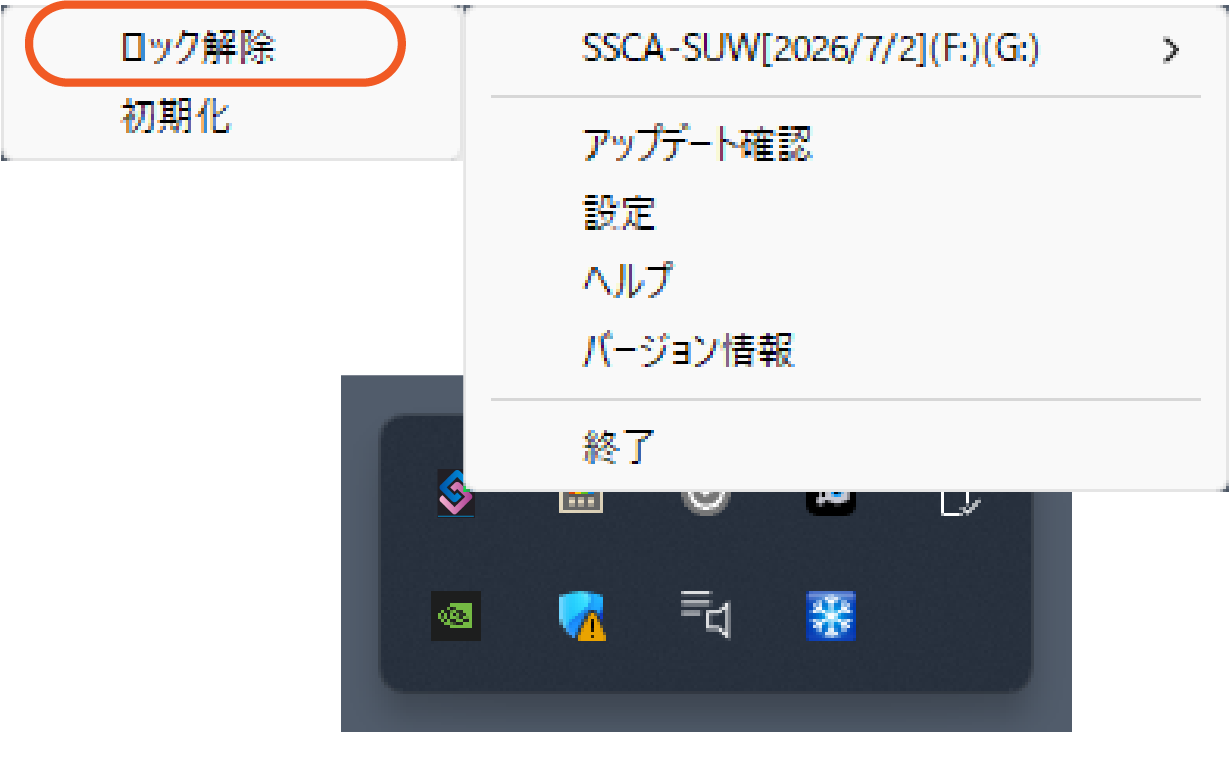
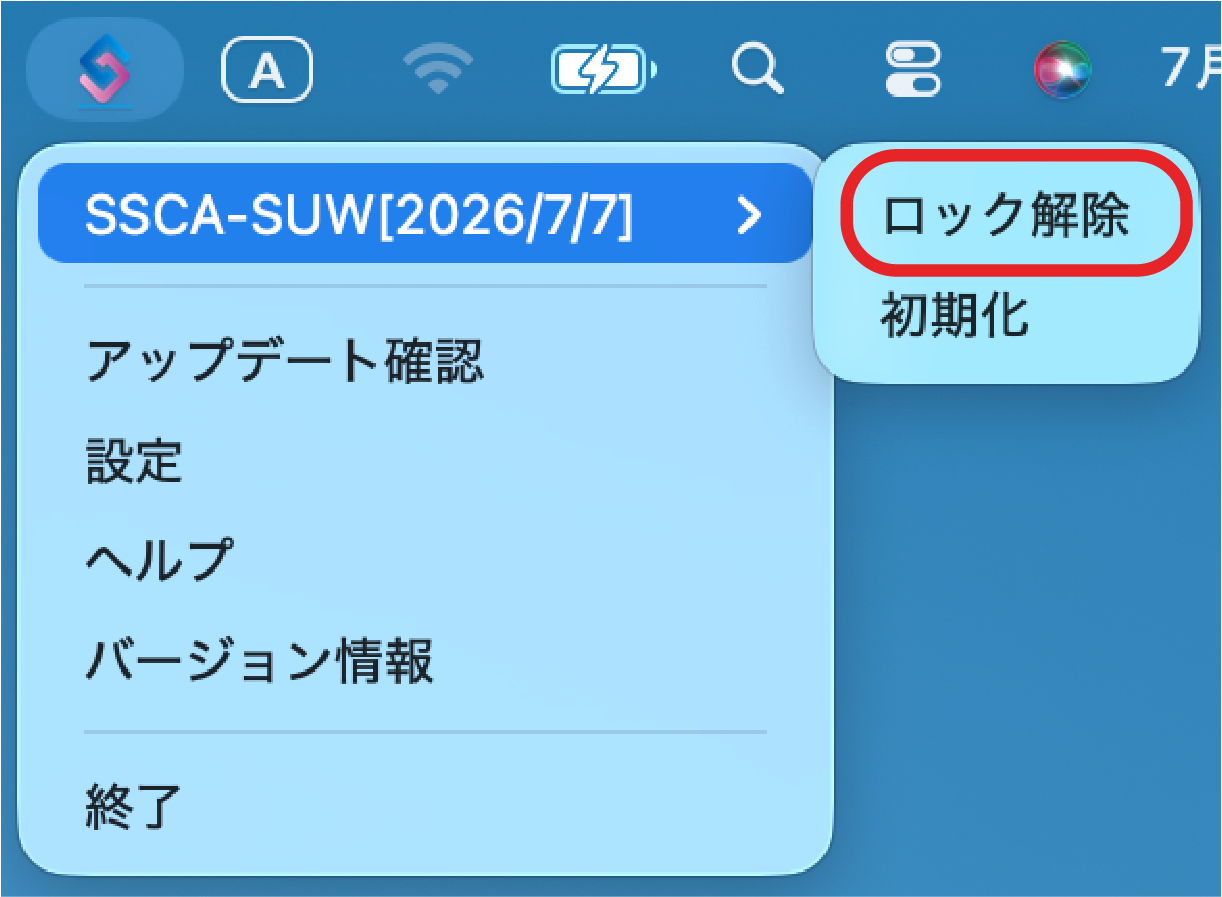
メニューに[ロック解除]がある場合は、ロック中です。
▼ Windowsの場合
画面右下の通知領域の本アプリケーションのアイコンをクリックし、本製品のデバイス名を選びます。
▼ macOSの場合
画面右上の通知センターの本アプリケーションのアイコンをクリックし、本製品のデバイス名を選びます。
初回設定でセキュリティモードに設定した場合のアクセス方法を説明しています。
付属のUSBケーブルを利用して対象製品をパソコンにつなぐ
[SSCA_APP]ドライブ内の[Start]をダブルクリックする
パスワードを入力し[ロック解除]をクリック
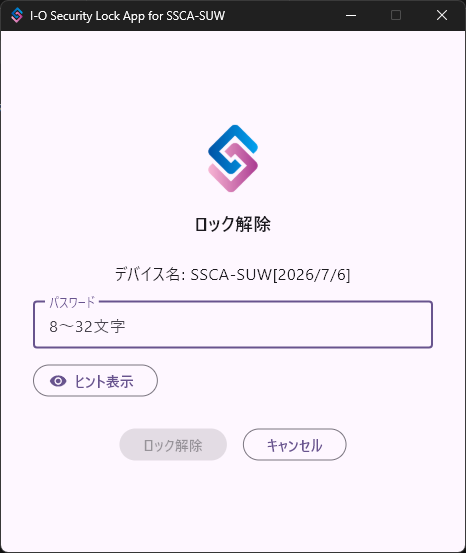
[OK]をクリック
以上で、ロック解除されました。本製品にアクセスすることができます。
各設定については設定するをご覧ください。
方法は、基本操作ガイドをご覧ください。
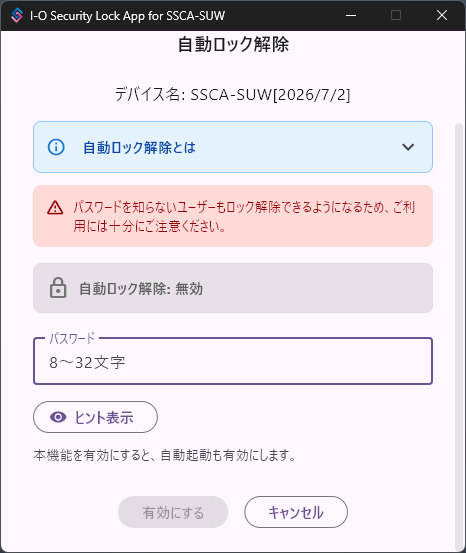
事前にパソコンにパスワードを登録しておくことで、自動的にロック解除をおこなう機能です。
パスワードを知らないユーザーもロック解除できるようになってしまうため、共用パソコンなどには本設定をしないなど、ご利用にご注意ください。
本アプリケーションのメニューから対象製品のデバイス名を選び[自動ロック解除]をクリック
[パスワード]を入力し[有効にする]をクリック
[閉じる]をクリック
以上で、自動ロック解除の設定は完了です。
メニューの[自動ロック解除]から、[解除]を選びます。
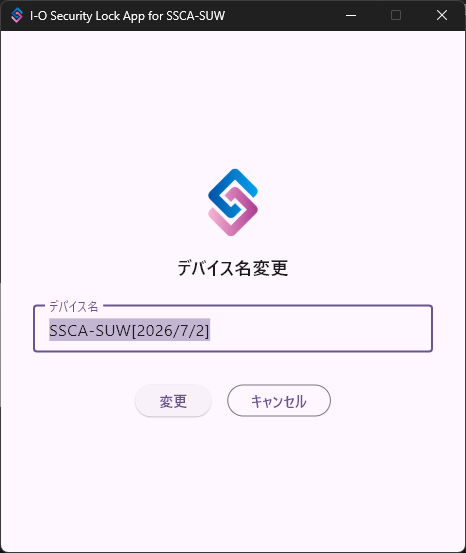
本アプリケーションで表示されるデバイス名を変更します。
本アプリケーションのメニューから対象製品のデバイス名を選び[デバイス名変更]をクリック
新しい[デバイス名]を入力し[変更]をクリック
[閉じる]をクリック
以上で、デバイス名の変更は完了です。
本アプリケーションのメニューから対象製品のデバイス名を選び[パスワード変更]をクリック
各項目を入力して[変更]をクリック
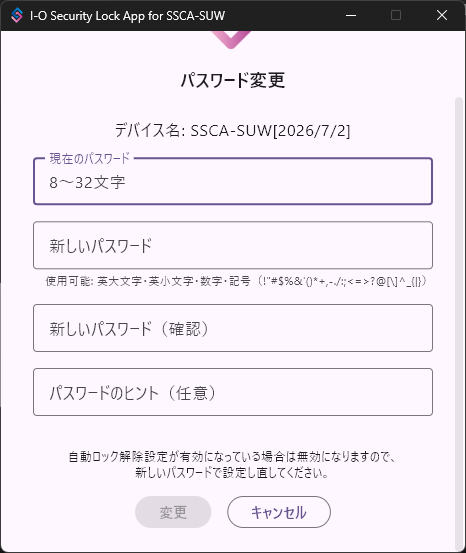
[閉じる]をクリック
以上で、パスワードの変更は完了です。
パスワード変更後は、自動でロック解除するの設定もし直してください。
本製品のパスワードロックを解除して、通常のSSDとして使用するノーマルモードに切り替えます。
※本製品に保存されたデータは削除されません。
本アプリケーションのメニューから対象製品のデバイス名を選び[パスワード削除]をクリック
[パスワード]を入力し、[削除]をクリック
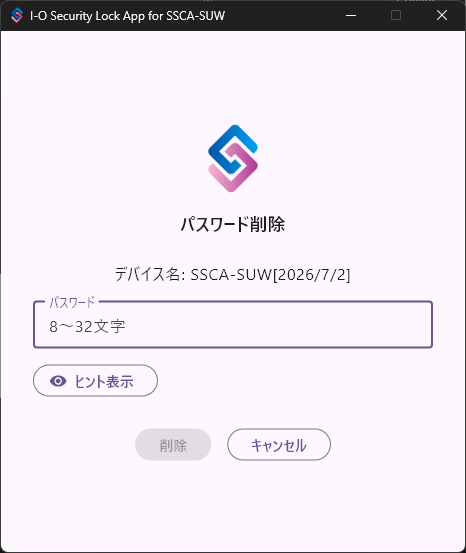
[閉じる]をクリック
以上で、パスワード削除は完了です。
本製品における初期化とは、本製品のパスワード、データを消去して出荷時と同様の状態(ノーマルモード)に戻す操作を言います。
本アプリケーションのメニューから本製品のデバイス名を選び[デバイスの初期化]をクリック
「注意事項」の内容をよく読み、[上記の注意事項に同意します]にチェックをつけ、[初期化する]をクリック
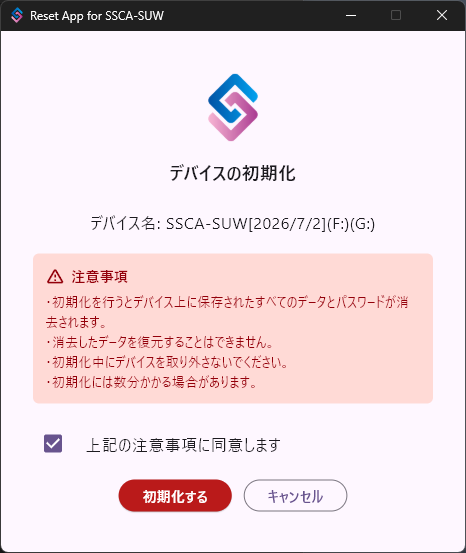
初期化して良ければ、FORMATと入力して、[初期化実行]をクリック
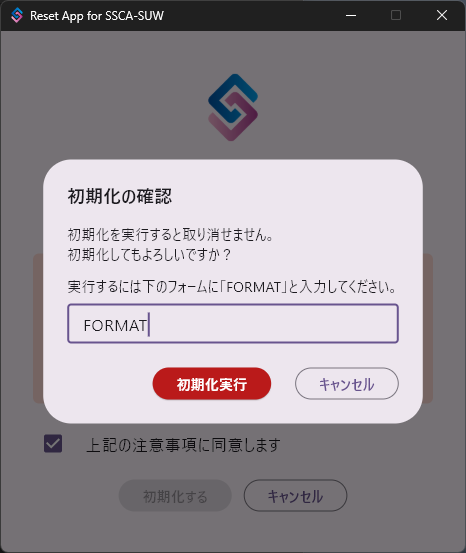
「初期化が完了しました」と表示されるまで操作せずにお待ちください。
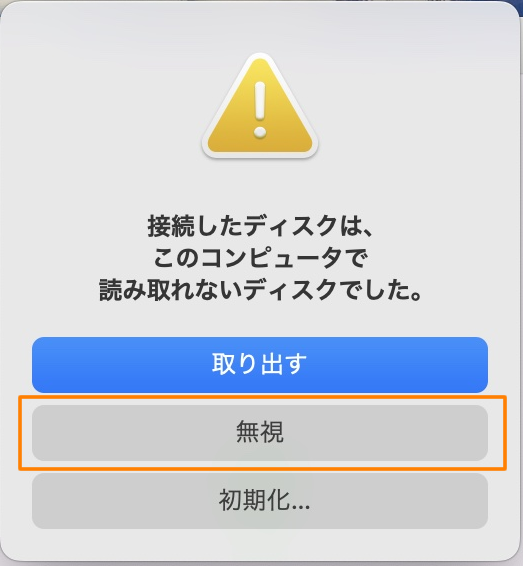
※ macOSでは初期化の過程で下記の画面が表示されますが、[無視]をクリックしてください。
[閉じる]をクリック
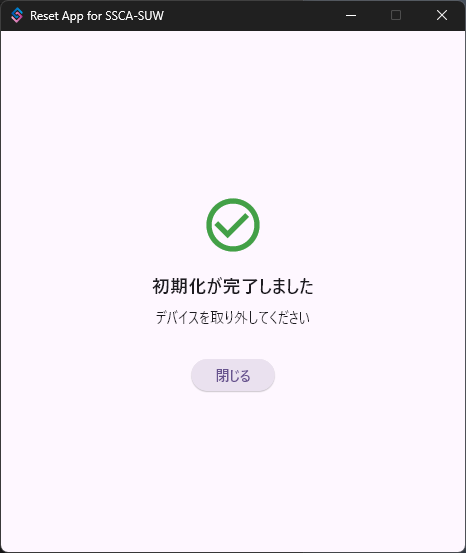
以上で、初期化は完了です。
本製品に保存されているアプリケーションを更新します。
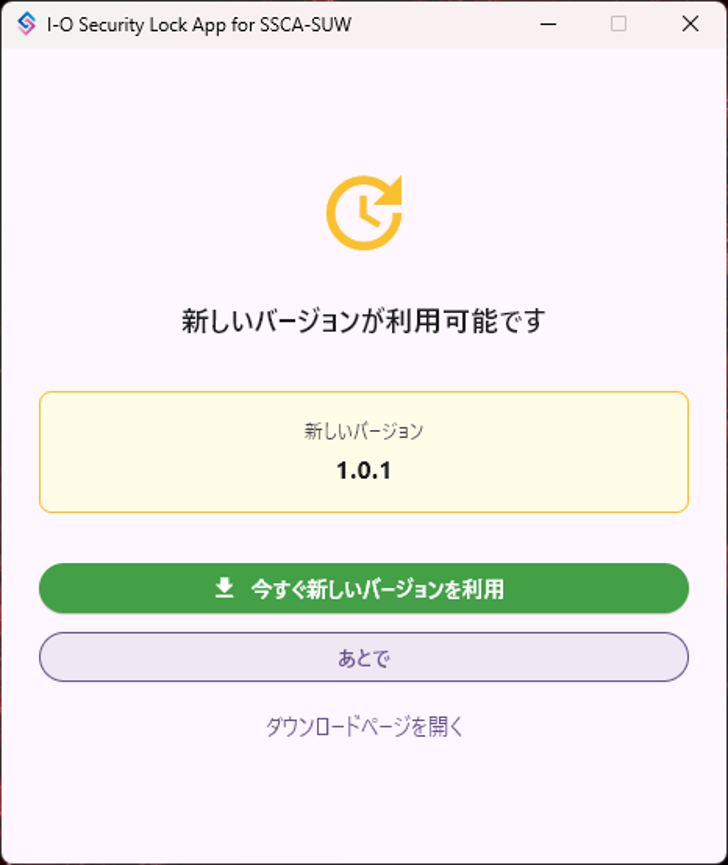
本アプリケーションのメニューから[アップデート確認]をクリック
アップデートがある場合は、[今すぐ新しいバージョンを利用]をクリックし、画面の指示にしたがう
更新が完了したら、[閉じる]をクリック
以上で、アップデートは完了です。
アプリケーションの更新を実行するパソコンがインターネットに接続できない場合は、困ったときにはをご覧ください。
[設定]メニューついて説明します。
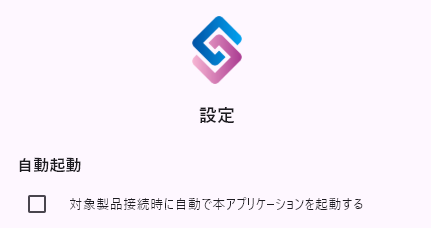
有効にすると、本製品をパソコンに接続した際に、自動でパスワード入力画面が表示されます。
※ 自動ロック解除を有効にすると、本機能も有効になります。
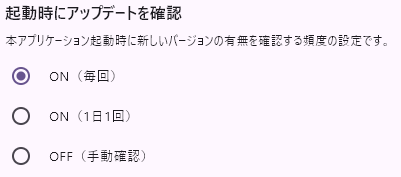
本アプリケーションの起動時にアップデートの確認をするかどうかを設定します。
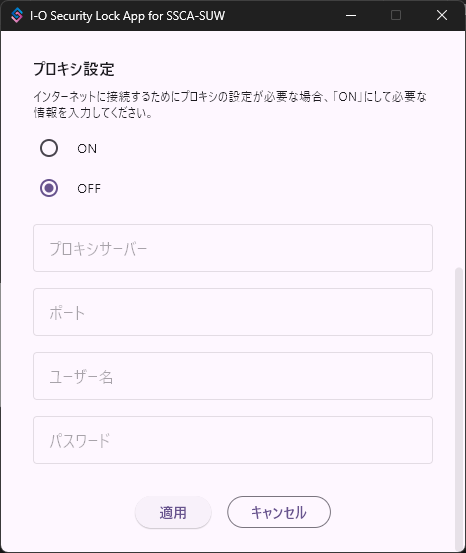
インターネットに接続する際に本アプリケーション側にプロキシの設定が必要な場合、[ON]にしてプロキシサーバーのアドレスとポートを入力します。
※ 指定するアドレス、ポートについては、ご利用のネットワーク管理者に確認してください。
※ プロキシサーバーのユーザー名、パスワードが必要な場合は、入力してください。不要な場合は、何も入力しないでください。
弊社WebのサポートQ&A【暗号化ハードディスク/SSD】トラブル発生時の対処法について(認識しない、パスワードの画面が出ない等)をご確認ください。
パスワードを5回連続で間違えると、一時的にパスワードの入力ができなくなります。 本製品を一度取り外して再接続することで再度パスワードの入力が可能になります。
※ 15回連続してパスワードを間違えた場合は、初期化が必要になります。初期化を行うと保存されたすべてのデータとパスワードが消去されます。
最新の情報が表示されていません。更新ボタン(または[最新の情報に更新])をクリックしてください。
ケーブルの接触の問題や、USBハブやパソコン環境との問題があります。
Mac専用のファイルシステムでご使用の場合、Windows上でアイコンが表示されません。Windowsで使う場合は、Windowsが対応しているファイルシステムにフォーマットし直す必要があります。(フォーマットするとデータはすべて消去されます。)
他のUSB機器を使用している場合は、他のUSB機器の使用が終わってから、本製品をつなぎなおしてください。
本製品にパスワードを登録してセキュリティを有効にしてある場合、ロック解除しなければデータ保存用の領域は表示されません。
本製品にパスワードを登録してセキュリティを有効にしてある場合、OSがスリープ/休止状態になる前に本製品を取り外してください。
OSが自動的に省電力状態になる設定、接続されているデバイスを省電力状態にする設定はオフにしてお使いください。
USBハブによっては、本製品が正常に動作しない場合があります。USBハブから本製品を取り外し、パソコンのUSBポートに接続してください。また、USBハブにACアダプターを取り付けられる場合は、ACアダプターを取り付けて電源を供給してください。
本製品を取り外した状態でパソコンを起動してください。
ケーブルの接触の問題や、USBハブやパソコン環境との問題がないか確認してください。
正しいパスワードを入力しなければロック解除できません。
※ 弊社では、パスワードに関するお問い合わせはお受けできません。
引き続きお使いになる場合は、本製品を初期化してください。初期化を行うと保存されたすべてのデータとパスワードが消去されます。
本製品に対する操作の予期せぬ中断や失敗によりデバイスが異常な状態になっています。
引き続きお使いになる場合は、本製品を初期化してください。初期化を行うと保存されたすべてのデータとパスワードが消去されますので、必要なデータがある場合は初期化を行う前に別の場所に移してください。
ご使用のパソコンの仕様により、常にNumLock表示される場合があります。キーボードのNumLockの状態をランプなどで確認し、パスワードを再入力してください。
専用アプリケーションはご購入時に本製品内に保存されていますが、削除してしまった場合、またはパソコンがインターネットに接続できないため手動でバージョンアップをしたい場合は、下記の手順にしたがってください。
→ バージョンアップの場合は、アプリケーション更新画面が表示されますので、画面の指示にしたがって更新してください。
floworksシリーズは、ケーブルおよび良品先出交換サービス、データ復旧サービスに対応いたします。 詳しくは「floworksシリーズ」保証・アフターサービスのご案内をご確認ください。
弊社のハードウェア保証は、ハードウェア保証規定(以下「本保証規定」といいます。)に明示した条件のもと、アフターサービスとして、弊社製品(以下「本製品」といいます。)の無料での修理または交換を行うものです。
1 保証内容
取扱説明書(本製品外箱の記載を含みます。以下同様です。)等にしたがった正常な使用状態で故障した場合、取扱説明書等に記載された保証期間(以下「保証期間」といいます)内においては、無料修理または弊社の判断により同等品へ交換いたします。なお、修理または交換には、ご購入日を証明するレシートや納品書のご提示が必要です。
2 保証対象
保証の対象となるのは本製品の本体ハードウェア部分のみです。ソフトウェア、付属品・添付品・消耗品、または本製品もしくは接続製品内に保存されたデータ等は保証の対象とはなりません。
3 保証対象外
以下の場合は保証の対象とはなりません。
1) ご購入日から取扱説明書等に記載された保証期間を経過した場合
2) 修理依頼の際、ご購入日を証明するレシートや納品書をご提示いただけない場合
3) レシートや納品書の記載が改ざんされている場合
4) 中古品としてご購入された場合や、オークション等の個人間売買で取得された場合
5) 火災、地震、水害、落雷、ガス害、塩害等の天災地変、公害、異常電圧等の外部的事情による故障または損傷の場合
6) お買い上げ後の輸送、移動時の落下・衝撃等、不適切な取り扱いにより生じた故障または損傷の場合
7) 接続不備(ケーブル・カードの向きの違いや斜め挿し等)に起因する故障または損傷、接続している他の機器やプログラム等に起因する故障または損傷の場合
8) 取扱説明書等に記載の使用方法や注意書き等に反するお取扱いを含む、落下、衝撃、加圧、過剰な力等に起因する故障または損傷の場合
9) 合理的使用方法に反するお取扱いやお客様の維持・管理環境(埃、錆、カビ、虫・小動物の侵入、水・液体等の混入、結露、不衛生な状態等)に起因する故障または損傷の場合
10) 保証期間が無期限の製品において、初回に導入した装置以外で使用された場合
11) 弊社が寿命に達したと判断した場合
12) 無期限保証の製品で、初回に導入した装置以外で使用された場合
13) 有寿命部品(SSD、コイン電池、冷却ファン、ACアダプター、メインボード、電解コンデンサ等)の自然消耗、磨耗、劣化
14) 使用頻度や経過時間等に関する弊社が定める製品耐久基準を超える使用によって生じた故障または損傷の場合
15) OS、ソフトウェア・アプリケーションの不備、CPU等のハードウェア特性上の問題、コンピューターウイルスによって生じた不具合または故障の場合
16) お客様または第三者がダウンロードしたデータ、プログラム、ソフトウェア等によって生じた不具合の場合
17) 本製品のファームウェア等の修正プログラムおよびその書き換えに起因する不具合または故障の場合
18) その他弊社が保証対象外と判断した場合
4 修理
1) 修理をご依頼される場合は、本製品と、購入日を証明するレシートや納品書を弊社へご提示ください。本製品を送付される場合、発送時の費用はお客様のご負担、弊社からの返送時の費用は弊社負担とさせていただきます。
2) 発送の際は輸送時の損傷を防ぐため、ご購入時の箱・梱包材をご使用いただき、輸送に関する保証および輸送状況が確認できる業者のご利用をお願いいたします。弊社は、輸送中の事故に関しては責任を負いかねます。
3) 本製品がハードディスク・メモリーカード等のデータを保存する機能を有する製品である場合や本製品の内部に設定情報をもつ場合、修理の際に本製品内部のデータはすべて消去されます。弊社ではデータの内容につきましては一切の保証をいたしかねますので、重要なデータにつきましては必ず定期的にバックアップを行い、別の記憶媒体にデータを複製してください。
4) 弊社が修理に代えて交換を選択した場合、交換品や交換部品は弊社にて適宜処分し、お客様へ返却いたしません。
5 免責
1) 本製品の故障もしくは使用によって生じた本製品または接続製品内に保存されたデータの毀損・消失等、本製品や接続製品内へのデータの保存の失敗について、弊社は一切の責任を負いません。重要なデータについては、必ず、定期的にバックアップを取る等の措置を講じてください。
2) 弊社に故意または重過失のある場合を除き、本製品に関する弊社の損害賠償責任(本製品の故障または使用によって損害が生じた場合を含みますが、これらに限られません。)は、理由のいかんを問わず直接かつ通常の損害に限定され、派生的、付随的、間接的、精神的損害は含まれないものとし、かつその賠償額は製品の価格相当額を限度とします。
3) 弊社が契約不適合責任を負う場合であっても、弊社の責任範囲は、ご購入日から取扱説明書等に記載された保証期間を経過するまでの期間における本製品の修理、または契約上本来備えるべき仕様、規格、品質に適合した製品または同等品への交換に限り、損害賠償責任は負いません。
4) 本製品の使用に起因または関連し、お客様が第三者に損害を与えたものとして、弊社に対して当該第三者から何らかの請求がなされ、または訴訟が提起された場合、お客様は自らの費用と責任において当該請求または訴訟を解決するものとし、弊社は一切の責任を負いません。
5) 弊社に故意または重過失のある場合を除き、本製品に含まれるソフトウェアの不備や脆弱性、本製品のファームウェア等の修正プログラムおよびその書き換えに起因して生じた損害について、弊社は一切の責任を負いません。
6 保証有効範囲
弊社は、日本国内のみにおいて本保証規定に従った保証を行います。本製品の海外でのご使用につきましては、弊社はいかなる保証もいたしません。
Our company provides the service under this warranty only in Japan.
※ ただし、お客様の総書き込み容量が下記のTBW値に達している場合、お買い上げ後の期間に関わらず保証対象外となります。
SSCA-SUWシリーズの各容量のTBWは以下の通りです。
| 容量 | TBW値 |
|---|---|
| 500GB | 250 |
| 1TB | 500 |
| 2TB | 1000 |
| 4TB | 2000 |
診断ミレルをご利用いただくと、総書き込み容量を確認することができます。
確認方法については診断ミレル 使用ガイドをご覧ください。
弊社では、弊社製品をご購入いただきましたお客様につきまして、製品の修理サービス、電話やメール等によるユーザーサポート、アップデートソフトウェアや製品に関する情報等をご提供しております。
● アフターサービスは、対象となる製品の生産終了後5年を目途に終了します。なお OS搭載製品において搭載OSのサポートが終了した場合など、状況によっては製品の生産終了後5年を経過する前に終了する場合があります。
● アフターサービスは、株式会社アイオーデータのサポートポリシーに基づき提供します。
● 個人情報は、株式会社アイオーデータのプライバシーポリシーに基づき、適切な管理と運用をおこないます。
I-O DATAサポートページの外付けSSDよくあるご質問をご確認ください。
- 本製品及び本書は株式会社アイオーデータの著作物です。 したがって、本製品及び本書の一部または全部を無断で複製、複写、転載、改変することは法律で禁じられています。
- 本製品は、医療機器、原子力設備や機器、航空宇宙機器、輸送設備や機器、兵器システムなどの人命に関る設備や機器、及び海底中継器、宇宙衛星などの高度な信頼性を必要とする設備や機器としての使用またはこれらに組み込んでの使用は意図されておりません。これら、設備や機器、制御システムなどに本製品を使用され、本製品の故障により、人身事故、火災事故、社会的な損害などが生じても、弊社ではいかなる責任も負いかねます。設備や機器、制御システムなどにおいて、冗長設計、火災延焼対策設計、誤動作防止設計など、安全設計に万全を期されるようご注意願います。
- 本製品は日本国内仕様です。本製品を日本国外で使用された場合、弊社は一切の責任を負いかねます。 また、弊社は本製品に関し、日本国外への技術サポート、及びアフターサービス等を行っておりませんので、予めご了承ください。(This product is for use only in Japan. We bear no responsibility for any damages or losses arising from use of, or inability to use, this product outside Japan and provide no technical support or after-service for this product outside Japan.)
- (録画録音機能を有する製品の場合)私的使用のための複製など著作権法上認められた場合を除き、本製品を使用して作成した画像、音声等を、著作権者に無断で複製、改変、公衆送信などすることはできません。
- (ダウンロード機能を有する製品の場合)著作権を侵害するデータを受信して行うデジタル方式の録画・録音を、その事実を知りながら行うことは著作権法違反となります。
- 本製品を運用した結果の他への影響については、上記にかかわらず責任は負いかねますのでご了承ください。
本マニュアルで使用しているソフトウェアライセンス情報や Google アナリティクス 4 の利用については、こちらをご覧ください。