ファームウェアの確認および手動更新手順
リモートメンテナンス機能(ファームウェアの自動更新)を無効にしている場合、更新があるかを確認して、更新があれば手動で更新する方法を説明します。
※ 手動更新する場合、パソコンが必要です。パソコンがない場合は、リモートメンテナンス機能(ファームウェアの自動更新)は有効のままご利用ください。
パソコンで本製品の設定画面を開く
[ネットワークマップ]を開く
本製品のアイコンを押し、「機器情報」の「ファームウェアバージョン」を確認する
- 以下の弊社 Web ページにアクセスする
サポートライブラリ - [WN-7T100XXR ファームウェア]を押す
- ご利用の OS を選ぶ
- バージョンの新しいファームウェアの更新ファイルがある場合は、[ダウンロード]を押す
- [保存]を押す
- 保存した[wn7t100xxr_fXXX.exe]ファイルをダブルクリックし、展開する(X は数字)
- 以下の弊社 Web ページにアクセスする
再度、パソコンで本製品の設定画面に戻る
[システム設定]を開く
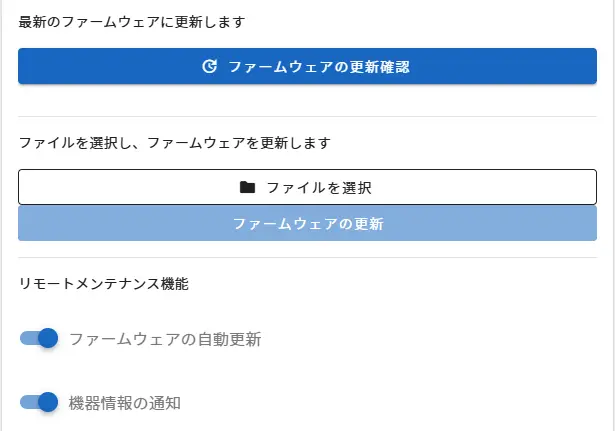
[ファームウェア]タブを開く
- [ファイルを選択]を押す
- デスクトップ上にある[wn7t94xr_fXXX]フォルダーの中の[wn7t94xr_vXXX.img]ファイルを選ぶ(X は英数字)
- [ファームウェアの更新]を押す
※ 本製品を再起動します。ファームウェアの更新中は本製品の電源を切らないでください。故障の原因となります。
ステータスランプが点滅から消灯になるまで待つ
以上でファームウェアの更新は完了です。