ポートを開放する(オンラインゲーム時など)
オンラインゲームやサーバーの公開をする場合は、本手順で特定のポートを開放します。
lightbulb参考
AP モードやリピーターモードでお使いの場合
ここで説明している機能を使うことはできません。
lightbulb参考
事前に本製品のインターネット接続方法(接続モード)をご確認ください
インターネット手動設定にて、「接続方法」を確認できます。
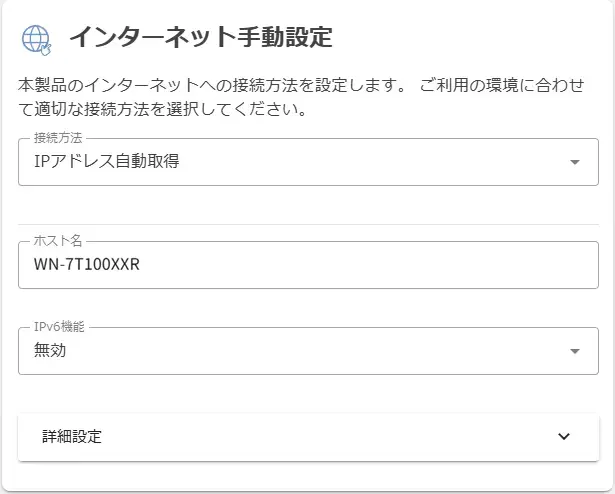
「AP モード」の場合
本製品でポート開放は不要です。本製品のインターネットポートに接続しているルーター側でポートの開放設定をおこなってください。
※ 設定方法は、ご利用のルーターのマニュアルまたはメーカー様にてご確認ください。
「IPv4 over IPv6(MAP-E)、IPv4 over IPv6(DS-Lite)、IPv4 over IPv6(標準プロビジョニング方式)」の場合
IPv6 サービスのインターネット回線ではポート開放の設定はできず、設定項目も表示しません。ポート開放が必要な IPv4 通信サービス(オンラインゲームやリモートアクセスなど)はご利用いただけません。
上記以外の場合
下記手順でポートの開放設定をおこなってください。
lightbulb参考
【準備】
公開する機器(ゲーム機やサーバー)やゲームソフトの以下の内容が必要です。事前にご確認ください。
※ ご不明な内容については、ご利用の機器(ゲーム機やサーバー)やゲームソフトのメーカーにご確認ください。
- 公開する機器の IP アドレス
- LAN 側ポート番号
- インターネット側ポート番号
- プロトコル(ポートの種類(TCP または UDP))
lightbulb参考
複数の連続したポート番号を開放したい場合
下記の手順でポート番号を 1 つずつ登録してください。
※ ポート開放は、最大 32 エントリーまで設定できます。
設定方法
本製品の設定画面を開く
(設定画面の開き方 手順をみる 参照)
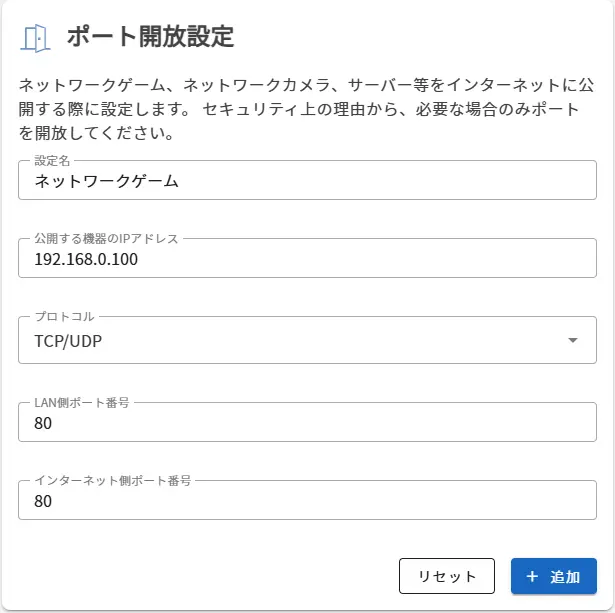
[ポート開放設定]を開く
各項目を設定する
※ 各項目について詳しくはポート開放設定をご覧ください。
[追加]を押す
一覧に設定が追加されたことを確認する
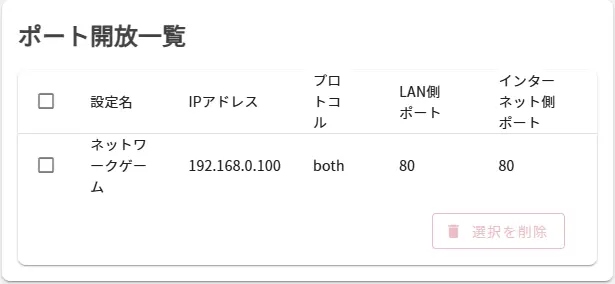
以上で設定は完了です。