旧ルーターの Wi-Fi 設定をコピーする設定
今まで利用していた Wi-Fi ルーターの SSID(Wi-Fi 電波名)とパスワード(暗号キー)を本製品にコピーします。
● 2.4GHz と 5GHz の SSID を 1 つずつコピーします。
※ 6GHz の SSID には、“今まで利用していたWi-Fiルーター”の 5GHz の SSID をコピーします。
※ ご利用のルーターの WPS の仕様によりどちらか片方のみしかコピーできない場合があります。
● 今まで利用していた端末の Wi-Fi の再設定は不要で、そのまま利用できます。
● EasyMesh 機能を無効にする必要があります。
EasyMesh 機能を有効にすると、コピーした SSID を使えなくなります。
☑ まず 初期設定方法 に従って本製品を使えるように設定する
☑ 今まで利用していた Wi-Fi ルーターに WPS ボタンがあるか確認する
WPS ボタンの名称はご利用の Wi-Fi ルーターにより異なります。(らくらくスタートボタン, AOSS ボタン など)
→ WPS ボタンがない場合は、“今まで利用していた Wi-Fi ルーター”の電源を切って取り外し、こちらの方法で本製品の SSID(Wi-Fi 電波名)に接続してください。
☑ 今まで利用していた Wi-Fi ルーター”は電源のみ入れた状態にする(LAN ケーブルはすべて外しておいてください)
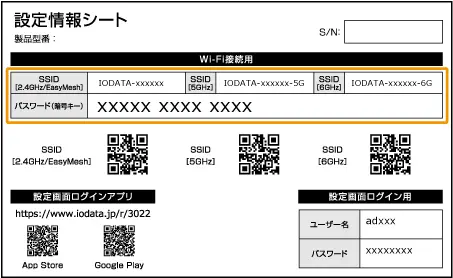
☑ 「設定情報シート」を用意する
Wi-Fi 接続時に必要な SSID(Wi-Fi 電波名)とパスワード(暗号キー)が記載してあります。
また、本製品の側面にも同様の内容を記載しています。
※ 設定情報シートとは
本製品に添付しています。
端末を Wi-Fi 接続するための情報(SSID と暗号キー(パスワード))と、設定画面を開く際に必要なユーザー名とパスワードを記載しています。
また、記載の QR コードを読み取って Wi-Fi 接続することもできます。
本製品の設定画面を開く
(設定画面の開き方 手順をみる 参照)
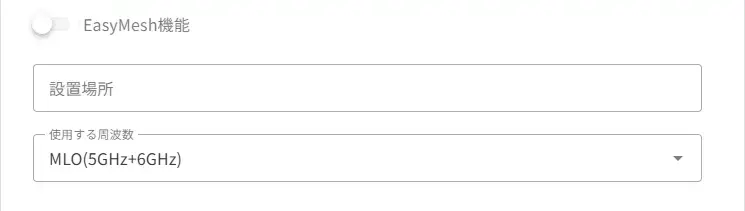
[Wi-Fi 設定]→[EasyMesh]を開く
[EasyMesh 機能]を無効にする
[適用]を押す

設定の適用が終了するまで、しばらくお待ちください。(約 1 分)
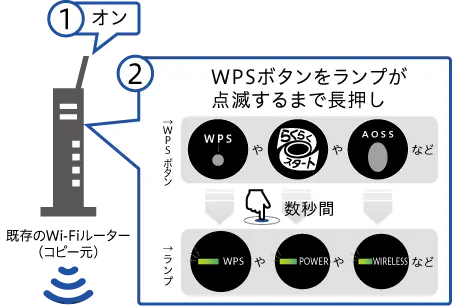
今まで利用していた Wi-Fi ルーター”の WPS ボタンをランプが点滅するまで長押しする
※ Wi-Fi ルーターによって、WPS ボタンおよびランプの名称やボタンの押し方、ランプの反応は異なります。
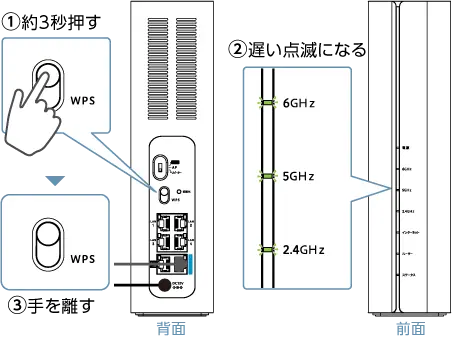
本製品背面の WPS ボタンを前面の 6GHz/5GHz/2.4GHz ランプが遅い点滅になるまで長押しする(約 3 秒間)
※ 6GHz/5GHz/2.4GHz ランプは約 3 秒速い点滅し、そのあと遅い点滅に変わります。遅い点滅になったら手を離してください。
※ 3 秒~ 6 秒以内で長押ししてください。6 秒以上押すと、Wi-Fi 設定コピー機能が終了しますのでご注意ください。
6GHz/5GHz/2.4GHz ランプが点滅から点灯に変わるまで待ちます(数秒~ 2 分間)
⇒ これでコピー完了です。
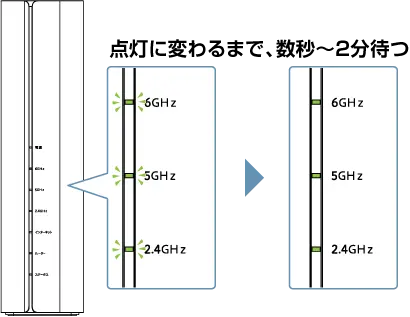 lightbulb参考2 分以上たっても本製品の 6GHz/5GHz/2.4GHz ランプが点灯にならない場合
コピーに失敗しています。本手順を最初からやり直してください。それでもコピーできない場合は、今まで利用していた Wi-Fi ルーターの電源を切って取り外し、こちらの方法で本製品の SSID(Wi-Fi 電波名)に接続してください。
利用していたルーターの電源を切って取り外し、設定に使ったもの以外の端末が Wi-Fi につながることを確認します
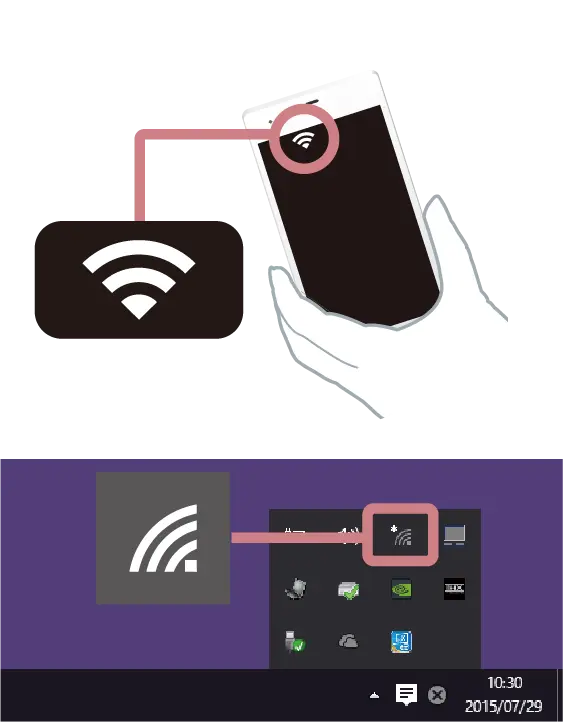 lightbulb参考Wi-Fi につながらない場合
スマートフォンやパソコンの電源を入れなおしてください。
それでも接続できない場合は、こちらの方法で本製品の SSID(Wi-Fi 電波名)に接続してください。
以上で Wi-Fi 接続は完了です。