WN-7T100XXR

Wi-Fi 7 対応ルーター
WN-7T100XXR
詳細ガイド
★当コンテンツは近日公開予定です。申し訳ございませんが、今しばらくお待ち願います。★
Wi-Fi ルーターの利用には、インターネット契約が必要です。インターネットの契約が完了しており、サービスが開始されていることをご確認ください。
ご利用のインターネットサービスによっては、本製品にプロバイダー情報の設定が必要です。インターネット契約時のプロバイダーの書類をお手元にご用意ください。
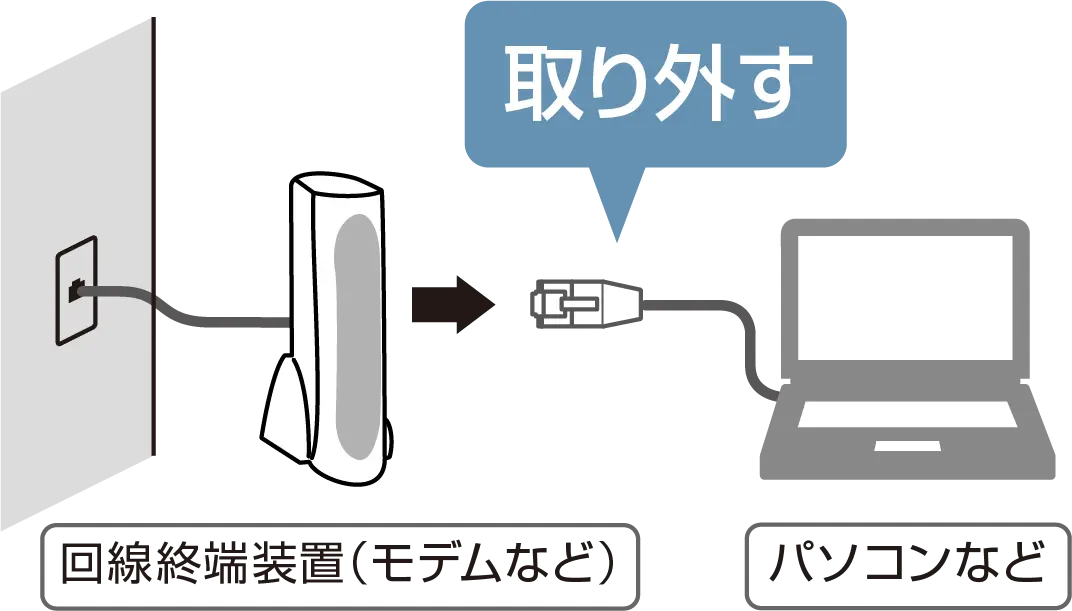
回線終端装置につないでいるパソコンなどの機器があれば取り外す
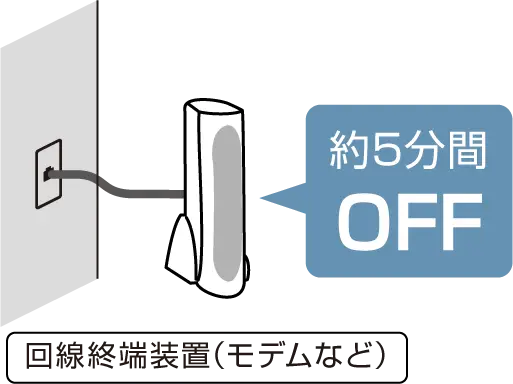
回線終端装置(モデム、ONU、HGW など)の電源を切り、約 5 分待って入れなおす
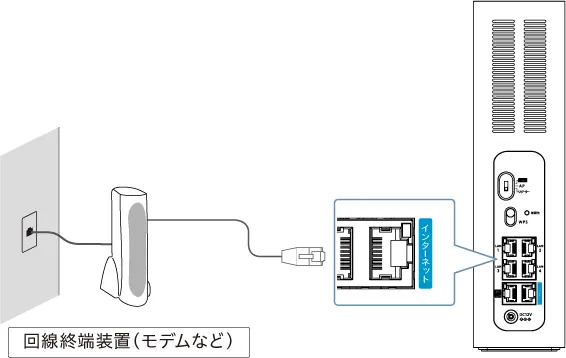
LAN ケーブルを配線する
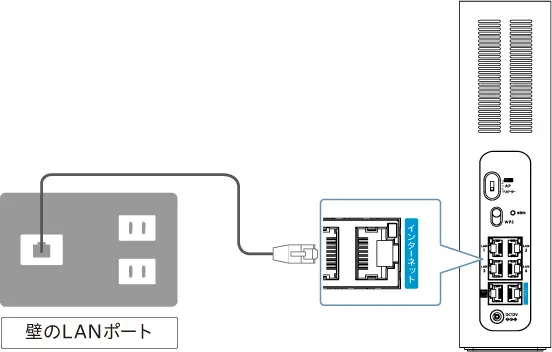
回線終端装置の LAN ポートと本製品のインターネットポート(青色)をつなぐ
壁の LAN ポートと本製品のインターネットポート(青色)をつなぐ
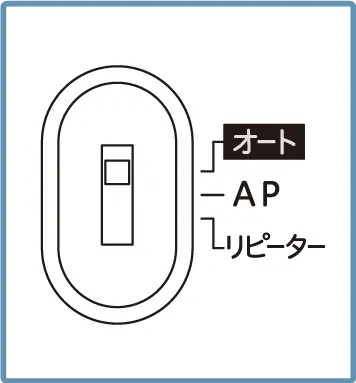
背面のスイッチが「オート」に設定されていることを確認する
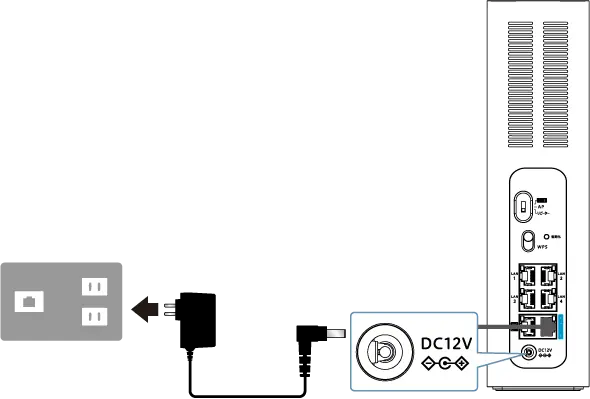
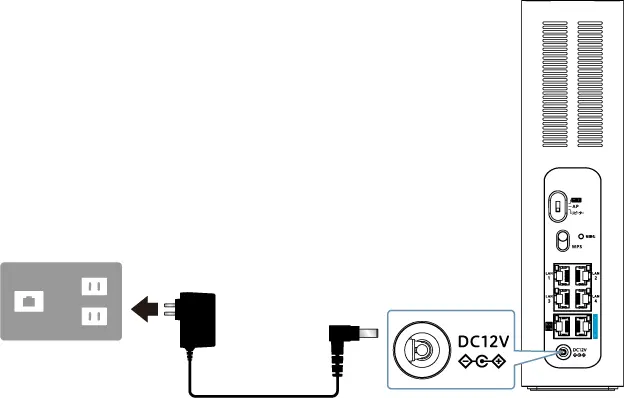
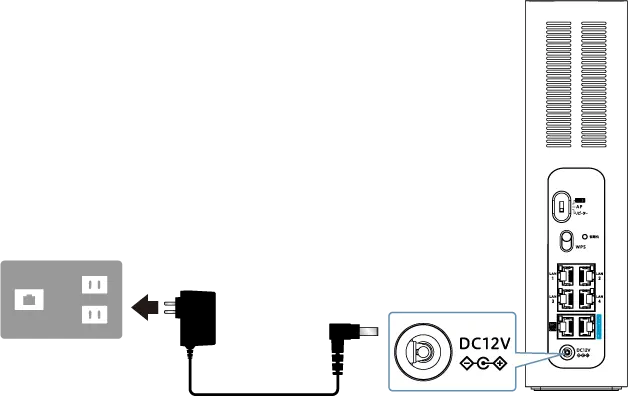
AC アダプターを本製品につなぎ、コンセントに挿して電源を入れる
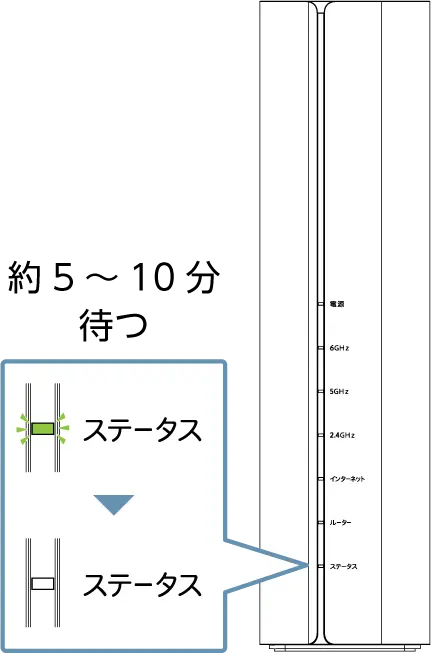
前面の「ステータス」ランプが消灯したら設置完了(約 5 ~ 10 分間)
回線判別中はステータスランプが点滅し続けます。約 5 ~ 10 分間何もせずお待ちください。
以上で設置は完了です。
次に Wi-Fi 接続をします。
Wi-Fi 接続時に必要な SSID(Wi-Fi 電波名)とパスワード(暗号キー)が記載してあります。
また、本製品の側面にも同様の内容を記載しています。
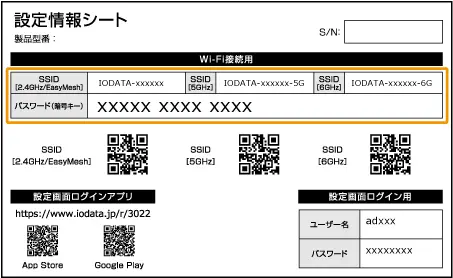
本製品に添付しています。
端末を Wi-Fi 接続するための情報(SSID と暗号キー(パスワード))と、設定画面を開く際に必要なユーザー名とパスワードを記載しています。
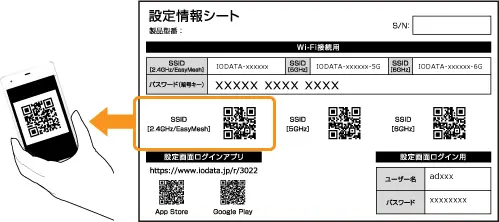
また、記載の QR コードを読み取って Wi-Fi 接続することもできます。
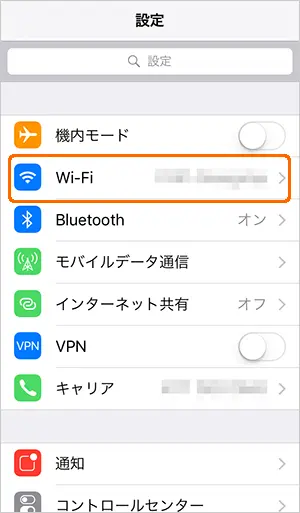
ホーム画面から[設定]( または
または  )をタップし、Wi-Fi 設定画面を開く
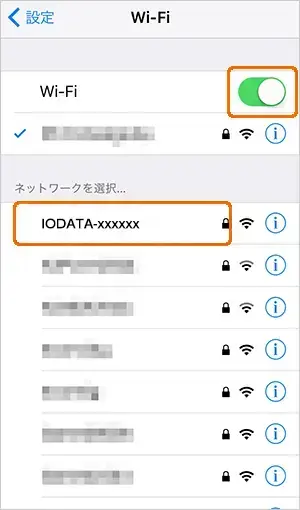
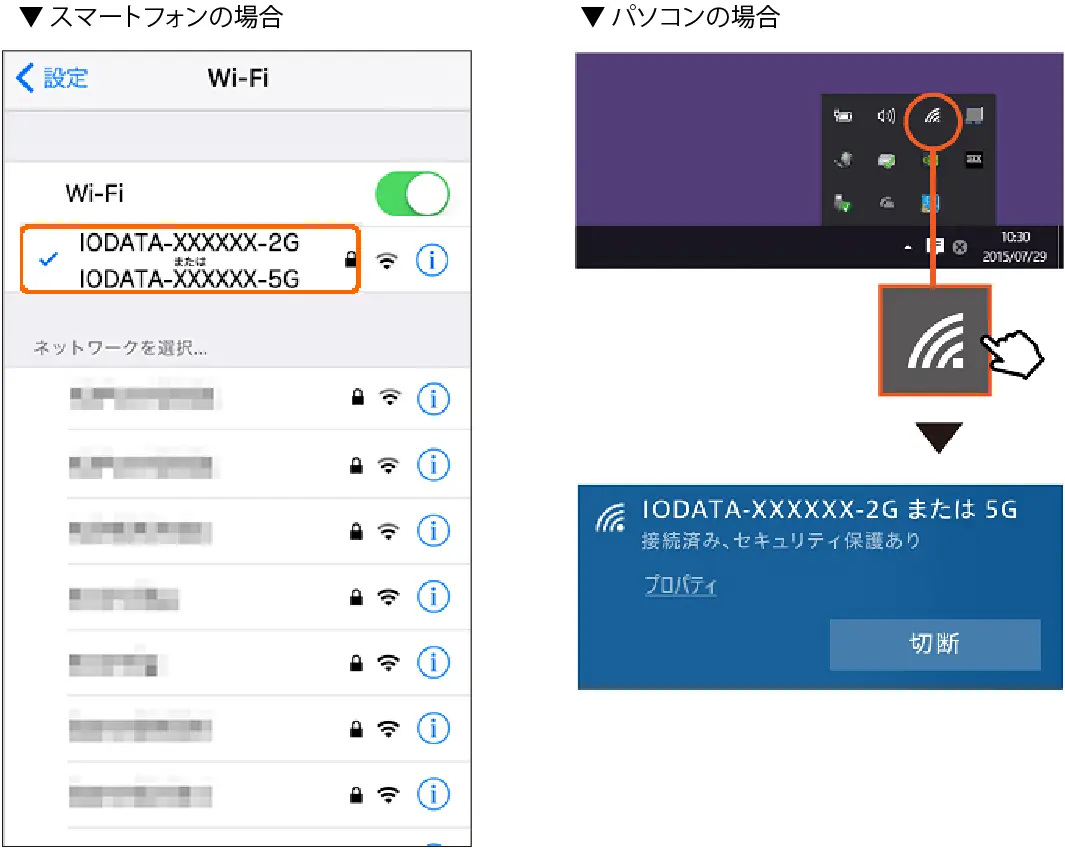
Wi-Fi の電波一覧から[IODATA-xxxxxx]を選択する
※ SSID(Wi-Fi 電波名)は添付の「設定情報シート」や本製品の側面に記載されています。
※「設定情報シート」に記載の[IODATA-xxxxxx-5G]または[IODATA-xxxxxx-6G]は、EasyMesh 機能を無効に変更した場合に選ぶことができます。(EasyMesh 機能が有効の場合は、バンドステアリングも有効になり、SSID を[IODATA-xxxxxx]に共通化します)
SSID が表示されないをご覧ください。
パスワード(暗号キー)を入力して接続する
※ パスワード(暗号キー)は添付の「設定情報シート」や本製品の側面に記載されています。
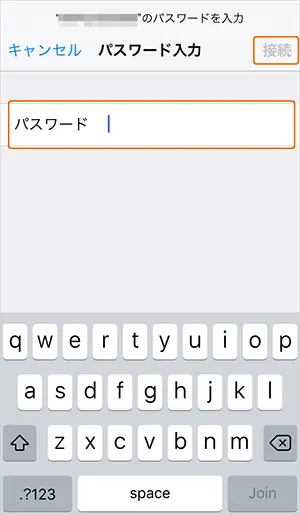
※ Wi-Fi 接続時、「インターネット未接続」「インターネットアクセスなし」などと表示される場合がありますが、問題ありません。
以上で、Wi-Fi 接続は完了です。
添付の「設定情報シート」の QR コードを読み取り、Wi-Fi 接続します。
標準のカメラアプリで添付の「設定情報シート」にある[2.4GHz/EasyMesh]の QR コードを読み取る
※「設定情報シート」に記載の[IODATA-xxxxxx-5G]または[IODATA-xxxxxx-6G]は、EasyMesh 機能を無効に変更した場合に選ぶことができます。(EasyMesh 機能が有効の場合は、バンドステアリングも有効になり、SSID を[IODATA-xxxxxx]に共通化します)
※ iOS 端末(iPhone、iPad など)の場合、QR コード読み取り後に通知が表示されますのでタップしてください。
スマホ/タブレットから手動で接続するの方法で接続してください。
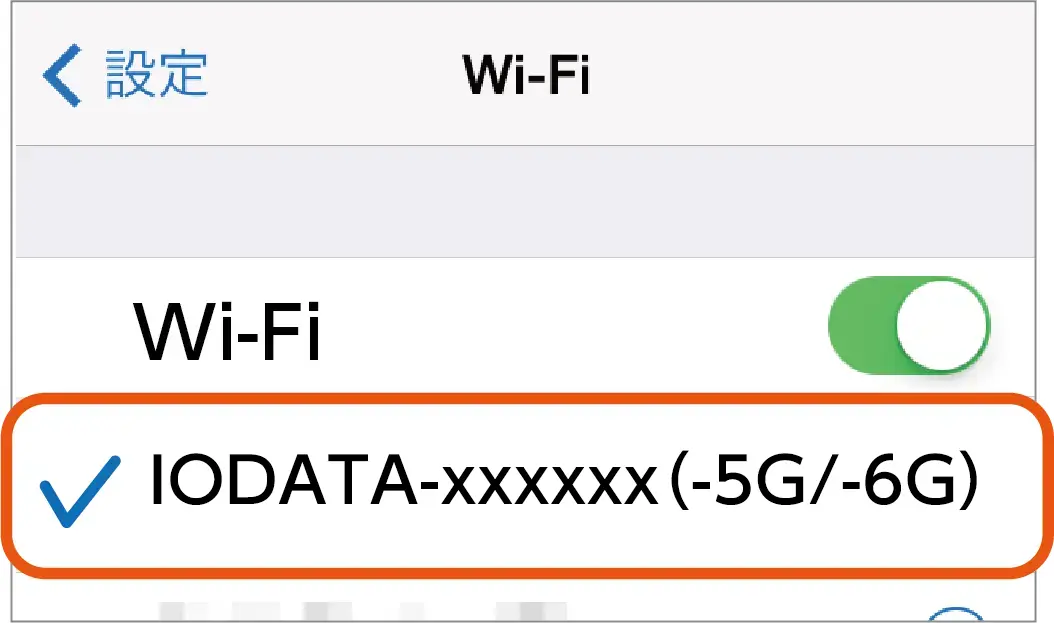
接続状態を確認する
チェックマークがついたら接続完了です。
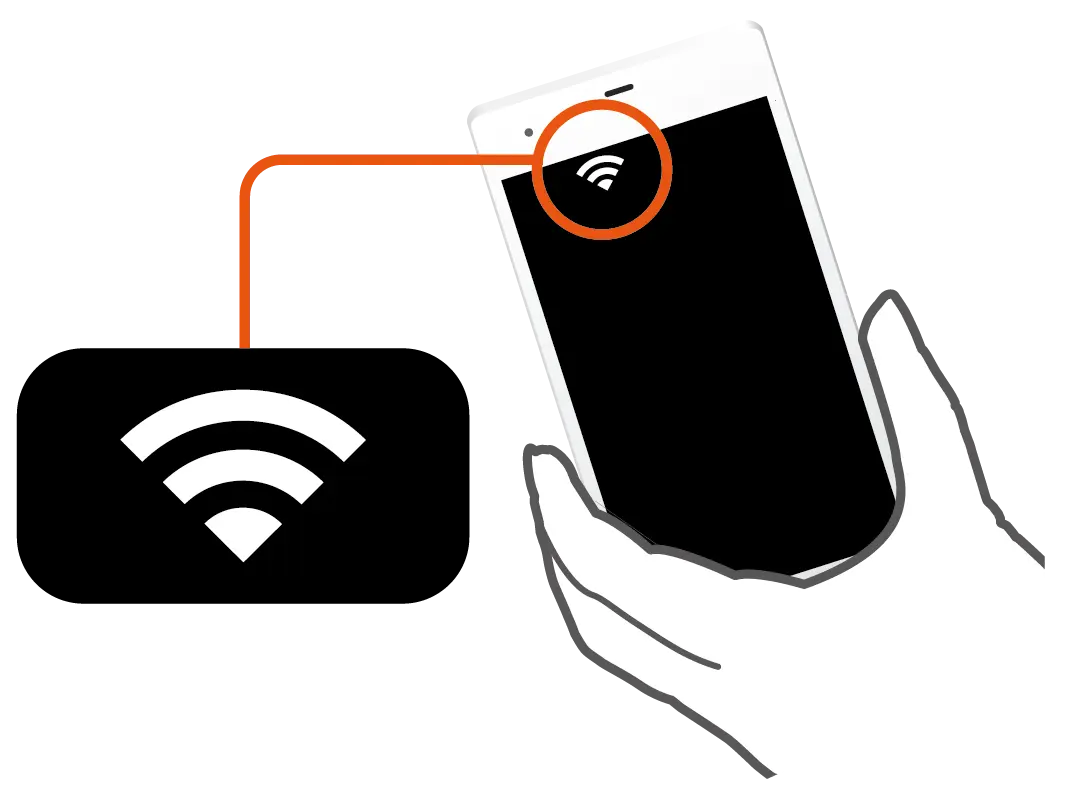
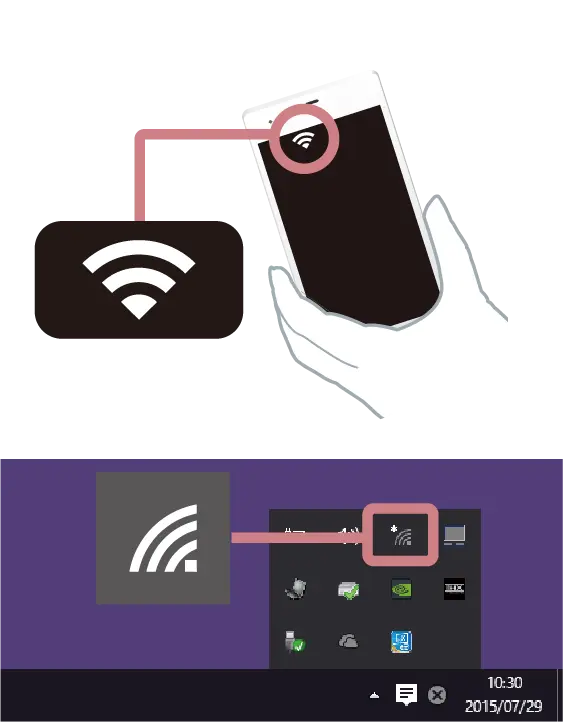
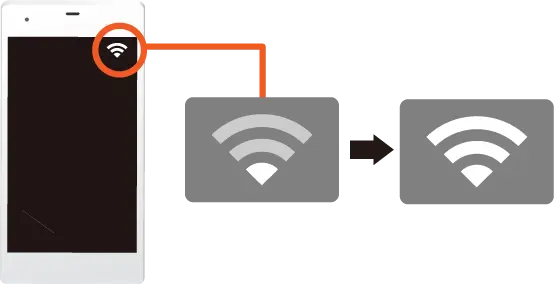
画面上部に Wi-Fi マークが表示されたら接続完了です。
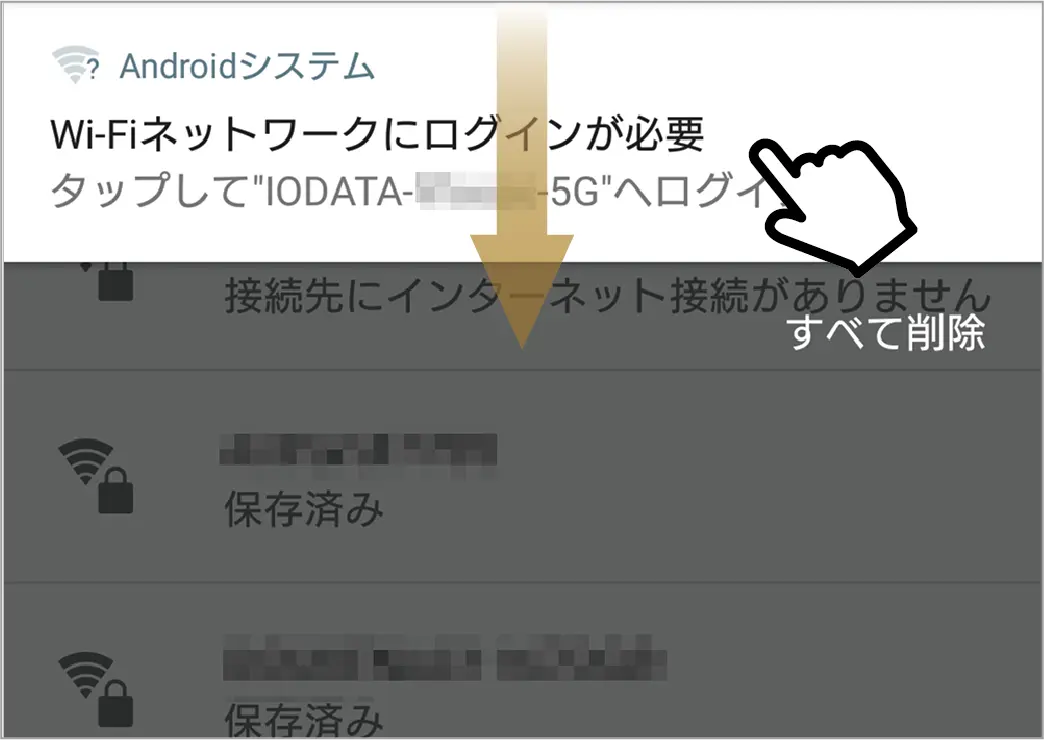
 や?
や?  がついている場合
表示される通知をタップして画面にしたがって設定します。通知がない場合は、画面を上から下にスワイプして表示してください。
スマホ/タブレットから手動で接続するの方法で接続してください。
以上で、Wi-Fi 接続は完了です。
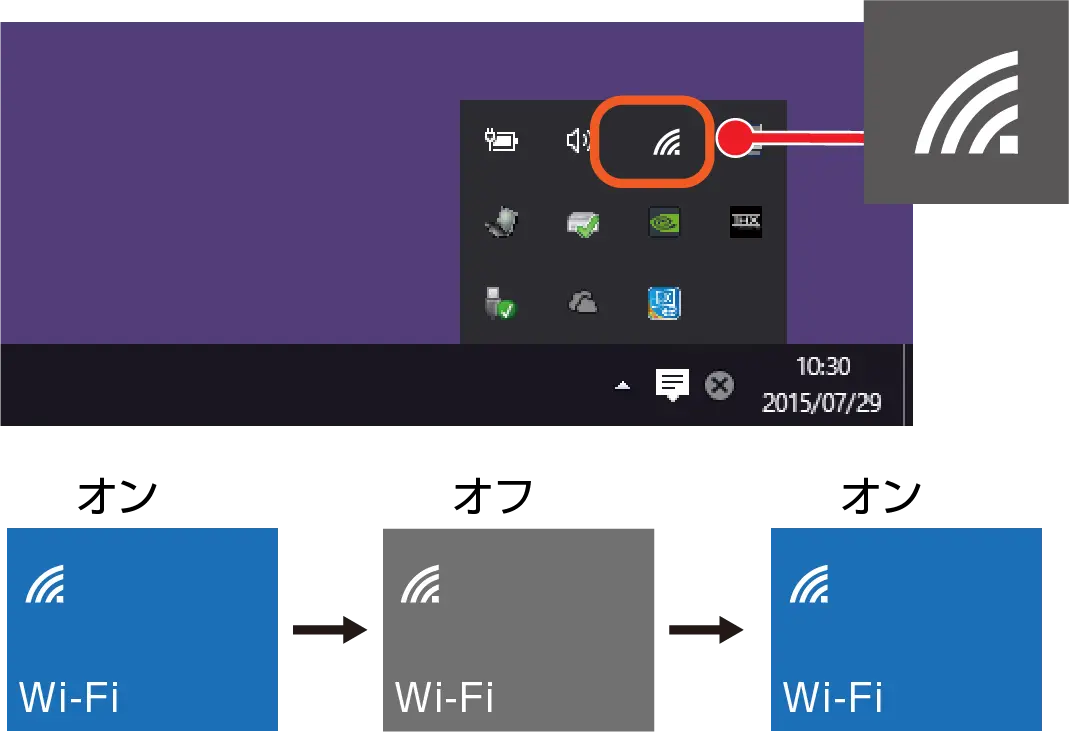
画面右下の無線アイコンをクリックし、Wi-Fi 接続画面を開く
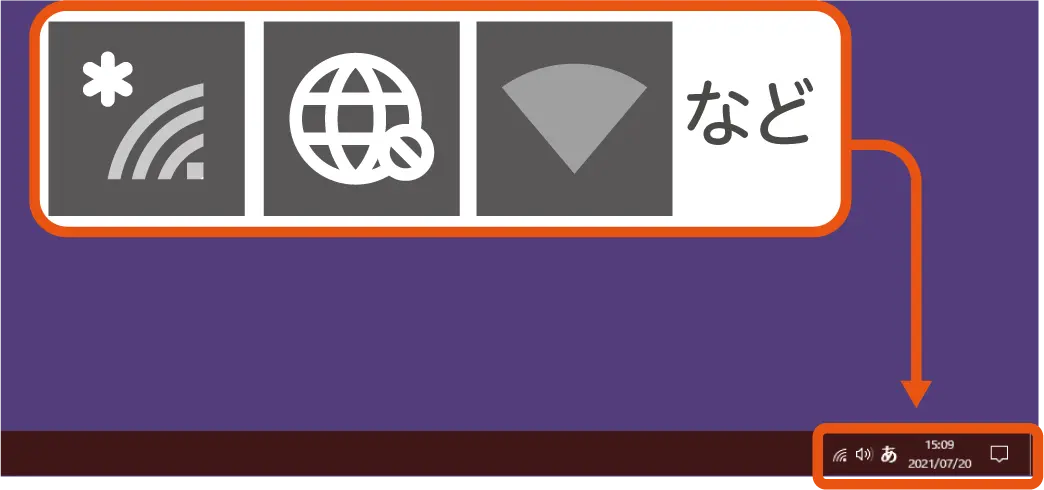
画面右下の無線アイコンをクリックした後、 アイコンをクリックしてください。
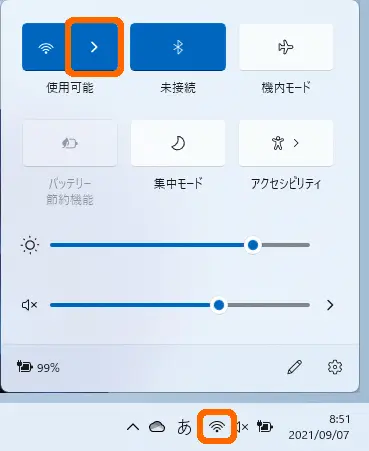
Wi-Fi の電波一覧から[IODATA-xxxxxx]を選択する
※ SSID(Wi-Fi 電波名)は添付の「設定情報シート」や本製品の側面に記載されています。
※「設定情報シート」に記載の[IODATA-xxxxxx-5G]または[IODATA-xxxxxx-6G]は、EasyMesh 機能を無効に変更した場合に選ぶことができます。(EasyMesh 機能が有効の場合は、バンドステアリングも有効になり、SSID を[IODATA-xxxxxx]に共通化します)
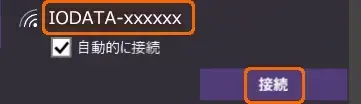
SSID が表示されないをご覧ください。
パスワード(暗号キー)を入力して接続する
※ パスワード(暗号キー)は添付の「設定情報シート」や本製品の側面に記載されています。
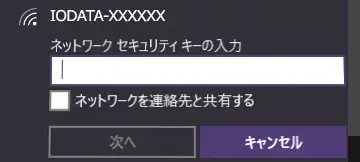
※ Wi-Fi 接続時、「インターネットアクセスなし」などと表示される場合がありますが、問題ありません。
以上で、Wi-Fi 接続は完了です。
パソコンが WPS に対応している場合は、WPS ボタンで接続することができます。
画面右下の無線アイコンをクリックし、Wi-Fi 接続画面を開く
画面右下の無線アイコンをクリックした後、
アイコンをクリックしてください。
Wi-Fi の電波一覧から[IODATA-xxxxxx]を選択する
※ SSID(Wi-Fi 電波名)は添付の「設定情報シート」や本製品の側面に記載されています。
※ 6GHz 帯の SSID は WPS での接続に対応していません。
※「設定情報シート」に記載の[IODATA-xxxxxx-5G]は、EasyMesh 機能を無効に変更した場合に選ぶことができます。(EasyMesh 機能が有効の場合は、バンドステアリングも有効になり、SSID を[IODATA-xxxxxx]に共通化します)
SSID が表示されないをご覧ください。
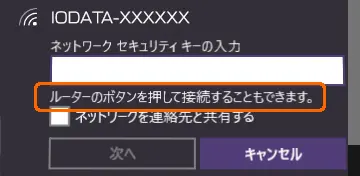
「ルーターのボタンを…」の表示があることを確認する
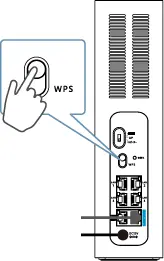
本製品の背面の WPS ボタンを 1 秒押してから手を離す
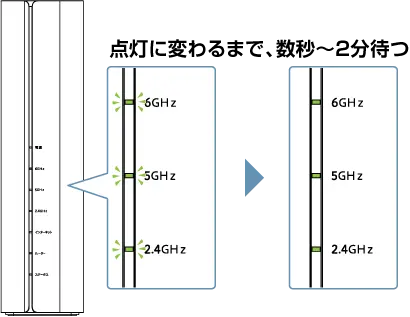
6GHz/5GHz/2.4GHz ランプが点滅から点灯に変わるまで、数秒~ 2 分待つ
接続に失敗しています。本製品の電源を入れなおし、手順 1 からやり直してください。 それでも同様な場合は、手順 3 の画面で[セキュリティキー]に本製品のパスワード(暗号キー)を入力して接続してください。
※パスワード(暗号キー)は添付の「設定情報シート」、本製品の側面に記載されています。
以上で、Wi-Fi 接続は完了です。
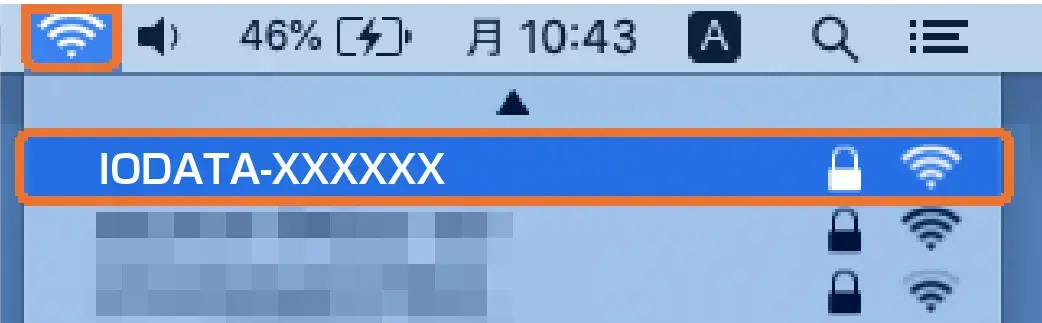
画面右上メニューバーの Wi-Fi アイコン( )をクリックする
Wi-Fi の電波一覧から[IODATA-xxxxxx]を選択する
※ SSID(Wi-Fi 電波名)は添付の「設定情報シート」や本製品の側面に記載されています。
※「設定情報シート」に記載の[IODATA-xxxxxx-5G]または[IODATA-xxxxxx-6G]は、EasyMesh 機能を無効に変更した場合に選ぶことができます。(EasyMesh 機能が有効の場合は、バンドステアリングも有効になり、SSID を[IODATA-xxxxxx]に共通化します)
SSID が表示されないをご覧ください。
パスワード(暗号キー)を入力して接続する
※ パスワード(暗号キー)は添付の「設定情報シート」や本製品の側面に記載されています。
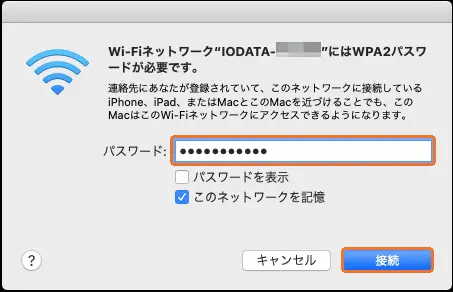
以上で、Wi-Fi 接続は完了です。
画面右下のクイック設定パネルをクリックし、Wi-Fi 設定画面を開く
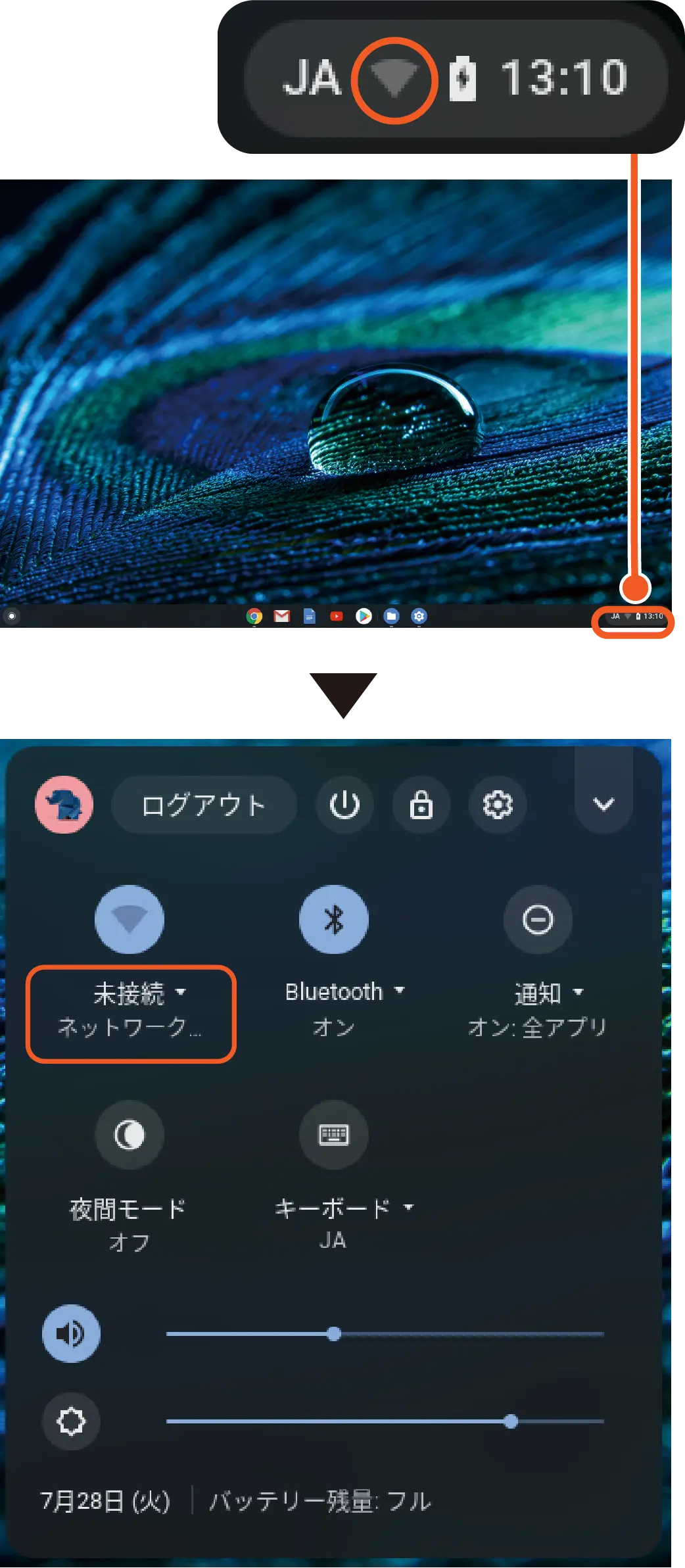
※ Wi-Fi アイコンが無効  になっている場合は、Wi-Fi アイコンをクリックして有効
  にしてください。
Wi-Fi の電波一覧から[IODATA-xxxxxx]を選択する
※ SSID(Wi-Fi 電波名)は添付の「設定情報シート」や本製品の側面に記載されています。
※「設定情報シート」に記載の[IODATA-xxxxxx-5G]または[IODATA-xxxxxx-6G]は、EasyMesh 機能を無効に変更した場合に選ぶことができます。(EasyMesh 機能が有効の場合は、バンドステアリングも有効になり、SSID を[IODATA-xxxxxx]に共通化します)
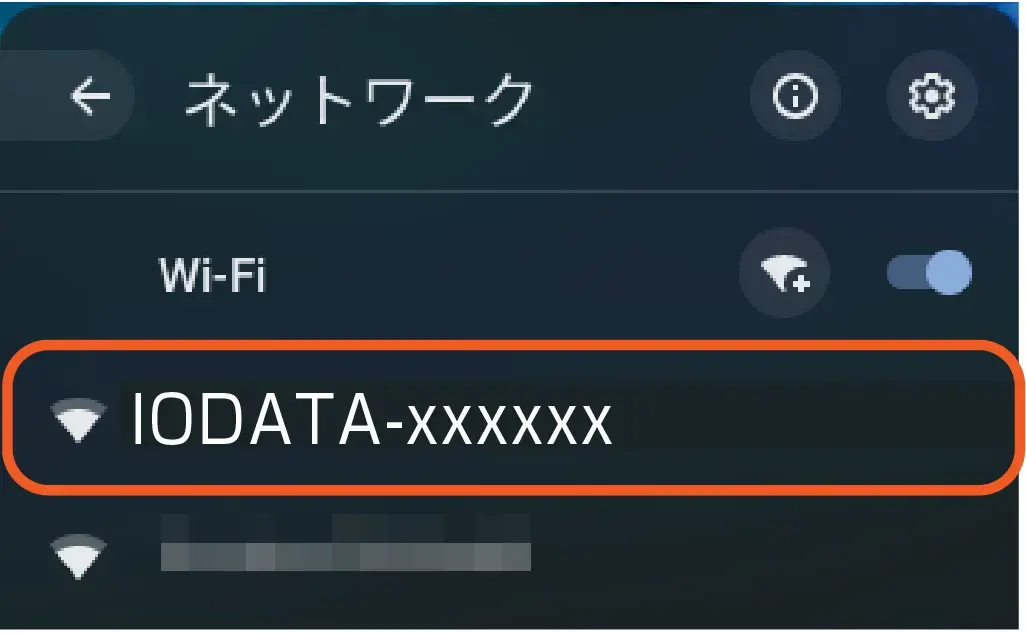
SSID が表示されないをご覧ください。
パスワード(暗号キー)を入力して接続する
※ パスワード(暗号キー)は添付の「設定情報シート」や本製品の側面に記載されています。
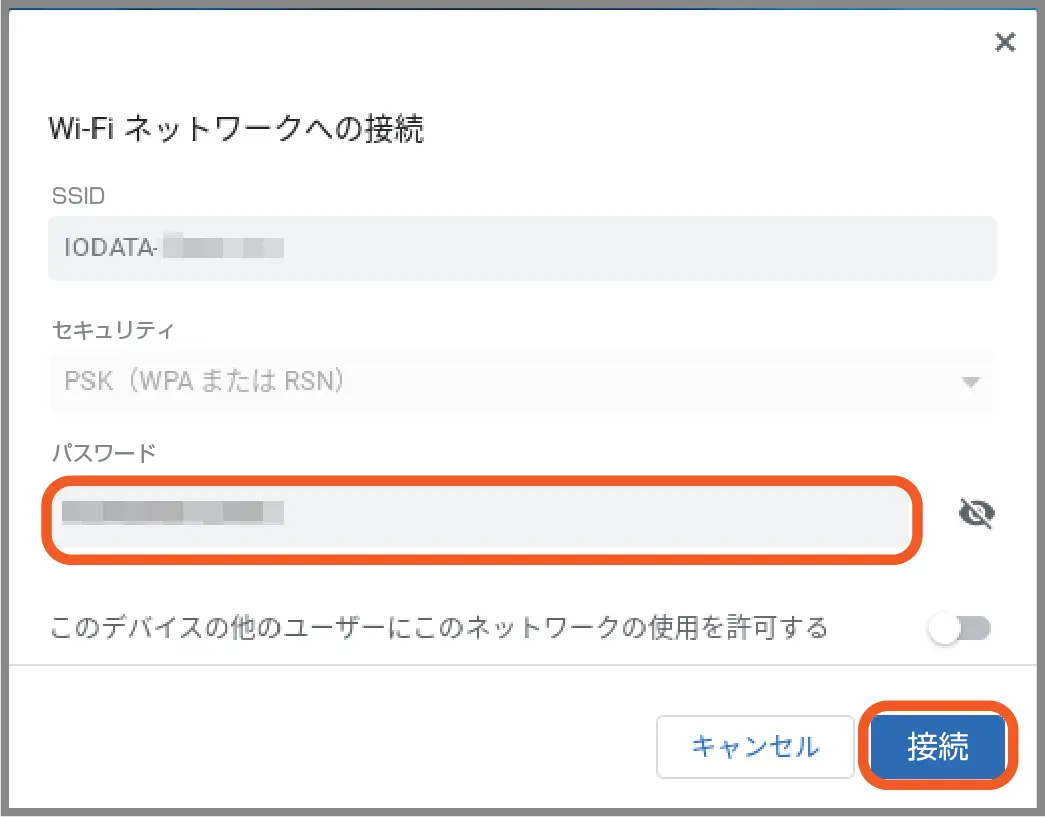
以上で、Wi-Fi 接続は完了です。
ブラウザー( など)を起動して、お好きなページを開きます。
ページが表示されたら、設定完了です。
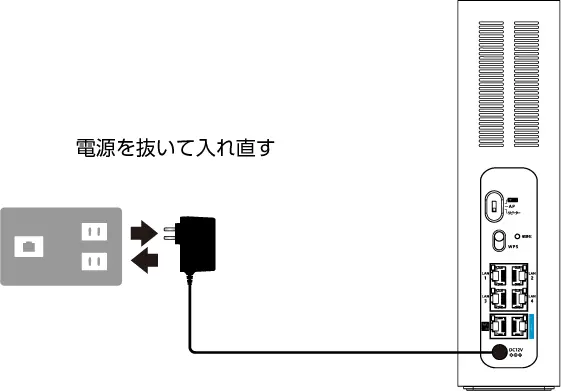
本製品の電源を抜き差しして、電源を入れなおしてください。
初期設定方法の手順をはじめからやり直してください。
下記手順で本製品の設定画面を開き、インターネット回線の自動判別をおこなってください。
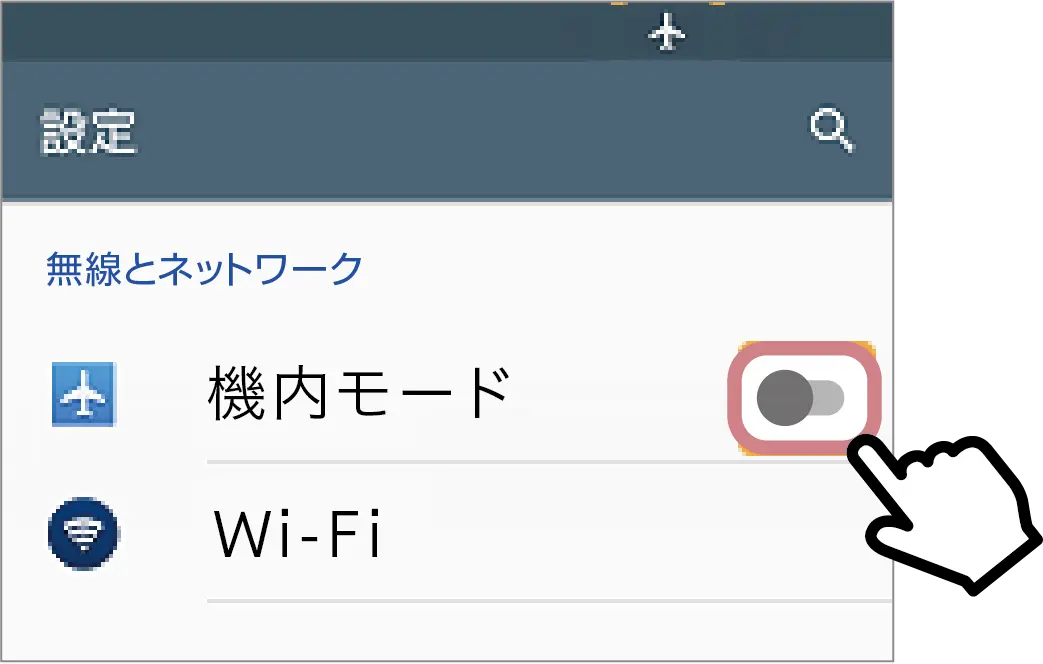
事前に機内モードを ON にしておいてください。
設定アプリ(
または
)を開き、[機内モード]を ON にします。
Wi-Fi メニューを開きます。
Wi-Fi を[ON]にして、本製品の「IODATA-xxxxxx(または5G/6G)」に接続しなおしてください。

Web ブラウザーを起動し、アドレスバーに「192.168.0.1」を入力して設定画面を開く
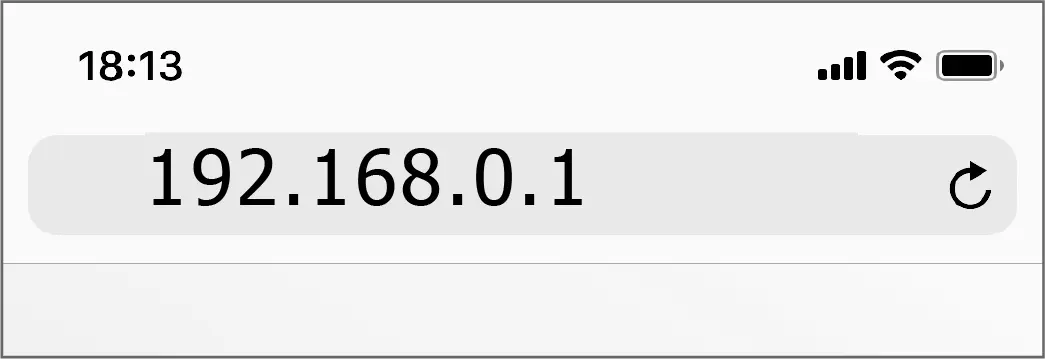
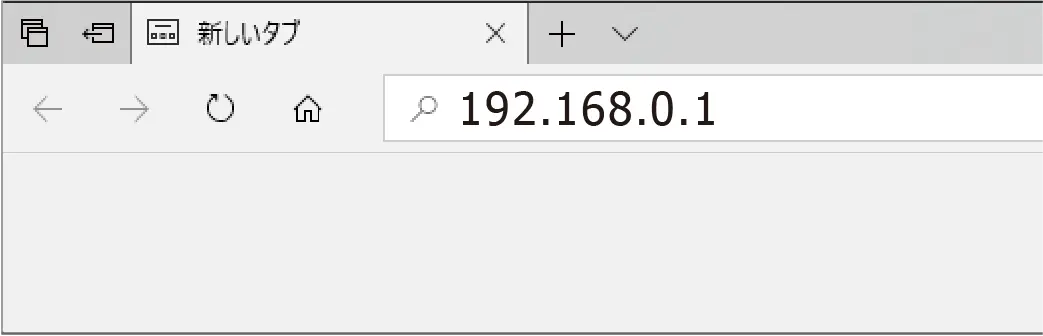
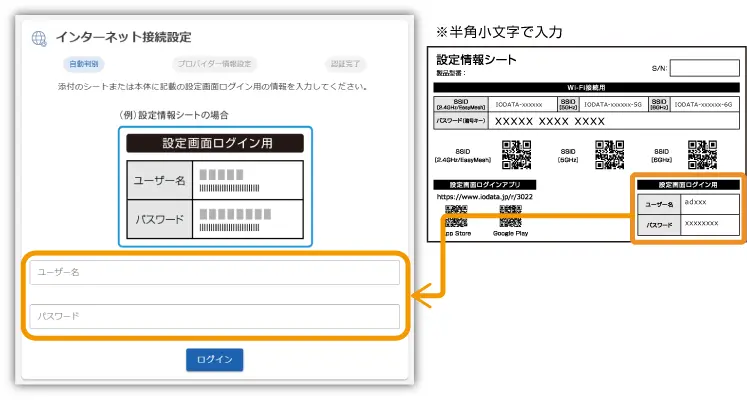
添付の「設定情報シート」に記載の設定画面ログイン用のユーザー名とパスワードを入力し、[ログイン]を押す
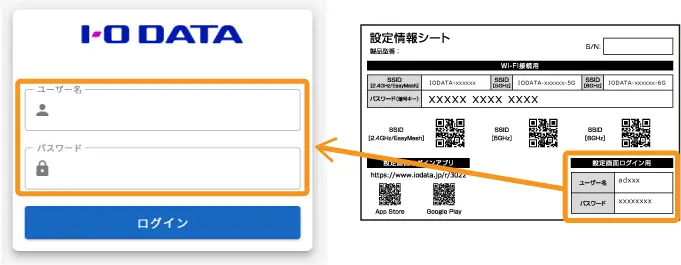
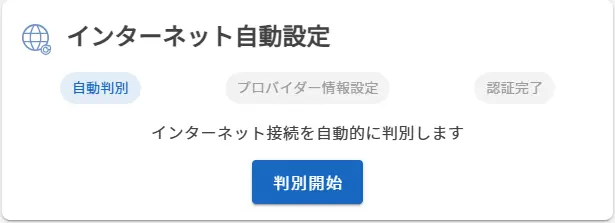
[インターネット自動設定]を開く
[判別開始]を押し、画面の指示にしたがって設定を進める
メッセージにしたがって確認および設定をおこなってください。 詳しくは、 Q&A 【Wi-Fiルーター】初期設定時 エラー2/エラー3/エラー4 が表示されインターネットに繋がらない をご参照ください。
インターネット接続完了後、機内モードを OFF に戻してご利用ください。
プロバイダーとの新規契約または契約変更から回線開通までに時間を要する場合があります。
回線がすでに利用可能となっているかご契約のプロバイダーにご確認ください。
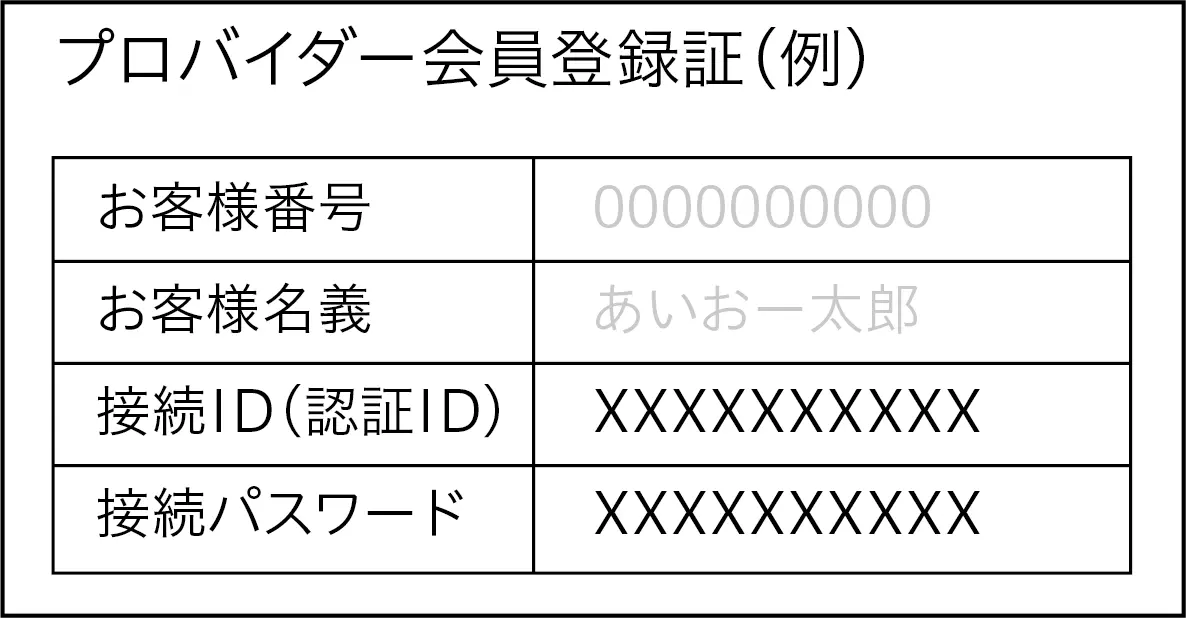
また、ご契約のプロバイダーにインターネット接続モードを確認し、下記手順で適切な接続モードに設定してインターネットにつながるかをご確認ください。
※ プロバイダーへの確認事項やお問い合わせ先情報はこちらをご覧ください。
▶ インターネット接続方法を変更する(動作モードを切り替える)
契約時にインターネット接続方法に関する資料が提供されている場合は、資料にしたがって設定をおこなってください。
資料がない場合や資料にしたがって設定をおこなってもインターネットに接続できない場合は、契約元にご相談ください。
設定の際に必要です。
[判別開始]を押す
次の画面に遷移するまでしばらく待つ(約 3 分間)
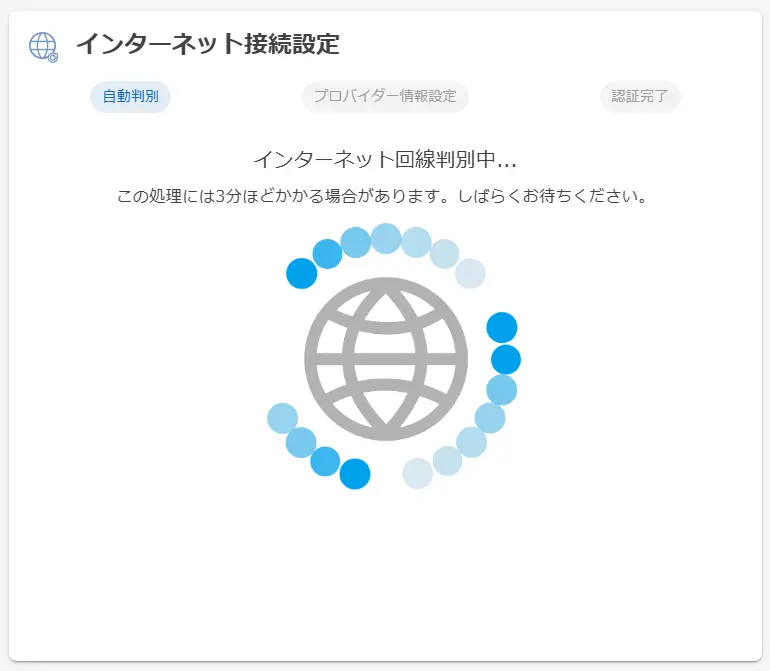
メッセージにしたがって確認および設定をおこなってください。
詳しくは、 Q&A 【Wi-Fiルーター】初期設定時 エラー2/エラー3/エラー4 が表示されインターネットに繋がらない をご参照ください。
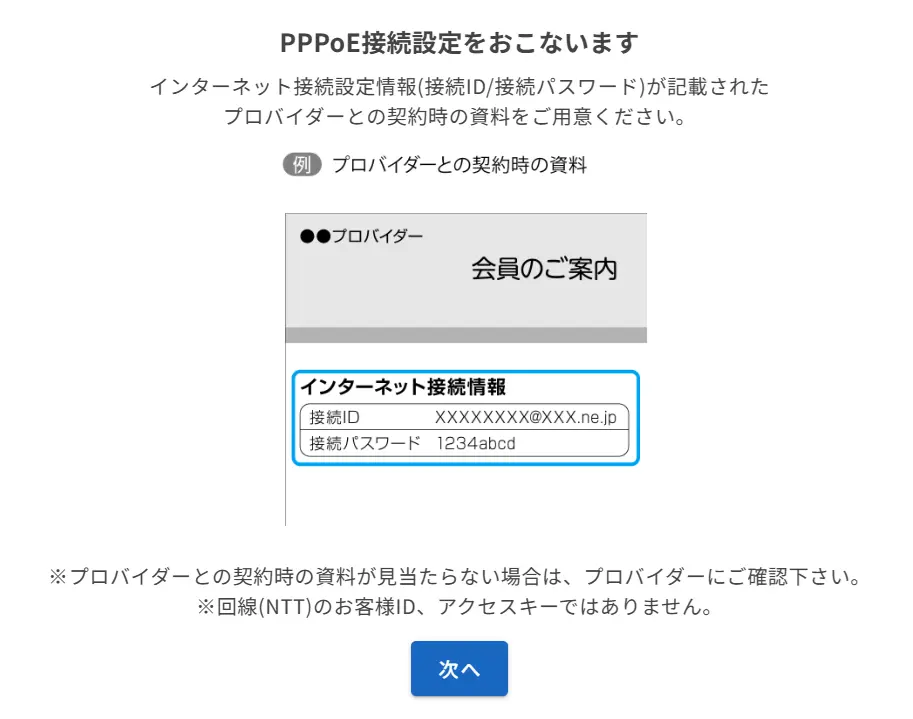
下記画面が表示されたら、PPPoE 接続設定をおこないます。
プロバイダーとの契約時の資料を用意し、[次へ]を押す

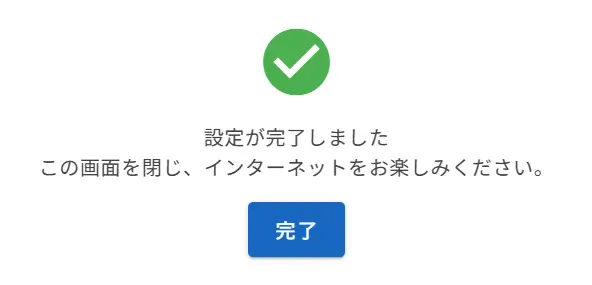
下記画面が表示されたら、[完了]を押して画面を閉じる
ご利用の端末が、本製品の SSID「IODATA-xxxxxx(-5G / -6G)」または旧 Wi-Fi ルーターからコピーした SSID につながっていることを確認
お好きなアプリやサイトを開いて、インターネットにつながるか確認する
以上で設定は完了です。インターネットをお楽しみください。
端末を、本製品の 10G LAN ポート または LAN 1 ~ 4 ポートのいずれかに LAN ケーブルでつなぐ
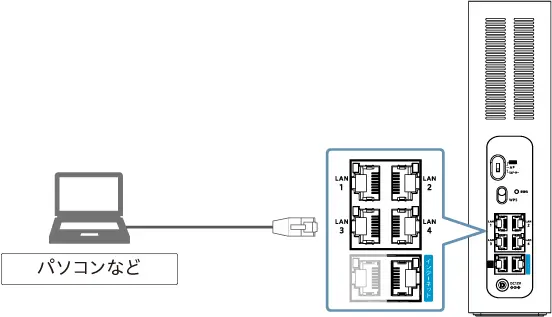
任意の Web ページ(www.iodata.jp)などが開けるかどうか確認する
Web ページを開けた場合は、以上で接続は完了です。
インターネットをお楽しみください。
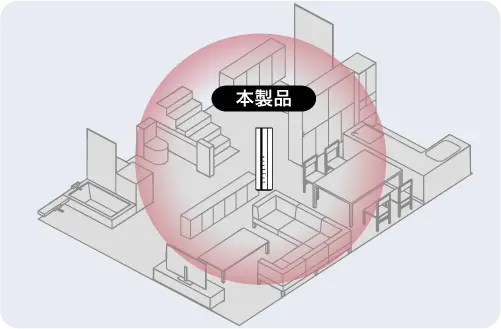
下記のポイントを参考に、本製品を最適な場所に設置してください。
電波は本製品を中心に上下・左右・奥行き 全方向に放出されます。
家の中心に本製品を設置することで、家中に電波が届きやすくなります。
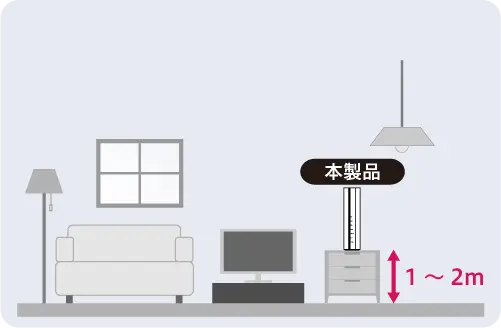
低い位置に設置すると家具などの障害物に遮られ、電波が届きにくくなります。 見通しのよい高い場所に設置してください。
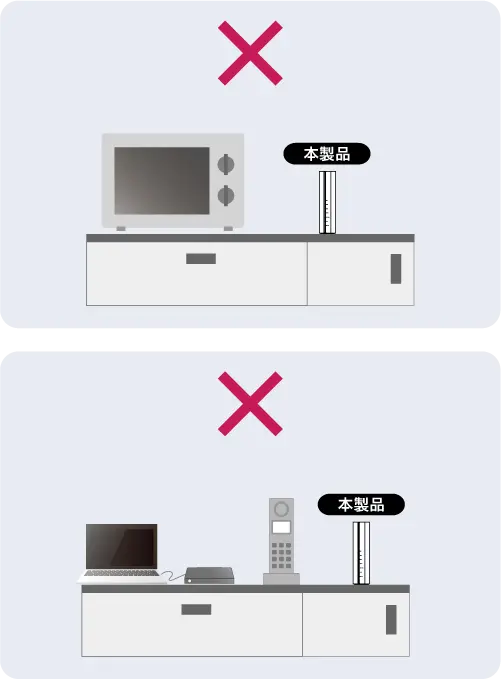
Wi-Fi の電波は、障害物や電波干渉など外的要因を受けやすい性質があります。
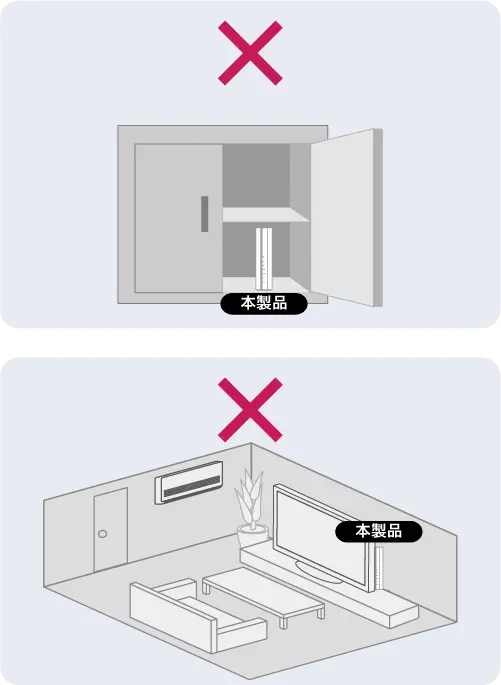
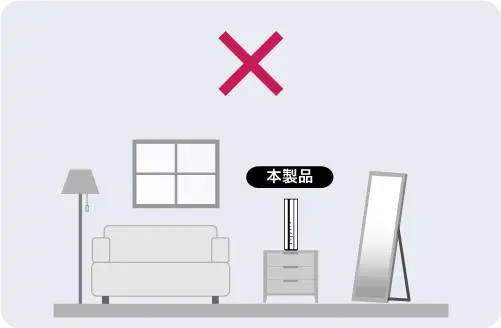
下記のような場所には設置しないでください。
2.4GHz 帯の電波が、電波を出す家電や IT 機器が動作する時に発生する電波の影響を受ける場合があります。
Wi-Fi の電波は水中を通り抜けていくことが難しいので、キッチンや水槽の側等水回りに置くと影響を受ける場合があります。
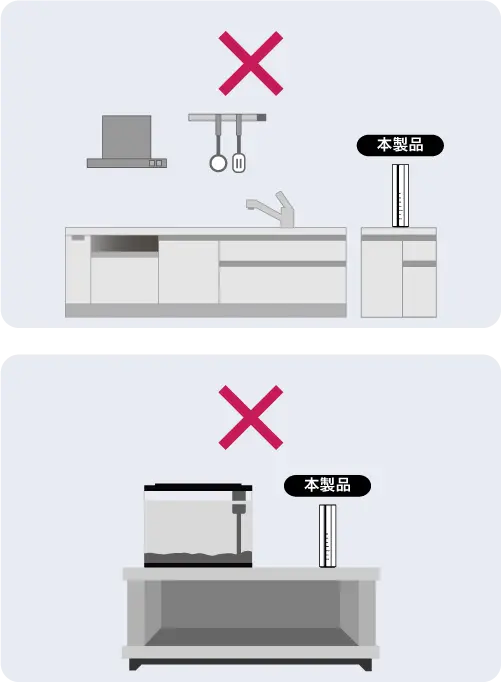
周囲が囲まれた棚の中や、TV 等の後ろに Wi-Fi ルーターを設置すると Wi-Fi の電波が遮られてしまいます。 Wi-Fi ルーターを布やカバーで覆ってしまうことも、電波が遮られたり、熱がこもりやすくなります。
金属や鏡は Wi-Fi の電波を反射させ、離れた場所に電波が届かなくなります。
こちらの手順で Wi-Fi 接続をしてください。
※ パソコンまたはスマートフォン/タブレットのいずれかで本製品の初期設定が完了した後につなげてください。
Nintendo Switch 2 本体の HOME ボタンを押し、HOME メニューから[設定]を選ぶ
[インターネット]→[インターネット設定]を選ぶ
「見つけたネットワーク」から本製品の SSID[IODATA-xxxxxx]を選ぶ(x は英数字)
※ 本製品の SSID の出荷時設定は、添付の「設定情報シート」や本製品の側面に記載しています。
本製品のパスワード(暗号キー)(13 桁)を入力する
※ パスワード(暗号キー)の出荷時設定は、添付の「設定情報シート」や本製品の側面に記載しています。
「接続しました。」と表示されたら設定は完了です。
※ パソコンまたはスマートフォン/タブレットのいずれかで本製品の初期設定が完了した後につなげてください。
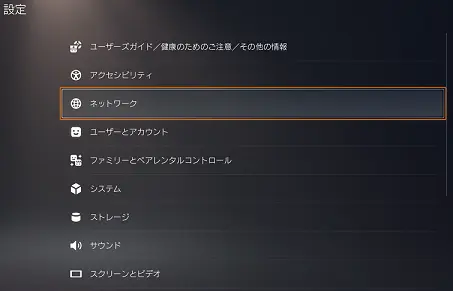
画面上の[設定]メニューを開く

[ネットワーク]を選ぶ
画面左の[設定]メニューを選択し、[インターネットに接続]をONにする
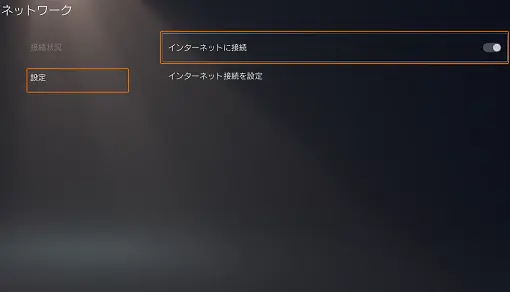
[インターネット接続を設定]を選ぶ
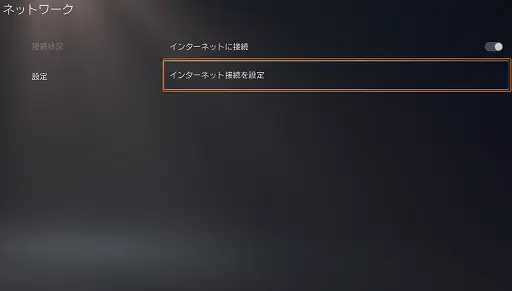
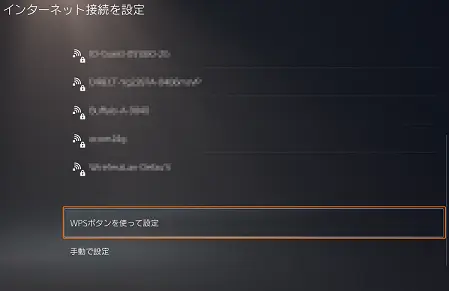
[WPSボタンを使って設定]を選ぶ
「アクセスポイントのWPSボタンを押してください。」の画面が表示されることを確認
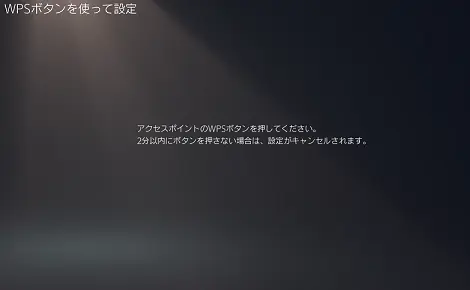
本製品の WPS ボタンをワンプッシュする
6GHz/5GHz/2.4GHz ランプが点滅から点灯にかわるまで待つ
接続に失敗しています。本製品の電源を入れなおし、手順 1 からやり直してください。
画面上に[接続済み]と表示されたら接続完了です。
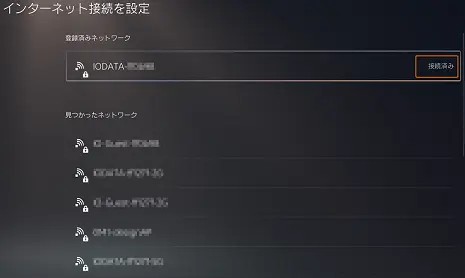
以上で設定は完了です。
下記手順で設定をおこなってください。
上記手順 1 ~ 4 をおこないます。
見つかったネットワークから、本製品の SSID[IODATA-xxxxxx](x は英数字)または 旧 Wi-Fi ルーターからコピーした SSID を選びます。
※ 本製品の SSID の出荷時設定は、添付の「設定情報シート」や本製品の側面に記載しています。
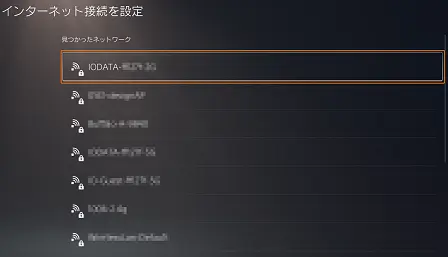
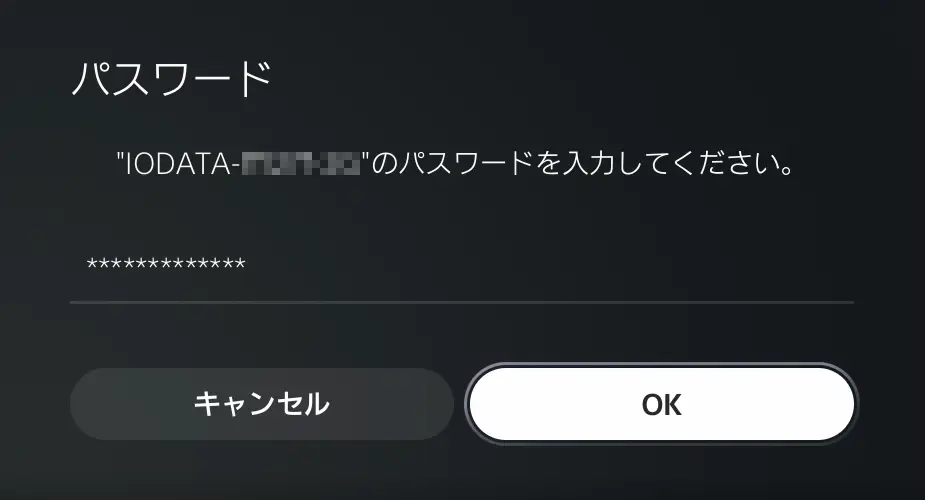
本製品のパスワード/暗号キー(13 桁)を入力します。
※ パスワード/暗号キーの出荷時設定は、添付の「設定情報シート」や本製品の側面に記載しています。
※ 旧Wi-Fiルーターからコピーした SSID に接続する場合は、旧 Wi-Fi ルーターのパスワード(暗号キー)を入力してください。
画面上に[接続済み]と表示されたら接続完了です。
ここでは Amazon Echo の Wi-Fi 接続先を、以前利用していた Wi-Fi ルーターから本製品に変更する手順例を説明します。
※ 事前に Alexa アプリのダウンロードおよびサインイン、Amazon Echo の設置をおこなっておいてください。 Amazon Echo をはじめて Wi-Fi 接続する場合は、Amazon Echo のマニュアルにしたがって Wi-Fi 接続をおこなってください。
※ スマートスピーカーによって操作は異なります。詳しくはご利用のスマートスピーカーのマニュアルをご覧ください。
Alexa アプリを起動して、画面右下の[デバイス]アイコンをタップ
ご利用の Amazon Echo を選ぶ
Wi-Fi ネットワークの「変更」ボタンをタップ
画面の指示にしたがって、Amazon Echo 本体上にあるアクションボタンを6秒間長押しする
※ ランプがオレンジ色になります。
「Echo に設定画面から接続」が表示されたら、アプリは起動したままで、いったんホーム画面に戻り、設定アイコン(
または
)をタップ
Wi-Fi 設定の画面で、「Amazon-XXX」(XXX は英数字)を選ぶ
Alexa アプリに戻り、[続行]をタップ
Wi-Fi ネットワークを選択の画面で、本製品の SSID[IODATA-xxxxxx]、[IODATA-xxxxxx-5G]または[IODATA-xxxxxx-6G]を選択(x は英数字)
※ 本製品の SSID の出荷時設定は、添付の「設定情報シート」や本製品の側面に記載しています。
本製品のパスワード(暗号キー)(13 桁)をパスワード欄に入力して[接続]をタップ
※ パスワード(暗号キー)の出荷時設定は、添付の「設定情報シート」や本製品の側面に記載しています。
以上で接続は完了です。
テレビをインターネットにつなぐをご覧ください。
iPhone - WEB ブラウザーから Wi-Fi ルーターの設定画面を開く方法
Android スマホ- WEB ブラウザーから Wi-Fi ルーターの設定画面を開く方法
パソコン(Windows)- WEB ブラウザーから Wi-Fi ルーターの設定画面を開く方法
「MagicalFinder」で開く方法をお試しください。
「MagicalFinder」での開き方は下記をご覧ください。
本製品の設定画面では、本製品の詳細な設定や変更などがおこなえます。
※ スマホ/タブレットを本製品に Wi-Fi 接続しておいてください。外出先から設定画面は開けません。
Web ブラウザーに http://192.168.0.1/ を入力して簡単に開くことができます。
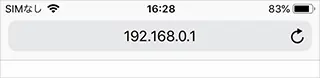
ログイン画面が表示されたら、ユーザー名とパスワードを入力してログインしてください。
※ ユーザー名とパスワードの出荷時設定は、添付の「設定情報シート」や本製品の側面に記載しています。
設定画面の詳細については、設定画面一覧 をご覧ください。
※ “http://192.168.0.1/” を入力して設定画面が開けない場合は、下記「設定アプリ「MagicalFinder」で開く方法」で開いてください。
下記「設定アプリ「MagicalFinder」で開く方法」で開いてください。
設定アプリ「MagicalFinder」(無料)をダウンロードし、インストールしてください。
※ 本製品に Wi-Fi 接続しておいてください。外出先から設定画面は開けません。
※ MagicalFinder は最新版をご利用ください。
※ ChromeOS(Chromebook)では MagicalFinder をご利用いただけません。
インストールした[MagicalFinder]を開く
本製品をタップする
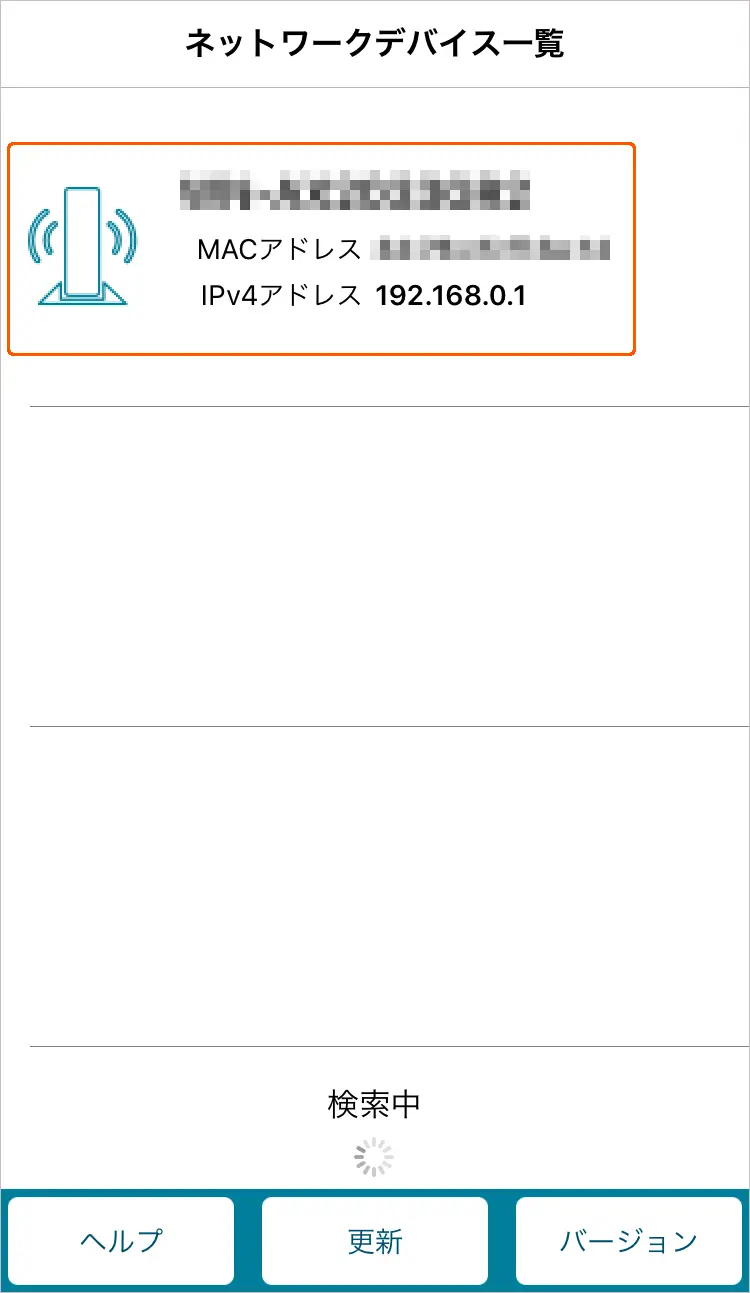
「MagicalFinder」で本製品が表示されないの対処をご覧ください。
[Web 設定画面を開く]をタップする
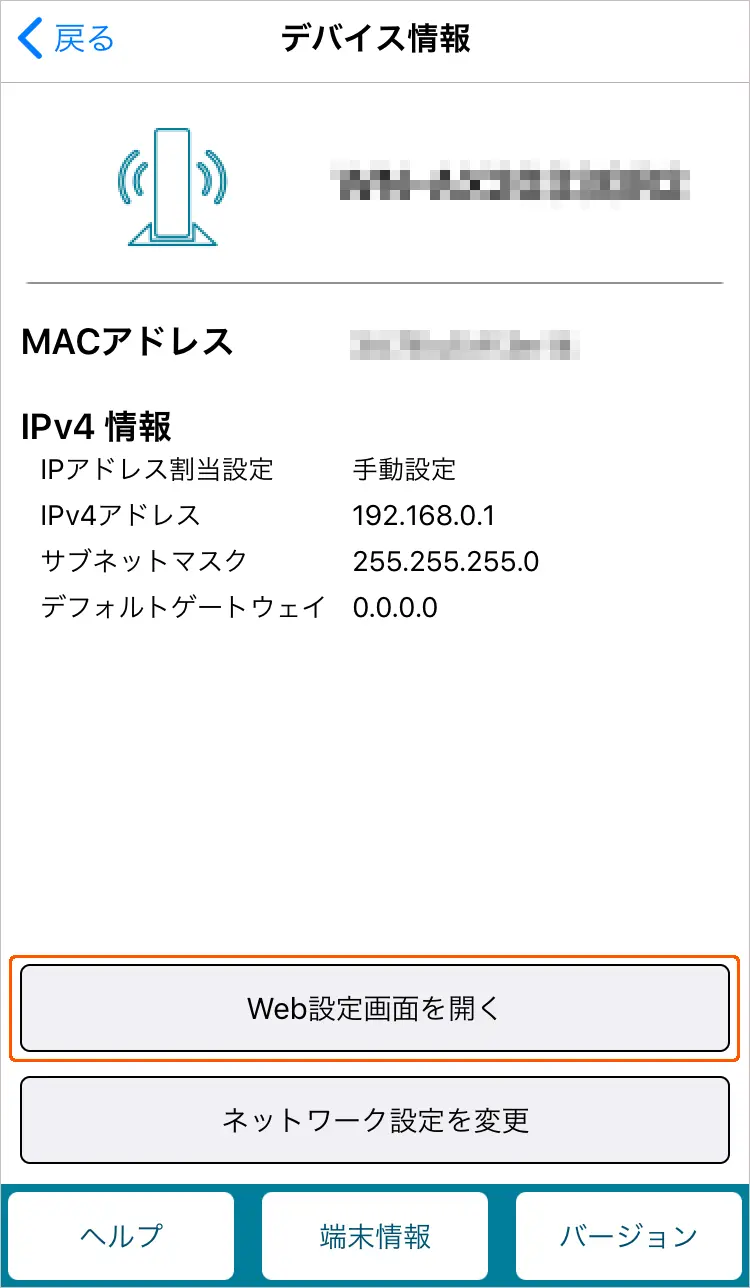
設定画面が表示されないの対処をご覧ください。
設定画面ログイン用のユーザー名とパスワードを入力し、[ログイン]をタップする
※ ユーザー名とパスワードの出荷時設定は、添付の「設定情報シート」や本製品の側面に記載しています。
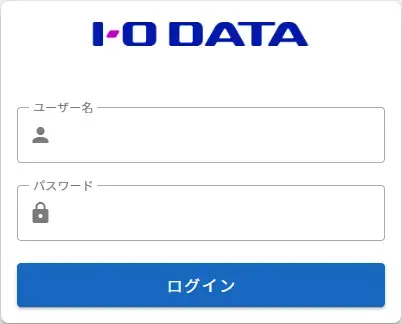
「連続でログイン失敗」メッセージが出て設定画面にログインできないをご覧ください。
以上で設定画面が表示されます。
設定画面について詳しくは、設定画面一覧 をご覧ください。
本製品の設定画面では、本製品の詳細な設定や変更などがおこなえます。
※ パソコンを本製品に Wi-Fi または有線 LAN で接続しておいてください。外出先から設定画面は開けません。
Web ブラウザーに http://192.168.0.1/ を入力して簡単に開くことができます。
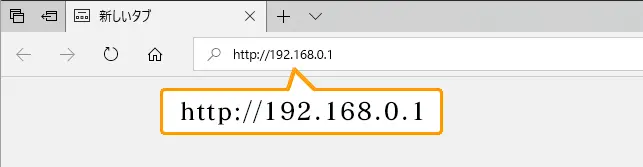
ログイン画面が表示されたら、ユーザー名とパスワードを入力してログインしてください。
※ ユーザー名とパスワードの出荷時設定は、添付の「設定情報シート」や本製品の側面に記載しています。
設定画面の詳細については、設定画面一覧 をご覧ください。
※ “http://192.168.0.1/” を入力して設定画面が開けない場合は、下記「設定アプリ「MagicalFinder」で開く方法」で開いてください。
下記「設定アプリ「MagicalFinder」で開く方法」で開いてください。
設定アプリ「MagicalFinder」(無料)をダウンロードし、インストールしてください。
※ 本製品に Wi-Fi または有線 LAN で接続しておいてください。外出先から設定画面は開けません。
※ 設定画面は、パソコンと本製品間が接続できていれば(インターネットに接続されていなくても)、開くことができます。
※ MagicalFinder は最新版をご利用ください。
※ MagicalFinder は、「Microsoft Store」からも入手できます。
参考:Microsoft Store から「MagicalFinder」を入手する方法をご覧ください。
Web ブラウザー(Edge など)から https://www.iodata.jp/lib/product/m/3022.htm を開く
[MagicalFinder]を押す
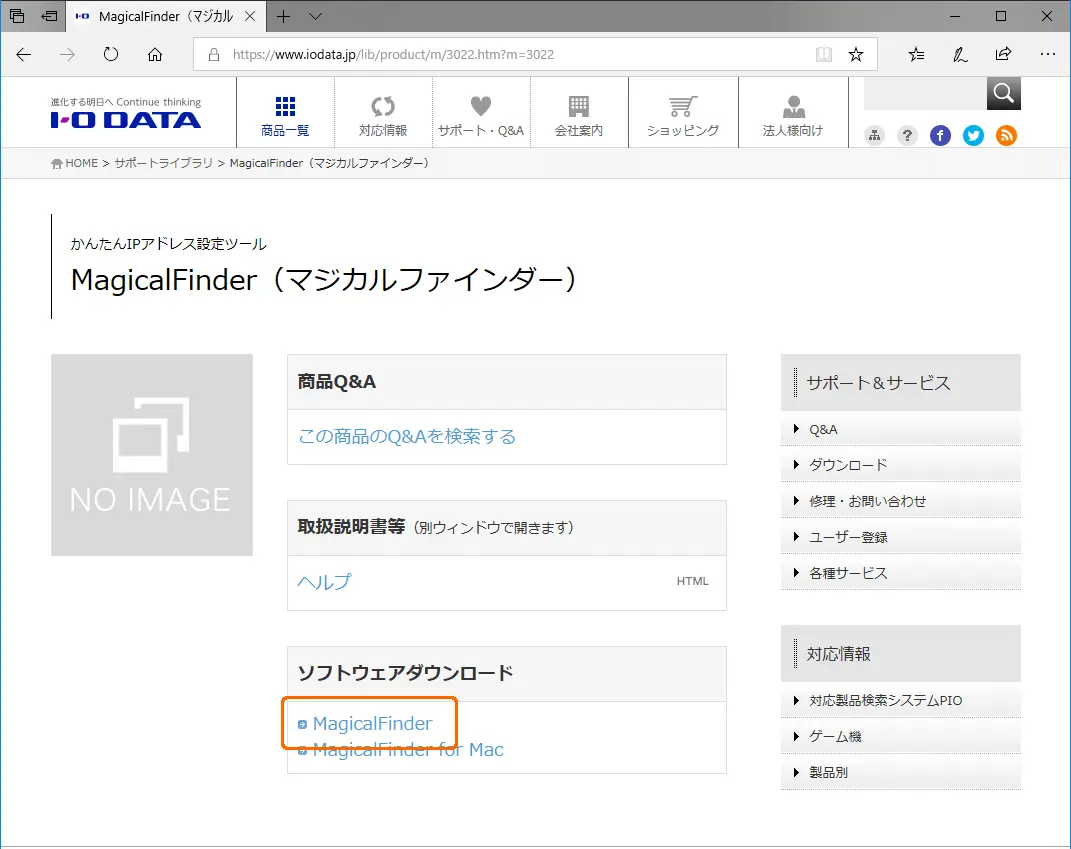
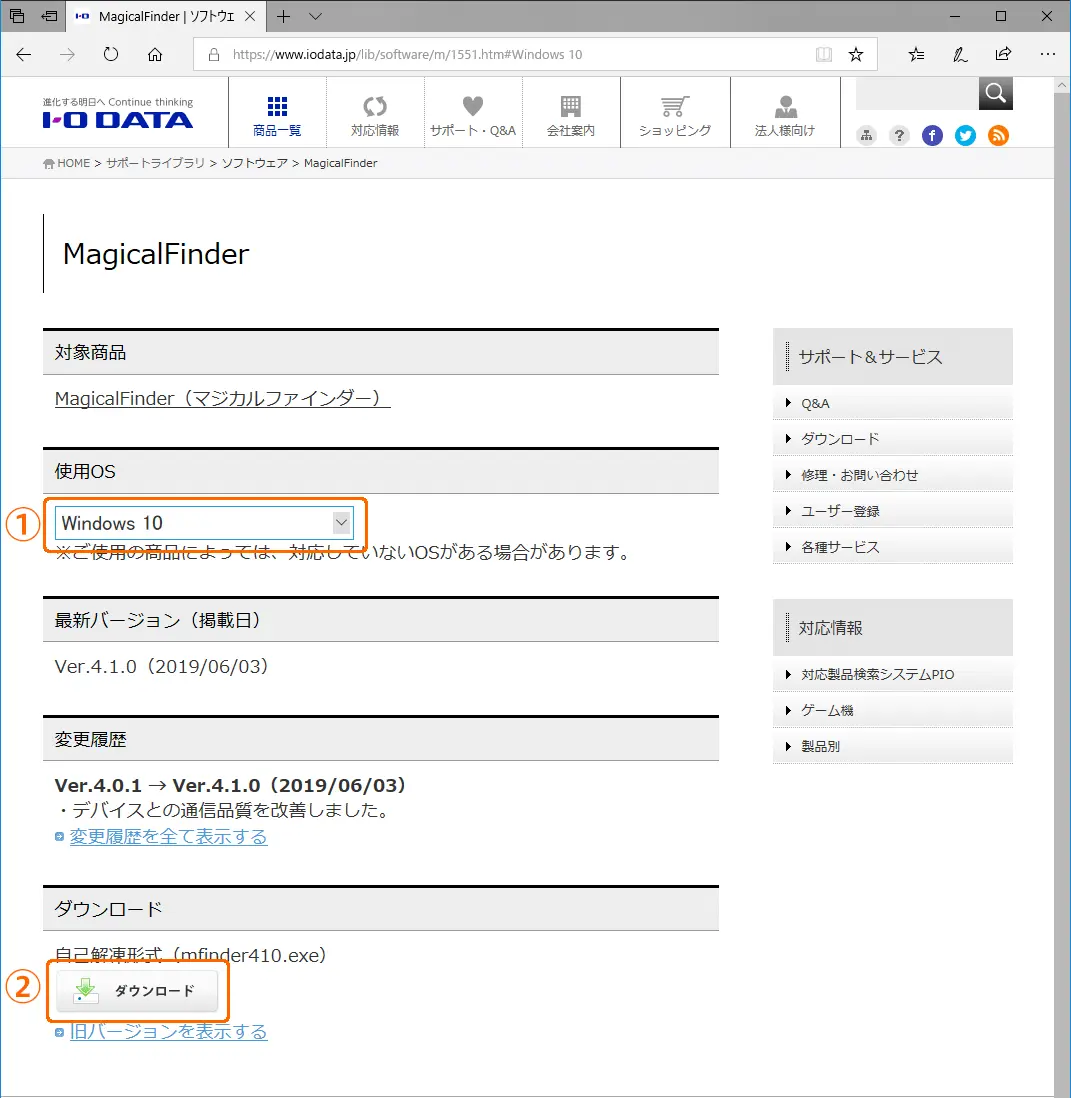
[mfinder***.exe]をクリックし、展開する
※ ファイルを展開しています。などのメッセージが表示されます。
デスクトップ上にできた[mfinder***]フォルダーを開き、[MagicalFinder(.exe)]をダブルクリックする(* は数字)
[アクセスを許可する]をクリックしてください。
本製品をクリックする
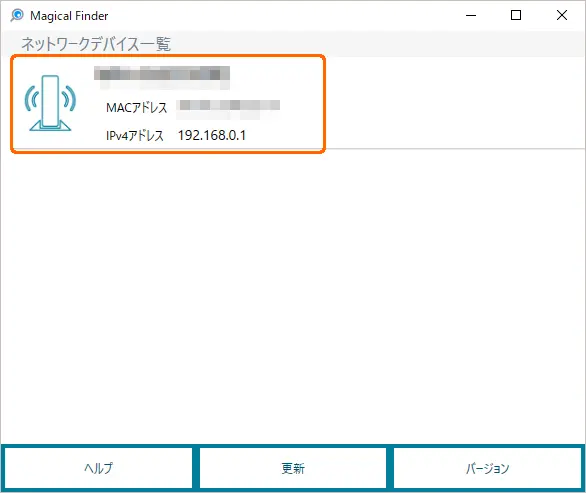
「MagicalFinder」で本製品が表示されないの対処をご覧ください。
[Web 設定画面を開く]を押す
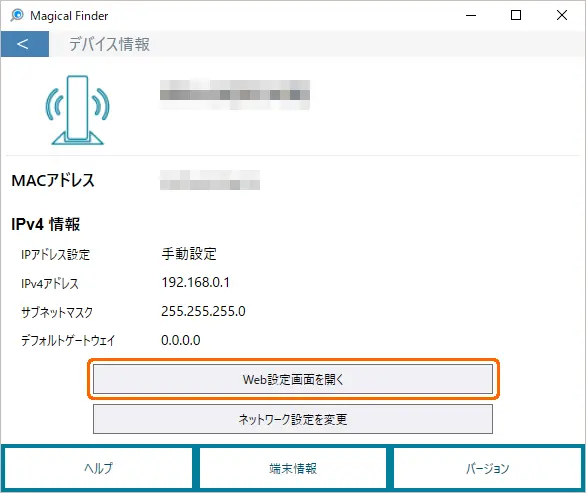
設定画面が表示されないの対処をご覧ください。
設定画面ログイン用のユーザー名とパスワードを入力し、[ログイン]をクリックする
※ ユーザー名とパスワードの出荷時設定は、添付の「設定情報シート」や本製品の側面に記載しています。
「連続でログイン失敗」メッセージが出て設定画面にログインできないをご覧ください。
以上で設定画面が表示されます。
設定画面について詳しくは、設定画面一覧 をご覧ください。
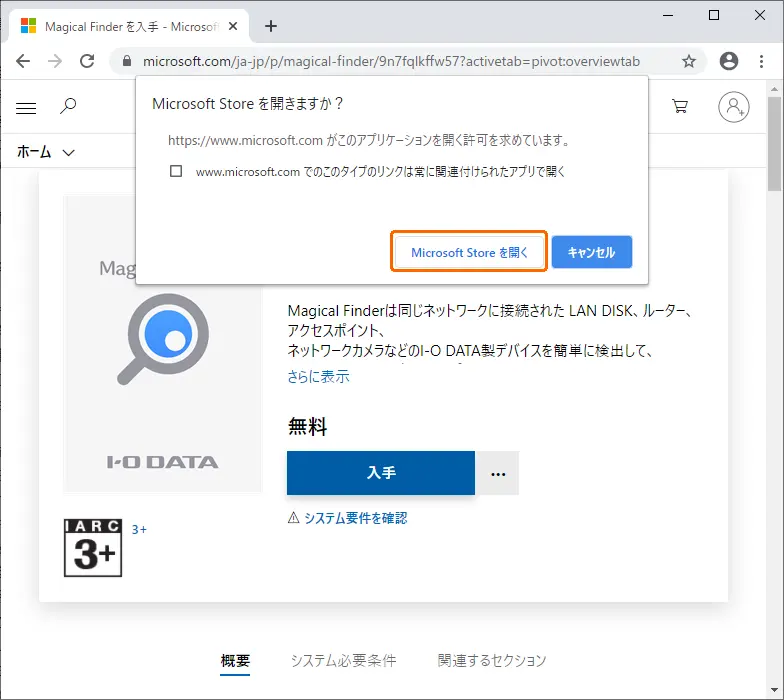
Microsoft Store にアクセスする
※ 言語選択が表示された場合は、「日本語」を選ぶ
[入手]を押す
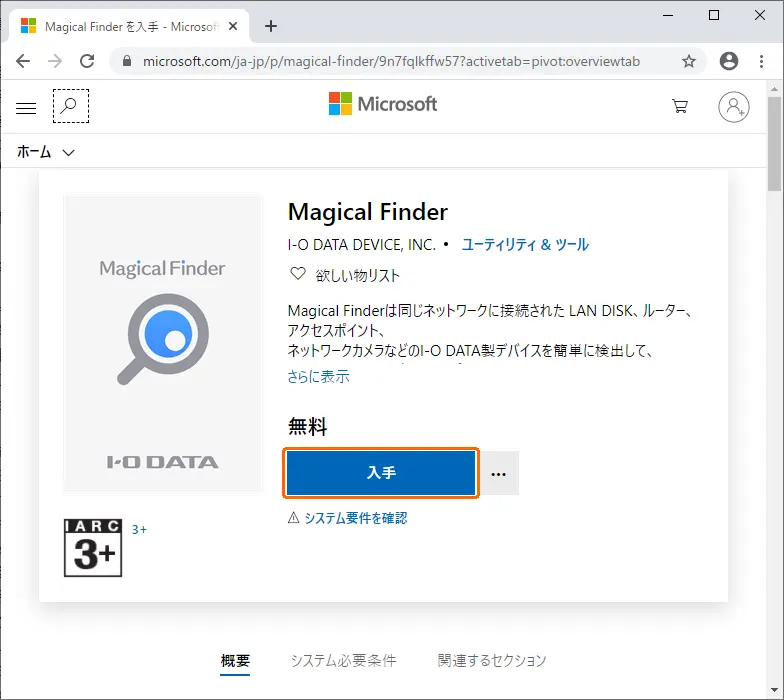
[Microsoft Store を開く]を選ぶ
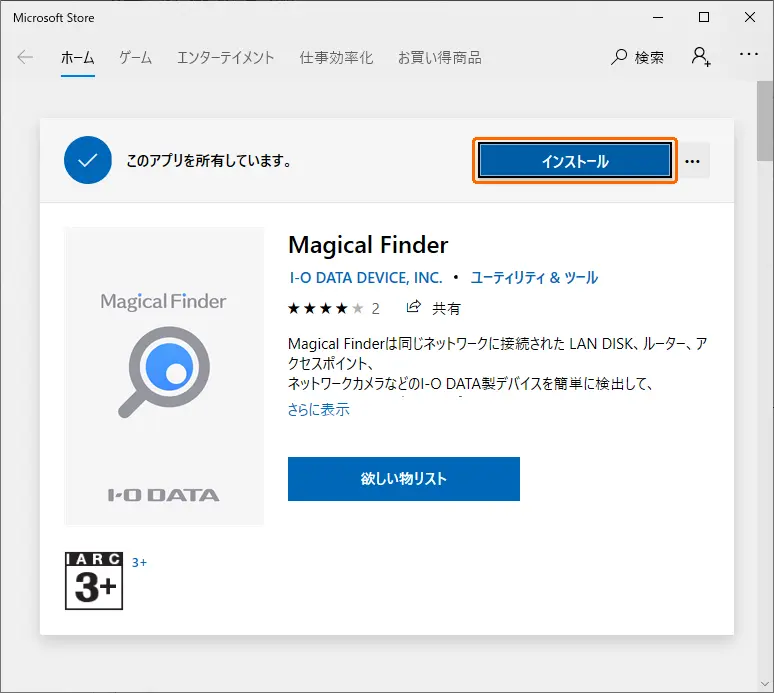
[インストール]を押す
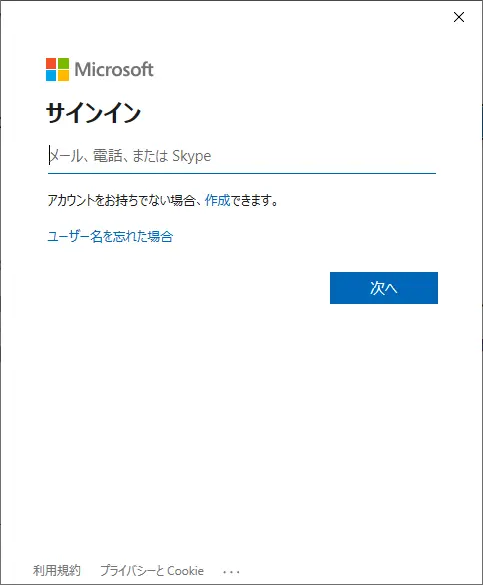
サインインする(アカウントをお持ちでない場合は×で閉じてください)
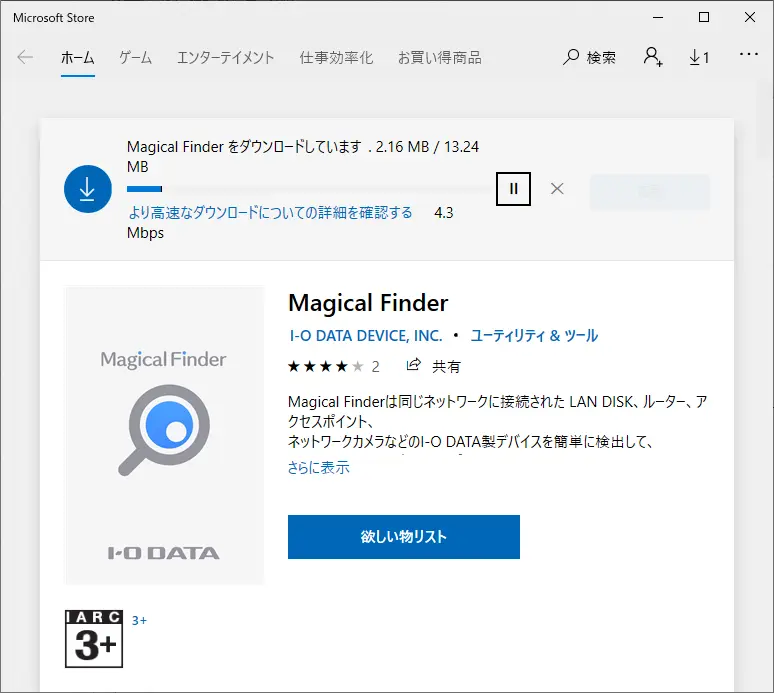
インストールが完了するまでしばらく待つ
インストール完了後、画面右下に下記ポップアップが表示されるので、[起動]をクリックする
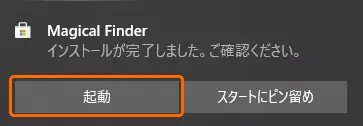
以上で「MagicalFinder」のインストールは完了です。
※ インストールした「MagicalFinder」は、[Windows]マークをクリックして、アプリの一覧からも開くことができます。
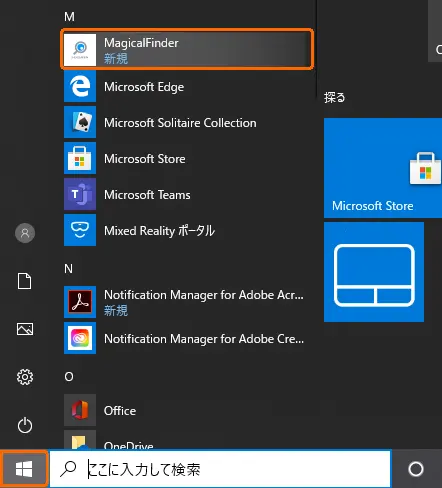
本製品の設定画面では、本製品の詳細な設定や変更などがおこなえます。
※ Mac を本製品に Wi-Fi または有線 LAN で接続しておいてください。外出先から設定画面は開けません。
Web ブラウザーに http://192.168.0.1/ を入力して簡単に開くことができます。
ログイン画面が表示されたら、ユーザー名とパスワードを入力してログインしてください。
※ ユーザー名とパスワードの出荷時設定は、添付の「設定情報シート」や本製品の側面に記載しています。
設定画面の詳細については、設定画面一覧 をご覧ください。
※ “http://192.168.0.1/” を入力して設定画面が開けない場合は、下記「設定アプリ「MagicalFinder」で開く方法」で開いてください。
下記「設定アプリ「MagicalFinder」で開く方法」で開いてください。
設定アプリ「MagicalFinder」(無料)をダウンロードし、インストールしてください。
※ 本製品に Wi-Fi または有線 LAN で接続しておいてください。外出先から設定画面は開けません。
※ 設定画面は、Mac と本製品間が接続できていれば(インターネットに接続されていなくても)、開くことができます。
※ MagicalFinder は最新版をご利用ください。
Web ブラウザー(Safari など)から https://www.iodata.jp/lib/product/m/3022.htm を開く
[MagicalFinder for Mac]を押す
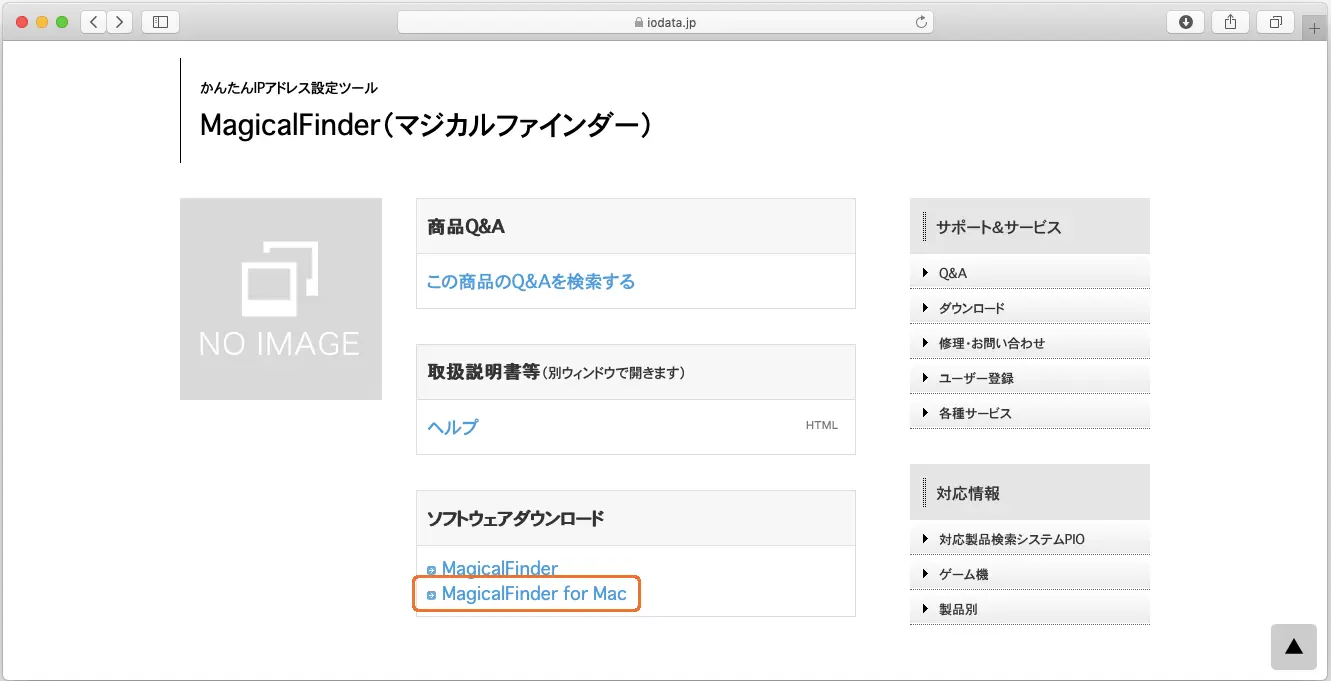
[macOS]を選ぶ
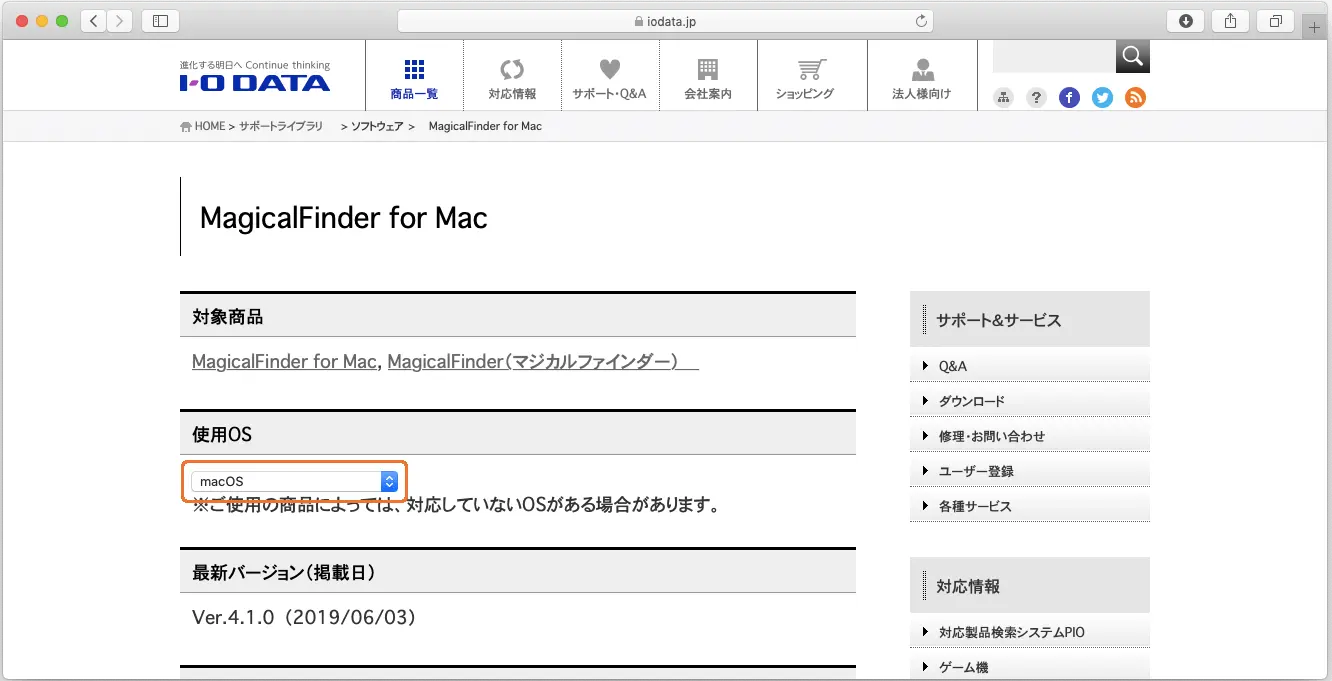
画面を下にスクロールし、[ダウンロード]を押す
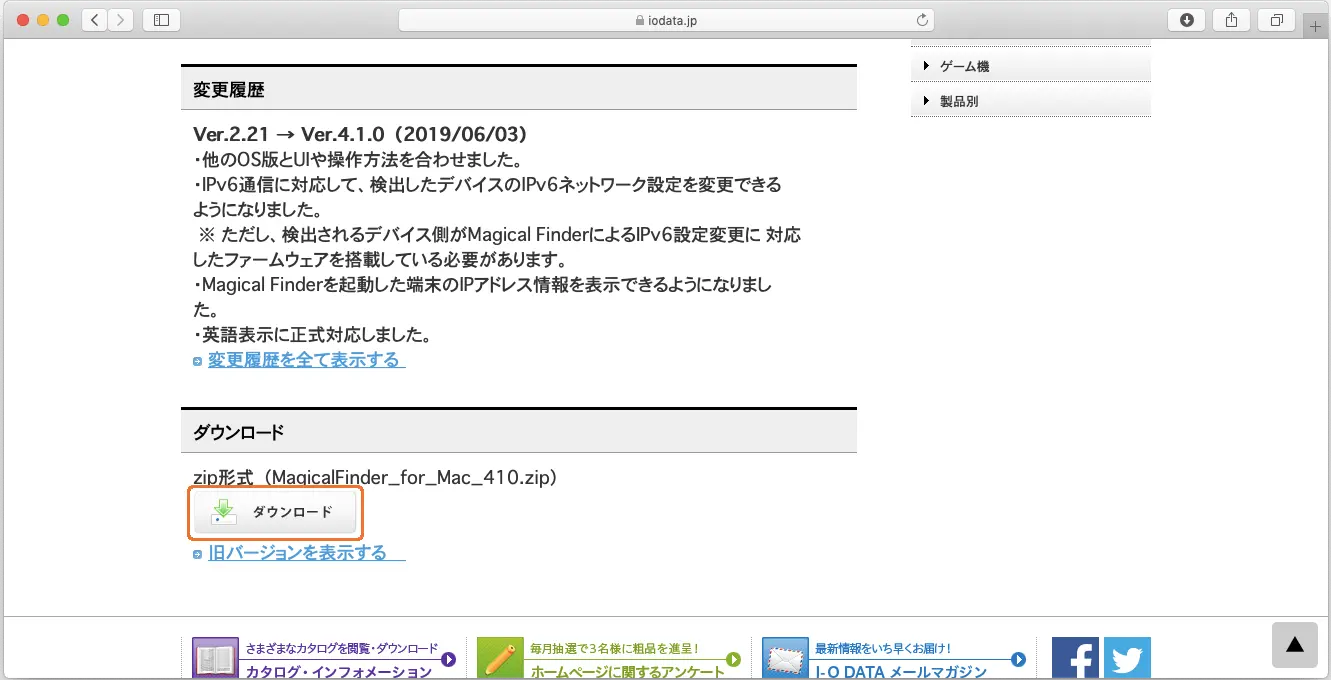
ダウンロードした[MagicalFinder_for_Mac_v***]をダブルクリック(*** は数字)
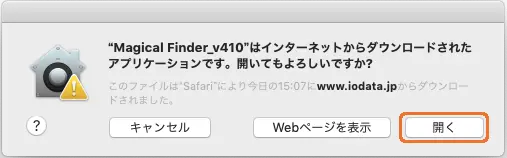
インターネット上からのダウンロードファイルを開く場合の警告が表示された場合、[開く]を押す
本製品をクリックする
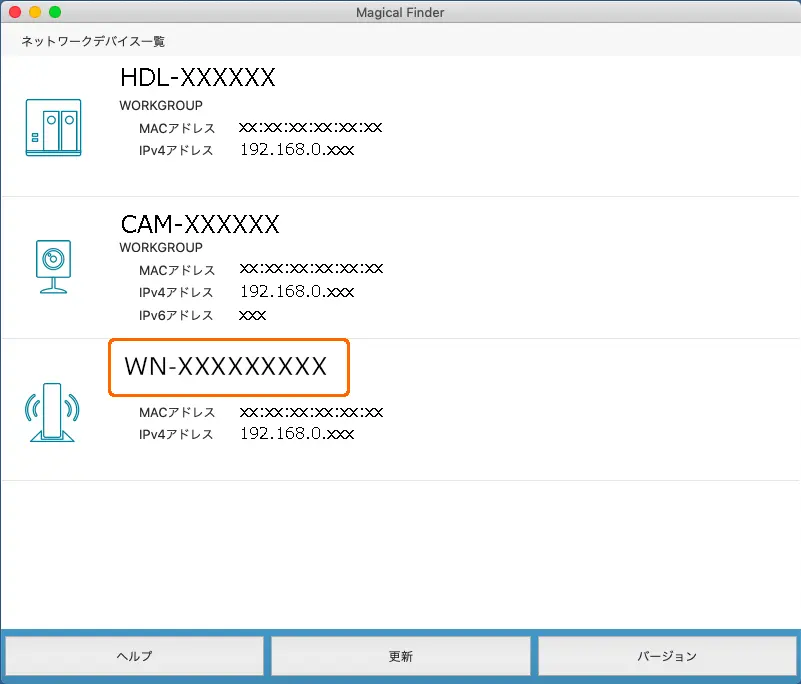
「MagicalFinder」で本製品が表示されないの対処をご覧ください。
[Web 設定画面を開く]を押す
設定画面が表示されないの対処をご覧ください。
設定画面ログイン用のユーザー名とパスワードを入力し、[ログイン]をクリックする
※ ユーザー名とパスワードの出荷時設定は、添付の「設定情報シート」や本製品の側面に記載しています。
「連続でログイン失敗」メッセージが出て設定画面にログインできないをご覧ください。
以上で設定画面が表示されます。
設定画面について詳しくは、設定画面一覧 をご覧ください。
本製品の設定画面では、本製品の詳細な設定や変更などがおこなえます。
本製品前面の「ルーター」ランプが点灯している場合(ルーターモードで動作中の場合)、Web ブラウザーに http://192.168.0.1/ を入力して簡単に開くことができます。
※ Chromebook を本製品に Wi-Fi または有線 LAN で接続しておいてください。外出先から設定画面は開けません。
※ ChromeOS(Chromebook)では MagicalFinder をご利用いただけません。
他のパソコンやスマートフォンなどで設定画面を開いてください。
Web ブラウザーから http://192.168.0.1/ を開く
設定画面ログイン用のユーザー名とパスワードを入力し、[ログイン]を押す
※ ユーザー名とパスワードの出荷時設定は、添付の「設定情報シート」や本製品の側面に記載しています。
「連続でログイン失敗」メッセージが出て設定画面にログインできないをご覧ください。
以上で設定画面が表示されます。
設定画面について詳しくは、設定画面一覧 をご覧ください。
本製品は環境に合わせて自動的にルーターモードや AP モード(アクセスポイントモード)等に切り替わるため、通常は手動で切り替える必要はありません。
ご利用の環境の変化などで手動で動作モードを切り替えたい場合は、本手順をご覧ください。
背面のモードスイッチを「AP」にする
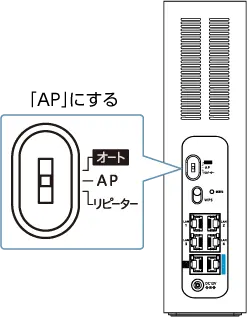
一旦、本製品の AC アダプターを抜き、挿し直す
前面のランプが下記の状態になることを確認する
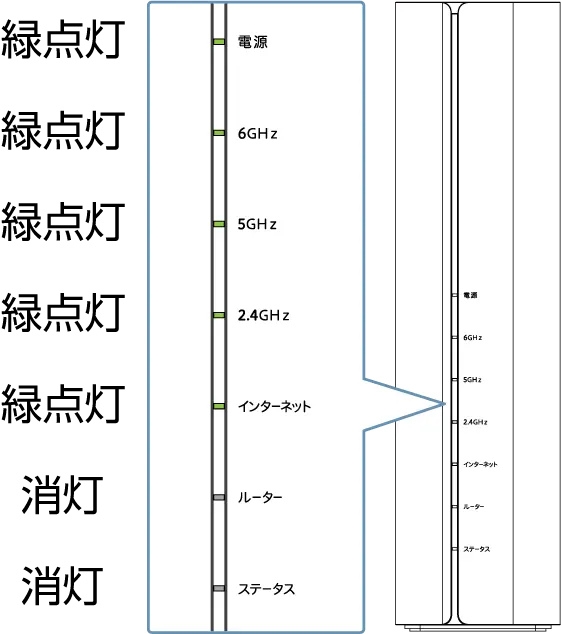
以上で、モードの切り替えは完了です。
▶ IPv6(v6 プラス、transix、IPv6 オプション、OCN バーチャルコネクト、クロスパス、V6 コネクト、OCX 光)で利用する
本製品の設定画面を開く
(設定画面の開き方 手順をみる 参照)
[インターネット手動設定]を開く
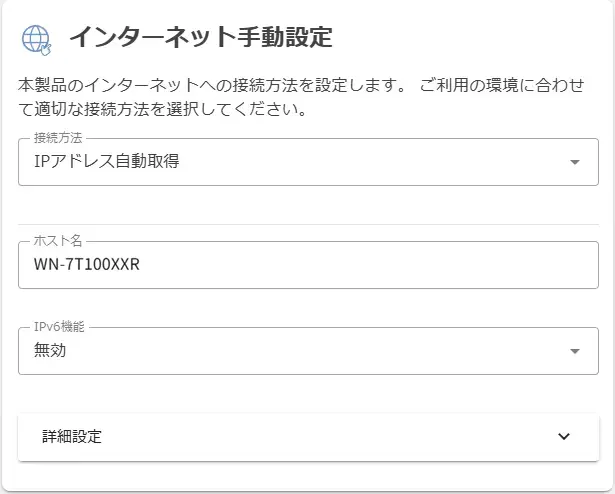
※ 図は IP アドレス自動取得のものです。各設定項目について詳しくはインターネット手動設定をご覧ください。
設定方法について詳しくは IPv6(v6 プラス、transix、IPv6 オプション、OCN バーチャルコネクト、クロスパス、V6 コネクト、OCX 光)で利用するをご覧ください。
[適用]を押す

設定の適用が終了するまで、しばらくお待ちください。
設定が完了したら、インターネットに接続できることをご確認ください。
以上で、モードの切り替えは完了です。
一度通常のルーターとして使えるようにしてから、EasyMesh 機能を有効にします。
設定方法は下記をご覧ください。
本体のモード切替スイッチでリピーターモード(メッシュ子機・中継機モード)へと切り替えられます。
リピーターモードへの切り替え方法とご利用手順は下記をご覧ください。
下記表から、ご契約のプロバイダーの「IPv4 over IPv6 サービス名」を確認する
本製品で IPv6 設定をおこなってもインターネットにつながらない可能性があります。 ご契約のプロバイダーに、IPv6 ルーターとして本製品が利用可能かを事前にご確認ください。
本製品の設定画面を開く
(設定画面の開き方 手順をみる 参照)
[インターネット手動設定]を開く
本製品背面のモード切替スイッチを「オート」にする
設定画面の[システム設定]→[リセット]を開く
[再起動]を押し、本製品を再起動する
もう一度本製品の設定画面を開き直す
手順 1 で確認した「IPv4 over IPv6 サービス名」をもとに、インターネット接続方法の設定をする
Q&A 【IODATA】v6プラス/transix/v6コネクトのIP固定サービス(IPIP)で利用するための設定方法 をご覧ください。
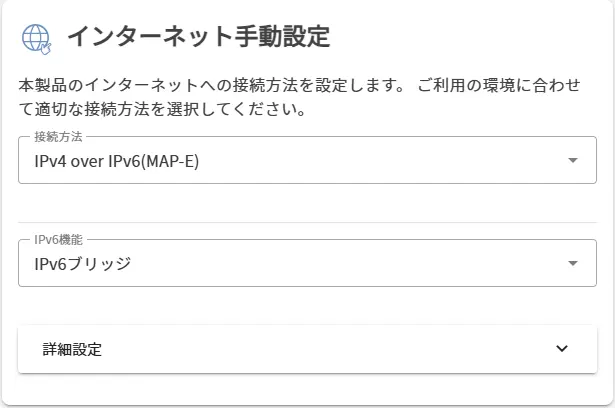
■ 接続方法
IPv4 over IPv6(MAP-E)
■ IPv6 機能
IPv6 ブリッジ
※「DHCPv6-PD」はプロバイダーから指示があった場合にのみ選択します。
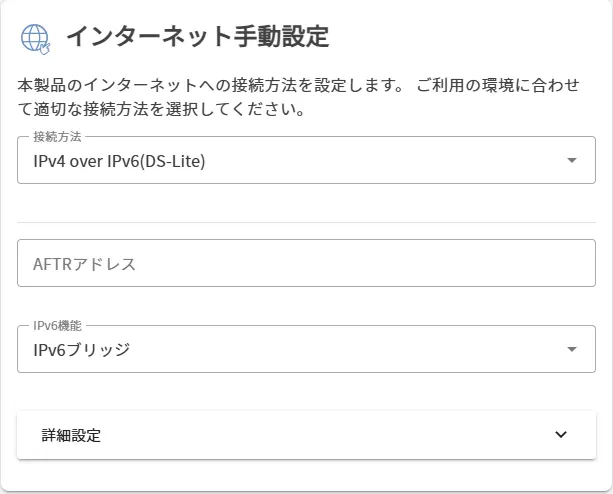
■ 接続方法
IPv4 over IPv6(DS-Lite)
■ IPv6 機能
IPv6 ブリッジ
※「DHCPv6-PD」はプロバイダーから指示があった場合にのみ選択します。
■ 接続方法
IPv4 over IPv6(標準プロビジョニング方式)
■ IPv6 機能
IPv6 ブリッジ
※「DHCPv6-PD」はプロバイダーから指示があった場合にのみ選択します。
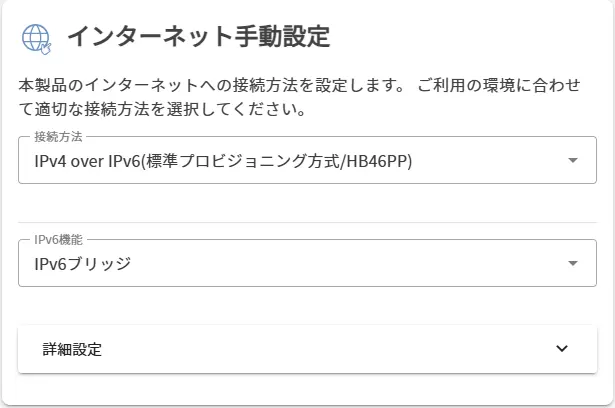
[適用]を押す
以上で設定は完了です。
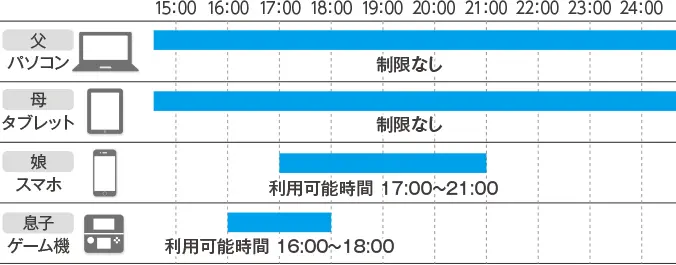
特定端末のインターネット通信可能時間を設定することができる機能です。
お子さまのいるご家庭におすすめです。
端末(MAC アドレス)ごとに設定することができるので、ゲーム機だけに適用するといった細かい設定が可能です。
▼ 設定イメージ
ここで説明している機能を使うことはできません。
本製品のインターネットポート(青)にルーターを接続してください。
端末によってはランダムな MAC アドレスを使う設定になっている場合があります。
ランダムな MAC アドレスを使う設定になっている場合は「無効」にした上で MAC アドレスをご確認ください。
パソコンおよびスマートフォンの場合の確認例はパソコンやスマホの MAC アドレス確認方法に記載しています。
詳細は、各端末のマニュアルまたはメーカー様にてご確認ください。
本製品の設定画面を開く
(設定画面の開き方 手順をみる 参照)
[ペアレンタルコントロール]を開く
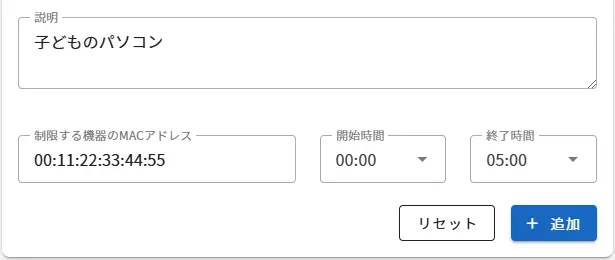
[説明]にお好きな説明文を入力する
[制限する機器の MAC アドレス]に制限したい端末の MAC アドレスを入力する
※ MAC アドレスは、[12:34:56:78:90:ab]のように半角英数字で入力してください。
※ MAC アドレスの確認方法は、パソコンやスマホの MAC アドレス確認方法をご覧ください。
制限する時間の範囲を選ぶ
※ 時刻は 10 分刻みで設定してください。
※ 同じ MAC アドレスでも、開始時刻と終了時刻の間が重複しないようにすると、複数の登録がおこなえます。
[追加]を押す
[もどる]を押す

ペアレンタルコントロール一覧に設定が追加されたことを確認する
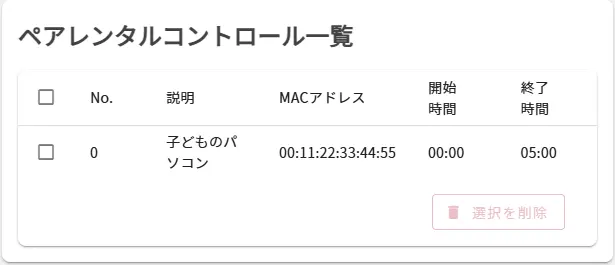
以上で設定は完了です。
登録した端末だけが本製品に Wi-Fi 接続できるように制限をかけられます。
登録した MAC アドレスの端末のみが本製品に Wi-Fi 接続できるように、制限をかける機能です。 本設定によりセキュリティを強化することができます。
パソコンおよびスマートフォンの場合の確認例はパソコンやスマホの MAC アドレス確認方法に記載しています。
詳細は、各端末のマニュアルまたはメーカー様にてご確認ください。
※ iOS 14 / iPadOS 14 以降、Android 10 以降、Windows 10 / 11 をご利用の場合は、初期状態で「有効」になっている可能性があります。
事前に下記手順で無効にしてください。
iOS の場合
Wi-Fi 設定画面で本製品の SSID をタップし、[プライベートアドレス]のスイッチをオフにする。
Android の場合
Wi-Fi 設定画面で本製品の SSID をタップし、[詳細設定(プライバシー)]で[デバイス MAC を使用する]に設定する。
Windows の場合
[設定]-[ネットワークとインターネット]-[Wi-Fi]から、[ランダムなハードウェアアドレスを使う]をオフにする。
本製品の設定画面を開く
(設定画面の開き方 手順をみる 参照)
[Wi-Fi 設定]を開く
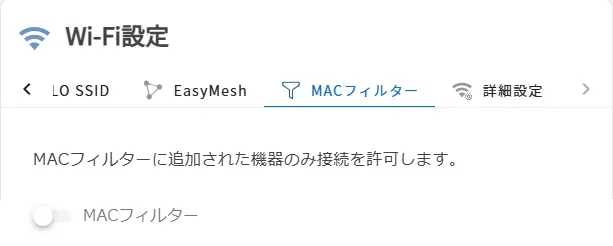
[MAC フィルター]タブを開く
[MAC フィルター]を有効にする
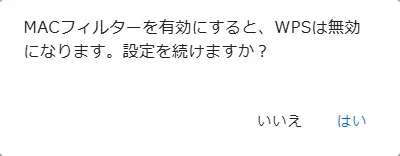
[はい]を押す
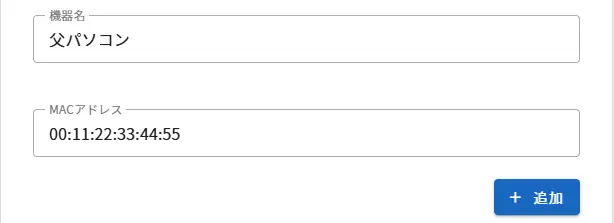
各項目を入力する
※ 各項目について詳しくは MAC フィルター をご覧ください。
※ MAC アドレスは、[12:34:56:78:90:ab]のように半角英数字で入力してください。
[追加]を押す
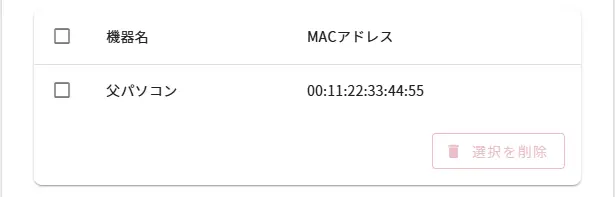
一覧に設定が追加されたことを確認する
[適用]を押す
設定の適用が終了するまで、しばらくお待ちください。(約 1 分) 以上で設定は完了です。
本製品の設定画面を開く
(設定画面の開き方 手順をみる 参照)
[Wi-Fi 設定]を開く
[2.4GHz]、[5GHz]または[6GHz]タブを開く
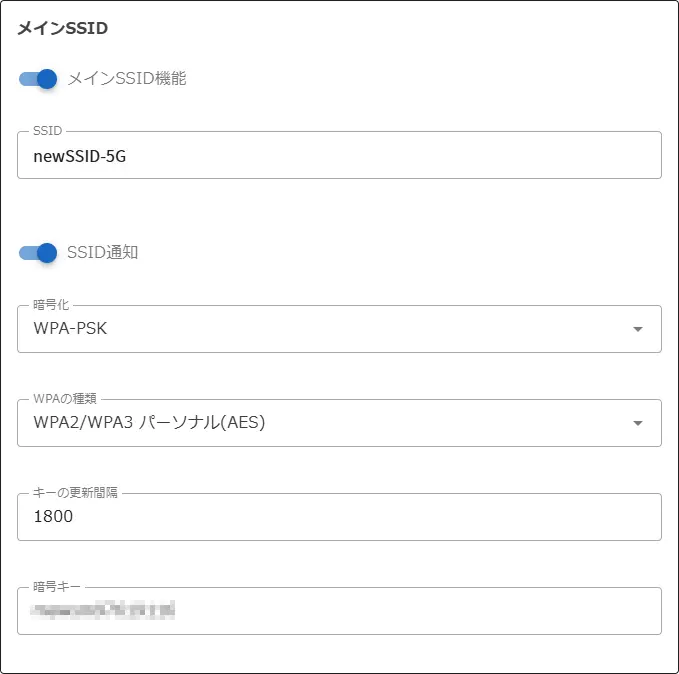
SSID の名前を変更する場合は、「SSID」に新しい名前を入力する
パスワード(暗号キー)を変更する場合は、「暗号キー」に新しいパスワードを入力する
その他、変更したい項目がある場合は設定をおこなう
※ 各項目について詳しくは Wi-Fi 設定をご覧ください。
[適用]を押す
設定の適用が終了するまで、しばらくお待ちください。(約 1 分)
以上で設定は完了です。
セキュリティ対策を施さず、あるいは、Wi-Fi の仕様上やむを得ない事情によりセキュリティの問題が発生してしまった場合、株式会社アイ・オー・データ機器は、これによって生じた損害に対する責任を負いかねます。
SSID とパスワード(暗号キー)はパソコンやスマートフォン等を接続する際に必要となります。
セキュリティ向上のためユーザー名とパスワードは定期的に変更してください。
本製品の設定画面を開く
(設定画面の開き方 手順をみる 参照)
[システム設定]を開く
[パスワード設定]タブを開く
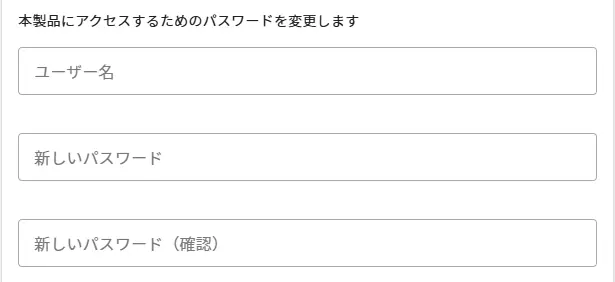
[ユーザー名]、[新しいパスワード][新しいパスワード(確認)]に変更する内容を入力する
! # $ % & ( ) * + - . / : ; = ? @ ] [ _ { } ~
※ ユーザー名(ログイン名)では「:」は使えません。またユーザー名の先頭に「#」は使えません。
※ 作成したユーザー名(ログイン名)とパスワードは忘れないようにメモしてください。忘れると本製品を初期化し、設定をやり直す必要があります。
[適用]を押す
以上で設定は完了です。
自宅のパソコン等から会社のネットワークにアクセスしたい場合は、本手順で VPN(PPTP/IPSec)パススルーを有効に設定してください。
ここで説明している機能を使うことはできません。
本製品の設定画面を開く
(設定画面の開き方 手順をみる 参照)
[インターネット手動設定]を開く
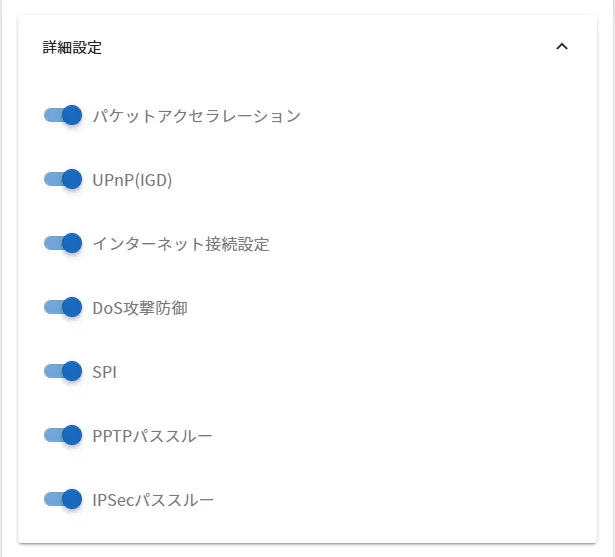
※[PPTP パススルー]や[IPSec パススルー]が表示されない場合は、[PPTP パススルー]や[IPSec パススルー]が表示されない場合をご確認ください。
※ 会社のネットワークの VPN 方式にあわせてどちらかを有効にしてください。VPN 方式が不明な場合は、両方[有効]にしてお試しください。
[適用]を押す
設定の適用が終了するまで、しばらくお待ちください。(約 1 分)
以上で設定は完了です。
インターネット手動設定を開き、「接続方法」をご確認ください。
AP モードの場合、本製品での VPN パススルー設定は不要です。
本製品のインターネットポート(WAN ポート)に接続している上流ルーター側で、VPN パススルー設定を行ってください。
マンションなど共用住宅にお住まいの場合は、住宅の管理者にご確認ください。
※ 共用住宅のルーターでパススルー設定が行えない場合は、会社のネットワーク管理者に一度ご相談ください。
本モードでは、VPN パススルー機能をご利用いただけません。
PPPoE 認証(IPv4)接続に切り替えることで VPN パススルー機能をご利用いただけます。
[インターネット]メニューより、インターネット接続方法を PPPoE 認証に変更のうえ、VPN パススルーの設定をお試しください。
▶ インターネット接続方法を変更する(動作モードを切り替える)
※ PPPoE 認証(IPv4)接続への切り替えが可能かどうかは、ご契約のプロバイダーにご確認ください。
※ インターネット契約時のプロバイダーの書類にインターネット接続用の接続 ID、パスワードの記載がある場合は、PPPoE 認証(IPv4)接続でご利用いただける可能性が高いです。
※インターネット契約上、PPPoE 認証での利用ができない場合は、会社のネットワーク管理者に一度ご相談ください。
オンラインゲームやサーバーの公開をする場合は、本手順で特定のポートを開放します。
ここで説明している機能を使うことはできません。
インターネット手動設定にて、「接続方法」を確認できます。
本製品でポート開放は不要です。本製品のインターネットポートに接続しているルーター側でポートの開放設定をおこなってください。
※ 設定方法は、ご利用のルーターのマニュアルまたはメーカー様にてご確認ください。
IPv6 サービスのインターネット回線ではポート開放の設定はできず、設定項目も表示しません。ポート開放が必要な IPv4 通信サービス(オンラインゲームやリモートアクセスなど)はご利用いただけません。
下記手順でポートの開放設定をおこなってください。
公開する機器(ゲーム機やサーバー)やゲームソフトの以下の内容が必要です。事前にご確認ください。
※ ご不明な内容については、ご利用の機器(ゲーム機やサーバー)やゲームソフトのメーカーにご確認ください。
下記の手順でポート番号を 1 つずつ登録してください。
※ ポート開放は、最大 32 エントリーまで設定できます。
本製品の設定画面を開く
(設定画面の開き方 手順をみる 参照)
[ポート開放設定]を開く
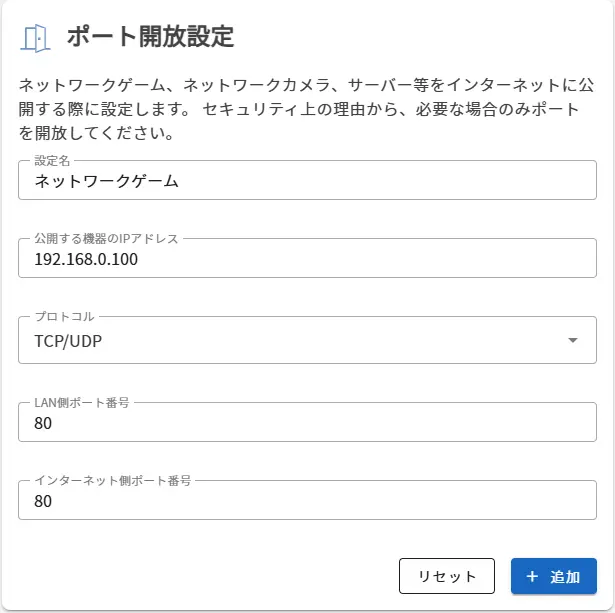
各項目を設定する
※ 各項目について詳しくはポート開放設定をご覧ください。
[追加]を押す
一覧に設定が追加されたことを確認する
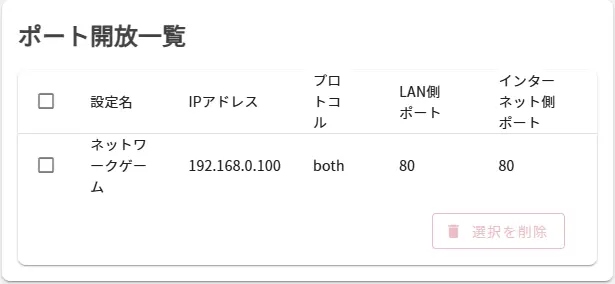
以上で設定は完了です。
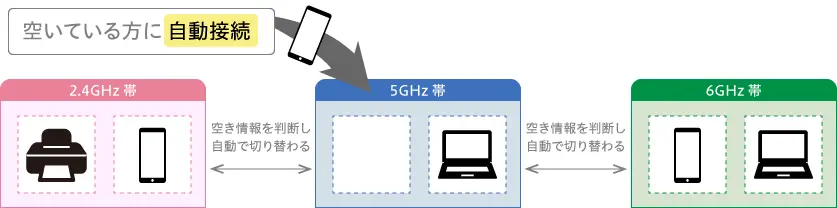
バンドステアリングとは、電波の混雑状況を検知し、混雑の少ない帯域に端末の接続を自動的に誘導する機能です。
ご利用環境の混雑状況に応じて、ルーターが自動的に端末の接続帯域を 2.4GHz / 5GHz / 6GHz に切り替えます。
バンドステアリングを有効にすることで、2.4GHz、5GHz、6GHz のそれぞれの電波に手動でつなぎ変える必要なく、常に安定する帯域の電波で利用できるようになります。
※ 初期値は無効です。
ここで説明している機能を使うことはできません。
5GHz / 6GHz 帯の SSID(Wi-Fi 電波名)が、2.4GHz 帯と同じになり、SSID が共通化されます。
5GHz / 6GHz 帯の SSID「IODATA-xxxxxx-5G」「IODATA-xxxxxx-6G」につないでいる端末は、「IODATA-xxxxxx」につなぎ変えてください。
新たに接続する端末も「IODATA-xxxxxx」に接続してご利用ください。
初期値は無効です。下記の方法で有効に設定してください。
ここで説明している機能を使うことはできません。
本製品の設定画面を開く
(設定画面の開き方 手順をみる 参照)
[Wi-Fi 設定]を開く
[詳細設定]タブを開く
[バンドステアリング]を有効にする
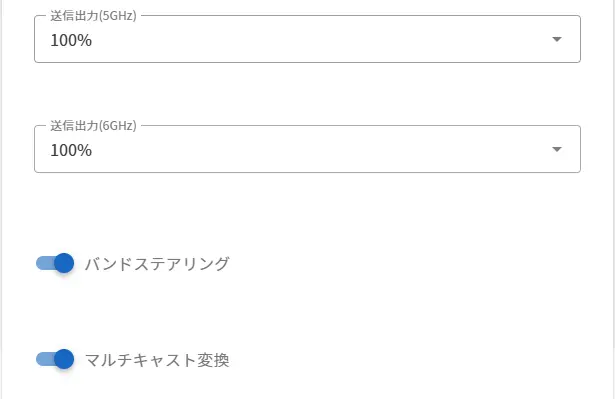
[適用]を押す
設定の適用が終了するまで、しばらくお待ちください。(約 1 分) 以上で設定は完了です。
今まで利用していた Wi-Fi ルーターの SSID(Wi-Fi 電波名)とパスワード(暗号キー)を本製品にコピーします。
● 2.4GHz と 5GHz の SSID を 1 つずつコピーします。
※ 6GHz の SSID には、“今まで利用していたWi-Fiルーター”の 5GHz の SSID をコピーします。
※ ご利用のルーターの WPS の仕様によりどちらか片方のみしかコピーできない場合があります。
● 今まで利用していた端末の Wi-Fi の再設定は不要で、そのまま利用できます。
● EasyMesh 機能を無効にする必要があります。
EasyMesh 機能を有効にすると、コピーした SSID を使えなくなります。
☑ まず 初期設定方法 に従って本製品を使えるように設定する
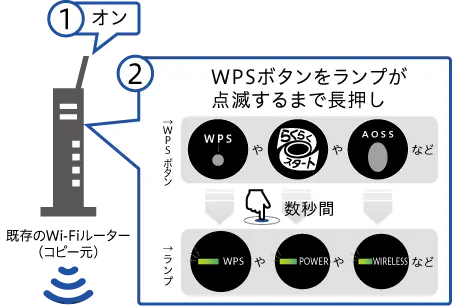
☑ 今まで利用していた Wi-Fi ルーターに WPS ボタンがあるか確認する
WPS ボタンの名称はご利用の Wi-Fi ルーターにより異なります。(らくらくスタートボタン, AOSS ボタン など)
→ WPS ボタンがない場合は、“今まで利用していた Wi-Fi ルーター”の電源を切って取り外し、こちらの方法で本製品の SSID(Wi-Fi 電波名)に接続してください。
☑ 今まで利用していた Wi-Fi ルーター”は電源のみ入れた状態にする(LAN ケーブルはすべて外しておいてください)
☑ 「設定情報シート」を用意する
Wi-Fi 接続時に必要な SSID(Wi-Fi 電波名)とパスワード(暗号キー)が記載してあります。
また、本製品の側面にも同様の内容を記載しています。
※ 設定情報シートとは
本製品に添付しています。
端末を Wi-Fi 接続するための情報(SSID と暗号キー(パスワード))と、設定画面を開く際に必要なユーザー名とパスワードを記載しています。
また、記載の QR コードを読み取って Wi-Fi 接続することもできます。
本製品の設定画面を開く
(設定画面の開き方 手順をみる 参照)
[Wi-Fi 設定]→[EasyMesh]を開く
[EasyMesh 機能]を無効にする
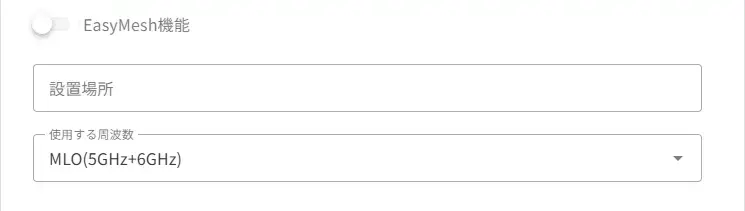
[適用]を押す
設定の適用が終了するまで、しばらくお待ちください。(約 1 分)
今まで利用していた Wi-Fi ルーター”の WPS ボタンをランプが点滅するまで長押しする
※ Wi-Fi ルーターによって、WPS ボタンおよびランプの名称やボタンの押し方、ランプの反応は異なります。
本製品背面の WPS ボタンを前面の 6GHz/5GHz/2.4GHz ランプが遅い点滅になるまで長押しする(約 3 秒間)
※ 6GHz/5GHz/2.4GHz ランプは約 3 秒速い点滅し、そのあと遅い点滅に変わります。遅い点滅になったら手を離してください。
※ 3 秒~ 6 秒以内で長押ししてください。6 秒以上押すと、Wi-Fi 設定コピー機能が終了しますのでご注意ください。
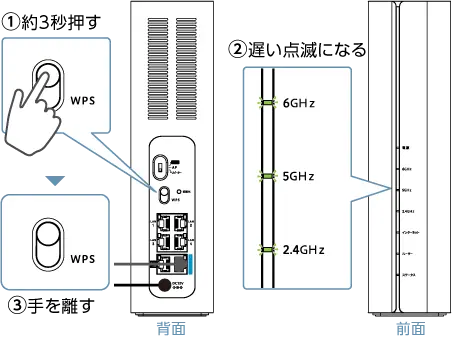
6GHz/5GHz/2.4GHz ランプが点滅から点灯に変わるまで待ちます(数秒~ 2 分間)
⇒ これでコピー完了です。
コピーに失敗しています。本手順を最初からやり直してください。それでもコピーできない場合は、今まで利用していた Wi-Fi ルーターの電源を切って取り外し、こちらの方法で本製品の SSID(Wi-Fi 電波名)に接続してください。
利用していたルーターの電源を切って取り外し、設定に使ったもの以外の端末が Wi-Fi につながることを確認します
スマートフォンやパソコンの電源を入れなおしてください。
それでも接続できない場合は、こちらの方法で本製品の SSID(Wi-Fi 電波名)に接続してください。
以上で Wi-Fi 接続は完了です。
初期化には 2 通りの方法があります。
初期化すると、設定内容はすべて出荷時設定に戻ります。
出荷時設定に戻した後、再度ご利用になる場合は、はじめから設定しなおしてください。
本製品につないでいる LAN ケーブルはすべて外し、AC アダプターをコンセントに挿す
※ 前面の「ステータス」ランプが消灯するまでしばらくお待ちください。
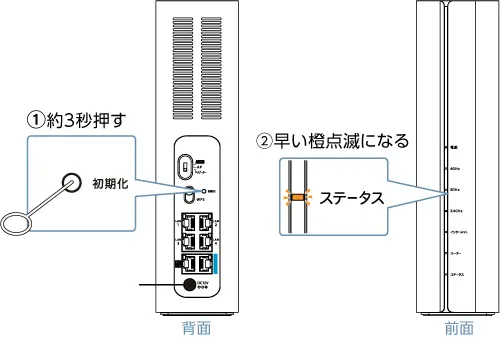
先の細いピンを用意し、背面の「初期化」ボタンを約 3 秒間長押しする
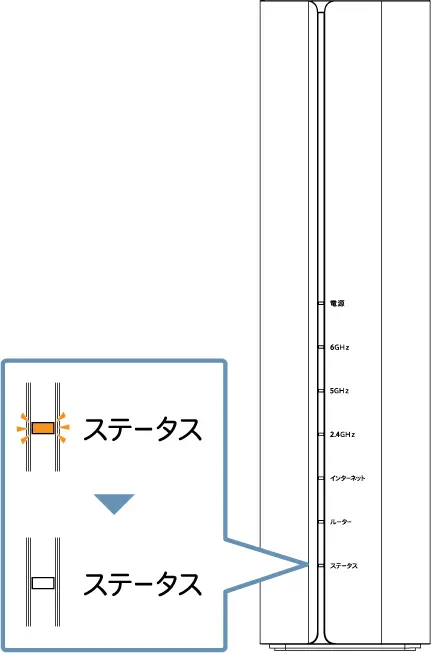
⇒ 前面の「ステータス」ランプが橙点滅になったら手を離します。
前面の「ステータス」ランプが消灯したら初期化完了です。
以上で初期化は完了です。
本製品の設定画面を開く
(設定画面の開き方 手順をみる 参照)
[システム設定]を開く
[リセット]タブを開く
[出荷時状態に戻す]を押す
⇒ 確認画面を表示します。[はい]を押してください。
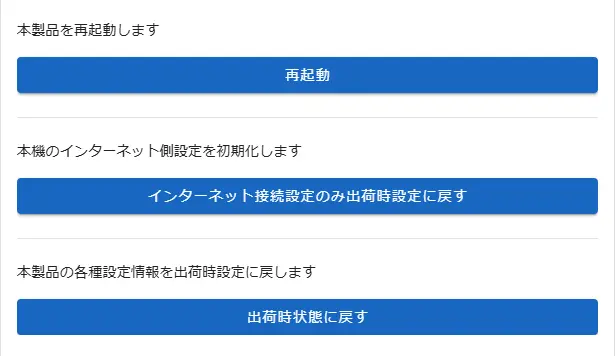
設定の適用が終了するまで、しばらくお待ちください。
以上で初期化は完了です。
出荷時設定でリモートメンテナンス機能(ファームウェアの自動更新)は有効です
ファームウェアは常に最新の状態でご利用いただけます。特に操作はありません。
※ インターネットにつながっていれば、自動的にファームウェアの更新ファイルがあるかどうかの確認および更新がされます。
※ ファームウェアが更新されると、新しい機能の追加や本製品の修正などがおこなわれます。
リモートメンテナンス機能(ファームウェアの自動更新)を無効にすることができます。
※ ファームウェアは最新の状態でご利用いただくことをおすすめします。
定期的にファームウェアの更新があるか確認・更新をしてください。
▶ ファームウェアの確認および手動更新手順
※ 手動更新する場合、パソコンが必要です。パソコンがない場合は、リモートメンテナンス機能(ファームウェアの自動更新)は有効のままご利用ください。
本製品の設定画面を開く
(設定画面の開き方 手順をみる 参照)
[システム設定]を開く
[ファームウェア]タブを開く
[ファームウェアの自動更新]を無効にする
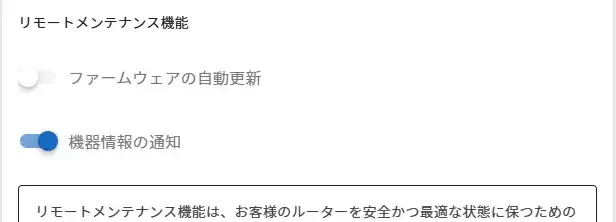
[適用]を押す

設定の適用が終了するまでしばらくお待ちください。
以上で設定は完了です。
リモートメンテナンス機能(ファームウェアの自動更新)を無効にしている場合、更新があるかを確認して、更新があれば手動で更新する方法を説明します。
※ 手動更新する場合、パソコンが必要です。パソコンがない場合は、リモートメンテナンス機能(ファームウェアの自動更新)は有効のままご利用ください。
パソコンで本製品の設定画面を開く
[ネットワークマップ]を開く
本製品のアイコンを押し、「機器情報」の「ファームウェアバージョン」を確認する
再度、パソコンで本製品の設定画面に戻る
[システム設定]を開く
[ファームウェア]タブを開く
※ 本製品を再起動します。ファームウェアの更新中は本製品の電源を切らないでください。故障の原因となります。
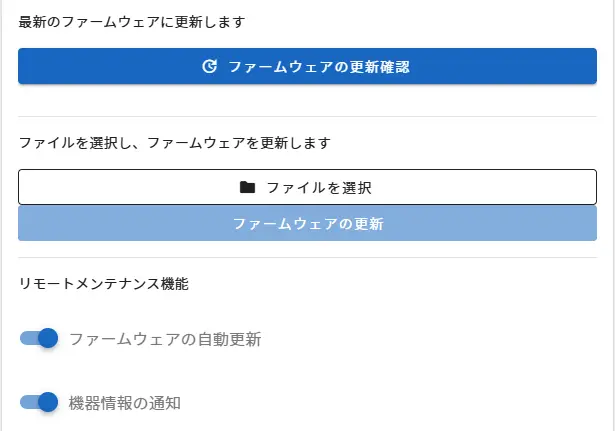
ステータスランプが点滅から消灯になるまで待つ
以上でファームウェアの更新は完了です。
本商品を複数台用意しメッシュ親機とメッシュ子機として設定することで、メッシュネットワーク通信が可能です。
ルーター単体では電波が届かない場所にも Wi-Fi エリアを拡大できますので、家じゅうどこにいても快適にインターネットをお楽しみいただけます。
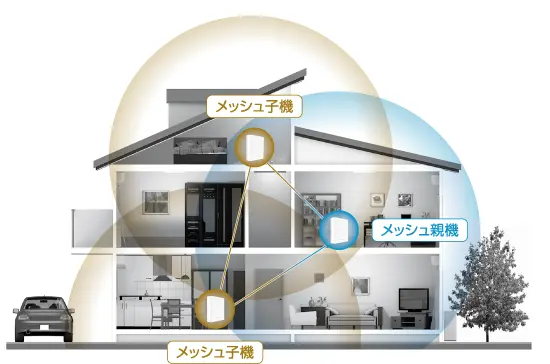
※ 本商品を親機としてご利用いただく場合、接続するメッシュ子機は 1 台までを推奨しています。
端末(スマホや PC など)はメッシュ親機の SSID とパスワードに接続しておくだけで、自動的に電波の強いメッシュ親機または子機につながるようになります。
Wi-Fi 接続したい端末は、メッシュ親機の SSID に接続してください。
※ メッシュネットワーク構築後は、メッシュ親機の SSID とパスワード(暗号キー)が子機に引き継がれます。メッシュ子機本体に記載の SSID とパスワード(暗号キー)は使用できません。
メッシュ親機とメッシュ子機とで EasyMesh によるメッシュネットワークを構築します。
本製品を使ってメッシュネットワークを構築するには、本製品に対応している EasyMesh 機能を搭載した機器が別途必要です。
機器の対応情報は以下の URL からご確認ください。
https://www.iodata.jp/pio/io/network/mesh.htm
※ 本製品はメッシュ親機またはメッシュ子機として利用できます。
※ 本製品をメッシュ親機として利用している場合、接続するメッシュ子機は 1 台までを推奨しています。
本製品に対応していない機器をメッシュ子機 および Wi-Fi 中継機としてつなげないでください。
(機器の対応情報は https://www.iodata.jp/pio/io/network/mesh.htm をご覧ください。)
本製品をいったん普通のルーターとして設置する
▶ 初期設定方法
メッシュ親機として設定できません。
普通のルーターとして設置すれば、親機としての設定は完了です。
本ページのこの後の手順は必要ありません。
本製品の設定画面を開く
(設定画面の開き方 手順をみる 参照)
[Wi-Fi 設定]→[EasyMesh]を開く
※「EashMesh 機能」は初期値で有効です。通常この操作は不要です。
※「EashMesh 機能」を有効にした場合、「MLO SSID」の設定項目が無効になり、2.4GHz のメイン SSID で MLO が動作するようになります。
MLO(Multi-Link Operation):複数の周波数を同時に通信して通信速度を大幅に向上させたり、同時に同じパケットと複数の周波数に通信して、信頼性の高い通信を保持することができます。
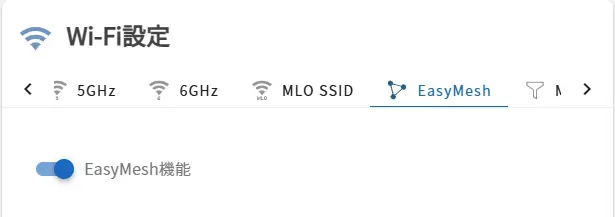
↓
EasyMesh をご覧ください。
設定の適用が終了するまで待つ(約 4 分)
設定画面を開いた Web ブラウザーを閉じる
5GHz と 6GHz の SSID につないでいた端末を 2.4GHz の SSID(メッシュの SSID)につなぐ
※ EasyMesh 機能を有効にすると、すべての周波数帯の SSID は 2.4GHz と同じになります。
※ 2.4GHz の SSID については添付の設定情報シートをご覧ください。
以上で本製品をメッシュ親機として設定できました。
お使いのメッシュ親機の近くで端末(スマホやパソコン)を接続して、インターネットにつながることを確認してください。
※ メッシュ親機だけで問題なくインターネットに接続できることを確認してください。
メッシュ親機側のペアレンタルコントロール機能をご利用ください。
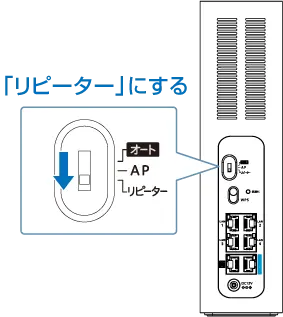
背面のスイッチを[リピーター]にする
添付の AC アダプターを本製品の DC IN と電源コンセントにつなぐ
※ 本製品はいったん親機の近くのコンセントにつないでください。設定完了後、ご利用になる場所に移動します。
※ 先に本製品の電源をいれていた場合は、一旦抜き差ししてください。
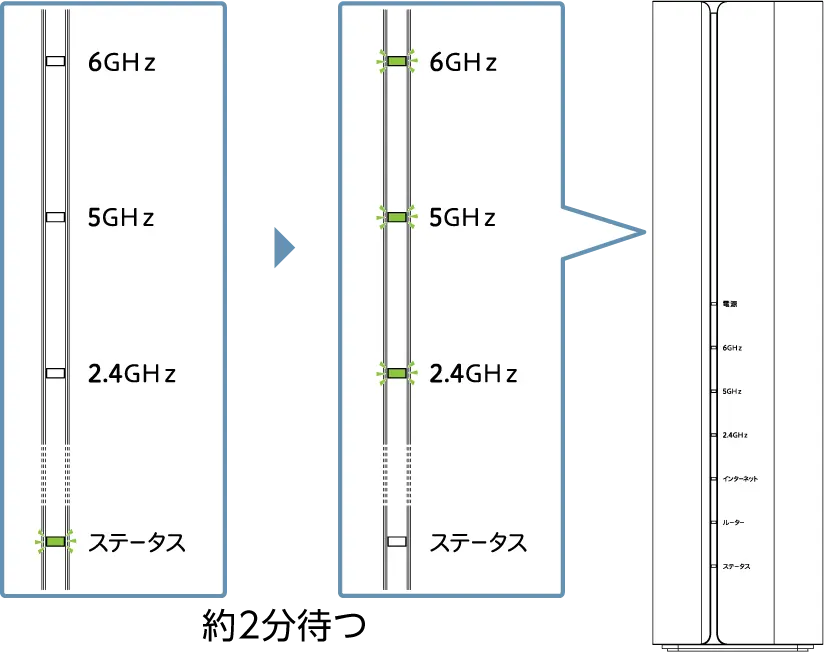
前面の「ステータス」ランプが点滅から消灯に変わり、6GHz/5GHz/2.4GHzのランプが点灯するまで待つ(約 2 分間)
メッシュ親機の WPS ボタンを押す
※ ご利用の親機の仕様により、ボタンの名前やランプの動作は異なります。詳しくは親機のマニュアルをご確認ください。(下の図は本製品をメッシュ親機として使っている場合)
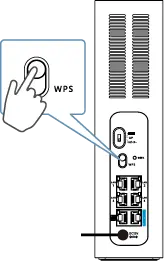
WPS ボタンを 1 秒押してから離してください。
3 秒以上押し続けないでください。別の機能が動作してしまいます。
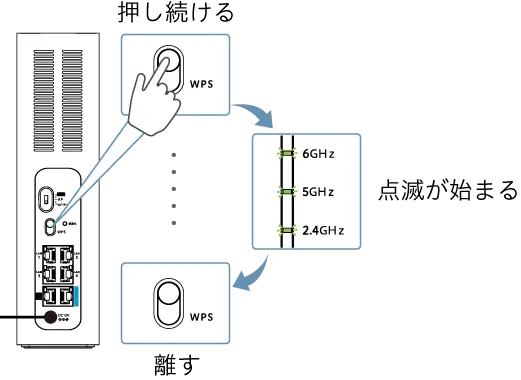
本製品の背面の WPS ボタンを押し続け、「6GHz」「5GHz」「2.4GHz」ランプが 点滅したら手を離す
※ WPS ボタンは 6 秒未満で離します。6 秒以上押した場合、WPS で親機との接続を開始しません(リピーターモード時)。
「インターネット」ランプが点灯に変わるまで待つ(約 7 分間)
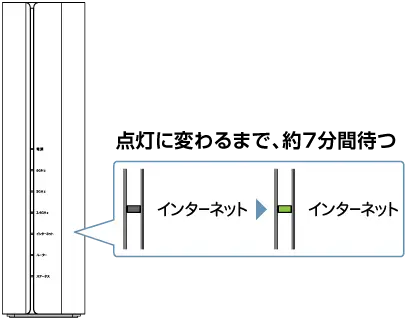
親機との接続に失敗しています。メッシュ子機にしようとしていた本製品を初期化し、手順 1 からやり直してください。
本製品を設置したい場所に移動する
本製品をコンセントから抜く
本製品を設置したい場所に移動する
※ 親機が置いてある場所と電波が届きにくい場所の中間あたりを目安にしてください。
本製品をコンセントにつなぐ
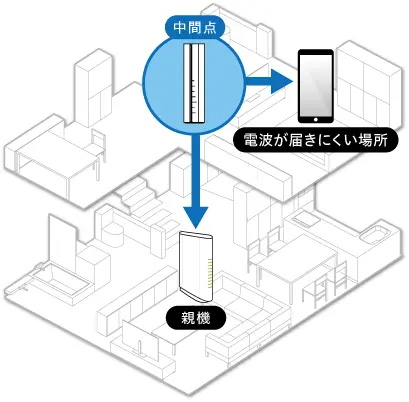
前面の「ステータス」ランプが消灯し、「インターネット」ランプが点灯するまで待つ(約 2 分間)
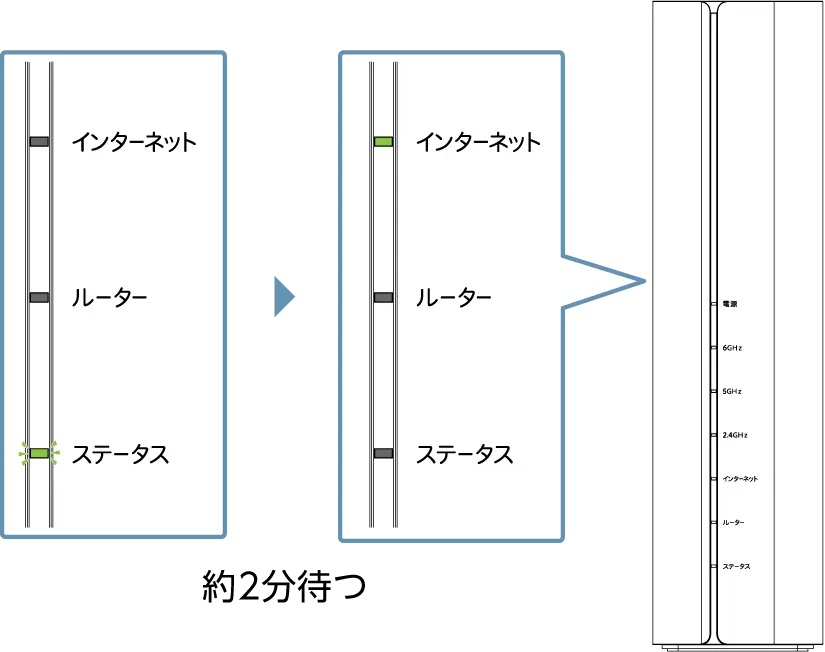
本製品はメッシュ親機と接続できていないことが考えられます。
もう少しメッシュ親機に近いところに設置してお試しください。
本製品の近くで、スマートフォンやパソコンの Wi-Fi 機能を一度「オフ」にして再度「オン」にする
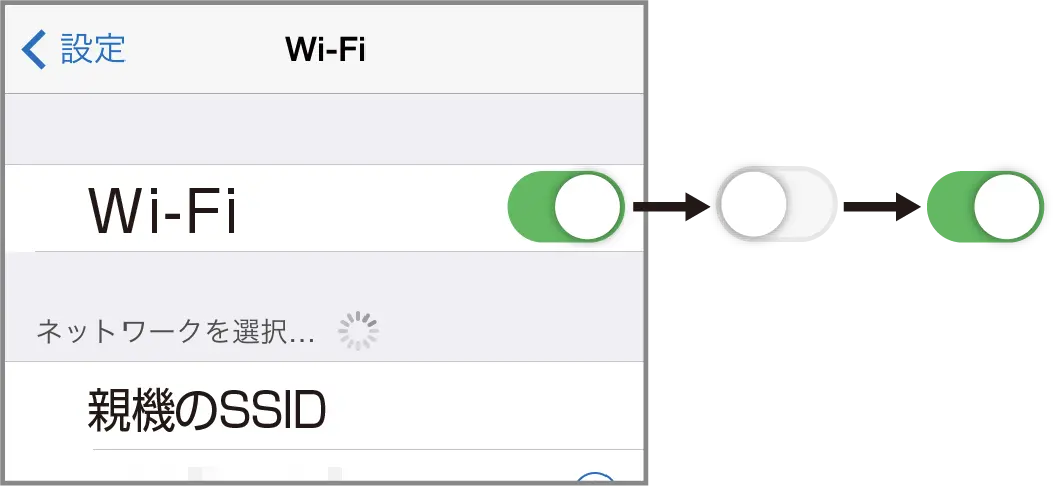
本製品はメッシュ親機の SSID(電波の名前)とパスワード(暗号キー)を引き継ぐため、本製品からはメッシュ親機と同じ名前の電波が出ます。 本製品の近くで、端末(スマホやパソコン)の Wi-Fi をいったん[オフ]にして、再度[オン]にすることで、自動的に本製品が出す電波の方に端末(スマホやパソコン)がつながるようになります。
ご利用の端末の電波状況が改善し、インターネットに接続できることを確認する
中継機の効果が感じられない(ネット速度が遅い、不安定、切れる)の対処をご確認ください。
手順 9、10 はメッシュ子機として設定できたか確認するためのものです。
メッシュ親機に接続できている端末はそれ以上の設定は必要ありません。
端末を移動するだけでその場所に適したメッシュ親機・子機へ接続するようになります。
以上で本製品をメッシュ子機として設定できました。
EasyMesh 機能は初期値 有効 になっています。
メッシュ親機の設定画面を開き、EasyMesh 機能が 無効 に切り換えられていないかご確認ください。
メッシュ親機、メッシュ子機ともに正常な状態であることを確認してください。
正面のランプが点滅していない状態であることを確認してください。
その後、WPS 操作をやり直してください。
メッシュ子機を初期化してから、WPS 操作をやり直してください。
メッシュ親機の電波がメッシュ子機に十分に届いていない可能性があります。
メッシュ親機に可能な限り近づけて設置することで改善するかお試しください。
また、少しずつ場所を移動しながら最適な設置場所を探してください。
(メッシュ子機の「インターネット」ランプが緑点灯する場所でご使用ください。)
「メッシュ子機や中継機にした本製品」と「有線 LAN 接続タイプのテレビやレコーダー」を LAN ケーブルでつなぐだけで、テレビやレコーダーの有線 LAN を無線化できます。
Wi-Fi ルーター(メッシュ親機/親機)から離れた場所にあるテレビやレコーダーでも配線を気にすることなくネットワーク環境をご利用いただけるようになります。
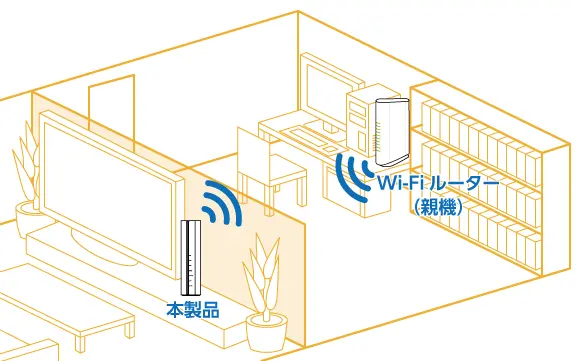
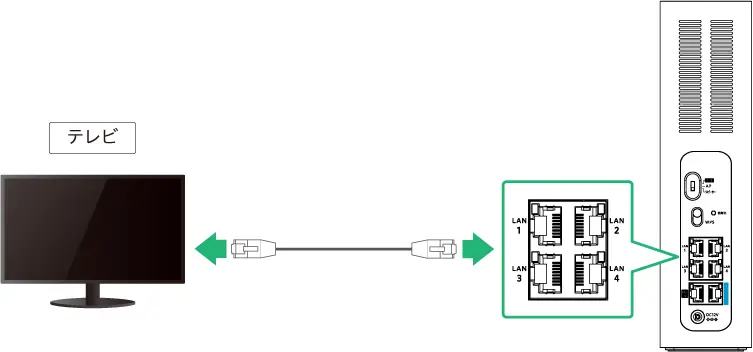
すでに Wi-Fi ルーター(親機)をお持ちの場合、本製品をリピーターモード(中継機)に設定すると、Wi-Fi ルーター(親機)の Wi-Fi 電波を本製品で中継し、電波が届きにくいところへ届けることが可能になります。
すでに設置済みの Wi-Fi ルーター(親機)と同じ SSID(電波の名前)で中継するため、端末側(スマートフォンやパソコン)での Wi-Fi 接続の再設定は不要です。
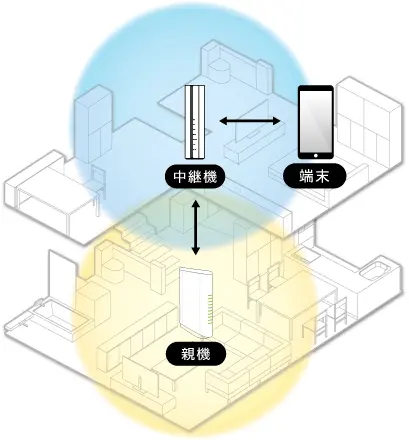
※ お手持ちの Wi-Fi ルーター(親機)と端末でインターネットにつながるよう状態(初期設定が完了した状態)にしておいてください。
※ リピーターモードにすると、ペアレンタルコントロール機能は利用できません。
有線 LAN 接続タイプのテレビやレコーダーと本製品を LAN ケーブルでつなぐだけで、テレビやレコーダーの有線 LAN を無線化することができます。
本製品をリピーターモードに設定し、親機(お持ちの Wi-Fi ルーター)に接続します。
その後、実際に運用する場所に設置します。
どちらかの方法で親機(お持ちの Wi-Fi ルーター)と接続してください。
お使いの親機(Wi-Fi ルーター)の近くで端末(スマホやパソコン)を接続して、インターネットにつながることを確認してください。
※ 本製品を使用しない状態で問題なくインターネットに接続できることを確認してください。
背面のスイッチを[リピーター]にする
添付の AC アダプターを本製品の DC IN と電源コンセントにつなぐ
※ 本製品はいったん親機の近くのコンセントにつないでください。設定完了後、ご利用になる場所に移動します。
※ 先に本製品の電源をいれていた場合は、一旦抜き差ししてください。
前面の「ステータス」ランプが点滅から消灯に変わり、6GHz/5GHz/2.4GHzのランプが点灯するまで待つ(約 2 分間)
端末を本製品の SSID に Wi-Fi 接続する(2. Wi-Fi 接続する 参照)
本製品の設定画面を開く
(設定画面の開き方 手順をみる 参照)
[Wi-Fi 設定]→[EasyMesh]を開く
[EasyMesh 機能]を無効にする
[適用]を押す
設定の適用が終了するまで、しばらくお待ちください。(約 1 分)
親機の WPS ボタンをランプが点滅するまで長押し(数秒間)
※ ご利用の親機の WPS の仕様により、ボタンの名前やランプの動作は異なります。詳しくは親機のマニュアルをご確認ください。
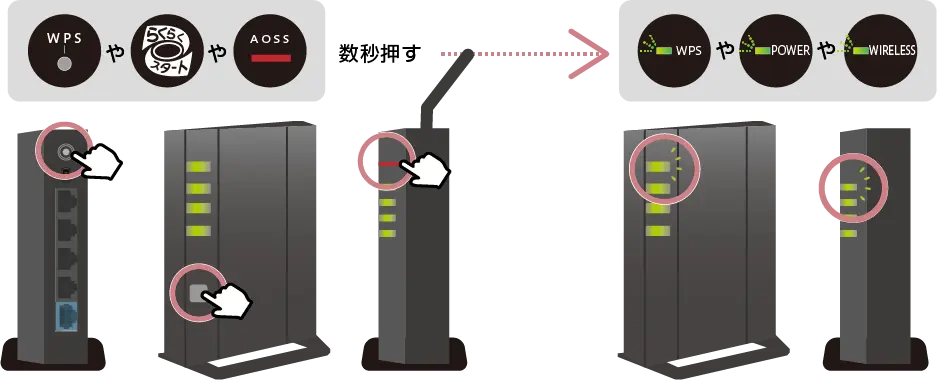
ただし、親機の WPS の仕様によっては、優先する周波数帯の SSID に接続されない場合があります。(例:WPS ボタンを押す長さによって接続できる周波数帯が異なる場合など)
また、複数の周波数帯の設定をした場合も、親機と本製品間の接続はいずれかの周波数帯となります。
親機と本製品間の周波数帯を意図的に選びたい場合は、1b. 設定画面から親機と接続するの手順で接続してください。
本製品の背面の WPS ボタンを 1 秒押してから手を離す
※ WPS ボタンを 3 秒以上押した場合、WPS で親機との接続を開始しません(リピーターモード時)。
「インターネット」ランプが点灯に変わるまで待つ(最大 2 分間)
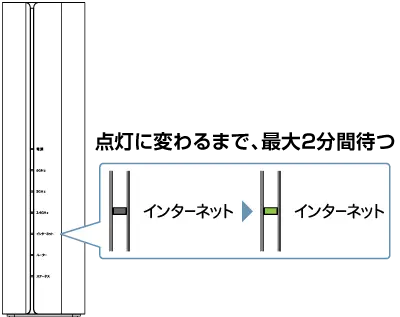
親機との接続に失敗しています。一旦、本製品の AC アダプターを抜き、挿し直してください(手順 1 からやり直してください)。
それでも同様な場合は、1b. 設定画面から親機と接続するの方法で接続してください。
これで親機との接続は完了です。
次に、本製品を中継地点に設置します。
お使いの親機(Wi-Fi ルーター)の近くで端末(スマホやパソコン)を接続して、インターネットにつながることを確認してください。
※ 本製品を使用しない状態で問題なくインターネットに接続できることを確認してください。
親機の SSID とパスワード(暗号キー)をメモしておいてください。詳しくは親機のマニュアルをご確認ください。
接続操作をおこなう端末に「Magical Finder」(無料)をダウンロードしておいてください。詳しくは設定画面の開き方をご参照ください。
添付の「設定情報シート」をご用意ください。お手元に設定情報シートがない場合は、本製品のスタンドの内側に記載の SSID とパスワード(暗号キー)および、設定画面ログイン用のユーザー名とパスワードをメモしておいてください。
背面のスイッチを[リピーター]にする
添付の AC アダプターを本製品の DC IN と電源コンセントにつなぐ
※ 本製品はいったん親機の近くのコンセントにつないでください。設定完了後、ご利用になる場所に移動します。
※ 先に本製品の電源をいれていた場合は、一旦抜き差ししてください。
前面の「ステータス」ランプが点滅から消灯に変わり、6GHz/5GHz/2.4GHzのランプが点灯するまで待つ(約 2 分間)
端末を本製品の SSID に Wi-Fi 接続する(2. Wi-Fi 接続する 参照)
本製品の設定画面を開く
(設定画面の開き方 手順をみる 参照)
[Wi-Fi 設定]→[EasyMesh]を開く
[EasyMesh 機能]を無効にする
[適用]を押す
設定の適用が終了するまで、しばらくお待ちください。(約 1 分)
[Wi-Fi 設定]→[接続先 SSID]を開く
[接続先検索]を押す
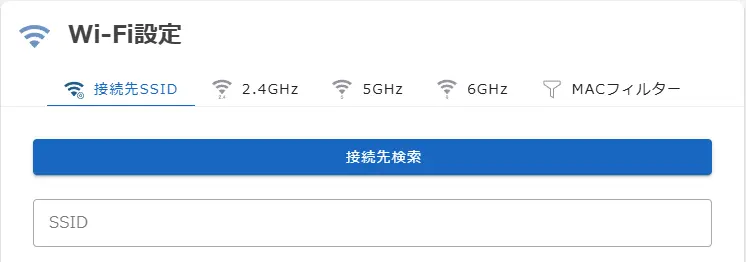
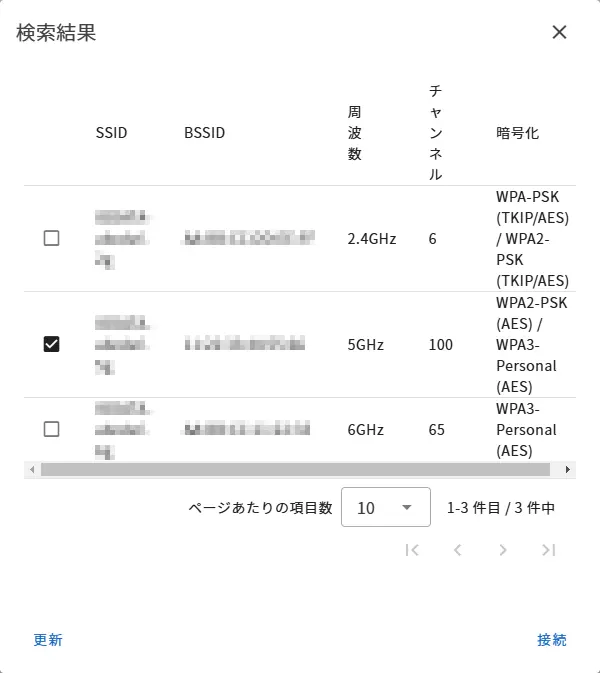
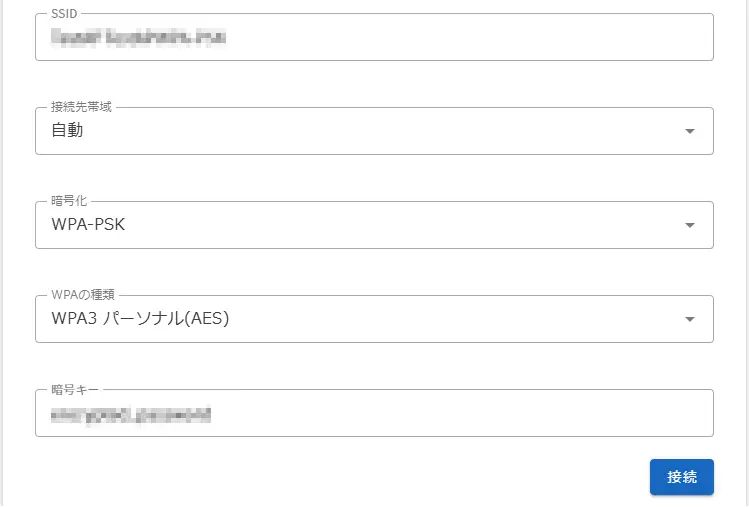
設定の適用が終了するまで待つ(約 4 分)
以下をご確認ください。
暗号キーの入力に間違いがないか確認したうえで、もう一度[接続]を押してください。
「接続先検索」から親機の SSID を選び直してください。いくつか同じ名称の SSID が出ますので「周波数」が先ほどと違うものを選んでみてください。
一旦本製品の電源を入れなおしてからやり直してください。
設定画面を開いた Web ブラウザーを閉じる
(本ページの操作をした直後の場合)Web ブラウザーと Magical Finder が開いていたら、いったん閉じる
中継機の SSID に端末を接続する
初期設定では親機と同じ SSID になります。中継機の側で Wi-Fi に接続してください。
Magical Finder で設定画面を開く
これで親機との接続は完了です。
次に、本製品を中継地点に設置します。
親機が置いてある場所と電波が届きにくい場所の中間あたりのコンセントに本製品を挿しなおす
前面の「ステータス」ランプが消灯し、「インターネット」ランプが点灯するまで待つ(約 2 分間)
本製品は親機と接続できていないことが考えられます。
もう少し親機に近いところに設置してお試しください。
本製品の近くで、スマートフォンやパソコンの Wi-Fi 機能を一度「オフ」にして再度「オン」にする
本製品は親機の SSID(電波の名前)とパスワード(暗号キー)を引き継ぐため、本製品からは親機と同じ名前の電波が出ます。
本製品の近くで、端末(スマホやパソコン)の Wi-Fi をいったん[オフ]にして、再度[オン]にすることで、自動的に本製品が出す電波の方に端末(スマホやパソコン)がつながるようになります。
ご利用の端末の電波状況が改善し、インターネットに接続できることを確認する
中継機の効果が感じられない(ネット速度が遅い、不安定、切れる)の対処をご確認ください。
以上で設定は完了です。
参考:デジタル家電などの有線機器を無線化する(コンバーター機能)をご覧ください。
本製品は親機(Wi-Fi ルーター)との接続が完了すると、親機側で設定されている SSID(電波の名前)を引き継いで発信します。
また、本製品のメイン SSID(2.4G、5G、6G)も発信します。
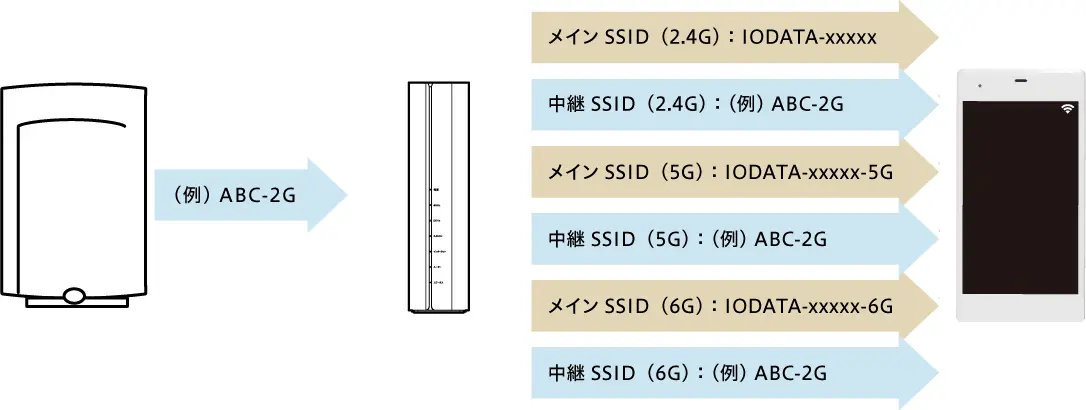
※ 親機から引き継いだ中継 SSID(2.4G、5G、6G)は電波名が同一のため、スマートフォンやパソコン上からは 1 つしかみえません。 (親機から引き継いだ SSID につなぐことで、本製品を経由して自動的につながります。)
※ 本製品の SSID は、添付の「設定情報シート」とスタンドの内側に記載されています。
端末(スマホやパソコン)は、親機から引き継いだ中継 SSID に接続してご利用ください。
以下のような場合は、本製品のメイン SSID に接続してください。(各端末の Wi-Fi 接続方法)
本製品の効果が感じられない場合(端末が本製品の近くにあるのに、電波の弱い親機に接続されてしまう場合)
端末を常に本製品に近い場所で利用する場合(端末を親機の近くで使うことがない場合)
本製品の設定画面を開きたい場合
親機と本製品の電源を入れ直し、再度下記の方法で親機との接続をお試しください。
▶ 1a. WPS ボタンで親機と接続する親機の SSID と暗号キーは親機本体または添付のカードに記載されていることが多いです。ご不明な場合は、親機の取扱説明書をご覧ください。
親機の SSID と暗号キーを確認後、再度下記の方法で接続設定をお試しください。
▶ 1b. 設定画面から親機と接続する親機が複数の周波数帯の電波に対応している場合、現在とは別の周波数帯の電波に接続可能かお試しください。
▶ 1b. 設定画面から親機と接続する親機の電波が中継機に十分に届いていない可能性があります。
親機に可能な限り近づけて設置することで改善するかお試しください。
また、少しずつ場所を移動しながら最適な設置場所を探してください。
(本製品のランプが緑点灯する場所でご使用ください。)
親機(Wi-Fi ルーター)と本製品の接続が完了すると、本製品からは下記 4 つの電波が出るようになります。
「親機と同じ電波名」(親機から引き継いだ電波)
「IODATA-xxxxx」(本製品の 2.4GHz 帯の電波)
「IODATA-xxxxx-5G」(本製品の 5GHz 帯の電波)
「IODATA-xxxxx-6G」(本製品の 6GHz 帯の電波)
すべての電波につないでみて、一番安定する電波をご利用ください。
いずれの電波でも安定しない場合は、次の対処にすすんでください。
親機が複数の周波数帯の電波に対応している場合、現在とは別の周波数帯の電波に接続可能かお試しください。
無線には複数のチャンネルがあり、一般的には親機の電源を入れたタイミングで、空いているチャンネルに自動設定されますが、利用しているうちに現在のチャンネルが混雑し、Wi-Fi が不安定となるケースがあります。
ご利用の親機の設定画面より、無線チャンネルを変更することで改善するかお試しください。
※ 設定方法は、ご利用の親機のマニュアルをご確認ください。
※ 親機が当社製ルーターの場合、設定画面の[無線設定]メニューでチャンネルを設定できます。
本製品(中継機)につながっている端末は、本製品側で MAC アドレスが変換されて親機に通知する仕様となっています。
親機で MAC アドレスフィルタリングの設定をおこなう場合は、端末の本来の MAC アドレスに加えて、変換後の MAC アドレスも登録してください。
本製品の設定画面を開く
(設定画面の開き方 手順をみる 参照)
[ネットワークマップ]を開く
「デバイス詳細」内の[Wi-Fi 情報]を開く
「接続先 MAC アドレス」の中から目的の端末の MAC アドレスを探す
その下にある「子機 MAC アドレス」を確認する
これが端末の変換後の MAC アドレスです。周波数帯ごとにあります。
本製品の設定画面を開く
(設定画面の開き方 手順をみる 参照)
[ネットワークマップ]を開く
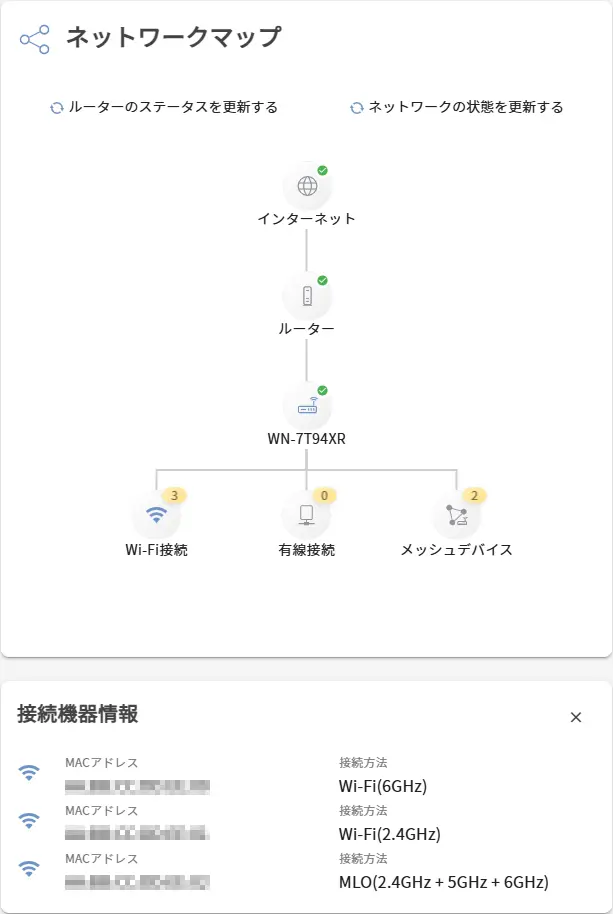
[ネットワークの全体を更新]を押す
[Wi-Fi 接続]を押す
機器接続情報に端末の MAC アドレスがあるか確認する
※ 端末の MAC アドレスがあれば、本製品に接続されています。
※ 端末の MAC アドレスの確認方法については、パソコンやスマホの MAC アドレス確認方法をご参考ください。
本製品の設定画面を開き、[Wi-Fi 設定]→[接続先 SSID]でどの SSID に接続しているか確認してください。
本製品が接続する親機の SSID を意図的に選びたい場合は、1b. 設定画面から親機と接続するの手順を参考にして接続してください。
「メッシュ子機や中継機にした本製品」と「有線 LAN 接続タイプのテレビやレコーダー」を LAN ケーブルでつなぐだけで、テレビやレコーダーの有線 LAN を無線化できます。
Wi-Fi ルーター(メッシュ親機/親機)から離れた場所にあるテレビやレコーダーでも配線を気にすることなくネットワーク環境をご利用いただけるようになります。
参考:デジタル家電などの有線機器を無線化する(コンバーター機能)をご覧ください。
本製品に関わるネットワークの状況を表示します。
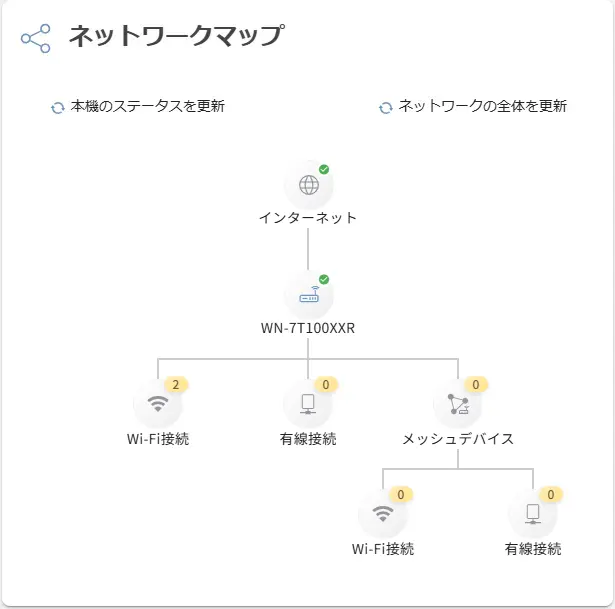
最初はインターネットと本製品だけを表示します。
[ネットワークの全体を更新]を押すと、本製品につないでいる機器の情報を表示します。
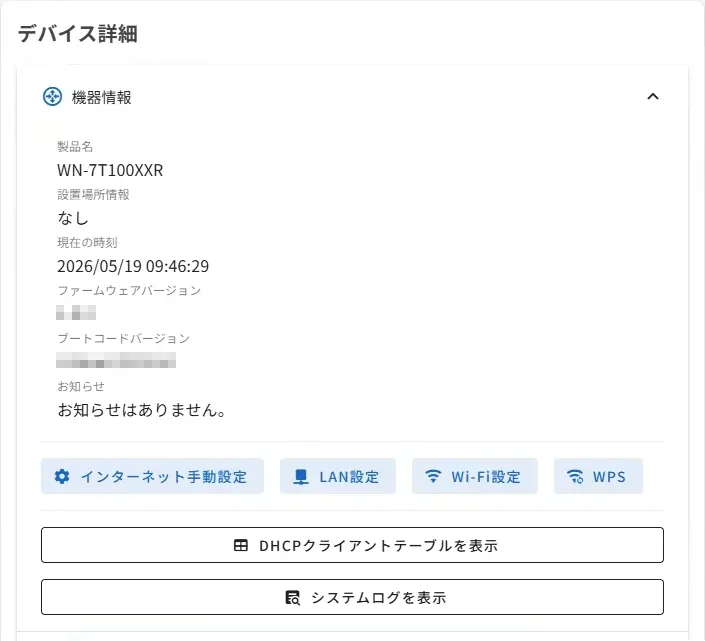
各アイコンをクリックすることで以下のような各種情報を表示できます。
(表示される項目は機器ごとに異なります)
例えば、本製品のアイコンをクリックした後に表示された項目の中から[機器情報]をクリックして展開した場合、下のように情報を表示します。
また各種設定へのショートカットや DHCP クライアントテーブルやシステムログを表示するボタンも表示します。
ご利用のインターネット回線を自動的に判別し、適切なインターネット接続方法に設定します。
※ インターネット接続方法が「IPアドレス自動取得」「IPアドレス固定設定」「PPPoE認証」の場合に本メニューが表示されます。
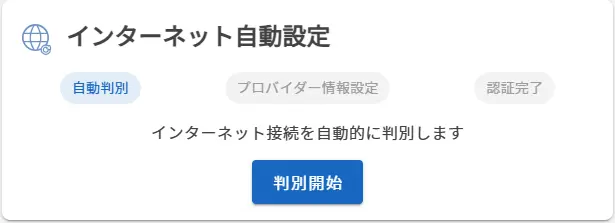
| 判別開始 | [判別開始]を押すと、インターネット回線の判別が始まります。 画面の指示に従って確認および設定をおこなってください。 |
この項目は表示しません。
本製品のインターネットへの接続方法を選んで設定します。
この項目は表示しません。
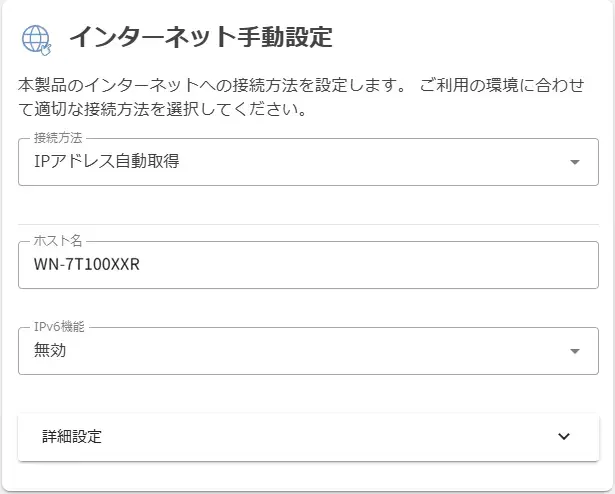
ホスト名を表示します。
初期値 WN-7T100XXR
IPv6 を使う場合は[IPv6 ブリッジ]または[DHCPv6-PD]を選びます。
IPv6 を使わない場合は[無効]を選びます。
※ 通常は[IPv6 ブリッジ]でご利用ください。
契約プロバイダーから[DHCPv6-PD]に設定するよう案内があった場合のみ「DHCPv6-PD」に変更してご利用ください。
初期値 無効
IPv4 NAT の高速通信機能の有効/無効を設定します。
※ 従来ソフトウェアが処理しているブロードバンドルータ機能をハードウェア(CPU)直接処理にすることでスループットを改善させる機能です。
初期値 有効
UPnP(IGD)機能の有効/無効を設定します。
※ UPnP(ユニバーサルプラグアンドプレイ)とは、ネットワーク機器同士を接続しやすくするための相互自動認識機能です。
例えば、UPnP 対応プリンターを本製品に接続すると、UPnP の仕組みによりパソコンがプリンターを自動認識して通信が可能になります。
また、UPnP により本製品に接続したネットワークカメラなどのポートが自動的に開放され、簡単に外部視聴が可能になります。
初期値 有効
インターネットに接続できていない時に、ご利用の端末(スマホやパソコン)で「インターネット接続設定画面」を表示する機能の有効/無効を設定します。
※ 本製品をローカルルーターとして利用する場合のみ「無効」に設定してください。
初期値 有効
IPv4/IPv6 の DoS 攻撃防御機能の有効/無効を設定します。
※ 大量のデータや不正パケットを送りつけるなどの攻撃を防御する機能です。
初期値 有効
IPv4/IPv6 の SPI 機能の有効/無効を設定します。
※ SPI(ステートフル・パケット・インスペクション)とは、通過するパケットのデータを読み取り、動的にポートを開放・閉鎖する機能です。
初期値 有効
PPTP パススルー機能の有効/無効を設定します。
※ 本製品配下の端末から外部の VPN サーバーに対して PPTP でアクセスしたい場合に、有効に設定します。
初期値 無効
IPSec パススルー機能の有効/無効を設定します。
※ 本製品配下の端末から外部の VPN サーバーに対して IPSec でアクセスしたい場合に、有効に設定します。
初期値 無効
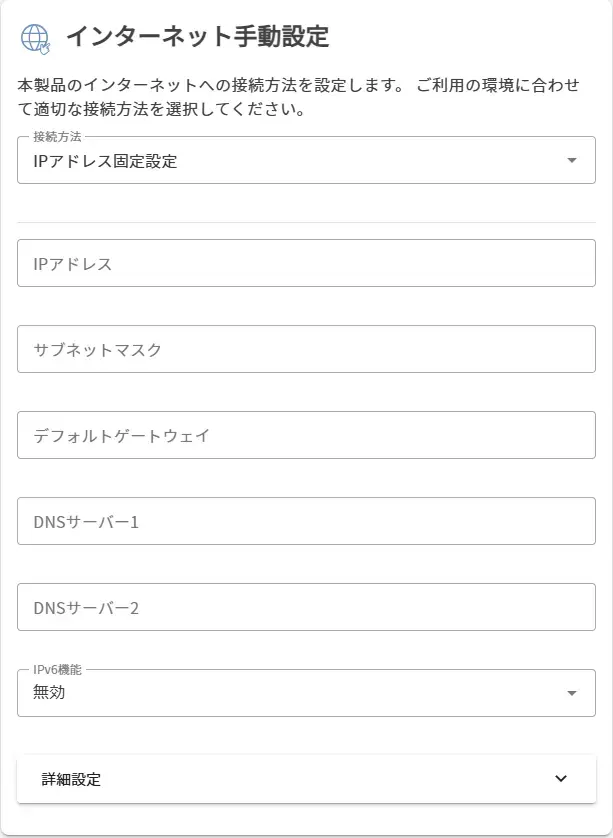
プロバイダーから指定された IP アドレスを入力します。
プロバイダーから指定されたサブネットマスクを入力します。
プロバイダーから指定されたデフォルトゲートウェイを入力します。
プロバイダーから指定された DNS サーバーアドレスを入力します。
IPv6 を使う場合は[IPv6 ブリッジ]または[DHCPv6-PD]を選びます。
IPv6 を使わない場合は[無効]を選びます。
※ 通常は[IPv6 ブリッジ]でご利用ください。
契約プロバイダーから[DHCPv6-PD]に設定するよう案内があった場合のみ「DHCPv6-PD」に変更してご利用ください。
初期値 無効
IPv4 NAT の高速通信機能の有効/無効を設定します。
※ 従来ソフトウェアが処理しているブロードバンドルータ機能をハードウェア(CPU)直接処理にすることでスループットを改善させる機能です。
初期値 有効
UPnP(IGD)機能の有効/無効を設定します。
※ UPnP(ユニバーサルプラグアンドプレイ)とは、ネットワーク機器同士を接続しやすくするための相互自動認識機能です。
例えば、UPnP 対応プリンターを本製品に接続すると、UPnP の仕組みによりパソコンがプリンターを自動認識して通信が可能になります。
また、UPnP により本製品に接続したネットワークカメラなどのポートが自動的に開放され、簡単に外部視聴が可能になります。
初期値 有効
IPv4/IPv6 の DoS 攻撃防御機能の有効/無効を設定します。
※ 大量のデータや不正パケットを送りつけるなどの攻撃を防御する機能です。
初期値 有効
IPv4/IPv6 の SPI 機能の有効/無効を設定します。
※ SPI(ステートフル・パケット・インスペクション)とは、通過するパケットのデータを読み取り、動的にポートを開放・閉鎖する機能です。
初期値 有効
PPTP パススルー機能の有効/無効を設定します。
※ 本製品配下の端末から外部の VPN サーバーに対して PPTP でアクセスしたい場合に、有効に設定します。
初期値 無効
IPSec パススルー機能の有効/無効を設定します。
※ 本製品配下の端末から外部の VPN サーバーに対して IPSec でアクセスしたい場合に、有効に設定します。
初期値 無効
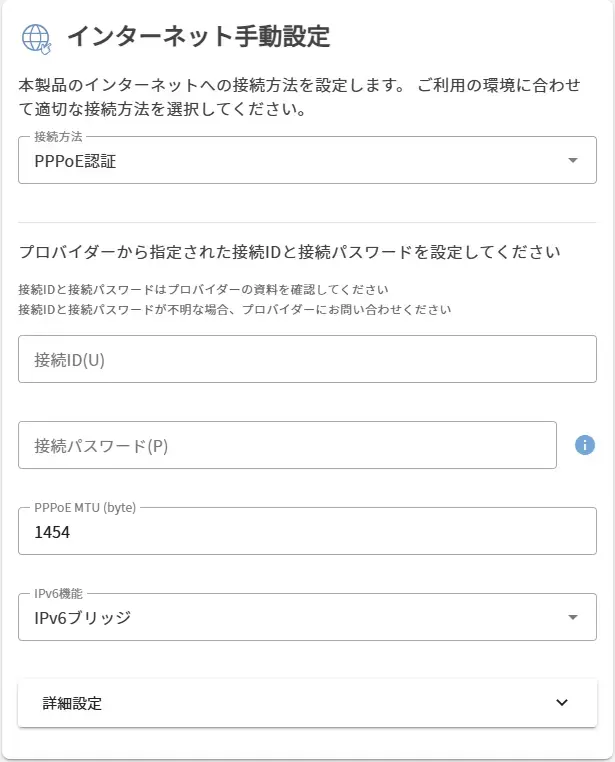
プロバイダーの資料に記載のインターネット接続用の[接続 ID]を入力します。
※ 接続 ID はプロバイダーにより「ユーザー ID」、「認証 ID」、「ログイン ID」、「接続ユーザー名」などと表示されている場合があります。
※ 接続 ID は、プロバイダーとの契約時の資料に記載されています。内容が不明な場合は、ご契約のプロバイダーにお問い合わせください。
※ 入力できる文字数は、最大 64 文字です。
※ 半角英数字、半角スペースと下記の記号が使用できます。
! # $ % & ( ) * + - . / : ; = ? @ ] [ _ { } ~
プロバイダーの資料に記載のインターネット接続用の[接続パスワード]を入力します。
※ 接続パスワードはプロバイダーにより「認証パスワード」、「ログインパスワード」などと表示されている場合があります。
※ 接続パスワードは、プロバイダーとの契約時の資料に記載されています。内容が不明な場合は、ご契約のプロバイダーにお問い合わせください。
※ 入力できる文字数は、最大 64 文字です。
※ 半角英数字、半角スペースと下記の記号が使用できます。
! # $ % & ( ) * + - . / : ; = ? @ ] [ _ { } ~
MTU 値を変更する場合は 576 ~ 1492 の間で入力します。
※ MTU とは、ネットワークでのデータ転送において一度に送信できるデータの最大値のことです。
初期値 1454
IPv6 を使う場合は[IPv6 ブリッジ]または[DHCPv6-PD]を選びます。
IPv6 を使わない場合は[無効]を選びます。
※ 通常は[IPv6 ブリッジ]でご利用ください。
契約プロバイダーから[DHCPv6-PD]に設定するよう案内があった場合のみ「DHCPv6-PD」に変更してご利用ください。
初期値 IPv6 ブリッジ
IPv4 NAT の高速通信機能の有効/無効を設定します。
※ 従来ソフトウェアが処理しているブロードバンドルータ機能をハードウェア(CPU)直接処理にすることでスループットを改善させる機能です。
初期値 有効
UPnP(IGD)機能の有効/無効を設定します。
※ UPnP(ユニバーサルプラグアンドプレイ)とは、ネットワーク機器同士を接続しやすくするための相互自動認識機能です。
例えば、UPnP 対応プリンターを本製品に接続すると、UPnP の仕組みによりパソコンがプリンターを自動認識して通信が可能になります。
また、UPnP により本製品に接続したネットワークカメラなどのポートが自動的に開放され、簡単に外部視聴が可能になります。
初期値 有効
インターネットに接続できていない時に、ご利用の端末(スマホやパソコン)で「インターネット接続設定画面」を表示する機能の有効/無効を設定します。
※ 本製品をローカルルーターとして利用する場合のみ「無効」に設定してください。
初期値 有効
IPv4/IPv6 の DoS 攻撃防御機能の有効/無効を設定します。
※ 大量のデータや不正パケットを送りつけるなどの攻撃を防御する機能です。
初期値 有効
IPv4/IPv6 の SPI 機能の有効/無効を設定します。
※ SPI(ステートフル・パケット・インスペクション)とは、通過するパケットのデータを読み取り、動的にポートを開放・閉鎖する機能です。
初期値 有効
PPTP パススルー機能の有効/無効を設定します。
※ 本製品配下の端末から外部の VPN サーバーに対して PPTP でアクセスしたい場合に、有効に設定します。
初期値 無効
IPSec パススルー機能の有効/無効を設定します。
※ 本製品配下の端末から外部の VPN サーバーに対して IPSec でアクセスしたい場合に、有効に設定します。
初期値 無効
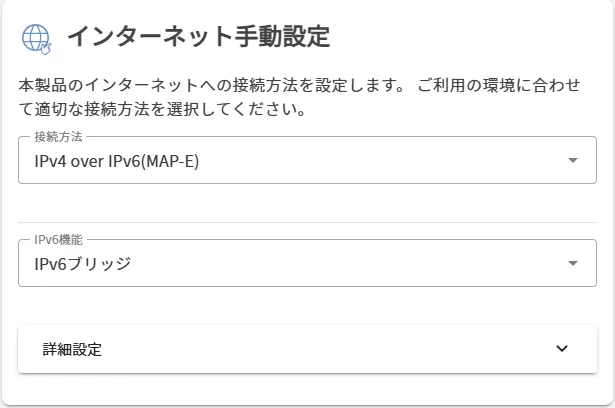
IPv6 を使う場合は[IPv6 ブリッジ]または[DHCPv6-PD]を選びます。
※ 通常は[IPv6 ブリッジ]でご利用ください。 契約プロバイダーから[DHCPv6-PD]に設定するよう案内があった場合のみ「DHCPv6-PD」に変更してご利用ください。
初期値 IPv6 ブリッジ
パケット高速通信機能について表示します。[有効]固定です。
※ 従来ソフトウェアが処理しているブロードバンドルータ機能をハードウェア(CPU)直接処理にすることでスループットを改善させる機能です。
初期値 有効
IPv4/IPv6 の DoS 攻撃防御機能の有効/無効を設定します。
※ 大量のデータや不正パケットを送りつけるなどの攻撃を防御する機能です。
初期値 有効
IPv4/IPv6 の SPI 機能の有効/無効を設定します。
※ SPI(ステートフル・パケット・インスペクション)とは、通過するパケットのデータを読み取り、動的にポートを開放・閉鎖する機能です。
初期値 有効
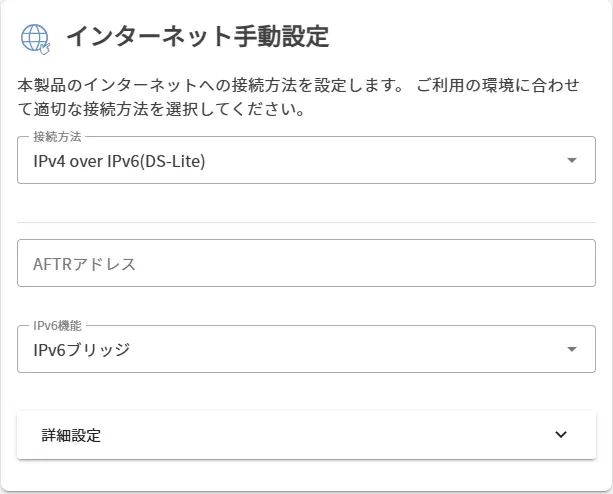
ポート拡張オプションサービス利用時に設定します。
IPv6 を使う場合は[IPv6 ブリッジ]または[DHCPv6-PD]を選びます。
※ 通常は[IPv6 ブリッジ]でご利用ください。
契約プロバイダーから[DHCPv6-PD]に設定するよう案内があった場合のみ「DHCPv6-PD」に変更してご利用ください。
初期値 IPv6 ブリッジ
パケット高速通信機能について表示します。[有効]固定です。
※ 従来ソフトウェアが処理しているブロードバンドルータ機能をハードウェア(CPU)直接処理にすることでスループットを改善させる機能です。
初期値 有効
IPv4/IPv6 の DoS 攻撃防御機能の有効/無効を設定します。
※ 大量のデータや不正パケットを送りつけるなどの攻撃を防御する機能です。
初期値 有効
IPv4/IPv6 の SPI 機能の有効/無効を設定します。
※ SPI(ステートフル・パケット・インスペクション)とは、通過するパケットのデータを読み取り、動的にポートを開放・閉鎖する機能です。
初期値 有効
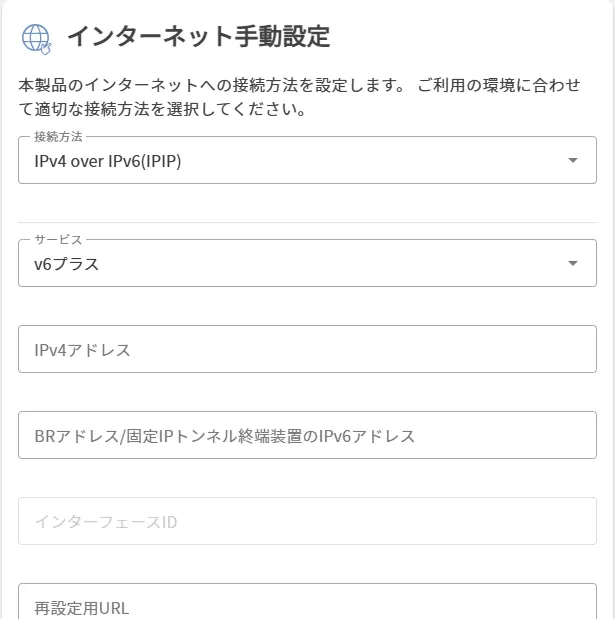
[手動設定][v6 プラス][transix][v6 コネクト]から選択します。
初期値 手動設定
IPv4 の IP アドレスを入力します。
IPv4 ovr IPv6(IPIP)を使用する場合の接続先の IPv6 アドレスを設定します。
上記[サービス]で[手動設定][transix][v6コネクト]を選択した場合に、インターフェース ID を入力します。
上記[サービス]で[v6 プラス][transix][v6 コネクト]を選択した場合に、再設定用 URL を入力します。
上記[サービス]で[v6 プラス][transix][v6 コネクト]を選択した場合に、IPv6 Prefix 再設定用ユーザー ID を入力します。
上記[サービス]で[v6 プラス][transix][v6 コネクト]を選択した場合に、IPv6 Prefix 再設定用パスワードを入力します。
IPv6 を使う場合は[IPv6 ブリッジ]または[DHCPv6-PD]を選びます。
※ 通常は[IPv6 ブリッジ]でご利用ください。 契約プロバイダーから[DHCPv6-PD]に設定するよう案内があった場合のみ「DHCPv6-PD」に変更してご利用ください。
初期値 IPv6 ブリッジ
パケット高速通信機能について表示します。[有効]固定です。
※ 従来ソフトウェアが処理しているブロードバンドルータ機能をハードウェア(CPU)直接処理にすることでスループットを改善させる機能です。
初期値 有効
UPnP(IGD)機能の有効/無効を設定します。
※ UPnP(ユニバーサルプラグアンドプレイ)とは、ネットワーク機器同士を接続しやすくするための相互自動認識機能です。
例えば、UPnP 対応プリンターを本製品に接続すると、UPnP の仕組みによりパソコンがプリンターを自動認識して通信が可能になります。
また、UPnP により本製品に接続したネットワークカメラなどのポートが自動的に開放され、簡単に外部視聴が可能になります。
初期値 有効
IPv4/IPv6 の DoS 攻撃防御機能の有効/無効を設定します。
※ 大量のデータや不正パケットを送りつけるなどの攻撃を防御する機能です。
初期値 有効
IPv4/IPv6 の SPI 機能の有効/無効を設定します。
※ SPI(ステートフル・パケット・インスペクション)とは、通過するパケットのデータを読み取り、動的にポートを開放・閉鎖する機能です。
初期値 有効
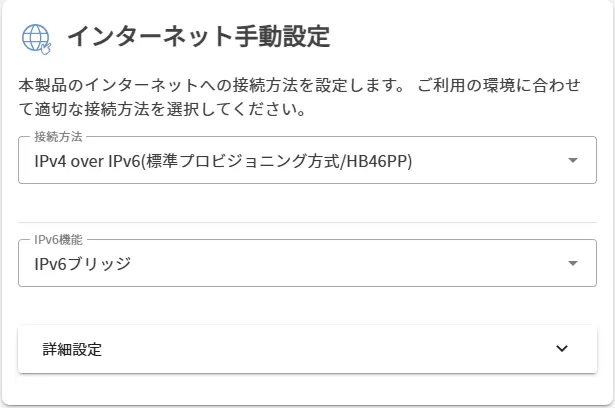
IPv6 を使う場合は[IPv6 ブリッジ]または[DHCPv6-PD]を選びます。
※ 通常は[IPv6 ブリッジ]でご利用ください。 契約プロバイダーから[DHCPv6-PD]に設定するよう案内があった場合のみ「DHCPv6-PD」に変更してご利用ください。
初期値 IPv6 ブリッジ
パケット高速通信機能について表示します。[有効]固定です。
※ 従来ソフトウェアが処理しているブロードバンドルータ機能をハードウェア(CPU)直接処理にすることでスループットを改善させる機能です。
初期値 有効
IPv4/IPv6 の DoS 攻撃防御機能の有効/無効を設定します。
※ 大量のデータや不正パケットを送りつけるなどの攻撃を防御する機能です。
初期値 無効
IPv4/IPv6 の SPI 機能の有効/無効を設定します。
※ SPI(ステートフル・パケット・インスペクション)とは、通過するパケットのデータを読み取り、動的にポートを開放・閉鎖する機能です。
初期値 無効
AP モードには設定項目はありません。
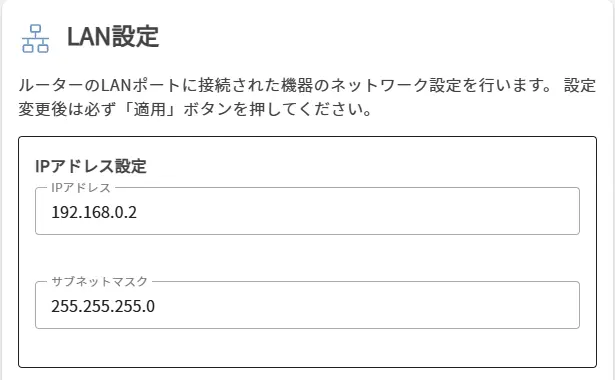
本製品の LAN 側の IP アドレスを設定します。
初期値 192.168.0.1(ルーターモードの場合)
本製品のサブネットマスクを表示します。
初期値 255.255.255.0
下のような画面に変わります。
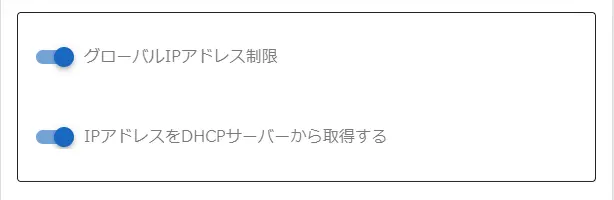
本製品がグローバル IP アドレスを取得した時、設定画面へのアクセスだけを許可し、各端末間の通信を制限します。
初期値 有効
本製品のインターネットポートに接続したルーターから、IP アドレスを自動取得する場合にチェックします。
初期値 有効
本製品の LAN 側の IP アドレスを設定します。
初期値 169.254.xxx.xxx のランダムな値
本製品のサブネットマスクを表示します。
大元のルーター等のアドレスを入力します。
大元のルーター等のアドレスまたはプロバイダーから指定された DNS サーバーアドレスを入力します。
※「IP アドレスを DHCP サーバーから取得する」が無効時に表示
下のような画面に変わります。

本製品のインターネットポートに接続したルーターから、IP アドレスを自動取得する場合にチェックします。
初期値:有効
本製品の LAN 側の IP アドレスを設定します。
初期値 192.168.0.203(親機へ未接続時)
本製品のサブネットマスクを表示します。
大元のルーター等のアドレスを入力します。
大元のルーター等のアドレスまたはプロバイダーから指定された DNS サーバーアドレスを入力します。
※「IP アドレスを DHCP サーバーから取得する」が無効時に表示
この項目は表示しません。
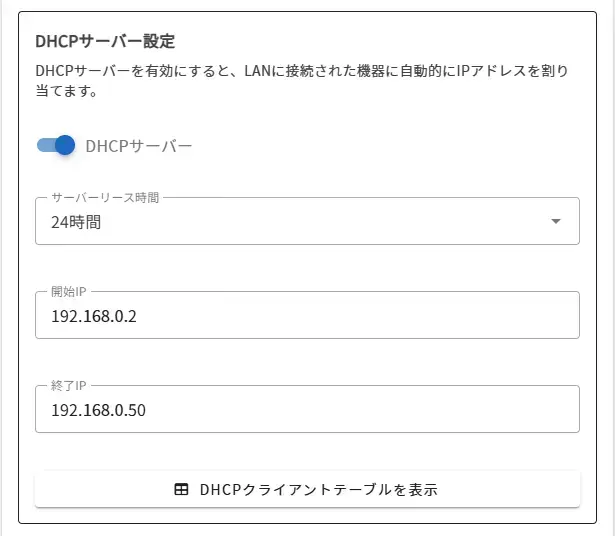
DHCP サーバー機能の有効/無効を選択します。
有効にすると、本製品に接続した端末に IP アドレスを自動的に割り当てます。
初期値 有効
IP アドレスを開放し、再取得する間隔を設定します。
初期値 24 時間
割り当てる IP アドレスの開始 IP を設定します。
初期値 192.168.0.2
割り当てる IP アドレスの終了 IP を設定します。
初期値 192.168.0.50
DHCP サーバーのクライアントの IP アドレスと MAC アドレスを一覧で表示します。
この項目は表示しません。
固定で IP アドレスを割り当てる機器を MAC アドレスで指定します。
IP アドレスと MAC アドレスを入力して[追加]をクリックしてください。
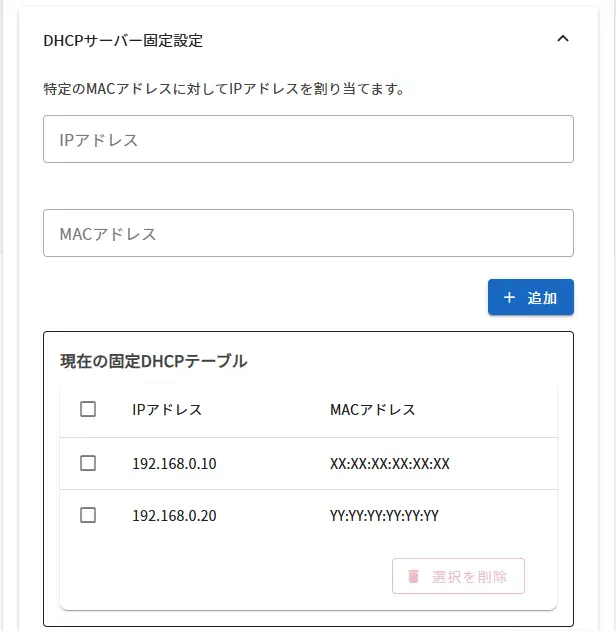
端末に固定で割り当てる IP アドレスを指定します。
IP アドレスを割り当てる端末の MAC アドレスを入力します。
※ 32 台まで登録可能です。
※ MAC アドレスは、[12:34:56:78:90:ab]のように半角英数字で入力してください。
IP アドレスを割り当てた端末のリストを表示します。割り当てた端末の登録を削除することができます。
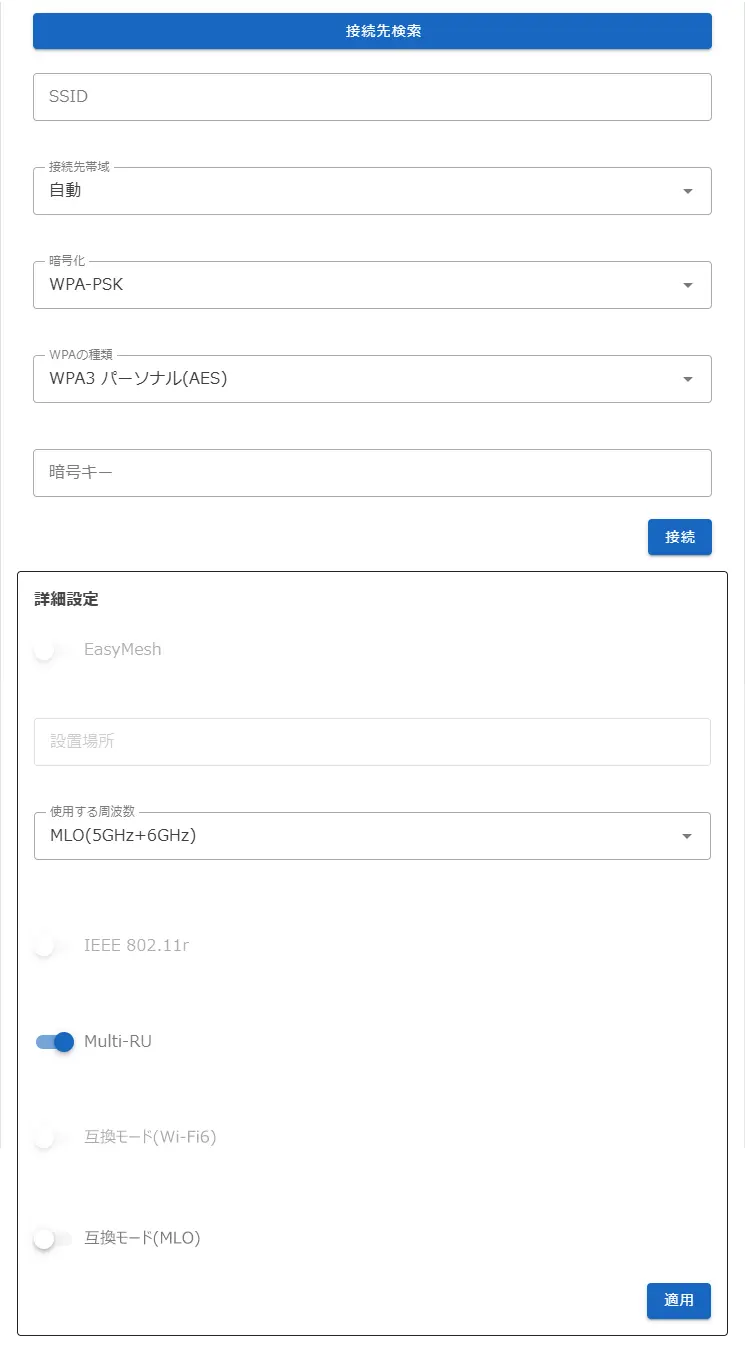
ネットワーク上にある親機を検出します。
親機の SSID を設定します。
※ 半角英数字で 32 文字以内で入力します。(大文字、小文字の区別あり)
親機と接続する帯域を選びます。
| 自動 | 親機にあわせて帯域を自動的に選択します。 |
| 2.4GHz | 2.4GHzで親機と接続します。 |
| 5GHz | 5GHzで親機と接続します。 |
| 6GHz | 6GHzで親機と接続します。 |
初期値 自動
暗号化をおこなう方法を、[WPA-PSK][暗号化なし]から選択します。
初期値 WPA-PSK
暗号化をおこなう種類を[WPA2 パーソナル(AES)][WPA3 パーソナル(AES)]から選択します。
初期値 WPA3 パーソナル(AES)
中継 SSID へ Wi-Fi 接続時に利用する暗号キー(パスワード)を設定します。
※ 親機の暗号キーを入力してください。
※ 半角英数字、半角スペースと下記の記号が使用できます。
! # $ % & ( ) * + - . / : ; = ? @ ] [ _ { } ~
EasyMesh 機能の有効/無効を設定します。
初期値 無効
EasyMesh の子機の設置場所を記入します。
Multi-Link Operation(MLO)で同時に使用する周波数の組み合わせを[MLO(2.4GHz+5GHz)][MLO(5GHz+6GHz)]から選びます。
※ MLO は、複数の周波数を同時に通信して通信速度を大幅に向上させたり、同時に同じパケットと複数の周波数に通信して、信頼性の高い通信を保持することができます。
初期値 MLO(5GHz+6GHz)
IEEE 802.11r 機能の有効/無効を設定します。
初期値 無効
Multi-RU 機能の有効/無効を設定します。
※ Wi-Fi6 では、OFDMA の 1 つのチャネルを分割して複数の端末に効率的に割り当てる RU(リソースユニット)を 1RU のみ使用できました。Wi-Fi7 は同時に複数の RU を処理することによって、より効率的に通信することが可能です。
※ 他の電波や接続する端末が少ない場合、Multi-RU を無効にすることで、通信速度が向上する場合があります。
初期値 有効
EasyMesh 有効時、親機(Wi-Fi 6)との接続性向上機能の有効/無効を設定します。
初期値 無効
リピーターモード(EasyMesh 無効)時、親機との接続性向上機能の有効/無効を設定します。
※ 有効にすると中継接続の安定性が向上しますが、速度が低下する場合があります。
初期値 無効
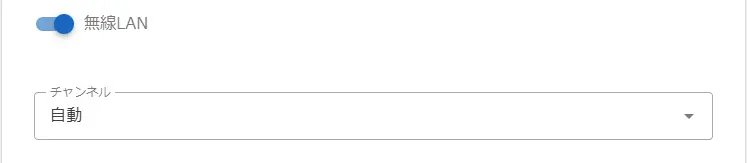
Wi-Fi(2.4GHz)を利用するかを選びます。
初期値 有効
無線 LAN のチャンネルを設定します。自動 または 固定の値から設定します。
※[自動]を選ぶと、空いているチャンネルを自動選択します。
初期値 自動
下のような画面に変わります。
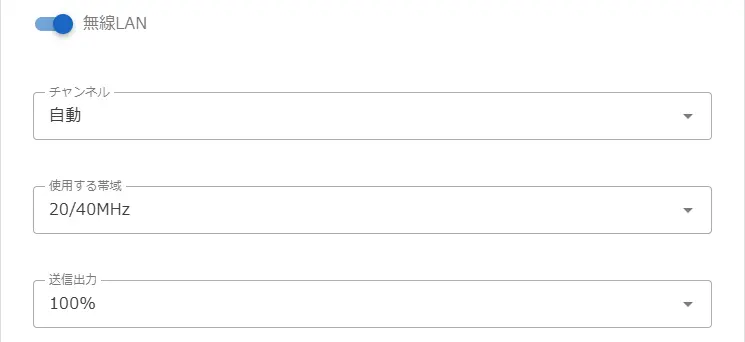
Wi-Fi(2.4GHz)を中継するかを選びます。
初期値 有効
無線 LAN のチャンネルを設定します。
※[自動]を選ぶと、空いているチャンネルを自動選択します。
親機と 2.4GHz で接続しているとき
自動(親機のチャンネルに自動的に合わせます)
親機と 5GHz で接続しているとき
自動 または 固定の値から設定します。
親機と 6GHz で接続しているとき
自動 または 固定の値から設定します。
初期値 自動
Wi-Fi 通信で利用するチャネルの幅を[20/40 MHz][20 MHz]から選択します。
※ 電波干渉が発生する場合は、[20 MHz]に下げてご利用ください。
初期値 20/40MHz
本製品の送信出力を設定します。
初期値 100%
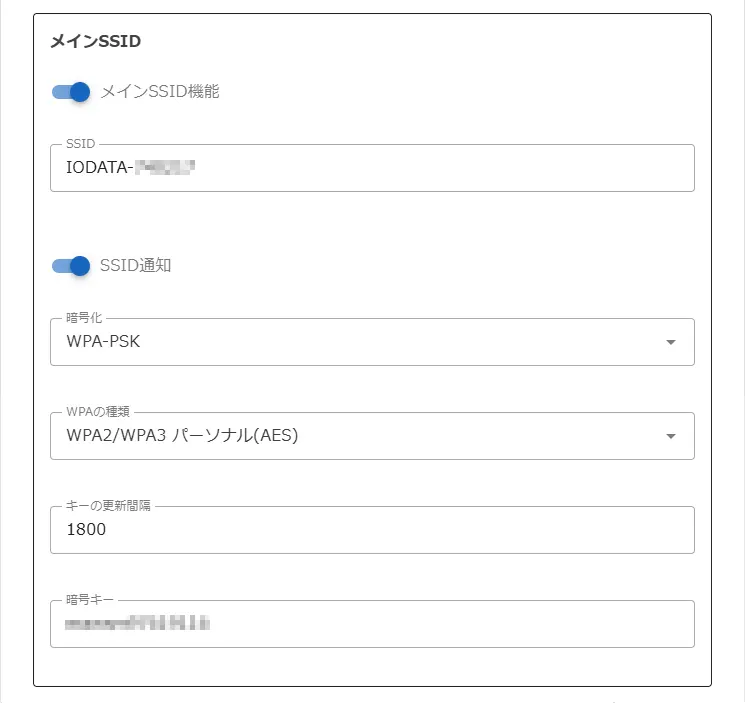
本製品の 2.4GHz 帯の SSID を有効にするかを設定します。
初期値 有効
本製品の 2.4GHz 帯の SSID(Wi-Fi の電波名)を設定します。
※ 変更する場合は、半角英数字で 32 文字以内で入力します。(大文字、小文字の区別あり)
初期値 IODATA-xxxxxx(xは英数字)
SSID を通知するかを設定します。
[無効]にすると、SSID ステルス状態となり、端末(スマートフォンやパソコン)の SSID 一覧にこの SSID が表示されなくなります。
初期値 有効
暗号化をおこなう方法を、[WPA-PSK][暗号化なし]から選択します。
初期値 WPA-PSK
暗号化をおこなう種類を[WPA2 パーソナル(AES)][WPA3 パーソナル(AES)][WPA2/WPA3 パーソナル(AES)]から選択します。
※[WPA3 パーソナル(AES)]を選択した場合は、WPS 機能は無効になります。
※ EasyMesh の「EasyMesh 機能」を有効にした場合、[WPA2/WPA3 パーソナル(AES)]に固定になります。
初期値 WPA2/WPA3 パーソナル(AES)
グループキーの更新間隔を設定します。
初期値 1800
本製品の 2.4GHz 帯の SSID へ Wi-Fi 接続時に利用する暗号キー(パスワード)を設定します。
※ セキュリティのため、英字、数字を織り交ぜたランダムなキーを設定してください。
※ 入力した暗号キーはメモしてください(端末の接続時に必要です)。
※ 半角英数字、半角スペースと下記の記号が使用できます。
! # $ % & ( ) * + - . / : ; = ? @ ] [ _ { } ~
初期値 半角英数字 13 桁
下のような画面に変わります。
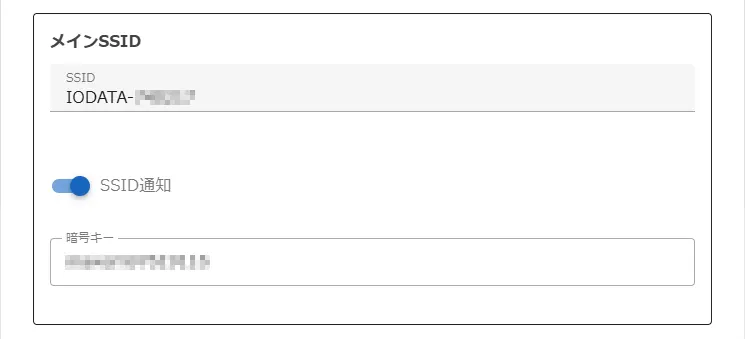
本製品の 2.4GHz 帯の SSID(Wi-Fi の電波名)を表示します。
※ 変更はできません。
初期値 IODATA-xxxxxx(xは英数字)
SSID を通知するかを設定します。
[無効]にすると、SSID ステルス状態となり、端末(スマートフォンやパソコン)の SSID 一覧にこの SSID が表示されなくなります。
初期値 有効
本製品の 2.4GHz 帯の SSID へ Wi-Fi 接続時に利用する暗号キー(パスワード)を設定します。
※ セキュリティのため、英字、数字を織り交ぜたランダムなキーを設定してください。
※ 入力した暗号キーはメモしてください(端末の接続時に必要です)。
※ 半角英数字、半角スペースと下記の記号が使用できます。
! # $ % & ( ) * + - . / : ; = ? @ ] [ _ { } ~
初期値 半角英数字 13 桁
この項目は表示しません。
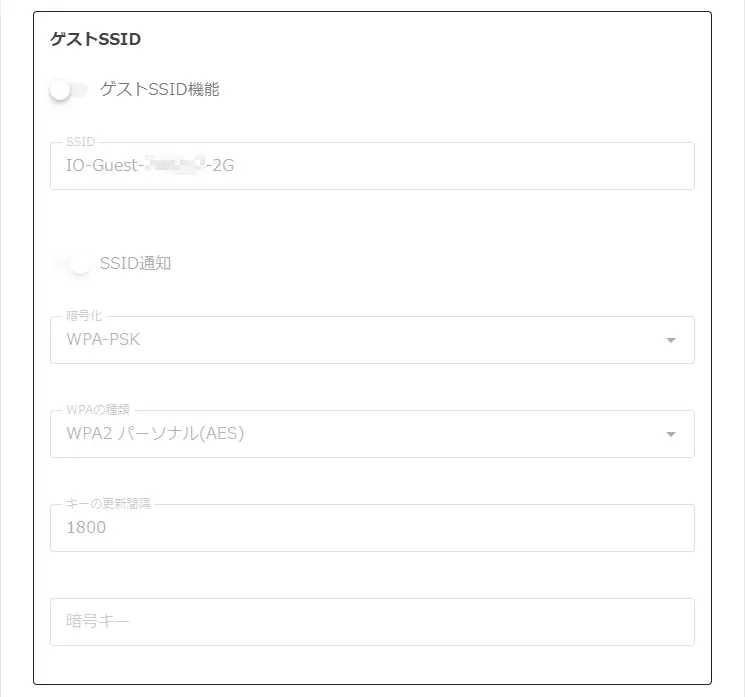
来客などゲスト向けに 2.4GHz 帯の SSID を有効にするかを設定します。
初期値 無効
ゲスト向けの 2.4GHz 帯 SSID(Wi-Fi の電波名)を設定します。
※ 変更する場合は、半角英数字で 32 文字以内で入力します。(大文字、小文字の区別あり)
初期値 IO-Guest-xxxxxx-2G(xは英数字)
SSID を通知するかを設定します。
[無効]にすると、SSID ステルス状態となり、端末(スマートフォンやパソコン)の SSID 一覧にこの SSID が表示されなくなります。
初期値 有効
暗号化をおこなう方法を、[WPA-PSK][暗号化なし]から選択します。
初期値 WPA-PSK
暗号化をおこなう種類を[WPA2 パーソナル(AES)][WPA3 パーソナル(AES)][WPA2/WPA3 パーソナル(AES)]から選択します。
※[WPA3 パーソナル(AES)]を選択した場合は、WPS 機能は無効になります。
初期値 WPA2 パーソナル(AES)
グループキーの更新間隔を設定します。
初期値 1800
ゲスト向けの 2.4GHz 帯 SSID へ Wi-Fi 接続時に利用する暗号キー(パスワード)を設定します。
※ セキュリティのため、英字、数字を織り交ぜたランダムなキーを設定してください。
※ 入力した暗号キーはメモしてください(端末の接続時に必要です)。
※ 半角英数字、半角スペースと下記の記号が使用できます。
! # $ % & ( ) * + - . / : ; = ? @ ] [ _ { } ~
初期値 (なし)
この項目は表示しません。
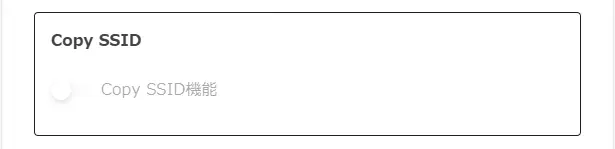
旧 Wi-Fi ルーターからコピーした SSID を利用するかを選択します。
※ 初期設定時に旧 Wi-Fi ルーターから Wi-Fi 設定をコピーした場合に自動で有効になります。
初期値 無効
この項目は表示しません。
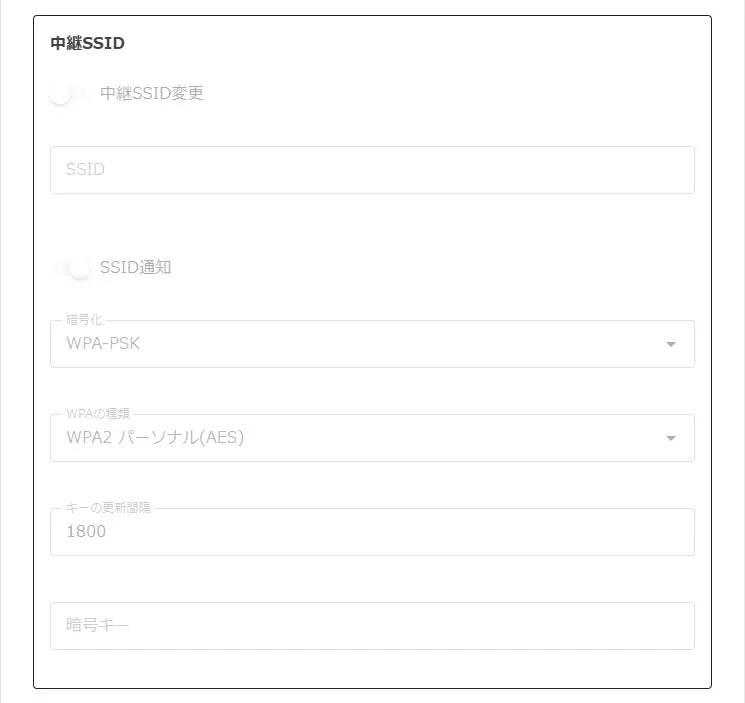
親機から引き継いだ電波の名前を変更したい場合に有効にします。
初期値 無効
中継 SSID の(Wi-Fi の電波名)を設定します。
※ 変更する場合は、半角英数字で 32 文字以内で入力します。(大文字、小文字の区別あり)
初期値 (なし)
SSID を通知するかを設定します。
[無効]にすると、SSID ステルス状態となり、端末(スマートフォンやパソコン)の SSID 一覧にこの SSID が表示されなくなります。
初期値 有効
暗号化をおこなう方法を、[WPA-PSK][暗号化なし]から選択します。
初期値 WPA-PSK
暗号化をおこなう種類を[WPA2 パーソナル(AES)][WPA3 パーソナル(AES)][WPA2/WPA3 パーソナル(AES)]から選択します。
初期値 WPA2/WPA3 パーソナル(AES)
グループキーの更新間隔を設定します。
初期値 1800
中継 SSID へ Wi-Fi 接続時に利用する暗号キー(パスワード)を設定します。
※ セキュリティのため、英字、数字を織り交ぜたランダムなキーを設定してください。
※ 入力した暗号キーはメモしてください(端末の接続時に必要です)。
※ 半角英数字、半角スペースと下記の記号が使用できます。
! # $ % & ( ) * + - . / : ; = ? @ ] [ _ { } ~
初期値 (なし)
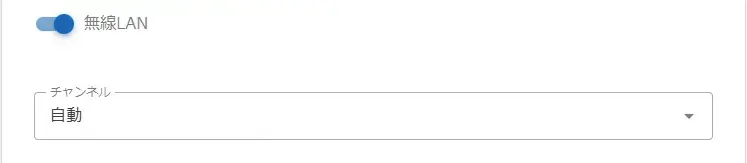
Wi-Fi(5GHz)を利用するかを選びます。
初期値 有効
無線 LAN のチャンネルを設定します。自動 または 固定の値から設定します。
※[自動]を選ぶと、空いているチャンネルを自動選択します。
初期値 自動
下のような画面に変わります。
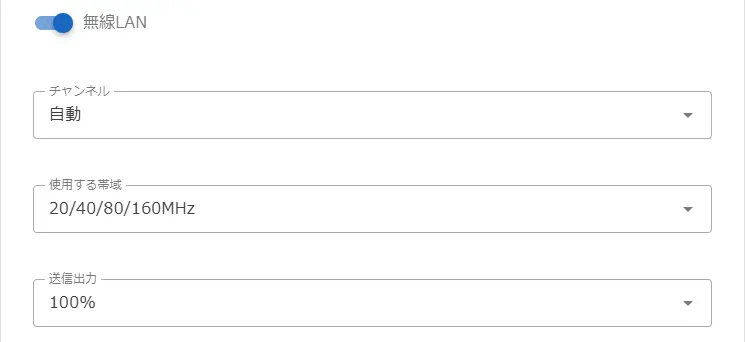
Wi-Fi(5GHz)を中継するかを選びます。
初期値 有効
無線 LAN のチャンネルを設定します。
※[自動]を選ぶと、空いているチャンネルを自動選択します。
親機と 2.4GHz で接続しているとき
自動 または 固定の値から設定します。
親機と 5GHz で接続しているとき
自動(親機のチャンネルに自動的に合わせます)
親機と 6GHz で接続しているとき
自動 または 固定の値から設定します。
初期値 自動
Wi-Fi 通信で利用するチャネルの幅を[20/40/80/160 MHz][20/40/80 MHz][20/40 MHz][20 MHz]から選択します。
※ 電波干渉が発生する場合は、[20/40/80 MHz]または[20/40 MHz]または[20 MHz]に下げてご利用ください。
初期値 20/40/80/160 MHz
本製品の送信出力を設定します。
初期値 100%
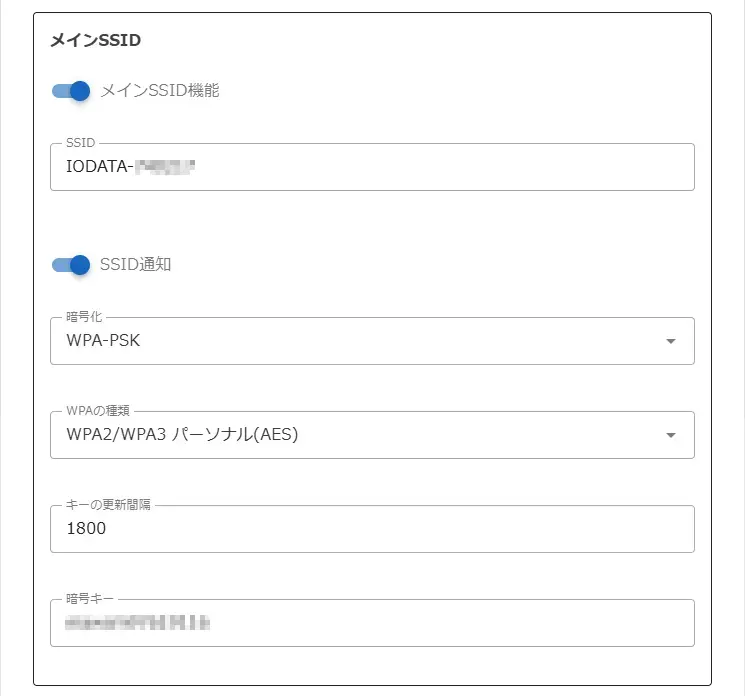
本製品の 5GHz 帯の SSID を有効にするかを設定します。
初期値 有効
本製品の 5GHz 帯の SSID(Wi-Fi の電波名)を設定します。
※ 変更する場合は、半角英数字で 32 文字以内で入力します。(大文字、小文字の区別あり)
初期値 IODATA-xxxxxx(xは英数字)
SSID を通知するかを設定します。
[無効]にすると、SSID ステルス状態となり、端末(スマートフォンやパソコン)の SSID 一覧にこの SSID が表示されなくなります。
初期値 有効
暗号化をおこなう方法を、[WPA-PSK][暗号化なし]から選択します。
初期値 WPA-PSK
暗号化をおこなう種類を[WPA2 パーソナル(AES)][WPA3 パーソナル(AES)][WPA2/WPA3 パーソナル(AES)]から選択します。
※[WPA3 パーソナル(AES)]を選択した場合は、WPS 機能は無効になります。
※ EasyMesh の「EasyMesh 機能」を有効にした場合、[WPA2/WPA3 パーソナル(AES)]に固定になります。
初期値 WPA2/WPA3 パーソナル(AES)
グループキーの更新間隔を設定します。
初期値 1800
本製品の 5GHz 帯の SSID へ Wi-Fi 接続時に利用する暗号キー(パスワード)を設定します。
※ セキュリティのため、英字、数字を織り交ぜたランダムなキーを設定してください。
※ 入力した暗号キーはメモしてください(端末の接続時に必要です)。
※ 半角英数字、半角スペースと下記の記号が使用できます。
! # $ % & ( ) * + - . / : ; = ? @ ] [ _ { } ~
初期値 半角英数字 13 桁
下のような画面に変わります。
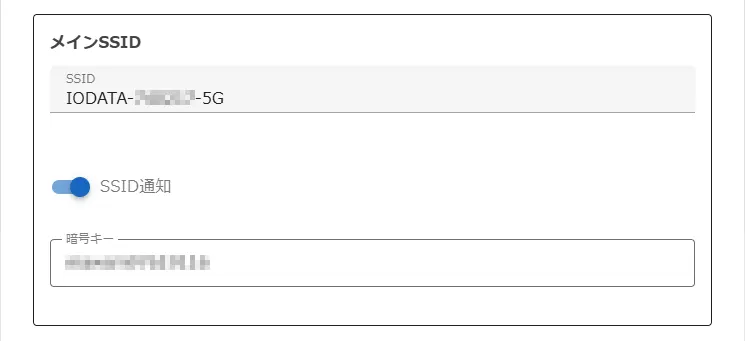
本製品の 5GHz 帯の SSID(Wi-Fi の電波名)を表示します。
※ 変更はできません。
初期値 IODATA-xxxxxx(xは英数字)
SSID を通知するかを設定します。
[無効]にすると、SSID ステルス状態となり、端末(スマートフォンやパソコン)の SSID 一覧にこの SSID が表示されなくなります。
初期値 有効
本製品の 5GHz 帯の SSID へ Wi-Fi 接続時に利用する暗号キー(パスワード)を設定します。
※ セキュリティのため、英字、数字を織り交ぜたランダムなキーを設定してください。
※ 入力した暗号キーはメモしてください(端末の接続時に必要です)。
※ 半角英数字、半角スペースと下記の記号が使用できます。
! # $ % & ( ) * + - . / : ; = ? @ ] [ _ { } ~
初期値 半角英数字 13 桁
この項目は表示しません。
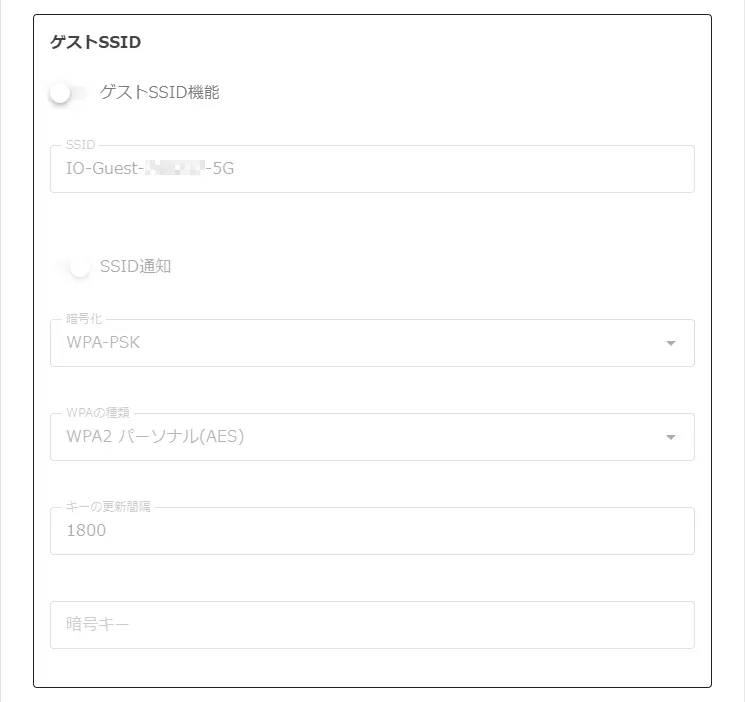
来客などゲスト向けに 5GHz 帯の SSID を有効にするかを設定します。
初期値 無効
ゲスト向けの 5GHz 帯 SSID(Wi-Fi の電波名)を設定します。
※ 変更する場合は、半角英数字で 32 文字以内で入力します。(大文字、小文字の区別あり)
初期値 IO-Guest-xxxxxx(xは英数字)
SSID を通知するかを設定します。
[無効]にすると、SSID ステルス状態となり、端末(スマートフォンやパソコン)の SSID 一覧にこの SSID が表示されなくなります。
初期値 有効
暗号化をおこなう方法を、[WPA-PSK][暗号化なし]から選択します。
初期値 WPA-PSK
暗号化をおこなう種類を[WPA2 パーソナル(AES)][WPA3 パーソナル(AES)][WPA2/WPA3 パーソナル(AES)]から選択します。
※[WPA3 パーソナル(AES)]を選択した場合は、WPS 機能は無効になります。
初期値 WPA2 パーソナル(AES)
グループキーの更新間隔を設定します。
初期値 1800
ゲスト向けの 5GHz 帯 SSID へ Wi-Fi 接続時に利用する暗号キー(パスワード)を設定します。
※ セキュリティのため、英字、数字を織り交ぜたランダムなキーを設定してください。
※ 入力した暗号キーはメモしてください(端末の接続時に必要です)。
※ 半角英数字、半角スペースと下記の記号が使用できます。
! # $ % & ( ) * + - . / : ; = ? @ ] [ _ { } ~
初期値 (なし)
この項目は表示しません。
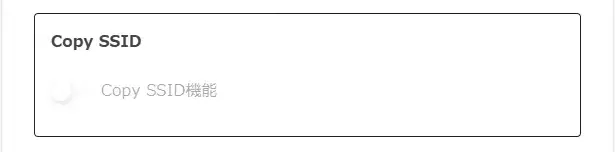
旧 Wi-Fi ルーターからコピーした SSID を利用するかを選択します。
※ 初期設定時に旧 Wi-Fi ルーターから Wi-Fi 設定をコピーした場合に自動で有効になります。
初期値 無効
この項目は表示しません。
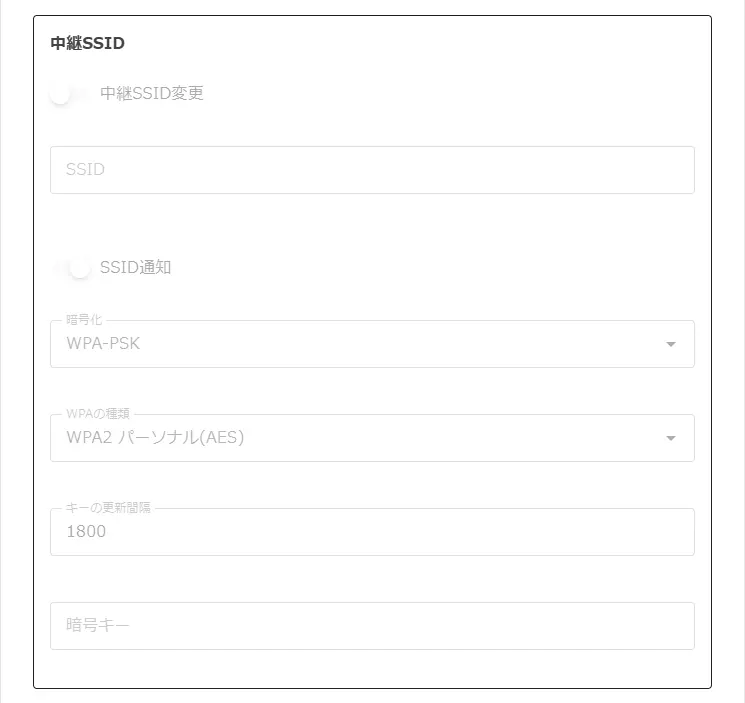
親機から引き継いだ電波の名前を変更したい場合に有効にします。
初期値 無効
中継 SSID の(Wi-Fi の電波名)を設定します。
※ 変更する場合は、半角英数字で 32 文字以内で入力します。(大文字、小文字の区別あり)
初期値 (なし)
SSID を通知するかを設定します。
[無効]にすると、SSID ステルス状態となり、端末(スマートフォンやパソコン)の SSID 一覧にこの SSID が表示されなくなります。
初期値 有効
暗号化をおこなう方法を、[WPA-PSK][暗号化なし]から選択します。
初期値 WPA-PSK
暗号化をおこなう種類を[WPA2 パーソナル(AES)][WPA3 パーソナル(AES)][WPA2/WPA3 パーソナル(AES)]から選択します。
初期値 WPA2/WPA3 パーソナル(AES)
グループキーの更新間隔を設定します。
初期値 1800
中継 SSID へ Wi-Fi 接続時に利用する暗号キー(パスワード)を設定します。
※ セキュリティのため、英字、数字を織り交ぜたランダムなキーを設定してください。
※ 入力した暗号キーはメモしてください(端末の接続時に必要です)。
※ 半角英数字、半角スペースと下記の記号が使用できます。
! # $ % & ( ) * + - . / : ; = ? @ ] [ _ { } ~
初期値 (なし)
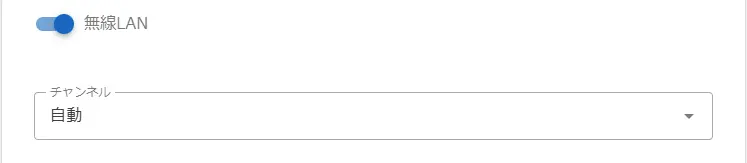
Wi-Fi(6GHz)を利用するかを選びます。
初期値 有効
無線 LAN のチャンネルを設定します。自動 または 固定の値から設定します。
※[自動]を選ぶと、空いているチャンネルを自動選択します。
初期値 自動
下のような画面に変わります。
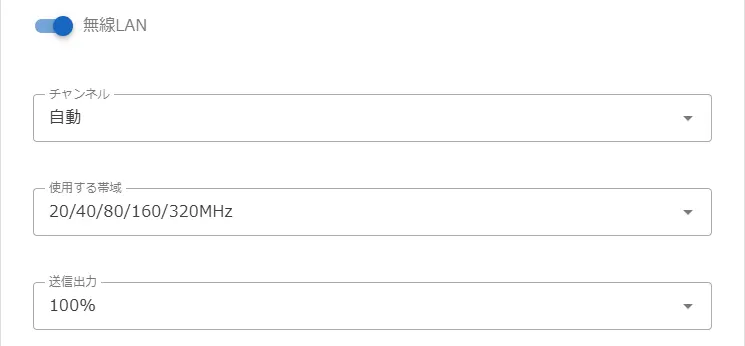
Wi-Fi(6GHz)を中継するかを選びます。
初期値 有効
無線 LAN のチャンネルを設定します。
※[自動]を選ぶと、空いているチャンネルを自動選択します。
親機と 2.4GHz で接続しているとき
自動 または 固定の値から設定します。
親機と 5GHz で接続しているとき
自動 または 固定の値から設定します。
親機と 6GHz で接続しているとき
自動(親機のチャンネルに自動的に合わせます)
初期値 自動
Wi-Fi 通信で利用するチャネルの幅を[20/40/80/160/320 MHz][20/40/80/160 MHz][20/40/80 MHz][20/40 MHz][20 MHz]から選択します。
※ 電波干渉が発生する場合は、[20/40/80 MHz]または[20/40 MHz]または[20 MHz]に下げてご利用ください。
初期値 20/40/80/160/320 MHz
本製品の送信出力を設定します。
初期値 100%
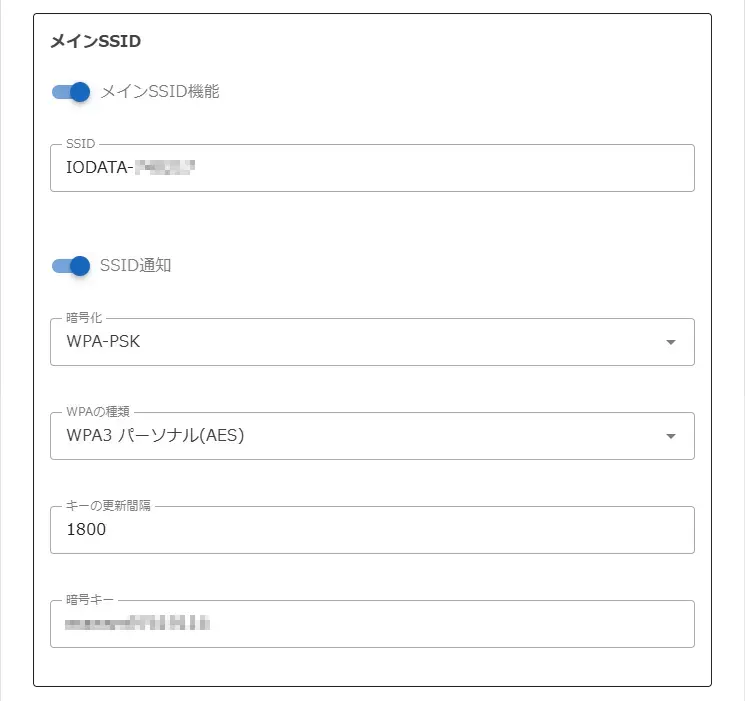
本製品の 6GHz 帯の SSID を有効にするかを設定します。
初期値 有効
本製品の 6GHz 帯の SSID(Wi-Fi の電波名)を設定します。
※ 変更する場合は、半角英数字で 32 文字以内で入力します。(大文字、小文字の区別あり)
初期値 IODATA-xxxxxx(xは英数字)
SSID を通知するかを設定します。
[無効]にすると、SSID ステルス状態となり、端末(スマートフォンやパソコン)の SSID 一覧にこの SSID が表示されなくなります。
初期値 有効
暗号化をおこなう方法を、[WPA-PSK][暗号化なし]から選択します。
初期値 WPA-PSK
暗号化をおこなう種類を[WPA2 パーソナル(AES)][WPA3 パーソナル(AES)][WPA2/WPA3 パーソナル(AES)]から選択します。
※[WPA3 パーソナル(AES)]を選択した場合は、WPS 機能は無効になります。
※ EasyMesh の「EasyMesh 機能」を有効にした場合、[WPA3 パーソナル(AES)]に固定になります。
初期値 WPA3 パーソナル(AES)
グループキーの更新間隔を設定します。
初期値 1800
本製品の 6GHz 帯の SSID へ Wi-Fi 接続時に利用する暗号キー(パスワード)を設定します。
※ セキュリティのため、英字、数字を織り交ぜたランダムなキーを設定してください。
※ 入力した暗号キーはメモしてください(端末の接続時に必要です)。
※ 半角英数字、半角スペースと下記の記号が使用できます。
! # $ % & ( ) * + - . / : ; = ? @ ] [ _ { } ~
初期値 半角英数字 13 桁
下のような画面に変わります。
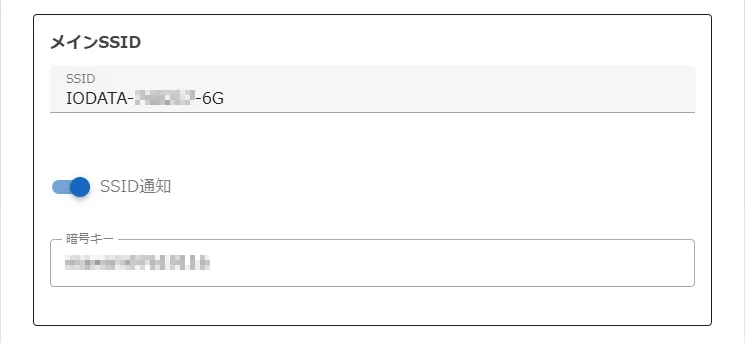
本製品の 6GHz 帯の SSID(Wi-Fi の電波名)を表示します。
※ 変更する場合は、半角英数字で 32 文字以内で入力します。(大文字、小文字の区別あり)
初期値 IODATA-xxxxxx(xは英数字)
SSID を通知するかを設定します。
[無効]にすると、SSID ステルス状態となり、端末(スマートフォンやパソコン)の SSID 一覧にこの SSID が表示されなくなります。
初期値 有効
本製品の 6GHz 帯の SSID へ Wi-Fi 接続時に利用する暗号キー(パスワード)を設定します。
※ セキュリティのため、英字、数字を織り交ぜたランダムなキーを設定してください。
※ 入力した暗号キーはメモしてください(端末の接続時に必要です)。
※ 半角英数字、半角スペースと下記の記号が使用できます。
! # $ % & ( ) * + - . / : ; = ? @ ] [ _ { } ~
初期値 半角英数字 13 桁
この項目は表示しません。
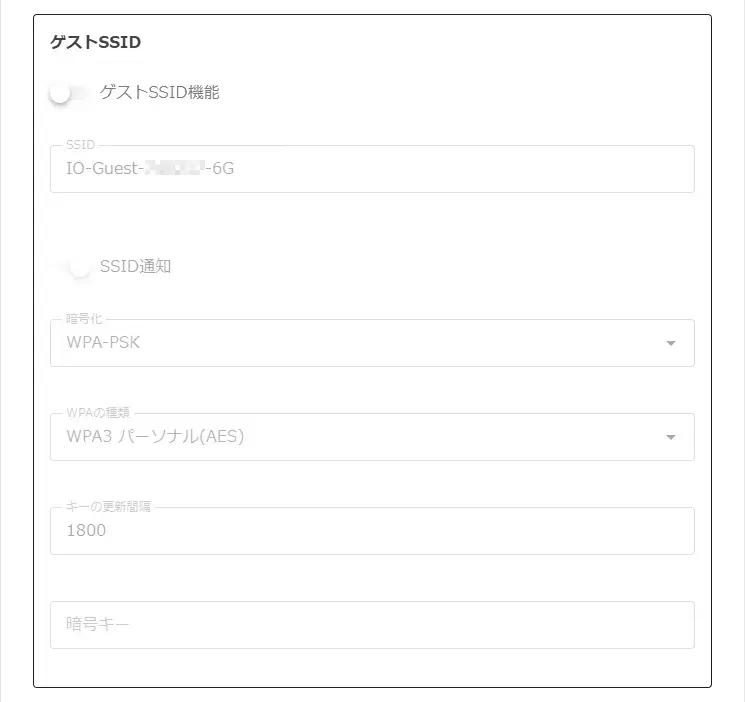
来客などゲスト向けに 6GHz 帯の SSID を有効にするかを設定します。
初期値 無効
ゲスト向けの 6GHz 帯 SSID(Wi-Fi の電波名)を設定します。
※ 変更する場合は、半角英数字で 32 文字以内で入力します。(大文字、小文字の区別あり)
初期値 IO-Guest-xxxxxx(xは英数字)
SSID を通知するかを設定します。
[無効]にすると、SSID ステルス状態となり、端末(スマートフォンやパソコン)の SSID 一覧にこの SSID が表示されなくなります。
初期値 有効
暗号化をおこなう方法を、[WPA-PSK][暗号化なし]から選択します。
初期値 WPA-PSK
暗号化をおこなう種類を[WPA2 パーソナル(AES)][WPA3 パーソナル(AES)][WPA2/WPA3 パーソナル(AES)]から選択します。
※[WPA3 パーソナル(AES)]を選択した場合は、WPS 機能は無効になります。
初期値 WPA3 パーソナル(AES)
グループキーの更新間隔を設定します。
初期値 1800
ゲスト向けの 6GHz 帯 SSID へ Wi-Fi 接続時に利用する暗号キー(パスワード)を設定します。
※ セキュリティのため、英字、数字を織り交ぜたランダムなキーを設定してください。
※ 入力した暗号キーはメモしてください(端末の接続時に必要です)。
※ 半角英数字、半角スペースと下記の記号が使用できます。
! # $ % & ( ) * + - . / : ; = ? @ ] [ _ { } ~
初期値 (なし)
この項目は表示しません。
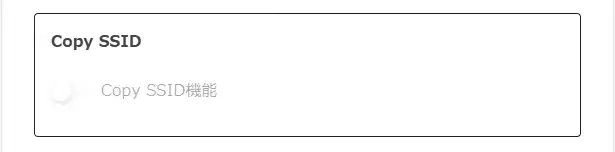
旧 Wi-Fi ルーターからコピーした SSID を利用するかを選択します。
※ 初期設定時に旧 Wi-Fi ルーターから Wi-Fi 設定をコピーした場合に自動で有効になります。
初期値 無効
この項目は表示しません。
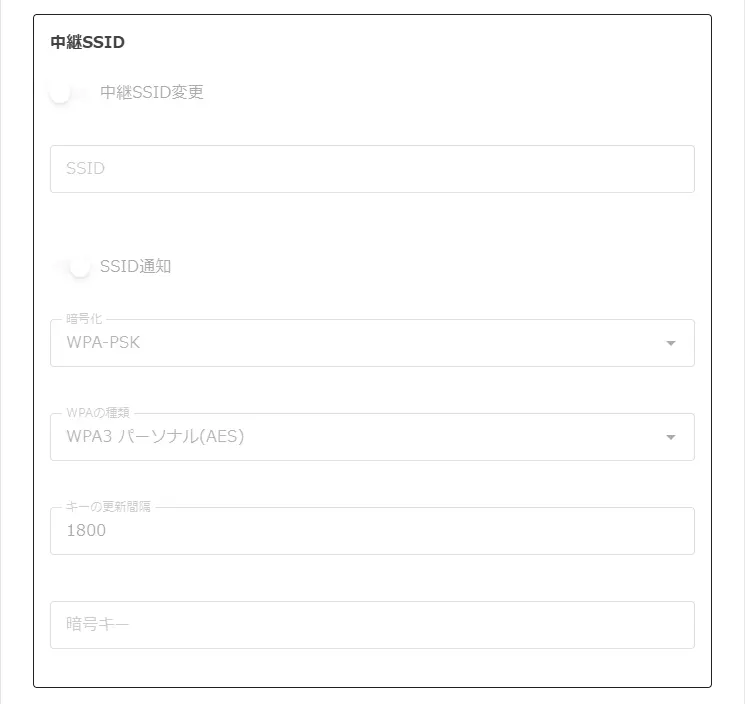
親機から引き継いだ電波の名前を変更したい場合に有効にします。
初期値 無効
中継 SSID の(Wi-Fi の電波名)を設定します。
※ 変更する場合は、半角英数字で 32 文字以内で入力します。(大文字、小文字の区別あり)
初期値 (なし)
SSID を通知するかを設定します。
[無効]にすると、SSID ステルス状態となり、端末(スマートフォンやパソコン)の SSID 一覧にこの SSID が表示されなくなります。
初期値 有効
暗号化をおこなう方法を、[WPA-PSK][暗号化なし]から選択します。
初期値 WPA-PSK
暗号化をおこなう種類を[WPA2 パーソナル(AES)][WPA3 パーソナル(AES)][WPA2/WPA3 パーソナル(AES)]から選択します。
初期値 WPA3 パーソナル(AES)
グループキーの更新間隔を設定します。
初期値 1800
中継 SSID へ Wi-Fi 接続時に利用する暗号キー(パスワード)を設定します。
※ セキュリティのため、英字、数字を織り交ぜたランダムなキーを設定してください。
※ 入力した暗号キーはメモしてください(端末の接続時に必要です)。
※ 半角英数字、半角スペースと下記の記号が使用できます。
! # $ % & ( ) * + - . / : ; = ? @ ] [ _ { } ~
初期値 (なし)
この項目は表示しません。
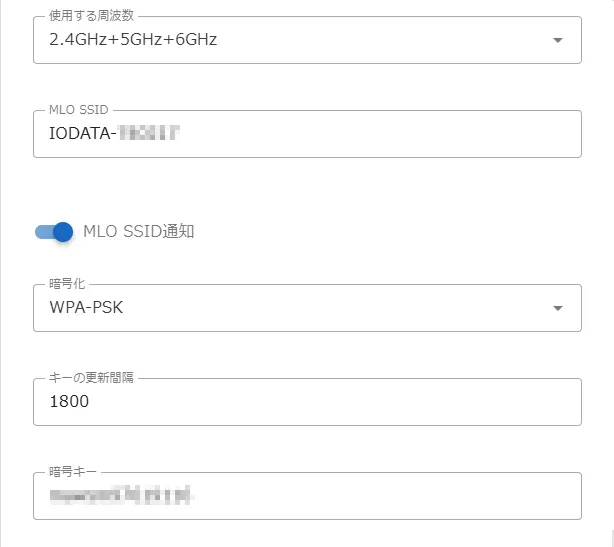
Multi-Link Operation(MLO)で同時に使用する周波数の組み合わせを選びます。
※ MLO は、複数の周波数を同時に通信して通信速度を大幅に向上させたり、同時に同じパケットと複数の周波数に通信して、信頼性の高い通信を保持することができます。
初期値 2.4GHz+5GHz+6GHz
MLO で接続させたい SSID を設定します。
※ 半角英数字で 32 文字以内で入力します。(大文字、小文字の区別あり)
初期値 IODATA-xxxxxx-mlo(xは英数字)
MLO SSID を通知するかを設定します。
[無効]にすると、SSID ステルス状態となり、端末(スマートフォンやパソコン)の SSID 一覧にこの MLO SSID が表示されなくなります。
初期値 有効
暗号化をおこなう方法を、[WPA-PSK][暗号化なし]から選択します。
初期値 WPA-PSK
グループキーの更新間隔を設定します。
初期値 1800
中継 SSID へ Wi-Fi 接続時に利用する暗号キー(パスワード)を設定します。
※ セキュリティのため、英字、数字を織り交ぜたランダムなキーを設定してください。
※ 入力した暗号キーはメモしてください(端末の接続時に必要です)。
※ 半角英数字、半角スペースと下記の記号が使用できます。
! # $ % & ( ) * + - . / : ; = ? @ ] [ _ { } ~
初期値 (2.4GHz の暗号キーと同じ)
この項目は表示しません。
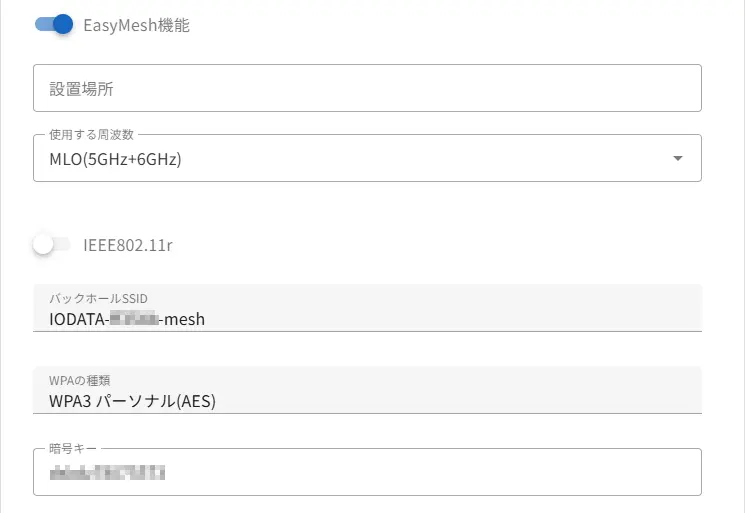
EasyMesh 機能の有効/無効を設定します。
※ EasyMesh を有効にした場合、「MLO SSID」の設定項目が無効になり、2.4GHz のメイン SSID で MLO が動作するようになります。
初期値 有効
EasyMesh の子機の設置場所を記入します。
初期値 (なし)
Multi-Link Operation(MLO)で同時に使用する周波数の組み合わせを選びます。
※ MLO は、複数の周波数を同時に通信して通信速度を大幅に向上させたり、同時に同じパケットと複数の周波数に通信して、信頼性の高い通信を保持することができます。
初期値 MLO(5GHz+6GHz)
IEEE 802.11r 機能の有効/無効を設定します。
初期値 無効
バックホール SSID を表示します。
SSID の編集はできません。
初期値 IODATA-xxxxxx-mesh(xは英数字)
暗号化をおこなう種類です。[WPA3 パーソナル(AES)]固定です。
初期値 WPA3 パーソナル(AES)
バックホール SSID へ Wi-Fi 接続時に利用する暗号キー(パスワード)を設定します。
※ セキュリティのため、英字、数字を織り交ぜたランダムなキーを設定してください。
※ 入力した暗号キーはメモしてください(端末の接続時に必要です)。
※ 半角英数字、半角スペースと下記の記号が使用できます。
! # $ % & ( ) * + - . / : ; = ? @ ] [ _ { } ~
初期値 半角英数字 13 桁
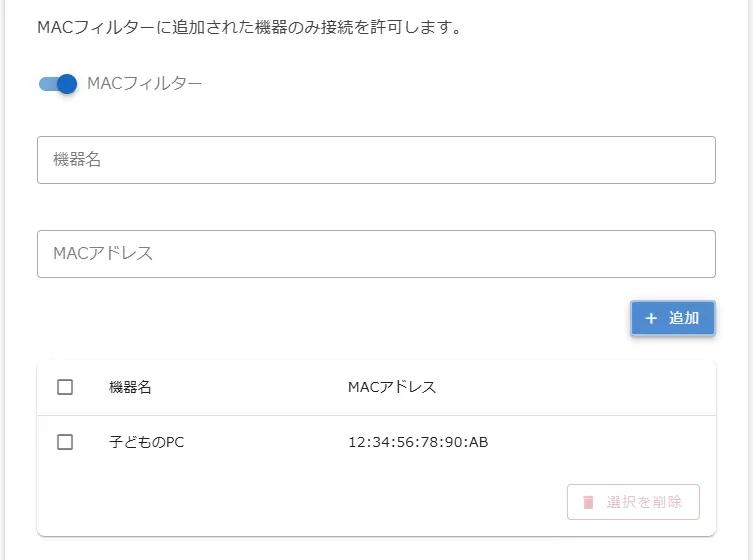
一覧に追加した機器だけに接続を許可する場合に有効にします。
※ 有効にすると、本製品の WPS 機能は無効になります。
初期値 無効
接続を許可する機器の名前を入力します。
接続を許可する機器の MAC アドレスを入力します。
※ MAC アドレスは、[12:34:56:78:90:ab]のように半角英数字で入力してください。
入力した機器名と MAC アドレスで接続を許可する機器を一覧に追加します。
※ 最大 60 台まで機器を追加できます。
接続を許可した機器の一覧を表示します。
機器をチェックして[選択を削除]を押すと、機器を一覧から削除できます。
この項目は表示しません。
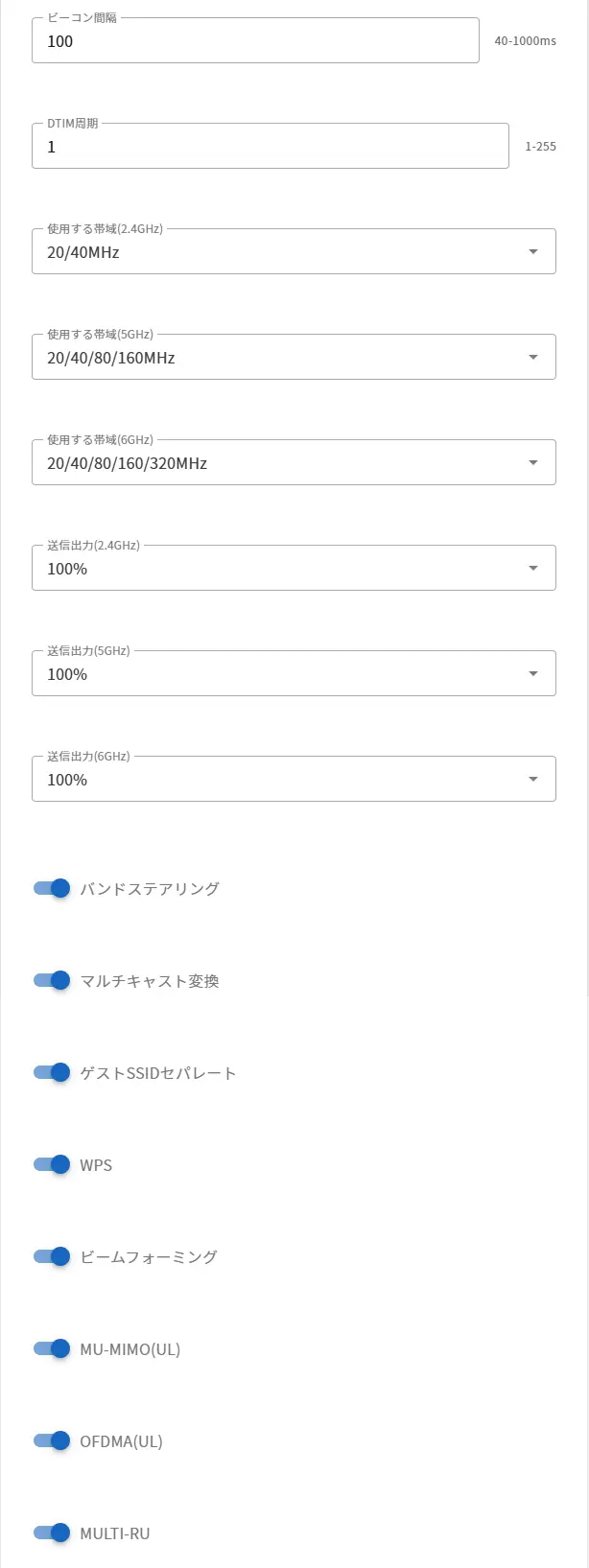
無線電波の送出間隔を設定します。
減らすと通信品質は上がりますが、他の機器との干渉が大きくなります。
初期値 100
ビーコンに対し、どの程度の間隔で DTIM を挿入するかを設定します。
※ DTIM(delivery traffic indication message)とは、省電力モードの無線クライアントに対して、データがあることを伝えるメッセージのことです。
初期値 1
Wi-Fi 通信で利用するチャネルの幅を[20/40 MHz][20 MHz]から選択します。
※ 電波干渉が発生する場合は、[20 MHz]に下げてご利用ください。
初期値 20/40MHz
Wi-Fi 通信で利用するチャネルの幅を[20/40/80/160 MHz][20/40/80 MHz][20/40 MHz][20 MHz]から選択します。
※ 電波干渉が発生する場合は、[20/40/80 MHz]または[20/40 MHz]または[20 MHz]に下げてご利用ください。
初期値 20/40/80/160MHz
Wi-Fi 通信で利用するチャネルの幅を[20/40/80/160/320 MHz][20/40/80/160 MHz][20/40/80 MHz][20/40 MHz][20 MHz]から選択します。
※ 電波干渉が発生する場合は、[20/40/80 MHz]または[20/40 MHz]または[20 MHz]に下げてご利用ください。
初期値 20/40/80/160/320 MHz
本製品の送信出力を設定します。
初期値 100%
本製品の送信出力を設定します。
初期値 100%
本製品の送信出力を設定します。
初期値 100%
バンドステアリングの有効/無効を選択します。
※ バンドステアリングとは、電波の混雑状況を検知し、混雑の少ない 5GHz 帯に端末の接続を自動的に誘導する機能です。
※ EasyMesh の「EasyMesh 機能」を有効にした場合、[有効]に固定になります。
初期値 無効
▶ 混雑の少ない電波に自動接続されるようにする(バンドステアリング設定)
マルチキャスト変換の有効/無効を選択します。
※ マルチキャスト変換とは、無線 LAN に流すマルチキャストパケットを一旦ユニキャストパケットに変換し、高いレートでパケットを流せるようにする機能です。ひかり TV を使用する場合は[有効]を選択してください。
初期値 有効
Guest SSID セパレートの有効/無効を選択します。
ルーターモード時
有効にすると、ゲスト SSID に接続した端末は、メイン SSID、有線 LAN の端末との通信が遮断されます。
AP モード(アクセスポイントモード)時
有効にすると、ゲスト SSID に接続した端末は、メイン SSID の端末との通信が遮断されます。(有線 LAN との通信は遮断されません)
初期値 有効
WPS 接続の有効/無効を選択します。
初期値 有効
ビームフォーミング機能の有効/無効を選択します。
※ ビームフォーミングとは、端末の位置と距離にあわせて電波の向きや飛距離を自動調整し、特定の方向に集中的に電波を飛ばす技術です。
初期値 有効
MU-MIMO(UL)の有効/無効を選択します。
※ MIMO(マルチインプット・マルチアウトプット「マイモ」)とは、複数の端末(スマートフォンやパソコン)に通信を配分して同時通信を実現する技術です。複数の端末で利用時に通信速度を落とさず、安定した通信が可能になります。
※ 802.11ax 対応機器との同時通信時に通信が安定しないなどの現象が発生した場合は[無効]にしてください。
初期値 有効
OFDMA(UL)の有効/無効を選択します。
※ OFDMA とは、1 つのチャネルを分割して複数の端末に効率的に割り当てる技術です。 1 台の端末で通信を占有することなく複数の機器で同時通信が可能になります。
※ 802.11ax 対応機器との同時通信時に通信速度が低下するなどの現象が発生した場合は[無効]にしてください。
初期値 有効
※ Wi-Fi6 では、OFDMA の 1 つのチャネルを分割して複数の端末に効率的に割り当てる RU(リソースユニット)を 1RU のみ使用できました。Wi-Fi7 は同時に複数の RU を処理することによって、より効率的に通信することが可能です。
※ 他の電波や接続する端末が少ない場合、Multi-RU を無効にすることで、通信速度が向上する場合があります。
初期値 有効
この項目は表示しません。
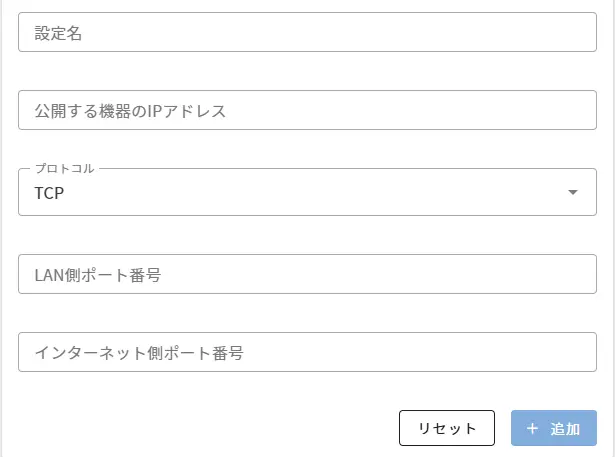
設定に名前をつけます。お好きな名前を入力してください。
外部からのアクセスを許可したい機器の IP アドレスを入力します。
例1
オンラインゲームをしたい場合は、ゲームをする機器(ゲーム機やパソコン)のIPアドレスを入力します。
例2
ネットワークカメラの映像を外部から視聴したい場合は、ネットワークカメラのIPアドレスを入力します。
TCP、UDP、TCP/UDP から選択します。
初期値 TCP
インターネット上から見えるポート番号を 1 つ入力します。
インターネットに公開するポート番号を 1 つ入力します。
※ ネットワークゲームやネットワークカメラなどのポート開放の場合は[LAN 側ポート番号]と同じポート番号を指定します。
入力した内容を、空白などの初期値に戻します。
設定した内容を「ポート開放一覧」に追加します。
追加した設定内容を一覧表示します。この一覧に表示されている設定が有効になります。(最大 32 件)
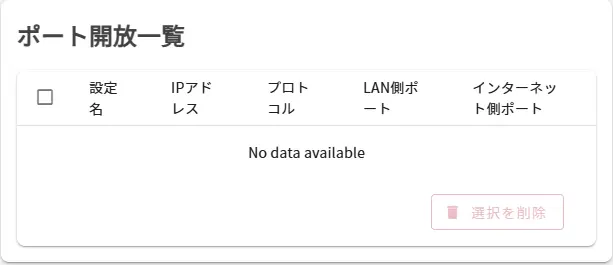
設定をチェックして[選択を削除]を押すと、設定を一覧から削除できます。
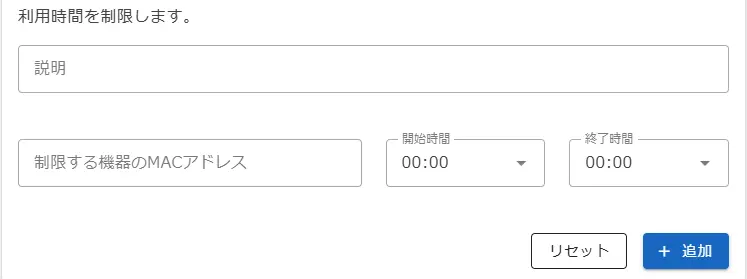
任意の説明文を入力します。
制限する機器の MAC アドレスを入力します。
※ MAC アドレスは、[12:34:56:78:90:ab]のように半角英数字で入力してください。
インターネットへの接続を制限する時間の範囲を設定します。
※ 時刻は 10 分刻みで設定してください。
※ 同じ MAC アドレスでも開始時刻と終了時刻の間が重複しないようにすると、複数の設定の登録が可能です。
設定した内容を、空白などの初期値に戻します。
設定した内容を「ペアレンタルコントロール一覧」に追加します。
※ 最大 20 件まで設定を追加できます。
追加した設定内容を一覧表示します。この一覧に表示されている設定が有効になります。(最大 20 件)
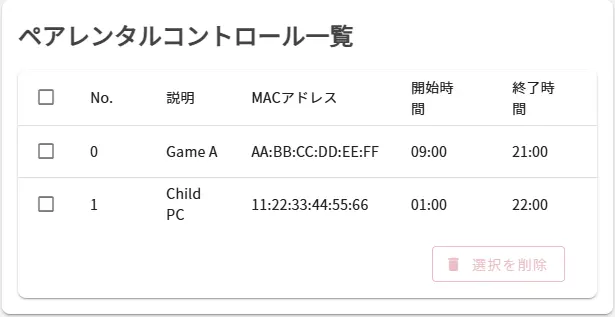
設定をチェックして[選択を削除]を押すと、設定を一覧から削除できます。
設定画面ログイン用のパスワードの設定やファームウェア更新、初期化などがおこなえます。
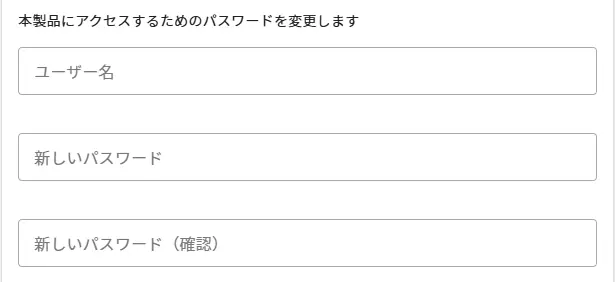
設定画面ログイン用のユーザー名を設定します。(半角 12 文字以内)
※ 半角英数字、半角スペースと下記の記号が使用できます。
! # $ % & ( ) * + - . / : ; = ? @ ] [ _ { } ~
初期値 ad から始まる半角小文字の英数字5桁
変更するパスワードを入力します。(半角 8 ~ 12 文字)
※ 半角英数字、半角スペースと下記の記号が使用できます。
! # $ % & ( ) * + - . / : ; = ? @ ] [ _ { } ~
確認のため[新しいパスワード]と同じパスワードを入力します。
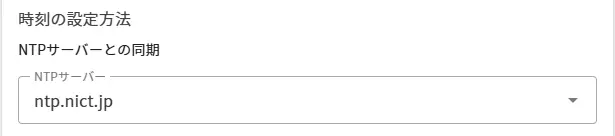
時刻を入手する URL を[ntp.nict.jp][time.nist.gov]から選択します。
初期値 ntp.nict.jp
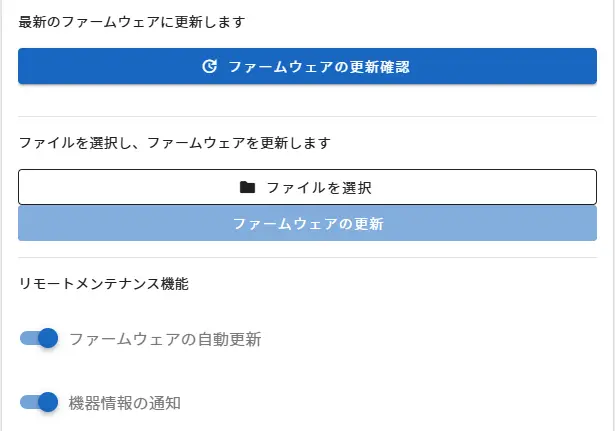
ファームウェアの更新があるかどうか確認し、更新がある場合は自動的にファームウェアを更新します。
ファームウェアを手動で更新するためのファームウェアファイルを指定します。
[ファイルを選択]で指定したファームウェアファイルを使って、ファームウェアを更新します。
最新のファームウェアに自動的に更新します。
手動で更新確認する場合は、無効にします。
初期値 有効
ファームウェアの自動更新機能利用時、本製品の機器情報が弊社のサーバーに通知されます。
機器の情報を通知しない場合は、無効を選択します。
初期値 有効
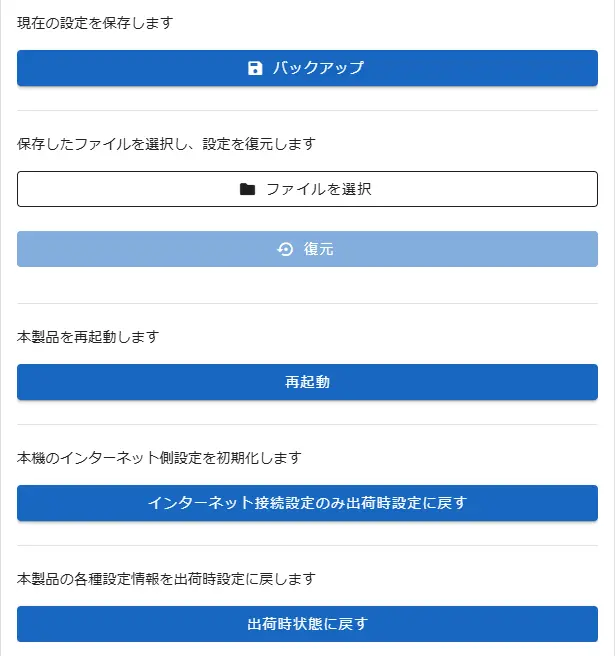
本製品の設定内容をパソコンに保存します。
復元のために[バックアップ]で保存したバックアップファイルを指定します。
[ファイルを選択]で指定したバックアップファイルを使って、本製品の設定を復元します。
本製品を再起動します。
※ 数分かかる場合があります。
インターネット接続の設定を自動設定に戻し、インターネット回線自動判別を実行します。
また、PPPoE の設定を初期化します。
本製品の各種設定情報を出荷時設定に戻します。
インターネットにつながらない場合の対処をご覧ください。
また Q&A 急にすべての端末がインターネット(Wi-Fi)につながらなくなった もご覧ください。
下記手順で、AP モードに設定してご利用ください。
下記手順で設定をおこなってください。
▶ IPv6(v6 プラス、transix、IPv6 オプション、OCN バーチャルコネクト、クロスパス、V6 コネクト、OCX 光)で利用する
各端末の Wi-Fi 接続方法の手順で本製品に Wi-Fi 接続しなおしてください。
つながらない端末(スマートフォンやパソコンなど)の電源をいったん切り、入れなおしてください。
つながらない端末(スマートフォンやパソコンなど)の IP アドレスを固定設定にしてみてください。
(パソコンやスマホの IP アドレスを手動設定(固定設定)する方法 参照)
弊社 Q&A の 特定の機器(プリンタ、ゲーム機、家電、テレビ、スマホ、タブレットなど)が Wi-Fi 接続できないをご覧ください。
下記手順で本製品の初期化をおこなってください。
下の表を参考に、ご利用用途や接続する端末(スマートフォン、パソコンなど)の仕様にあわせて選択してください。
それぞれの周波数帯のメイン SSID に一度 Wi-Fi 接続しておくと、ご利用になる場所にあわせてつながりやすい SSID に自動的に接続されるようになります。
| 種類 | SSID 初期値※ | 推奨ご利用状況 |
|---|---|---|
| 2.4GHz / EasyMesh | IODATA-xxxxxx | ルーターから離れた場所で利用する端末は、2.4GHz での接続がおすすめです。 |
| 5GHz | IODATA-xxxxxx-5G | ルーターに近い場所で利用する端末は、5GHz での接続がおすすめです。 |
| 6GHz | IODATA-xxxxxx-6G | ルーターと同フロアで高速転送をしたい端末は、6GHz での接続がおすすめです。 (端末が 6GHz に対応していない場合、この SSID は表示されません) |
| MLO SSID | IODATA-xxxxxx-MLO | MLO で接続したい端末は、MLO SSID での接続がおすすめです。 (EasyMesh 機能が有効の場合、MLO SSID は無効になります) |
※ xは英数字
[IODATA-xxxxxx-5G]、[IODATA-xxxxxx-6G]および[IODATA-xxxxxx-MLO]は、EasyMesh 機能を無効に変更した場合に選ぶことができます。
EasyMesh 機能が有効(初期値)の場合はバンドステアリングも有効になり、SSID を[IODATA-xxxxxx]に共通化します。
| 長所 | 障害物に強い。どの端末でもつなげられる。屋内・屋外共に利用可能。 |
| 短所 | 電子レンジ・無線キーボード・マウス・Bluetooth などと干渉しやすい。通信速度が低下しやすい。 |
| 長所 | 電波干渉が起きにくく安定している。通信速度が速い。 |
| 短所 | 障害物に弱い。5GHz に対応していない端末がある。 |
| 長所 | 電波干渉が起きにくく、とても安定している。 同フロア内で 320MHz 幅で使用する場合、通信速度がとても速い。 |
| 短所 | 障害物にとても弱い。6GHz に対応している端末が少ない。 |
Q&A Wi-Fi が頻繁に切れる/遅い/不安定 をご覧ください。
以下の Q&A をご覧ください。
▶ パソコンで SSID(Wi-Fi)が見つからない・出てこない
EasyMesh 機能が有効時には、MLO SSID は無効となります。
MLO SSID を使いたい場合は、EasyMesh 機能を無効にしてください。
ご利用の端末が Wi-Fi または有線で本製品につながっていることをご確認ください。
端末が Wi-Fi につながっているかどうかは下記を参考にご確認ください。
また、パソコンの場合は、可能であれば Wi-Fi ではなく有線 LAN で接続して「Magical Finder」で本製品が表示されるかご確認ください。
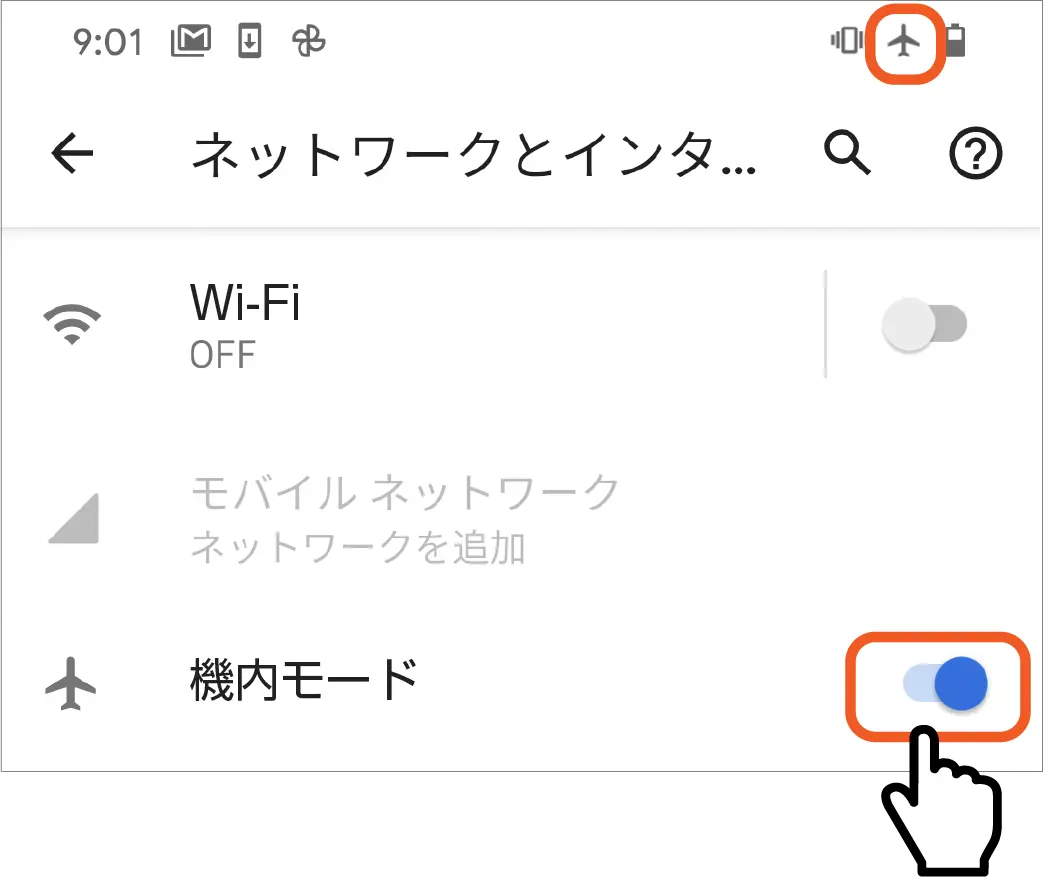
Android の場合は一時的に機内モードに設定し、設定画面が開けるかどうかお試しください。
スマートフォン/タブレットのホーム画面から[設定]を開きます。
Wi-Fi 設定の画面を開き、機内モードをオンにします。
Wi-Fi が未接続となるため、 Wi-Fi もオンにします。
※ 必ず機内モードを先にオンにしてください。そのあと Wi-Fi をオンにしてください。
本製品の Wi-Fi 電波「IODATA-xxxxxx(-5G / -6G)」に接続します。
再度「Magical Finder」を起動し、本製品が表示されるかご確認ください。
※ 本製品が表示されて設定が完了した後、機内モードはオフに戻してください。
ChromeOS(Chromebook)では設定画面ログインアプリ「Magical Finder」を利用できません。
設定画面を開く際は、スマートフォンや Windows パソコン、Mac をご用意ください。
上記対処で解決しない場合は、「Magical Finder」のヘルプ「困ったときには」もご覧ください。
こちらの Q&A をご覧ください。
【Wi-Fi ルーター】設定画面の開き方(Magical Finder)
【Wi-Fi ルーター】スマホからブラウザで設定画面を開く方法
インターネット接続方法によって対処が異なります。
オンラインゲームやリモートアクセスをおこなう場合、ルーター側でポートの開放設定が必要になる場合があります。
ゲームメーカー等にポート番号を確認の上、必要に応じてポートの開放設定をおこなってください。
IPv6 サービスのインターネット回線では、ポート開放が必要な IPv4 通信サービス(オンラインゲームやリモートアクセスなど)はご利用いただけません。
オンラインゲームやリモートアクセスをおこなう場合、ルーター側でポートの開放設定が必要になる場合があります。
ゲームメーカー等にポート番号を確認の上、本製品の上流に接続しているルーター側で、ポートの開放設定をおこなってください。
設定方法は、ご利用のルーターの取扱説明書またはメーカーにご確認ください。
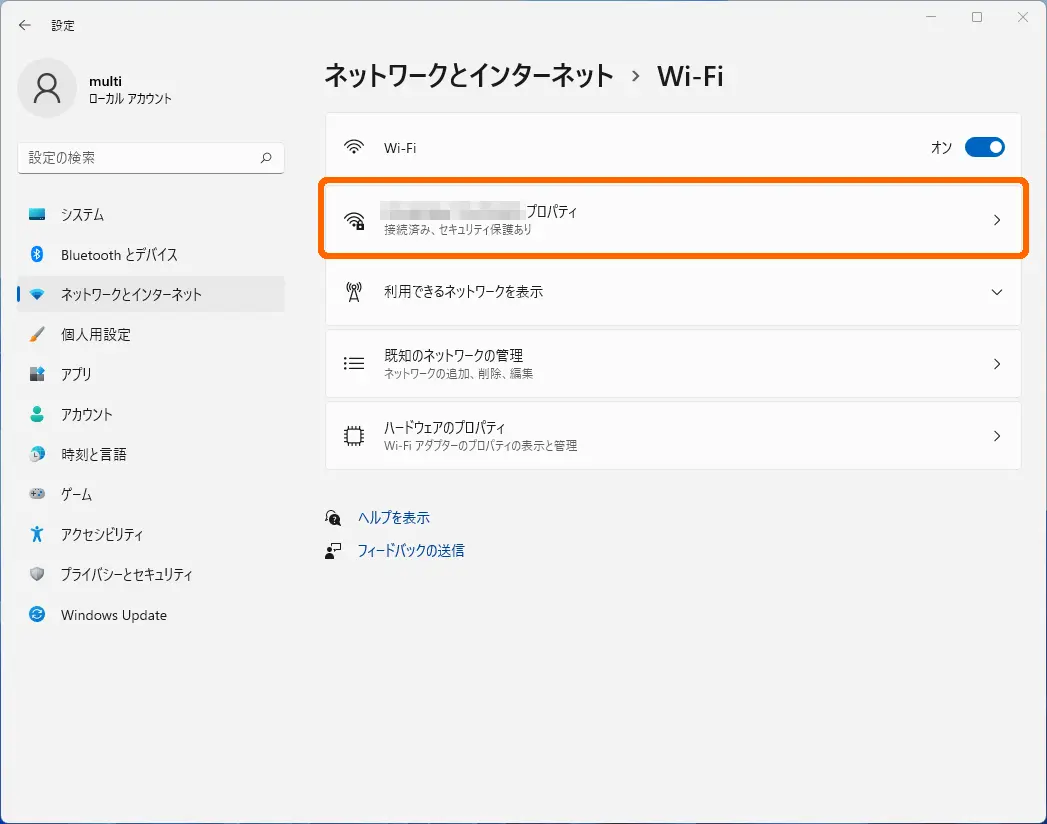
スタートメニューから[設定]を開きます。
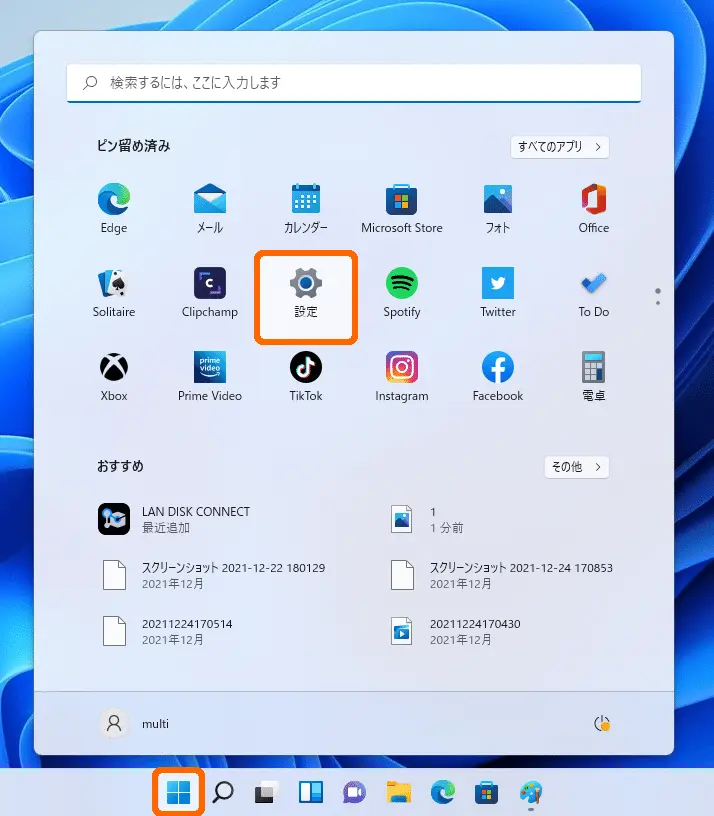
[Wi-Fi]を開きます。
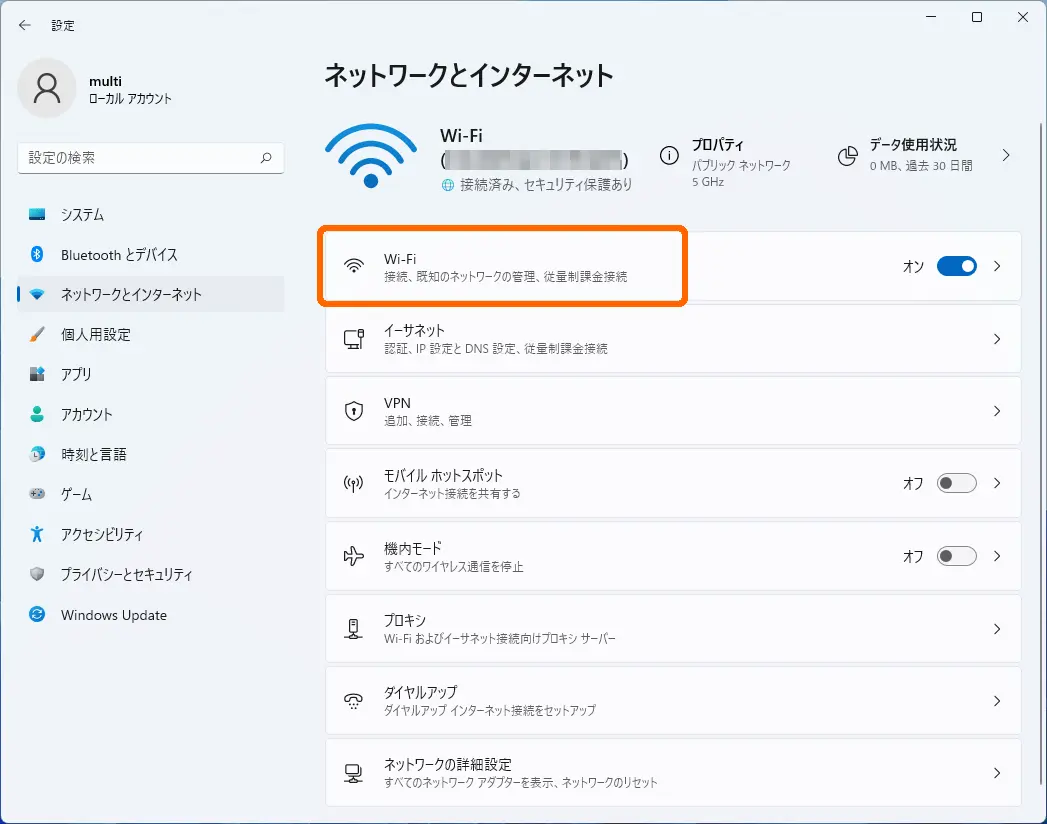
Wi-Fi のプロパティをクリックします。
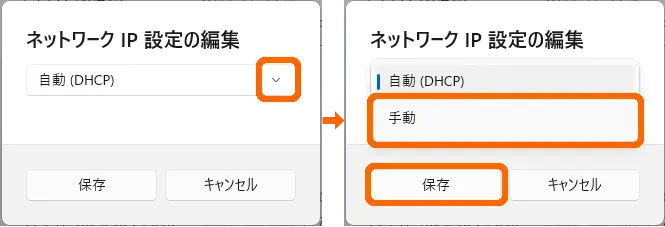
ネットワーク IP 設定の編集のドロップダウンメニューで[手動]を選択し、[保存]ボタンをクリックします。
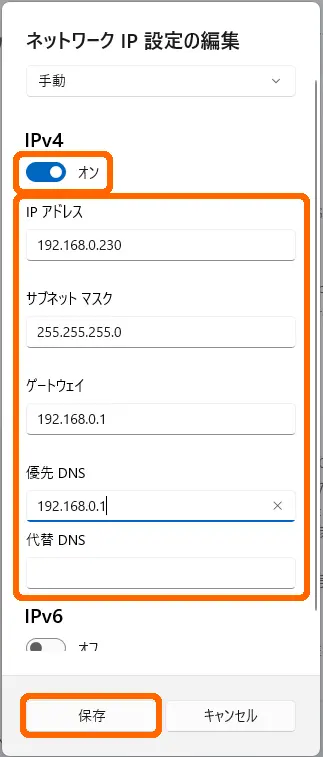
IP アドレス
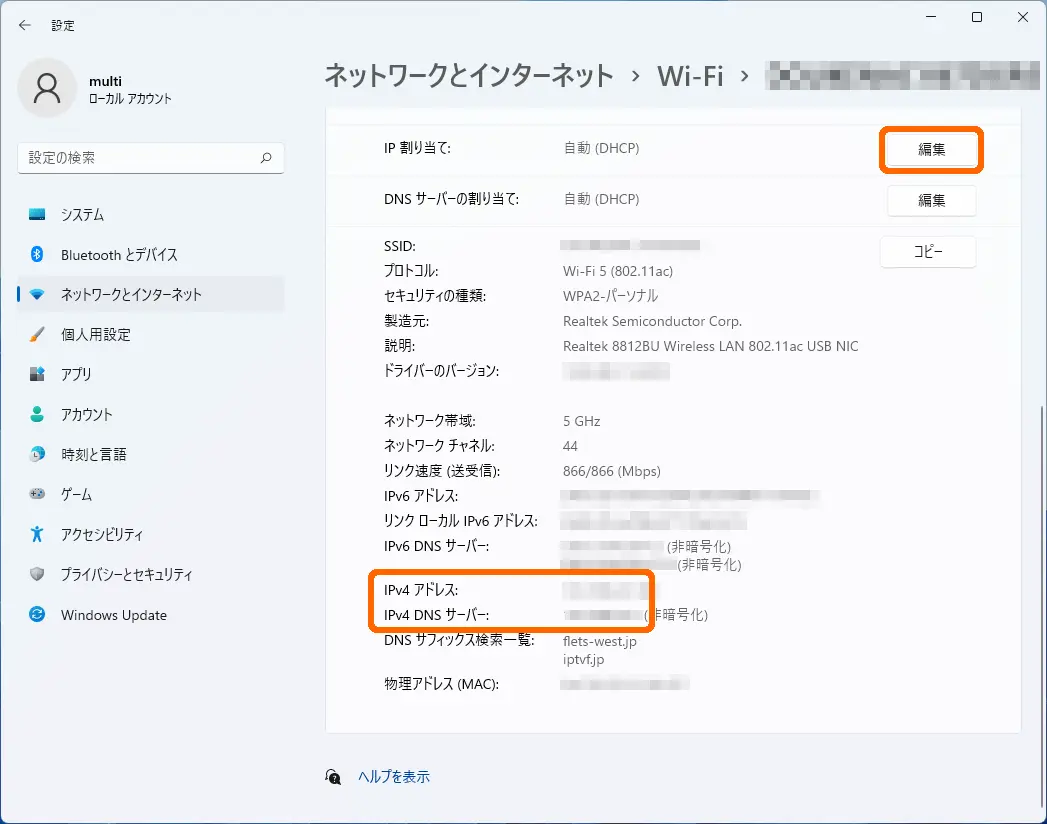
手順 4 でメモした「IPv4 アドレス」の値の末尾の数値を 36 ~ 254 に変更したものを入力します。
(例:メモしたアドレスが 192.168.0.7 だった場合、192.168.0.123 などに設定)
サブネットマスク
「255.255.255.0」を入力します。
ゲートウェイ
手順 4 でメモした「IPv4 DNS サーバー」の値を入力します。
優先DNS
手順 4 でメモした「IPv4 DNS サーバー」の値を入力します。
入力後、[保存]ボタンをクリックし、ウインドウを閉じます。
以上で設定は完了です。インターネットに接続できることをご確認ください。
アップルメニューより[場所]→[ネットワーク環境設定]の順にクリックします。
ネットワーク環境設定をします。
[表示]で、ご使用の LAN アダプター(内蔵 Ethernet など)を選びます。
[IPv4を設定](または[設定])をクリックし、[手入力]を選びます。
IP アドレス・サブネットマスク・ルーター・DNS サーバーを設定します。
[今すぐ適用]をクリックします。
以上で設定は完了です。
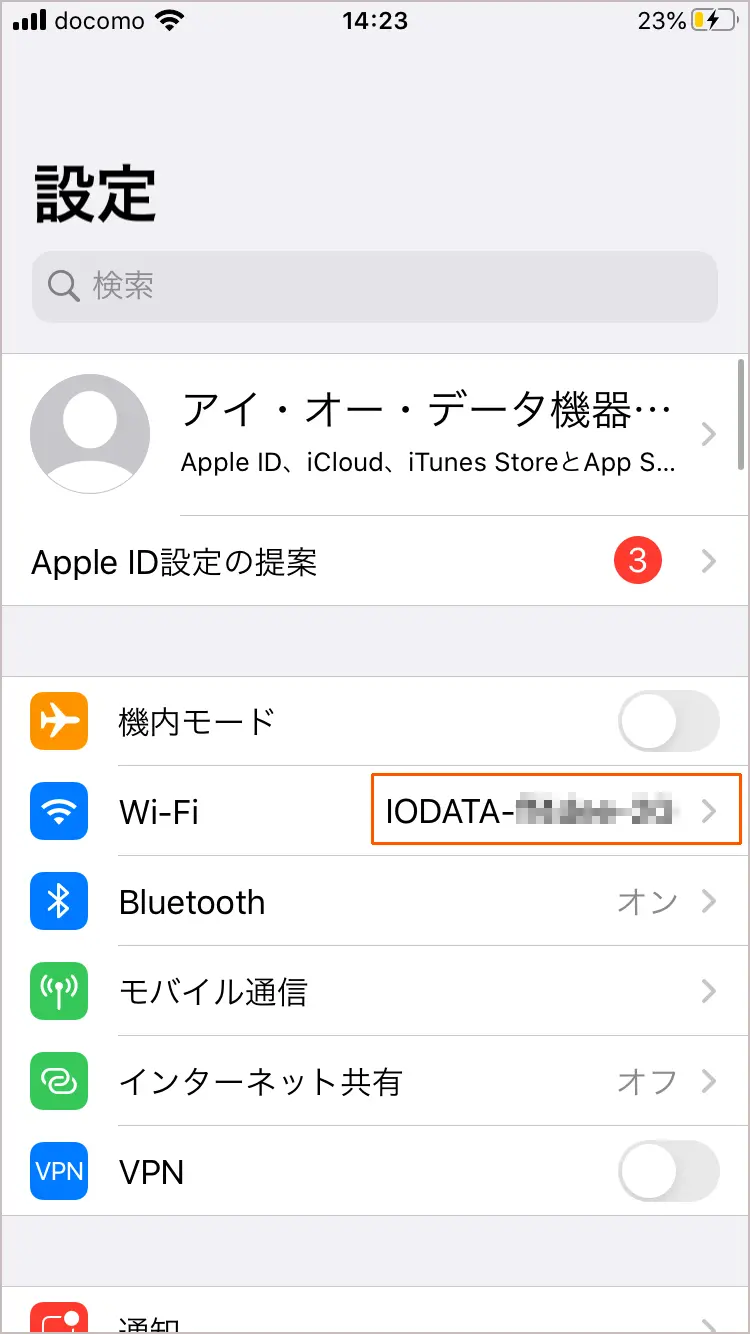
ホーム画面で[設定](
)アイコンをタップします。
[Wi-Fi]をタップします。
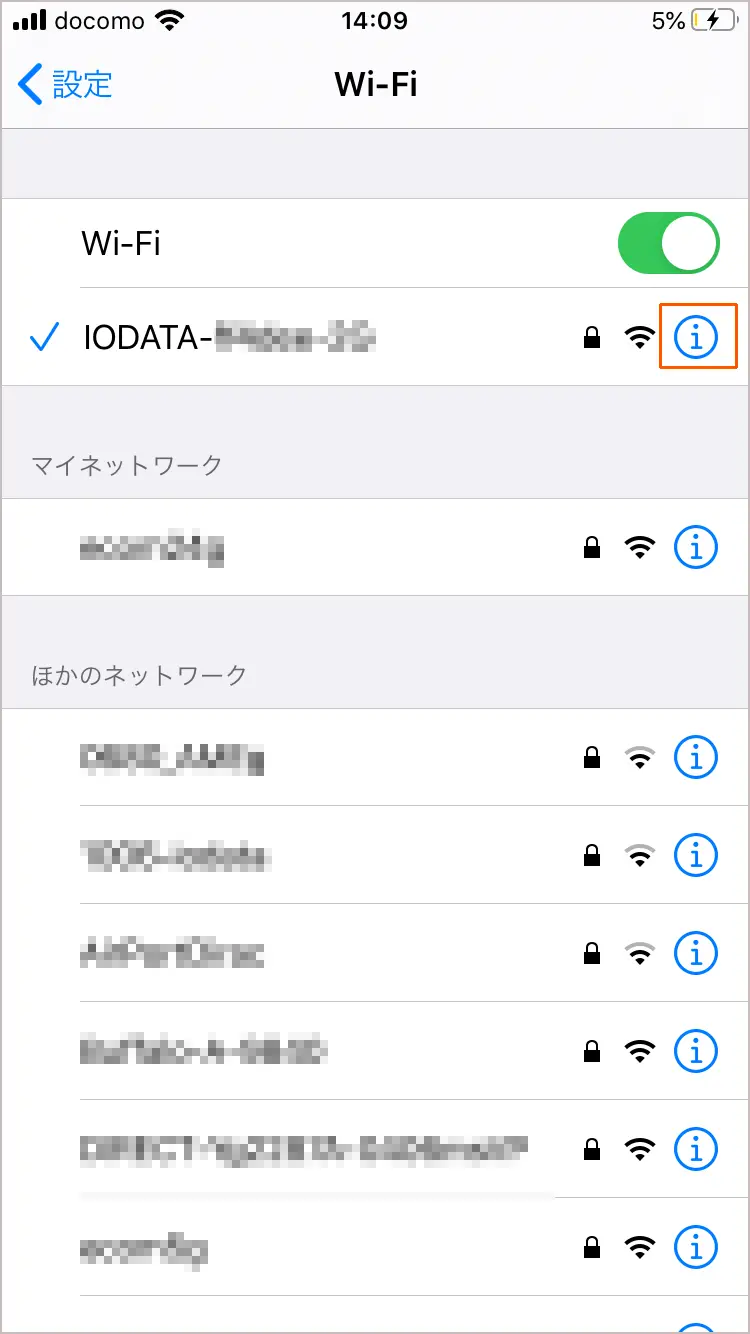
[i]マークをタップします。
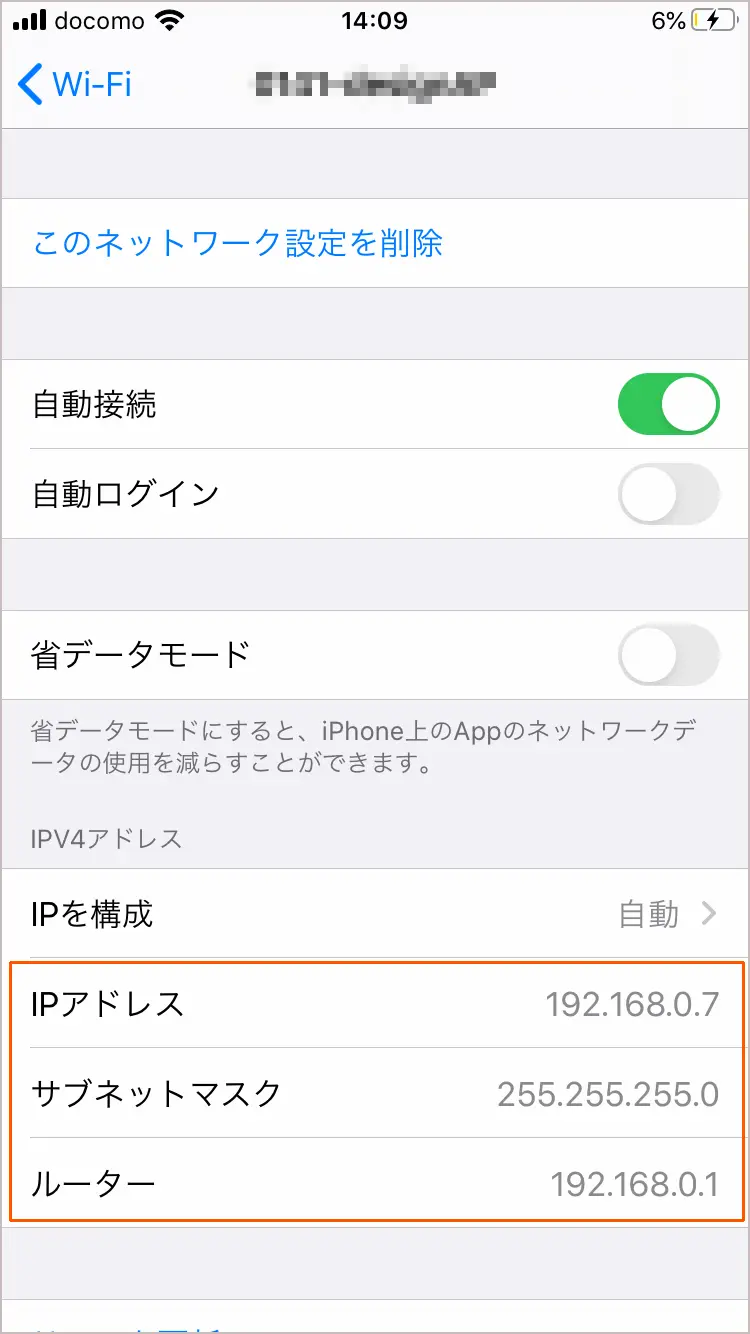
[IP アドレス][サブネットマスク][ルーター]の値をメモします。
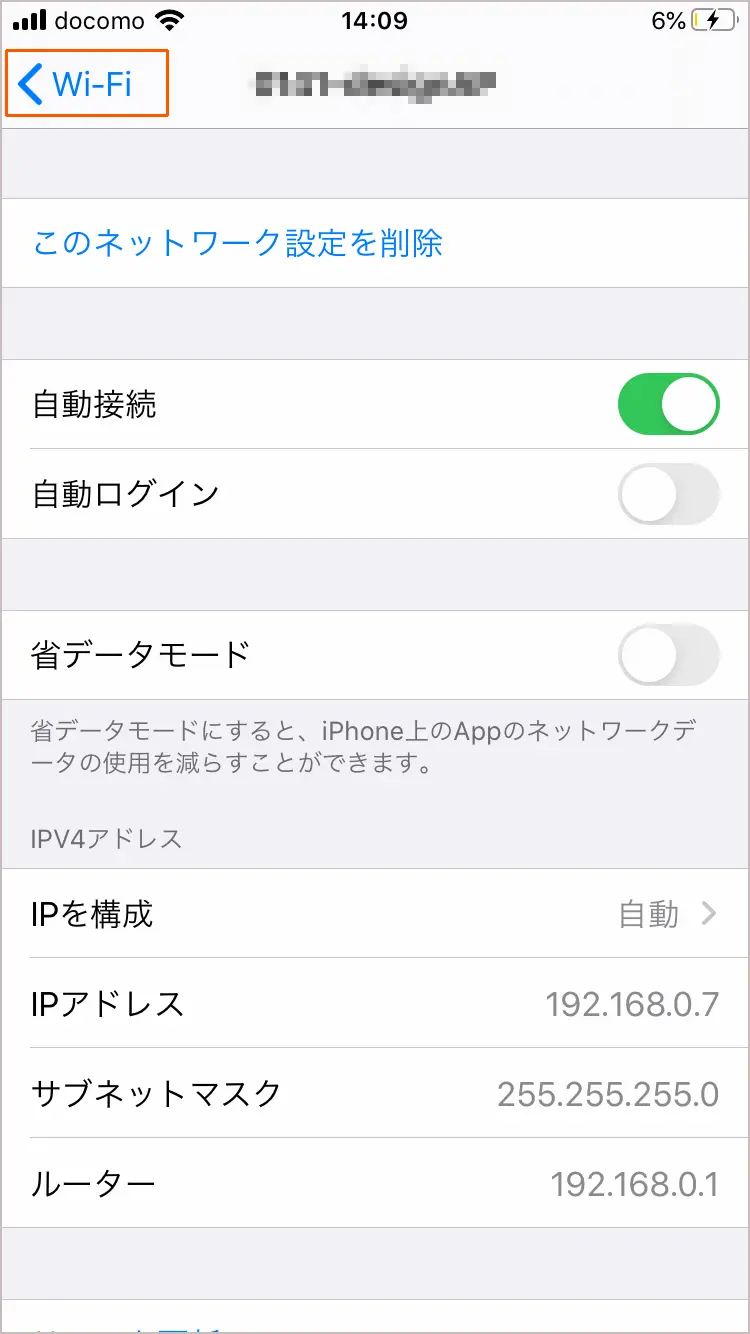
左上の[< Wi-Fi]をタップします。
[DNS を構成]の自動をタップします。
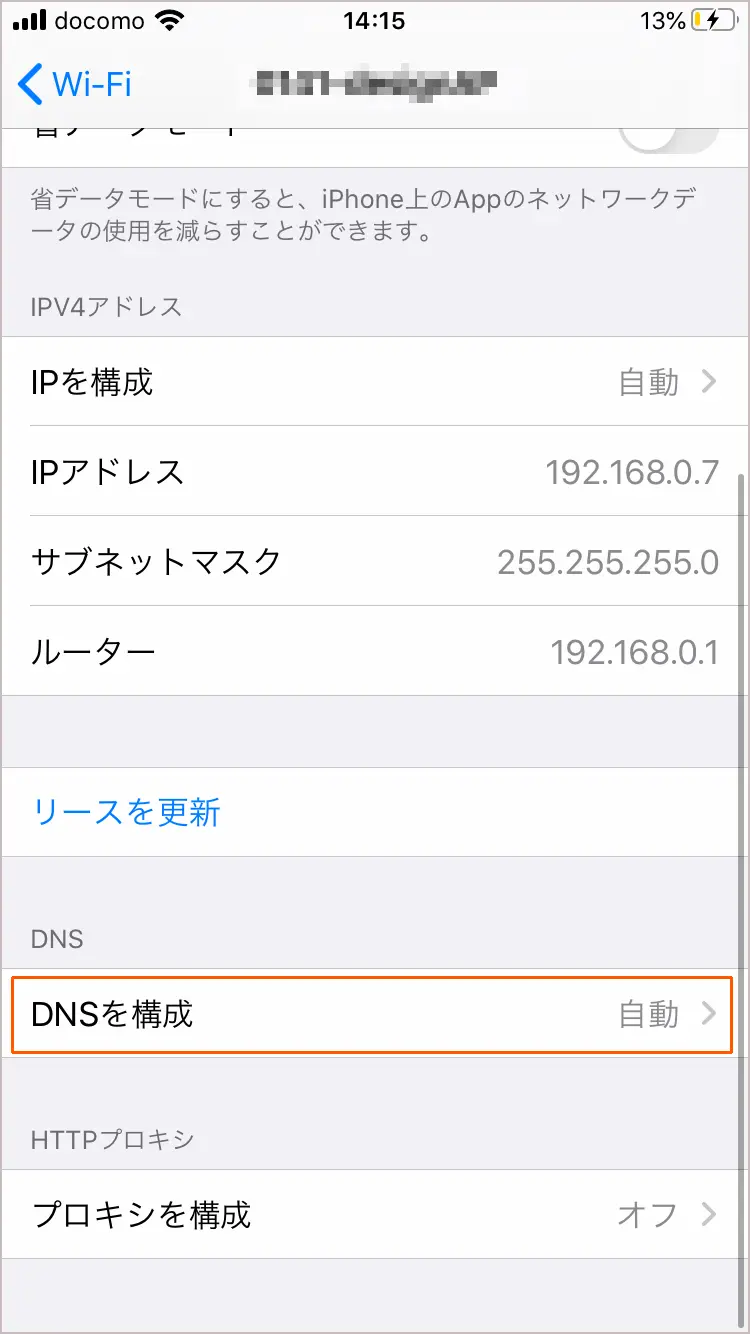
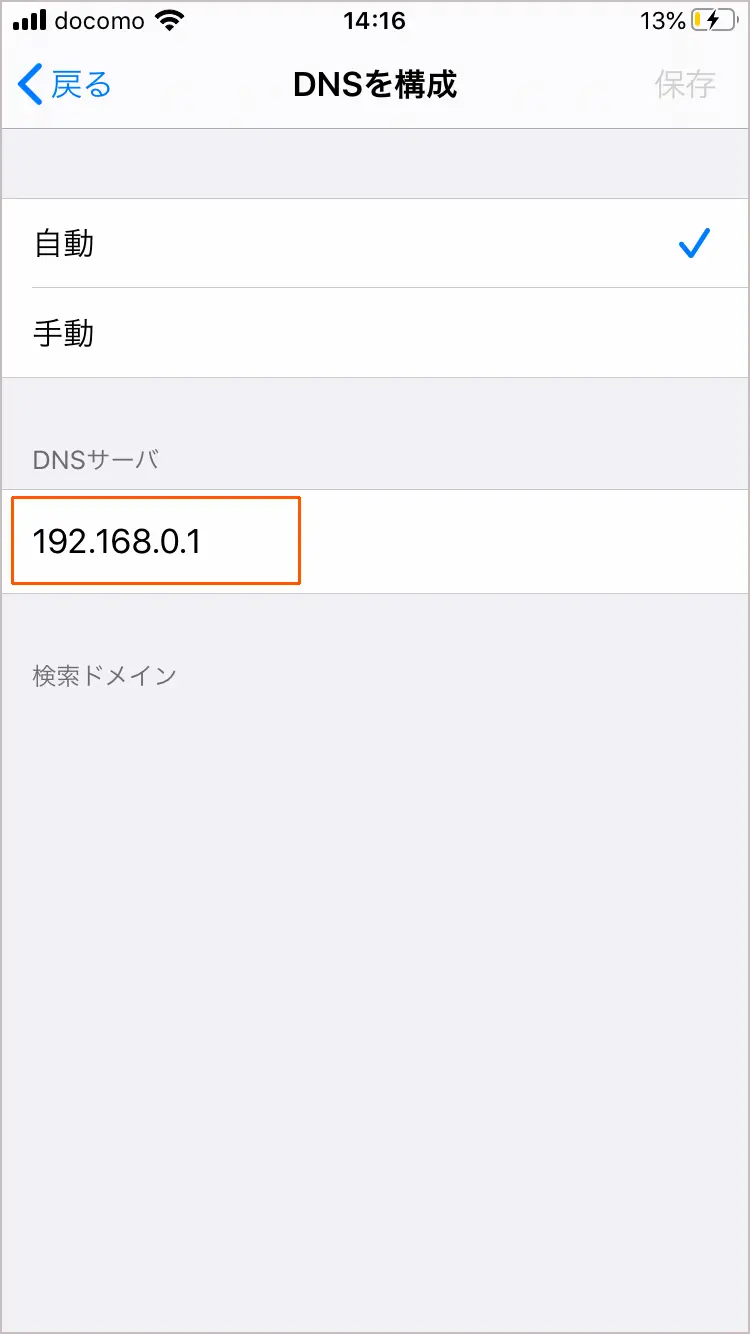
DNS サーバーのアドレスをメモします。
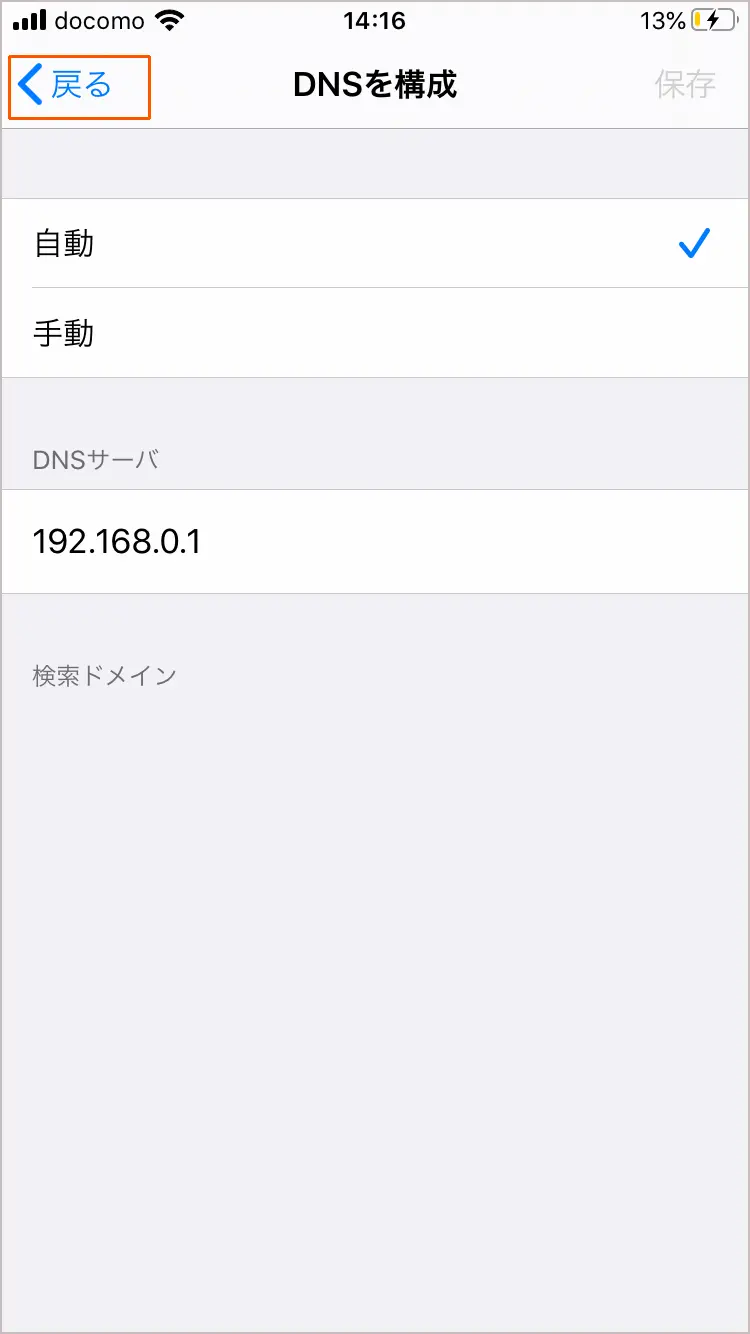
左上の[<戻る]をタップします。
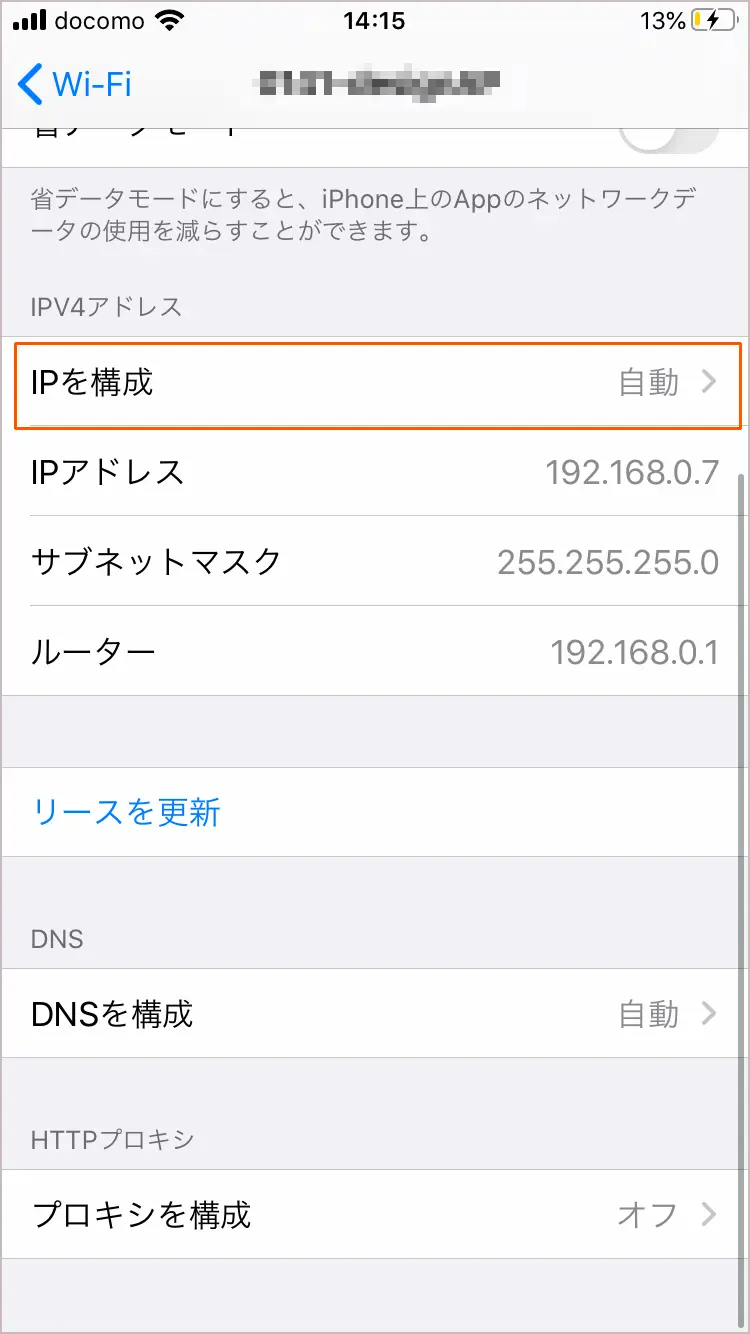
[IP を構成]をタップします。
[手動]を選択し、各種アドレスを入力して設定します。
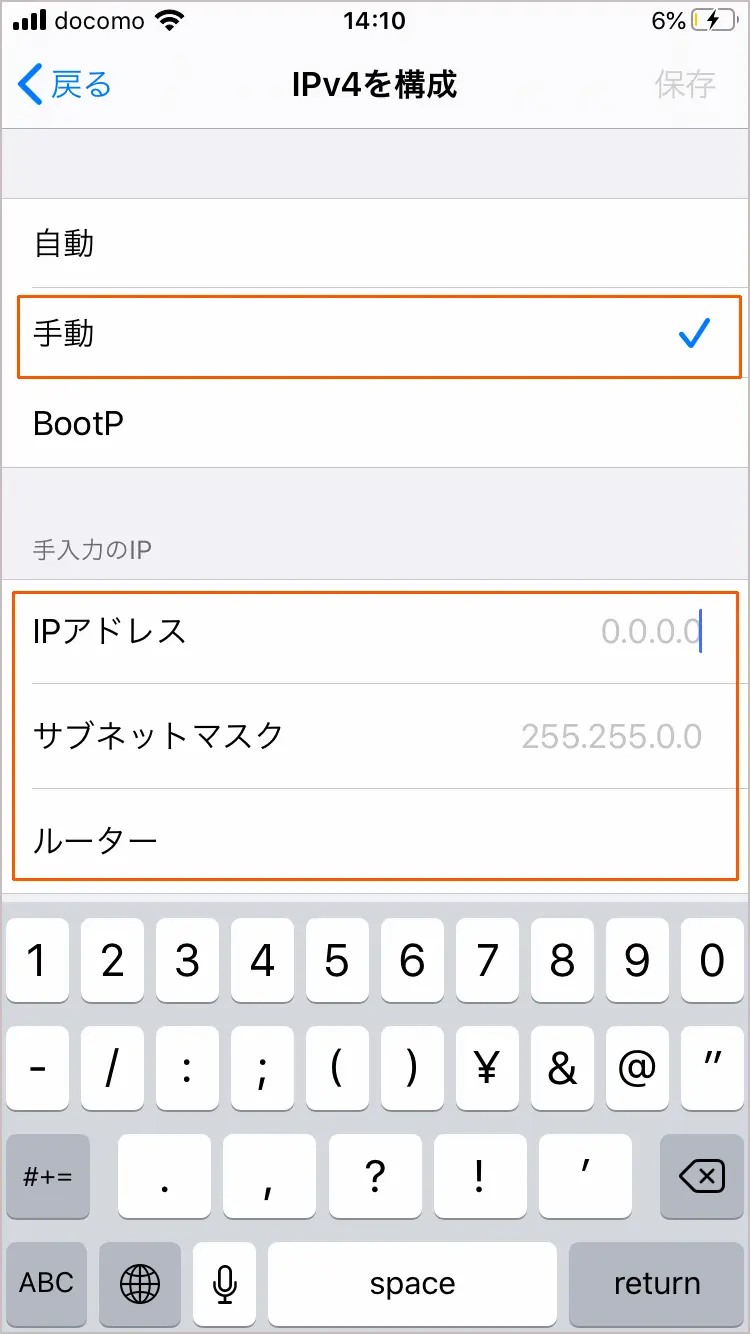
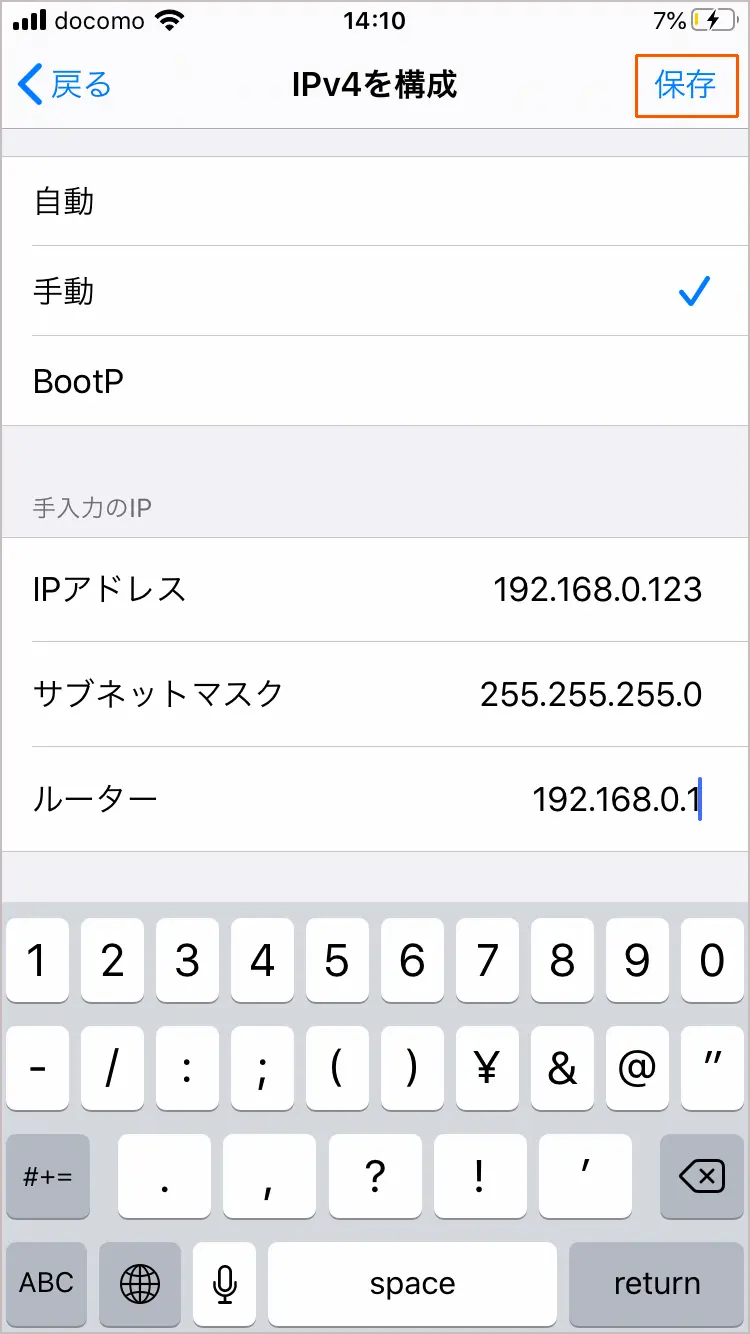
IP アドレス
手順 4 でメモした「IP アドレス」の値の末尾の数値を 36 ~ 254 に変更したものを入力します。
(例:メモしたアドレスが 192.168.0.7 だった場合、192.168.0.123 などに設定)
サブネットマスク
手順 4 でメモした「サブネットマスク」の値を入力します。
ルーター 手順 4 でメモした「ルーター」の値を入力します。
[保存]をタップします。
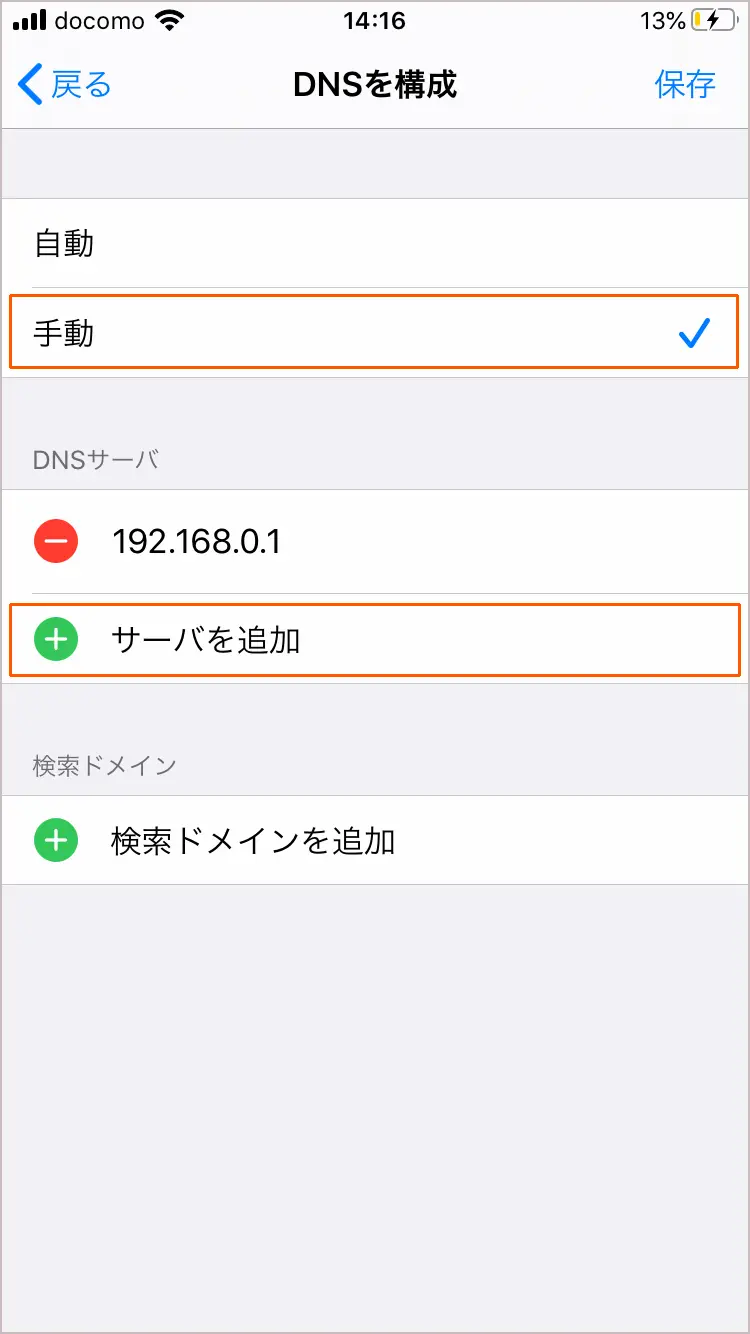
[DNS を構成]の自動をタップします。
[手動]を選択し、[サーバーを追加]をタップします。
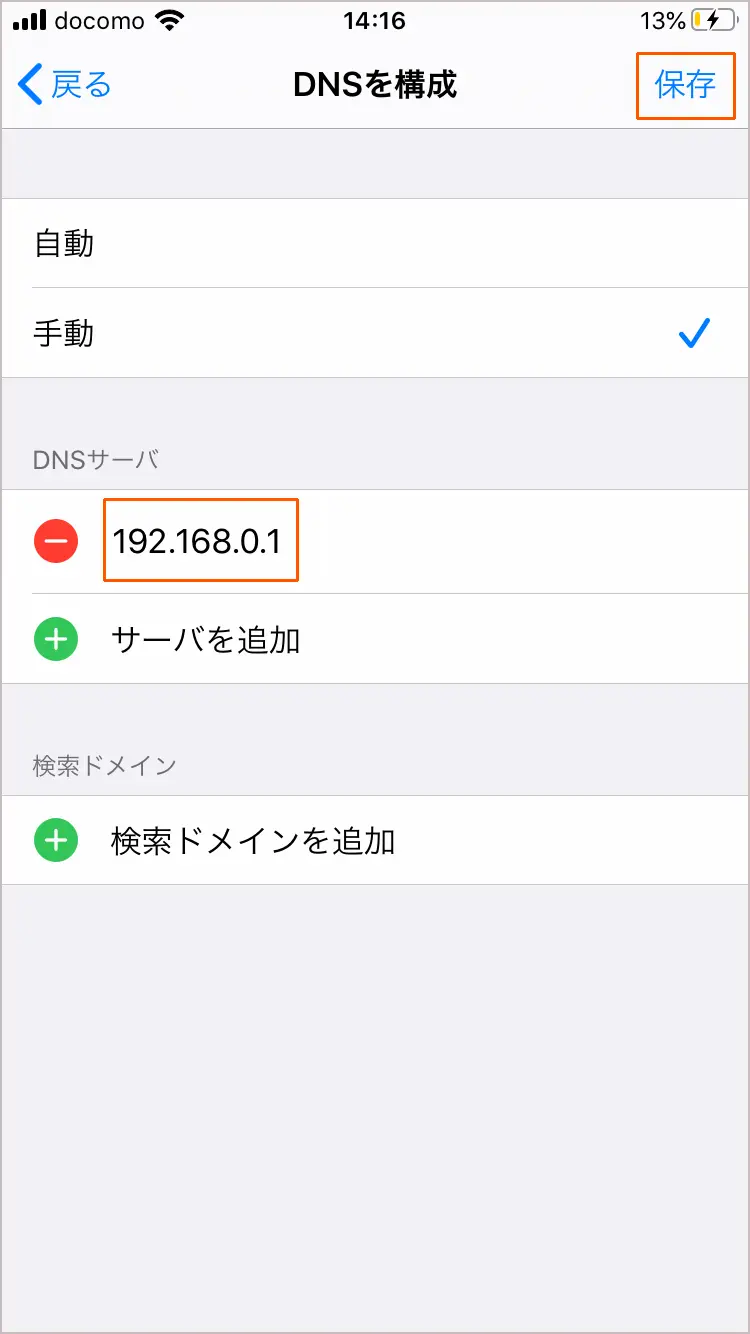
[DNS サーバ]に手順7でメモした DNS サーバの値を入力し、[保存]をタップします。
ホーム画面に戻り、ブラウザー(safari)を起動してインターネットに接続できることをご確認下さい。
ホーム画面で[設定](
)アイコンをタップします。
画面を下にスクロールし、[デバイス情報]や[端末情報]などのメニューを選択します。
※ ご利用の機種によりメニュー名が異なります。
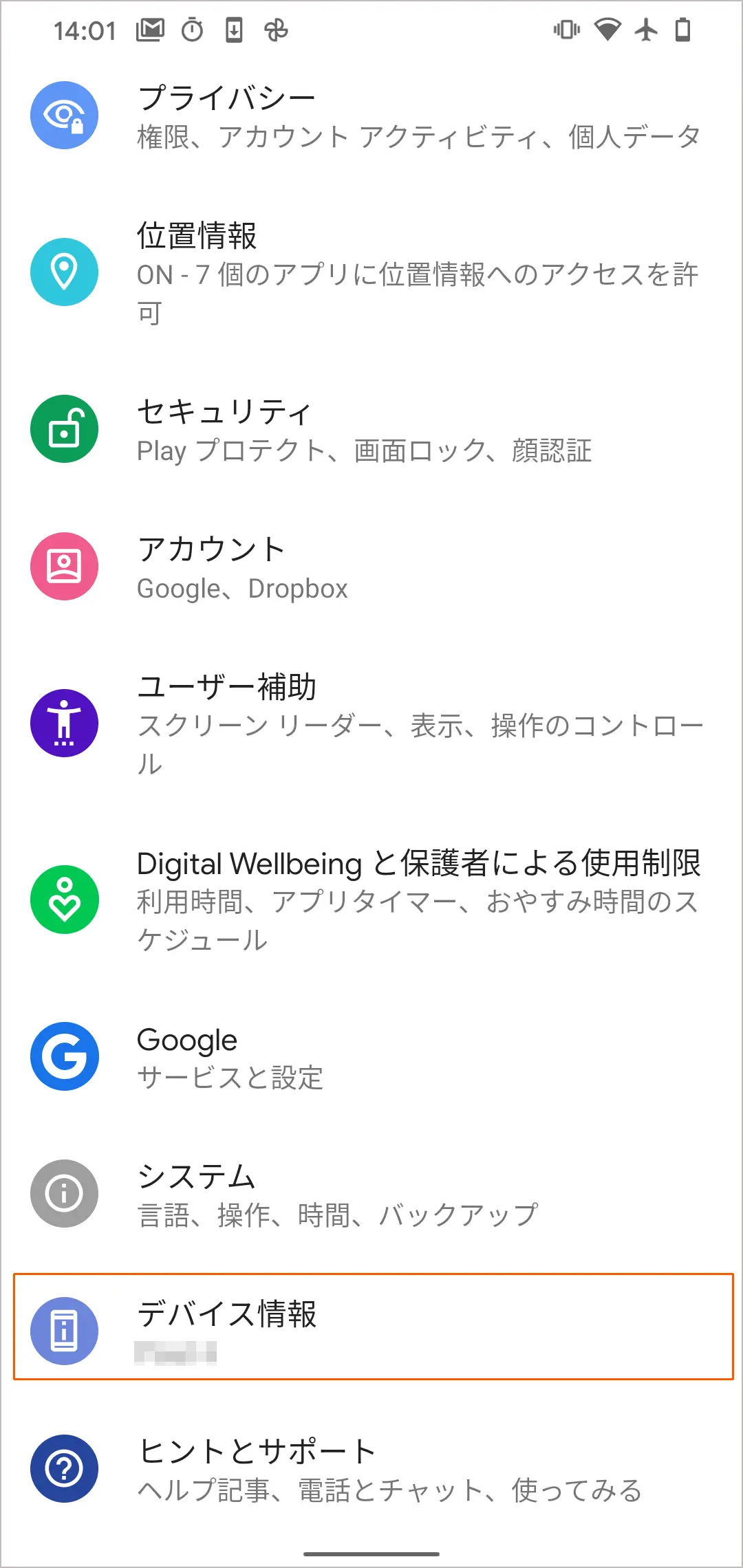
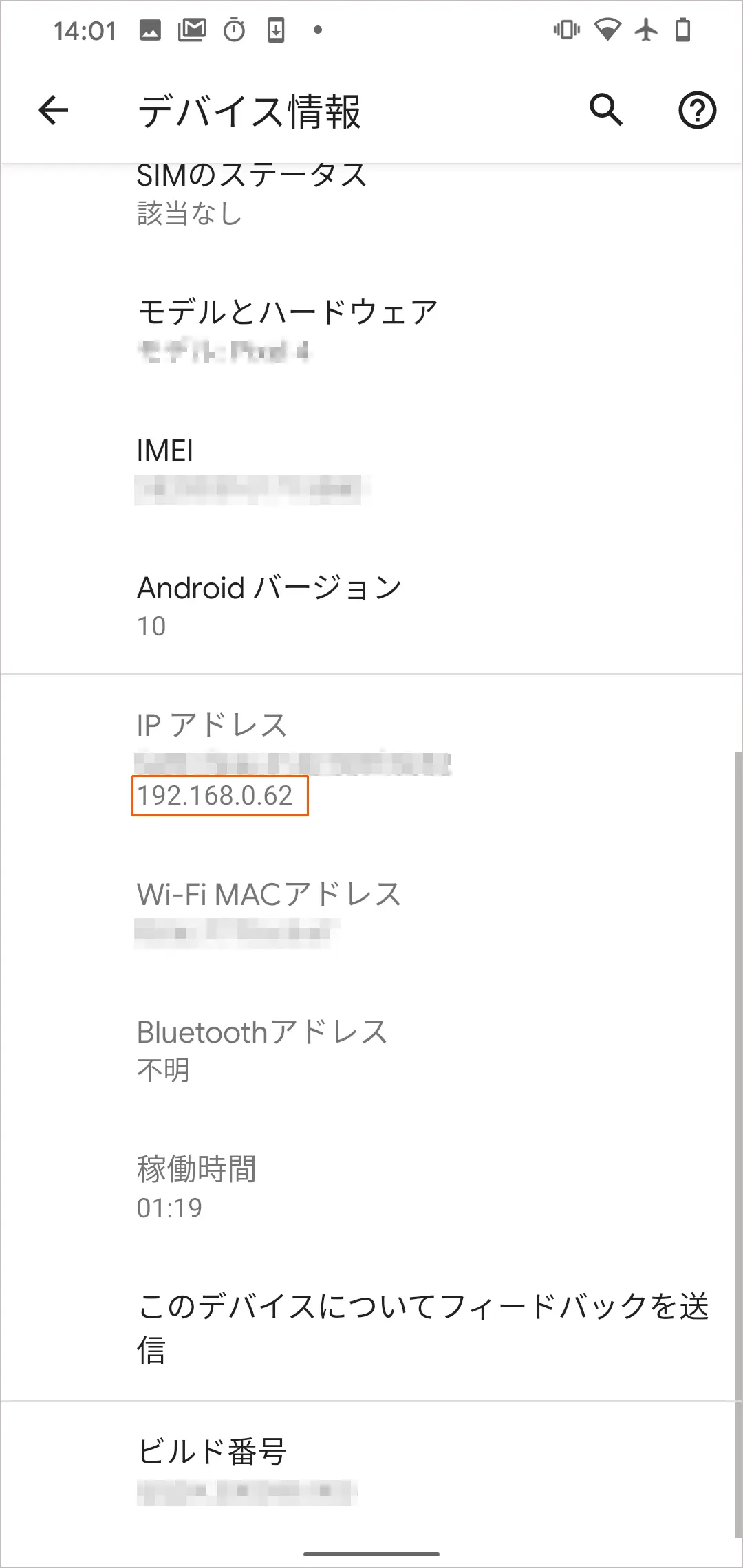
表示された[IPアドレス]をメモします。
※ IP アドレスが表示されない場合は、[機器の状態][端末の状態]などのメニューをタップしてください。
※ ご利用の機種により名称が異なります。
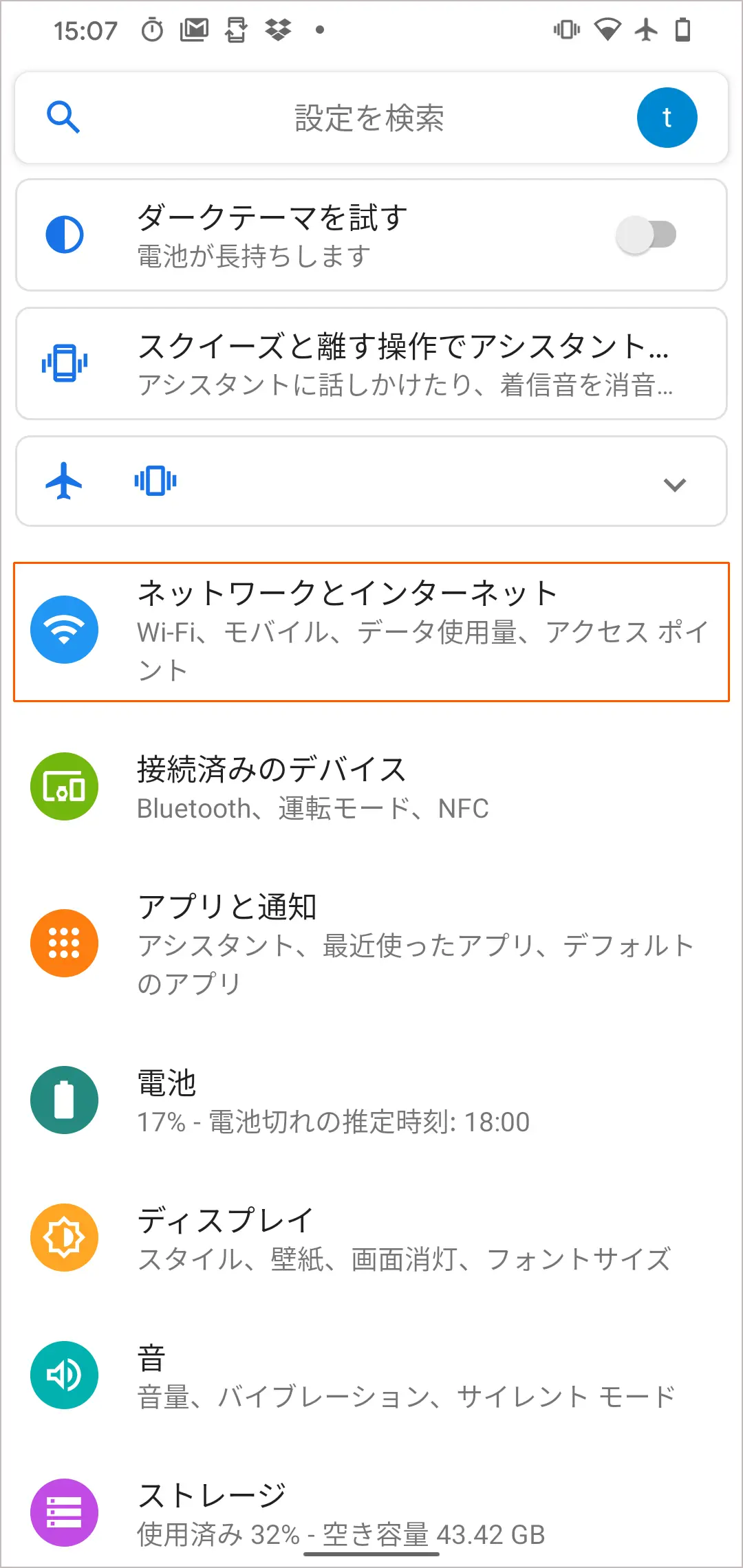
ホーム画面に戻り、[設定]アイコンをタップします。
[ネットワークとインターネット]をタップします。
[Wi-Fi]をタップします。
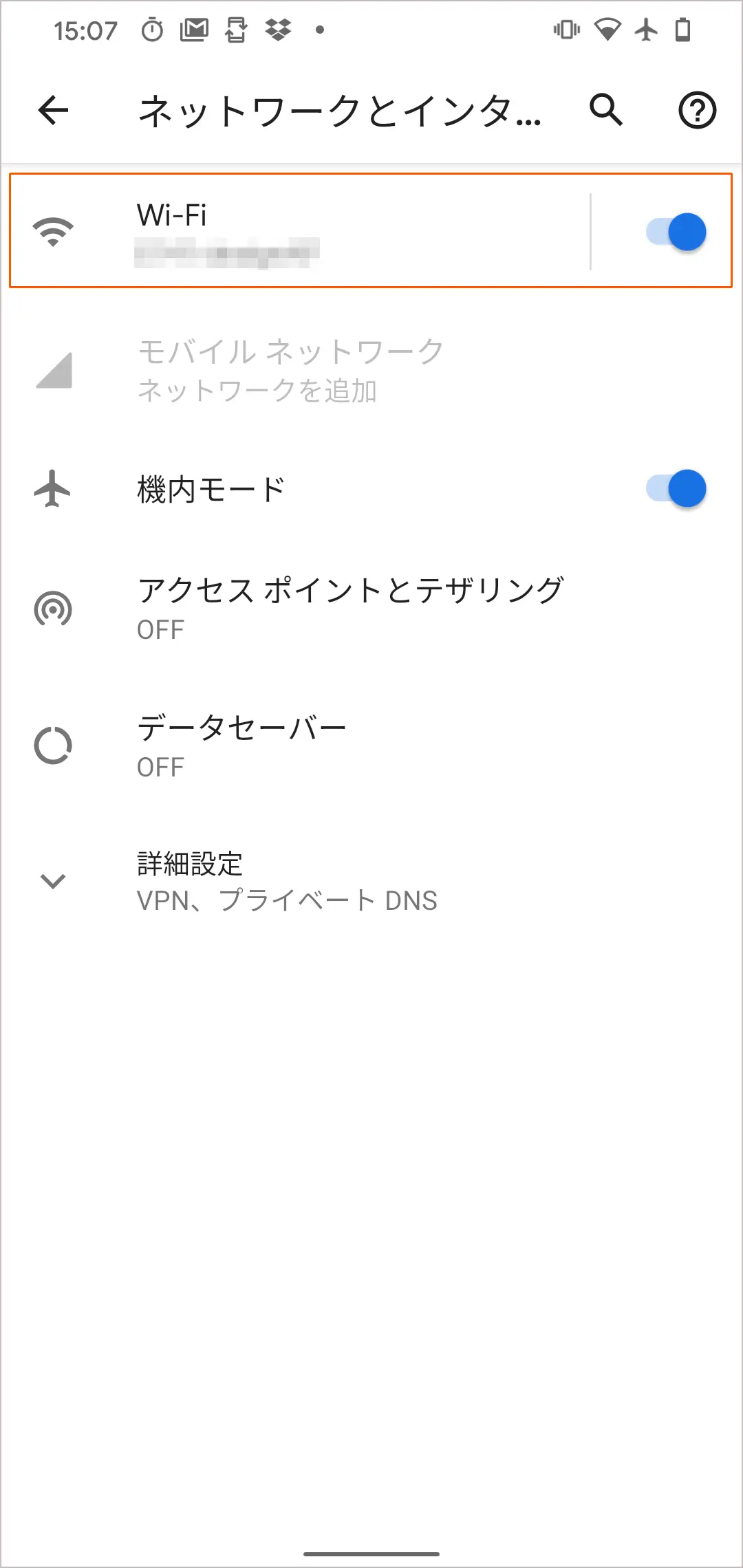
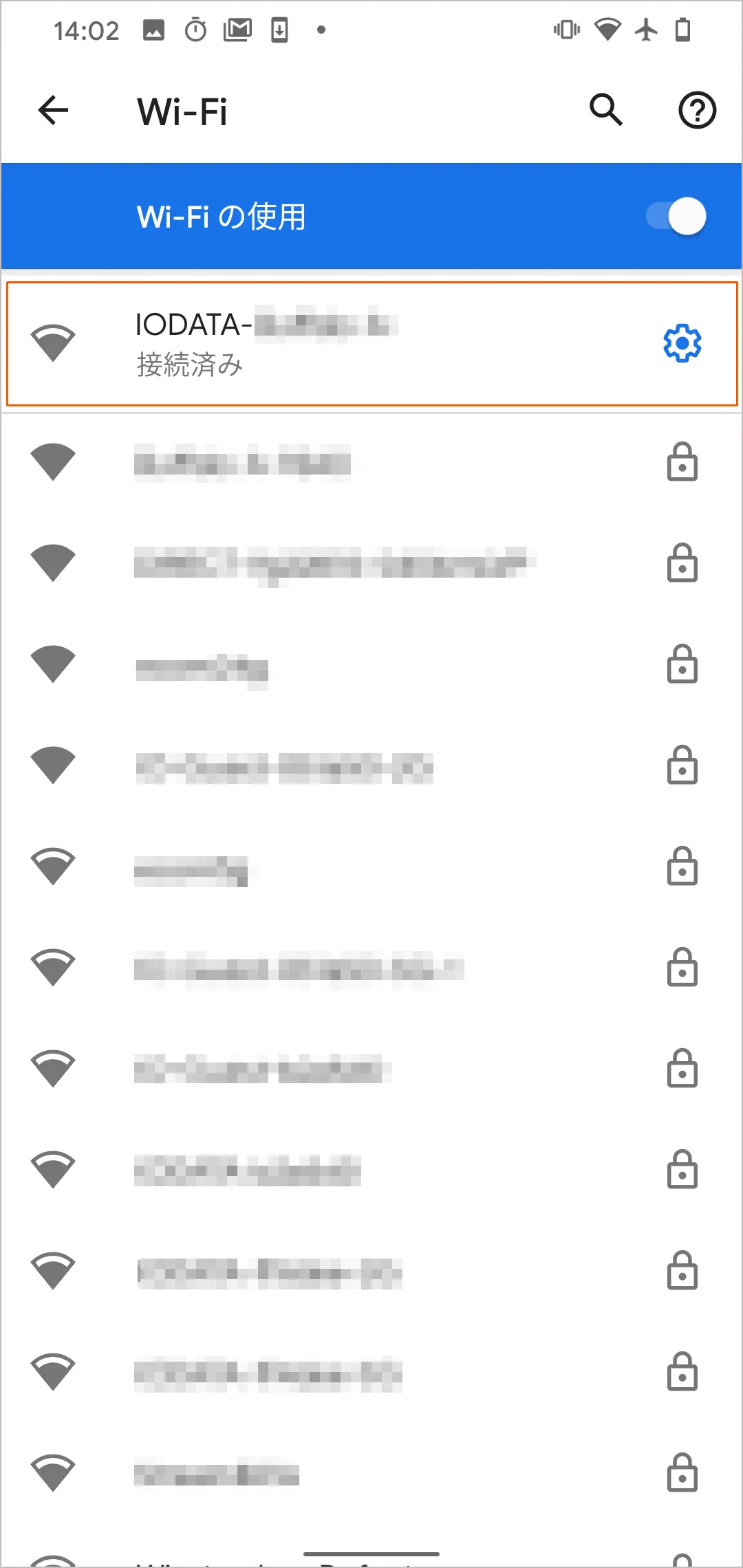
現在接続している SSID 名をタップします。
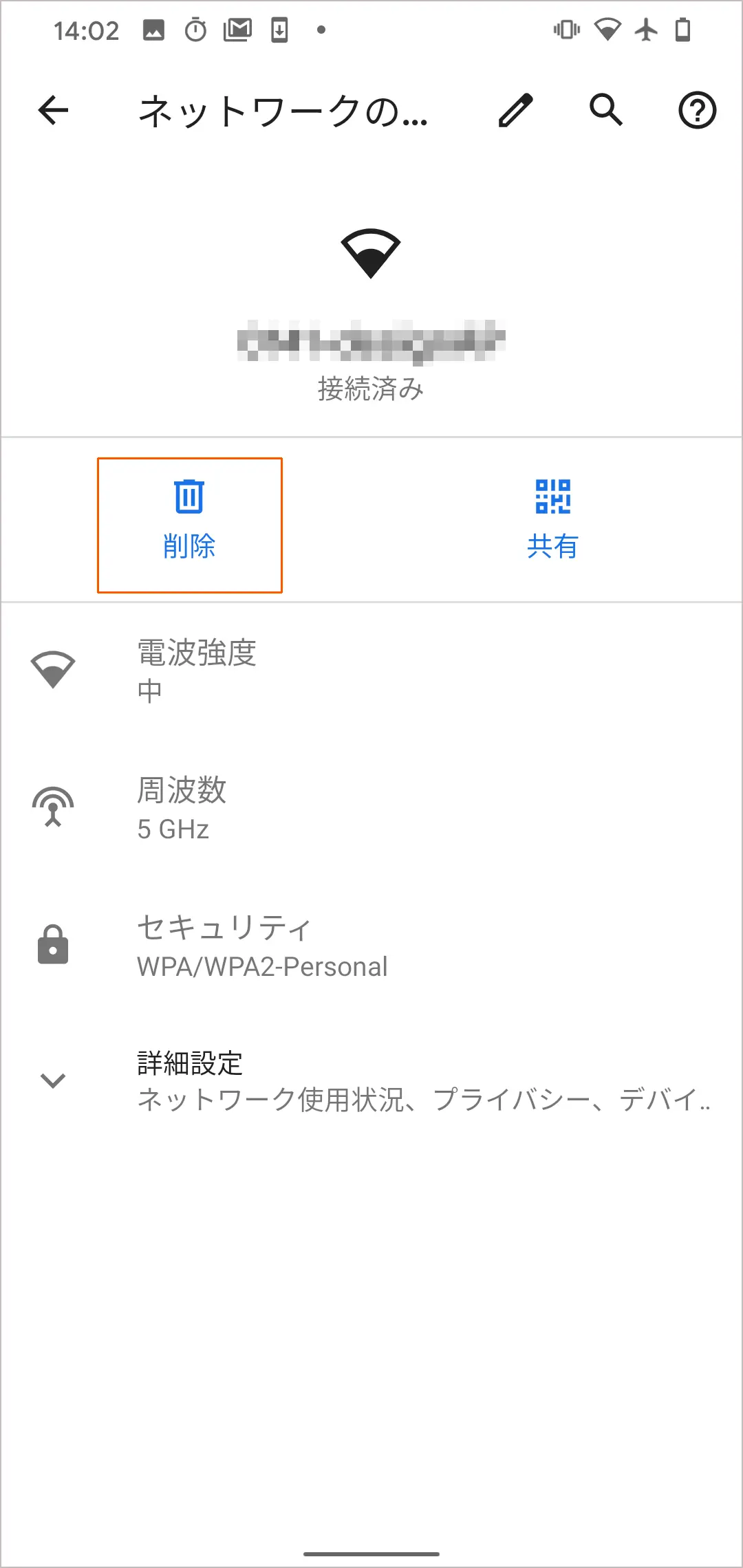
[削除]や[設定の削除]をタップします。
※ ご利用の機種により名称が異なります。
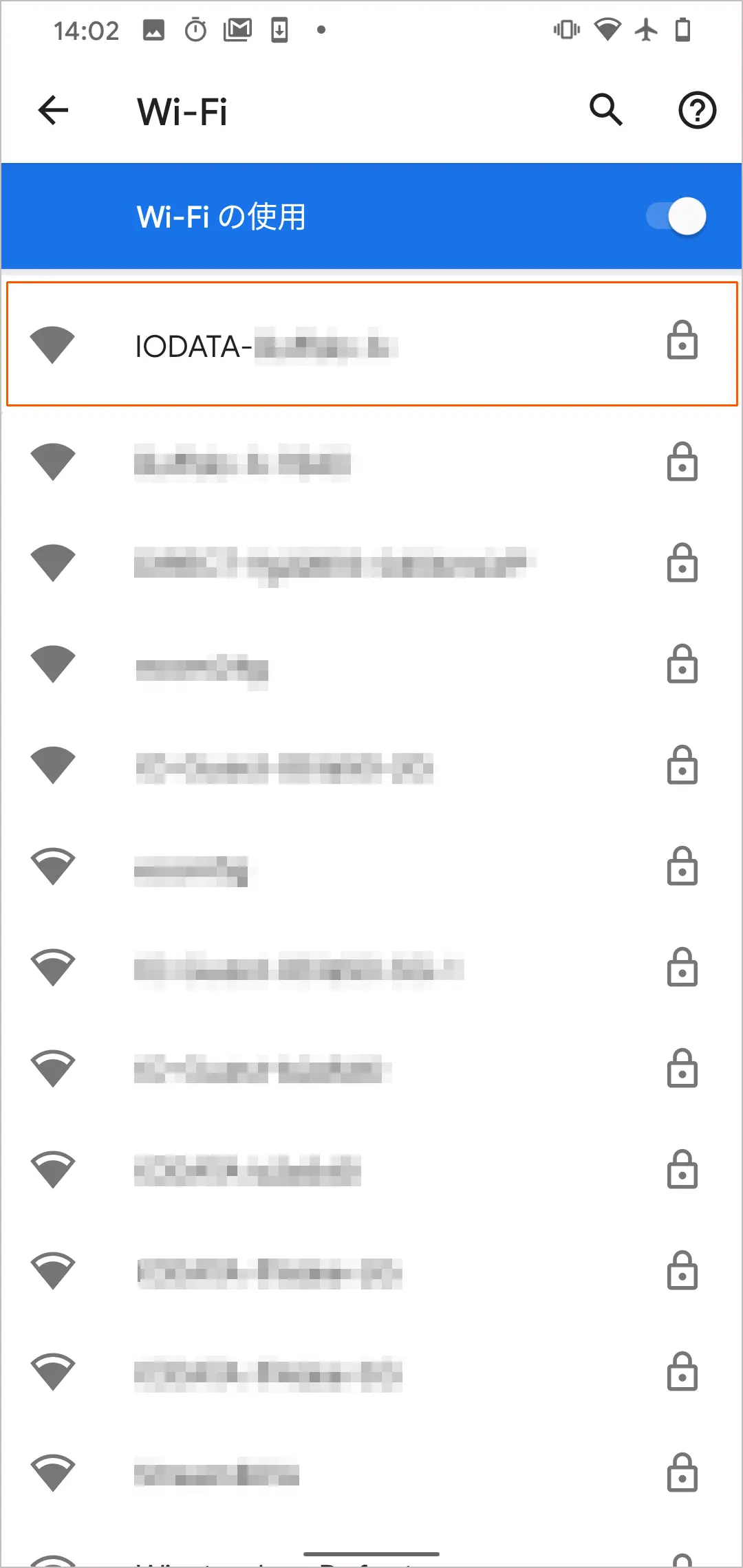
SSID をタップします。
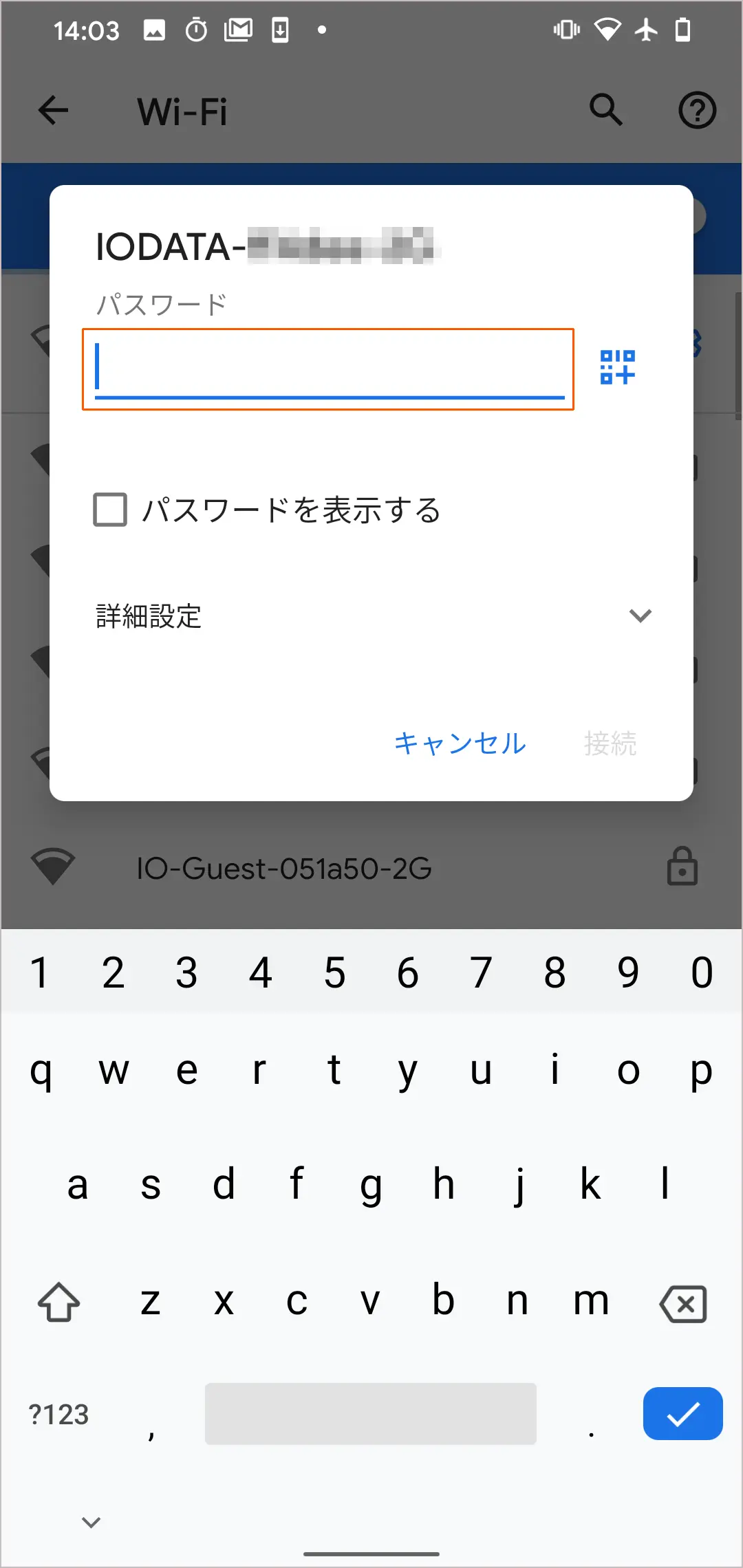
パスワード欄に Wi-Fi ルーターの暗号キー(パスワード)を入力します。
※ ご利用の機種により名称が異なります。
[詳細設定]や[詳細オプション]をタップします。
※ ご利用の機種により名称が異なります。
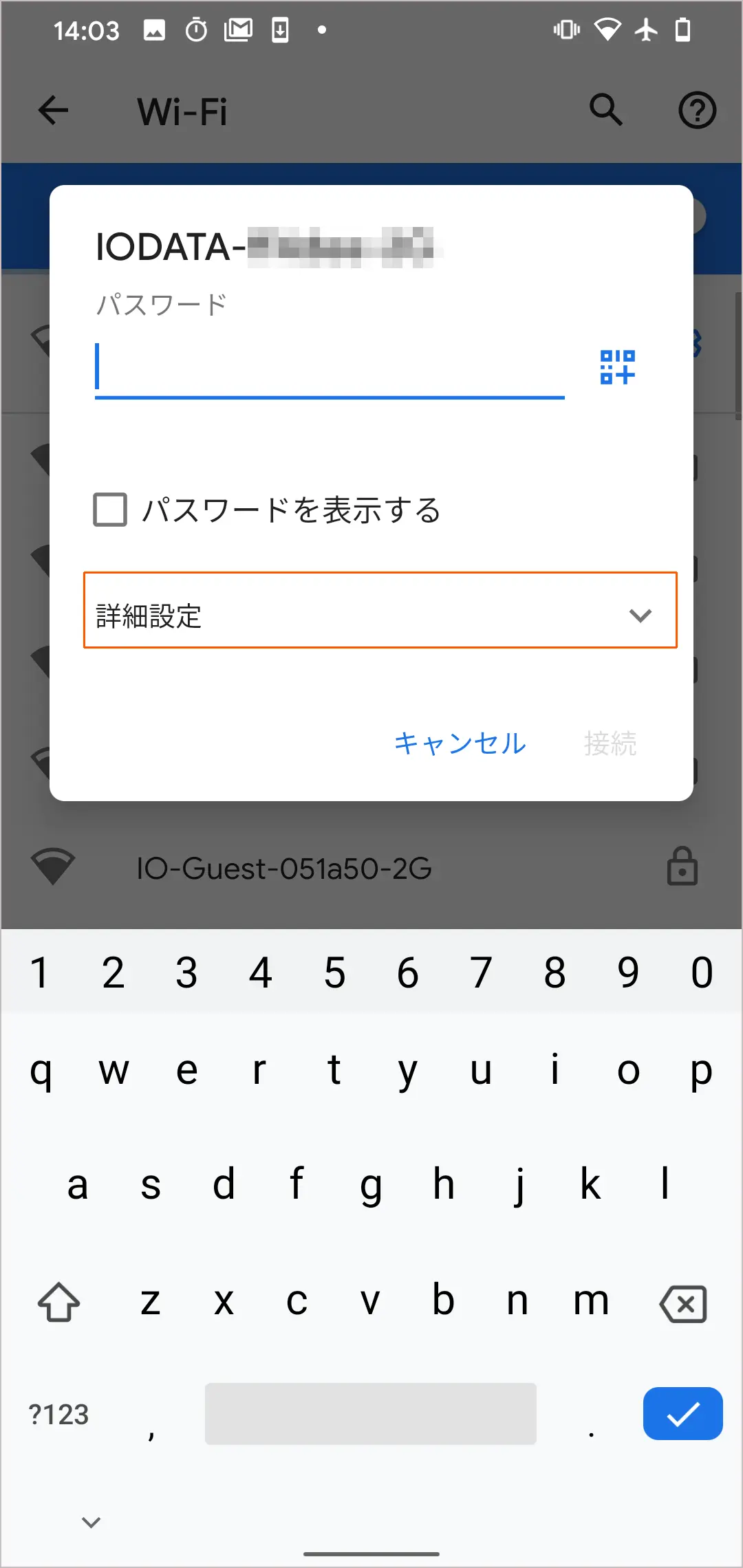
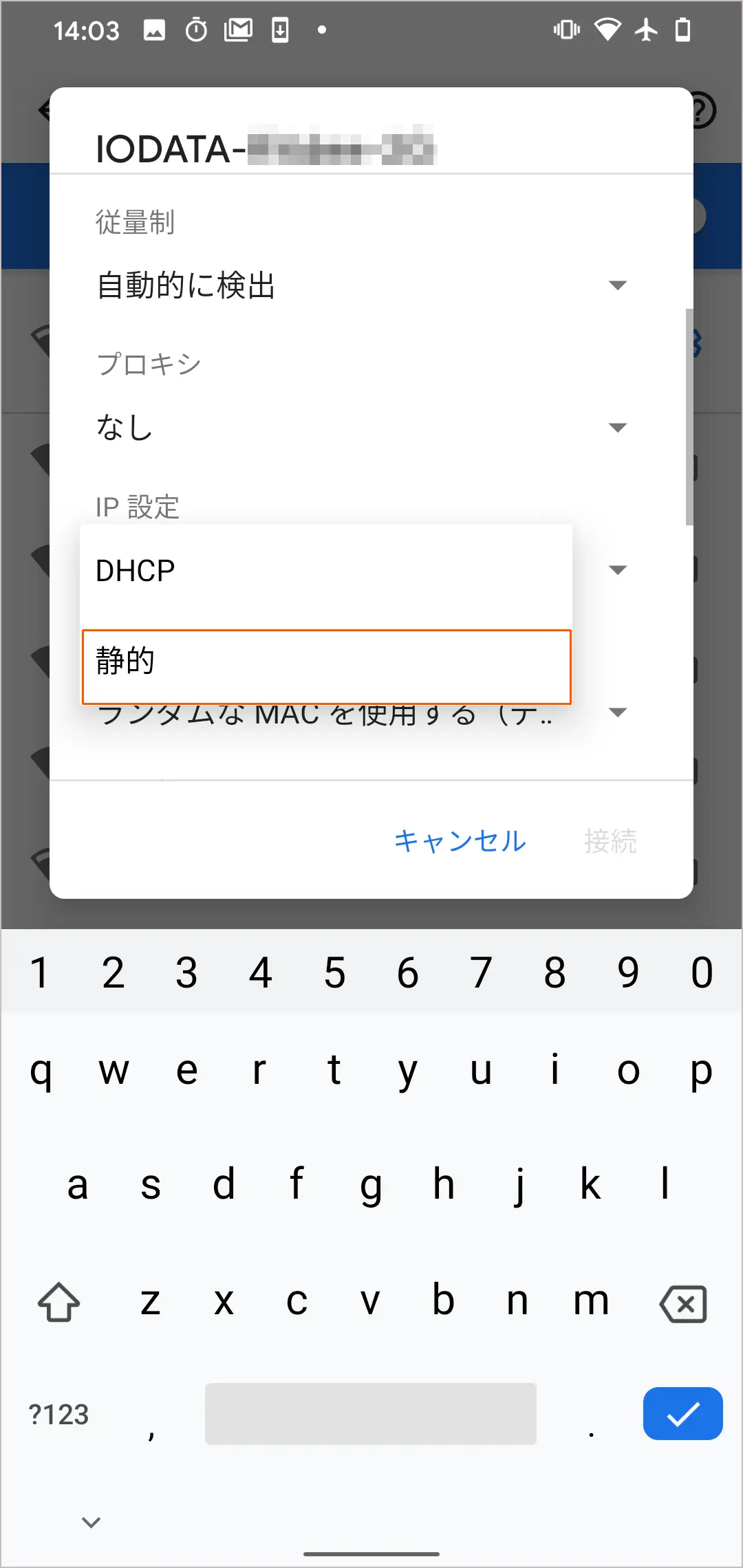
[IP設定]の右側にある▼をタップし、[静的]または[固定]を選択します。
※[IP設定]が表示されない場合は画面を下にスクロールしてください。
各種アドレスを入力し、[接続]をタップします。
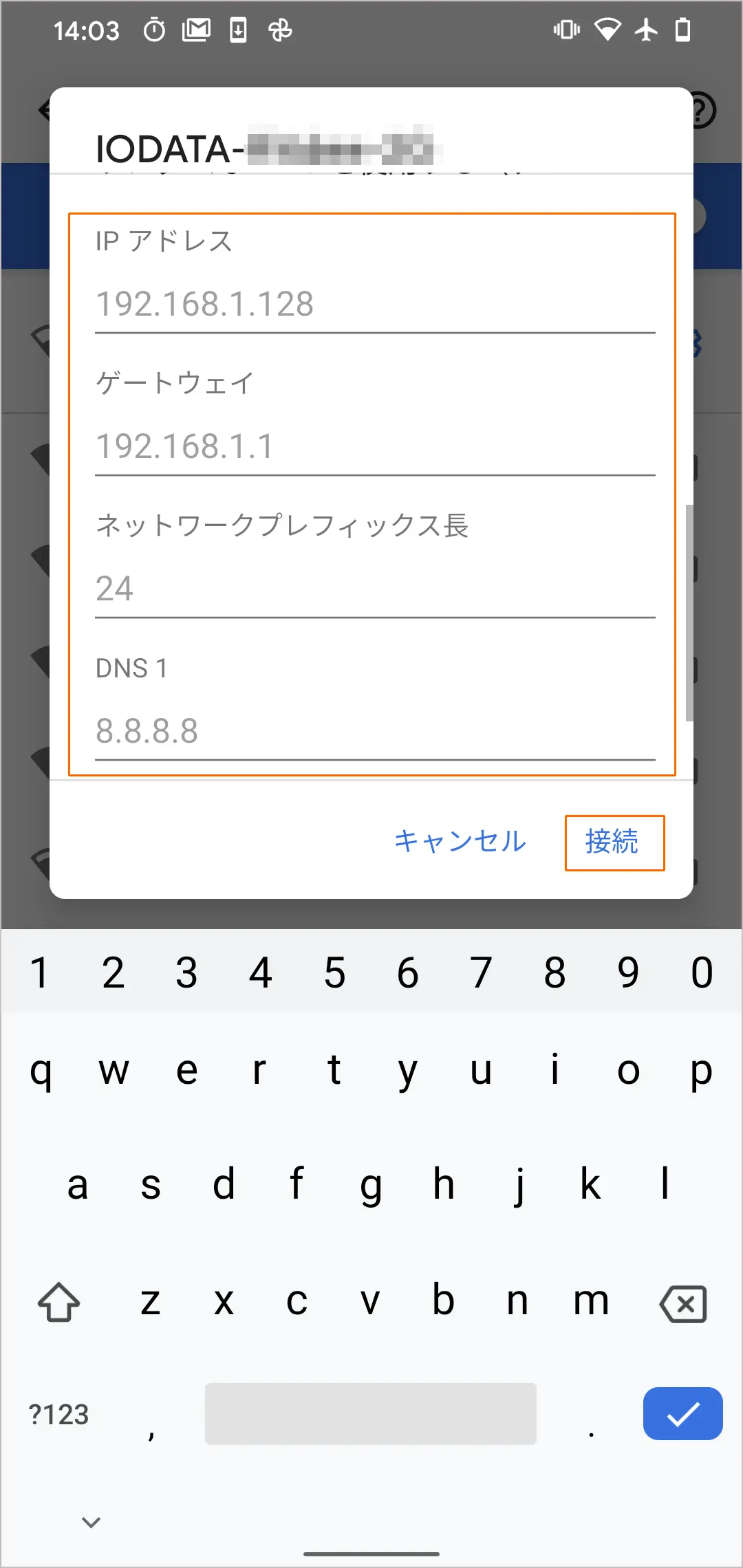
IP アドレス
手順 3 でメモした「IP アドレス」の値の末尾の数値を 36 ~ 254 に変更したものを入力します。
(例:メモしたアドレスが 192.168.0.7 だった場合、192.168.0.123 などに設定)
ゲートウェイ
グレーの文字で表示されている値をそのまま入力します。
ネットワークプレフィックス長
グレーの文字で表示されている値をそのまま入力します。
DNS1
「8.8.8.8」または「ゲートウェイ」と同じ値を入力します。
ホーム画面に戻り、インターネットに接続できることをご確認下さい。
スタートメニューから[設定]を開きます。
[Wi-Fi]を開きます。
Wi-Fi のプロパティをクリックします。
IP 割り当ての[編集]ボタンをクリックします。
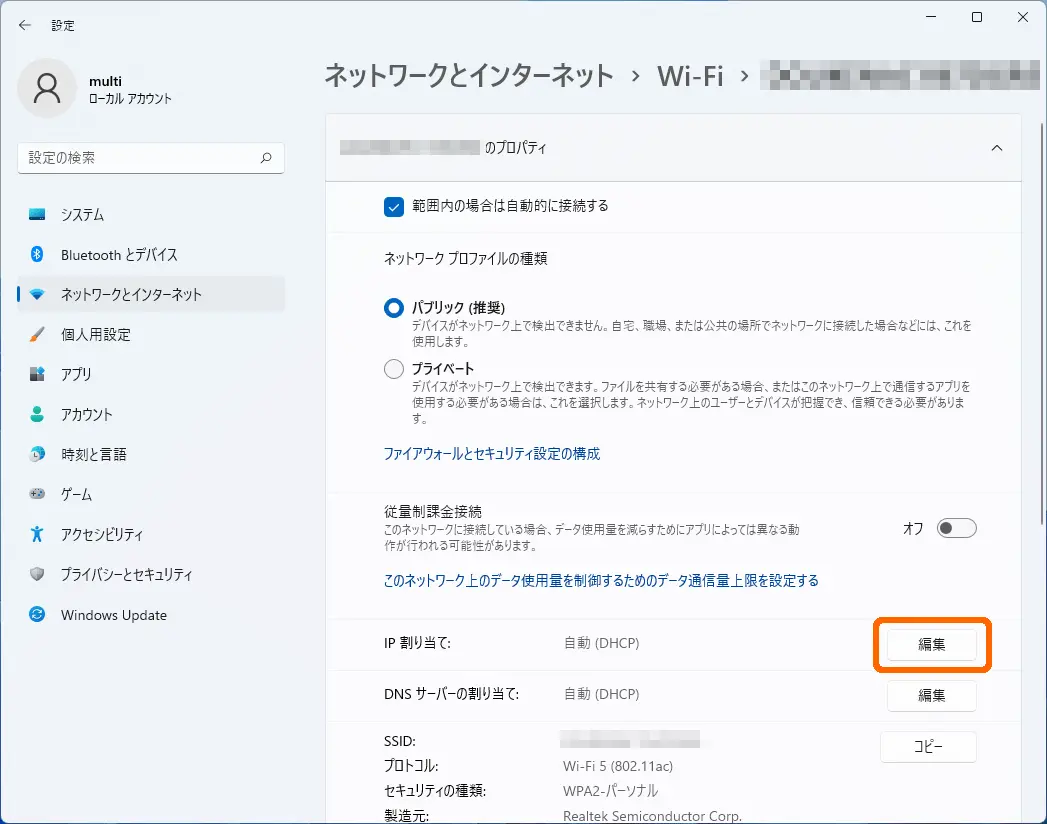
ネットワーク IP 設定の編集のドロップダウンメニューで[自動(DHCP)]を選択し、[保存]ボタンをクリックします。
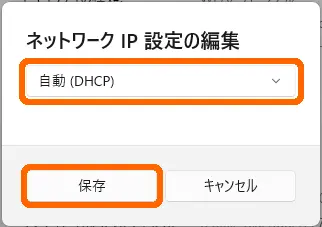
以上で設定は完了です。インターネットに接続できることをご確認ください。
アップルメニューより[場所]→[ネットワーク環境設定]の順にクリックします。
ネットワーク環境設定をします。
[表示]で、ご使用の LAN アダプター(内蔵 Ethernet など)を選びます。
[TCP/IP]をクリックします。
[今すぐ適用]をクリックします。
以上で設定は完了です。インターネットに接続できることをご確認ください。
※ iOS 14/iPadOS 14 以降、Android 10 以降、Windows 11/10 をご利用の場合は、初期状態で「有効」になっている可能性があります。
MAC フィルターなどの設定をおこなう場合は、下記手順でランダム MAC アドレスを「無効」にしてご利用ください。
▶ iOS の場合
Wi-Fi 設定画面で本製品の SSID をタップし、[プライベートアドレス]のスイッチをオフにする。
▶ Android の場合
Wi-Fi 設定画面で本製品の SSID をタップし、[詳細設定(プライバシー)]で[デバイスMACを使用する]に設定する。
▶ Windows の場合
[設定]-[ネットワークとインターネット]-[Wi-Fi]から、[ランダムなハードウェアアドレスを使う]をオフにする。
コンピューターの管理者のアカウントで Windows にログオンします。
タスクバーで「コントロール」と入力して検索し、コントロールパネルを開きます。
[ネットワークと共有センター]を開きます。
[Wi-Fi]をクリックします。
[ハードウェアのプロパティ]をクリックします。
[物理アドレス]に MAC アドレスの値が表示されます。
以上で、確認は完了です。
アップルメニューより[システム環境設定]→[ネットワーク]の順にクリックします。
Wi-Fi 接続したい場合は[AirMac]または[Wi-Fi]、有線 LAN 接続したい場合は[内蔵 Ethernet1]などを選び、[詳細]をクリックします。
[Wi-Fi]タブの[Wi-Fiアドレス]に MAC アドレスの値が表示されます。
以上で、確認は完了です。
[設定]をタップします。
[一般]をタップします。
[情報]をタップします。
[Wi-Fiアドレス]に MAC アドレスの値が表示されます。
以上で、確認は完了です。
[設定]をタップします。
[端末情報]または[システム]をタップします。
[端末の状態]をタップします。
[Wi-Fi MACアドレス]に MAC アドレスの値が表示されます。
以上で、確認は完了です。
こちらのページをご覧ください。
★当コンテンツは近日公開予定です。申し訳ございませんが、今しばらくお待ち願います。★
★当コンテンツは近日公開予定です。申し訳ございませんが、今しばらくお待ち願います。★
★当コンテンツは近日公開予定です。申し訳ございませんが、今しばらくお待ち願います。★
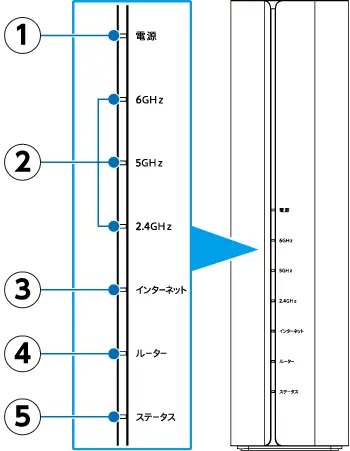
| 緑点灯 | 電源オン |
| 消灯 | 電源オフ |
| 緑点灯 | 無線LAN 有効時(Wi-Fi 使用可能) WPS、Wi-Fi 設定コピー成功時 |
| 緑点滅 | WPS 接続設定中 |
| 緑点滅(速) | WPS、Wi-Fi 設定コピー失敗時(2 分間) |
| 緑点滅(遅) | ■ ルーターモード、アクセスポイントモード ■ リピーターモード |
| 消灯 | Wi-Fi 無効時(Wi-Fi 使用不可) |
| 緑点灯 | インターネットに接続中 |
| 緑点滅 | IPv4 アドレスの取得に失敗した状態(IPv6 だけでインターネット接続中) |
| 消灯 | インターネットに未接続 |
※ 緑点滅が続く場合は、上の「インターネットにつながらない場合」をご覧ください。
| 緑点灯 | ルーターモードで動作中 |
| 消灯 | AP モード、リピーターモードで動作中 |
※ ルーターモードとは、インターネット接続方法が「IPアドレス自動取得」「IPアドレス固定設定」「PPPoE認証」「IPv4 over IPv6」の場合を指します。
| 緑点滅 | 起動中、回線判別中 |
| 橙点滅 | 初期化中 |
| 橙点滅(遅) | ファームウェア更新中 |
| 緑⇔橙点滅 | AP モード時に本製品がグローバル IP アドレスを取得した状態 |
| 消灯 | 起動完了 |
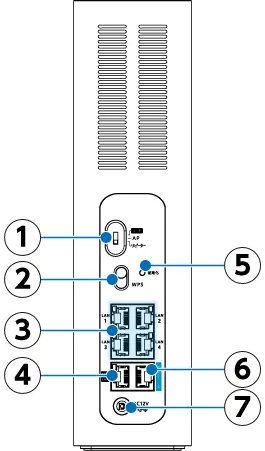
| オート(初期設定) | ご利用環境に合わせてルーター/AP モードを自動的に切り替えます。 通常、こちらでご利用ください。 |
| AP | アクセスポイント(ブリッジ)で動作します。上流に別のルーターやホームゲートウェイなどがある場合に設定します。 |
| リピーター | リピーター(中継機)/ メッシュ子機モードでご利用になる際に設定します。 |
▶ インターネット接続方法を変更する(動作モードを切り替える)
※ モード切り替えスイッチを切り替えた後は、本製品の電源を入れ直してください。また電源を入れ直した後、5 分間は本製品の電源を切らないでください。
■ ルーターモード、AP モード
| 短押し(1 秒) | WPS 接続を開始します。 |
| 長押し(3 秒) | Wi-Fi 設定コピー機能を開始します。※ |
※ EasyMesh 機能有効時は利用できません。
■ リピーター(中継機)モード
| 短押し(1 秒) | 親機への WPS 接続を開始します。 |
| 長押し(3 秒) | 親機への EasyMesh ペアリングを開始します。 |
パソコンやハブ(ローカルネットワーク側)を接続するためのポートです。(1G / 100M / 10Mbps 対応)
※ LAN ポート 1 ~ 4 は 4 ポート合計で最大 1Gbps の通信です。
■ リンクランプ
| 点灯 | リンク中 |
| 消灯 | リンクなし |
パソコンやハブ(ローカルネットワーク側)を接続するためのポートです。(10Gbps / 5Gbps / 2.5Gbps / 1Gbps / 100Mbps 対応)
■ リンクランプ
| 点灯 | リンク中 |
| 消灯 | リンクなし |
ステータスランプが橙点滅になるまで長押し(3 秒)すると、出荷時設定に戻すことができます。
回線終端装置(モデムなど)を接続するためのポートです。
※ AP モード、リピーターモードで利用時には 10G LAN ポートとして使えます。
■ リンクランプ
| 点灯 | リンク中 |
| 消灯 | リンクなし |
添付の AC アダプターを接続します。
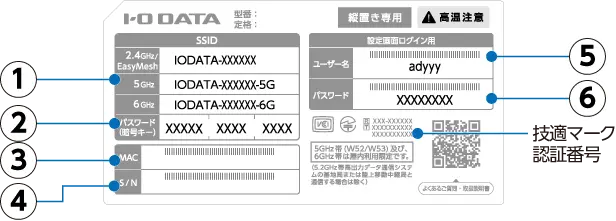
本製品の SSID の初期値です。本製品に Wi-Fi 接続する際に使用します。
Wi-Fi 接続する際にパスワードやセキュリティキー欄に入力して使用します。暗号キーは共通です。
初期値 半角小文字の英数字 13 桁
本製品の MAC アドレスです。
本製品のシリアル番号です。
本製品の設定画面を開く際に使用します。
初期値 ad から始まる半角小文字の英数字 5 桁
本製品の設定画面を開く際に使用します。
初期値 半角小文字の英数字 8 桁
※ セキュリティ向上のためユーザー名とパスワードは定期的に変更してください。
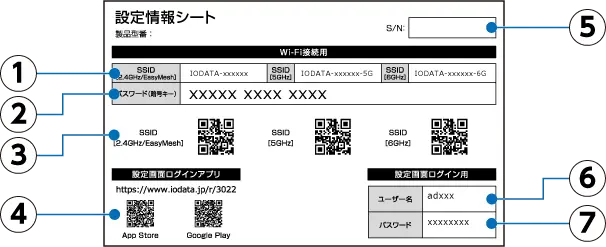
本製品の SSID の初期値です。本製品に Wi-Fi 接続する際に使用します。
Wi-Fi 接続する際にパスワードやセキュリティキー欄に入力して使用します。暗号キーは共通です。
初期値 半角小文字の英数字 13 桁
スマホ/タブレットを接続する際につなぎたい SSID の QR コードを読み取ります。
設定アプリ「Magical Finder」(無料)をダウンロードするための URL および QR コードです。
設定画面を開く際にご利用ください。
本製品のシリアル番号です。
本製品の設定画面を開く際に使用します。
初期値 ad から始まる半角小文字の英数字 5 桁
本製品の設定画面を開く際に使用します。
初期値 半角小文字の英数字 8 桁
※ セキュリティ向上のためユーザー名とパスワードは定期的に変更してください。
| 360コネクト | ― |
| IPv6(IPoE) | 〇 ※対応情報はこちら |
| Wi-Fi設定コピ―機能 | 〇 |
| リピ―タ―機能 | 〇 |
| コンバ―タ―機能 | 〇 |
| メッシュ親機 | 〇(Wi-Fi EasyMesh™) メッシュ対応機種一覧 |
| メッシュ子機 | 〇(Wi-Fi EasyMesh™) メッシュ対応機種一覧 |
| バンドステアリング | 〇 ▶ 設定方法をみる |
| ペアレンタルコントロ―ル | 〇 ▶ 設定方法をみる |
| ネットフィルタリング | ― |
| MACフィルター | 〇 ▶ 設定方法をみる |
| セパレ―ト機能 | 〇 |
| ゲスト用(Guest)SSID | 〇 |
| ビームフォーミング ※1 | 〇 |
| ビームフォーミングW | 〇 |
※1 端末もビームフォーミングに対応している必要があります。
動画は、こちらからご覧ください。
本マニュアルで使用しているソフトウェアライセンス情報や Google アナリティクス 4 の利用については、こちらをご覧ください。